こんにちは、ツール見極め帳のTAKです。
DaVinci Resolveで動画を書き出すとき、「できるだけ高画質にしたいけれど、解像度やビットレートをどこまで上げればいい?」「YouTubeなら4Kにした方がきれい?」と迷いますよね。
先に結論を言うと、高画質にするために書き出し設定を最大まで上げればいいわけではありません。
元素材が1080pなら、無理に4Kへ拡大しても撮影時になかった細部が復活するわけではありません。
また、24fpsで撮影した動画を60fpsで書き出しても、本来の動きが滑らかになるわけではないんです。
私ならYouTube用の動画では、元素材とタイムラインに解像度・フレームレートを合わせ、そのうえで用途に合ったビットレートを設定します。
さらに、撮影時の露出やピント、カラー調整まで含めて最終画質を考えます。
この記事ではDaVinci Resolve 21系を基準に、高画質で書き出すための設定とYouTube向けの考え方を順番に解説します。
- 高画質で書き出すための解像度とfpsの決め方
- MP4・H.264・H.265の使い分け
- YouTube向けビットレートの目安
- 書き出した動画の画質が悪いときの確認方法
先におすすめ設定
一般的なYouTube動画なら、MP4・H.264を基本にして、解像度とフレームレートは元素材またはタイムラインに合わせます。ビットレートは必要以上に上げず、4K30fpsなら35~45Mbps、1080p30fpsなら8Mbps前後を一つの目安にすると分かりやすいでしょう。
DaVinci Resolve高画質書き出しの基本
DaVinci Resolveで高画質な動画を書き出すには、デリバーページだけを見るのではなく、素材→タイムライン→カラー調整→書き出しまでを一つの流れとして考えることが大切です。
特に解像度やfpsは編集を始める前の設定が影響します。
完成してから数字だけ大きくするより、最初から完成動画を想定してプロジェクトを作る方が自然な仕上がりになります。
元素材とタイムラインを合わせる
書き出し画質を考える前に確認したいのが、撮影した素材とタイムラインの設定です。
例えば4K・30fpsで撮影した映像を4K動画として完成させるなら、基本は3840×2160・30fpsのタイムラインで編集します。
1080p・30fpsで撮影した動画なら、1920×1080・30fpsのタイムラインで問題ありません。
DaVinci Resolveでは「プロジェクト設定」からタイムライン解像度とフレームレートを確認できます。

DaVinci Resolveのプロジェクト設定で、完成動画の基準となるタイムライン解像度とフレームレートを確認できます。
ここで大事なのは、書き出し時だけ4Kへ変更しても元素材そのものの情報量は増えないことです。
1920×1080で撮影した映像を3840×2160へ拡大することはできます。
ただ、元の1画素を複数の画素へ引き伸ばす処理が入るため、4Kカメラで最初から撮影した映像と同じ細かさになるわけではありません。
逆に4K素材を1080pタイムラインで編集し、1080pとして書き出す使い方は普通にあります。
4K素材には余裕があるため、1080p動画の中で拡大や位置調整をしやすいメリットもあります。
タイムライン設定そのものが分からない場合は、DaVinci Resolveの初期設定と初心者向けおすすめ設定で解像度とfpsから確認してください。
◆TAKのワンポイントアドバイス
私は書き出し画面で悩む前に、まず素材の解像度・fpsとタイムラインを確認します。ここが合っていれば、最後の設定はかなりシンプルですよ。
解像度は1080pか4Kか
動画の解像度は、高ければ高いほど必ず正解というわけではありません。
YouTubeでよく使われるのは、フルHDの1920×1080と4K Ultra HDの3840×2160です。
| 用途 | 解像度の目安 | 向いているケース |
|---|---|---|
| フルHD | 1920×1080 | 一般的なYouTube、解説動画、容量を抑えたい動画 |
| 4K | 3840×2160 | 風景、旅行、商品映像、大画面で見せたい動画 |
私なら、元素材が4Kで、風景や街歩きのように細かな景色を見せたい場合は4Kのまま仕上げます。
一方、画面収録や会話中心で4Kの情報量が必要ないなら1080pでも十分なケースは多いでしょう。
また、4Kは完成ファイルが大きくなり、書き出し時間やアップロード時間も増えます。
PCやストレージへの負荷も上がるため、「高画質だから」という理由だけで全部4Kにする必要はありません。
フレームレートは素材に合わせる
次に重要なのがフレームレートです。24fps、30fps、60fpsなどの数字は、1秒間に何枚の画像で動画を構成するかを表しています。
YouTube公式も、基本的には撮影時と同じフレームレートでエンコードしてアップロードすることを案内しています。
例えば24fpsで撮影したシネマティックな動画なら24fps、30fpsで撮影した一般的な動画なら30fps、スポーツや動きの速い映像を60fpsで撮影したなら60fpsを基準に考えます。
24fpsの素材を60fpsで書き出しても、カメラが撮影していない36フレーム分の本来の映像が突然生まれるわけではありません。
フレーム補間を使わない限り同じフレームが補われるだけなので、ファイルサイズや処理量だけ増えることもあります。
編集途中でfpsを適当に変更しない
DaVinci Resolveではタイムラインフレームレートが編集の基準になります。
素材を並べたあとでは変更しにくい項目もあるため、動画を作り始める段階で決めておきましょう。
MP4とH.264を基本にする
初心者がYouTube用動画を書き出すなら、まずフォーマットはMP4、コーデックはH.264から考えると分かりやすいです。
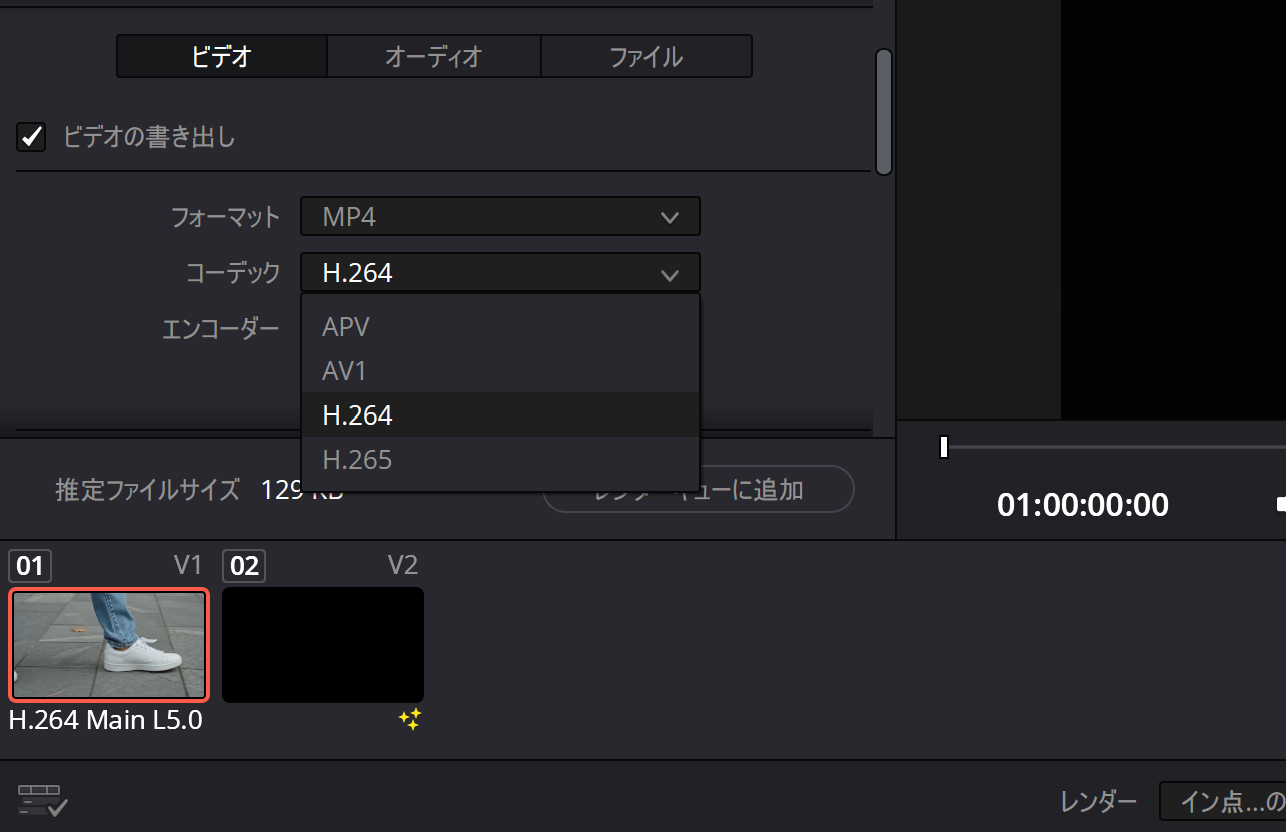
デリバーページでビデオコーデック(H.264など)を選択する画面
MP4は動画ファイルをまとめる容器のようなもので、H.264は映像を圧縮する方式です。
この2つは別の設定なので、「MP4とH.264のどちらを選ぶの?」ではなく「MP4の中にH.264映像を入れる」と考えてください。
H.264は画質とファイル容量、再生互換性のバランスがよく、YouTube公式の推奨アップロード設定でも動画コーデックとして案内されています。
一方、H.265は同程度の見た目ならH.264よりファイル容量を抑えやすいのが特徴です。ただし、再生する端末や編集環境によって扱いやすさが変わります。
「とりあえずYouTubeへアップロードできる完成ファイルを作りたい」という段階なら、MP4+H.264で困るケースは少ないかなと思います。
ビットレートは上げすぎない
高画質書き出しで最も迷いやすい数字がビットレートです。
ビットレートは、1秒間の映像にどの程度のデータ量を使うかを示します。
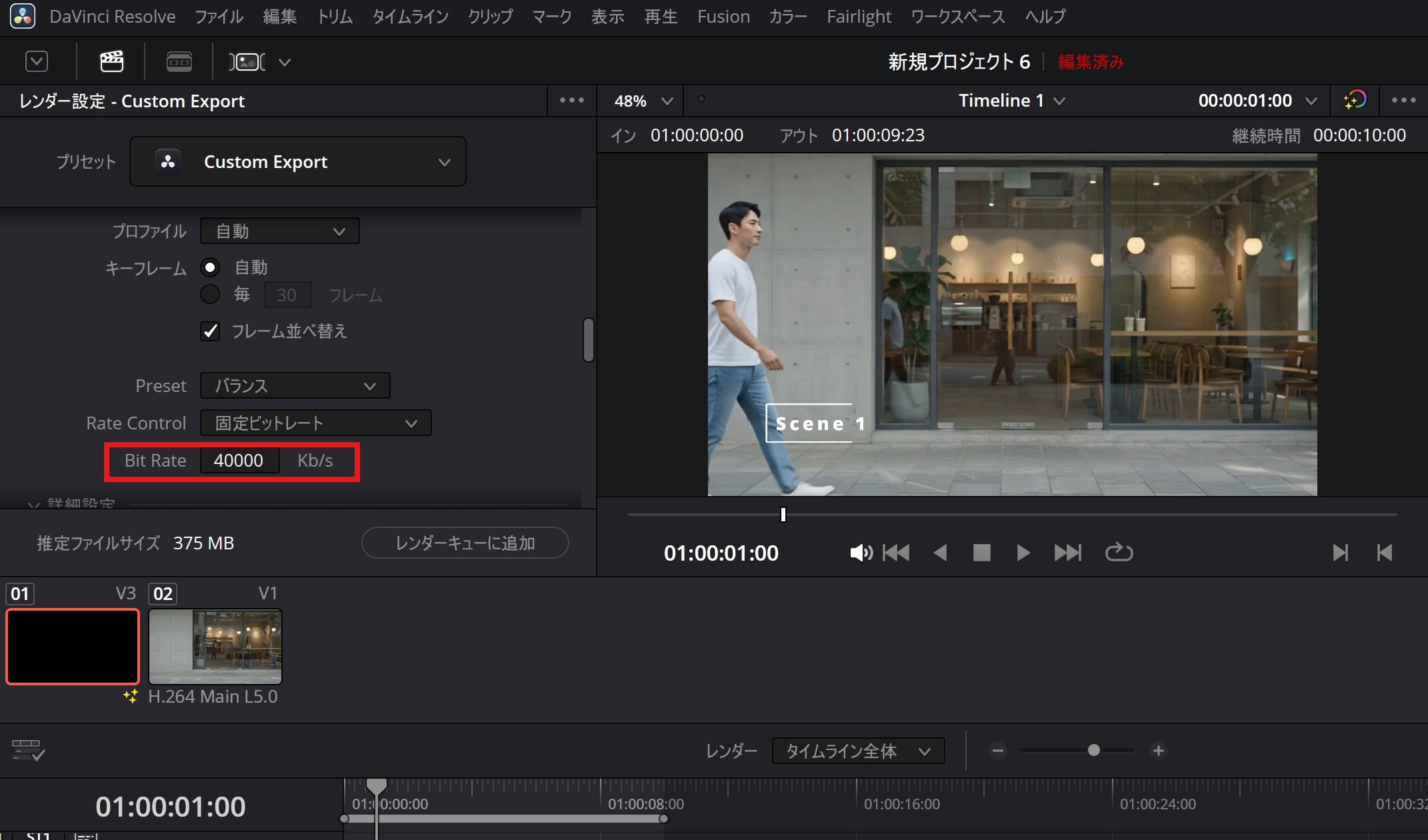
DaVinci Resolveの高画質書き出しでビットレートを40000Kbpsに設定した画面
基本的には高いほど圧縮による画質低下を抑えやすくなりますが、同時にファイル容量も増えていきます。
ここでよくあるのが「高画質なら100Mbps、200Mbpsにすればいい」と考えてしまうケースです。
しかし、YouTubeへアップロードする完成動画なら、必要な画質を保てる範囲を大きく超えてビットレートを上げても、見た目の差が分かりにくいまま容量だけ増えることがあります。
YouTubeが公開しているSDR動画の推奨値を目安にすると、次のようになります。
| 解像度 | 24~30fps | 48~60fps |
|---|---|---|
| 1080p | 8Mbps | 12Mbps |
| 1440p | 16Mbps | 24Mbps |
| 2160p 4K | 35~45Mbps | 53~68Mbps |
これは絶対値ではなく、YouTubeアップロード時の一般的な目安です。映像の内容や保存用途、コーデックによって必要な値は変わります。
例えば動きの少ないインタビューと、木の葉や水面が画面全体で細かく動く動画では、同じ解像度でも圧縮の難しさが違います。
YouTube向けの最新値はYouTube公式の推奨エンコード設定でも確認できます。
MbpsとKbpsを間違えないようにしてください。例えば40Mbpsは約40,000Kbpsです。DaVinci Resolve側の入力欄がKbps表示の場合は単位を確認してから入力しましょう。
カラー設定で見え方を崩さない
書き出した動画を見て「高画質じゃない」と感じる原因が、解像度ではなく明るさや色にあることもあります。
ピントが甘い映像、白飛びした空、黒く潰れた暗部、極端に彩度を上げた映像は、4K・高ビットレートで書き出してもきれいには見えません。
特にLogで撮影した素材では、そのままだと眠い色に見えるため、適切な色空間変換やカラー調整が必要です。
逆に通常のRec.709素材なら、無理に派手なカラーグレーディングをする必要はありません。
スコープを確認しながら露出、ホワイトバランス、コントラスト、彩度を整えるだけでも印象は変わります。
YouTubeのSDR動画ではBT.709が標準的な色空間として案内されています。HDRを作る場合は別の管理が必要なので、通常のSDR動画と同じ感覚で設定を変更しない方が安全です。
私自身、書き出し設定を触るより、撮影時の露出やピントを見直した方が画質への影響が大きいと感じる場面はかなりあります。
デリバーページで書き出す
設定の考え方が分かったら、実際にDaVinci Resolveから動画を書き出します。
画面下部のデリバーを開くと、左側にレンダー設定、中央に映像、右側にレンダーキューが表示されます。

DaVinci Resolveのデリバーページでは、フォーマット、コーデック、解像度などの書き出し設定をまとめて指定できます。
基本の流れは、ファイル名と保存先を決め、フォーマット、コーデック、解像度、フレームレート、品質を確認してからレンダーキューへ追加する形です。
解像度はドロップダウンから選択できます。
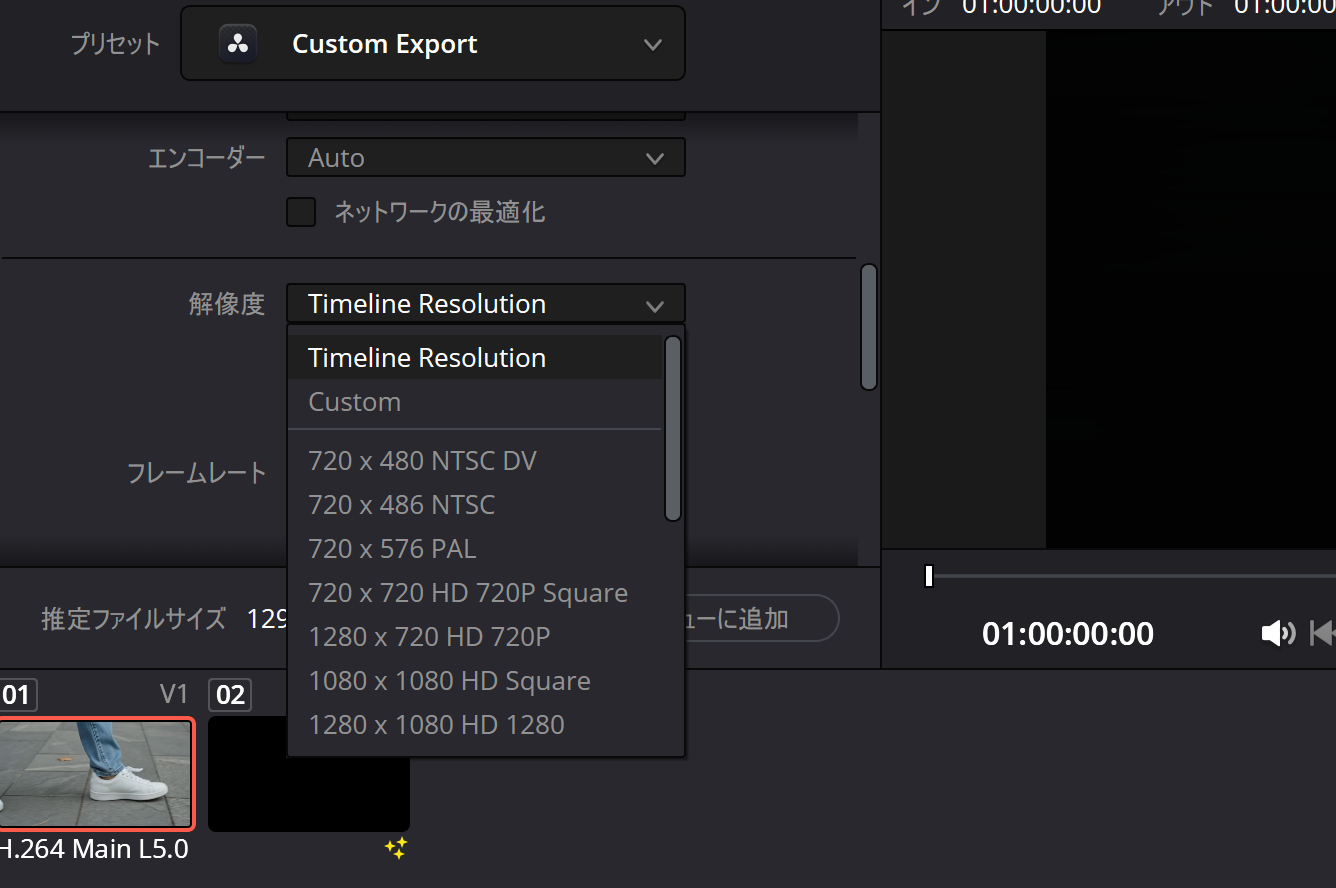
デリバーページでは、タイムラインと完成動画に合わせて書き出し解像度を選択します。
設定が終わったら「レンダーキューに追加」を押し、右側のキューからレンダリングを開始します。
最初から特殊な項目まで変更する必要はありません。
YouTube用なら、まずMP4・H.264・タイムラインと同じ解像度・同じfpsという基本を守り、そのうえで必要に応じてビットレートを調整する方が迷いにくいです。
DaVinci Resolve高画質書き出し設定
ここからは、完成動画をどこで使うのかに合わせて設定を決めます。
YouTube用、PC保存用、4K動画では、求める画質とファイル容量のバランスが少し違います。すべて同じ設定にするより、用途から逆算しましょう。
YouTube向けの高画質設定
YouTube用なら、私は次の設定を出発点にします。
| 項目 | 1080p30 | 4K30 |
|---|---|---|
| フォーマット | MP4 | MP4 |
| コーデック | H.264 | H.264 |
| 解像度 | 1920×1080 | 3840×2160 |
| フレームレート | 元素材と同じ | 元素材と同じ |
| 映像ビットレート | 約8Mbps目安 | 35~45Mbps目安 |
| 音声 | AAC・48kHz | AAC・48kHz |
60fps動画なら1080pで約12Mbps、4Kでは53~68MbpsがYouTube公式の目安です。
ただし、これは「この数字以外ではアップロードできない」という意味ではありません。
撮影素材の情報量や映像の動きも違うため、数値を絶対視する必要はないですよ。
DaVinci ResolveにはYouTube向けプリセットも用意されています。
細かな設定に慣れていないならプリセットから始め、必要になった段階でカスタム設定へ進む方法でも問題ありません。
◆TAKのワンポイントアドバイス
YouTube用で迷ったら、まず元素材と同じ解像度・fps、MP4・H.264で1本書き出してみてください。短いテスト動画なら画質とファイル容量を比較しやすく、数字だけを見続けるより早く自分の基準を作れます。
4Kで書き出す意味を考える
「1080p素材でも4KでYouTubeへ上げるときれいになる」と聞くことがあります。
確かに、アップロード後のYouTube側の処理や再生環境によって、4K動画の方が見た目がよく感じられるケースはあります。
ただし、これは1080p素材そのものが本物の4K映像へ変わるという意味ではありません。
元素材に存在しない細部は、書き出し解像度を上げただけでは戻せないからです。
そのため、私なら4K撮影した動画は基本的に4Kのまま書き出しますが、1080p素材を毎回4Kへ拡大することを必須にはしません。
完成ファイルが大きくなること、エンコード時間が増えること、アップロードにも時間がかかることまで含めて判断します。
DaVinci Resolve無料版でも、一般的なUltra HDである3840×2160・60fpsまで扱えるため、通常のYouTube向け4K動画なら無料版でも対応できます。
H.265を選ぶ場面
H.265はHEVCとも呼ばれ、H.264より高い圧縮効率を狙えるコーデックです。
同程度の見た目を維持しながらファイル容量を抑えたい場合や、高解像度動画を保存したい場合には候補になります。
一方、H.264は対応機器やソフトが多いため、他人へ渡す動画や互換性を重視する用途では今でも扱いやすいです。
つまり、互換性を優先するならH.264、容量や圧縮効率を重視するならH.265も検討という考え方で十分です。
なお、H.264・H.265のハードウェアエンコード対応状況は、OS、GPU、無料版とStudio版などによって変わる場合があります。
DaVinci Resolve Studioでは、Blackmagic DesignがH.264およびH.265のハードウェアアクセラレーションによるデコード・エンコード対応を案内しています。
現行版の機能差はBlackmagic Design公式のStudioページで確認してください。
無料版とStudio版の違い
高画質でYouTube動画を書き出したいだけなら、最初からStudio版が必須とは限りません。
無料版でもUltra HD 3840×2160・60fpsまで編集・フィニッシングできるため、4K30fpsや4K60fpsの一般的なYouTube動画に対応できます。
Studio版では最大32K・120fps、高度な10-bitフォーマット、追加のエンコード機能、ノイズ除去、AI機能など対応範囲が広がります。
私なら「4Kを書き出したい」という理由だけではStudioへ移行しません。
撮影素材のコーデック制限に当たる、高度なノイズ除去を使いたい、10-bit素材を本格的に扱いたい、書き出しや再生をハードウェア処理で効率化したい、といった具体的な理由が出てから検討します。
無料版でもYouTube用途はかなり広い
4K60fps以内の一般的な動画なら無料版でも対応できます。高画質化を目的にStudio版を買う前に、まず撮影品質、タイムライン、カラー、書き出し設定を確認してみてください。
画質が悪いときの確認順
書き出した動画が想像より粗く見えた場合、ビットレートだけを上げる前に原因を順番に確認します。
まず元素材をDaVinci Resolve内で100%表示し、そもそも撮影時点でピントが合っているかを見てください。
ここで既にぼやけているなら、書き出し設定だけでは根本的に直せません。
次に、元素材、タイムライン、書き出し解像度を比べます。
4K素材なのに1080pタイムラインで編集していた、あるいは1080p素材を必要以上に拡大していた、というケースもあります。
そのあとフレームレートとビットレートを確認します。書き出しビットレートが極端に低ければ、動きの多い部分にブロック状の乱れや細部のつぶれが出やすくなります。
さらに、ノイズが多い暗所映像は圧縮しにくい素材です。
ISOを大きく上げて撮影した動画では、細かなノイズまでエンコーダーが処理しなければならず、同じビットレートでも画質が崩れやすくなります。
確認するなら素材→タイムライン→カラー→書き出し→アップロード後の順番がおすすめです。
YouTubeへアップロードした直後は、高解像度版の処理が終わっていないことがあります。4Kでアップロードしたのに1080pや720pまでしか選べない場合は、元ファイルを作り直す前に処理状況も確認してください。
書き出しが遅いときの対処
高画質設定にすると、書き出し時間が長くなることがあります。
特に4K、60fps、H.265、ノイズ除去、Fusion、Optical Flow、高負荷なエフェクトなどを組み合わせると処理量が増えます。
この場合、ビットレートだけが原因とは限りません。
DaVinci ResolveはGPU性能やVRAMの影響を受けやすいため、4K動画へカラー処理や複数のエフェクトを加えると、PCによっては書き出し時間が動画尺を大きく超えることもあります。
まず不要なエフェクトが入っていないか、GPUが正常に認識されているか、保存先の空き容量が十分かを確認してください。
また、キャッシュや素材を遅い外付けストレージに置いている場合は、読み書き速度が影響するケースもあります。
PC性能そのものを確認したい場合はDaVinci Resolveの推奨スペックと快適なPCの選び方、編集中のプレビューから重い場合はDaVinci Resolveのプレビューが重いときの対処法も参考にしてください。
なお、案件途中でDaVinci Resolveそのものを更新する場合は注意が必要です。2026年9月17日時点ではDaVinci Resolve 21.1が公式に案内されていますが、安定している制作環境なら無理に更新する必要はありません。
更新前の確認事項はDaVinci Resolveの最新バージョンと旧版の違いでまとめています。
◆TAKのワンポイントアドバイス
高画質化と高負荷化は別に考えた方がいいです。設定を全部最大にすると安心感はありますが、見た目がほぼ変わらないのに容量と書き出し時間だけ増えることもあります。完成動画を実際に見比べて決めるのが一番ですよ。
高画質書き出しのよくある質問
Q1. DaVinci Resolveで一番高画質になる設定は何ですか?
A. 一律に一番高画質になる設定はありません。元素材の解像度・フレームレート・色・用途に合わせることが大切です。YouTube用なら、素材とタイムラインを一致させ、MP4・H.264を基本に、適切なビットレートで書き出す方法が扱いやすいでしょう。
Q2. 1080p動画を4Kで書き出すと高画質になりますか?
A. 解像度自体は3840×2160へ変更できますが、1080p素材になかった細かな映像情報が復活するわけではありません。YouTubeでの再圧縮後に見え方が変わるケースはありますが、4K撮影した素材と同じ画質になるとは考えない方がいいです。
Q3. YouTube用はH.264とH.265のどちらがいいですか?
A. 迷ったらH.264が扱いやすいです。YouTube公式の推奨アップロード設定でもH.264が案内されており、互換性にも優れています。ファイル容量や圧縮効率を重視する場合はH.265も候補になります。
Q4. ビットレートは高ければ高いほど画質が良くなりますか?
A. 低すぎるビットレートでは画質が落ちやすいですが、必要な範囲を超えて上げ続けても見た目の差は小さくなり、ファイル容量だけ増えることがあります。用途に合った値を設定してください。
Q5. 無料版でも4Kを高画質で書き出せますか?
A. はい。DaVinci Resolve無料版でもUltra HD 3840×2160・60fpsまで対応しているため、一般的なYouTube用4K動画を書き出せます。ただし、使用するコーデック、色深度、OSなどによって利用できる機能は変わるため、正確な対応状況はBlackmagic Design公式サイトで確認してください。
DaVinci Resolve高画質書き出しまとめ
DaVinci Resolveで高画質に書き出したいなら、最後のレンダー設定だけに注目しないことが大切です。
元素材の品質、タイムラインの解像度とfps、カラー調整、書き出し設定がつながって最終的な画質になります。
YouTube用なら、元素材と同じ解像度・フレームレートを基本に、MP4・H.264から始めると迷いにくいでしょう。
1080p30fpsなら約8Mbps、4K30fpsなら35~45Mbpsが一つの目安です。
ただし、ビットレートを必要以上に上げたり、1080p素材を理由なく4K化したりしても、撮影時になかった映像情報までは増えません。
高画質化で優先したい順番
撮影時のピントと露出 → 元素材の解像度とfps → タイムライン設定 → カラー調整 → 書き出し設定。この順番で確認すると、数字だけを上げ続けるより原因を見つけやすくなります。
高画質な動画を作りたいときほど、「最大設定」ではなく元素材をなるべく損なわずに完成ファイルまで届けるという考え方が大事です。
あなたの動画が1080pなのか4Kなのか、24fpsなのか60fpsなのか。まずそこを確認してから書き出し設定を決めてみてください。