こんにちは。ツール見極め帳、運営者の「TAK」です。
動画編集ソフトを探していると必ず名前があがるDavinci Resolveですが、これだけ高機能なのに無料で使えるとなると、仕事や副業で使っていいのか不安になりますよね。
企業のプロモーションビデオやYouTubeの収益化動画を作るにあたって、無料版と有料版の違いや機能の制限、書き出し時の仕様について知りたい方は多いと思います。
また、ウォーターマークが強制的に入ってしまわないか、内蔵されているSound Libraryやエフェクトを使っても問題ないのか、EULAと呼ばれる利用規約はどうなっているのかなど、気になる点は尽きません。
この記事では、私が徹底的に調べた情報をもとに、皆さんのそんな疑問をひとつずつ解消していきます。最後まで読めば、安心してビジネスの現場で活用できるようになりますよ。
- Davinci Resolveの商用利用に関する法的な根拠と安心感
- 無料版と有料版における機能的な違いや仕様の制限事項
- 意図せずウォーターマークが入ってしまう具体的な条件
- 内蔵音源の権利関係やトラブルを防ぐための注意点
Davinci Resolve 商用利用は可能
無料でここまで凄いソフトが使えるとなると、「本当にビジネス目的で使っていいの?」と勘ぐってしまいますよね。
まずは、Davinci Resolveを仕事で使う上での基本的な疑問や、ソフトの導入に関するポイントを根本から整理していこうと思います。最初のステップを間違えなければ、後のトラブルは未然に防ぐことができますよ。
安全なダウンロード手順
非公式な配布サイトに潜むリスク
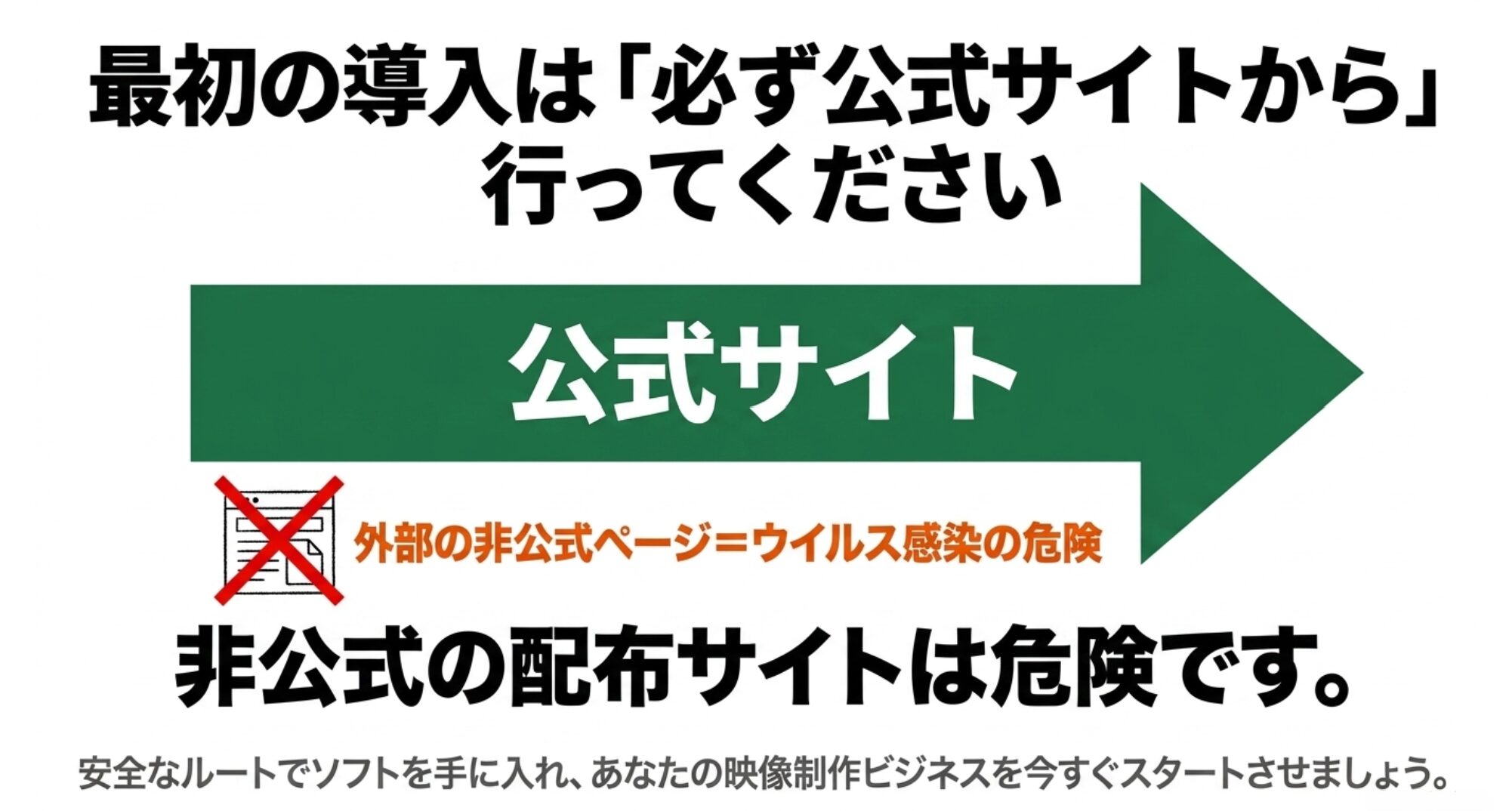
まず大前提としてお伝えしたいのが、ソフトをパソコンに導入する際は、必ずBlackmagic Design社の公式サイトから直接ダウンロードするようにしてください。
インターネット上には、便利なフリーソフトをまとめて紹介・配布している非公式のポータルサイトがいくつも存在します。しかし、そうした外部サイト経由でダウンロードするのはおすすめしません。
なぜなら、提供されているソフトのバージョンが古くて最新の機能が使えなかったり、最悪の場合は悪意のあるコンピューターウイルスやスパイウェアが仕込まれていたりするリスクがゼロではないからです。
仕事で使う大切な商用ツールだからこそ、最初の一歩は確実で安全なルートを選択しておきたいですね。
公式サイトからの正しい手順
実際のダウンロード手順は非常にシンプルで迷うことはありません。公式サイトのトップページや製品ページにアクセスすると、「今すぐダウンロード」という目立つボタンが用意されています。これをクリックすると、無償版である「DaVinci Resolve」と、有償版である「DaVinci Resolve Studio」の2つの選択肢が表示されます。
初めての方や無料で商用利用したい方は、必ず無償版の方を選んでください。あとはご自身のパソコンのOS(Windows、Mac、Linux)に合ったボタンをクリックするだけです。
MacとWindowsが混在するチーム環境でも同じように使えるクロスプラットフォーム設計になっているのも、このソフトの素晴らしいところですね。
登録時の個人情報の安全性
入力が求められる項目の内訳
ソフトをダウンロードするためのOSボタンをクリックした直後に、ポップアップ画面でユーザー情報の入力フォームが表示されます。ここでは、氏名、メールアドレス、電話番号、お住まいの国や地域などの入力を求められます。
「完全無料のソフトなのに、わざわざ詳細な個人情報を入れるのはちょっと抵抗があるな…」と不安に感じる方も少なくないと思います。今の時代、個人情報の取り扱いには誰もが敏感になっていますから、その警戒心を持つのはとても正しい反応だと思います。
なぜ無料で提供するのに情報が必要なのか
ですが、この点については安心してください。
開発元であるBlackmagic Design社は、世界中の名だたる映画スタジオや放送局にプロフェッショナル向けの映像機材を提供している超一流のハードウェアメーカーです。BtoB(企業間取引)をメインとするグローバル企業として、顧客のデータ管理は極めて厳格かつコンプライアンスに則って行われています。
彼らが情報を収集する主な目的は、ユーザーベースの把握や、重大なバグ修正、メジャーアップデートなどの有益な情報を届けるためです。決して怪しい名簿業者にデータを横流しするためではありません。
入力したメールアドレス宛にソフトウェアの更新通知などが届くこともあるので、普段から確認できるメインのアドレスを登録しておくのが実務上も一番おすすめかなと思います。
利用規約の法的根拠を解説
EULA(ソフトウェア利用許諾契約)の解釈
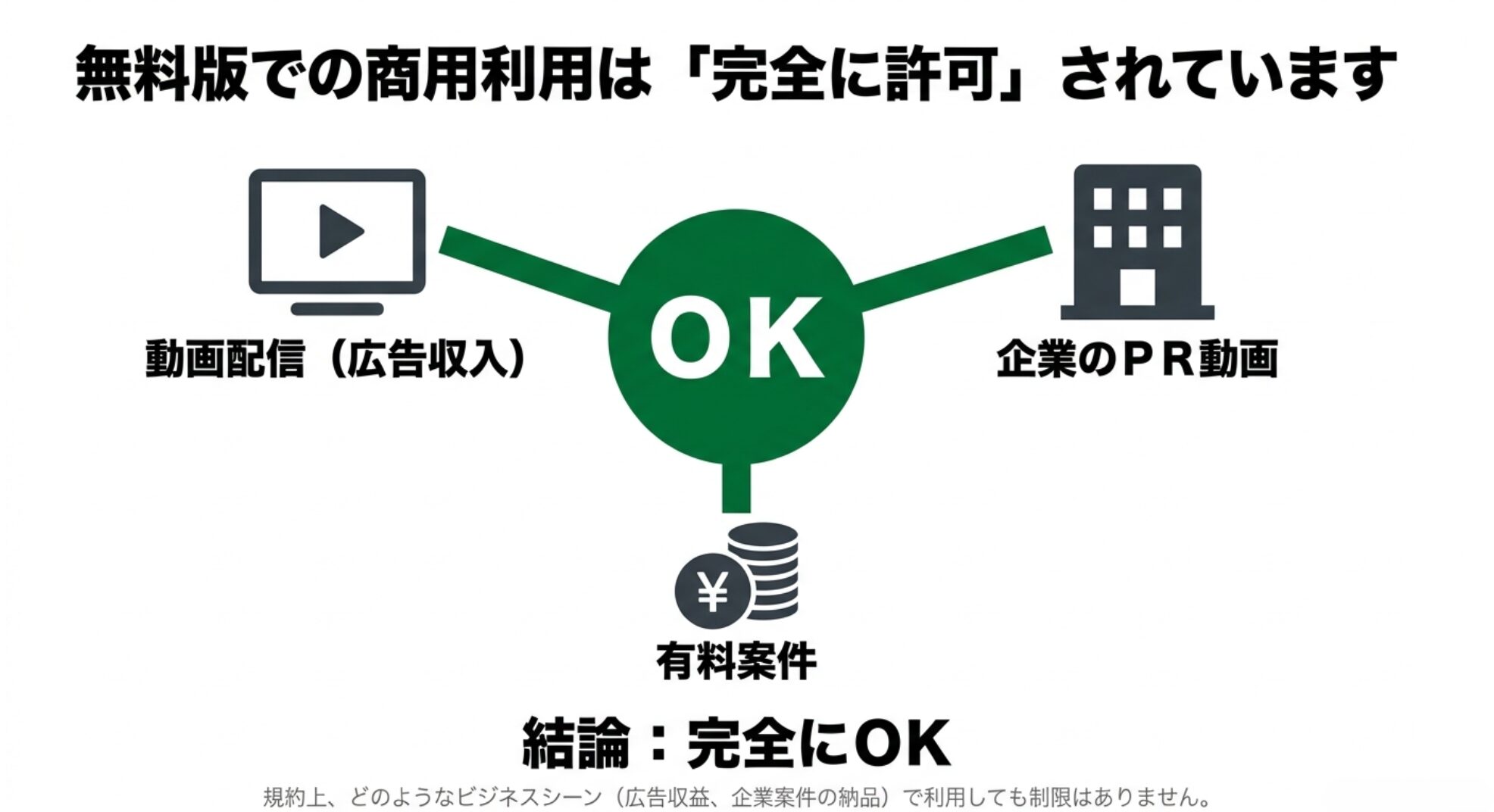
ここが、これから副業やフリーランスとして映像制作を始めようとしている皆さんが一番気になっている核心部分だと思います。結論からハッキリ言うと、無料版のDavinci Resolveであっても、商用利用は永久的に完全に許可されています。
これはネット上の単なる噂や憶測レベルの話ではありません。ソフトウェアをパソコンにインストールする際、最初に必ず同意を求められる英語の長文、EULA(エンドユーザー使用許諾契約)の規定を読み解いても、無料版での商業目的の利用を禁止する文言は一切含まれていないのです。
YouTubeでの広告収益化を伴う動画配信はもちろんのこと、クライアントから数十万円の制作費をもらって納品するPR動画や、企業の社内向け研修ビデオの制作など、あらゆるビジネスシーンで堂々と使って全く問題ありません。
ハードウェア牽引型のビジネスモデル
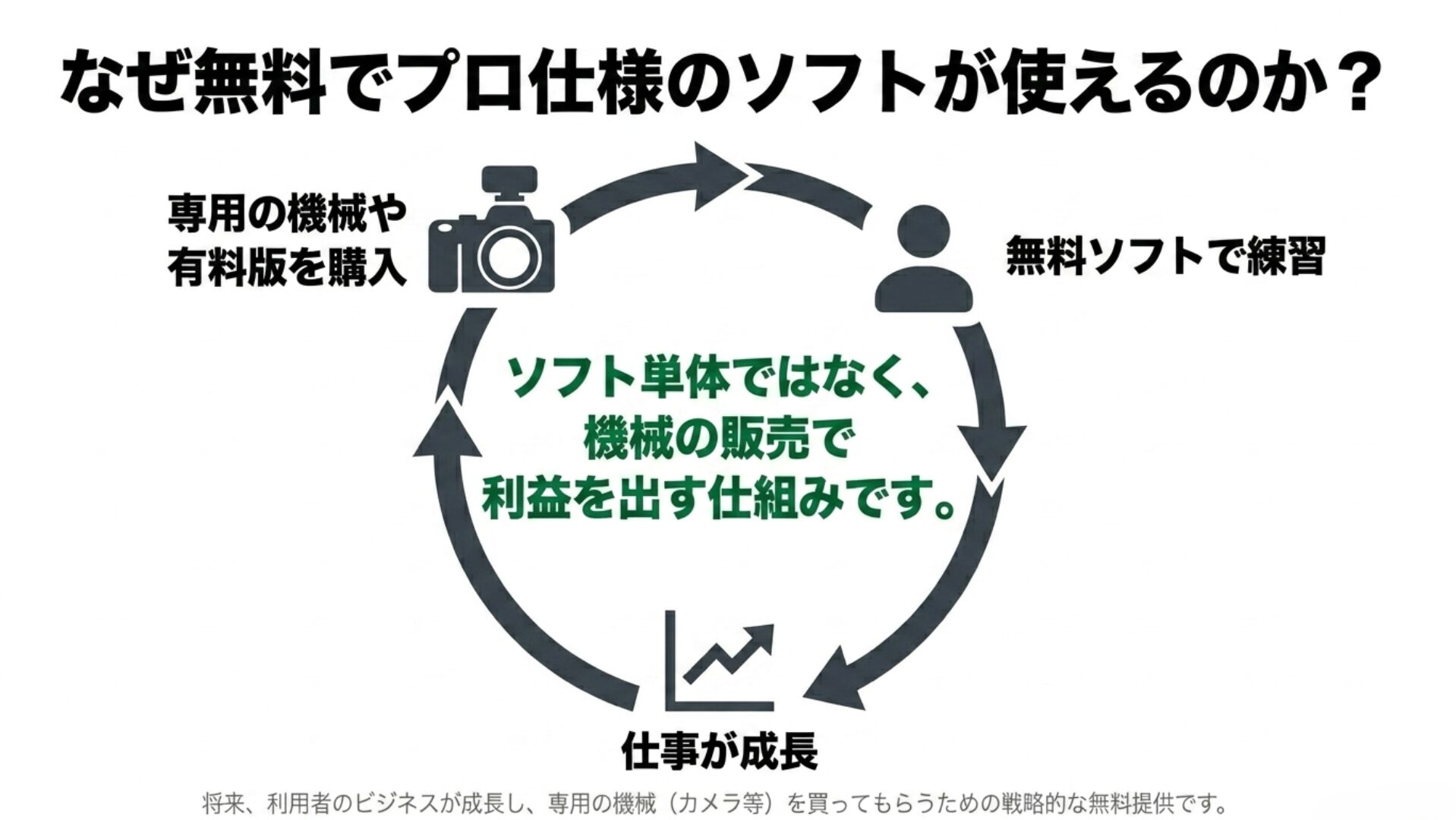
「でも、どうしてそんなプロ仕様のソフトを、商用利用まで含めて無料で許してくれるの?」と不思議に思いますよね。実はこれこそが、Blackmagic Design社の非常に緻密で賢いエコシステム戦略なんです。
彼らはソフトウェア単体で利益を出すことだけを目的にしていません。まずは無料版を広く開放することで、将来のプロクリエイターたちに自社のソフトに慣れ親しんでもらいます。
そしてユーザーのビジネスが成長し、より高度な機能が必要になったタイミングで、上位版のソフトを購入してもらったり、彼らが本業としているシネマカメラやカラーグレーディング用の専用ハードウェアパネルを購入してもらったりするという、「ハードウェア牽引型のフリーミアムモデル」を採用しているのです。
(出典:Blackmagic Design『DaVinci Resolve 21 公式ページ』)
無料版と有料版の違いは?
解像度と処理速度に関する決定的な差
商用利用が完全にOKなら「一生無料版だけで十分じゃないか」と思うかもしれません。確かに基本的なカット編集やテロップ入れなら無料版で事足ります。
しかし、やはりビジネスの最前線で使うとなると、有料版(Davinci Resolve Studio)との間には決して無視できない明確な機能の壁が存在します。
以下の表で、特に実務に直結する重要な違いを整理してみました。
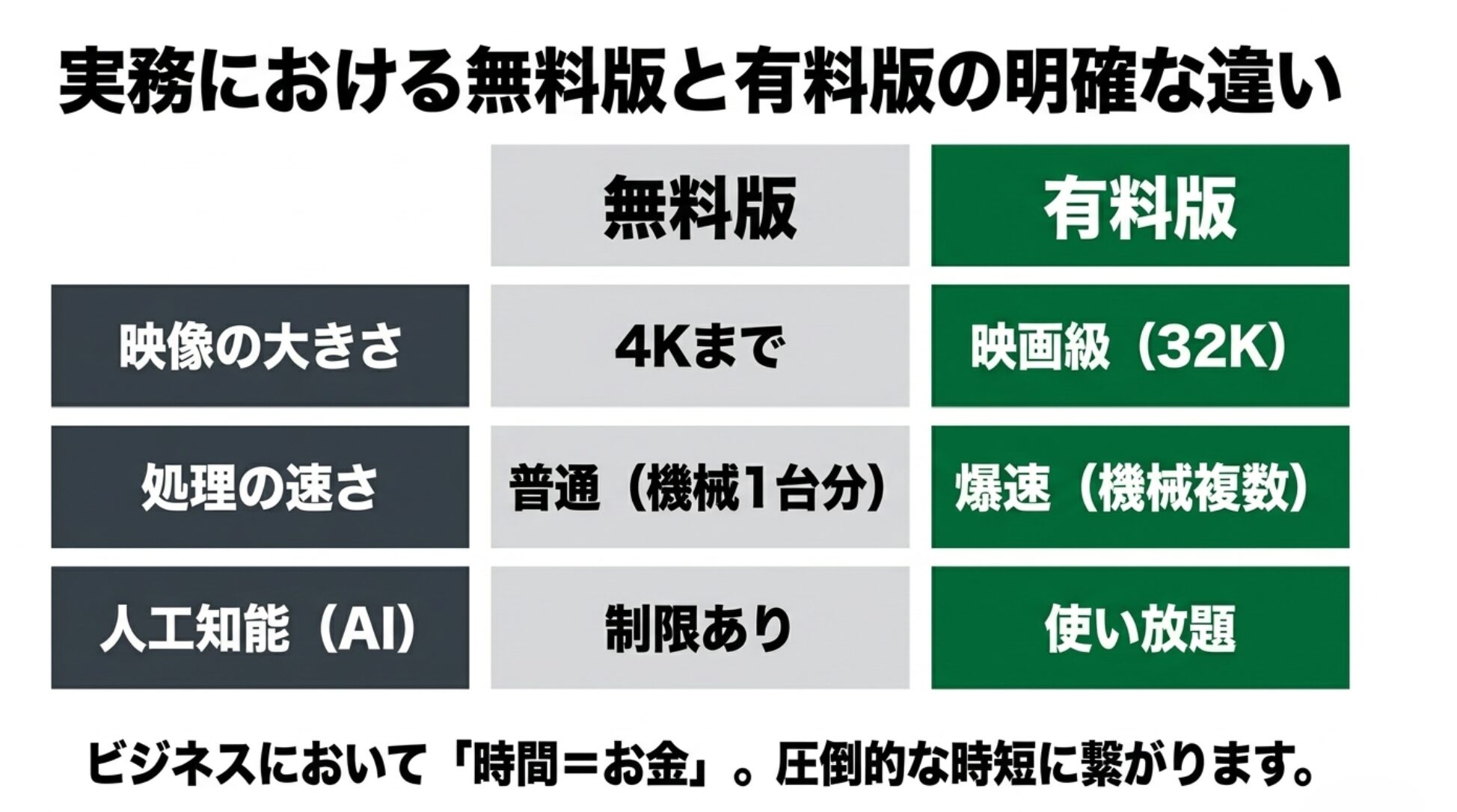
| 比較項目 | 無料版(Free Version) | 有料版(DaVinci Resolve Studio) |
|---|---|---|
| 最大解像度とフレームレート | 最大4K(3840×2160)、60fpsに制限 | 最大32K解像度、120fpsのハイエンド処理に対応 |
| 処理速度(GPUの活用) | 1つのGPUしか使えない(単一GPU) | 複数のGPUをフル活用して圧倒的な爆速処理が可能 |
| AI機能(Neural Engine) | 一部の基本的な機能のみ | 被写体の自動切り抜きや強力な音声分離が使い放題 |
ビジネスにおける「時間=お金」という考え方
この表を見てわかる通り、特に仕事で使う場合にネックになるのが「書き出し時間」と「作業の効率化」です。
無料版の「4K・60fpsまで」という制限は、YouTube用の動画なら一見十分に見えます。しかし、納品がフルHDであっても、編集時に映像を拡大(リフレーミング)したり手ブレ補正をかけたりするために、元データを6Kなどで撮影するワークフローはプロの現場ではよくあります。
また、有料版であれば複数のグラフィックボード(GPU)の力を同時に引き出せるため、重いエフェクトをかけた際のプレビューの滑らかさや、最終的な動画の書き出し時間が劇的に短縮されます。
ビジネスにおいて時間は時給に直結しますから、AIが面倒な切り抜き作業を一瞬で終わらせてくれる有料版は、非常に投資対効果が高いと言えますね。
有料版は安心の買い切り型
サブスクリプション型とのコスト比較
もし皆さんがビジネスの規模を拡大し、有料版へのアップグレードを検討する段階になったとしましょう。
最近のクリエイティブ業界向けのソフトウェアは、AdobeのPremiere Proなどに代表されるように、毎月あるいは毎年お金を払い続ける「サブスクリプション型」が主流になっていますよね。
副業を始めたばかりの頃や、まだ売上が安定していないフリーランスにとって、毎月数千円の固定費が口座から引かれていくのは、精神的にも経営的にも結構なプレッシャーになるものです。
無償アップデートが続く驚異の仕様
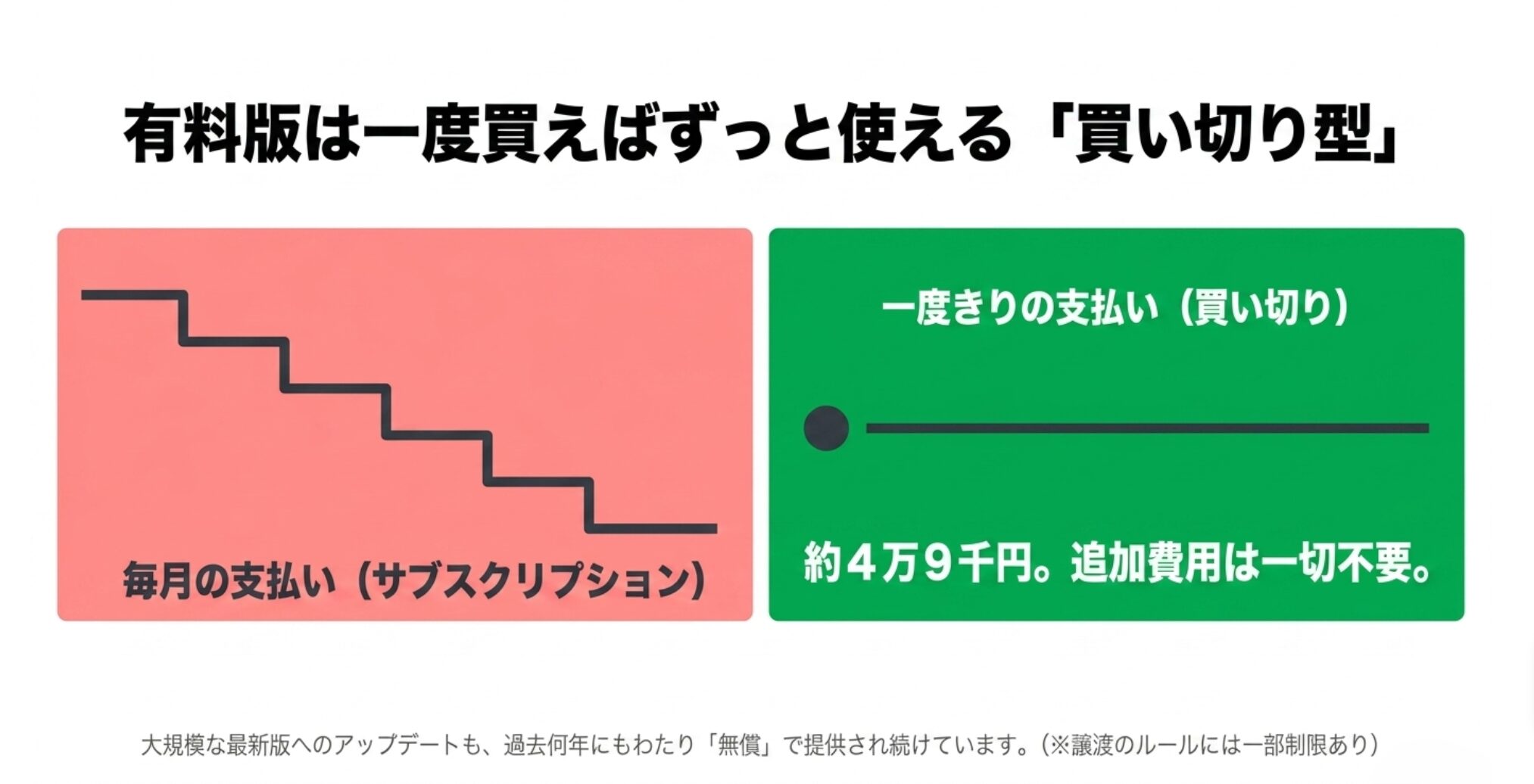
その点、Davinci Resolveの有料版である「Studio版」は、48,980円(税込)という明朗会計の買い切り型ライセンスを採用しています。初期投資としては少し勇気がいる金額かもしれませんが、月額3,000円のサブスクソフトと比較すれば、わずか1年半弱で元が取れてしまう計算になります。
さらに驚くべきことに、Blackmagic Design社は過去何年にもわたって、バージョン17から18、19といった大規模なメジャーアップデートであっても、既存のStudio版ユーザーに対して追加料金なしで無償提供し続けています。
一度買ってしまえば、半永久的に最新のプロフェッショナル環境が手に入るわけですから、長く使えば使うほどコストパフォーマンスは圧倒的に良くなります。
※記載している価格や無償アップデートの提供方針は、記事執筆時点での情報です。購入を検討される際は、必ず公式サイトで最新の正確な仕様をご確認ください。
譲渡可能なライセンスキー
単体購入した場合の譲渡ルール
法人として編集プロダクションを運営している方や、機材の入れ替えを頻繁に行うフリーランスにとって、「もし将来このソフトを使わなくなったら、ライセンスを他人に売却できるのか?」という資産価値の観点は非常に重要ですよね。
一般的なプロ向けソフトウェアの多くは、利用規約において「第三者への譲渡不可(Non-transferable)」と明記されており、一度アクティベーションした権利を売ることは重大な規約違反になります。
しかし、驚くべきことにDavinci Resolveのソフトウェア単体を正規購入した場合(アクティベーションキー版でもUSBドングル版でも)、自分自身の使用を完全に終了した後に限り、そのライセンスを第三者へ売却したり譲渡したりすることが法的に認められているのです。
カメラ同梱版ライセンスの落とし穴
ただし、ここで一つ絶対に注意しなければならない例外ルールがあります。それは、Blackmagic Design社のシネマカメラ(Pocket Cinema Cameraシリーズなど)や、専用の編集用キーボードを購入した際に「おまけ」としてバンドル(同梱)されてきたStudio版ライセンスの扱いです。
この同梱版ライセンスの権利は、「対象となるハードウェアの所有権を持っていること」が絶対条件として紐付いています。つまり、カメラ本体を中古ショップやフリマアプリで売却して手放した場合、それに付随するソフトウェアの権利も自動的に次の購入者へと移転します。
ライセンスキーのカードだけを手元に残してソフトを使い続けたり、逆にソフトのキーだけを切り離してネットオークションで販売したりすることは明確な規約違反となり、ライセンスが強制的に無効化されるリスクがあるので十分に気をつけてください。
Davinci Resolve 商用利用の注意点
無料で商用利用が可能で、有料版のコスパも最強。まさに動画クリエイターにとって夢のようなソフトですが、プロの現場やビジネス目的で運用するからこそ、絶対に知っておくべきリスクや落とし穴も存在します。
ここでは、クライアントとのトラブルや業務上の大事故を未然に防ぐための重要な注意点を深掘りして解説していきます。
規約違反となる危険性とは
「現状有姿」での提供と厳格な免責事項
ソフト自体を使って動画を制作し、そこから利益を得ること(商用利用)は全面的に許可されていますが、EULA(利用規約)にはビジネス利用において非常に重要な「免責事項」が記載されています。
それは、このソフトウェアが「現状有姿(As is)」で提供されているという事実です。少し小難しい法律用語ですが、簡単に噛み砕いて言うと「ソフトウェアは今の状態のままで提供します。特定の目的への適合性や、バグが一切ないことの保証はしません。万が一トラブルが起きても、メーカーは金銭的な補償は一切しませんよ」という宣言です。
これはDavinci Resolveに限らず、ほとんどのソフトウェアに共通する標準的な防御策です。
商業的損害はすべて自己責任でカバーする
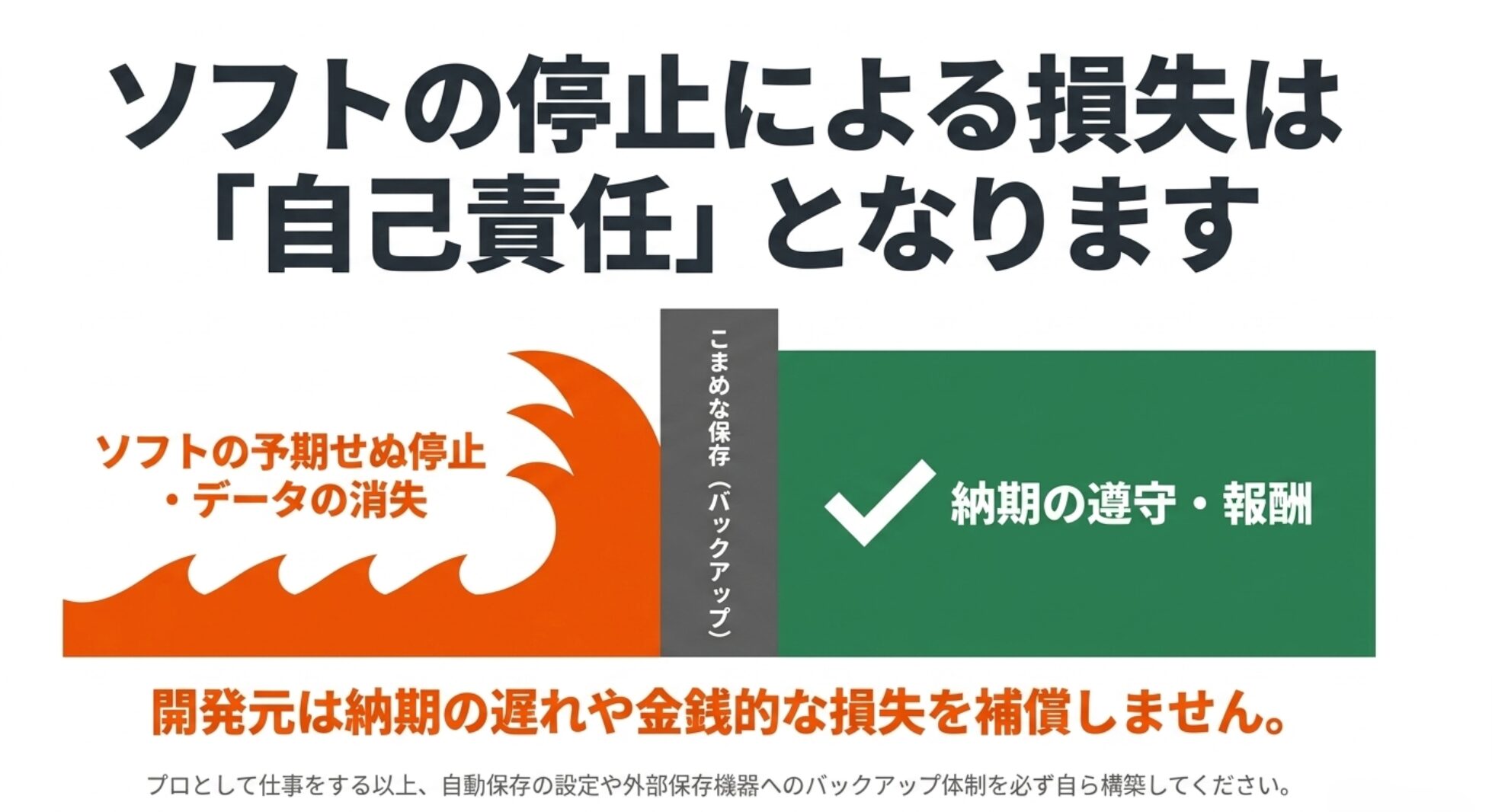
例えば、クライアントに納品する前日の深夜に、Davinci Resolveが突然クラッシュしてプロジェクトデータが完全に吹き飛んでしまったとします。
その結果、納期に間に合わずクライアントからの信用を失い、予定していた数十万円の報酬がパーになったとしても、Blackmagic Design社に対して「ソフトのバグのせいで損害が出たから賠償しろ!」と請求することは法的にできません。
仕事で使う以上、そうした不測の事態に備えて、5分ごとのオートセーブ(ライブセーブ)機能を確実にオンにしておいたり、外付けのHDDやSSDに毎日バックアップを取る体制を構築したりと、自身の責任で強固なワークフローを守る義務があるということを忘れないでください。
ロゴの透かしが入る条件
無料版自体には透かしは強制されない
世の中にある「無料の動画編集ソフト」の多くは、タダで使える代わりに、書き出した完成動画の右下などにデカデカとソフトウェアのロゴマーク(ウォーターマーク)が強制的に入る仕様になっています。これを消すためには有料版を買うしかない、というのがよくあるパターンですよね。
しかし、Davinci Resolveの無料版では、基本的なカット編集、トランジションの追加、テキストの挿入、さらには高度なカラーグレーディングを行って書き出したとしても、映像に一切のロゴや透かしが入ることはありません。完全にクリーンな状態で、プロ品質の映像をそのまま納品することができます。
有料機能を使った際のトラップに注意
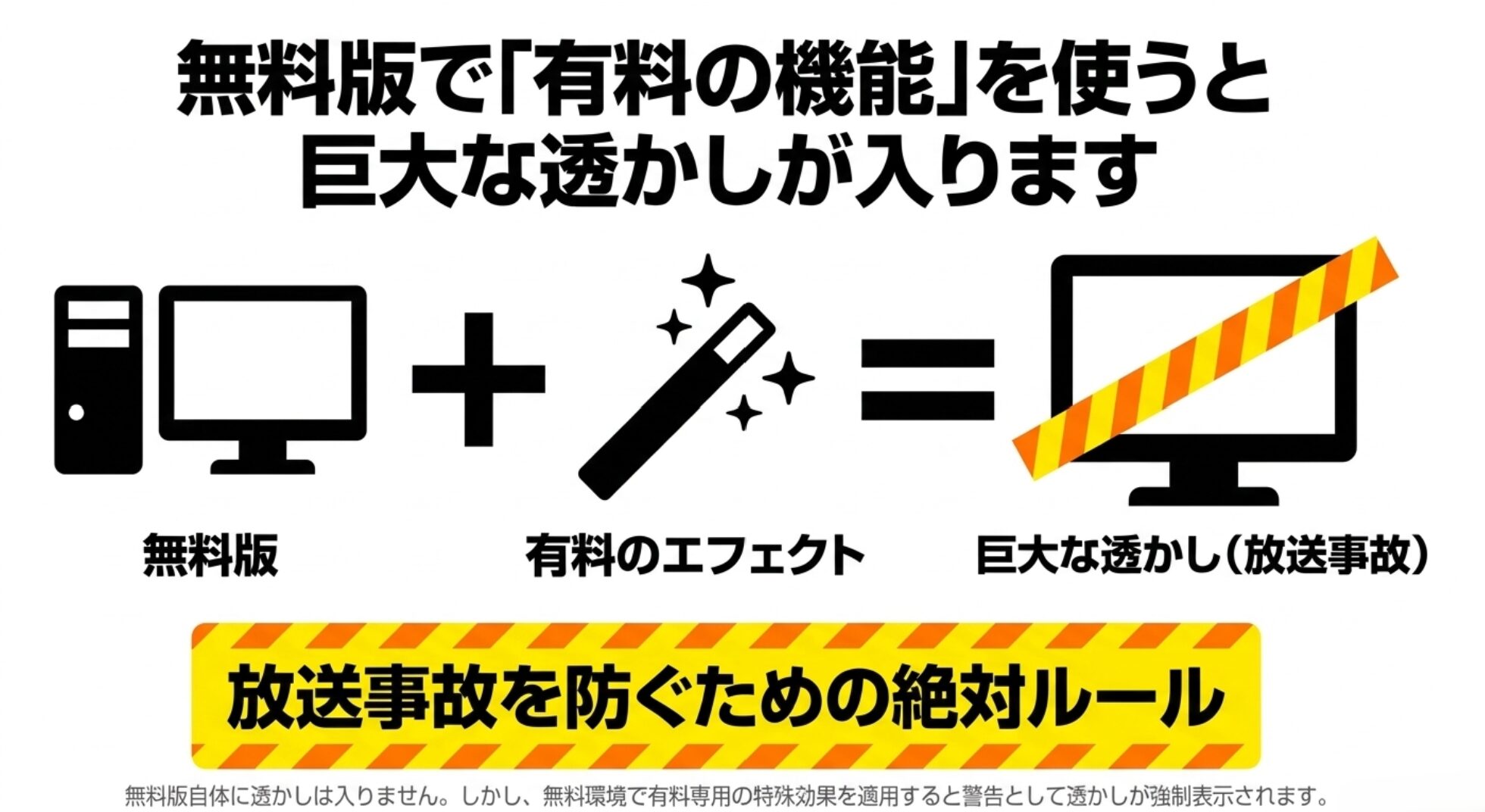
「じゃあ、絶対に透かしは入らないんだね!」と安心するのは少し早いです。実は、特定の条件を満たすと巨大な透かしが入るトラップが存在します。
それは「無料版を使っている環境下で、有料版(Studio版)専用の機能やエフェクトをタイムラインに適用してしまった場合」です。例えば、無料版のユーザーが、映像のノイズを綺麗に消す「空間的ノイズ除去」や、フィルムの質感を足す「フィルムグレイン」といった有料限定のResolve FXを使おうとすると、警告が出ると同時に、プレビュー画面の中央に「DaVinci Resolve Studio」という消すことのできない巨大な透かしがオーバーレイ表示されます。
もしこれに気づかず書き出してクライアントに納品してしまったら、放送事故レベルの致命的なミスになります。エフェクトを選ぶ際は、アイコンなどをよく見て無料の範囲内であることを確認するよう徹底してくださいね。
内蔵音源の著作権について
Fairlight Sound Libraryの圧倒的な魅力
動画コンテンツのクオリティと視聴者のエンゲージメントを決定づけるのは、映像そのものと同じくらい「音響(オーディオ)」の質が重要だと言われています。
Davinci Resolveには「Fairlight(フェアライト)」という、かつてはハリウッドのスタジオで数千万円もした独立したオーディオシステムが丸ごと内蔵されています。
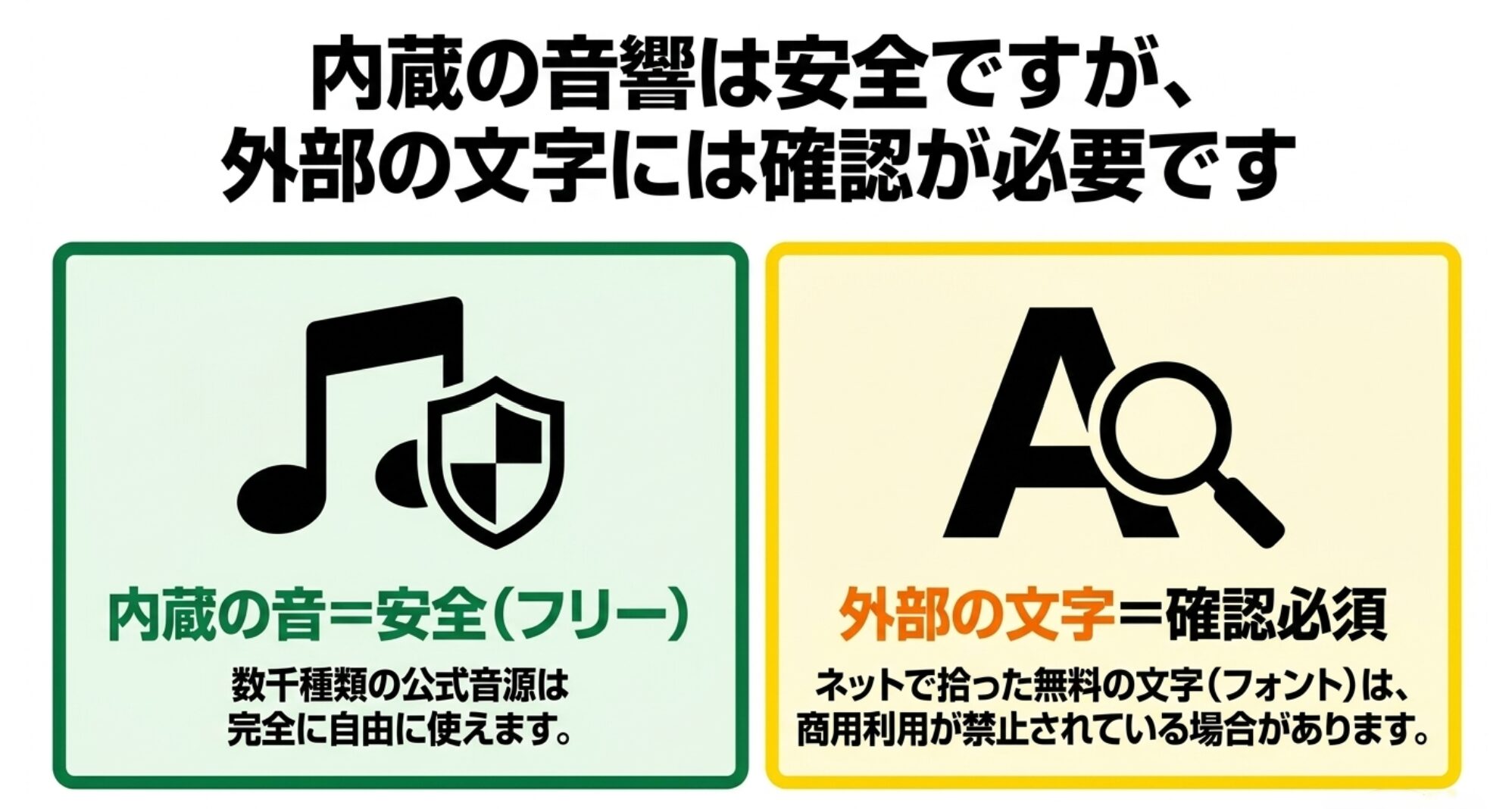
さらに素晴らしいことに、ユーザーは数千種類にも及ぶ足音、衣擦れ、環境音、爆発音などが収録された「Fairlight Sound Library」という高品質な公式素材集を、ネット経由で無料でダウンロードしてソフト内に追加することができます。
完全ロイヤリティフリーの安心感
ここで気になるのが、「このダウンロードした何千もの効果音を、YouTubeの収益化動画や企業の商業広告で使っても著作権侵害にならないのか?」という点ですよね。
結論として、公式フォーラムでも明言されている通り、この内蔵音源は完全にロイヤリティフリーです。
Davinci Resolveを使って編集しているプロジェクトの中であれば、どんな商用目的であっても、追加のライセンス費用を払ったり、動画の概要欄にクレジット表記(音源提供元としての名前)を記載したりする義務は一切ありません。
YouTubeのContent IDによる著作権の誤検知トラブルを避ける意味でも、外部の怪しい効果音サイトを使うより、この公式ライブラリを活用した方が圧倒的に安全で時短に繋がります。
追加フォントの権利に注意
ソフトの規約とフォントの規約は別物である
動画にテロップやタイトルを入れる際、文字の書体(フォント)選びは映像の雰囲気を左右する重要な作業です。
Davinci Resolve自体は商用利用が完全にクリアになっていますが、ここで見落としがちなのが「パソコンに入っているフォント自体の権利関係」です。
ソフトが商用OKだからといって、そのソフト内で使った全ての素材の著作権が自動的にクリアになるという魔法はありません。特に、インターネット上から無料でダウンロードしてきたオシャレなフリーフォントには注意が必要です。
フリーフォントを使用する際の確認手順
ネットで配布されているフリーフォントの多くは、「個人の趣味の範囲(同人誌や個人のブログなど)での利用は無料ですが、企業案件やYouTubeでの収益化など、商用利用する場合は有料のライセンスを購入してください」という規約を設けているケースが多々あります。
これを知らずに企業のPR動画のメインテロップに使ってしまい、後からフォントの作者から多額の使用料を請求されるというトラブルは実際に起こり得ます。
WindowsやMacに最初からインストールされているシステムフォントであれば概ね商用利用可能ですが、外部から追加したフォントを使う場合は、必ず作者のウェブサイトやダウンロードしたフォルダ内の「Readme.txt」などを熟読し、商用利用の可否を自らの目でしっかり確認する癖をつけておきましょう。
Davinci Resolve 商用利用まとめ
リスクなしで始められる最強のツール
ここまでかなりの長文にお付き合いいただき、本当にありがとうございます。この記事を通して最もお伝えしたかった結論は、Davinci Resolve 商用利用は、無料版の段階から法的にも機能的にも全く問題なく、むしろ業界標準のツールとして積極的に導入すべき素晴らしい選択肢であるということです。
初期費用ゼロ、しかもロゴの透かしが入る心配もなく、ロイヤリティフリーの膨大な効果音まで付いてくる。これから動画編集を副業にしたい方や、自社のPR動画を内製化したい企業の担当者にとって、これほどリスクがなくパワフルな武器は他にないと思います。
ビジネスの成長に合わせたアップグレードを
まずは難しく考えず、公式サイトから無料版をダウンロードして、ご自身のパソコンでスムーズに動くかどうか、操作感やワークフローが肌に合うかどうかをテストしてみるのが一番のアクションですね。
そして、案件の単価が上がり、納品フォーマットが4K以上の高解像度を求められるようになったり、AI機能を使って編集の時給単価を劇的に引き上げたいと感じたりしたタイミングで、機能制限のない有料のStudio版への切り替えを検討してみてください。無料版で作ったプロジェクトデータはそのまま有料版に引き継げるので、ツールの乗り換えにかかる学習コストもゼロです。
皆さんの映像制作ビジネスが、Davinci Resolveと共に大きく成長していくことを心から応援しています!