こんにちは、ツール見極め帳のTAKです。
DaVinci Resolveで編集を始めたのに、「タイムラインには音声があるはずなのに何も聞こえない」「昨日まで鳴っていたのに突然無音になった」となると困りますよね。
音のトラブルは原因が1つではないので、設定画面を手当たり次第に変えると、かえって元の状態が分からなくなりがちです。
先に結論を言うと、音が出ないときは、素材→クリップとトラック→Bus→出力デバイスの順番で確認するのが分かりやすいです。
波形やメーターの動きを見れば、「音声データそのものがない」のか「Resolve内で止まっている」のか「スピーカーへ届いていない」のかを切り分けられます。
この記事では、DaVinci Resolveで音が出ないときに私が確認する順番を、初心者でも追えるようにまとめました。
再インストールや設定初期化へ進む前に、まず数分で確認できるところから見ていきましょう。
- 音が出ない原因を波形とメーターで切り分ける方法
- ミュート・ソロ・音量設定の確認ポイント
- WindowsやMacとResolveの出力先の直し方
- Fairlightや書き出し後だけ無音になる場合の対処法
DaVinci Resolveで音が出ない原因
DaVinci Resolveの音声は、素材を読み込んだらそのままスピーカーへ出るわけではありません。
タイムラインのオーディオクリップからトラックを通り、Busへ送られ、最後にPCの出力デバイスへ届きます。
どこか1か所でも止まると無音になるため、まず「どの地点まで音が来ているか」を確認するのが近道です。
| 確認する場所 | 見える状態 | 疑う原因 |
|---|---|---|
| タイムライン | 音声波形がない | 素材に音声がない、音声部分が読み込まれていない |
| トラックメーター | 再生しても動かない | クリップ音量、Mute、Solo、トラック設定 |
| Busメーター | トラックは動くがBusが動かない | Busへの割り当てやルーティング |
| Busメーター | Busまで動くのに聞こえない | 出力デバイス、OS、スピーカー設定 |
最初に見るのは「波形」と「メーター」です。この2つが動いているかどうかで、確認する範囲をかなり絞れます。
素材自体に音声があるか
最初に、読み込んだ動画や音声ファイルそのものに音が入っているか確認します。
カメラで撮影した動画でも、外部マイクの設定ミス、録音レベルが極端に低い、別録りをしていたなどの理由で、映像ファイル側に実質的な音声が入っていないことがあります。
DaVinci Resolveのタイムラインへ動画を置いたとき、映像クリップの下にオーディオクリップがあり、そこへ波形が表示されているか見てください。
波形がはっきり見えるなら、少なくとも素材内に音声信号が存在している可能性が高いです。
一方、オーディオクリップ自体がない、または波形が完全に平らなら、Resolveの出力先より前に素材側を疑います。

DaVinci Resolveのエディットページで、動画クリップの下にある音声トラックと波形を確認します。
切り分けには、元ファイルをWindowsのメディアプレーヤーやQuickTime Playerなど別のアプリでも再生してみる方法が簡単です。
元ファイルでも無音なら、DaVinci Resolveの設定を変えても音は戻りません。
逆に別アプリでは普通に聞こえるなら、Resolve内か出力先の設定へ進みます。
なお、素材が「メディア オフライン」になっている場合は音声だけ正常に扱えないこともあります。
リンク切れが疑わしい場合は、DaVinci Resolveのメディアオフラインを直す方法も確認してください。
音声波形を最初に確認
オーディオクリップはあるのに音が出ない場合、次に波形の大きさを見ます。
波形がほとんど直線に近いなら、完全な無音ではなく、録音レベルがかなり小さいだけかもしれません。
この状態ではPCの音量を上げても聞き取りにくく、「音が出ていない」と感じることがあります。
反対に、波形が十分にあるのに無音なら、音量調整だけを続けるより、トラックのMuteやSolo、出力先を見た方が早いです。
波形は「素材に音があるか」を見る目印であって、「スピーカーまで音が届いている」ことを保証するものではありません。
クリップを選択し、インスペクタのオーディオ項目で音量が大きく下げられていないかも確認します。
以前の編集でフェーダーやクリップ音量を下げ、そのまま忘れているケースは意外とあります。
声が小さいだけなら、故障を疑う前に音量とラウドネスを確認します。調整方法はDaVinci Resolveの音量調整とノーマライズの基本で詳しくまとめています。
トラックのミュートを確認
波形があるのに音が聞こえないときは、タイムライン左側にあるオーディオトラックのMを確認します。
MはMuteの意味で、このボタンが有効になっているトラックは再生しても音が出ません。
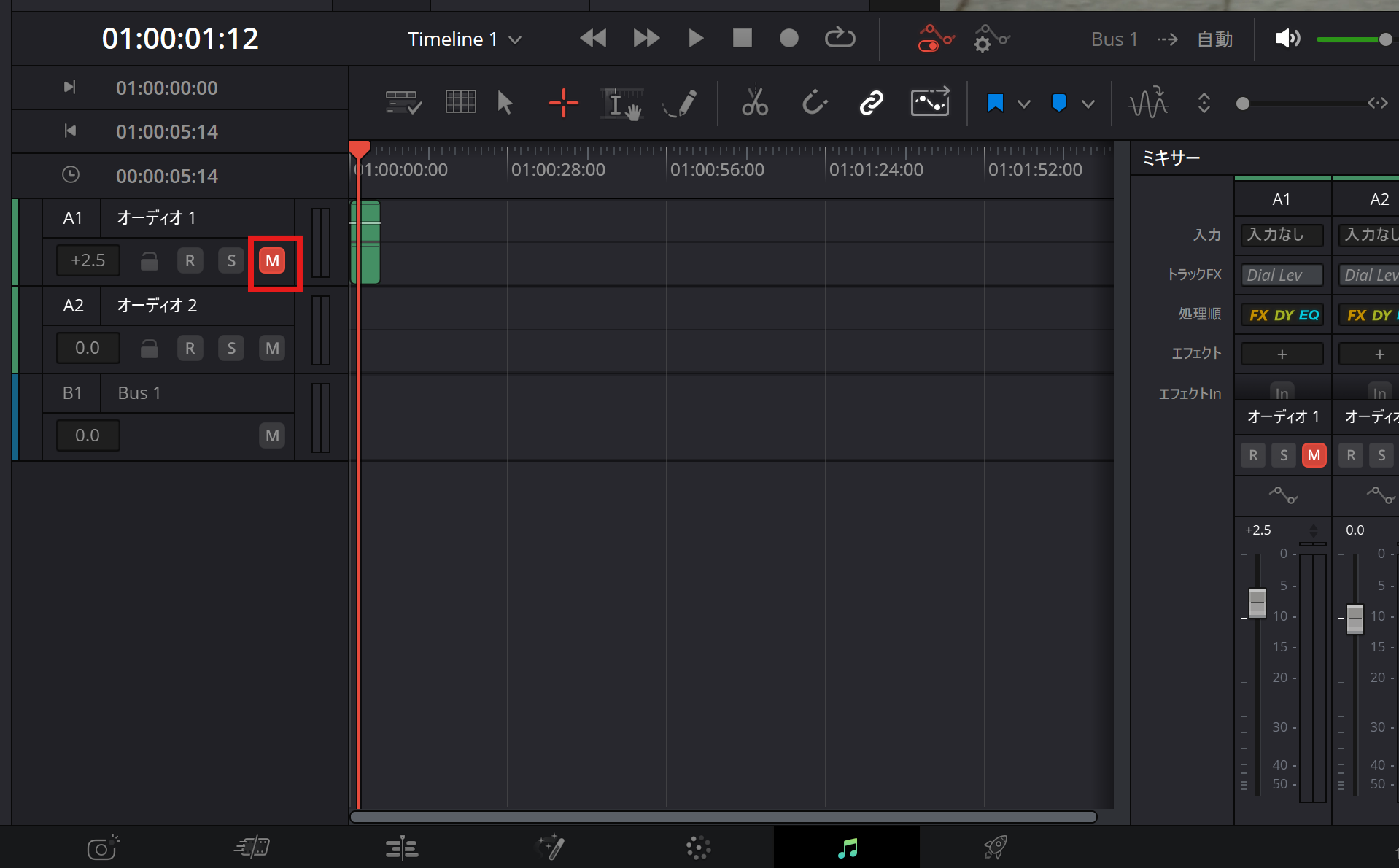
オーディオトラックのMが有効だと、そのトラックの音声は再生されません。
複数の音声トラックを使っている場合は、A1だけでなくA2、A3も見てください。
例えばBGMを確認するためにA1をミュートしたあと、そのまま編集を続けると「声だけ消えた」と感じます。
特定のトラックだけ無音なら、まずここが候補です。
さらに、SのSoloも確認します。Soloは選んだトラックだけを聞くための機能なので、別のトラックでSoloが有効になっていると、聞きたいトラックが鳴らないことがあります。
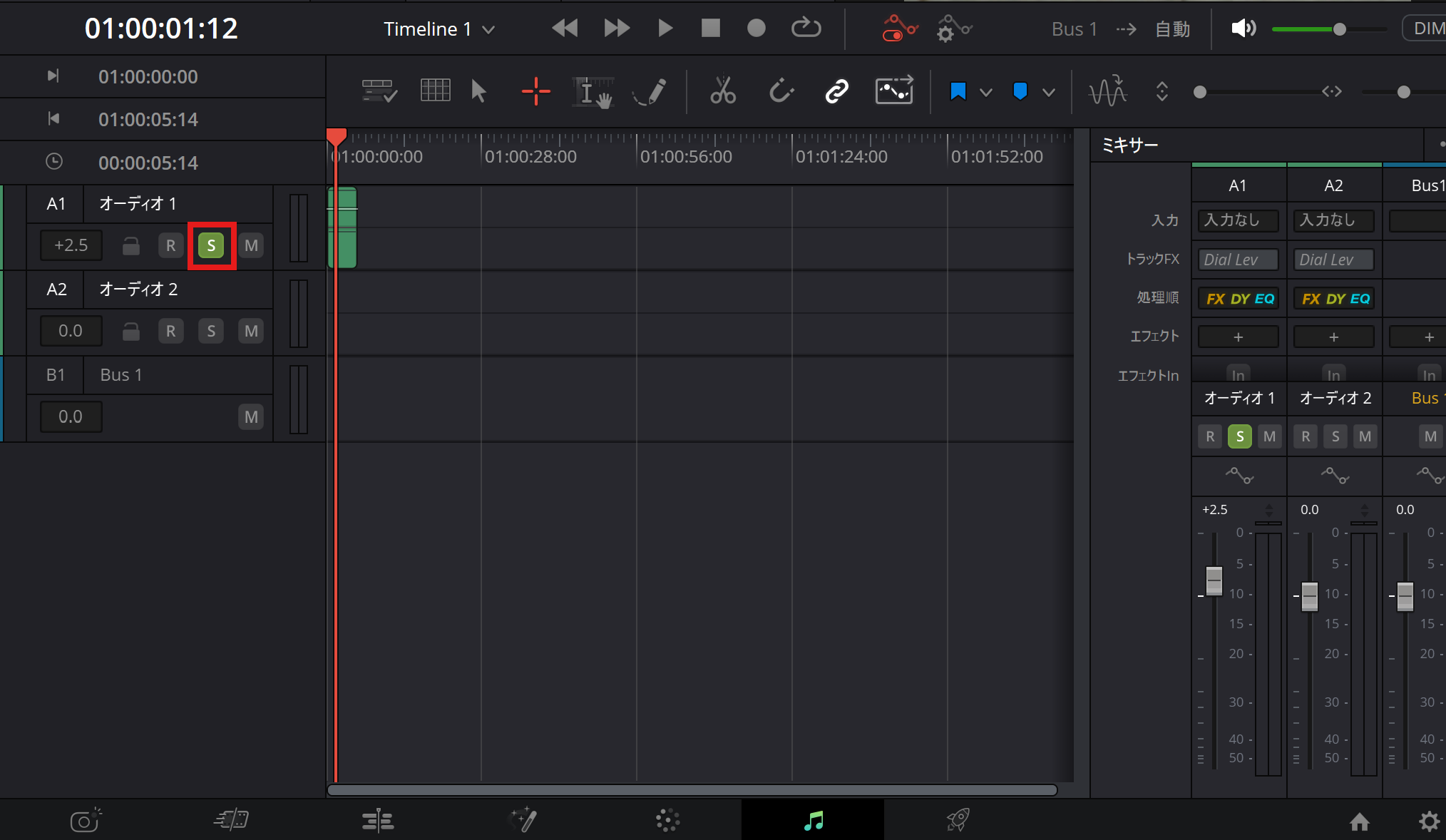
タイムラインでオーディオトラックをソロ(S)にするボタン
「Mは押していないから大丈夫」と思っても、別トラックのSが原因ということがあるわけです。
一度、必要のないMuteとSoloをすべて解除し、再生してみてください。
これで音が戻れば、素材やPC側ではなくトラックの監聴状態が原因だったと判断できます。
クリップの無効化も確認
トラック全体ではなく、特定のクリップだけ音が出ない場合は、そのクリップが無効になっていないかも確認します。
映像と音声がリンクされていても、編集途中の操作によって一部だけ無効化されていると、その区間だけ聞こえません。
また、クリップ単位で音量を極端に下げている場合も同じです。
タイムラインで該当クリップを選択し、インスペクタの音量値を確認してください。キーフレームを使っている場合は、途中から急に音量が下がっていないかも見ます。
「プロジェクト全体が無音」なのか「1つのクリップだけ無音」なのかで、見る場所は大きく変わります。
1クリップだけなら、OSのスピーカー設定を触る前に、そのクリップとトラックを確認する方が効率的です。
片方だけ音が出ない時
左右どちらか一方だけ音が出ない場合は、完全な無音とは少し原因が違います。
録音素材がモノラルなのにステレオとして扱われている、片チャンネルにしか録音されていない、パンが左右へ寄っているなどが候補になります。
まずFairlightまたはエディットページのミキサーで、左右のメーターの動きを見ます。
左だけ動く、右だけ動くという状態なら、出力デバイスより素材やパンの設定を確認する方が自然です。
イヤホンの故障を疑う前に、別の素材では左右とも鳴るかも試してください。
カメラによっては、内蔵マイクを1ch、外部マイクを2chへ記録するような設定もあります。
その場合、「片側しか音がない」のではなく、左右に別々の音が記録されていることがあります。
素材の記録方式を確認し、必要ならクリップ属性でチャンネルの割り当てを見直します。
WindowsとMac側も確認
DaVinci Resolve以外のアプリも無音なら、Resolveより先にOS側を確認します。
Windowsではタスクバーのスピーカー、Macではコントロールセンターのサウンドから、現在の出力先を見てください。
特に起こりやすいのが、HDMI接続のモニター、USBオーディオインターフェース、Bluetoothイヤホンを使ったあとです。PCは音を出していても、自分が聞いているスピーカーとは別の機器へ送られていることがあります。
モニターにスピーカーがないのにHDMI出力が選ばれていれば、見た目上は正常でも何も聞こえません。
Bluetoothイヤホンは、接続を切り替えた直後にアプリ側が以前の出力先を持ったままになることもあります。
いったんResolveを終了し、使いたいイヤホンやスピーカーをOS側で選んでから起動し直すと切り分けやすいです。
◆TAKのワンポイントアドバイス
音が出ないときに、私は最初から再インストールしません。YouTubeなど別のアプリで音が鳴るか、Resolveの波形があるか、メーターが動くか。この3つを見るだけで「PC全体の問題」か「Resolve内の問題」かがかなり分かれます。
DaVinci Resolveの音が出ない対処法
素材に音声があり、MuteやSoloにも問題がないなら、次はDaVinci Resolveの出力設定とFairlightを見ます。
ここでは「メーターは動いているのに聞こえない」「ヘッドホンへ切り替えたら無音になった」「一部のトラックだけBusへ届かない」といったケースを順番に確認します。
出力デバイスを確認
DaVinci Resolve側で出力先を確認するなら、環境設定を開き、システム→ビデオ&オーディオ入出力を見ます。
使用しているバージョンやOSによって表示名に多少の違いはありますが、ここでオーディオ出力に使うデバイスを確認できます。
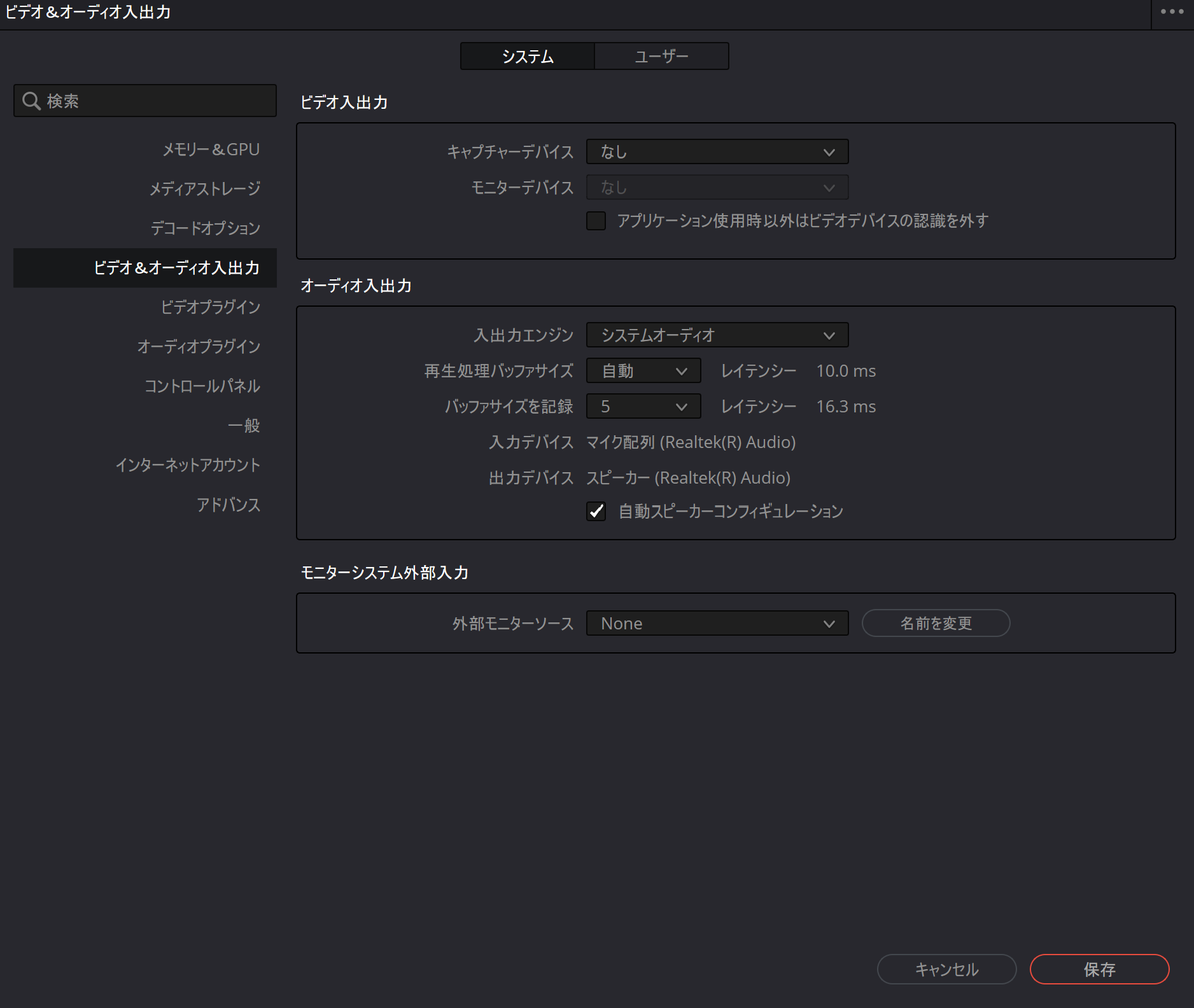
環境設定の「ビデオ&オーディオ入出力」で、Resolveが使用する音声出力先を確認します。
たとえば普段はPCの内蔵スピーカーを使い、途中からUSBオーディオ機器やヘッドホンへ変えた場合、Resolveが想定と違う出力先を使っていることがあります。
OSではヘッドホンが選ばれているのにResolve側だけ別デバイス、という状態です。
設定を変えたら、一度短いクリップを再生して、Fairlightやミキサーのメーターと実際の音を同時に確認します。
何となく項目を複数変更するのではなく、1つ変えたら再生する。この方が、どの設定が原因だったか後から分かります。
業務用のオーディオインターフェースやBlackmagic DesignのI/O機器を使っている場合は、独自ドライバーやルーティングが関係することがあります。設定名がこの記事の画面と異なる場合は、機器メーカーの最新マニュアルも確認してください。
FairlightのBusを確認

DaVinci ResolveのFairlightページ(音声編集・ミキシング画面)
出力先が合っているのに無音なら、FairlightページでトラックからBusまで音が流れているか確認します。
DaVinci ResolveのFairlightは、単純な音量調整だけでなく、複数トラックをBusへまとめて最終出力へ送る仕組みを持っています。
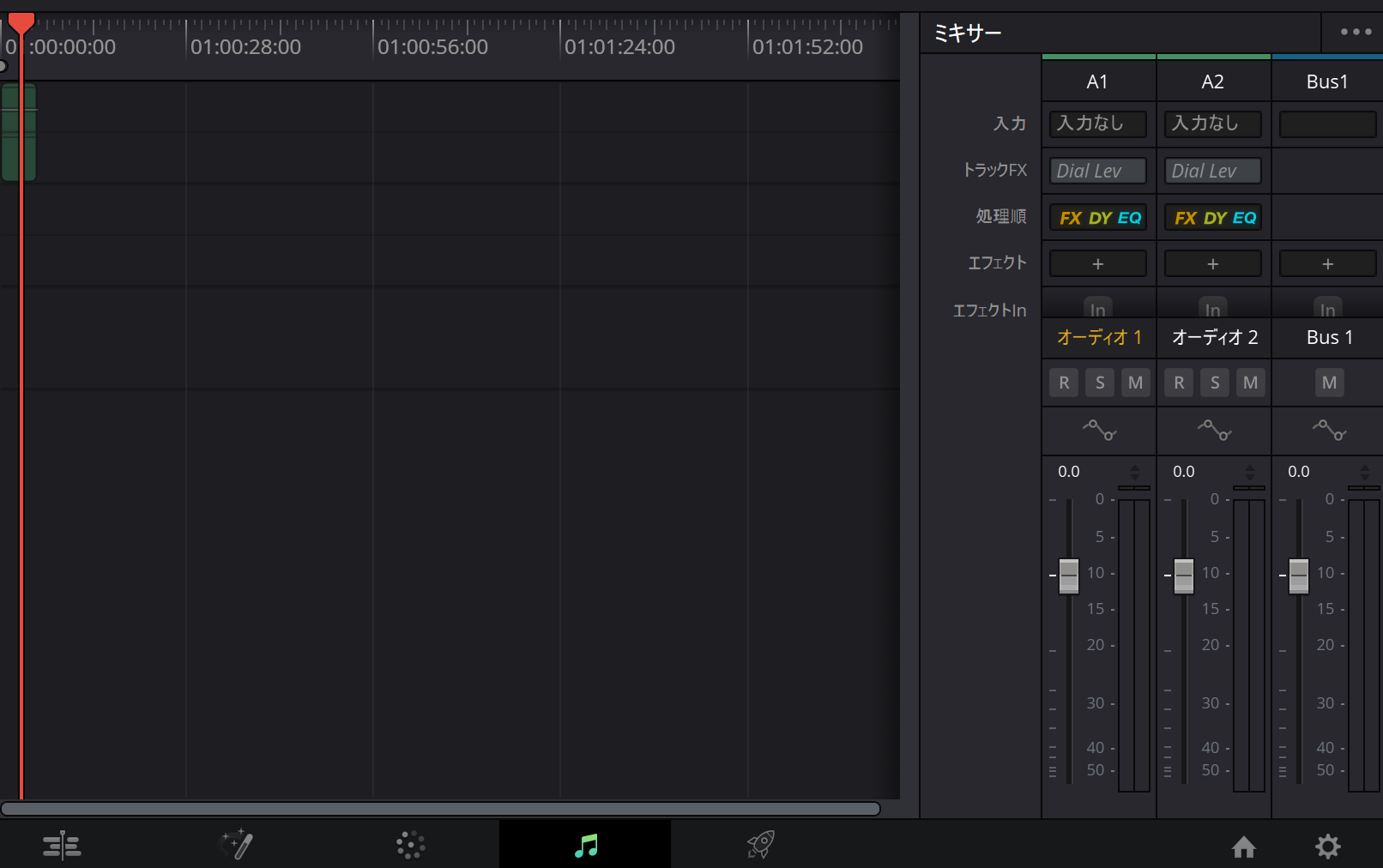
Fairlightのミキサーでは、各オーディオトラックとBus1のメーターを見ながら音の流れを確認できます。
再生中にA1などのトラックメーターは動くのにBus1がまったく動かない場合、トラックからBusへの割り当てやルーティングを疑います。
逆にBus1までメーターが動いているのにスピーカーから聞こえないなら、問題はBusより後ろ、つまり出力デバイスやモニター設定の可能性が高くなります。
この見方を覚えると、音声トラブルで迷いにくくなります。
水道に例えるなら、波形は水源、トラックは配管、Busは合流地点、スピーカーは蛇口です。蛇口から水が出ないときに、水源から順に流れを見ていくイメージですね。
FairlightはBlackmagic DesignがDaVinci Resolveに統合している本格的な音声編集環境です。
トラック数が増えるほど、MuteだけではなくBusやルーティングも確認する意味が大きくなります。
イヤホンだけ無音の時
PCスピーカーでは聞こえるのに、イヤホンへ切り替えるとDaVinci Resolveだけ無音になる場合は、まずOSとResolveの出力先が同じ機器を向いているか確認します。
Bluetooth、USB、3.5mm端子の切り替えでは、接続しただけで必ずResolve側まで更新されるとは限りません。
特にBluetoothヘッドセットは、音楽再生用と通話用で別のオーディオデバイスとして見えることがあります。
期待した方ではないデバイスが選ばれると、音質が変わるだけでなく、再生できないように感じることもあります。
一度Resolveを閉じ、OS側で使いたいイヤホンを既定の出力先にした状態で再起動してみてください。それで戻るなら、プロジェクトや素材を触る必要はありません。
別のイヤホンやスピーカーでも同じ症状なら、ResolveのVideo and Audio I/Oへ戻って確認します。
書き出し後だけ無音の時
編集画面では音が聞こえるのに、書き出したMP4だけ無音になる場合は、再生時のトラブルと分けて考えます。
タイムラインで正常にBusまで音が届いているなら、素材やスピーカーより、書き出し設定や書き出しファイル側を確認します。
まず、書き出したファイルを1つのプレーヤーだけで判断しないこと。別の動画プレーヤーやブラウザでも再生し、本当に音声トラックが入っていないのかを切り分けます。
特定の再生アプリだけ無音なら、動画ファイルではなく再生環境との組み合わせが原因かもしれません。
次にDeliverページで、音声を書き出す設定が有効になっているか、出力するBusや音声形式が意図したものになっているかを確認します。
複数Busを使っているプロジェクトでは、編集時に聞いていたBusと書き出し対象がずれていないかも見てください。
なお、単に音量が小さいだけの場合と完全な無音は別です。
YouTube向けに聞こえ方を整えたい場合は、先ほど紹介した音量調整とノーマライズの記事でラウドネスも確認できます。
設定変更後は再起動する
オーディオデバイスを差し替えた直後や、ドライバーを更新したあとに音が出ない場合は、DaVinci Resolveを再起動して確認します。
プロジェクトを開いたまま何度もUSB機器やBluetooth機器を切り替えるより、出力先を決めてからResolveを起動した方が状態を把握しやすいです。
それでも直らない場合、PC自体の再起動も候補です。ただし、いきなり環境設定フォルダーを削除したり、DaVinci Resolveを再インストールしたりするのは後回しで構いません。
素材、Mute、出力先、Busという基本経路で原因が見つかるケースなら、大掛かりな操作は必要ないからです。
アップデート直後にだけ発生し、同じ機器で他アプリは正常、Resolveの設定も正しいという場合は、使用中のバージョンに既知の不具合がないかBlackmagic Designのサポート情報も確認しましょう。
古い記事の画面と現在のResolveでは項目名や配置が変わっていることがあります。
◆TAKのワンポイントアドバイス
トラブル対処は「一度に1つだけ変える」のが大事です。出力先、Mute、Bus、OS設定を同時に触ると、音が戻っても結局どれが原因だったのか分からなくなります。直った設定を再現できるように、順番に確認してみてください。
音が出ない時のFAQ
Q1. 波形があるのに音が出ないのはなぜですか?
A. 波形があるなら素材には音声信号が入っている可能性が高いです。次にトラックのMute・Solo、クリップ音量、FairlightのトラックメーターとBusメーター、最後に出力デバイスを確認してください。Busまでメーターが動くのに聞こえない場合は、出力先を優先して見ます。
Q2. YouTubeは聞こえるのにResolveだけ無音なのはなぜですか?
A. PC全体の出力は動いているため、DaVinci Resolve側の出力デバイスやMute、Busを確認するのが先です。環境設定の「ビデオ&オーディオ入出力」と、Fairlightのメーターを見て、Resolveがどこまで音を送れているか確認しましょう。
Q3. イヤホンを挿したら音が出なくなりました。どうすればいいですか?
A. OS側とDaVinci Resolve側の出力先が同じイヤホンを向いているか確認してください。特にBluetoothやUSB機器は切り替え後に以前の出力先が残ることがあります。出力先を選び直したあとResolveを再起動すると切り分けやすいです。
Q4. MP4を読み込んだのに音声トラックがありません。なぜですか?
A. 元のMP4に音声が入っているかを別の再生アプリで確認してください。元ファイルには音があるのにResolveで音声部分が扱えない場合は、コーデックやチャンネル構成など素材側の条件も確認します。まず「元ファイル自体が無音か」を分けるのが先です。
Q5. 無料版だから音が出ないことはありますか?
A. 通常の動画・音声編集やFairlightの基本機能は無料版でも使えるため、「無料版だから再生音が出ない」と考える必要はありません。音声トラブルだけを理由にStudio版へ変更する前に、素材、Mute、Bus、出力先を確認してください。
DaVinci Resolveで音が出ないまとめ
DaVinci Resolveで音が出ないときは、設定を片っ端から変えるより、音がどこで止まっているかを見る方が早く解決できます。
- タイムラインに音声クリップと波形があるか確認する
- MuteとSolo、クリップ音量を確認する
- トラックとBusのメーターが動くか確認する
- OSとResolveの出力デバイスを一致させる
- 書き出し後だけ無音ならDeliver側を確認する
波形あり→トラックメーターあり→Busメーターありまで確認できれば、原因はかなり出力側へ絞れます。
逆に波形がないなら、スピーカー設定より先に素材を見直すべきです。
私なら、素材→Mute・Solo→Bus→出力先の順で1つずつ確認します。再インストールは最後で十分です。
あなたの環境でも、まず「どこまでメーターが動いているか」から見てみてください。