こんにちは、ツール見極め帳のTAKです。
DaVinci Resolveで動画を編集し始めると、「途中をどうやって切るの?」「2つの動画はどうつなぐ?」「削除したあとに空白が残るのが面倒」といったところで手が止まりやすいですよね。
カット編集は難しい機能ではありません。
ただ、分割して削除するだけだとタイムラインに空白が残り、そのたびに後ろのクリップを動かすことになります。
編集速度を上げたいなら、リップル削除で不要部分と空白を同時に消す操作まで覚えておくのがおすすめです。
この記事ではDaVinci Resolveのエディットページを中心に、カット、トリミング、分割、結合、空白を詰める方法まで順番に解説します。
カットページとの使い分けや、よく使うショートカットもまとめるので、まずは一本の動画を迷わず整えられる状態を目指しましょう。
- DaVinci Resolveで動画を分割する基本操作
- トリミングとカット編集の使い分け
- リップル削除で空白を詰める方法
- 2つの動画を結合して効率よく編集するコツ
DaVinci Resolveのカット編集
DaVinci Resolveのカット編集は、エディットページを使えば初心者でも進めやすいです。まず素材をタイムラインへ置き、切りたい位置を決め、不要部分を分割して削除します。そのあと空白を詰めるところまでが一連の流れです。

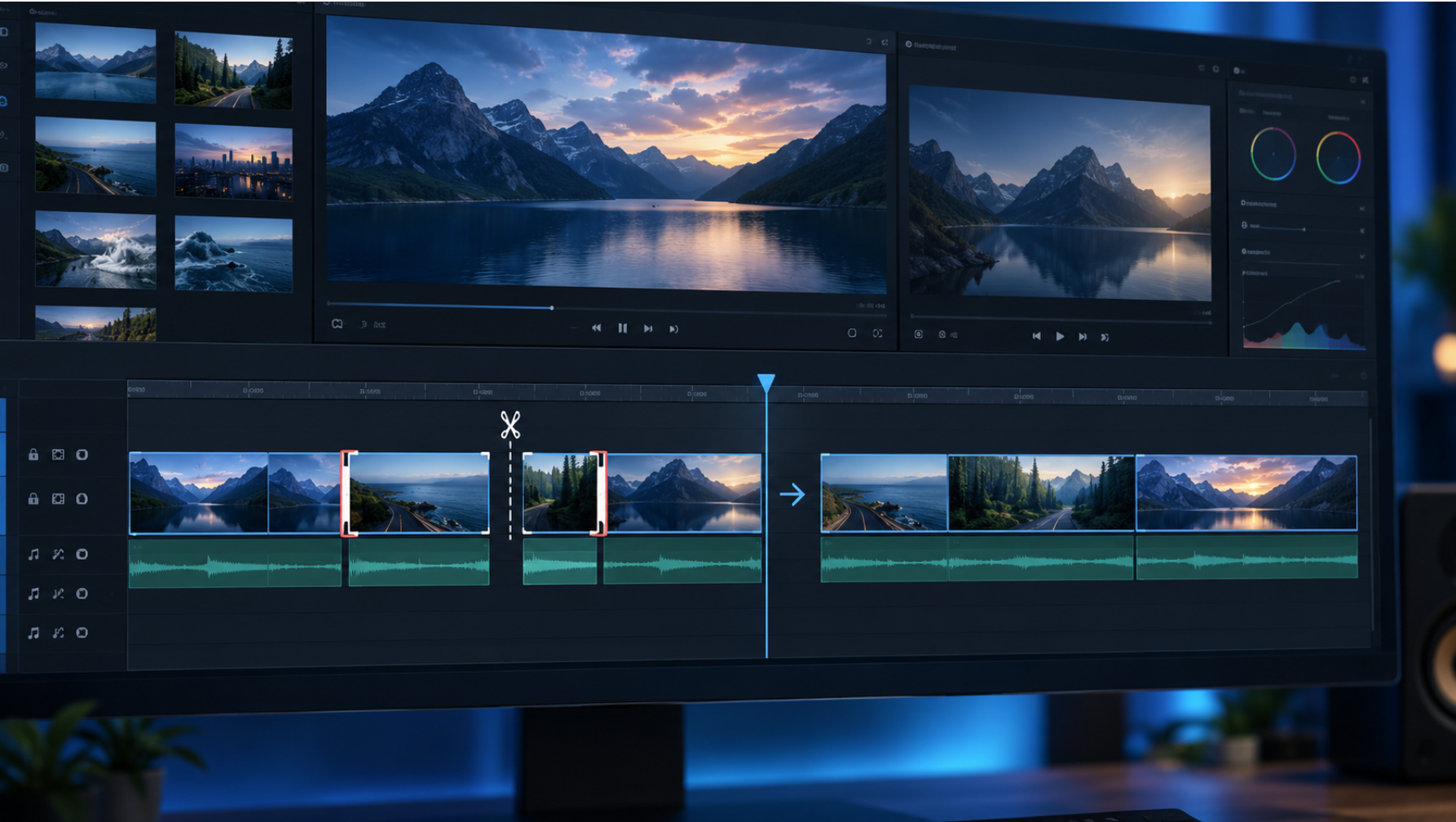
DaVinci Resolveのエディットページで動画と音声を編集している画面
カット前に素材を配置する
カットを始める前に、動画素材をタイムラインへ配置します。
まだ素材の読み込みやタイムライン作成が済んでいない場合は、先にDaVinci Resolveの使い方を初心者向けに解説した記事を確認すると流れがつかみやすいです。
基本は、メディアプールに読み込んだクリップをタイムラインへドラッグするだけ。
1本の長い動画でも、複数の短い動画でも考え方は同じです。タイムライン上では左から右へ時間が進み、上側に映像、下側に音声が配置されます。
ここで先に見ておきたいのが、タイムラインのフレームレートです。24fps、30fps、60fpsなどの設定は、素材を大量に配置してから変更しようとすると扱いにくくなる場合があります。
編集を始める前の設定に不安があるなら、DaVinci Resolveの初期設定とおすすめ設定を先に確認してください。
カット編集の基本は「再生して確認→切る位置を決める→不要部分を消す」です。最初から細かな機能を全部覚える必要はありません。
私なら、最初の一周では動画を最後までざっと見て、大きく不要な部分だけ落とします。
そのあと二周目で言い直しや長い無音を詰める方が、細かいところに入り込みすぎず進めやすいかなと思います。
クリップを分割する
動画の途中を削除したいときは、まずクリップを分割します。
切りたい位置へ再生ヘッドを移動し、その位置で編集点を追加するイメージです。
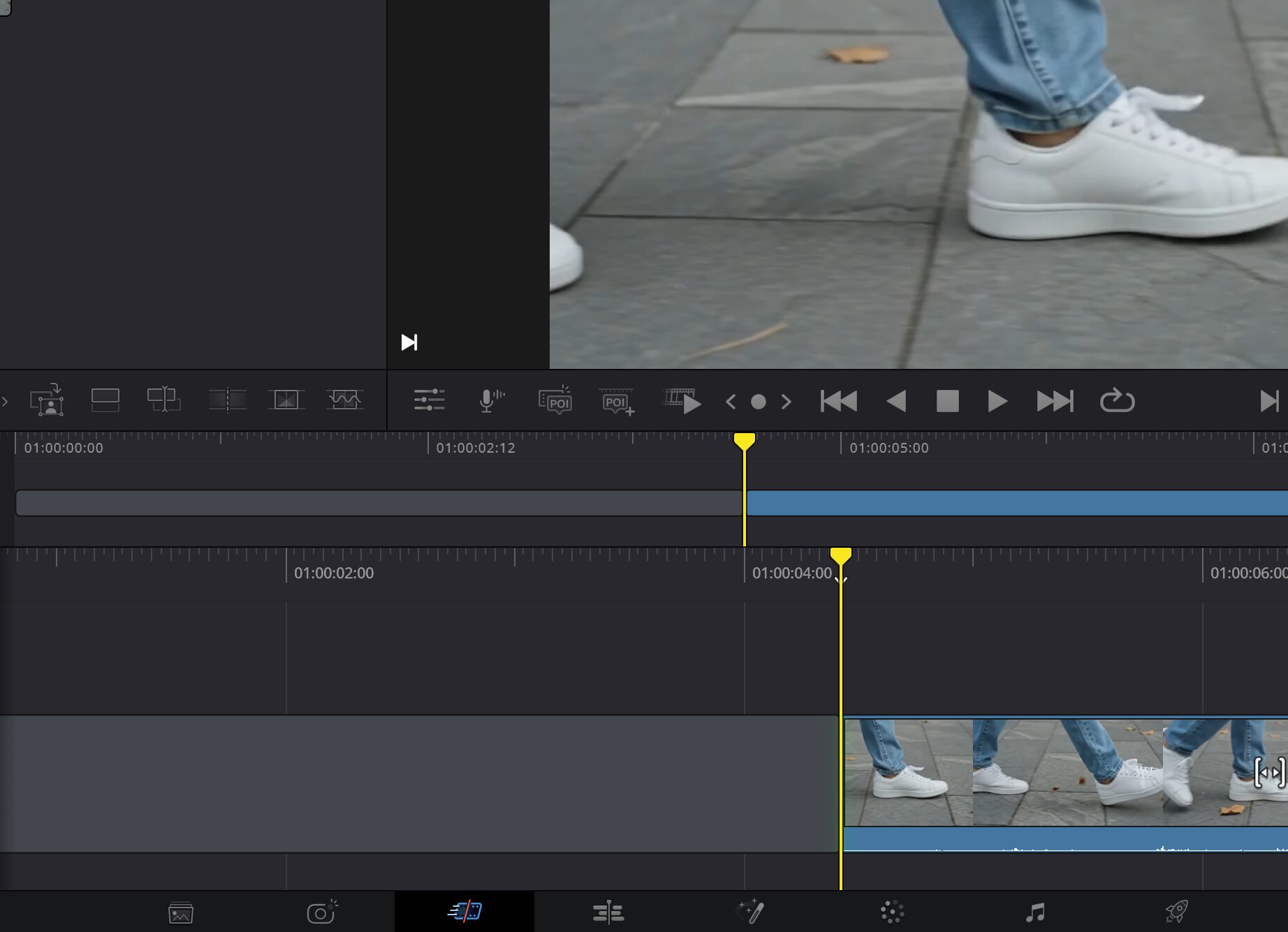
再生ヘッドを切りたい位置に合わせた状態
マウス操作なら、エディットページ中央のツールバーにある分割ツールを使います。
ハサミのようなアイコンを選び、クリップ上の切りたい場所をクリックすると前後に分かれます。

エディットページでクリップを分割するツールを選択した画面
DaVinci ResolveではBlade Edit Modeを使う方法もあり、標準のキーボード設定ではBキーでブレード編集モードへ切り替えられます。
さらに、選択したクリップを再生ヘッド位置でそのまま切るなら、WindowsではCtrl+B、macOSではCommand+Bが使えます。
このショートカットはかなり便利です。ブレード編集モードへ切り替えてからクリックし、終わったら選択ツールへ戻る、という手順を減らせるからです。
長い会話動画で言い間違いを何か所も切るなら、再生ヘッドを動かしてCtrl+BまたはCommand+Bを繰り返すだけでも作業時間が変わります。
◆TAKのワンポイントアドバイス
最初はハサミアイコンで分割位置を目で確認し、操作に慣れたらCtrl+BやCommand+Bへ移るのがおすすめです。ショートカットだけ先に覚えるより、「どの位置に編集点が入ったか」を理解してから速くした方がミスが減りますよ。
Blackmagic DesignのDaVinci Resolve Edit公式ページでも、エディットページにはトリミングやタイムライン編集のための機能が用意されていることが案内されています。
バージョン更新でメニュー表示が変わることもあるため、細かな名称は使用中の画面もあわせて確認してください。
カット位置を細かく合わせる
分割の操作が分かっても、「どこで切れば自然なのか」は別の悩みです。
特に会話動画では、言葉の途中で切ると語尾が欠けたり、次の言葉が急に始まったりします。
映像だけを見て決めるのではなく、音声波形も一緒に見ると編集点を探しやすくなります。
タイムラインを少し拡大すると、無音部分や声の立ち上がりが波形で見えやすくなります。
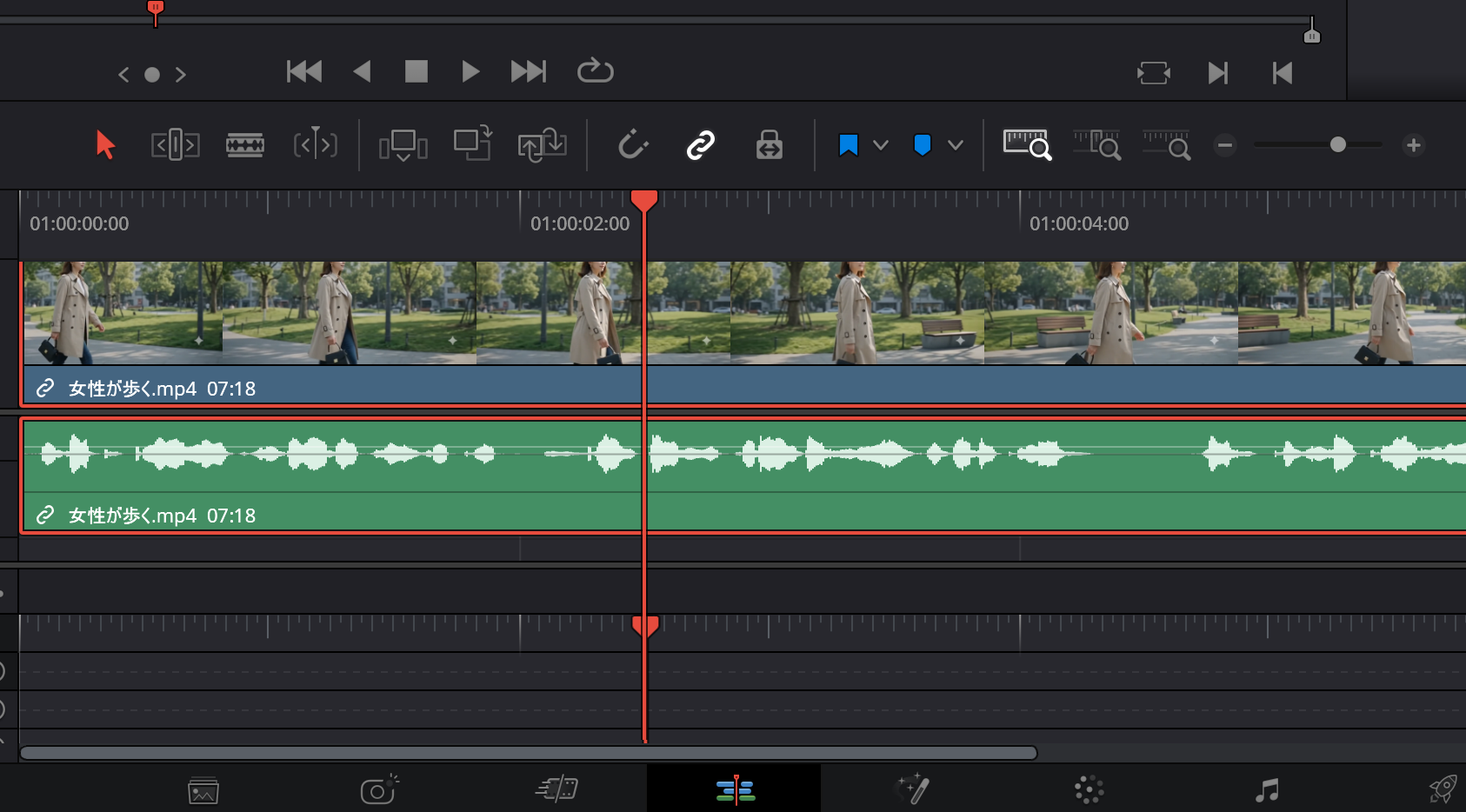
DaVinci Resolveで音声波形の切れ目を確認しながら、カット位置を細かく調整している編集画面
言い間違いを削るなら、不要な言葉の直前と直後に編集点を置き、削除後に前後を再生して確認してください。
1回で完璧に合わせようとせず、「大きく切る→再生する→数フレーム調整する」という順番の方が早いです。
映像の動きがある場面では、人物が歩いている途中やカメラがパンしている途中で切ると、つながりが急に見えることがあります。
そんなときは、動作の切れ目やカメラが止まった瞬間へ編集点を少しずらすだけでも自然になります。
逆にテンポを優先するYouTube動画なら、あえて間を短くして小気味よくつなぐのもありです。
音声付きクリップでは、映像と音声を同じ位置で切るのが基本ですが、慣れてくると映像の切り替えと音の切り替えを少しずらす編集もできます。
ただ、最初からそこまで複雑にする必要はありません。まずは映像と音声をリンクしたまま切り、違和感がないことを確認しましょう。
カット位置に迷ったら、タイムラインを拡大して波形を見るのが近道です。編集点を1フレーム単位で追い込む前に、まず前後を通して聞き、違和感がある場所だけ細かく直してください。
トリミングで前後を詰める
DaVinci Resolveのトリミングは、クリップの先頭や末尾を短くしたいときに向いています。
動画の途中を切り取るなら分割、端を少しだけ短くするならトリミング、と覚えると分かりやすいです。
例えば撮影開始直後にカメラを触っている2秒だけ消したいなら、わざわざ2か所に編集点を入れる必要はありません。
クリップの左端を右へドラッグし、必要な位置まで詰めれば完了します。逆に撮影終了後の余計な部分は、右端を左へドラッグして短くします。
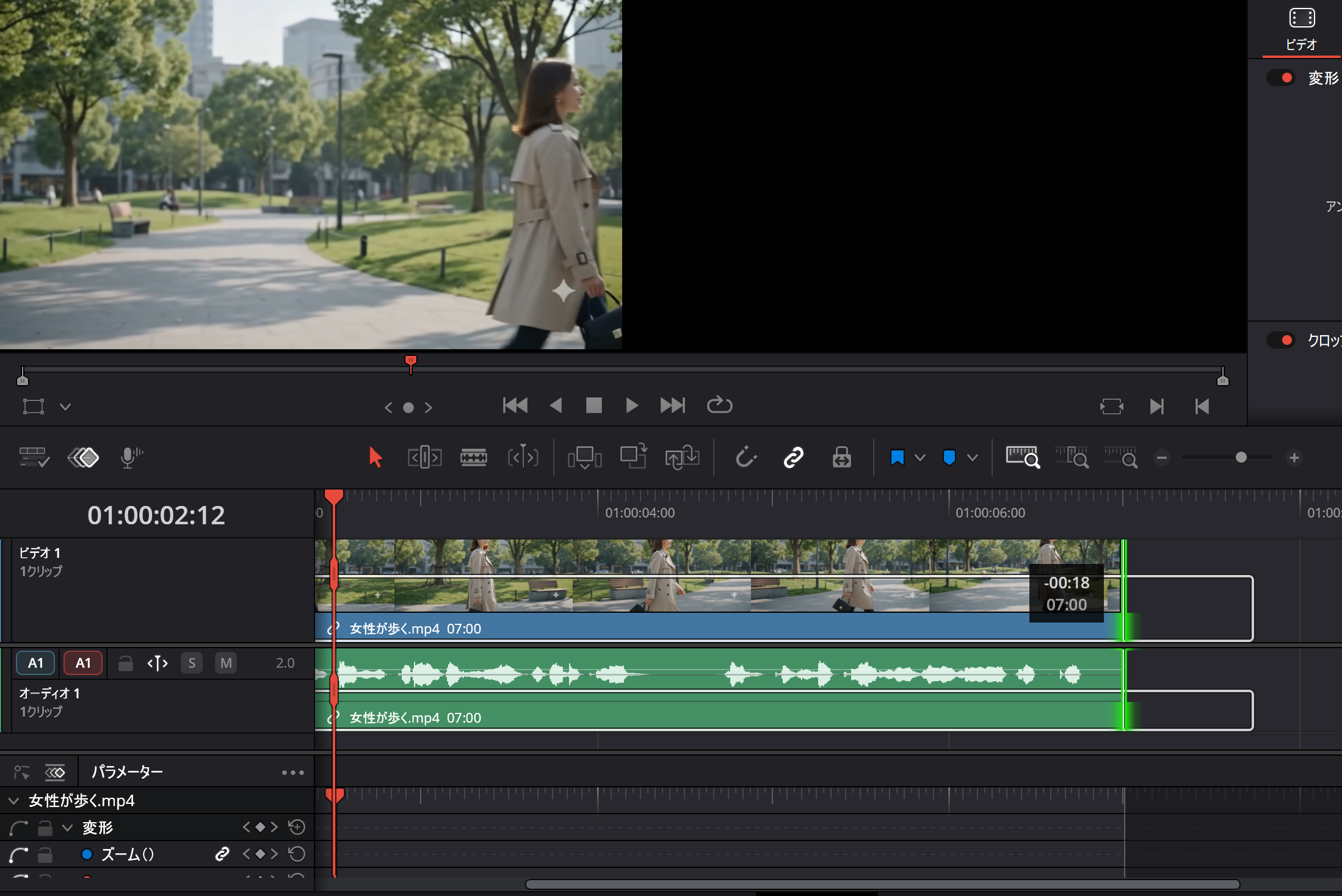
DaVinci Resolveのタイムラインで動画クリップの末尾をドラッグし、不要部分をトリミングしてカットしている画面
ここで初心者が迷いやすいのが、「トリミングすると元動画が消えるのでは?」という点です。
通常のタイムライン編集では、元の動画ファイルそのものを書き換えているわけではありません。
タイムライン上で使う範囲を狭くしているだけなので、あとから端を戻して再び長くできる余地があります。
途中を消すなら分割、端を短くするならトリミング。この2つを使い分けるだけで、基本的なカット編集の大部分は進められます。
また、クリップの境界を動かす操作では、隣のクリップとの位置関係によってタイムライン全体の長さが変わる場合があります。
慣れないうちは、操作後に前後を再生して映像と音声が自然につながっているか確認してください。
リップル削除で空白を詰める
DaVinci Resolveのカット編集で特に覚えておきたいのが、リップル削除です。
普通に不要クリップを削除すると、その場所だけ空白が残る場合があります。
リップル削除なら、不要部分を消すのと同時に後ろのクリップが前へ詰まり、タイムラインの空白もなくせます。
やり方は、まず不要部分の前後を分割して独立したクリップにします。次にそのクリップを選択し、リップル削除を実行します。
標準設定ではWindowsならShift+Backspace、macOSならShift+Deleteで、選択した範囲を削除しながら空白を詰める操作ができます。
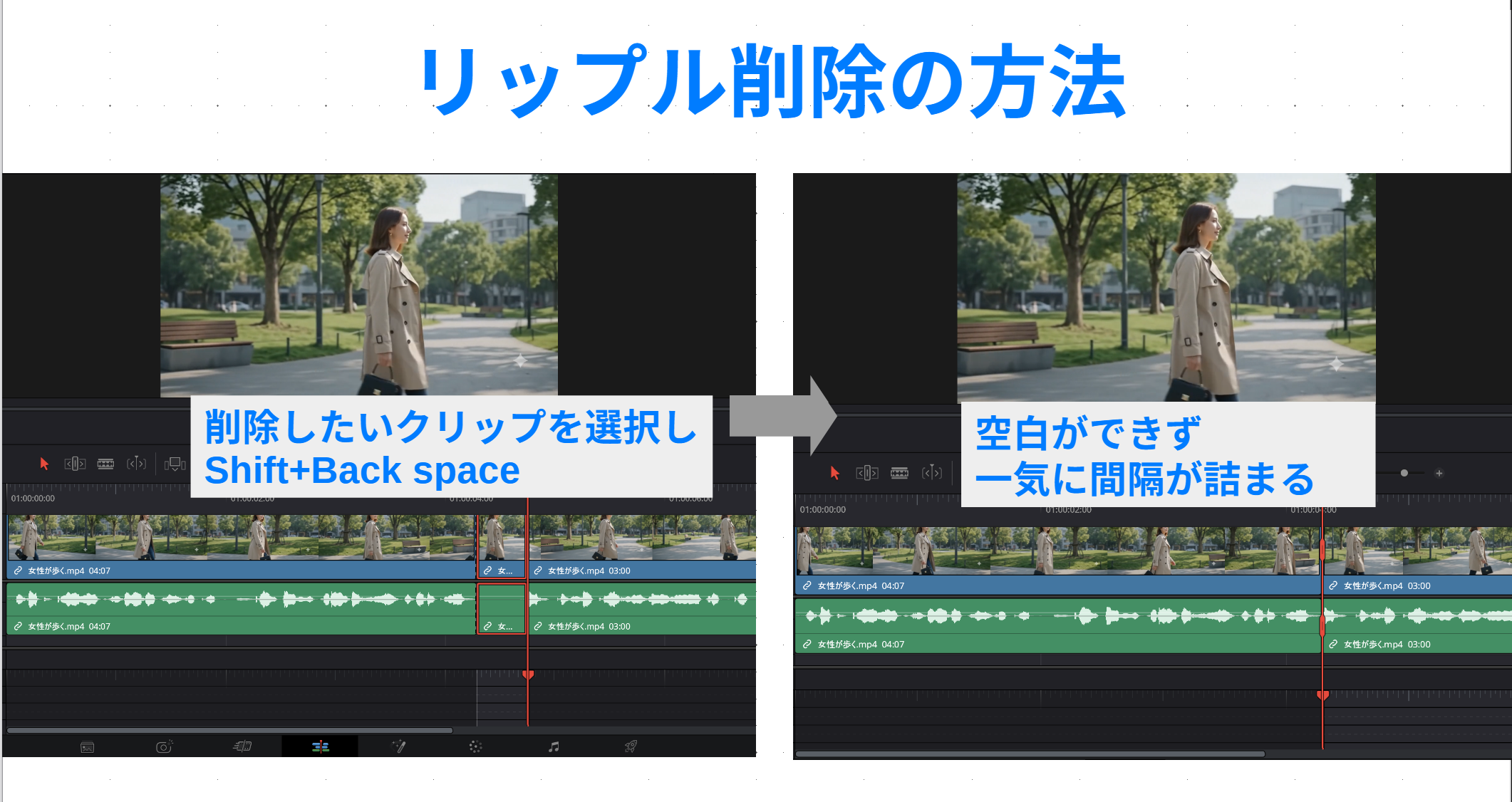
DaVinci Resolveで不要なクリップをリップル削除し、空白を残さず後ろのクリップを自動で詰める手順を示した画像
たとえば10秒の言い間違いを消す場合、通常削除なら「前で分割→後ろで分割→削除→後ろのクリップを前へ移動」という流れになります。
リップル削除を使えば、最後の「後ろを前へ移動」を省けるわけです。1回なら小さな差でも、数十か所のカットになると効いてきます。
映像と音声のリンク、トラックのロック、Auto Selectの状態には注意してください。複数トラックがあるタイムラインでは、どのトラックがリップルの影響を受けるかによって同期がずれる可能性があります。実行後は映像と音声の位置を確認し、意図しない動きがあればすぐに元へ戻しましょう。
特にBGM、テロップ、効果音を重ねたあとに大きなリップル編集をすると、前後関係を見落としやすくなります。
私は大きなカットを先に済ませ、そのあとでテロップやBGMを細かく入れる流れの方が扱いやすいと感じます。
空白をまとめて詰める方法
すでに通常削除を何度も使っていて、タイムラインに空白が残っている場合もあります。
そんなときは、一つずつ後ろのクリップをドラッグするより、空白そのものを選んで詰めるか、連続した不要範囲をまとめてリップル削除する方が早いです。
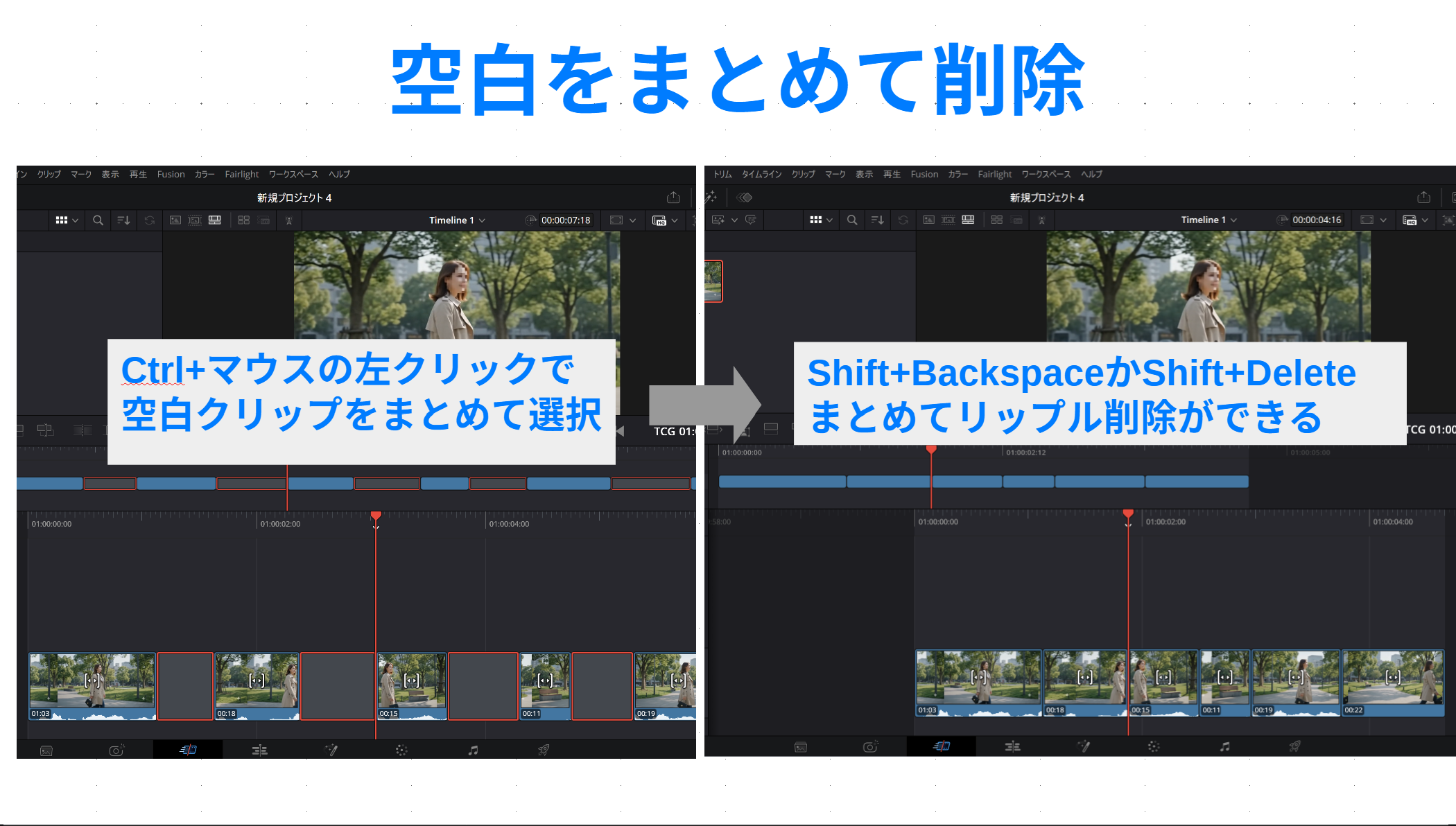
DaVinci Resolveで複数の空白クリップを選択し、Shift+BackspaceまたはShift+Deleteでまとめてリップル削除する手順
DaVinci Resolveで「空白を詰める」ときに大事なのは、何もない時間を消すのか、不要なクリップごと消すのかを分けて考えること。
まだ不要部分がクリップとして残っているなら、その部分を選択してリップル削除します。
すでに削除済みで空白だけがあるなら、空白の前後を確認してから詰めます。
「リップル削除を一括でやりたい」という場合は、連続して不要な複数クリップや範囲をまとめて選択してから処理すると効率的です。
ただし、離れた場所を一気に消すほど意図しない同期ずれを見落としやすくなります。
長尺動画でも、場面ごとに数分単位で確認しながら進めた方が安全です。
編集速度を上げる一番の近道は、「削除」と「空白を詰める」を別作業にしないことです。不要部分を見つけた段階でリップル削除まで終わらせると、後半で空白だけを探し直す手間が減ります。
もしタイムラインの再生が重く、カット位置を細かく合わせにくい場合は、編集操作そのものではなくプレビュー負荷が原因かもしれません。
その場合はDaVinci Resolveのプレビューが重いときの対処法も確認してみてください。
DaVinci Resolveの分割と結合
カット編集に慣れたら、次は複数クリップをどうつなぐかを覚えます。
DaVinci Resolveで2つの動画を結合するだけなら、特別な「結合処理」を毎回行う必要はありません。
同じタイムラインに連続して並べ、最後に1本の動画として書き出せばOKです。
2つの動画を結合する
DaVinci Resolveで2つの動画を結合する基本は、とてもシンプルです。1本目のクリップの後ろへ2本目を置き、間に空白がない状態にします。
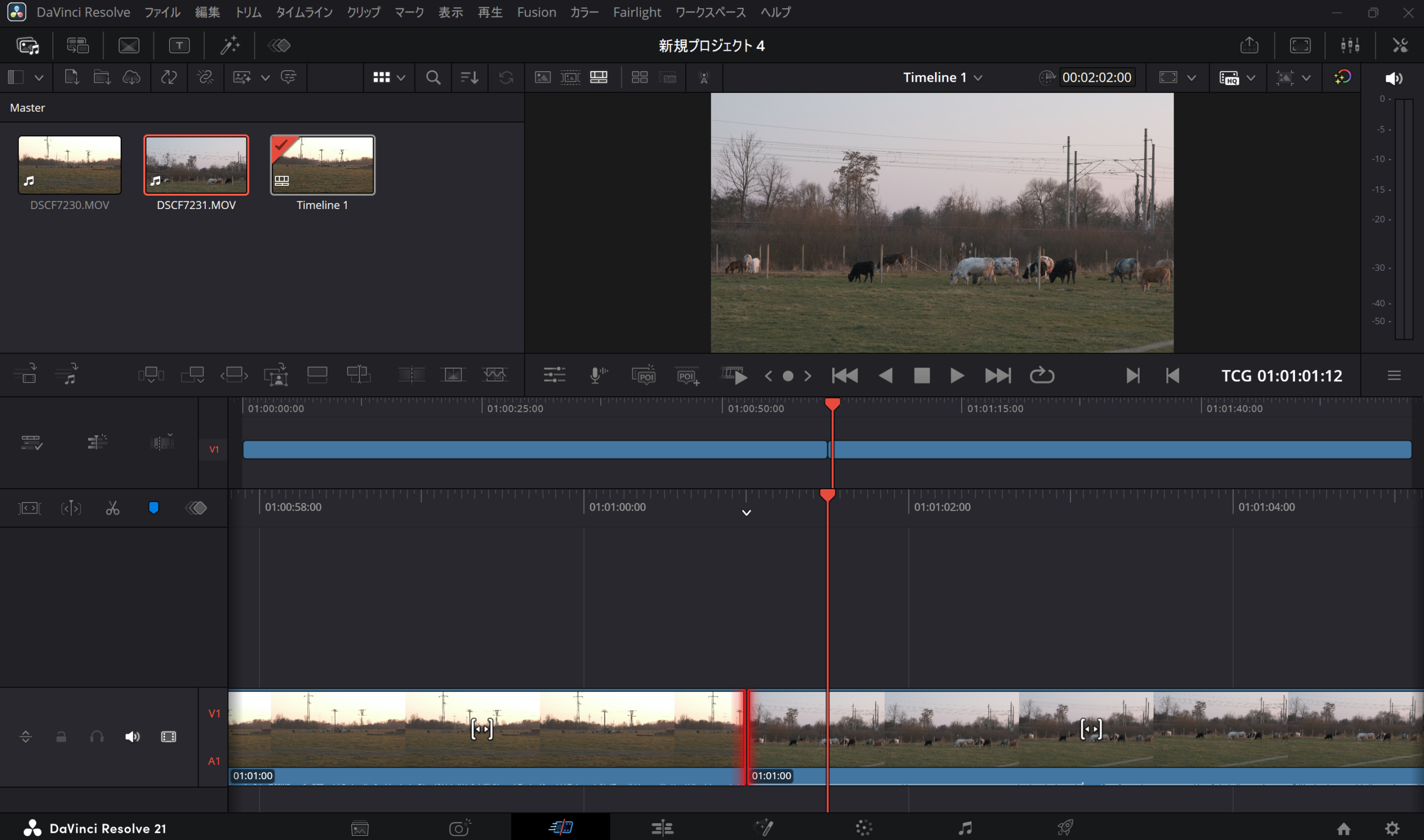
DaVinci Resolveで2つの動画クリップを同じタイムラインに並べ、1本の動画としてつなげている編集画面
これだけでタイムライン上では連続した1本の映像として再生できます。
例えば「前半.mov」と「後半.mov」をつなぎたいなら、前半をV1トラックへ配置し、その末尾へ後半をスナップさせます。
再生して境目に黒い空白が入らなければ、配置としては完了です。そのままデリバーページから書き出せば、2つの素材を1本の動画ファイルとして出力できます。
ここで「クリップを結合しないと書き出せないのでは?」と思うかもしれませんが、その必要はありません。
タイムラインに10本、20本と素材が分かれていても、書き出し範囲が連続していれば完成動画は1本になります。
逆に、クリップの間に数フレームでも空白が残ると、その部分は黒画面や無音として出力されることがあります。
2つの動画を結合するときほど、境目を拡大して空白がないか確認しておくと安心です。
複合クリップとの違い
DaVinci Resolveには複数のクリップをまとめて扱う複合クリップという機能もあります。
ただし、「2つの動画を1本につなぐ」という目的だけなら、複合クリップにする必要はありません。
複合クリップは、複数の映像や音声を一つのまとまりとして動かしたいときに便利です。
例えば映像、テロップ、効果音をセットで移動したい場合や、複数レイヤーを一つのクリップのように扱いたい場合に向いています。
一方、普通のカット編集では、素材をそのままタイムライン上に並べておく方が後から編集点を触りやすいです。
結合するためだけに複合クリップ化すると、あとで内部のカットを直したいときに一手間増えることがあります。
単純に動画をつなぐなら横に並べるだけ。複数要素を一つのまとまりとして管理したいときだけ複合クリップを使う、と考えると迷いません。
CutとEditを使い分ける
DaVinci Resolveには、一般的な動画編集を行うエディットページとは別に、素早く素材を選びながら組み立てるためのカットページがあります。
どちらでもカットはできますが、向いている作業が少し違います。
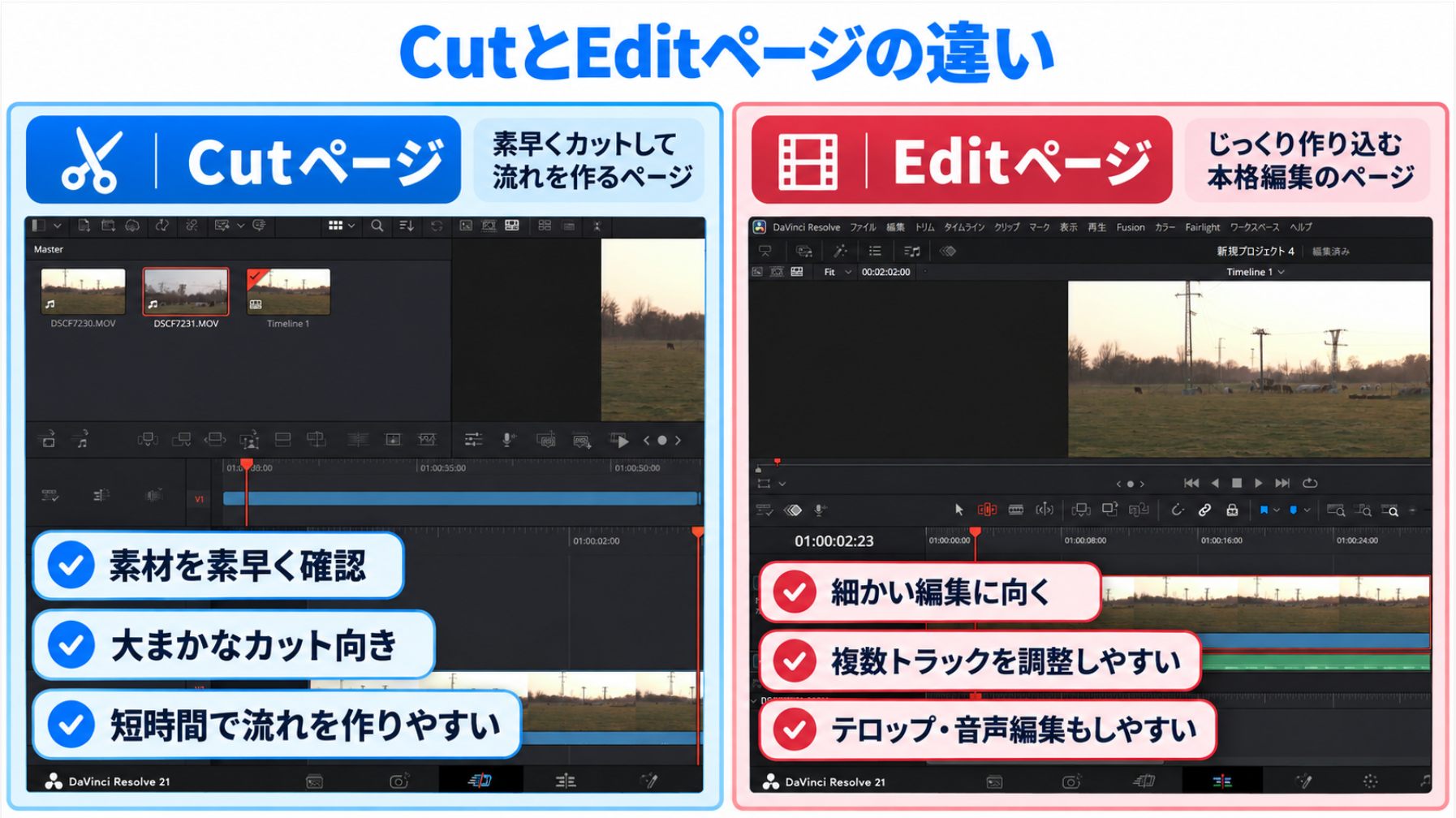
DaVinci ResolveのCutページとEditページの違いを、用途や編集の特徴ごとに比較した画像
私なら、細かな編集点の調整、テロップ、複数トラック、音声との位置合わせまで行うならエディットページを中心にします。
一方、旅行動画やイベント映像のように素材数が多く、まず使う場面をどんどん選んで並べたいときはカットページが便利です。
| ページ | 向いている作業 | 使い方の目安 |
|---|---|---|
| Cut | 素材確認と高速な粗編集 | まず全体を短時間で組み立てたいとき |
| Edit | 分割・トリミング・細かな調整 | 通常の動画編集を丁寧に進めたいとき |
Blackmagic DesignのDaVinci Resolve Cut公式ページでは、カットページにSource Tapeやデュアルタイムライン、スマート編集など高速編集向けの仕組みが用意されていることが紹介されています。
ただ、初心者が最初から2つのページを行ったり来たりすると、同じタイムラインなのに画面が変わって混乱することもあります。
最初の数本はEditだけで完成させ、素材量が増えて「もっと速く選びたい」と感じた段階でCutを試すくらいでも十分です。
◆TAKのワンポイントアドバイス
私は「Cutは粗く速く、Editは細かく仕上げる」と考えると分かりやすいと思っています。どちらが上位という話ではなく、同じ動画を違う角度から編集する作業場所です。あなたが今やりたいことに合わせて使えばOKですよ。
ショートカットで高速化する
カット編集に慣れてきたら、マウスだけで操作するよりショートカットを少しずつ増やすと速くなります。
ただし、全部暗記する必要はありません。まずは分割、選択、再生、リップル削除など、毎回使う操作だけで十分です。
| 操作 | Windows | macOS |
|---|---|---|
| ブレード編集モード | B | B |
| 選択クリップを分割 | Ctrl+B | Command+B |
| 選択ツールへ戻る | A | A |
| リップル削除 | Shift+Backspace | Shift+Delete |
| 元に戻す | Ctrl+Z | Command+Z |
特におすすめなのは、Ctrl+BまたはCommand+Bとリップル削除の組み合わせです。
再生ヘッドを不要部分の開始位置へ置いて分割し、終了位置でも分割、不要クリップを選択してリップル削除。この流れが手になじむと、会話動画の「えー」「あのー」や言い直しをかなりテンポよく処理できます。
さらに編集量が増え、毎日のように大量のカットを行うなら、DaVinci Resolve Speed EditorやEditor Keyboardのような専用機器も候補になります。
検索ダイヤルや編集専用キーを使えるため、マウス移動を減らしたい人には魅力があります。
ただし、初心者の段階で必須ではありません。まず普通のキーボードで操作し、「同じキーを一日に何十回も押している」「長尺素材の移動が面倒」と感じてから検討する方が、必要性を判断しやすいです。
カットで失敗しやすい点
DaVinci Resolveでカット編集がうまくいかないときは、操作方法よりタイムラインの状態を確認すると原因が見つかりやすいです。
特に多いのが、映像だけ切れて音声が残る、削除したら別のトラックまで動く、クリップの間に空白ができる、といったケース。
映像と音声が一緒に動かない場合は、リンクされた選択が外れていないか確認します。
カメラで撮った動画は映像と音声がペアになっていることが多いので、片方だけ選択して移動すると同期がずれます。波形を見ながら会話を切っているときほど注意したいところです。
削除したあと別トラックが意図せず動く場合は、Auto Selectやトラックロックの状態を見ます。
テロップやBGMを別トラックに置いていると、リップル編集の影響範囲が思っていたものと違うことがあります。
また、カット位置を決めるときにプレビューがカクカクしていると、実際に切りたいフレームからずれやすくなります。
再生負荷が高いなら、プロキシやタイムラインプロキシ解像度を使い、まず編集位置を合わせやすい状態にする方が効率的です。
大きなリップル削除を行う前は、一度プロジェクトを保存しておくと安心です。操作を戻せる範囲には限りがあるため、長尺案件や仕事の動画では節目ごとにバックアップも取ってください。
そして意外と多いのが、カットしすぎです。無音を全部ゼロにすると会話が不自然になり、映像の呼吸がなくなることもあります。
テンポを上げることと、間をなくすことは同じではありません。最後は編集点だけを見るのではなく、一本の動画として通して再生して判断しましょう。
カット編集のよくある質問(FAQ)
Q1. DaVinci Resolveで動画を分割するには?
A. タイムラインの切りたい位置へ再生ヘッドを合わせ、分割ツールでクリップを切ります。標準設定ではBキーでブレード編集モード、WindowsはCtrl+B、macOSはCommand+Bで選択クリップを再生ヘッド位置から分割できます。
Q2. 削除後の空白を自動で詰められますか?
A. はい。リップル削除を使えば、不要部分を削除すると同時に後続クリップを前へ詰められます。WindowsはShift+Backspace、macOSはShift+Deleteが標準ショートカットです。複数トラックがある場合は同期状態も確認してください。
Q3. 2つの動画を1本に結合するには?
A. 同じタイムライン上で1本目の末尾へ2本目を並べ、間の空白をなくします。そのまま書き出せば1本の動画ファイルになります。単純な結合だけなら複合クリップにする必要はありません。
Q4. CutとEditはどちらを使えばいいですか?
A. 初心者ならまずEditページだけでも十分です。素材を素早く確認して粗く組み立てたいときはCut、細かな分割やトリミング、複数トラックの調整まで行うならEditが使いやすいでしょう。
Q5. リップル削除を一括で行えますか?
A. 連続した不要クリップや範囲をまとめて選択し、リップル削除することで一度に詰められます。ただし、BGMやテロップなど複数トラックを使っている場合は、Auto Selectやロック状態によって動く範囲が変わるため、実行後の同期を必ず確認してください。
DaVinci Resolveカットのまとめ
DaVinci Resolveのカット編集は、まずエディットページで「分割」「トリミング」「削除」の3つを覚えれば十分始められます。
- 動画の途中を消したいときはクリップを分割する
- 先頭や末尾だけ短くするならトリミングを使う
- 不要部分はリップル削除で空白まで同時に詰める
- 2つの動画は同じタイムラインへ並べれば結合できる
- 粗編集はCut、細かな仕上げはEditを使い分ける
特に大切なのは、分割して消したあとに空白を手作業で詰める編集から、リップル削除を使う編集へ切り替えることです。カット数が増えるほど差が出ます。
最初はマウス操作で位置を確認しながら進め、慣れたらCtrl+BやCommand+B、リップル削除などのショートカットを足していけば十分です。
さらに長尺素材を頻繁に扱うようになったら、CutページやSpeed Editorのような高速編集向けの道具も検討できます。
あなたが今「カットに時間がかかる」と感じているなら、まず次の編集でリップル削除を一つだけ取り入れてみてください。
余計な空白を後から探し直す作業が減るだけでも、タイムラインはかなり扱いやすくなります。