こんにちは、ツール見極め帳のTAKです。
DaVinci Resolveで編集が終わったあと、「MP4にするにはどこを触ればいい?」「H.264とH.265はどっち?」「ビットレートは高いほどきれいなの?」と、最後の書き出し設定で迷うことがありますよね。
私もDaVinci Resolveを使い始めた頃は、デリバーページに並ぶ設定項目が多く、完成した動画を保存するだけなのに難しく感じました。
ただ、一般的なYouTube動画、SNS、家族や旅行の動画なら、すべての設定を覚える必要はありません。基本はMP4、H.264、タイムラインと同じ解像度・フレームレートにすれば、かなり失敗しにくくなります。
この記事では、DaVinci Resolveで動画を書き出す手順から、MP4の設定、解像度、ビットレート、音声、YouTube向け設定まで、実際の画面を見ながら順番に解説します。
- DaVinci ResolveでMP4を書き出す手順
- MP4とH.264を選ぶ理由
- 1080pや4Kのおすすめ書き出し設定
- 書き出せない場合の確認ポイント
迷ったときの基本設定
一般的な共有用動画なら「MP4+H.264」を選び、解像度とフレームレートはタイムラインに合わせるのが基本です。画質を上げようとして解像度やビットレートだけを必要以上に上げても、元動画以上に細かな映像へ変わるわけではありません。
DaVinci Resolveの書き出し手順
DaVinci Resolveで完成した動画を通常の動画ファイルとして保存するときは、画面下部のデリバーページを使用します。
「エクスポート」「出力」「レンダリング」といった言葉がありますが、完成したタイムラインをMP4などへ変換して保存する作業だと考えればOKです。
DaVinci Resolve全体の操作から確認したい場合は、先にDaVinci Resolveの使い方を初心者向けに解説した記事を読むと、素材読み込みから書き出しまでの流れをつかめます。
デリバーページを開く
編集が完成したら、画面下部から「デリバー」を選択します。

DaVinci Resolveのデリバーページで動画の書き出し設定を行う画面
左側にレンダー設定、中央に動画のプレビューとタイムライン、右側にレンダーキューが表示されます。
初心者の方は設定項目の多さに驚くかもしれませんが、一般的なMP4動画なら確認する場所はそれほど多くありません。
主に見るのは、ファイル名、保存場所、フォーマット、コーデック、解像度、フレームレート、画質、音声です。
プリセットかカスタムを選ぶ
デリバーページには、用途に合わせたプリセットが用意されています。
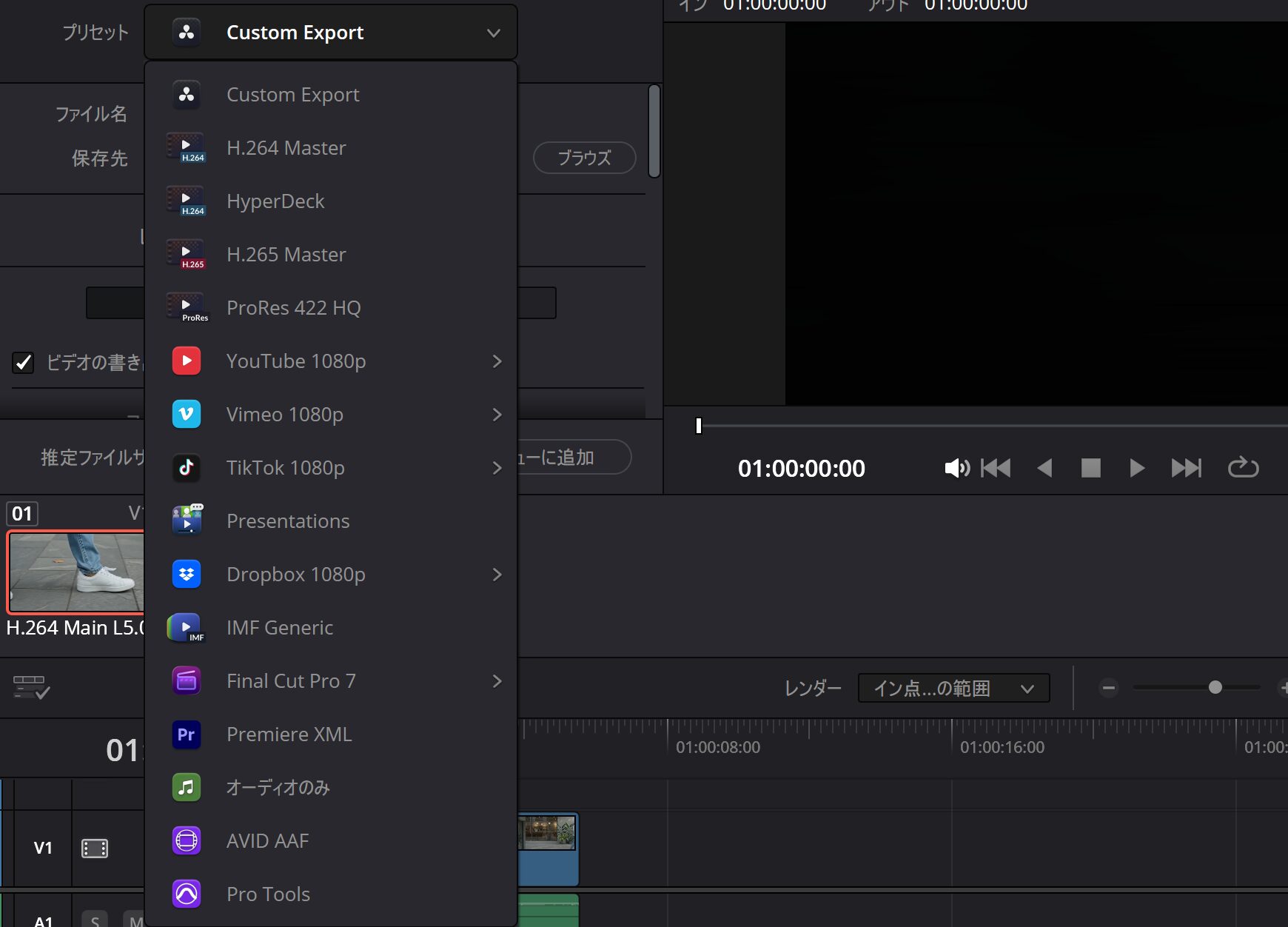
YouTubeなど用途別の書き出しプリセットを選択できる
YouTubeへアップロードするだけならYouTube向けプリセットから始めても構いません。
一方で、MP4やH.264、ビットレートなどを自分で確認しながら設定したい場合は、カスタム設定のほうが分かりやすいです。
私なら、最初の数回はカスタム設定を使います。どの項目が動画の画質や容量に関係しているかを理解できるからです。
一度自分の用途に合う設定が決まれば、毎回ゼロから考える必要はありません。
ファイル名と保存先を決める
次に書き出す動画の名前と保存場所を指定します。
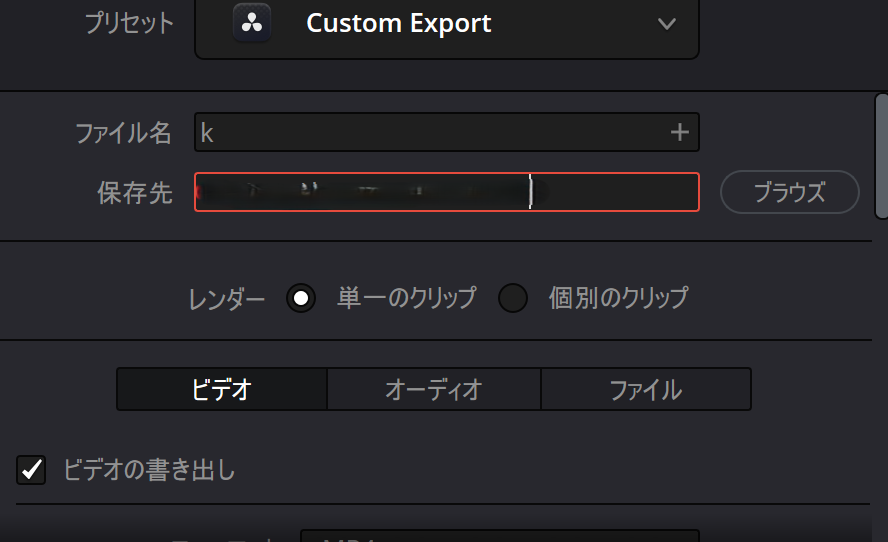
書き出す動画のファイル名と保存先を指定する
動画を書き出したのに「どこへ保存されたか分からない」というケースは意外と多いので、私は書き出し前に保存先を必ず確認しています。
例えば案件ごとに「Footage」「Audio」「Project」「Export」のようなフォルダを作り、完成動画だけExportへ入れておくと後から探しやすいですよ。
SSDの空き容量も確認してください。特に4Kや長時間動画では、完成ファイルだけで数GB以上になることがあります。
フォーマットをMP4にする
一般的な動画として書き出すなら、フォーマットはMP4を選びます。
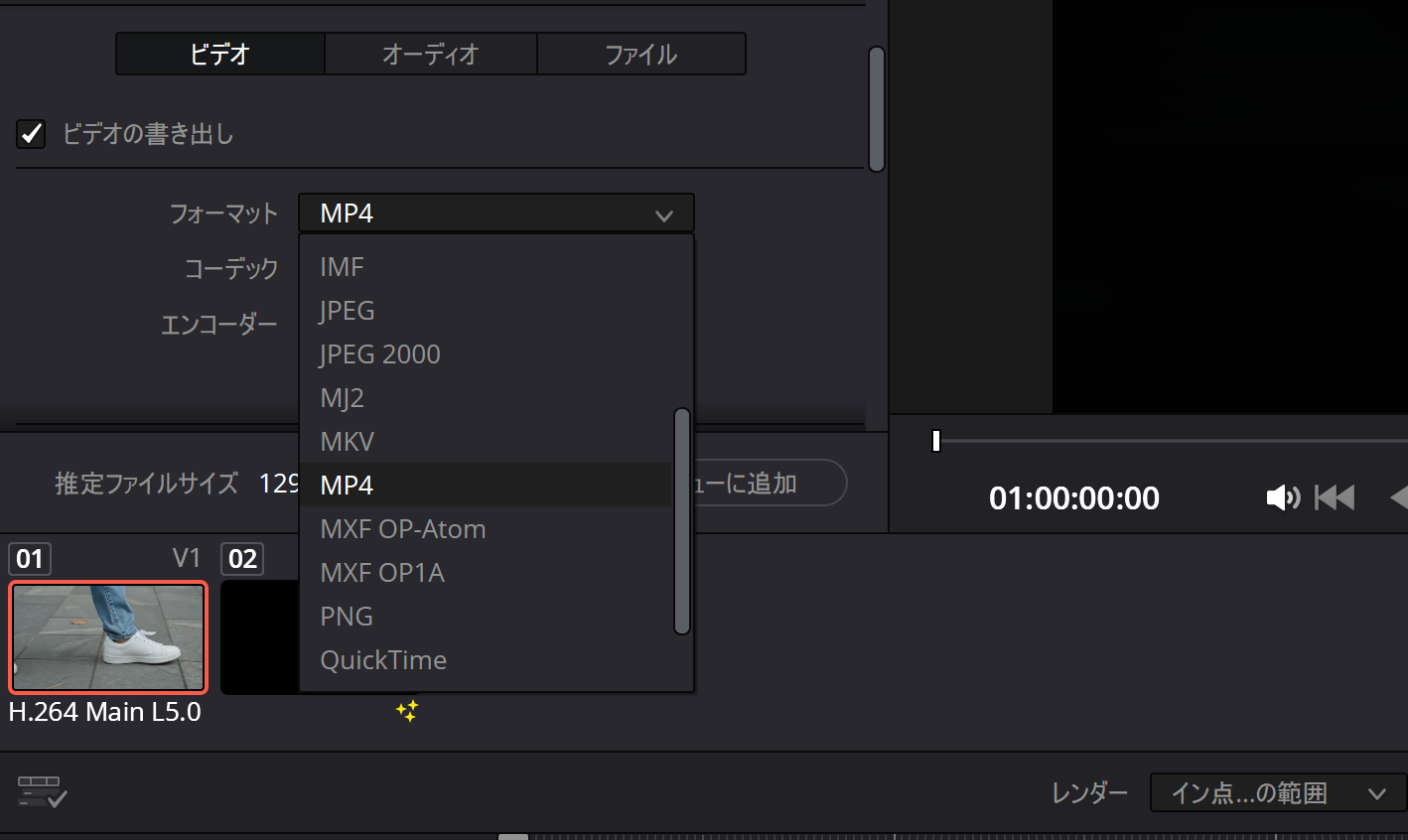
書き出しフォーマットとしてMP4を選択する
ここで少しややこしいのが、MP4とH.264は同じものではない点です。
MP4は動画や音声をまとめて入れる「入れ物」にあたります。一方、H.264は映像データを圧縮する方式です。
例えば「MP4形式でH.264を使った動画」のように、両方を組み合わせて使います。
Windows、Mac、スマートフォン、YouTube、一般的なWebサービスなど幅広い環境で扱うなら、MP4はまず候補に入る形式です。
コーデックをH264にする
MP4を選択したら、ビデオコーデックとしてH.264を選びます。
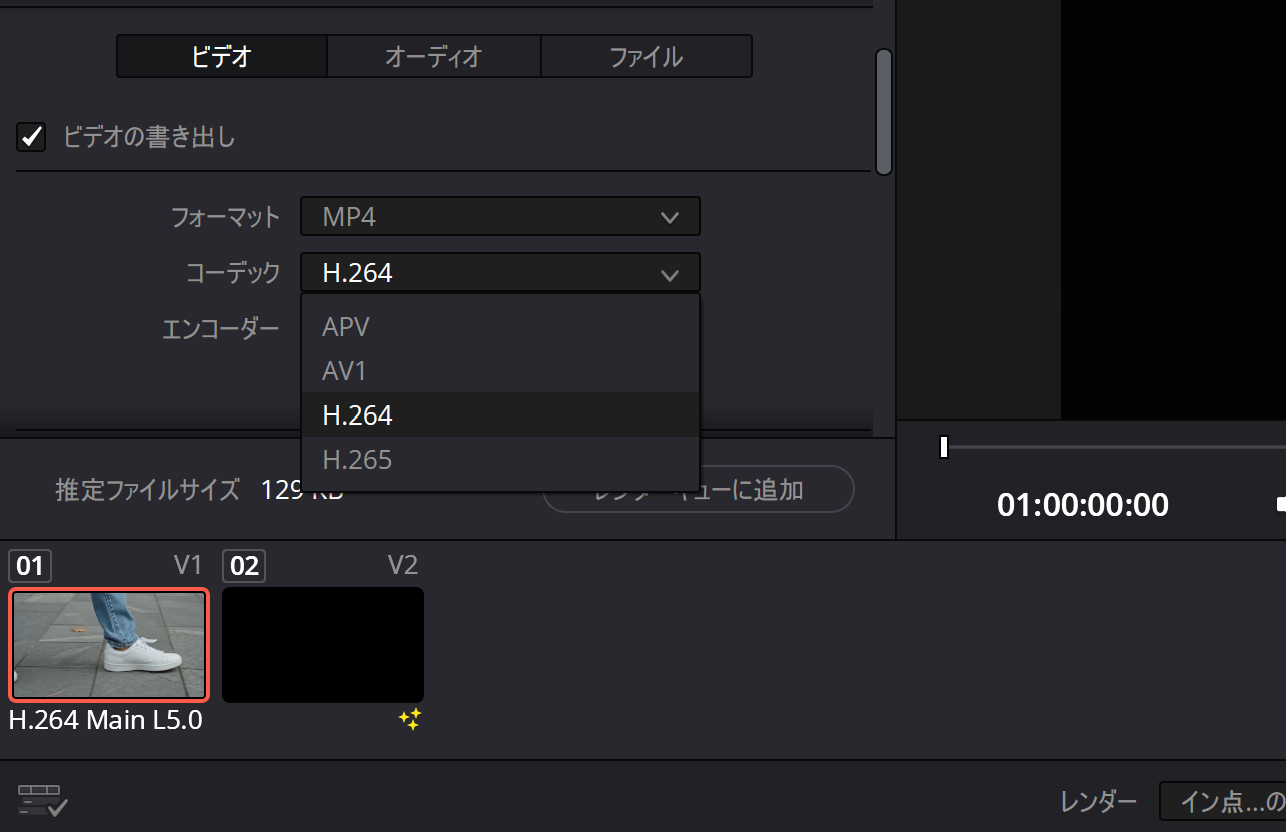
一般的な共有用途ではH.264を選ぶと扱いやすい
H.264は画質、容量、再生互換性のバランスが取りやすいため、YouTube、SNS、PCやスマートフォンでの視聴などに向いています。
H.265も選べる環境があります。H.265は同程度の画質ならファイル容量を抑えやすいのがメリットですが、再生環境や編集環境によって扱いやすさが変わります。
誰かへ渡す動画や、再生環境が分からない動画なら、まずH.264から考えるのが無難かなと思います。
◆TAKのワンポイントアドバイス
「H.265の方が新しいから全部H.265にした方がいい」とは考えていません。私なら普段の共有やYouTubeではH.264を基準にし、ファイル容量を抑えたい、高効率な保存形式が必要といった明確な理由があるときにH.265を選びます。
解像度を設定する
次に完成動画の解像度を決めます。
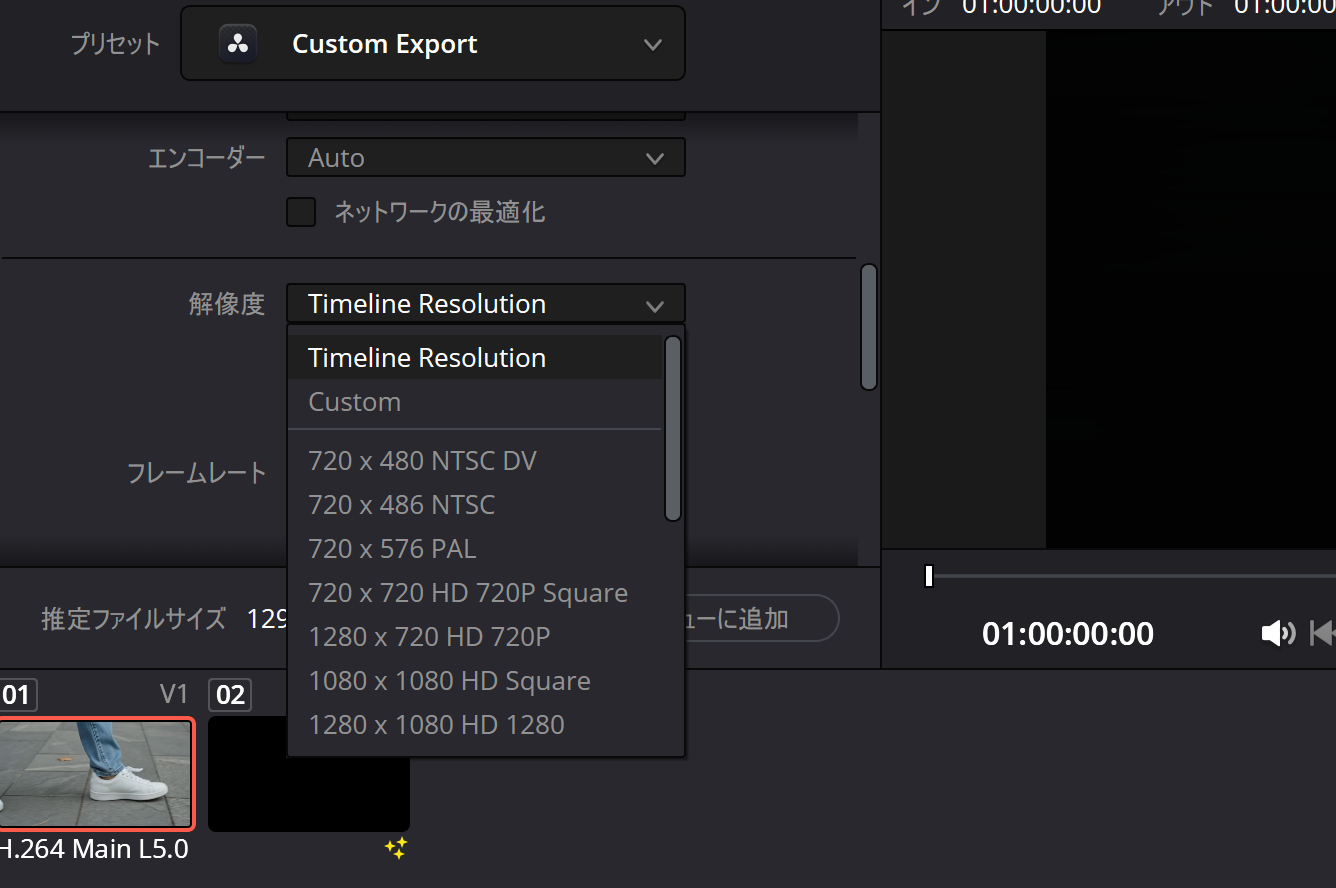
完成動画の解像度をレンダー設定から選択する
一般的な横動画なら、フルHDは1920×1080、4Kは3840×2160です。
基本的には、タイムラインで作った解像度と同じサイズで書き出します。
1920×1080の素材とタイムラインから3840×2160で書き出しても、撮影されていない細部が新しく増えるわけではありません。
単純に数字を大きくすれば画質が無限に良くなる、というものではないんですね。
反対に4Kタイムラインを1920×1080へ落として書き出すのは問題ありません。容量を抑えて共有したい場合には有効です。
無料版でも一般的なUltra HD 3840×2160・60fpsまで扱えるため、通常の4K動画を書き出すだけならStudio版が必須というわけではありません。

DaVinci Resolve無料版でも一般的な4K動画を書き出せる
フレームレートを合わせる
フレームレートは24fps、25fps、30fps、50fps、60fpsなど、1秒間に表示する画像の枚数を表します。
ここも基本的には、タイムラインのフレームレートに合わせます。
例えば24fpsのタイムラインなら24fps、29.97fpsなら29.97fps、60fpsなら60fpsです。
「高い方が滑らかだから」と、24fpsの作品を最後だけ60fpsに変更しても、元映像に存在しないフレームがそのまま増えるわけではありません。
なお、60fpsで撮影した素材を24fpsや30fpsのタイムラインへ置き、スローモーション用として使うこともあります。この場合は撮影素材の60fpsではなく、完成するタイムライン側のフレームレートを基準にします。
フレームレートは編集開始時に確認
DaVinci Resolveではタイムライン作成後にフレームレートを自由に変えにくい場面があります。書き出し画面で無理に合わせるのではなく、編集を始める段階で最終的なfpsを決めておく方が安心です。
画質とビットレートを決める
ビットレートは、簡単に言うと1秒間の映像へどの程度のデータ量を使うかを表す数値です。
高くすると圧縮による劣化を抑えやすい一方、ファイル容量も大きくなります。
だからといって100Mbps、200Mbpsと無制限に上げれば、その分だけ目に見えて画質が良くなるわけではありません。
元動画の品質、解像度、フレームレート、映像の動き、投稿先での再圧縮まで関係するためです。
DaVinci Resolveでは画質を自動に任せる方法でも構いません。ビットレートを自分で制限する場合は、公開先が推奨している値を基準にすると考えやすいでしょう。
YouTubeはSDR動画のアップロードについて、H.264では1080pの24〜30fpsを8Mbps、48〜60fpsを12Mbps、4Kの24〜30fpsを35〜45Mbps、48〜60fpsを53〜68Mbps程度の参考値として案内しています。詳しい最新条件はYouTube公式の推奨アップロード設定を確認してください。
| 用途 | 解像度 | fps | H.264の目安 |
|---|---|---|---|
| YouTube | 1920×1080 | 24〜30fps | 約8Mbps |
| YouTube | 1920×1080 | 48〜60fps | 約12Mbps |
| YouTube | 3840×2160 | 24〜30fps | 約35〜45Mbps |
| YouTube | 3840×2160 | 48〜60fps | 約53〜68Mbps |
上記はYouTubeへアップロードする場合の参考値です。ローカル保存やほかのサービスでは適した値が変わるので、すべての動画へそのまま当てはめる必要はありません。
音声を書き出す設定
映像だけでなく音声設定も確認します。
一般的なMP4動画ならAACなどの音声コーデックを使い、ステレオで書き出せば幅広い用途に対応しやすいです。
YouTubeではAAC-LCなどに対応し、48kHzも推奨設定として案内されています。
ここで最も大切なのは、細かな数値より音声を書き出す設定が有効になっているかです。
編集画面では音が聞こえていたのに完成した動画が無音だった場合は、書き出し設定だけでなく、タイムラインのMute、Bus、Fairlight側の出力なども確認してください。
レンダーキューへ追加する
設定が終わったら、ジョブをレンダーキューへ追加します。

設定した動画を書き出すためレンダーキューへジョブを追加する
DaVinci Resolveでは、設定しただけでは書き出しは始まりません。
右側のレンダーキューへジョブを追加したあと、そのジョブを実行します。
複数の動画やタイムラインを書き出したい場合は、複数ジョブをキューへ並べて順番に処理することもできます。
普通の完成動画なら「単一クリップ」として書き出します。個別クリップはタイムライン上の各クリップを別ファイルとして出力したい場合に使うため、YouTube動画などを1本完成させる用途では通常必要ありません。
レンダリングを開始する
レンダーキューへ追加できたら、レンダリングを開始します。
動画の長さや解像度、使用しているエフェクト、Fusion、カラー処理、ノイズ除去、PC性能などによって所要時間は変わります。
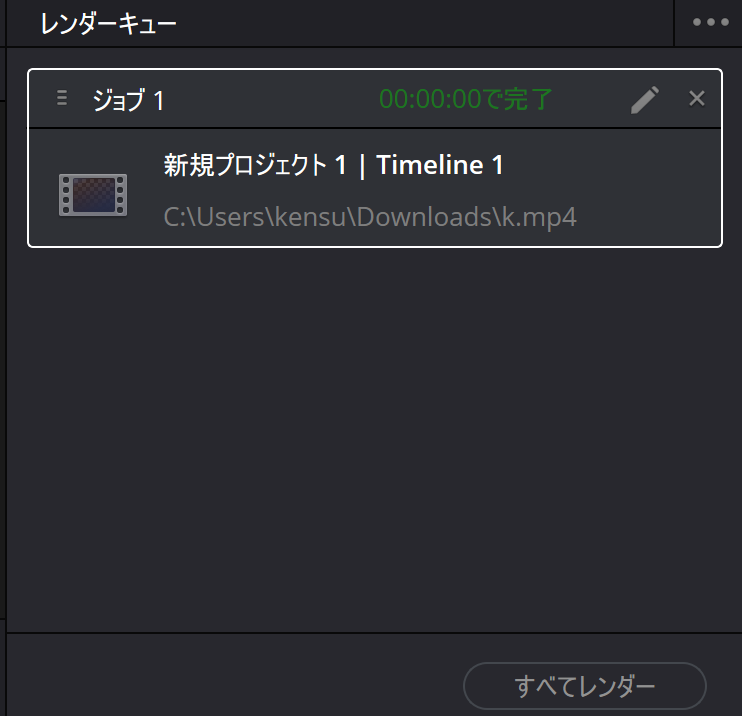
レンダーキューで完了と表示されれば書き出し終了
完了したら、最初に指定した保存先からMP4ファイルを開いてください。
私は書き出し後、すぐアップロードせず、冒頭、途中、最後を一度再生します。テロップ、音声、映像の乱れ、黒画面などがないか最低限確認してから公開するようにしています。
DaVinci Resolveの書き出し設定
ここからは、実際にどの設定を選べばよいかを用途別に見ていきます。
大事なのは「最高設定」を作ることではありません。YouTube、SNS、保存用、4Kなど、完成動画をどこで使うかに合わせて設定します。
迷ったらMP4とH264
一般的な動画共有で私が基準にする組み合わせは次の通りです。
一般的なMP4書き出し設定
フォーマット:MP4
コーデック:H.264
解像度:タイムラインと同じ
フレームレート:タイムラインと同じ
音声:AAC系・ステレオ
レンダー方式:単一クリップ
これならYouTube、Webへのアップロード、PCやスマートフォンでの再生など、多くの用途へ持っていきやすいです。
もちろん納品先からMOV、ProRes、DNxHR、特定のビットレートなどを指定されている場合は、その仕様を優先してください。
1080p動画のおすすめ設定
フルHDのYouTube動画、旅行動画、家族動画などであれば、1920×1080で十分な場面は多いです。
| 項目 | 設定例 |
|---|---|
| フォーマット | MP4 |
| コーデック | H.264 |
| 解像度 | 1920×1080 |
| フレームレート | タイムラインと同じ |
| ビットレート | 用途に応じて自動または制限 |
| 音声 | AAC系・ステレオ |
30fpsのYouTube用なら、YouTubeの参考値である8Mbps前後から考えられます。60fpsなら12Mbps前後です。
ただし、木の葉、水面、雨、細かな模様など画面全体が激しく変化する映像は圧縮が難しいため、同じビットレートでもブロック状の乱れが出やすくなります。
最終的には実際の完成動画を見て判断してください。
4K動画のおすすめ設定
4Kで撮影し、4KのままYouTubeへ公開したい場合は3840×2160を選びます。
無料版のDaVinci ResolveでもUltra HD 3840×2160・60fpsまで扱えるため、一般的な4K30fpsや4K60fpsの書き出しは無料版でも可能です。

無料版でもUltra HD 4K・60fpsまで設定できる
YouTube向けSDR動画なら、公式の参考値は4K24〜30fpsで35〜45Mbps、48〜60fpsで53〜68Mbpsです。
4KはフルHDよりファイルサイズが大きくなるため、アップロード時間と保存容量も増えます。
4Kカメラで撮ったから必ず4Kで公開する必要はありません。視聴環境、制作時間、ストレージ容量を考えて1080pへ落とす判断もありです。
YouTube用は元素材を尊重する
YouTube用だからといって、撮影時の設定を無視して特別なfpsへ変える必要はありません。
YouTube公式も、基本的には撮影したフレームレートと同じフレームレートでアップロードすることを案内しています。
24fpsなら24fps、30fpsなら30fps、60fpsなら60fpsという考え方です。
また、一般的なSDR動画ではBT.709系の色空間が基準になります。
Logで撮影した映像なら、単純にMP4へ変換するだけではなく、カラーグレーディングや適切な色空間変換を行ってから書き出してください。書き出し設定だけでは、Log映像特有の眠い色を自動的に完成状態へしてくれるわけではありません。
縦動画は解像度を先に決める
YouTube Shorts、Instagram Reels、TikTokなどの縦動画では、書き出し時だけ縦へ変えるより、編集段階から縦長タイムラインを作る方が扱いやすいです。
代表的なのは1080×1920の9:16です。
横長1920×1080のタイムラインを最後だけ1080×1920へ変更すると、人物やテロップが画面外へ出たり、意図しない切り抜きになったりします。
そのため、縦動画は編集開始時に完成サイズを決め、書き出しでも同じ解像度を指定してください。
高画質ほど容量も増える
「できるだけ高画質で保存したい」と思うのは自然ですが、ビットレートを上げるほどファイル容量も増えます。
例えば同じ10分動画でも、8Mbpsと50Mbpsでは必要なデータ量が大きく違います。
しかも、公開先がYouTubeならアップロード後に再度圧縮されます。
必要以上のビットレートを設定するより、元映像、解像度、fps、公開先に合った範囲へ収める方が現実的です。
一方、編集後のマスターを長期保管したい、別ソフトで再編集する、放送や仕事の納品仕様がある場合は話が変わります。この場合はMP4/H.264ではなく、より編集向けのコーデックを選ぶこともあります。
Studio版が必要な場合
MP4・H.264を書き出すためだけにDaVinci Resolve Studioを購入する必要はありません。
無料版でも一般的なMP4書き出し、H.264、Ultra HD 4K・60fpsまで対応できます。
一方、Studio版では対応フォーマットの範囲、高度なGPU処理、AI、ノイズ除去、より高い解像度やフレームレートなど利用できる機能が増えます。
H.264/H.265の処理速度についても、OS、GPU、コーデック、使用しているエンコーダーなどで差が出るため、Studioへ変更すればすべての動画が同じ割合で速くなるわけではありません。
書き出し目的だけで有料版を検討している場合は、DaVinci Resolve Studioと無料版の違いも確認してから決めると無駄が少ないです。
◆TAKのワンポイントアドバイス
私は「書き出し時間を短くしたい」という理由だけで、すぐStudio版へ移行する必要はないと思っています。まず素材、エフェクト、GPU、保存先、コーデックを確認し、それでも自分の作業でStudio版の機能が必要だと分かってから検討する方が納得しやすいですよ。
書き出しが遅い原因
レンダリングが長いからといって、必ず設定を間違えているわけではありません。
4K、60fps、H.265、Fusion、高度なカラー処理、ノイズ除去、Optical Flow、複数のエフェクトなどを使えば、その分だけ計算量が増えます。
さらにCPU、GPU、VRAM、メモリ、ストレージ速度も影響します。
編集画面の時点ですでに再生がカクカクしているなら、書き出し設定より前にPCへ大きな負荷が掛かっている可能性があります。
プロキシやキャッシュを含む対策はDaVinci Resolveのプレビューが重い場合の対処法で詳しく解説しています。
ただし、プロキシを使えば必ず最終レンダーが同じ割合で速くなるわけではありません。編集を軽くする処理と完成動画のレンダリングは分けて考えてください。
書き出せない時の確認項目
レンダリングが始まらない、途中で止まる、エラーが表示される場合は、いきなりDaVinci Resolveを再インストールするのではなく原因を順番に確認します。
まず確認したいのは保存先です。書き込み権限があるか、外付けSSDが接続されているか、十分な空き容量があるかを見てください。
次に元素材。動画や音声ファイルを編集途中で移動した場合、DaVinci Resolveが元素材を参照できなくなっている可能性があります。
タイムライン上で赤い「メディア オフライン」が表示されている場合は、書き出し設定を変える前に素材とのリンクを直します。
詳しい復旧方法はDaVinci Resolveのメディアオフラインを直す方法で解説しています。
それでも特定の位置で毎回止まるなら、その前後で使っているエフェクト、Fusion、素材ファイル、トランジションなども確認してください。
エラーが出る位置にも注目
毎回ほぼ同じフレームや同じパーセントで停止する場合は、動画全体の設定より、その位置にある素材やエフェクトが関係している可能性があります。該当部分だけ一時的に無効化して切り分けてみてください。
書き出した動画が無音の場合
完成したMP4だけ音が出ない場合は、音声を書き出す設定を最初に確認します。
次に、タイムライン上の音声トラックがミュートになっていないか、Busへ正常に音が送られているかを見てください。
特定の音だけ聞こえないなら、クリップやトラック単位のMute、音量設定、Fairlight側のルーティングも候補になります。
書き出し前にタイムラインを再生し、音声メーターが動いているか確認するだけでも切り分けやすくなります。
画面比率がおかしい場合
書き出した動画に意図しない黒帯が入る、映像が切れる、縦横比がおかしい場合は、MP4やH.264より解像度とタイムライン設定を確認してください。
例えば16:9素材を9:16タイムラインへ置けば、横方向をすべて表示するには上下に余白が必要になり、画面いっぱいへ拡大すれば左右が切れます。
これは書き出し時の不具合ではなく、異なる縦横比を合わせるときに起こる現象です。
最終的な用途を先に決め、横動画なら16:9、縦動画なら9:16を編集開始時から意識しておくと失敗しにくくなります。
書き出しに関するよくある質問
Q1. DaVinci ResolveでMP4に書き出すにはどうすればいいですか?
A. デリバーページを開き、フォーマットをMP4、コーデックをH.264などに設定します。ファイル名と保存先、解像度、フレームレートを確認したあとレンダーキューへ追加し、レンダリングを開始すればMP4として保存できます。
Q2. H.264とH.265はどちらを選べばいいですか?
A. YouTubeや一般的な共有用途では、再生互換性を重視してH.264から考えると分かりやすいです。H.265はファイル容量を抑えたい場合などに有効ですが、再生環境や利用目的に合わせて選んでください。
Q3. ビットレートは高いほど高画質になりますか?
A. 低すぎるビットレートでは圧縮による劣化が目立ちやすくなりますが、必要な範囲を超えて上げても画質が無限に良くなるわけではありません。元映像、解像度、fps、公開先に合わせて設定してください。YouTubeなら公式の推奨値を目安にすると分かりやすいです。
Q4. 無料版でも4KのMP4を書き出せますか?
A. はい。DaVinci Resolve無料版でもUltra HD 3840×2160・60fpsまで扱えるため、一般的な4K30fpsや4K60fpsの動画を書き出せます。より高い解像度やフレームレート、高度な機能が必要な場合はStudio版を検討してください。
Q5. 書き出しが途中で止まる場合はどうすればいいですか?
A. まず保存先の空き容量、元素材のリンク切れ、GPU、エフェクトなどを確認してください。毎回同じ位置で止まる場合は、その場所にある素材やFusion、エフェクトを一時的に無効化すると原因を切り分けやすくなります。
DaVinci Resolve書き出しのまとめ
DaVinci Resolveで一般的な動画を書き出すなら、難しい設定をすべて覚える必要はありません。
- デリバーページから書き出す
- 一般用途はMP4とH.264を基準にする
- 解像度はタイムラインと合わせる
- フレームレートもタイムラインを基準にする
- ビットレートを必要以上に上げない
- YouTubeは公開先の推奨値を参考にする
- 完成後は必ずMP4を一度再生して確認する
私なら迷ったときは「MP4・H.264・タイムラインと同じ解像度とfps」から始めます。
そこからYouTube、4K、ファイル容量、納品仕様などに合わせて必要な部分だけ変更すればOKです。
DaVinci Resolveには設定項目が多いですが、項目が多いからといって全部を変更する必要はありません。
むしろ用途を決め、触る設定を絞った方が失敗しにくいですよ。
なお、DaVinci Resolveや各投稿サービスの対応形式・仕様はアップデートで変更される可能性があります。
正確な情報はBlackmagic Designや投稿先サービスの公式サイトをご確認ください。
業務上の納品仕様や権利関係など判断が必要な場合は、発注元や必要に応じて専門家へご相談ください。