こんにちは、ツール見極め帳のTAKです。
DaVinci Resolveで編集を続けていると、いつか気になってくるのがFusionではないでしょうか。
Fusionページを開くと、いつものタイムラインが消えて「MediaIn」「MediaOut」といった四角い箱が線でつながっています。
初めて見ると、「急に別のソフトになった?」と感じるくらい画面が違うんですよね。
ですが、最初から3Dや複雑なVFXまで覚える必要はありません。
Fusionは、ノードを左から右へつなぎながら「どの処理を、どの順番で行うか」を考える仕組みです。
この考え方さえ分かれば、テキスト、背景、Merge、Transformと少しずつ機能を追加していけます。
この記事では、DaVinci Resolve Fusionとは何なのかというところから、初心者が最初に覚えたいノード、基本的な使い方、VFX、3D、パーティクルへ進む順番まで解説します。
- DaVinci Resolve Fusionの仕組みと役割
- ノードを使ったFusionの基本操作
- MergeやTransformなど最初に覚える機能
- VFXや3D、パーティクルへ進む順番
DaVinci ResolveのFusionとは
Fusionは、DaVinci Resolveの中でVFX、映像合成、モーショングラフィックス、トラッキング、3Dなどを担当するページです。
エディットページとは見た目も操作方法もかなり違いますが、「映像へ処理を加えて最終結果を作る」という目的は同じ。
まずはFusionが何を担当する場所なのかから見ていきましょう。
Fusionでできること
DaVinci ResolveのFusionでは、文字を動かすだけの簡単な演出から、本格的な映像合成まで行えます。
例えば、映像の上へタイトルを載せる、背景を作る、人物や物体を追いかけて文字を動かす、グリーンバックを抜く、不要な部分をマスクする、といった処理です。
さらに先へ進めば、3Dオブジェクト、ライト、カメラ、パーティクルを使った表現にも広げられます。
| 機能 | できること | 初心者の優先度 |
|---|---|---|
| Text+ | 文字やタイトルを作る | 高い |
| Merge | 複数の映像や文字を重ねる | 高い |
| Transform | 位置・大きさ・回転を変える | 高い |
| Background | 単色背景や図形の元を作る | 高い |
| Mask | 効果を適用する範囲を限定する | 中程度 |
| Tracker | 映像内の動きを追跡する | 中程度 |
| 3D | カメラやライトを使った立体表現 | 後から |
| Particle | 煙や火花のような多数の粒子を作る | 後から |
Blackmagic DesignもFusionを、ノードベースで数多くの2D・3Dツールを扱えるVFX・モーショングラフィックス環境として案内しています。
DaVinci Resolve 21ではKrokodoveツールも加わり、Fusionで扱えるグラフィック関連機能はさらに増えています。
詳しい機能はBlackmagic Design公式のFusionページでも確認できます。

DaVinci ResolveのFusionページ。下部にノードをつなぐエディタが表示されます
Editページとの違い
エディットページとFusionページの一番大きな違いは、タイムライン中心か、ノード中心かです。
Editでは動画や音声を横方向のタイムラインへ並べます。カット、テロップ、BGM、トランジションといった一般的な動画編集なら、基本的にこちらで完結します。
一方のFusionでは、一つの映像に対して複数の処理をつなげていきます。
例えば、映像を少しぼかして、その上へ文字を載せ、文字を動かしたい場合、それぞれを別のノードとして接続できます。
そのため、処理が増えても「どこで何をしているのか」を線の流れから確認しやすいのが特徴です。
逆に言えば、普通の字幕を入れるだけなのにFusionを使う必要はありません。
基本的な文字入れならDaVinci Resolveの文字入れとテロップ作成方法で紹介している通常のTextやText+の方が手早いですよ。
ノードの仕組みを理解する
Fusion入門で最初につまずきやすいのが「ノード」です。
難しそうな名前ですが、私は一つの処理を担当する部品と考えています。
例えばTransformなら映像の位置や大きさを変える部品、Blurならぼかす部品、Text+なら文字を作る部品です。
それらを線でつなぐことで、「映像を読み込む→位置を変更する→文字を合成する→完成した映像を出す」といった処理の流れができます。
Fusionの基本イメージ
MediaIn → Transform → Merge → MediaOut
左側から入ってきた映像へ順番に処理を行い、最後にMediaOutからエディットページへ結果を返す、と考えると分かりやすいです。
ノードは積み木より、電車の路線図に近いかもしれません。
途中へ駅を追加すれば処理が増え、別路線をMergeで合流させれば映像や文字を重ねられます。
◆TAKのワンポイントアドバイス
Fusionを覚えるときはノード名を暗記するより、「この線を通った映像に何が起きているか」を追ってみてください。分からなくなったらMediaInからMediaOutまで線をたどる。それだけでもかなり見え方が変わりますよ。
Fusionの使い方入門
ここからは実際のFusionの使い方を見ていきます。
最初の練習では、複雑なVFXを作る必要はありません。動画クリップをFusionで開き、MediaInとMediaOutを確認し、そこへ基本ノードを一つずつ追加する流れを覚えれば十分です。
Fusionページを開く
まずエディットページのタイムラインへ動画クリップを配置します。
Fusionを適用したいクリップを選択し、再生ヘッドをそのクリップ上へ置いた状態で、画面下部にあるFusionをクリックしてください。
Fusionページへ切り替わると、通常はノードエディタ内に「MediaIn1」と「MediaOut1」が表示されます。
MediaIn1が編集対象となる素材、MediaOut1がFusionで作った結果をDaVinci Resolveのタイムライン側へ返す出口です。
Fusionを初めて試すなら、数秒程度の短い動画クリップを1本だけ使うと分かりやすいです。長い動画全体で試すより、ノードを追加した結果を確認しやすくなります。
MediaInとMediaOutを見る
MediaInとMediaOutは、Fusionを理解するうえで基準になる2つのノードです。
MediaIn1から出た線がMediaOut1につながっているだけなら、基本的には元映像がそのまま出力されています。
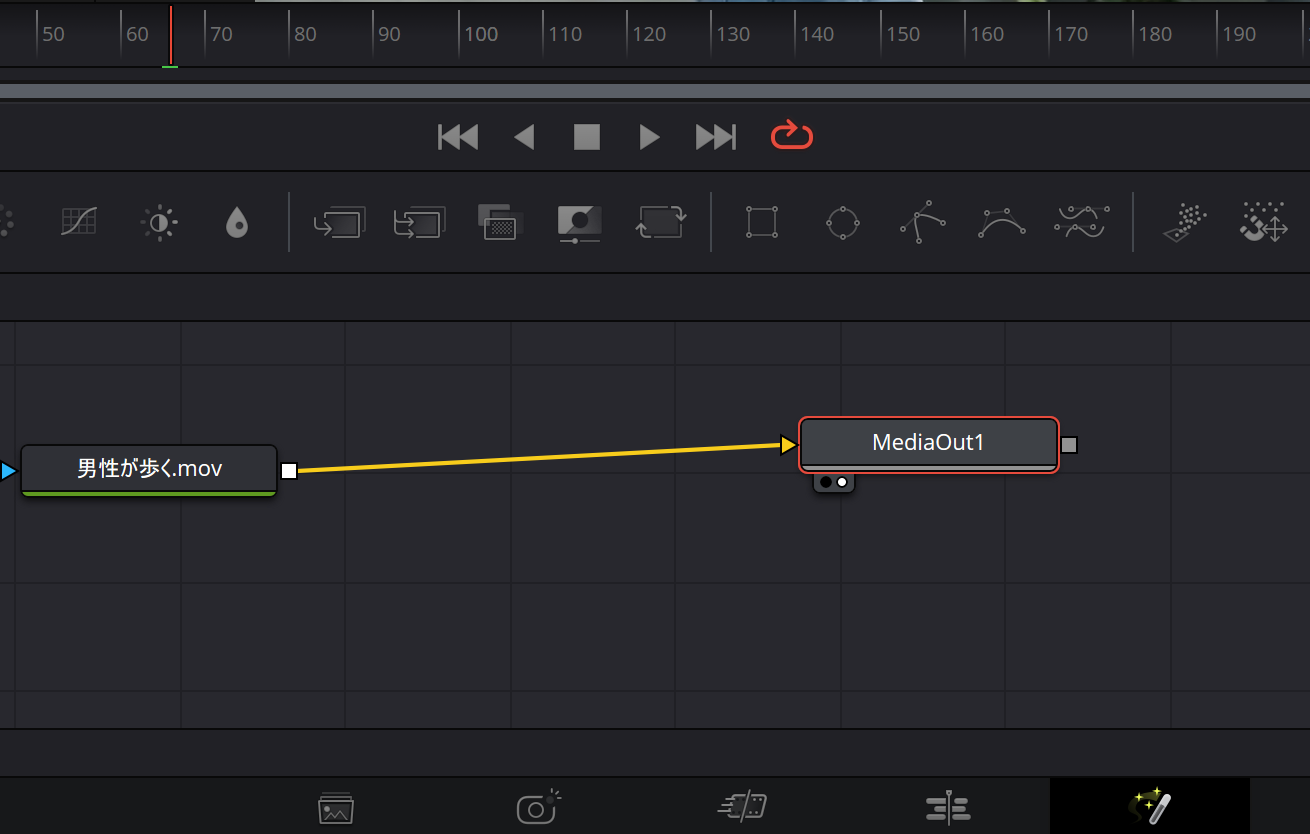
DaVinci Resolve FusionのMediaIn1とMediaOut1を接続した基本ノード構成
Fusionページを開くと、左側に元の動画クリップ、右側にMediaOut1が表示されます。
環境によっては入力側が「MediaIn1」ではなく、素材ファイル名で表示されることもあります。
ここへTransformを挟めば位置やサイズが変わり、Blurを挟めばぼかし処理が追加されます。
つまり、MediaInとMediaOutの間へ何を入れるかがFusion編集の基本です。
新しいノードを追加するときはツールバーから選ぶほか、追加したい場所のノードを選び、Shift+Spaceでツール検索を開く方法も便利です。
例えばMediaIn1を選択してShift+Spaceを押し、「Transform」と検索して追加すれば、Transformノードを使った操作へ進めます。
Mergeで素材を合成する
Fusionで頻繁に使うのがMergeです。
Mergeは、2つの映像や画像、文字などを1つに重ねるためのノード。例えば動画の上へText+で作ったタイトルを表示するときにも使います。
考え方は「背景」と「前景」の2つです。
元動画を背景側へ、Text+を前景側へ接続し、そのMergeの出力をMediaOutへつなげれば、動画の上へ文字を合成できます。
文字を重ねる基本構成
MediaIn1 → Merge1 → MediaOut1
Text+ → Merge1
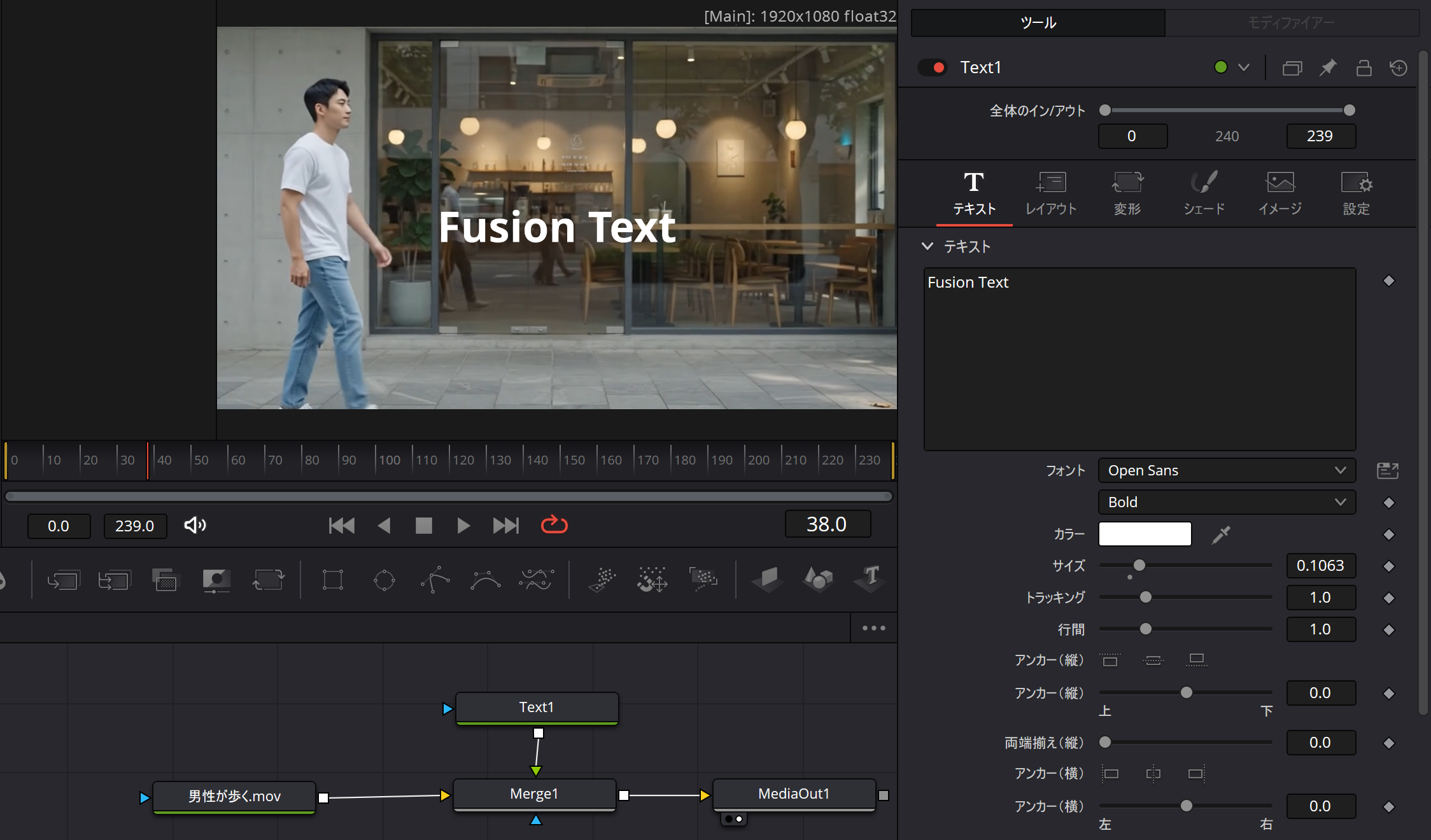
DaVinci Resolve FusionでText+とMediaInをMergeノードに接続して文字を合成した画面
初心者のうちは、Mergeへ何本も線をつなごうとせず、「背景1つ+前景1つ」を重ねる練習から始めてください。
慣れてきたらMergeをさらに追加し、画像、ロゴ、図形などを順番に重ねられます。
Backgroundで背景を作る
Backgroundノードは、その名前の通り背景を生成するノードです。
単色の画面を作ったり、テキストの後ろへ色付きの帯を置いたりするときに使えます。
ただし、BackgroundをそのままMergeへつなぐと画面全体を覆うことがあります。
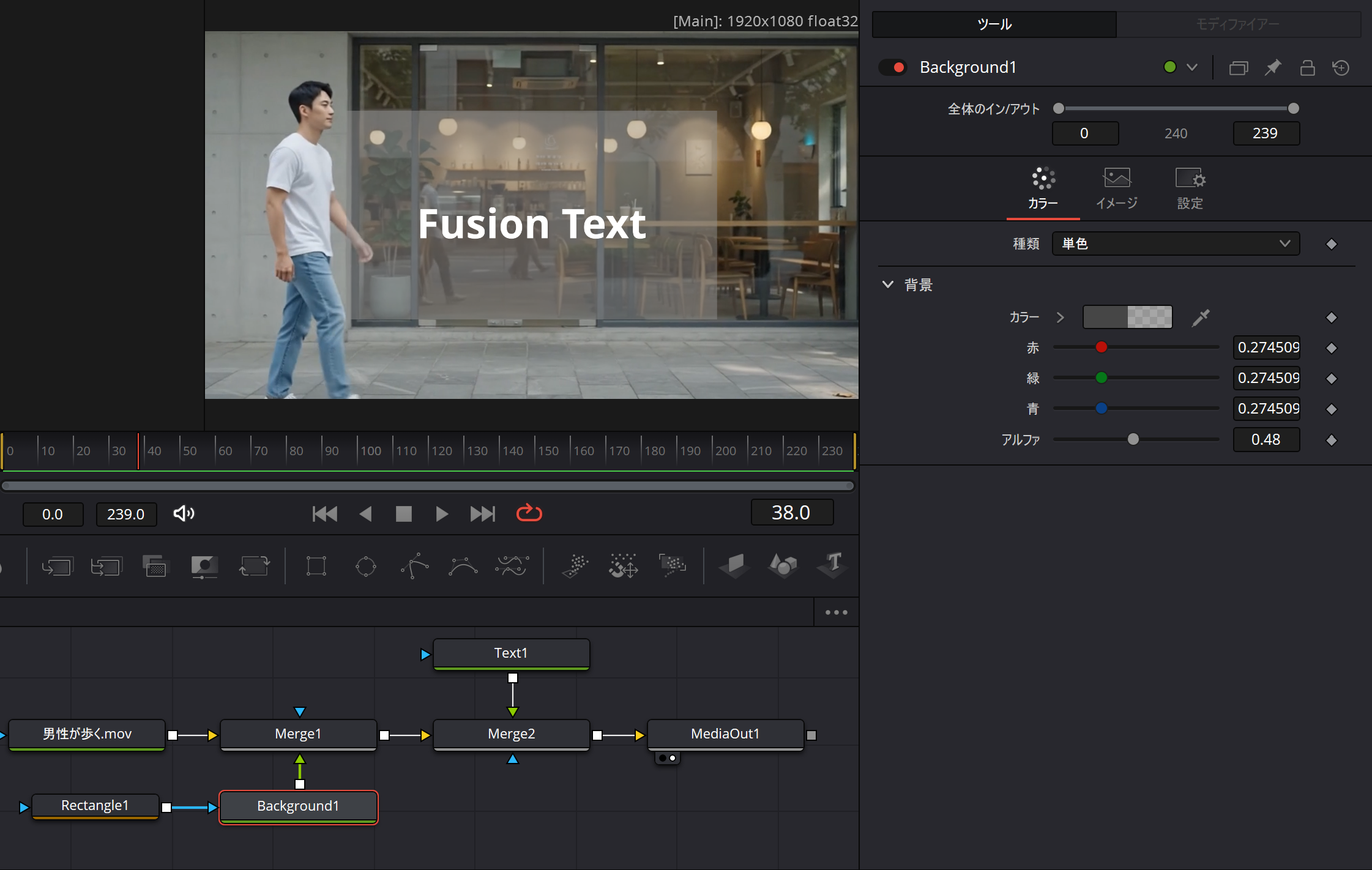
DaVinci Resolve FusionでBackgroundにRectangleマスクを接続して長方形を作成した画面
画面の一部分だけへ色を置きたい場合はRectangleなどのマスクを組み合わせます。
例えばText+の後ろへ半透明の長方形を置けば、背景が明るい場面でも文字を読みやすくできます。
ここでマスクまで完全に覚える必要はありません。「Backgroundは色を作り、Rectangleなどで見せる範囲を決められる」と分かれば十分です。
Transformで位置を変える
TransformはFusion入門でぜひ覚えておきたいノードです。
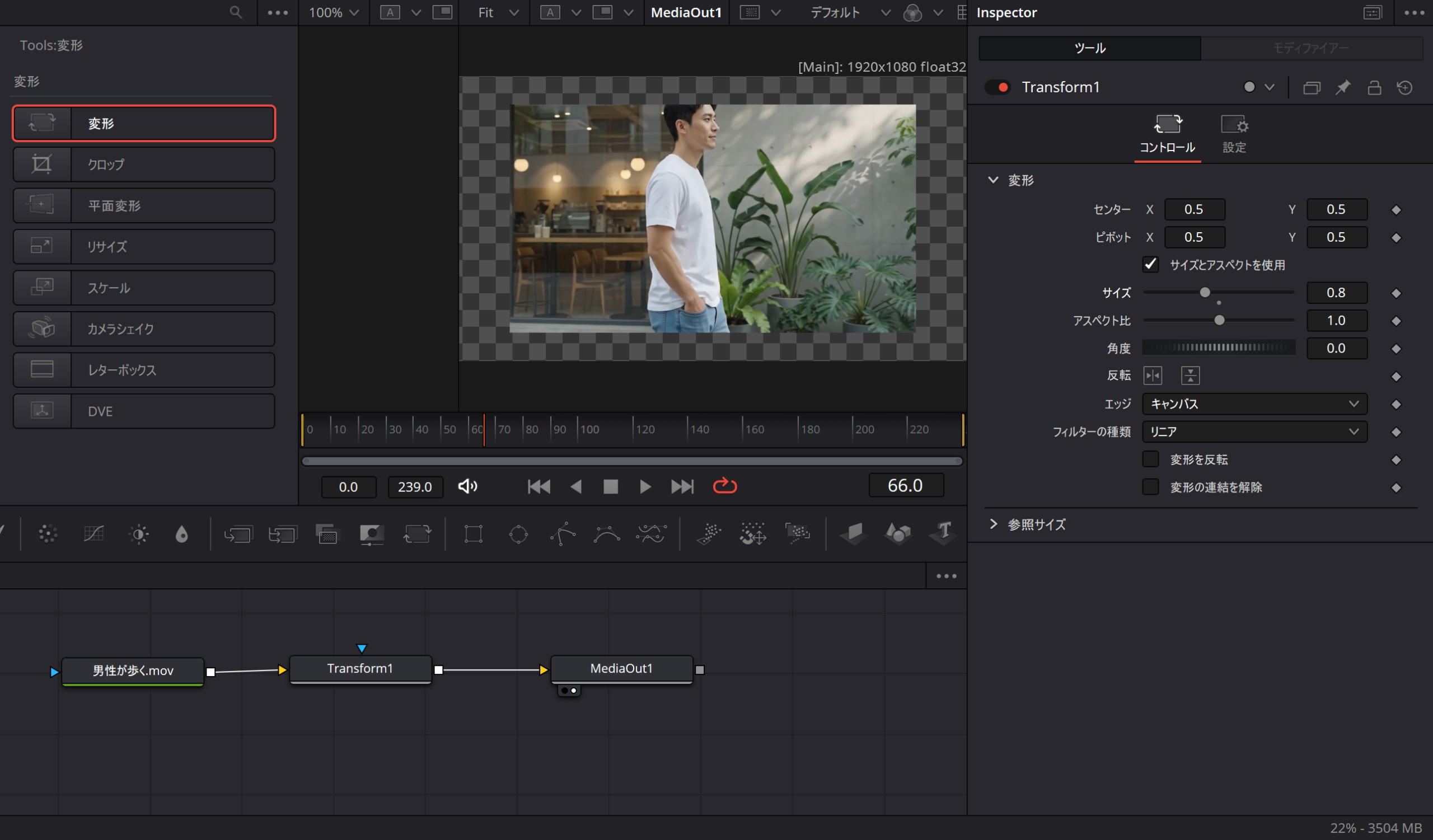
DaVinci Resolve FusionでMediaInとMediaOutの間にTransformノードを追加した画面
映像や文字、画像の位置、大きさ、回転などを変更できます。
ポイントは、Transformをどこへ置くかによって動く対象が変わることです。
例えばText+とMergeの間へTransformを置けば、基本的に文字側の位置を変えられます。
一方、Mergeの後ろへTransformを置けば、合成済みの映像全体を動かす構成になります。
Fusionでは、この「ノードをどこへ置くか」が大切なんですよね。
同じTransformでも接続場所が変われば結果が変わる。これが分かってくると、ノード型編集が急に面白くなってきます。
Text+を動かしてみる
最初のFusion練習として私がやりやすいと思うのがText+です。
Text+を追加してMergeへ接続し、インスペクタから文字、フォント、色、大きさなどを変更します。
そこへTransformを追加すれば、文字だけを移動させる構成も作れます。
さらに位置などへキーフレームを設定すれば、画面外から文字が入ってくる動きや、ゆっくり拡大するタイトルへ発展可能です。
ただし、単純なフェードやスライドなら、Fusionページまで入らずText+のキーフレームだけでも作れます。具体的な方法はDaVinci Resolveのテキストアニメーション作成方法でも解説しています。
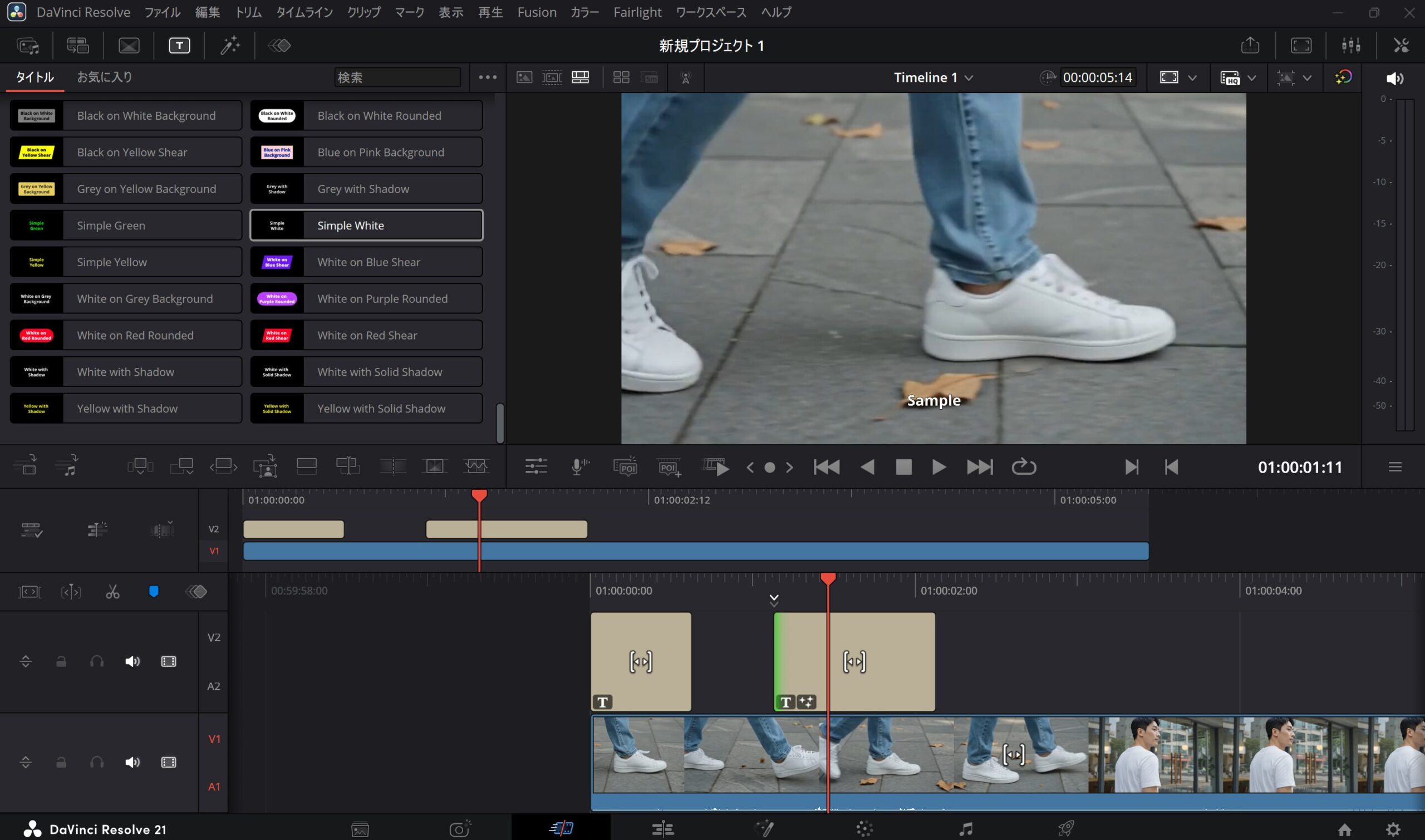
一からノードを作らず、標準のFusionタイトルから始める方法もあります
Fusionエフェクトの基本
ノードのつなぎ方が分かってきたら、次はエフェクトを追加してみましょう。
DaVinci Resolve Fusionには数多くのツールがありますが、初心者が最初からエフェクト一覧をすべて覚える必要はありません。
必要になった機能をその都度検索する方が現実的です。
Fusionエフェクト一覧の見方
Fusionでは、ぼかし、光、変形、色調整、キーイング、マスク、トラッキングなど、用途の違う多数のツールを利用できます。
DaVinci Resolve 21系ではKrokodove関連のグラフィックツールも加わり、選択肢はかなり多くなっています。
ただ、一覧を上から順番に試す必要はありません。
初心者なら、まずTransform、Merge、Text+、Backgroundを覚え、そのあとBlurやGlowなど結果が目で分かりやすいエフェクトを試すくらいで十分です。
| 目的 | 最初に見る機能 |
|---|---|
| 位置やサイズ変更 | Transform |
| 複数素材の合成 | Merge |
| 文字作成 | Text+ |
| 背景作成 | Background |
| 一部分だけ処理 | Rectangle・EllipseなどのMask |
| ぼかし | Blur |
| 発光表現 | Glow |
| 動きを追う | Tracker・Planar Tracker |
Film Grainを追加する例
エフェクトを追加すると、選択したノードの設定項目がインスペクタへ表示されます。
例えばFilm Grainを使う場合は、エフェクトを追加したあと、インスペクタ側から粒子の見え方などを調整できます。

FusionページでFilm Grainエフェクトを選択している画面
エフェクトを追加しただけで終わりにせず、どのノードへつながっているかも確認してください。
元映像そのものへ適用したいなら映像の流れの途中へ入れます。一方、特定の文字や画像だけへ使いたいなら、その素材側の枝へ追加します。

ノードを選択するとインスペクタから各エフェクトの設定を変更できます
Fusionでは「エフェクトを探す」ことより、そのエフェクトをノードツリーのどこへ入れるのかを意識する方が大切かなと思います。
ノードを増やしすぎない
Fusionを触り始めると、いろいろなエフェクトを試したくなります。
ですが、Blur、Glow、Film Grain、マスク、トラッキングなどを次々と追加すると、どのノードが何をしているのか分からなくなりがちです。
さらに、処理が増えるほどプレビュー負荷も大きくなります。
私なら、まずエフェクトを1個追加して結果を確認し、目的が達成できなければ次を加えます。
使っていないノードは残さない方が、あとから見直したときにも分かりやすいですよ。
◆TAKのワンポイントアドバイス
Fusionで迷子になったら、新しいノードを増やすのを一度やめてください。MediaInからMediaOutまで順番に選択し、それぞれをオン・オフしながら画面がどう変わるか確認すると、原因を見つけやすくなります。
VFXと3D機能の使いどころ
DaVinci ResolveのVFX機能を本格的に使うなら、Fusionの出番が増えてきます。
ただし、トラッキング、3D、パーティクルは基本ノードを理解してから進んだ方が入りやすいです。ここでは、Fusionを続けて学ぶと何ができるのかを確認しておきます。
トラッキングとマスク
FusionのVFXで実用性が高いのがトラッキングとマスクです。
トラッキングは映像内の対象物の動きを解析し、その動きへ文字や画像などを追従させるために使えます。
例えば車のナンバープレートに画像を重ねる、歩いている人の横へ名前を表示し続ける、といった使い方です。
マスクは処理を適用する範囲を決める機能。RectangleやEllipse、Polygonなどを利用し、映像の一部分だけへエフェクトをかけられます。
さらにFusionにはキーイングやロトスコープなどもあるため、グリーンバック合成や被写体の切り抜きへ発展できます。
ただ、初心者なら「まず四角いマスクで一部分だけぼかす」といった小さな練習から始める方が理解しやすいでしょう。
DaVinci Resolveの3D機能
Fusionには2D合成だけでなく、本格的な3D空間もあります。
3Dテキスト、カメラ、ライト、3Dオブジェクトなどを配置し、それらを3D空間上で組み合わせられます。
通常のTransformとは違い、奥行きを含むX・Y・Z方向で位置を扱えるため、カメラが文字の横を通り抜けるような表現も可能です。
一方で、3DではRenderer3Dなど2Dへ戻すためのノードも登場し、覚える項目が一気に増えます。
Fusion入門の段階では3Dを急いで覚えなくて大丈夫です。
MediaIn、MediaOut、Merge、Transform、Text+を自分で接続できるようになってから進む方が、3Dノードの役割も理解しやすくなります。
パーティクルは後から学ぶ
DaVinci Resolve Fusionにはパーティクル機能もあります。
パーティクルは、小さな要素を大量に発生させて動かす仕組みです。火花、雪、煙のような表現だけでなく、画像や図形を大量に動かす演出にも利用できます。
発生源、速度、方向、寿命、重力など複数の設定が関係するため、通常のTransformより覚えることは多めです。
Blackmagic DesignのFusionでは、3D空間で扱えるパーティクルや物理的な力を加える仕組みも用意されています。
面白い機能ではありますが、YouTube動画のタイトルや一般的なVFXを作る段階なら必須ではありません。
パーティクルを覚えるより先に、MergeとTransformを迷わず使える状態を目指す。私はこの順番の方が遠回りしないと思います。
Fusion初心者の学び方
Fusionはできることが多いため、「どこまで覚えれば使えると言えるのか」が分かりにくいですよね。
最初から機能一覧を制覇する必要はありません。自分の動画で必要になる機能を少しずつ増やしていく方が身につきやすいです。
最初は5つのノードで十分
Fusion入門で最初に覚えるなら、私はMediaIn、MediaOut、Merge、Transform、Text+を基準にします。
そこへBackgroundを加えれば、文字と背景を組み合わせた簡単なモーショングラフィックスまで作れます。
この段階で覚えたいのは、エフェクト名の暗記ではありません。
「素材がどこから入り、どの処理を通り、どこへ出ていくか」「Mergeのどちら側へ何を入れるか」「Transformをどこへ置けば何が動くか」。この3点です。
ここまで分かれば、未知のノードが出てきても「このノードは何を入力して、何を出力するのかな」と考えられるようになります。
重いときはPC負荷を見る
Fusionは通常のカット編集より計算量が増えやすい機能です。
複数ノード、高解像度素材、Blur、Glow、Film Grain、トラッキング、3D、パーティクルなどを組み合わせると、プレビューがカクつくことがあります。
特に4K素材へ複数のFusion処理を重ねる場合は、GPU、VRAM、メモリの影響も受けます。
Windows版の現行Resolve 21系では、一般利用よりFusion利用時に多いシステムメモリが必要になる条件も案内されています。
PC選びから確認したい場合はDaVinci Resolveの推奨スペックと快適なPCの選び方も参考にしてください。
すでにFusionを追加した区間だけカクカクする場合は、PCをすぐ買い替えるのではなく、レンダーキャッシュなどで改善できることもあります。具体的な対処はDaVinci Resolveのプレビューが重い時の原因と対処法でまとめています。
テンプレートも活用する
毎回Fusionノードを一から作る必要もありません。
DaVinci ResolveにはFusionタイトルなど、すでに動きが作られた素材があります。
文字を書き換えるだけで使えるため、完成形を確認しながらFusionの仕組みを学ぶ方法としても便利です。
さらに、自分で作成したFusionコンポジションを繰り返し利用する方法もあります。
例えば毎回同じチャンネル名や見出しを表示するなら、使うたびに10個のノードを組み直すより再利用できる形にした方が効率的です。
外部のFusionテンプレートもありますが、配布元、対応バージョン、フォント、プラグイン、商用利用条件などはそれぞれ異なります。
無料テンプレートだから商用利用も自由とは限りません。YouTube収益化動画や仕事で使う場合は、配布元のライセンス条件を必ず確認してください。正確な利用条件は各テンプレートの公式配布元をご確認ください。
公式教材で練習する
Fusionを本格的に覚えたいなら、Blackmagic Designが公開している公式トレーニングもかなり役立ちます。
公式には「Introduction to Fusion」のほか、Basic Compositing、Motion Graphics in Fusion、3D Compositing in Fusionなど、段階を分けた教材と練習用プロジェクトが用意されています。
Introduction to Fusionは約58分で、ノードベースの画面、合成、トラッキング、キーイングなどの基礎を扱っています。
Blackmagic Design公式トレーニングから確認できます。
◆TAKのワンポイントアドバイス
チュートリアルを見るだけより、自分でMediaIn→Transform→MediaOutを作り、そのあとText+とMergeを足してみる方が覚えやすいです。5分でもいいので、動画を止めて実際にノードをつないでみてください。
Fusionの疑問を解決
最後に、DaVinci Resolve Fusionを初めて使うときに迷いやすい点をまとめます。
Fusionに関するよくある質問(FAQ)
Q1. DaVinci Resolve Fusionは無料版でも使えますか?
A. はい。DaVinci Resolveの無料版でもFusionページを利用でき、ノードを使った合成、Text+、Transform、Merge、マスクなど多くの機能を使えます。ただし、一部の高度な機能やStudio限定エフェクトには制限があります。使用する機能が無料版で利用できるかは現行バージョンの公式情報も確認してください。
Q2. FusionとEditページはどう使い分けますか?
A. カット、通常のテロップ、BGM、トランジションなど一般的な編集はEditページが向いています。複数素材の合成、細かなモーショングラフィックス、トラッキング、マスク、VFXなどが必要になった場面でFusionを使うと分かりやすいです。
Q3. MediaInとMediaOutは何ですか?
A. MediaInはFusionへ入ってくる映像素材、MediaOutはFusionで処理した結果をDaVinci Resolveのタイムライン側へ返す出口と考えると分かりやすいです。初心者はまず、この2つの間にTransformなどのノードを追加するところから始めてください。
Q4. Fusionを使うと動画が重くなりますか?
A. 処理内容によっては重くなります。4K素材へ複数のノード、ぼかし、トラッキング、3D、パーティクルなどを重ねるとGPUやメモリへの負荷が増えます。レンダーキャッシュやタイムラインプロキシなどを利用すると改善する場合があります。
Q5. 初心者でも3Dやパーティクルまで覚えるべきですか?
A. 最初から覚える必要はありません。まずMediaIn、MediaOut、Merge、Transform、Text+、Backgroundの使い方を身につける方が先です。そのあと必要になったタイミングでトラッキング、3D、パーティクルへ進むと理解しやすくなります。
DaVinci Resolve Fusionまとめ
DaVinci Resolve Fusionは、初めて開いた瞬間こそ難しく見えますが、基本はノードをつないで処理の順番を作る仕組みです。
最初からVFXアーティストのような複雑なノードツリーを作る必要はありません。
- MediaInからMediaOutまでの流れを理解する
- Mergeで複数の素材を重ねる
- Transformで位置や大きさを変更する
- Text+で文字を追加する
- Backgroundで背景を作る
- 必要になったらマスクやトラッキングへ進む
- 3Dやパーティクルは基本操作のあとで学ぶ
この順番なら、Fusionの機能数に圧倒されにくいかなと思います。
特に大切なのは、ノードを増やすことではありません。「今、このノードは何をしているのか」を理解しながら一つずつつなぐことです。
Fusionはノードの考え方が分かると、知らない機能にも応用しやすくなります。
まずは短い動画クリップを1本用意し、MediaInとMediaOutの間へTransformを追加してみてください。
そこへText+、Merge、Backgroundを一つずつ足していけば、Fusionの入口は十分つかめますよ。