こんにちは、ツール見極め帳のTAKです。
DaVinci Resolveで編集を始めたあと、「24fpsで作るつもりだったのに30fpsになっている」「タイムラインフレームレートがグレーアウトして変更できない」と気づくことがありますよね。
フレームレートは解像度と似た設定に見えますが、扱いはかなり違います。
解像度は途中で見直せる場面が多い一方、タイムラインフレームレートは編集開始後に自由に変更できないことがあります。
先に結論を言うと、完成動画の納品先と主要な撮影素材を基準に、タイムラインを作る前にfpsを決めるのが基本です。
すでに編集を進めてしまった場合は、無理に既存タイムラインを書き換えようとせず、正しいフレームレートの新しいタイムラインを作って内容を移す方が安全です。
この記事ではDaVinci Resolve 21系を基準に、24fps・30fps・60fpsの選び方、設定場所、変更できない原因、設定を間違えた場合の直し方まで順番に解説します。
- タイムラインフレームレートを決める基準
- DaVinci Resolveでfpsを設定する手順
- フレームレートを変更できない原因
- 間違えたタイムラインを安全に作り直す方法
フレームレート設定の基本
DaVinci Resolveでいうフレームレートは、動画を1秒間に何枚の画像で構成するかを決める値です。
24fpsなら1秒に24枚、30fpsなら30枚、60fpsなら60枚のフレームを基準にタイムラインが進みます。
ここで大切なのは、「数字が大きいほど高画質」という考え方ではありません。
フレームレートは主に動きの見え方と時間の基準に関係するため、完成動画の用途と素材に合わせて選びます。
最初に決めるべき設定
私なら、新しいプロジェクトを作ったら素材を本格的に並べる前に、まずタイムライン解像度とフレームレートを確認します。
DaVinci Resolveではプロジェクト設定の「マスター設定」にタイムラインフォーマットがあり、ここで解像度とタイムラインフレームレートを指定できます。

プロジェクト設定のタイムラインフォーマットで解像度とフレームレートを確認する画面
基本方針は「完成動画のfpsを先に決め、そのfpsでタイムラインを作る」です。撮影素材の大半が同じフレームレートなら、その素材へ合わせると迷いにくくなります。
例えば、YouTubeへ30fpsで公開する動画を4K30fpsで撮影しているなら、タイムラインも30fpsが自然です。
24fpsで撮った映像を24fpsの作品として見せたいなら24fps、60fpsの滑らかさを残したいなら60fpsを基準にします。
言語やバックアップ、GPUなど初回に確認したい項目までまとめて見直したい場合は、DaVinci Resolveの初期設定と初心者向けおすすめ設定も参考にしてください。
24fpsと30fpsの選び方
24fpsと30fpsで迷ったら、まず「何となく映画っぽいから24fps」のように雰囲気だけで決めない方がいいかなと思います。
24fpsは映画やシネマティックな映像でよく使われるフレームレートです。
1秒あたりのフレーム数が30fpsより少ないため、同じシャッタースピードや動きでも見え方に違いが出ます。
一方、30fpsはYouTube、解説動画、日常の記録などで扱いやすい設定です。カメラやスマートフォン側も30fpsで撮影していることが多く、素材とタイムラインをそのまま合わせやすいでしょう。
どちらを選ぶかは「24fpsと30fpsのどちらが優秀か」ではなく、撮影時のfps、完成動画の用途、他の素材との統一で決めます。
| タイムライン | 向いている例 | 考え方 |
|---|---|---|
| 23.976 / 24fps | 映画調、作品映像、24fps中心の素材 | 主要素材が24系なら合わせる |
| 25fps | 50Hz地域向け、25fps中心の制作 | 撮影・放送環境に合わせる |
| 29.97 / 30fps | YouTube、解説、一般動画 | 30系素材が中心なら扱いやすい |
| 50 / 59.94 / 60fps | スポーツ、ゲーム、速い動き | 滑らかさを残す場合に選ぶ |
特に仕事で納品する動画は、自分の好みより納品仕様が優先です。クライアントから29.97fpsや25fpsなどの指定があるなら、その条件を確認してからプロジェクトを作ります。
23.976と29.97にも注意
初心者のうちは24fpsと23.976fps、30fpsと29.97fpsを同じものとして扱いたくなりますが、厳密には別のフレームレートです。
短いWeb動画で見た目の差を意識する場面は少ないかもしれません。
ただし、長尺動画、複数カメラ、外部音声、放送系の納品では、時間が長くなるほど「ほぼ同じだから大丈夫」と雑に合わせない方が安全です。
カメラの記録設定に23.98、29.97、59.94と表示されている場合は、その数字を確認してください。
DaVinci Resolve側でも同じ系統のフレームレートを選べます。
◆TAKのワンポイントアドバイス
私なら新しい撮影案件では、カメラの設定画面を見てからResolveのプロジェクトを作ります。「たぶん30fpsだったはず」で始めるより、元素材の情報を30秒確認した方が後のやり直しを減らせますよ。
タイムラインfpsの変更方法
DaVinci Resolveでフレームレートを設定する方法は、大きく分けてプロジェクト全体の基準を決める方法と、個別のタイムラインで設定する方法があります。
初心者なら、まずプロジェクト設定を正しく決めてから、その設定を使ってタイムラインを作る流れが分かりやすいです。
プロジェクト設定から変更
画面右下の歯車アイコンから「プロジェクト設定」を開き、「マスター設定」を選択します。タイムラインフォーマット内にある「タイムラインフレームレート」を希望する値へ変更し、保存します。
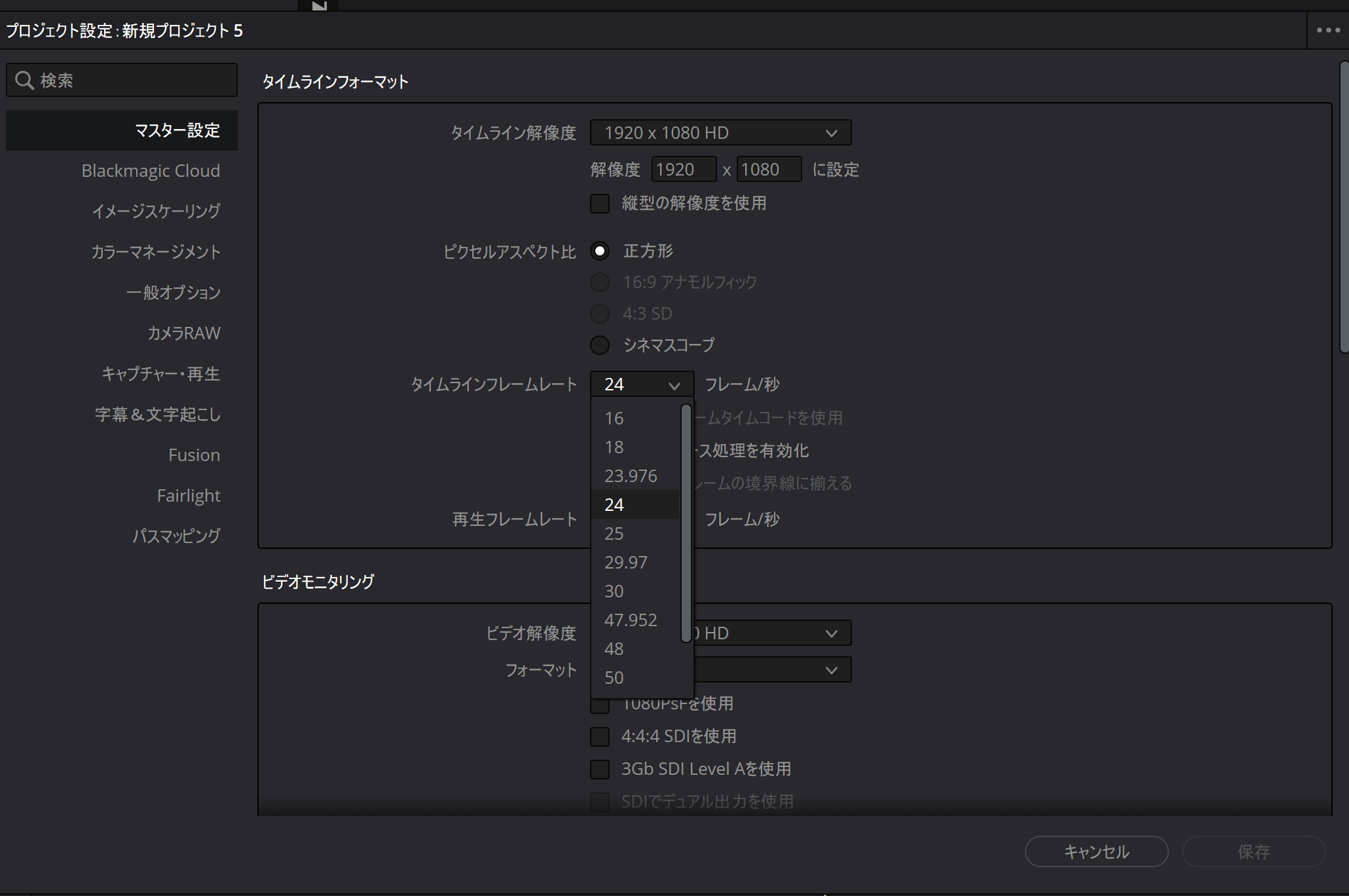
DaVinci Resolveでタイムラインフレームレートの選択肢を表示した画面
ここで24、25、30、50、60などから目的に合う値を選びます。環境によって23.976、29.97、59.94なども選択肢になります。
設定後は、これから作成するタイムラインの基準として使われます。すでに編集を始めている場合は変更できないことがあるので、プロジェクトを作った直後に確認するのがポイントです。
なお、タイムライン解像度とフレームレートは同じ画面にありますが、変更のしやすさは同じではありません。
解像度が変えられるからfpsも後から同じ感覚で変えられる、とは考えないでください。
素材読み込み時の確認
空のプロジェクトへ最初の動画素材を読み込んだとき、素材とプロジェクトのフレームレートが一致していないと、設定を素材へ合わせるか確認される場合があります。
ここで何も考えず変更すると、意図していた納品fpsと違う設定になることがあります。
例えば完成動画を30fpsにしたいのに、最初に読み込んだ1本だけが24fpsだった場合、その1本へプロジェクト全体を合わせる必要はありません。
逆に全素材が24fpsで、24fps作品を作るつもりなら合わせる方が自然です。
最初の素材だけで判断せず、カメラA、カメラB、スマートフォン、画面収録など、主要な素材が何fpsなのかを一度確認すると失敗しにくくなります。
新規タイムラインで個別設定
DaVinci Resolveでは、新しいタイムラインを作成するときにプロジェクト設定をそのまま使うだけでなく、タイムライン単位で設定を変える使い方もできます。
「新規タイムラインを作成」のダイアログを開き、プロジェクト設定を使用する設定を外して個別設定へ進むと、タイムラインごとの解像度やフレームレートを指定できます。
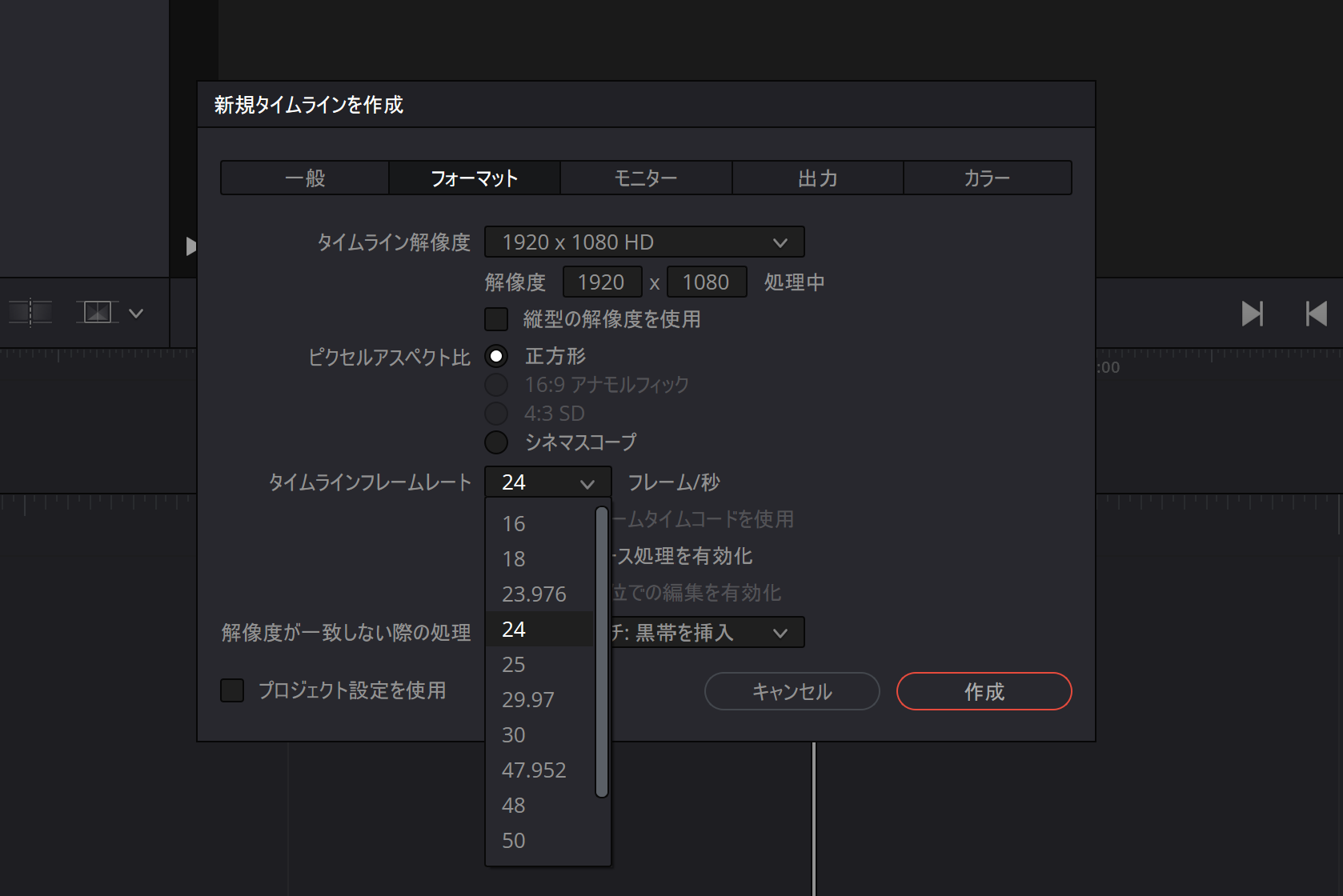
DaVinci Resolveの新規タイムラインで個別にフレームレートを設定する画面
この仕組みは、1つのプロジェクト内で用途の違うタイムラインを作るときにも便利です。
例えば本編は30fps、別納品用タイムラインは異なる条件、といった構成が必要な場合に使えます。
ただし、納品条件が複数ある案件では、単純にfpsだけ変えれば済むとは限りません。
音声、タイムコード、字幕、他ソフトとの受け渡しまで含む場合は、最終仕様を先に確認してください。
フレームレートを変更できない原因
「設定場所は分かったのに項目が触れない」という場合、操作を間違えているとは限りません。
DaVinci Resolveは、編集途中で時間の基準が変わってタイムライン全体に影響しないよう、フレームレート変更に制約があります。
編集開始後は固定される
タイムラインフレームレートは、素材やタイムラインの状態によって後から変更できなくなります。
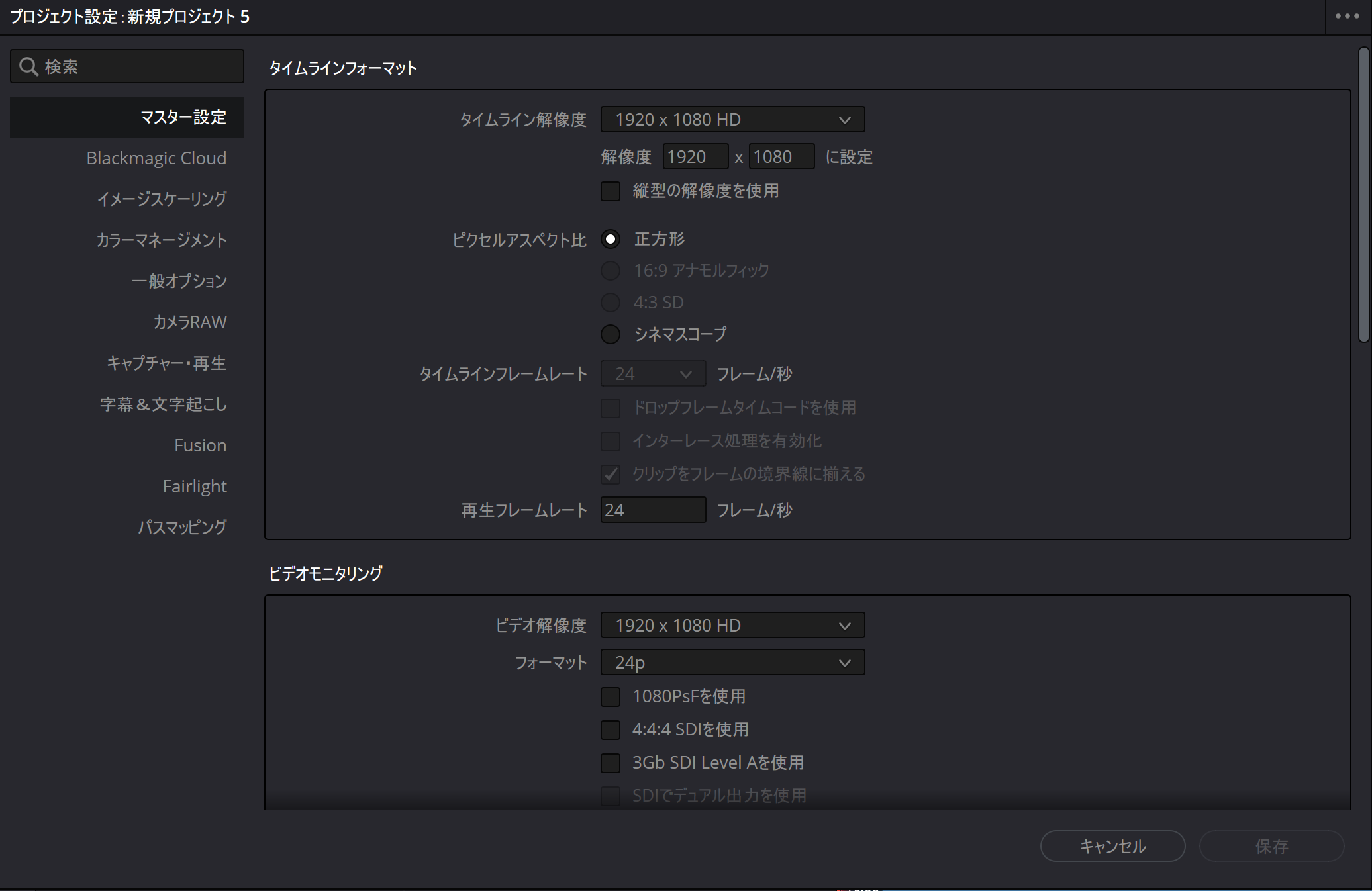
DaVinci Resolveで編集開始後にタイムラインフレームレートを変更できない状態
これは不具合ではなく、タイムライン上の編集点、キーフレーム、速度変更、音声との同期などがフレーム単位で成立しているためです。
途中で基準だけ24fpsから30fpsへ変えられると、編集済みの位置関係まで影響する可能性があります。
そのため、DaVinci Resolveで「タイムラインフレームレートが変更できない」となったら、まず設定画面を何度も開き直すより、すでにタイムラインやクリップを作成していないかを確認してください。
編集をかなり進めたあとに既存タイムラインのfpsを無理に直そうとするのはおすすめしません。正しいfpsで新規タイムラインを作り、編集内容を移す方が確認しやすく、元の状態も残せます。
再生fpsとは役割が違う
設定画面にはタイムラインフレームレート以外にも、再生やモニタリングに関係するフレームレート項目があります。
ここで別の数値を変えても、タイムラインそのものの時間基準を変更したことにはなりません。
初心者のうちは「fpsと書いてある項目を30から24に変えれば直る」と考えがちですが、目的が完成動画の時間基準を直すことなら、確認すべき中心はタイムラインフレームレートです。
同じように、Deliverページの書き出し設定だけ変えても、編集済みタイムラインの基準が別のfpsへ作り直されるわけではありません。
書き出しだけ変えても直らない
例えば24fps素材を30fpsタイムラインで編集し、最後に24fpsで書き出せば「最初から24fpsタイムラインで編集した状態」と完全に同じになるとは限りません。
タイムライン上ではすでに30fpsを基準に素材が処理されているため、書き出しの最後だけ数字を変えるより、完成させたいfpsでタイムラインを作るのが基本です。
逆に、納品先が30fpsなら30fpsタイムラインで編集し、書き出しも30fpsへ合わせると流れが分かりやすくなります。
完成動画の解像度やビットレートまで含めて確認したい場合は、DaVinci Resolveの高画質書き出し設定で詳しくまとめています。
設定を間違えた時の直し方
フレームレートを間違えたことに気づいても、プロジェクトを削除して最初から全部やり直す必要はありません。
私なら、今のタイムラインを残したまま正しいfpsの新規タイムラインを作り、編集内容をコピーして確認します。これなら元の編集を保険として残せます。
新しいタイムラインへ移す
まずメディアプール内で新規タイムラインを作成します。そのときプロジェクト設定をそのまま使わず、個別設定を有効にして、正しいタイムラインフレームレートを選びます。
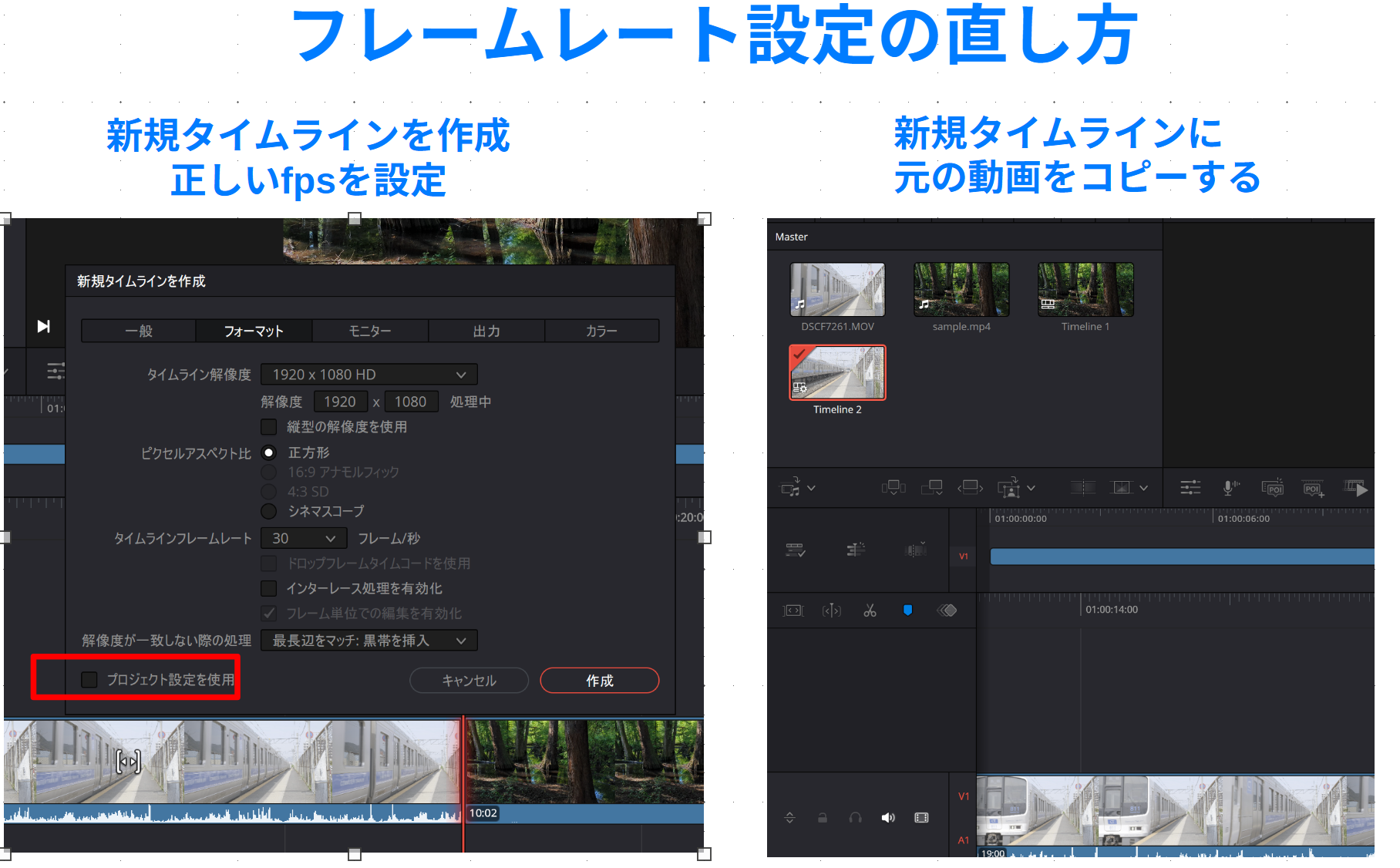
DaVinci Resolveでフレームレートを変更するため新しいタイムラインへ編集内容を移した画面
次に、元のタイムラインで必要なクリップを選択してコピーし、新しいタイムラインへ貼り付けます。
単純なカット中心の編集なら、この方法でかなりの部分を引き継げます。ただし、24fpsから30fps、30fpsから24fpsのように時間基準が変わるため、貼り付けたあとにすべて同じに見えるとは限りません。
カットの基本操作やクリップの扱いから確認したい場合は、DaVinci Resolveのカット編集と分割・結合の基本もあわせて確認してください。
移行後に確認する項目
新しいタイムラインへ移したら、先頭から最後まで再生して確認します。特に見落としやすいのは、編集点の前後、テロップの表示開始と終了、BGMの位置、効果音、速度変更したクリップです。
フレーム単位で合わせた編集は、fpsが変わると同じフレーム番号の意味が変わります。例えば1秒はどのフレームレートでも1秒ですが、その1秒の中にあるフレーム数が違います。
そのため、音にぴったり合わせたカット、瞬間的に出すテロップ、ビートに合わせた編集ほど確認が必要です。
Fusion、キーフレーム、トランジション、リタイムを多用している場合も、貼り付けただけで完了とせず、意図した動きになっているか再生して見ます。
◆TAKのワンポイントアドバイス
移行後すぐに古いタイムラインを消さない方がいいです。「旧30fps」「新24fps」のように名前を付けて両方残し、完成確認が終わってから不要な方を消すと比較できます。
元タイムラインを残しておく
設定ミスに気づいたときほど、焦って元のタイムラインを上書きしたくなります。しかし、やり直しでは「戻れる状態」がかなり大事です。
元タイムラインを複製する、新しいタイムラインに分かりやすい名前を付ける、必要ならプロジェクトバックアップを確認する。これだけでも作業中の混乱を減らせます。
特に仕事の動画では、修正前の状態が必要になる可能性もあります。フレームレート変更だけでなく、大きな編集変更をする前は複製してから触る習慣を付けると安心です。
素材fpsが混在する場合
実際の動画制作では、すべての素材が同じfpsとは限りません。メインカメラが30fps、アクションカメラが60fps、スマートフォンが別のフレームレートということもあります。
この場合でも、素材ごとにタイムラインfpsを変えるのではなく、まず完成動画の基準となるタイムラインを1つ決めます。
60fps素材を30fpsで使う
60fpsで撮影した素材を30fpsタイムラインに置くこと自体は珍しくありません。
通常速度で使うなら、30fpsの完成動画の中へ60fps素材を入れて使えます。
また、60fpsで撮影しておくと、30fpsタイムラインで速度を落としてスローモーション表現に使いやすい場面があります。
ただし、「60fps素材だから30fpsタイムラインに置けば自動的に半速になる」という意味ではありません。
通常速度で使うのか、意図してスローにするのかは別の操作です。
撮影時の高フレームレートと完成動画のフレームレートは、役割を分けて考えてください。
24fpsと30fpsが混ざる場合
24fpsと30fpsが混ざる場合は、どちらを作品の基準にするか先に決めます。
例えばインタビュー本編が30fpsで、Bロールだけ24fpsなら、納品が30fpsである限り30fpsタイムラインを基準にする考え方があります。
逆に作品全体を24fpsで仕上げるなら24fpsタイムラインを選びます。
異なるfpsの素材は、タイムラインへ合わせる過程でフレームの重複、間引き、補間などが関係することがあります。
動きの速い場面ほど違和感が見えやすいので、プレビューで確認してください。
「素材が混在しているから平均を取って27fps」のような決め方はしません。一般的な納品規格や目的に合うフレームレートを選びます。
スマホ動画は可変fpsにも注意
スマートフォンや画面収録の動画では、一定のフレームレートではなく、状況に応じてフレーム間隔が変わる可変フレームレートの素材が含まれることがあります。
表示上は30fps付近に見えても、編集ソフト側で音ズレや再生の違和感が出る場合があります。
すべてのスマホ動画で問題になるわけではありませんが、特定の素材だけ音と映像が徐々にずれるなら、素材側の記録方式も確認する価値があります。
この場合はタイムラインフレームレートを手当たり次第に変更するより、素材の情報を確認し、必要に応じて一定フレームレートへ変換してから編集する方が分かりやすいケースもあります。
素材とタイムラインのfpsが違うこと自体は異常ではありません。大切なのは、完成動画の基準となるfpsを決め、そのタイムライン上で各素材の動きを確認することです。
書き出しfpsの考え方
編集が終わったらDeliverページから動画を書き出します。ここでもフレームレート項目が出てきますが、基本はタイムラインと同じfpsで書き出すのが分かりやすいです。
タイムラインと同じfpsにする
30fpsタイムラインで編集した動画なら30fps、24fpsタイムラインなら24fpsという形で、編集と出力の基準をそろえます。
書き出し時だけ60fpsへ上げても、30fpsで編集したタイムラインに撮影時には存在しなかった動きの情報が自然に増えるわけではありません。
反対に、60fpsタイムラインを30fpsへ書き出す場合は、最終出力でフレーム数を減らすことになります。納品仕様として必要なら行いますが、何となく容量を減らしたいからfpsを変えるより、最初から完成形を決めておく方が簡単です。

Deliverページではタイムラインのフレームレートを基準に書き出し設定を確認する
MP4やH.264の具体的な設定手順は、DaVinci ResolveでMP4を書き出す設定と手順で解説しています。
無料版とStudioの上限
一般的なYouTube用途で24fps、30fps、60fpsを使うなら、無料版でも対応できる範囲は広いです。
無料版はUltra HD 3840×2160・60fpsまでの編集とフィニッシングに対応し、Studioではより高い解像度や最大120fpsまで対応します。
ただし、Studioへ変えれば24fps素材が120fpsの本来の滑らかさへ自動的に変わる、という意味ではありません。高フレームレート納品には、撮影段階から素材と用途を考える必要があります。
無料版とStudioの機能差はDaVinci Resolve Studioと無料版の違いで確認できます。
YouTubeでも元素材を基準にする
YouTube用だから必ず30fps、必ず60fpsという決まりではありません。24fps、25fps、30fps、50fps、60fpsなど、制作内容に合わせた動画が使われています。
重要なのは、撮影・タイムライン・書き出しの流れに意味があることです。
例えば旅行動画を4K30fpsで撮影し、通常速度中心で仕上げるなら4K30fpsのタイムラインから4K30fpsで書き出す流れはシンプルです。スポーツを4K60fpsで撮影し、滑らかさを残したいなら60fpsを維持します。
一方、60fps撮影をスローモーション素材として使い、作品全体は30fpsで完成させるなら、30fpsタイムラインが基準になります。
あなたが迷ったときは、「撮影した数字」だけでなく「完成動画を何fpsで見せたいか」から逆算してみてください。
フレームレートのよくある疑問
最後に、DaVinci Resolveのフレームレート設定でよく迷うポイントをまとめます。
DaVinci Resolveのfpsよくある質問
Q1. タイムラインフレームレートは後から変更できますか?
A. 編集前なら変更できますが、タイムラインやクリップの状態によって後から変更できなくなります。すでに編集を進めている場合は、正しいfpsの新しいタイムラインを作成して内容を移し、再生確認する方法が安全です。
Q2. 24fpsと30fpsはどちらがおすすめですか?
A. 一律のおすすめはありません。主要素材が24fpsで24fps作品を作るなら24fps、30fps素材が中心で一般的なYouTube動画を作るなら30fpsが扱いやすいでしょう。仕事の動画は納品仕様を優先してください。
Q3. 60fps素材を30fpsタイムラインで使えますか?
A. 使えます。通常速度の素材として配置することも、速度を調整してスローモーション表現へ使うこともできます。ただし、タイムラインへ置くだけで自動的に半速になるわけではありません。
Q4. 30fps動画を60fpsで書き出すと滑らかになりますか?
A. 単純に書き出しfpsを60へ上げるだけでは、撮影時になかった本来の動きの情報は増えません。必要に応じてフレーム補間を使う方法はありますが、基本は元素材と完成動画の目的に合うfpsでタイムラインを作ります。
Q5. フレームレートを間違えたらプロジェクトを作り直す必要がありますか?
A. プロジェクト全体を削除する必要はありません。正しいフレームレートで新規タイムラインを作成し、既存タイムラインの編集内容をコピーして移行できます。移行後はカット位置、音声同期、テロップ、キーフレーム、速度変更などを必ず確認してください。
フレームレート設定のまとめ
DaVinci Resolveのフレームレート設定で一番大切なのは、編集を始めてから数字を直すのではなく、完成動画から逆算して最初に決めることです。
- タイムラインfpsは編集開始前に決める
- 主要素材と納品先のフレームレートを確認する
- 24・30・60fpsは用途に合わせて選ぶ
- 23.976・29.97・59.94も混同しない
- 変更できない場合は新規タイムラインへ移行する
- 移行後は編集点や音声同期を再確認する
- 書き出しfpsは基本的にタイムラインへ合わせる
特に「タイムラインフレームレートが変更できない」と気づいたあと、既存設定を無理に触り続ける必要はありません。
元のタイムラインを残し、正しいfpsで新しいタイムラインを作る方が、失敗したときにも戻りやすいです。
私なら、毎回プロジェクトを作成した直後に「解像度・fps・保存先」の3つを確認してから素材を並べます。
ほんの短い確認ですが、編集後半でのやり直しをかなり減らせますよ。
DaVinci Resolveはアップデートで画面や機能が変わることがあります。
細かな対応フレームレートや最新仕様は、最終的にBlackmagic Design公式サイトの現行情報も確認してください。