こんにちは、ツール見極め帳のTAKです。
DaVinci Resolveで動画を作っていると、「写真を途中に入れたい」「画像の大きさを変えたい」「動画の1場面を静止画として保存したい」といった作業がかなりよく出てきますよね。
画像は動画クリップと同じ感覚でタイムラインへ置けますが、実際には解像度、縦横比、表示時間、切り抜き、書き出し方法で迷いやすいポイントがあります。
特にサムネイルを作る場合、画面をそのままスクリーンショットするより、DaVinci Resolveから高品質な静止画として保存したほうが扱いやすいです。
この記事ではDaVinci Resolve 21系を基準に、画像の挿入からサイズ変更、切り抜き、パン・ズーム、動画から静止画を書き出す流れまで順番に解説します。
- DaVinci Resolveへ画像を挿入する方法
- 画像のサイズ変更と切り抜きの方法
- 画像をパンやズームで自然に動かす方法
- 動画から静止画を書き出してサムネイルに使う方法
DaVinci Resolveで画像を挿入
DaVinci Resolveの画像挿入は、基本的には動画や音声を読み込む手順と同じです。
最初に画像ファイルをメディアプールへ追加し、そのあとエディットページのタイムラインへ配置します。
画像だけ特別な読み込み画面を使うわけではないので、動画編集に慣れている方ならすぐ扱えるでしょう。
画像をメディアプールへ読み込む
まず、上部メニューの「ファイル」から「読み込み」→「メディア」を選び、使いたい画像ファイルを指定します。
エクスプローラーやFinderからメディアプールへ直接ドラッグしても構いません。

ファイルメニューから画像をメディアとして読み込む
写真、ロゴ、イラストなども、読み込み後はメディアプールの素材として管理できます。
複数の画像を使うなら、「写真」「ロゴ」「サムネ候補」のようにBinを分けておくと、あとで探しやすいですよ。
私の場合、動画と静止画を同じフォルダーへ全部入れるより、撮影素材と画像素材を分けてから読み込みます。
素材が増えたときに「どれが完成画像で、どれが元写真だったかな」と迷いにくくなるからです。
DaVinci Resolve全体の素材読み込みから書き出しまで先に確認したい方は、DaVinci Resolveの使い方を初心者向けに順番で解説も参考にしてください。
タイムラインへ画像を配置する
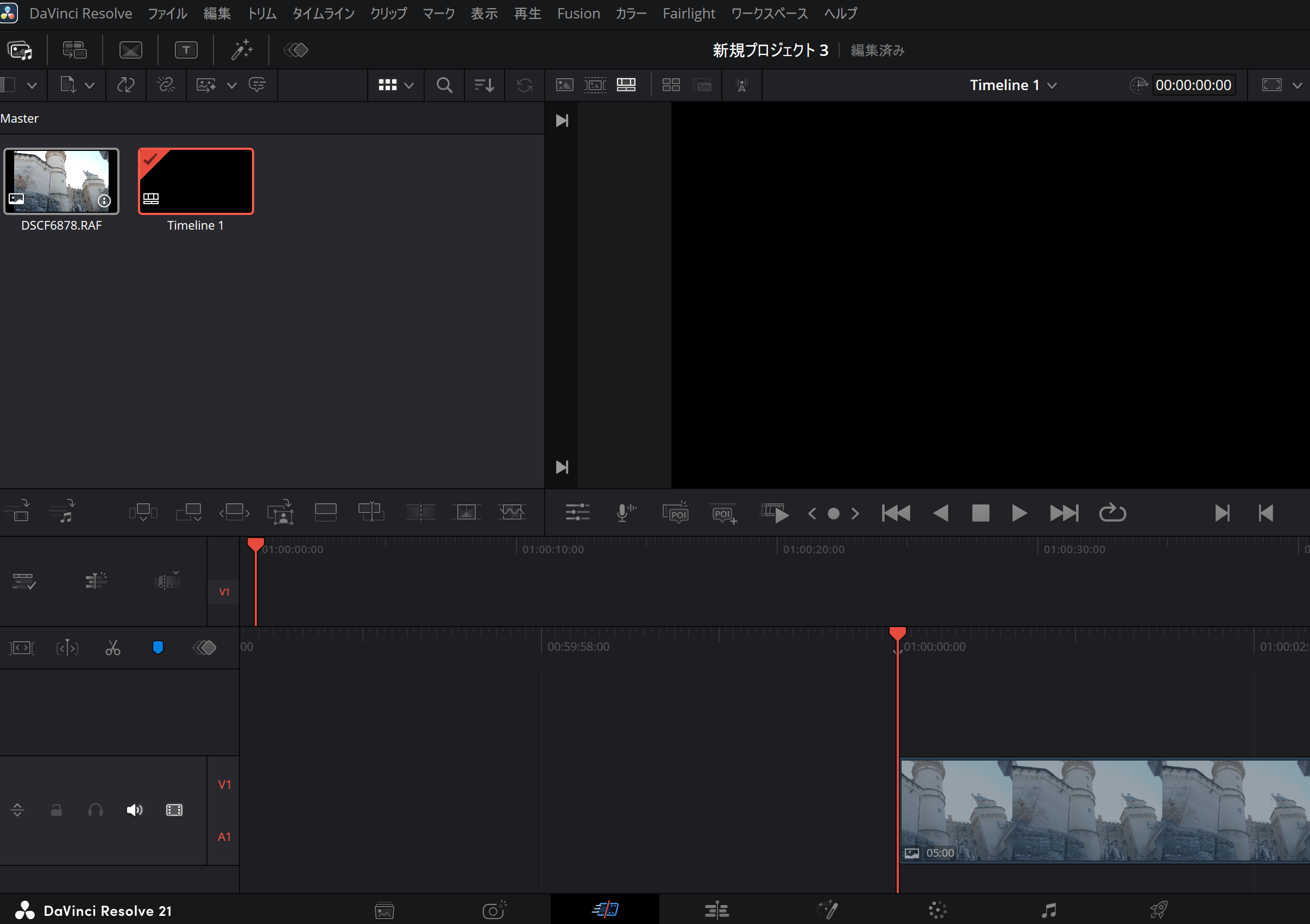
DaVinci Resolveのタイムラインに画像を配置した画面
読み込んだ画像は、エディットページでメディアプールからタイムラインへドラッグします。
背景動画の上に画像を重ねたいなら、動画をV1、画像をV2のように上のビデオトラックへ配置すればOKです。
同じ時間帯に上下のトラックへ素材がある場合、基本的には上のトラックにある画像が手前に表示されます。
そのため、動画の途中に写真を全面表示したい場合も、ロゴを右上へ小さく表示したい場合も、まずは上のトラックへ置いてからサイズと位置を調整すると分かりやすいでしょう。
画像の表示時間は、タイムライン上の画像クリップの左右端をドラッグして変更できます。
写真を3秒見せたいなら短く、説明用の図をじっくり見せたいなら長くする、といった調整です。
画像もタイムライン上では1つのクリップとして扱います。動画のように中身が時間変化しないだけで、位置、拡大率、透明度、キーフレームなどは編集できます。
画像の解像度を先に確認する
DaVinci Resolveに画像を入れられたとしても、元画像の解像度が低ければ、拡大したときに粗さが目立ちます。
たとえば横長の動画画面いっぱいに使う写真なら、完成動画と同等以上の解像度があると扱いやすいです。
逆に、何千ピクセルもある大きな写真を何十枚も読み込み、さらにFusionやエフェクトを重ねると、PCへの負荷が増えることがあります。
必要以上に巨大な画像だから高画質になる、というわけではありません。
大切なのは、最終的にどのくらいの大きさで画面へ表示するのかを考えることです。
小さなロゴなら巨大な画像は必要ありませんし、全面表示する写真なら余裕のある解像度が欲しくなります。
また、JPEGは写真に向き、PNGは透過背景を持つロゴや図版で便利です。
どちらを使う場合も、元データを上書きするのではなく、編集用のコピーを作っておくと失敗しにくいですよ。
著作権と利用条件も確認する
画像挿入で忘れやすいのが著作権です。DaVinci Resolveへ読み込めることと、YouTubeや仕事の動画で自由に使えることは別の話。
自分で撮影した写真なら判断しやすいですが、素材サイト、企業ロゴ、商品写真、SNSから保存した画像などには、それぞれ利用条件があります。
無料素材でも「商用利用可」「クレジット必要」「再配布禁止」といった条件が付く場合があります。
文化庁も、著作権の保護期間や権利制限規定などを確認したうえで、それらに該当しない他人の著作物を利用する場合は、原則として権利者の許諾が必要と案内しています。(出典:文化庁「他人の著作物を利用したい場合など」)
収益化動画やクライアント案件で他者の画像を使う場合は、素材配布元や権利者の利用条件を必ず確認してください。正確な情報は公式サイトや利用規約をご確認いただき、権利関係に不安がある場合の最終的な判断は専門家へ相談してください。
画像のサイズ変更と切り抜き
DaVinci Resolveで画像編集をするとき、最もよく使うのがサイズ変更と切り抜きです。
1枚だけ調整するならインスペクタ、プロジェクト全体の拡大方法をそろえたいならイメージスケーリング、と役割を分けると迷いにくくなります。
インスペクタでサイズを変更
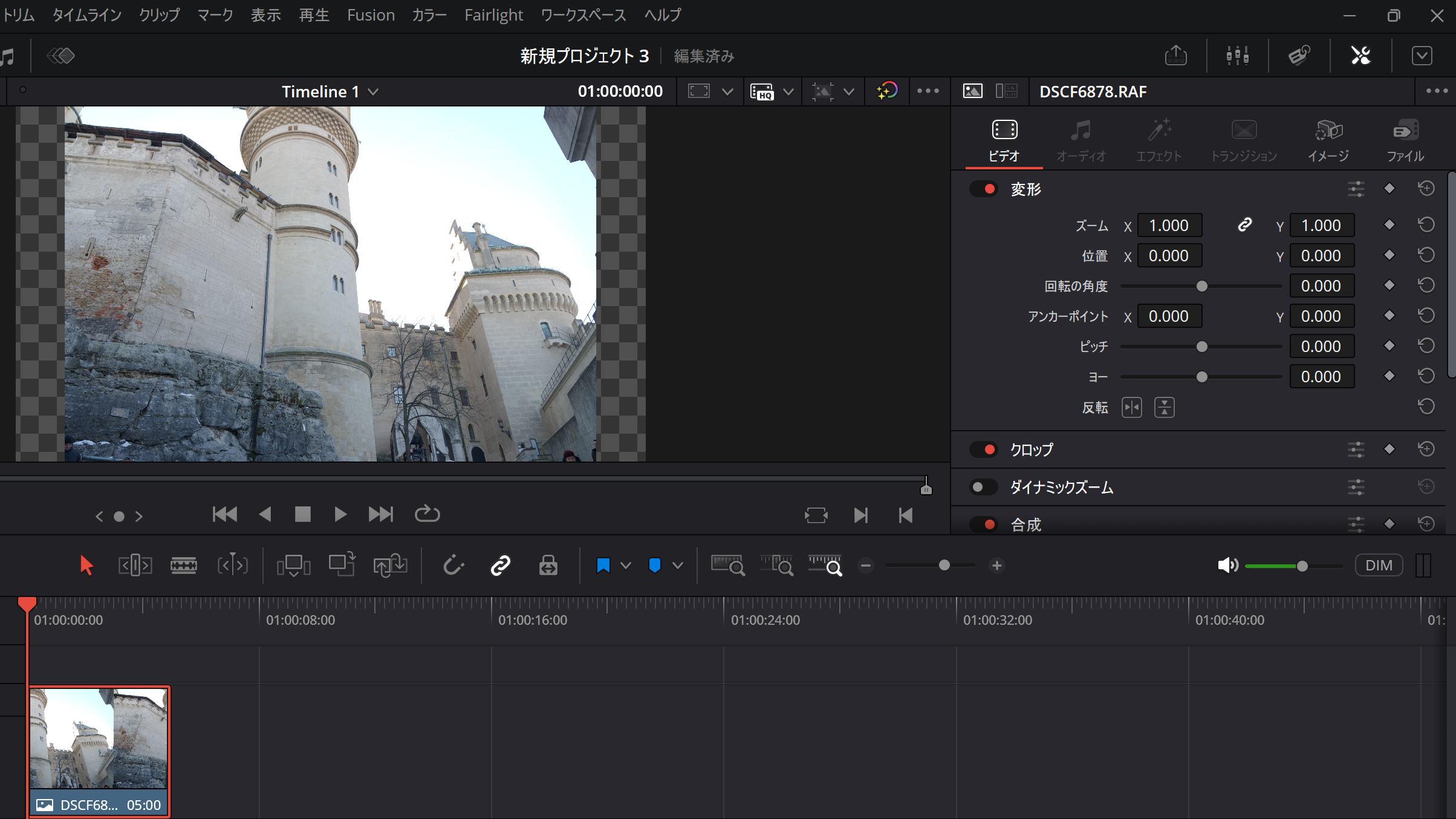
DaVinci Resolveのインスペクタで画像のサイズと位置を調整する画面
画像クリップをタイムライン上で選択し、画面右上の「インスペクタ」を開きます。
ここにある変形の項目から、ズームと位置を変更できます。
画像を小さく表示したいならズームを下げ、画面いっぱいにしたいなら上げます。
縦横比を保ったまま拡大・縮小したい場合は、XとYを連動させた状態で調整するのが基本です。
位置Xと位置Yを使えば、画像を左右・上下へ移動できます。
たとえば人物写真を拡大したあと、顔が画面中央に来るよう位置を少しずらす、といった使い方ですね。
ロゴを右上へ置く場合も同じです。ズームで小さくしてから位置を調整すれば、わざわざ画像編集ソフトで余白を作り直さなくても配置できます。
◆TAKのワンポイントアドバイス
画像を画面いっぱいに見せるときは、最初からズームを大きくしすぎないほうが自然です。人物の頭や建物の端が切れていないか、いったん全体を見てから少しずつ拡大すると失敗が減りますよ。
画像を切り抜いて見せる
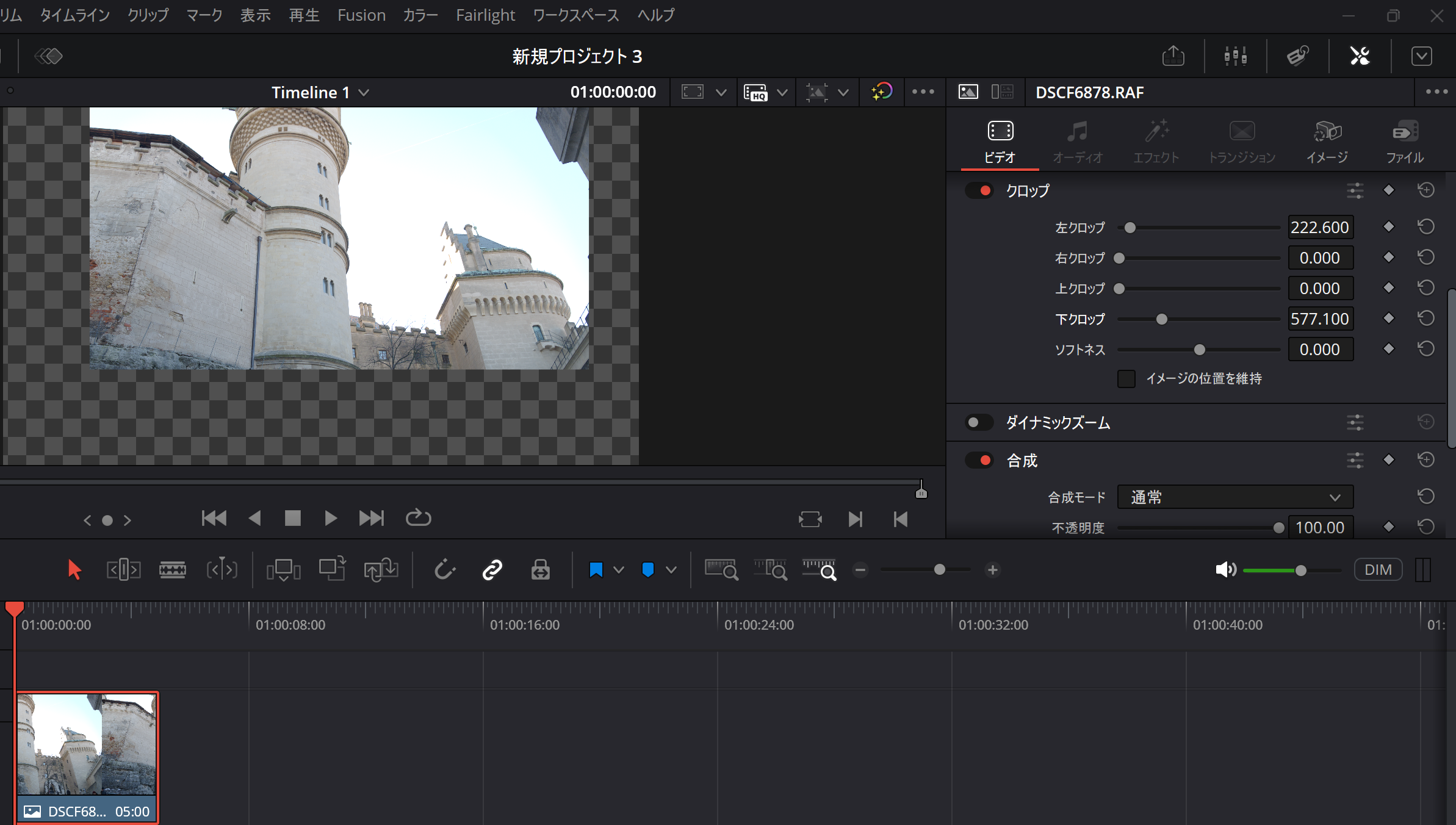
DaVinci Resolveのインスペクタで画像をクロップして切り抜く画面
余計な部分を見せたくない場合は、画像クリップのクロップを使います。
インスペクタのクロップ項目で左、右、上、下から不要な部分を削るように調整できます。
ここで覚えておきたいのは、クロップとズームは別の操作ということです。
クロップは端を隠す操作、ズームは表示倍率を変える操作。
たとえば横長の写真から人物だけを見せたいなら、まず左右をクロップし、そのあとズームと位置で画面内のバランスを整えると作りやすいです。
逆に、単に写真を大きく見せたいだけならクロップは触らず、ズームだけで十分なこともあります。
何でも切り抜けばいいわけではありません。
縦横比が合わない時の考え方
スマートフォンの縦写真を16:9の横動画へ入れると、左右に余白が出ることがあります。
これは異常ではなく、画像とタイムラインの縦横比が違うためです。
対応は大きく2つあります。1つは画像全体を見せて余白を残す方法。
もう1つは画面いっぱいになるまで拡大し、上下または左右を見切れさせる方法です。
どちらが正解というより、見せたい内容で決めます。家族写真のように端に大切な人物がいるなら全体表示のほうが安全です。
一方、風景写真を背景として使うなら、多少切れても画面いっぱいにしたほうが映像になじむ場合があります。
プロジェクト全体で素材のリサイズ方法を見直したい場合は、「プロジェクト設定」→「イメージスケーリング」も確認できます。
ただし、ここは個別画像の大きさを直接変える場所ではありません。
1枚だけ直したいならインスペクタ、複数素材の拡大・縮小ルールを決めたいならイメージスケーリング、と分けると理解しやすいでしょう。
タイムライン解像度や縦動画の設定まで含めて確認したい場合は、DaVinci Resolveの初期設定と初心者向けおすすめ設定で詳しく解説しています。
透過PNGはロゴ表示に便利
背景を透明にしたPNG画像は、動画の上にロゴやアイコンだけを重ねるときに便利です。
透明部分は下の動画が見えるため、四角い背景を付けずに配置できます。
ただし、元画像に本当に透明情報が入っているかは確認してください。見た目が白背景のPNGでも、白い部分が透明になっているとは限りません。
また、画像の縁に白いにじみが出る場合は、元画像側の切り抜き状態が原因のこともあります。
その場合はDaVinci Resolve内だけで無理に直そうとせず、Photoshop、PhotoDirector、Canvaなどで元画像を整えてから読み込み直すほうが早いケースもあります。
DaVinci Resolveで画像を動かす
静止画をそのまま数秒見せると、場面によっては止まった印象が強くなります。
そんなときは、キーフレームで少しだけパンやズームを加えると、写真にも自然な動きを付けられます。
キーフレームでパンさせる
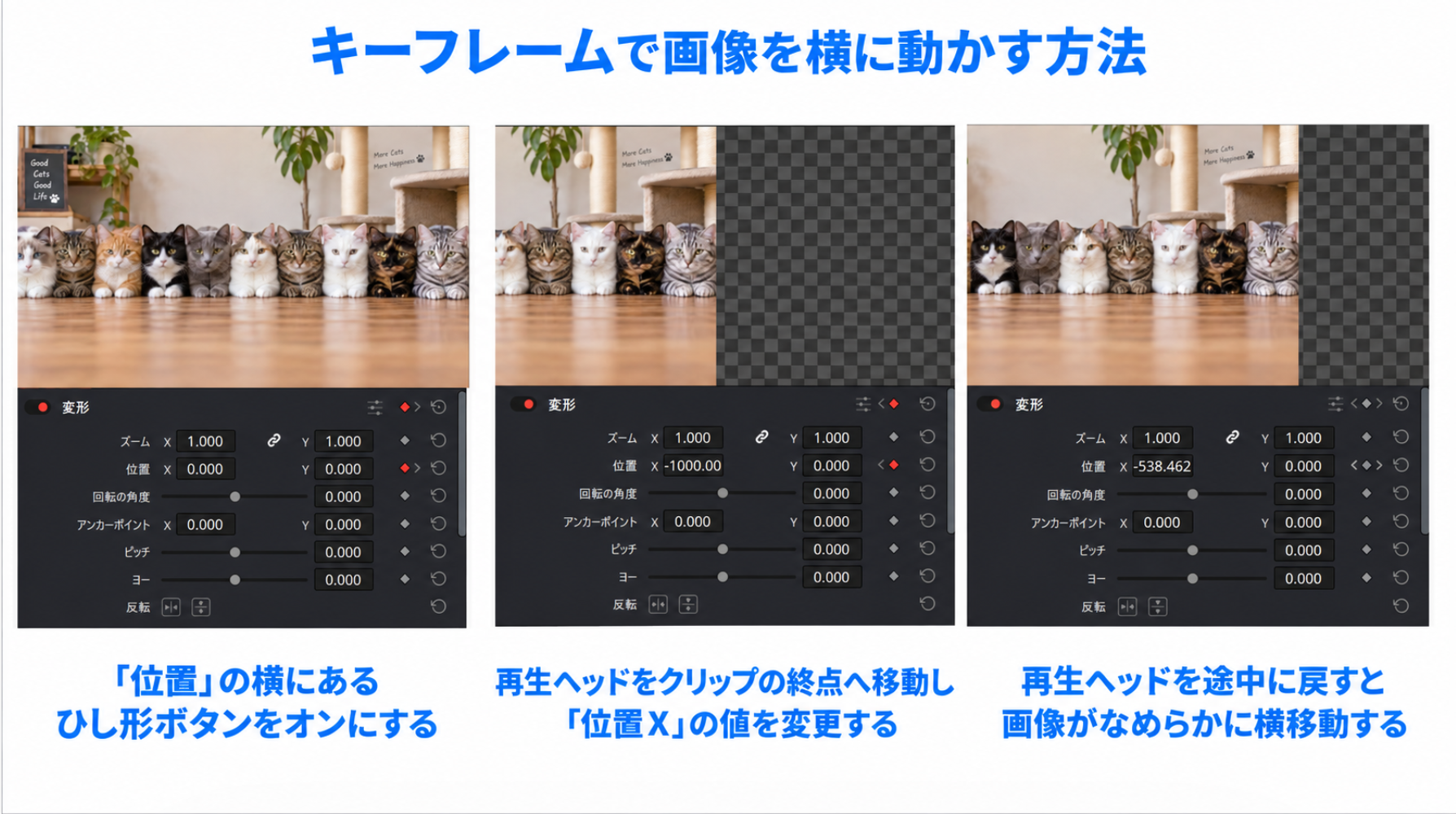
DaVinci Resolveでキーフレームを使って画像を横方向に動かす手順
画像を左から右へゆっくり動かしたい場合は、インスペクタの位置X・位置Yにキーフレームを設定します。
まず画像クリップの開始位置へ再生ヘッドを置き、位置の横にあるひし形のキーフレームボタンを有効にします。
次にクリップの終了付近へ再生ヘッドを移動し、位置の数値を変更します。
Blackmagic Design公式でも、インスペクタのひし形のキーフレームボタンをクリックしたあとに再生ヘッドを移動し、クリップの位置・回転・サイズを変更してアニメーションを作成する方法が案内されています。(出典:Blackmagic Design「DaVinci Resolve – Edit」)
これで開始位置と終了位置の間をDaVinci Resolveが補間し、静止画が時間とともに移動します。
横方向へ動かせばパン、縦方向へ動かせば上から下へ見せる動きです。
たとえば集合写真の左側から右側へゆっくり視線を移す、縦長の建物を下から上へ見せる、といった使い方ができます。
ただし、移動距離が大きいと「写真を無理やりスライドさせている」印象になりがちです。
5秒程度の表示なら、最初と最後を見比べてようやく分かるくらいの動きでも十分ですよ。
ズームで静止画に奥行きを出す
画像を少しずつ拡大する場合も、キーフレームの考え方は同じです。
開始位置でズームへキーフレームを打ち、終了位置で少しだけ数値を上げます。
人物写真なら顔へゆっくり寄る、風景なら全景から建物へ近づく、といった演出ができます。
反対に、開始時を大きくして終了時を小さくすれば、ゆっくり引いていく動きになります。
パンとズームを同時に少しずつ使うと、単純な拡大だけより自然に見えることがあります。
たとえば右側に人物がいる写真なら、少し拡大しながら位置Xを右へ動かし、視線を人物へ誘導するイメージです。
DaVinci Resolveにはダイナミックズームもありますが、最初はインスペクタのキーフレームで動きを作ったほうが、「どの値を変えると何が起きるか」を理解しやすいかなと思います。
パンやズームは控えめが自然
画像を動かせるようになると、すべての写真にパンやズームを付けたくなります。
ただ、毎回同じ速度で拡大すると、逆に演出が目立ちすぎます。
私なら、説明用のスクリーンショットは基本的に止めたまま、風景や人物写真だけ必要に応じて動かします。
見せたい情報が文字や操作画面なら、動かないほうが読者は見やすいからです。
静止画の動きは「目立たせるため」ではなく、「視線を誘導するため」と考えると付けすぎを防ぎやすいです。パンやズームを加えたら、いったん通常速度で再生して違和感がないか確認しましょう。
動画から静止画を書き出す
DaVinci Resolveでは、動画の1フレームを静止画として保存できます。
YouTubeのサムネイル候補、ブログの説明画像、カラー比較用の画像などを作りたいときに便利です。
ここで大切なのは、OSのスクリーンショットとDaVinci Resolveの静止画書き出しを分けて考えることです。
Colorページでスチルを取得する
動画から静止画を作る基本的な方法は、Colorページで保存したいフレームを表示し、ビューアを右クリックして「スチルを保存」または「Grab Still」に相当する操作を使う方法です。
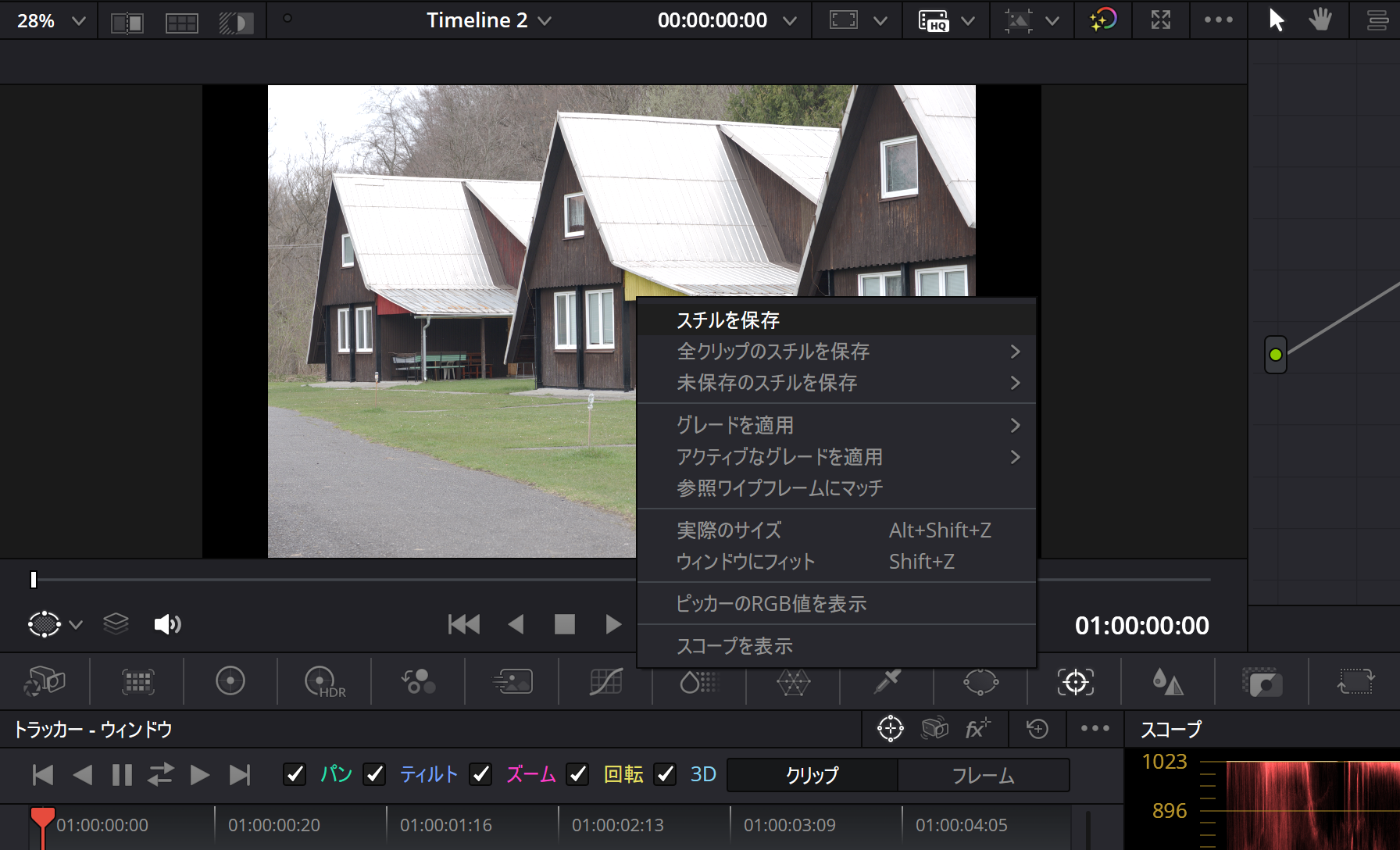
DaVinci Resolveで動画のフレームを静止画として取得して書き出す画面
取得したスチルはColorページのギャラリーへ追加されます。
この段階では、一般的な画像フォルダーへJPEGやPNGとして保存されたわけではありません。
ギャラリーのスチルは、カラーグレーディングの比較や再利用にも使う仕組みなので、「スチルを取得したのにエクスプローラーに画像が見つからない」と戸惑いやすいところです。
スチルを取得=PCの画像フォルダーへ保存、ではありません。まずギャラリーへ保存し、必要ならそのスチルを改めて画像ファイルとして書き出します。
PNGやJPEGとして画像を書き出す
ギャラリーに作成したスチルを画像ファイルとして使いたい場合は、対象のスチルを右クリックして書き出しを選び、保存先と画像形式を指定します。
ブログやサムネイルの素材として後から加工するなら、圧縮による劣化を抑えやすいPNGが扱いやすい場面があります。
写真として容量を抑えて保存したいならJPEGも候補です。
どちらが常に高品質というより、用途で決めてください。
文字や細い線が多い画面キャプチャならPNG、写真中心でファイルサイズも抑えたいならJPEG、という考え方が分かりやすいでしょう。
なお、書き出した画像をさらに編集して保存し直す工程を何度も繰り返すと、JPEGでは画質低下が積み重なる場合があります。
サムネイル制作の元データとして残すなら、私は最初の静止画を高品質な状態で保管します。
スクリーンショットとの違い
DaVinci Resolveのスクリーンショットを撮るだけなら、WindowsのSnipping ToolやMacのスクリーンショット機能でも画像は作れます。
操作手順を説明するブログ画像なら、この方法が向いていることもあります。
しかし、動画そのものの1フレームを使いたい場合は事情が違います。
OSのスクリーンショットでは、ビューアの表示倍率、モニター解像度、UIの表示状態などの影響を受けます。
一方、DaVinci Resolve側から静止画として書き出せば、ビューア周辺のボタンやタイムラインを入れずに映像フレームだけを保存できます。
つまり、操作説明ならスクリーンショット、映像そのものを使うなら静止画書き出しという使い分けがおすすめです。
◆TAKのワンポイントアドバイス
YouTubeのサムネイル候補を探すとき、私は動画を止めた画面をそのままキャプチャするより、良い表情や構図のフレームを決めて静止画として保存するほうをおすすめします。後からトリミングや文字入れをするときに扱いやすいですよ。
静止画の解像度も確認する
4Kで撮影した動画だから、どの方法で保存しても必ず4Kの静止画になるとは考えないほうがいいです。
動画タイムラインから取得する静止画は、タイムライン解像度や処理経路の影響を受けるため、保存後のピクセル数を確認してください。
たとえば4K素材をフルHDのタイムラインで編集している場合、サムネイル用に元の4K相当のピクセル数が必要なら、どの段階の画像を使うかを先に考えたほうが安全です。
逆に、Web上で小さく表示する画像なら、必要以上に巨大な静止画を使っても表示品質が大きく変わらないことがあります。
目的に必要なサイズを確保しつつ、ファイル容量とのバランスを見ましょう。
DaVinci Resolve 21ではPhotoページも追加され、静止写真を元解像度ベースで扱うワークフローが広がっています。
ただし、動画の1フレームを取り出したい場合と、カメラで撮影した写真そのものを編集したい場合は目的が違います。今回のような動画からの静止画取得は、まず動画タイムライン基準で考えると分かりやすいです。
サムネイル用画像を作る方法
DaVinci Resolveサムネイル用途では、完成動画を書き出してから再生画面をキャプチャするより、編集プロジェクトの中で良いフレームを選び、高品質な静止画として保存するほうが効率的です。
良いフレームを先に選ぶ
サムネイル候補を作るときは、まずタイムラインを再生し、被写体の表情、手の位置、背景、文字を置く余白などを見ながらフレームを探します。
人物が話している場面なら、口を大きく開けた途中のフレームより、表情が自然な瞬間のほうが使いやすいでしょう。
風景なら、手ぶれや動体ブレが目立たず、主題が分かりやすいフレームを選びます。
ここで「あとで文字を入れる場所」まで考えておくと、静止画を書き出してから無理に構図を作り直さずに済みます。
右側に文字を置きたいなら、被写体が左寄りのフレームを探すといった考え方です。
文字入れ前の静止画を保存する
サムネイルを作る場合、DaVinci Resolveから書き出す時点では、背景になる静止画をきれいに保存しておくのがおすすめです。
そのあとPhotoshop、PhotoDirector、Canvaなどで文字、図形、ロゴを加えれば、サムネイル専用のレイアウトを作りやすくなります。
もちろんDaVinci Resolve内でテキストを入れてから静止画にする方法もありますが、サムネイルだけ何度も修正するなら画像編集ソフトのほうが早いこともあります。
特に動画内テロップとサムネイル文字では、役割が違います。
動画内テロップは再生中に読む文字ですが、サムネイルは一覧画面で一瞬見たときに内容を伝える画像です。同じデザインをそのまま流用する必要はありません。
動画として書き出す必要はない
サムネイル用の1枚を作りたいだけなら、Deliverページから動画を書き出し、そのMP4を再生してスクリーンショットを撮る手順は遠回りです。
Deliverページは完成動画をレンダリングする場所です。1フレームだけ欲しいなら、先ほどのスチル取得と画像書き出しを使ったほうが工程を減らせます。
サムネイル用途は動画書き出しではなく、高品質な静止画として保存する。これが今回の一番大切なポイントです。
画像編集でよくある疑問
DaVinci Resolveで画像を扱うときに迷いやすい点を、よくある質問としてまとめます。
画像編集のよくある質問(FAQ)
Q1. DaVinci ResolveにJPEGやPNG画像を挿入できますか?
A. はい。画像は動画や音声と同じようにメディアとして読み込み、エディットページのタイムラインへ配置できます。透明背景を使いたいロゴや図版ではPNGが便利です。
Q2. DaVinci Resolveで画像サイズを変更するには?
A. タイムライン上の画像クリップを選択し、インスペクタの変形からズームを変更します。画面内の場所を変えたい場合は位置X・Yも調整してください。
Q3. DaVinci Resolveで画像を切り抜けますか?
A. はい。インスペクタのクロップを使い、左・右・上・下から不要な範囲を隠せます。切り抜いたあとにズームと位置を調整すると構図を整えやすいです。
Q4. 動画から静止画を保存するにはどうすればいいですか?
A. Colorページで保存したいフレームを表示してスチルを取得し、ギャラリーに作成されたスチルを書き出す方法が分かりやすいです。画像ファイルとして使う場合は、取得しただけで終わらずPNGやJPEGなどへ書き出してください。
Q5. サムネイルはスクリーンショットでも大丈夫ですか?
A. 作れますが、映像そのものを使うならDaVinci Resolveから静止画として書き出すほうがおすすめです。UIや表示倍率の影響を避けやすく、その後の切り抜きや文字入れにも使いやすくなります。
DaVinci Resolve画像編集まとめ
DaVinci Resolveの画像挿入は難しくありません。画像をメディアとして読み込み、タイムラインへ置き、インスペクタでサイズと位置を調整すれば基本的な編集はできます。
- 画像は動画と同じようにメディアプールへ読み込む
- サイズ変更はインスペクタのズームと位置を使う
- 不要な端はクロップで切り抜く
- パンやズームはキーフレームで控えめに付ける
- 動画から静止画を作るならColorページのスチルを活用する
- サムネイル用途は動画ではなく高品質な静止画で保存する
そして、画像素材は見た目だけでなく解像度と著作権も確認してください。きれいに配置できても、元画像が小さすぎたり利用条件を満たしていなかったりすると、公開直前にやり直すことになります。
最初は「読み込む→置く→大きさを変える→必要なら少し動かす→静止画として保存する」という流れだけ覚えれば十分です。画像編集の機能を全部使うより、動画の中でその1枚をどう見せたいかを先に決めるほうが、仕上がりは自然になりますよ。