こんにちは、ツール見極め帳のTAKです。
DaVinci Resolveで動画編集を始めると、かなり早い段階で気になるのが「カラーグレーディング」ではないでしょうか。
カラーページを開くと、カラーホイール、ノード、カーブ、RGBパレード、LUTなどが並び、初めて見ると「どこから触ればいいの?」となりやすいんですよね。
ですが、初心者のうちから全部覚える必要はありません。
私が最初に意識したいのは、露出、ホワイトバランス、コントラスト、彩度を整えてから、映像の雰囲気を作るという順番です。
LUTを当てるだけでも映像は大きく変わります。
しかし、それだけでは撮影時の明るさや色かぶりまで都合よく直してくれるとは限りません。
この記事ではDaVinci Resolve 21系のカラーページを基準に、初心者が迷いにくいカラーグレーディングの進め方を、実際の画面を交えながら解説します。
- カラーコレクションとカラーグレーディングの違い
- 明るさやホワイトバランスを調整する順番
- カラーページとノードの基本的な使い方
- LUTやスコープを使って仕上げる方法
カラーグレーディングの基本
DaVinci Resolveのカラー機能を理解するときは、いきなり映画のような色を作ろうとせず、「映像を自然な状態へ近づける作業」と「表現として色を作る作業」を分けて考えると分かりやすくなります。
この違いを理解するだけでも、カラーページで何をすればいいのかかなり見えてきますよ。
カラー補正とグレーディングの違い
カラー編集では、よくカラーコレクションとカラーグレーディングという2つの言葉が出てきます。
カラーコレクションは、撮影した素材の明るさ、色温度、色かぶり、コントラスト、彩度などを調整し、自然に見える状態へ近づける工程です。
例えば、室内で撮影した映像が黄色すぎる、逆光で人物が暗い、別の日に撮ったカットだけ色が違う、といった問題を補正します。
一方のカラーグレーディングは、そのあとに映像の雰囲気を作っていく工程です。
少し暖色へ寄せる、青みのある静かな映像にする、映画のようにコントラストを付ける、といった表現はこちらに含まれます。
| 工程 | 主な目的 | 代表的な調整 |
|---|---|---|
| カラーコレクション | 映像を自然な状態へ近づける | 露出・ホワイトバランス・コントラスト・彩度 |
| カラーグレーディング | 映像に意図した雰囲気を加える | 色味・カーブ・LUT・部分的な色調整 |
初心者は「補正してから演出する」と覚えておけば十分です。撮影時の問題を残したままルックを作ると、クリップごとの色がそろいにくくなります。
カラーページで色を調整する
DaVinci Resolveでは、画面下部の「カラー」をクリックするとカラーページへ移動できます。
カラーページにはビューア、クリップ一覧、ノード、カラーホイール、カーブ、スコープなどが集約されています。
最初は機能の多さに圧倒されるかもしれません。
ただ、基本的な色調整だけなら主に見る場所はビューア、プライマリーホイール、ノード、スコープの4つです。
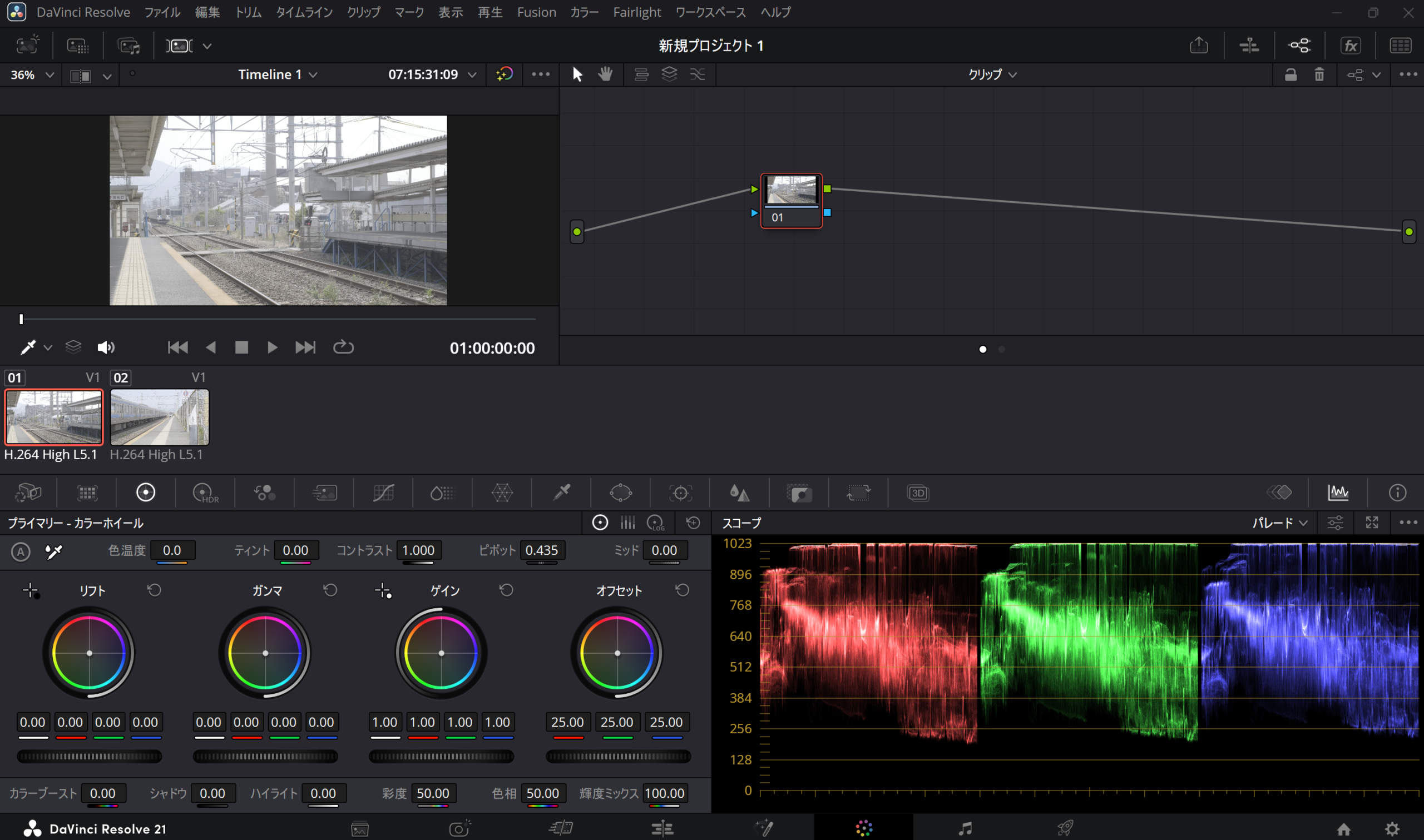
DaVinci Resolveのカラーページでノード、カラーホイール、スコープを表示した画面
Blackmagic Designも公式のDaVinci Resolveカラーページで、最初にイメージのカラーバランスを調整し、そのあとクリエイティブなグレーディングへ進む流れを案内しています。
最新バージョンによる画面や機能の違いが気になる場合は、DaVinci Resolveの最新バージョンと旧版の違いも確認してみてください。
最初からLUTを使わない
カラーグレーディングを始めると、手軽に雰囲気を変えられるLUTを先に試したくなりますよね。
もちろんLUT自体は便利です。ですが、元映像が暗すぎたりホワイトバランスがずれていたりすれば、LUTを適用してもその問題は残ります。
例えば、同じLUTを晴天の屋外と夕方の室内へ適用しても、同じ見た目にはなりません。元の露出や光源が違うからです。
LUTは撮影ミスを直す魔法のフィルターではなく、一定の変換やルックを加える仕組みと考えたほうが扱いやすいですよ。
◆TAKのワンポイントアドバイス
私なら最初に映像を見たとき、「暗くないか」「白いものが不自然な色になっていないか」「メリハリが足りないか」を確認します。そこで自然な状態まで持っていき、そのあとに自分が出したい雰囲気を考えます。
初心者向けの基本手順
カラーグレーディングにはさまざまな方法がありますが、初心者の段階では操作の順番をある程度固定したほうが迷いません。
私は基本として、露出、ホワイトバランス、コントラスト、彩度、ルックという流れを基準にしています。
最初に素材の状態を見る
カラー調整を始める前に、まず元映像を確認します。
この段階では「きれいにしよう」と考える必要はありません。
明るすぎる部分、暗すぎる部分、色かぶり、肌の色、空や白い壁などを見ながら、何を直したいかを決めます。
特に複数のクリップを使う動画では、一つのカットだけを見るのではなく前後のカットも確認してください。
1本だけ完璧に見えても、その次の映像へ切り替わった瞬間に色温度や明るさが大きく変わると違和感が出ます。
カラーグレーディングでは、1枚の静止画をきれいにするだけでなく、動画として連続して見たときの統一感も大切です。
明るさを調整する
次にDaVinci Resolveのカラーホイールを使って明るさを調整します。
プライマリーホイールにはLift、Gamma、Gain、Offsetがあります。
Liftは主に暗い部分、Gammaは中間の明るさ、Gainは明るい部分へ影響し、Offsetは映像全体をまとめて動かす感覚です。
初心者が最初から4つを細かく使い分けようとすると分かりにくいので、まずは「暗部・中間・明部を別々に触れる」と覚えれば十分かなと思います。

Lift・Gamma・Gain・Offsetを使って明るさを調整するPrimary Wheels画面
例えば人物の顔だけ少し暗く感じる場合、映像全体を明るくしすぎると空や窓が白く飛ぶことがあります。
そこでGammaを少し調整し、中間域を中心に持ち上げる方法があります。
反対に黒い部分が浮いて映像全体が眠く感じる場合は、Lift側を少し調整すると印象が変わります。
明るさは「数値をいくつにするか」より、素材と出力先に合わせて判断します。白飛びや黒つぶれが必要な演出もあるため、すべての映像を同じ値へ合わせる必要はありません。
ホワイトバランスを合わせる
明るさの次に確認したいのがホワイトバランスです。
映像全体が黄色っぽい、青っぽい、緑っぽいと感じる場合は、撮影時の光源やカメラ設定によって色かぶりが発生している可能性があります。
DaVinci Resolveでは、プライマリー調整にある色温度とティントを使って修正できます。
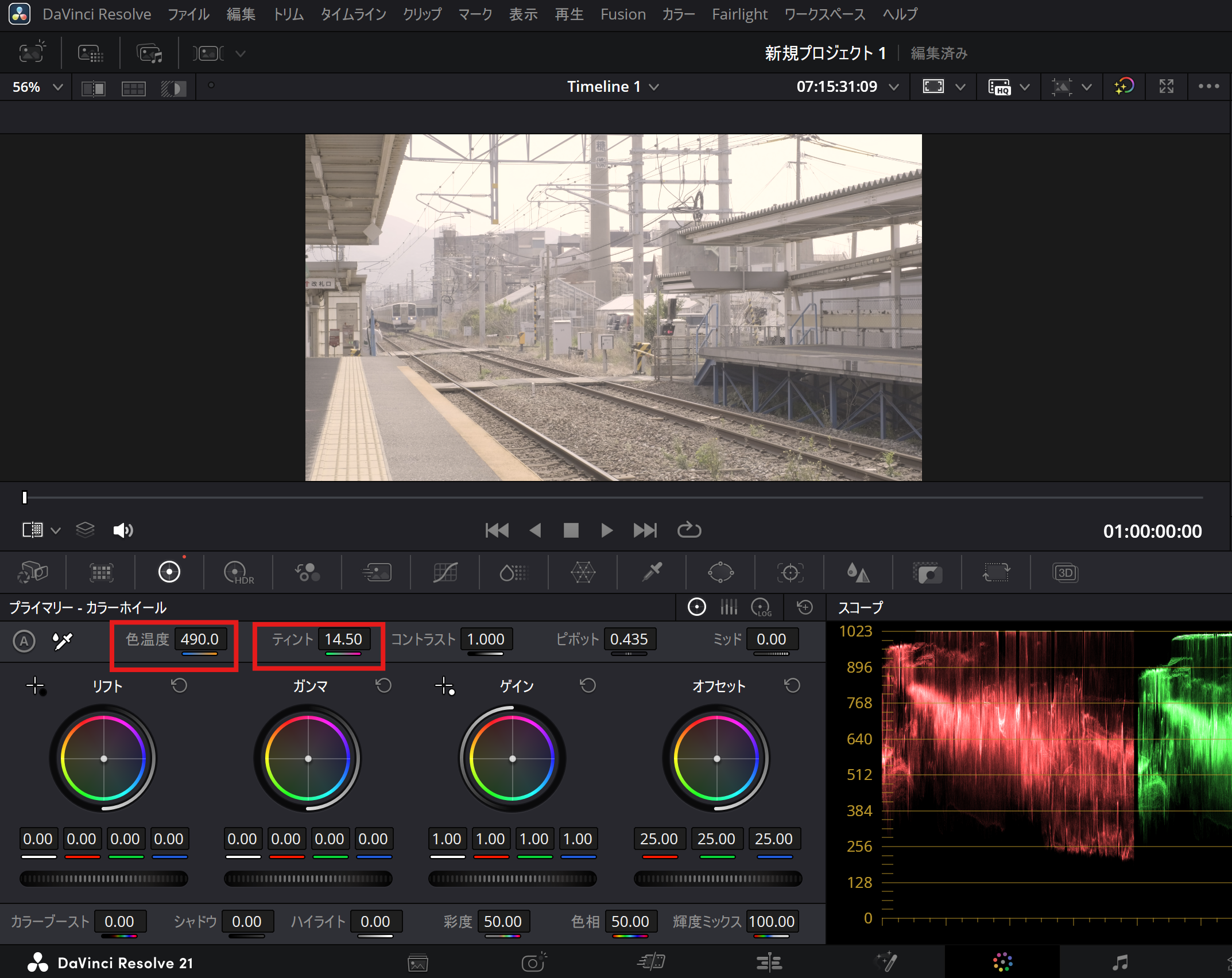
DaVinci Resolveのカラーページで色温度とティントを調整する画面
色温度を動かすと青方向と黄・オレンジ方向のバランスが変化し、ティントでは主に緑とマゼンタ方向を調整できます。
白い壁、白い服、グレーの物体など、もともとの色を想像しやすいものが画面内にあると判断しやすくなります。
ただし、夕焼けを完全な白色光のようにしたり、暖色照明の店内から黄色をすべて消したりすると、その場の雰囲気まで失われます。
ホワイトバランスを合わせる=何でも真っ白にすることではありません。その場で自然に感じる位置まで戻すイメージで触ってみてください。
コントラストを整える
露出とホワイトバランスが落ち着いたら、コントラストを見ます。
コントラストは明るい部分と暗い部分の差です。上げると映像にメリハリが出やすくなり、下げると柔らかい印象になります。
ただ、コントラストを上げれば映像が映画らしくなるわけではありません。
上げすぎると暗部の情報が消え、人物の髪や黒い服が一つの黒い塊に見えることもあります。反対に弱すぎると全体が灰色っぽく感じる場合があります。
DaVinci Resolveでは「Contrast」と「Pivot」を使った調整に加え、Lift・Gamma・Gainやカーブからもコントラストを作れます。
初心者なら、まずContrastを少し動かして映像全体の変化を見てから、必要に応じて各トーンを触る方法が分かりやすいでしょう。
彩度を調整する
次は彩度です。
Saturationを上げれば色が鮮やかになり、下げれば色が薄くなります。完全に下げればモノクロに近づきます。
ここも上げすぎには注意してください。
特に人物が映っている場合、彩度を大幅に上げると肌が赤やオレンジへ寄り、不自然に見えやすくなります。
草木や青空も同じで、「鮮やか=高画質」ではありません。
私は一度少し大きく動かして方向性を確認し、そのあと戻しながらちょうどよい位置を探す方法が分かりやすいと思っています。
最後にルックを作る
ここまで終わって初めて、映像の雰囲気を作る工程へ進みます。
暖かい旅行映像ならハイライトを少し暖色寄りにする、静かな森なら彩度をわずかに抑える、夜の街なら青やシアンを活用する、といった調整です。

カラーホイールを使って青みを加えたグレーディング例
この段階には絶対の正解がありません。
自然な旅行動画と暗いサスペンス作品では、求める色はまったく違いますよね。
あなたが映像を見たとき、どんな空気を感じてほしいでしょうか。カラーグレーディングでは、その答えを色で作っていきます。
カラーツールの使い方
基本的な作業順が分かったら、DaVinci Resolveで頻繁に使うツールも見ていきましょう。
全部を一度に覚える必要はありません。最初はカラーホイール、ノード、スコープの3つを扱えるだけでも、かなり幅が広がります。
プライマリーホイールを使う
プライマリーホイールは、初心者が最初に覚えたいカラー調整ツールです。
Lift、Gamma、Gain、Offsetそれぞれには、色を動かすホイールと明るさを動かすコントロールがあります。
つまり、「暗い部分を少し青へ寄せる」「明るい部分だけ暖色へ寄せる」といった調整も可能です。
ただし、慣れないうちは複数のホイールを大きく動かさないほうが結果を追いやすくなります。
1つ動かしたらビューアを確認し、必要なら元へ戻す。この繰り返しで十分です。
DaVinci Resolveでは非常に細かな調整ができますが、映像が良くなるかどうかは機能数では決まりません。少ない操作で目的の色へ近づけるほうが、あとから修正するときにも扱いやすいですよ。
RGBパレードで色を見る
カラー調整ではビューアだけでなく、スコープもかなり役立ちます。
代表的なのがRGBパレードです。
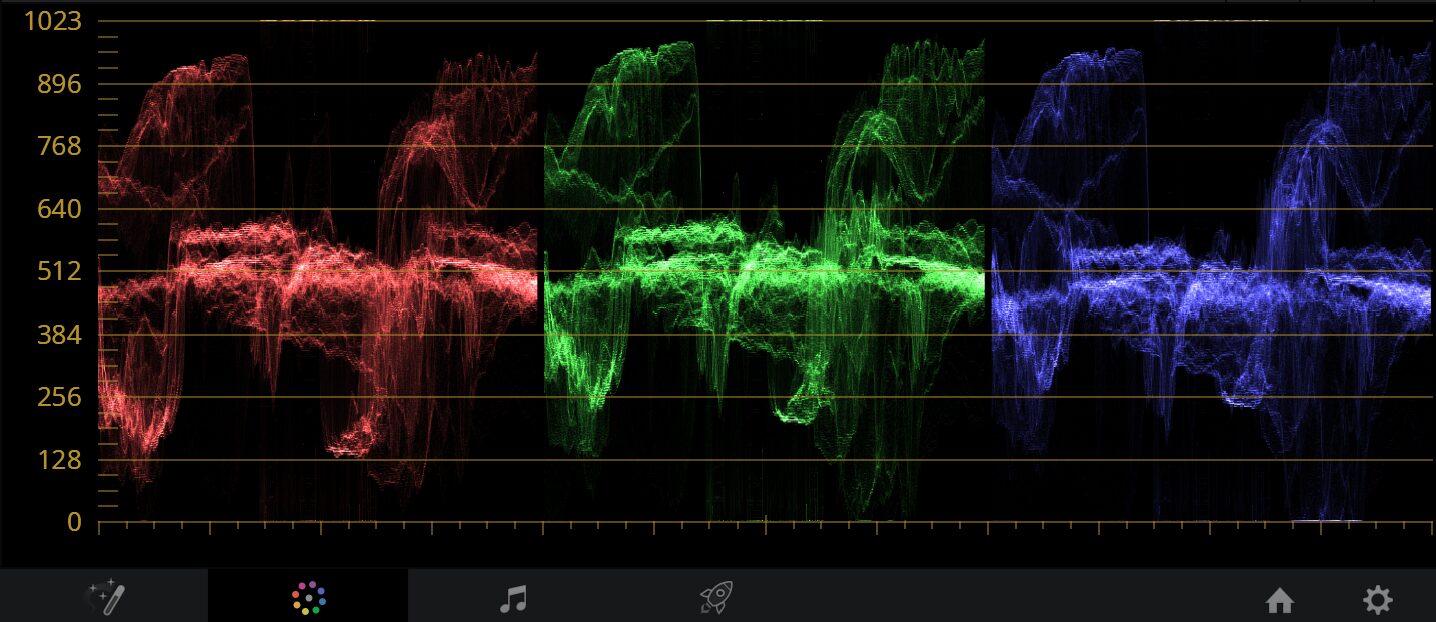
RGB各チャンネルの状態を確認できるパレードスコープ
RGBパレードでは、Red、Green、Blueの各チャンネルを別々に確認できます。
例えば本来ニュートラルに近い部分でBlueだけ高い状態なら、映像が青方向へ偏っている可能性を考えられます。
もちろん「3色を必ず同じ高さにする」という使い方ではありません。青空が大きく映っていればBlueが増えるのは自然です。
大切なのは、ビューアで感じた違和感を数値的な情報でも確認することです。
ディスプレイの明るさや室内照明によって、人間の目は意外と簡単に慣れてしまいます。
そこでスコープを併用すると、「なんとなく青い」という感覚だけに頼らず確認できます。
初心者がすべてのスコープを覚える必要はありません。最初はRGBパレードと波形を見ながら露出と色かぶりを確認し、必要になったらベクトルスコープなどへ広げれば十分です。
ノードで処理を分ける
DaVinci Resolveのカラーグレーディングを特徴づけているのがノードです。
カラーページ右上には、四角いボックスが線でつながったノードエディターがあります。
初心者には難しく見えるかもしれませんが、考え方はそれほど複雑ではありません。
基本的には映像が左から入り、各ノードの処理を通って右側へ出ていくと考えればOKです。
例えば1番目のノードで露出とホワイトバランス、2番目でコントラスト、3番目でルックを作る、といった分け方ができます。
すべてを1つのノードへ入れても調整はできます。しかし後から色を変更したいとき、「この青みはどこで追加したんだっけ?」となりやすいんですよね。
初心者なら「補正」と「演出」を別ノードに分けるだけでも十分です。ノード数を増やすこと自体を目的にする必要はありません。
ColorノードとFusionは別物
DaVinci ResolveではFusionページでもノードを使うため、初めて使う方は混同しやすいところです。
Colorページのノードは主に色調補正やグレーディングの処理を組み立てるものです。
一方、Fusionページのノードは映像合成、テキスト、マスク、トラッキング、3Dなどを組み立てる目的で使います。
四角いノードを線でつなぐ考え方には共通点がありますが、役割は違います。
カラーグレーディングを勉強している段階なら、まずColorページのSerial Nodeだけ覚えて進めても問題ありません。
カラーマネジメントを確認する
Log素材を扱うようになると、カラーマネジメントという言葉も出てきます。
Sony S-Log、Canon Log、Panasonic V-Log、Fujifilm F-Logなどは、一般的な完成映像よりコントラストや彩度が低く見えることがあります。
こうした素材では、単純にSaturationとContrastを上げるだけでなく、入力素材のカラースペースと出力先を考える必要があります。
DaVinci ResolveにはDaVinci YRGB Color ManagedやDaVinci Wide Gamutなど、カラー管理を行う仕組みがあります。
ただし、通常のRec.709素材を使ってカラーグレーディングを始めるだけなら、最初から複雑なカラーマネジメントを変更する必要はありません。
カメラのLog撮影を始めた段階で、入力色空間やColor Space Transformについて学んでいく流れで十分でしょう。
◆TAKのワンポイントアドバイス
設定項目が多いDaVinci Resolveでは、分からない設定を全部変更するより「今の素材で必要なものだけ覚える」ほうが進みやすいです。普通のRec.709動画を編集しているなら、まずプライマリーホイールとスコープから始めてください。
LUTの正しい使い方
LUTはDaVinci Resolveのカラーグレーディングでよく使われますが、初心者ほど使う順番を意識したい機能です。
ワンクリックで大きく見た目が変わるため便利ですが、適用した時点で完成とは限りません。
LUTはルック作りに使う
LUTは入力された色情報を別の値へ変換する仕組みです。
用途は一つではなく、Log映像を表示用の色へ変換するためのLUTもあれば、特定の映画風の雰囲気を作るクリエイティブLUTもあります。
ここを一緒にしてしまうと、「LUTを当てたら色がおかしくなった」という状態になりやすいです。
まず、そのLUTが何を前提としているか確認してください。
S-Log用、V-Log用、Rec.709素材用など、入力条件が指定されている場合があります。
ノードからLUTを適用する
DaVinci Resolveではカラーページのノードを右クリックし、LUTのメニューから適用できます。
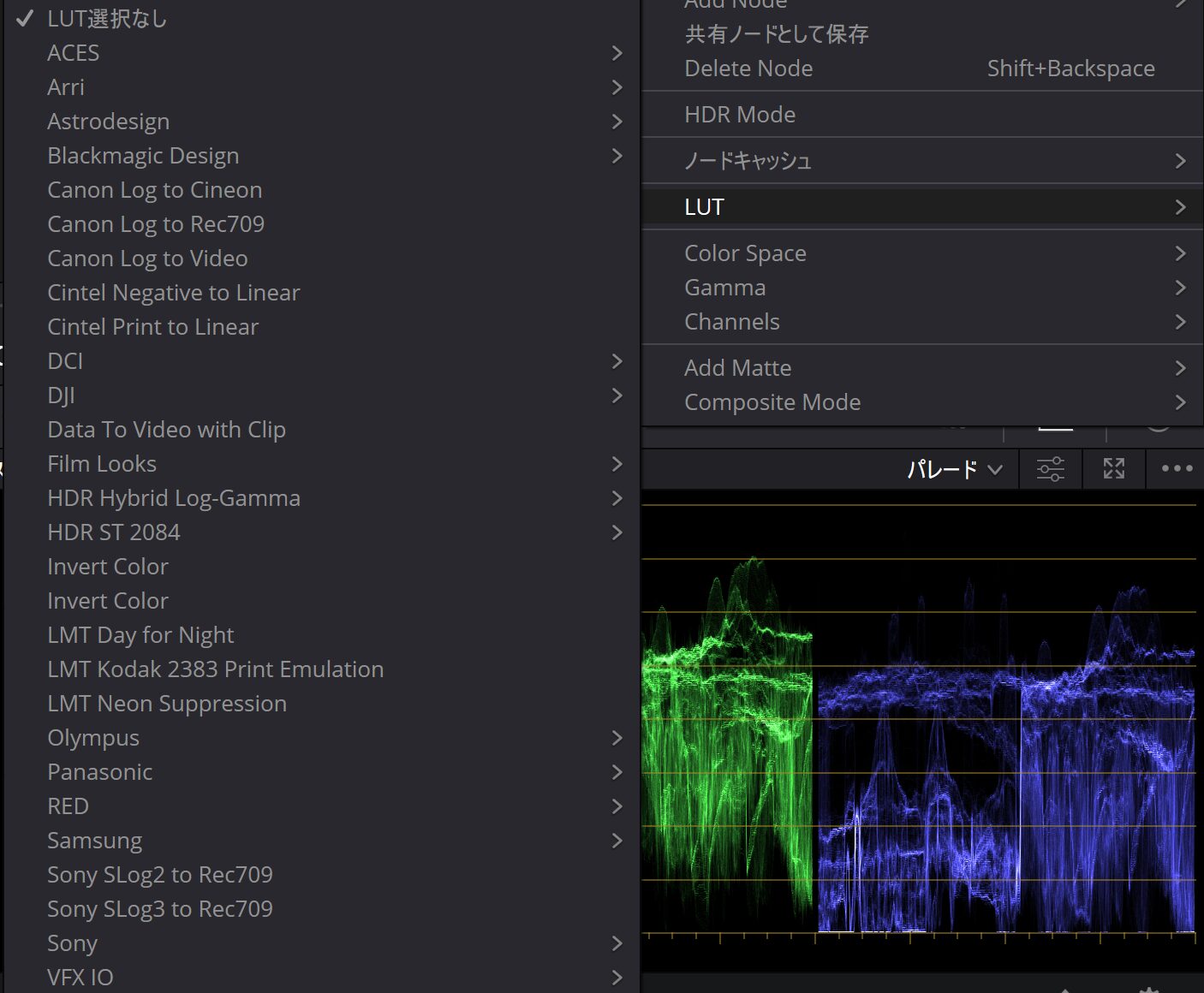
カラーページのノードからLUTを選択する画面
私は初心者なら、補正用ノードとLUT用ノードを分ける方法をおすすめします。
例えば1番目のノードでホワイトバランスや露出を補正し、2番目のノードへLUTを適用する形です。
こうしておけば、LUTを外して補正だけ確認することもできます。
LUT適用後に色が濃すぎる、コントラストが強すぎる場合は、そのまま我慢して使う必要はありません。
素材とLUTの相性を見ながら、適用前後の調整やノードの出力レベルなどで仕上げます。
インターネットから入手したLUTは、配布元の利用条件も確認してください。商用動画へ利用できるか、再配布が禁止されているかなどはLUTごとに異なります。正確な情報は各配布元の公式サイトをご確認ください。
色調整で失敗しやすい点
カラーグレーディングは自由度が高い反面、触れば触るほど良くなるわけではありません。
初心者の段階では、派手なテクニックより「やりすぎを避けること」のほうが仕上がりへ影響する場面も多いです。
彩度を上げすぎない
カラー編集を始めた直後に起こりやすいのが、彩度を上げすぎることです。
編集画面を長く見ていると色に目が慣れ、「もう少し鮮やかにしよう」と追加してしまいがちです。
特に赤、オレンジ、緑は目立ちやすいため、人物の肌や草木が不自然になっていないか確認します。
一度別の画面へ移動したり、数分後に見直したりすると気付きやすくなります。
黒をつぶしすぎない
コントラストを高くして黒を沈めると、一見すると引き締まった映像になります。
しかしLiftを下げすぎたりカーブを大きく動かしたりすると、暗部に残っていた髪、服、建物などの質感が見えなくなることがあります。
逆に黒を残しすぎると映像が浮いて見えることもあります。
ビューアだけでは判断しにくいときこそ、波形などのスコープも確認してみてください。
クリップごとの差を見る
旅行動画やYouTube動画では、同じ場所でもカメラの向きが変わるだけで明るさが大きく変化します。
1カットずつ好きな色へ仕上げると、編集後に通して再生したときバラバラに見えることがあります。
そのため、一つのクリップを調整したら前後へ移動して比較します。
同じ場所、同じ時間帯、同じカメラで撮影した映像なら、基準となるショットを1つ決めて合わせていくと進めやすいです。
カラーグレーディング前後を静止画として残して比較したい場合は、DaVinci Resolveの画像挿入と静止画書き出し方法でColorページからスチルを保存する流れも解説しています。
モニターだけを信用しすぎない
映像の見え方はディスプレイによって変わります。
明るさが高いモニターでは暗めにグレーディングしてしまうことがありますし、色温度や表示モードでも印象が変化します。
本格的な映像制作ではモニター環境の管理も重要になりますが、初心者が最初から高価な機材をそろえる必要はありません。
まずはディスプレイの「鮮やか」「ゲーム」「ブルーライト低減」といった極端な表示モードを避け、スコープも併用するところから始めるといいでしょう。
ノードを増やしすぎない
プロのカラーグレーディング画面を見ると、多数のノードが複雑につながっていることがあります。
それを見ると「自分もノードを増やさないと本格的にならないのでは」と感じるかもしれません。
ですが、ノード数と映像の品質は比例しません。
初心者なら補正用、ルック用、必要なら部分調整用という数個から始めれば十分です。
それぞれのノードをオン・オフして「このノードは何を変えているか」を説明できる状態にしておくほうが、後から修正しやすくなります。
無料版でもカラー編集できる
DaVinci Resolveのカラーグレーディングは、無料版でもかなり多くの機能を利用できます。
基本的な色調整を覚えるために、いきなりStudio版へ移行する必要はありません。
初心者は無料版からで十分
無料版でもプライマリーホイール、カーブ、ノード、スコープ、LUT、Power Windowなど、カラーグレーディングの基本となる多くの機能を使えます。
そのため、露出、ホワイトバランス、コントラスト、彩度を学び、自分なりのルックを作る段階なら無料版でも十分練習できます。
これから導入する場合に無料版とStudio版のどちらを選ぶか迷っている方は、DaVinci Resolveはどれをダウンロードすればいいかも参考にしてください。
Studioは必要になってから考える
DaVinci Resolve Studioでは、高度なノイズ除去、AI系機能、高度なHDRグレーディングなど、無料版より利用できる機能が広がります。
ただ、カラーグレーディング初心者が「色を上手に作れないからStudioへ変更する」という考え方は少し違います。
露出やホワイトバランス、ノードの考え方はStudioへ変えただけで自動的に身につくものではありません。
まず無料版で基本操作を身につけ、そのうえでノイズ除去やStudio限定機能が実際の制作で必要になったときに検討する流れで十分でしょう。
機能や販売条件はアップデートによって変わる可能性があるため、購入前にはBlackmagic Design公式サイトで最新情報をご確認ください。
カラーパネルは必須ではない
DaVinci ResolveにはMicro Color Panel、Mini Panel、Advanced Panelなど、カラーグレーディング専用のコントロールパネルがあります。
カラーホイールを物理的なトラックボールやノブで操作できるため、頻繁にグレーディングする場合は作業効率を上げやすい機材です。
特に複数のパラメーターを同時に操作できる点は、マウス操作にはないメリットがあります。
ただし、初心者がカラーグレーディングを覚えるための必須機材ではありません。
まずはマウスとキーボードで十分です。「毎回カラー調整に時間がかかる」「カラーページを頻繁に使う」と感じるようになってから導入を検討しても遅くありません。
◆TAKのワンポイントアドバイス
道具を増やす前に、まず1本の動画で「露出→ホワイトバランス→コントラスト→彩度→ルック」の流れを何度か繰り返してみてください。この順番が自然にできるようになると、LUTやカーブなど新しい機能を追加しても迷いにくくなります。
カラーを効率よく学ぶ方法
DaVinci Resolveには非常に多くのカラー機能があります。
そのため、機能を順番に全部覚えるより、短い映像を実際に調整しながら必要なものを増やすほうが理解しやすいです。
同じ素材で比較する
練習では10秒程度の短いクリップでも十分です。
元映像を残し、色調整したバージョンと見比べてみてください。
さらに、一度かなり暖色へ振ったもの、青くしたもの、彩度を抑えたものなど、あえて大きく変えたバージョンを作るのも勉強になります。
どの操作で何が変わるのか、目で理解しやすくなるからです。
そして最後に元映像へ戻ると、「さっきは色を加えすぎていたな」と気付くこともあります。
公式教材も活用する
DaVinci Resolveを体系的に覚えたい場合は、Blackmagic Designが公開している公式トレーニングも役立ちます。
カラーだけでなく編集、Fusion、Fairlightなども学べるため、YouTubeなどの個別テクニックで分からなくなったときに基本へ戻りやすい教材です。
特にカラーは「この数値にすれば正解」という機能ではありません。
ツールの役割を理解したうえで、自分の素材を何度も触ることが上達への近道かなと思います。
カラーグレーディングのよくある質問(FAQ)
Q1. 初心者は何からカラー調整すればいいですか?
A. 最初は露出、ホワイトバランス、コントラスト、彩度の順で確認すると分かりやすいです。映像を自然な状態へ近づけたあと、別ノードなどで色味やLUTを使ってルックを作ります。最初からカーブや多数のノードを使う必要はありません。
Q2. DaVinci Resolveの明るさはどこで調整しますか?
A. カラーページのプライマリーホイールから調整できます。Liftは主に暗部、Gammaは中間域、Gainは明部、Offsetは映像全体へ影響します。ビューアだけでなく波形などのスコープも確認すると、白飛びや黒つぶれを判断しやすくなります。
Q3. カラーグレーディングはLUTだけでもできますか?
A. LUTだけでも見た目を変えることはできますが、素材ごとの露出やホワイトバランスの違いまでは都合よく補正してくれるとは限りません。先に基本補正を行い、そのあとLUTをルック作りに使うほうがクリップ間の色を合わせやすくなります。
Q4. DaVinci Resolveのノードはいくつ必要ですか?
A. 決まった数はありません。初心者なら補正用とルック用の2つ程度から始めても十分です。必要になったら部分補正やLUT用のノードを追加します。ノード数を増やすより、それぞれのノードが何をしているか分かる状態を保つほうが大切です。
Q5. 無料版でもカラーグレーディングできますか?
A. できます。無料版でもカラーホイール、カーブ、ノード、スコープ、LUT、Power Windowなど、基本的なカラーグレーディング機能を幅広く利用できます。Studio限定機能が必要になってからアップグレードを検討する方法でも問題ありません。
カラーグレーディングまとめ
DaVinci Resolveのカラーページは非常に多機能ですが、初心者が最初からすべて覚える必要はありません。
最初に身につけたいのは、映像を補正する工程と、雰囲気を作る工程を分けることです。
- 最初に素材全体の状態を確認する
- 露出を調整する
- ホワイトバランスを合わせる
- コントラストを調整する
- 彩度を確認する
- RGBパレードや波形で状態を確認する
- 補正とルックを別ノードに分ける
- 最後にLUTやカーブで雰囲気を作る
特に大切なのは、最初からLUTだけで完成させようとしないことです。
元映像の明るさや色かぶりを整えたうえでLUTやカラーホイールを使えば、クリップごとの違いにも対応しやすくなります。
DaVinci Resolveにはプロ向けの高度なカラー機能までありますが、最初の一本ならプライマリーホイールとノード、スコープだけでも十分。
まず短いクリップを一つ用意して、露出、ホワイトバランス、コントラスト、彩度の4つを順番に触ってみてください。
そこから「もう少し暖かくしたい」「夜らしい青みを出したい」と感じたところで、カラーグレーディングの面白い部分が始まりますよ。