PR:本記事にはアフィリエイト広告を含みます。
こんにちは、ツール見極め帳のTAKです。
VLLOで動画を編集していると、映像に短い説明を添えたい場面が出てきます。
旅行先の名前を表示したり、会話に字幕を付けたり。
文字をひとつ入れるだけで、映像から伝わる情報はずいぶん変わります。
ただ、文字を追加できても「フォントを変える場所が分からない」「字幕が途中で消える」「縦書きにしたい」といった細かな操作で手が止まりがちです。
タイピング風の文字や、最後に流れるエンドロールまで作ろうとすると、さらに工夫が必要になります。
この記事では、VLLOの基本的な文字入れからフォント追加、自動字幕、縦書き、アニメーションまで、実際の編集順に沿って解説します。
大切なのは派手な演出よりも、読みやすい文字を必要な時間だけ見せること。この考え方を軸に進めていきましょう。
- VLLOで文字や字幕を追加して表示時間を変える方法
- 日本語フォントの選択と外部フォントの読み込み方
- 縦書き・タイピング風・エンドロールの作り方
- 読みやすい文字デザインと表示ずれの直し方
VLLOで文字入れをする方法
最初に、普通の文字を動画へ入れる流れを覚えましょう。字幕もタイトルも、まずはテキストを配置し、内容と表示する場所・時間を決めるところから始まります。
動画にテキストを追加する
VLLOで編集したいプロジェクトを開き、文字を表示したい場面へ再生位置を動かします。
画面下部の「テキスト」を選び、テキストや字幕などの項目から目的に合うものを追加してください。画面の構成や表示名はOS、アプリの更新状況によって多少異なります。
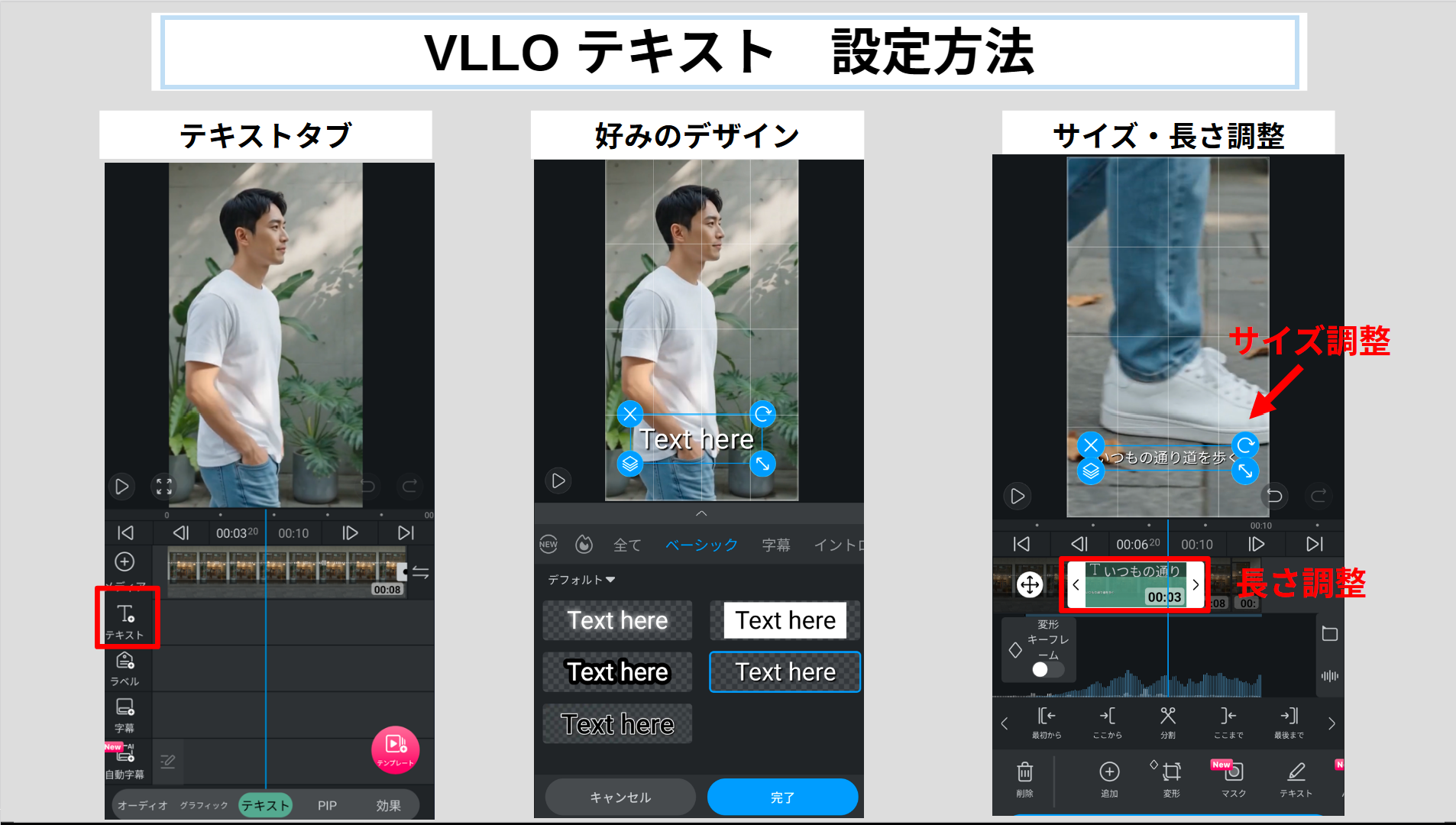
VLLOでテキストを追加し文字の表示時間をタイムラインで調整する方法
追加した文字素材を選択すると、文字列を入力・変更できます。
たとえば旅行動画なら「夕暮れの旧市街」、料理動画なら「弱火で約5分」といった短い言葉から試すと分かりやすいですよ。最初の1本は、標準のシンプルなテキストで十分です。
テキストを追加すると、映像とは別に文字のクリップがタイムライン上へ配置されます。
映像のクリップを切っただけでは文字の表示時間も自動でちょうどよくなるとは限りません。まずは再生して、言葉が必要な場面で現れているかを確認しましょう。
文字の位置とサイズを変える
画面内に表示された文字は、プレビュー上で選択して位置を調整します。
移動するときは文字をドラッグし、サイズは画面上の操作や編集メニューのサイズ項目で変更できます。
細かな数値指定ができるかは、使っている端末の画面表示を確認してください。
字幕なら画面下側、場面のタイトルなら中央や左下など、用途によって置き場所を変えるのがおすすめです。
ただし、画面の端ぎりぎりは避けたいところ。SNSアプリのボタンや動画の表示領域によって、文字が隠れることがあるためです。
表示時間とタイミングを合わせる
文字を追加したあとに必ず確認したいのが表示時間です。タイムライン上のテキストクリップを選び、両端を動かして表示開始と終了のタイミングを変更します。
映像を拡大して編集できる場合は、タイムラインの表示を広げると細かな調整がしやすくなります。
例えば「材料をすべて混ぜる」という字幕なら、手元で混ぜ始める少し前に表示し、その動作が終わるころに消す流れ。
声の字幕なら、話し始めと話し終わりにできるだけ合わせてください。内容と映像が食い違うと、見る人はどちらを追うべきか迷います。
一文の表示時間に絶対の正解はありませんが、一般的な編集の出発点として短い一言なら2〜3秒、少し長い文なら3〜5秒程度を試せます。
文字数や話す速さ、視聴者層に応じて調整しましょう。数字はあくまで目安で、最終的には通常速度で再生して読む余裕があるかが判断材料です。
文字入れの基本は3つ。「何を伝えるか」「画面のどこに置くか」「何秒見せるか」を毎回確認するだけで、文字の見やすさはかなり変わります。
VLLOで字幕を作る方法
動画の会話を伝えたいときは、手入力の字幕と自動字幕を使い分けます。短い動画なら手入力でも対応できますが、話す場面が多い動画では自動字幕の利用も選択肢になります。
手入力で字幕を入れる
短いセリフや説明文なら、必要な場面ごとにテキストを追加する方法が確実です。字幕用のデザインを選び、音声を聞きながら文章を入力。
続けて文字のクリップを調整し、声の長さに合わせます。
同じ見た目の字幕を何度も使うなら、作成済みの文字クリップを複製できる場合は複製して、中身だけを変更すると手間を減らせます。
毎回フォント・サイズ・色を選び直す必要がなくなり、動画内のデザインもそろいやすくなります。
セリフをそのまま一字一句書く必要がない場面もあります。会話の意味を損なわない範囲で言いよどみを省き、長い文章は区切って表示すると読みやすくなります。ただし、インタビューや発言の正確さが重要な動画では、意味が変わらないよう慎重に扱ってください。
自動字幕で文字起こしする
VLLOには、動画内の音声を認識して字幕を生成する自動字幕機能が用意されています。
手作業で一つずつ文字を書き起こす代わりに、認識された文章を土台に編集できるのが利点です。対談動画や話しながら撮ったVlogでは便利ですね。
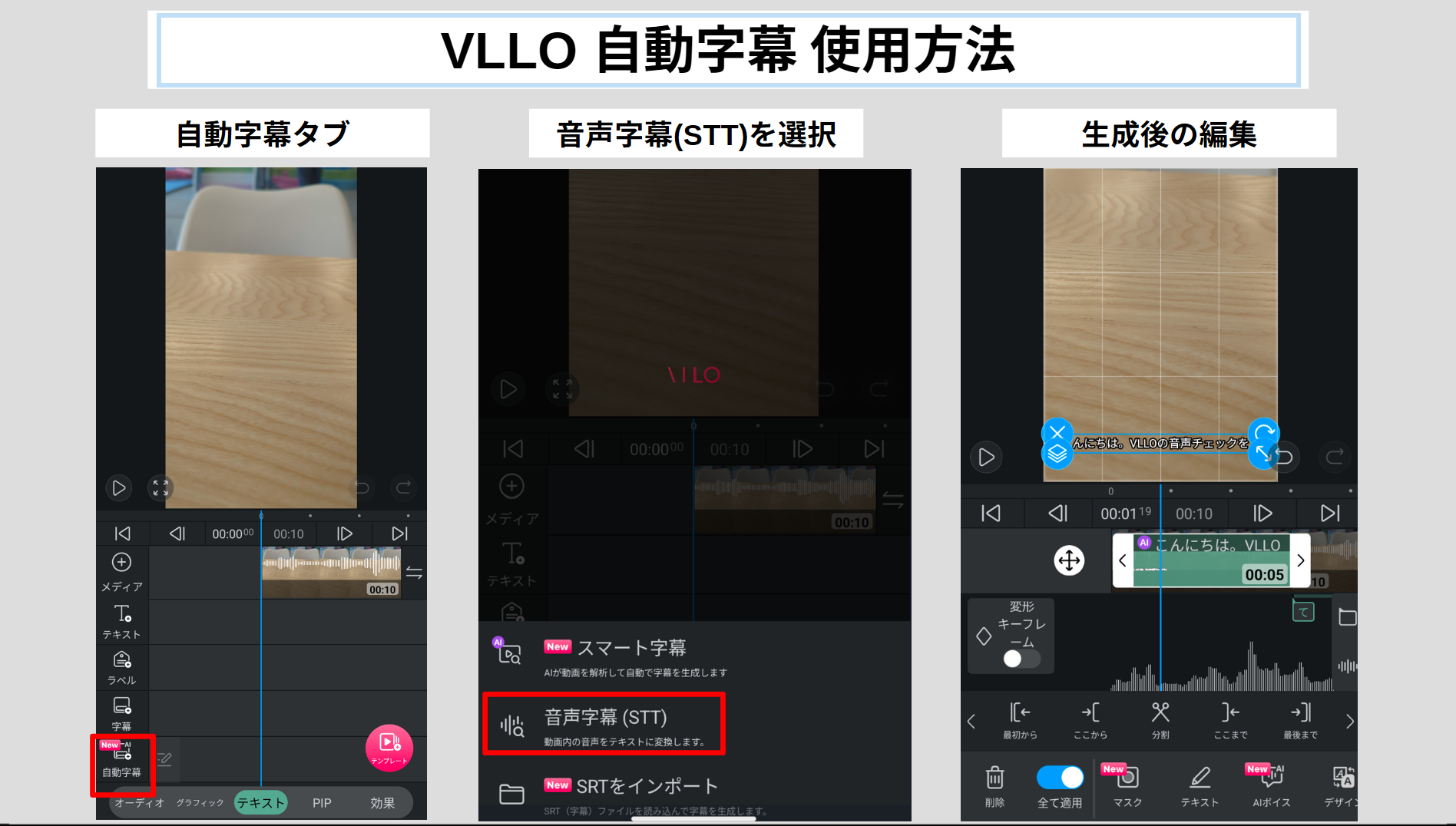
VLLOの自動字幕機能で音声から字幕を生成し文字を修正する操作画面
利用するときは、対象の動画を読み込んだ状態で自動字幕の項目を開き、アプリが案内する言語や処理対象などを選んで生成します。
操作画面の名称、対応言語、利用回数、無料・有料の範囲は更新や契約プランで変わる場合があるため、実際の表示を確かめてください。
生成後は必ず全文を再生しながら確認しましょう。固有名詞、地名、料理名、数字は聞き間違えられやすい部分です。
特に「大さじ1」と「大さじ2」のような違いは動画内容そのものに関わります。誤認識を直し、字幕の区切りと表示タイミングも調整します。
自動字幕は完成品ではなく下書き。周囲の雑音、複数人の同時発話、アクセントによって精度は変わります。AI機能では入力内容が外部サービスに送信される場合もあるため、第三者の個人情報や非公開の音声を扱うときは利用条件を確認してください。
字幕のデザインを統一する
自動字幕でも手入力でも、仕上がりを左右するのは統一感です。
ある場面は極太の白文字、別の場面は細い黄色文字、さらに次は赤い縁取りというように切り替わると、見る側は内容よりデザインに気を取られてしまいます。
基本の字幕には読みやすい日本語フォントを一種類決め、文字色と縁取りもそろえてみてください。
強調する言葉だけ別の色にするのは効果的ですが、毎行いくつも強調すると目立たせたい部分が分かりにくくなります。
VLLOのフォントを変更する方法
フォントは文字の雰囲気を決める重要な要素です。とはいえ、種類の多さよりも日本語が正しく表示され、画面の大きさに合っているかを優先したいところです。
フォント一覧から選ぶ
テキストクリップを選択して「フォント」の項目を開くと、アプリで選択可能な書体を確認できます。
日本語を入力する場合は、日本語対応の書体が表示される分類を優先して選ぶと失敗が少なくなります。
「VLLOのフォント一覧を全部知りたい」という場合もあると思います。
ただし、表示されるフォントはOSやバージョン、追加した外部ファイル、利用プランによって変わる可能性があります。
そのため、記事に書体名を並べるより、自分のVLLOに表示される一覧と試し書きで確認する方が確実です。
フォント選びでは、ひらがな・漢字・数字・記号を含む一文を入力してみてください。
英字の見た目がきれいでも、日本語だけ別の書体に置き換わったり、記号の位置が合わなかったりすることがあります。気に入ったフォントでも、まず一文を試すのが近道です。
外部フォントを追加する
VLLOは、端末内のファイルを使って外部フォントを読み込めます。
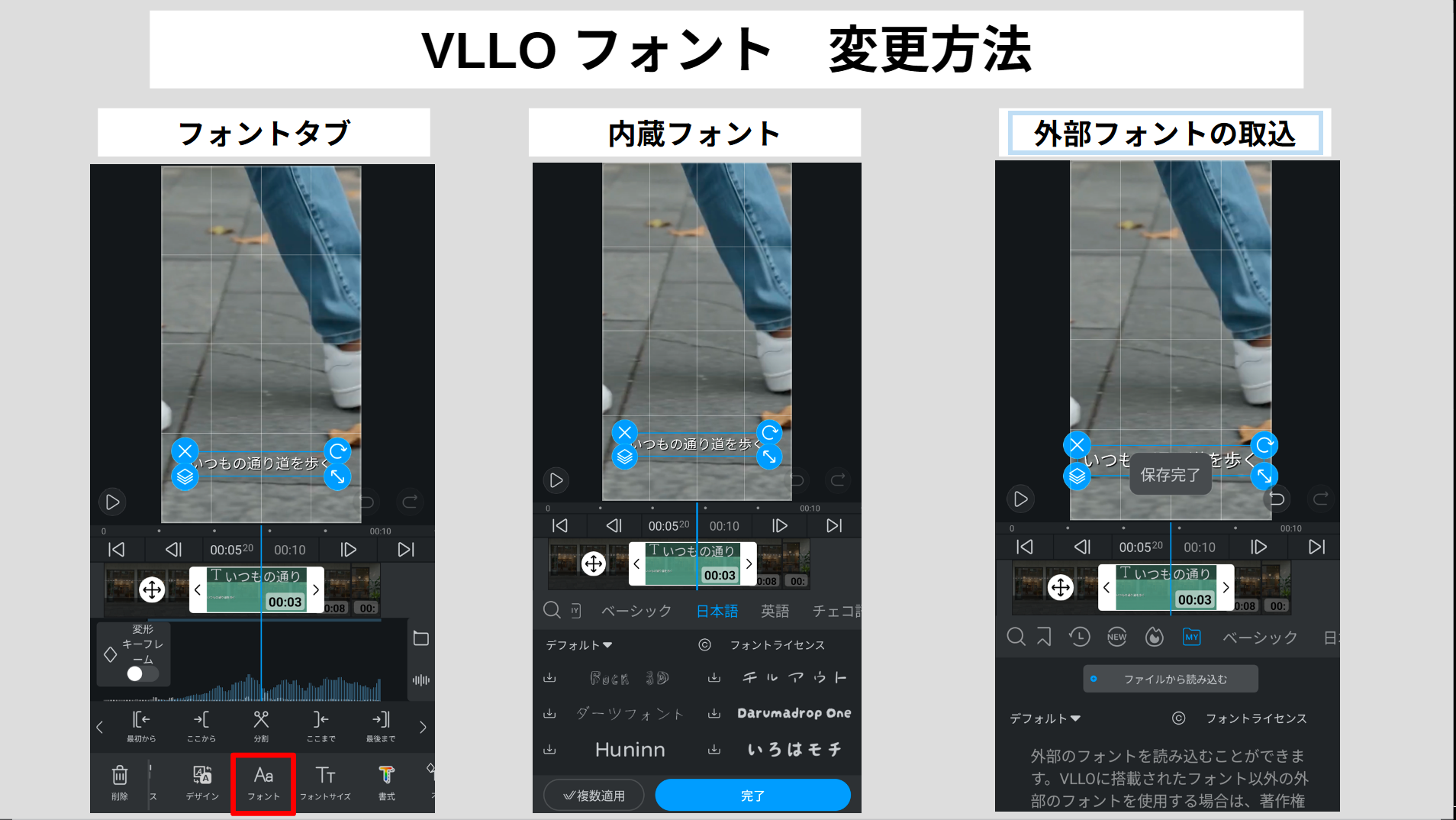
VLLOで日本語フォント一覧を表示し外部フォントファイルを追加する方法
公式FAQでは、端末のファイルアプリに保存したフォントを「フォント」内の「ファイル」から追加する方法が案内されています。
最初に、利用条件を確認したフォントファイルを端末の内部ストレージへ保存します。
次にVLLOで文字素材を選び、「フォント」→「ファイル」→「ファイルから追加」の順で読み込みます。追加後、フォント一覧に反映された書体を選んで文字の見た目を確かめましょう。
詳しいメニューについてはVLLO公式FAQ「独自のBGM、フォント、その他の外部ファイルを追加したいです!」にも記載されています。
ボタン名が違って見えたときは、こちらの案内を手掛かりにしてみてください。
フォントの利用規約に注意する
インターネットで無料配布されているフォントでも、動画で自由に使えるとは限りません。
「個人利用は無料」「商用利用には別途ライセンスが必要」「再配布は禁止」といった条件があるため、ダウンロード前に確認しましょう。
YouTubeの収益化動画や企業のSNS広告を作る場合は特に大切です。
また、アプリ内で提供されるフォントと、自分で追加した外部フォントでは権利の扱いが異なります。アプリを有料版にしただけで、外部フォントの商用利用が自動的に許可されるわけではありません。
VLLOの利用規約でも、アプリが提供するフォントや音楽などの権利と、作成する動画についての利用者の責任が示されています。
条件を確認する際はVLLO公式利用規約の著作権に関する条項を参照してください。

VLLO公式利用規約に記載されたフォントなどの権利に関する説明
商用利用の判断はフォントの配布元や契約条件によって異なります。正確な情報は公式サイトをご確認ください。
権利関係で判断が難しい案件は、最終的に著作権に詳しい専門家へ相談することをおすすめします。
VLLOで縦書きの文字を作る
和風のタイトルや余韻を残したい一言には縦書きが似合います。まずは短い文字列で試し、句読点などの表示を確かめながら作るのが現実的です。
改行を使って縦書きにする
VLLOで縦書き風に見せる簡単な方法は、1文字入力するごとに改行することです。
たとえば「秋の京都」なら、「秋」「の」「京」「都」をそれぞれ別の行に置きます。文字を入力したら行間や位置を調整し、画面の右側や左側に配置します。
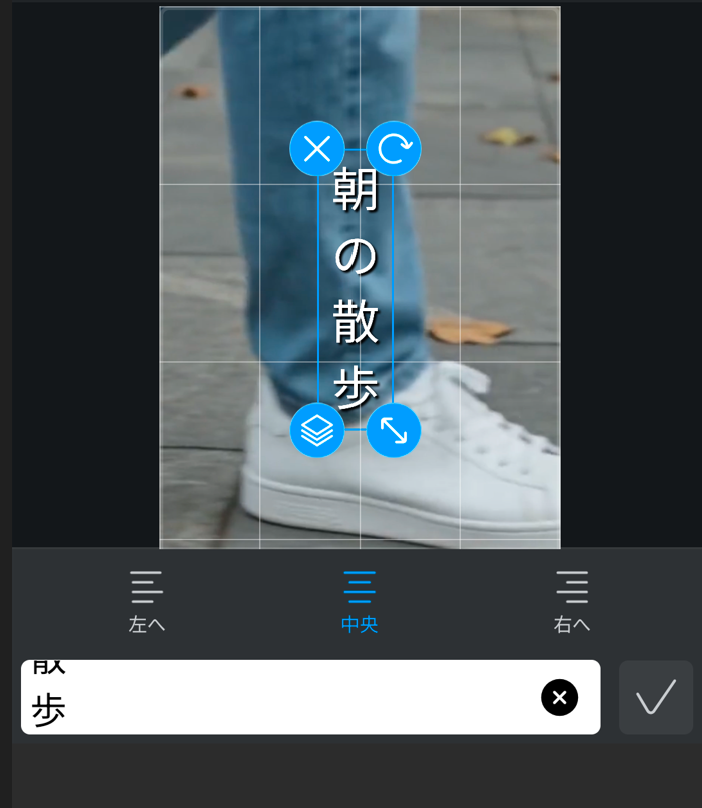
VLLOで一文字ずつ改行して縦書きテキストを作成する方法
ここで注意したいのは、1文字ずつ改行した文章は、印刷物の正式な日本語縦組みと同じではないこと。
句読点、かっこ、長音記号、アルファベット、数字の向きや位置が不自然になる場合があります。特に「2026年」などの数字を混ぜると見た目が崩れやすいです。
短い地名や季節の言葉なら自然に見せやすい一方、長文のナレーションを縦書きにするのはおすすめしません。
行間を少し詰め、文字が画面からはみ出していないかを確認してください。本格的な縦組みが必要なら、縦書きに対応したデザインツールで画像を作り、動画に重ねる方法もあります。
縦動画で文字が切れない配置
縦書きのタイトルを作る前に、動画の画面比率を確認します。
YouTubeの通常動画では横長の16:9、ショート動画やリールでは縦長の9:16を使うことが多く、同じ文字サイズでも見え方が大きく変わります。
縦動画では画面の右側に「いいね」などの操作アイコンが重なる場合があります。
左側にもユーザー名や説明文が表示されることがあるため、端に寄せすぎないことが大切です。文字の高さが長くなると上下も切れやすいので、必要なら文字を短くしてください。
文字を動かす演出の作り方
静止した文字に慣れたら、登場や移動の演出を加えてみましょう。ただし、動画の全場面で文字を動かす必要はありません。
目立たせたい数か所に使う方が効果的です。
文字のアニメーションを付ける
VLLOでは文字のクリップにアニメーションを付け、現れ方や消え方を変える編集ができます。
文字を選択してアニメーション関連の項目を開き、使える効果をプレビューで試してみてください。開始時、表示中、終了時など、効果を適用する場面を選べる表示もあります。
どのアニメーションが無料で使えるかは、バージョンやプランによって異なります。
王冠などの有料表示が付いている場合は、決済前に条件を確認しましょう。文字を読み終えられる表示時間を確保してから動きを付けるのがコツです。
タイピング風に文字を出す
タイピング風とは、文章が一文字ずつ打ち込まれるように現れる演出です。
VLLOのアニメーション一覧に目的に合う効果があれば、まずそれを試すのが簡単でしょう。
ただし、すべての環境で専用の「タイピング」効果が表示されるとは限りません。
見つからない場合は、手作業でも再現できます。
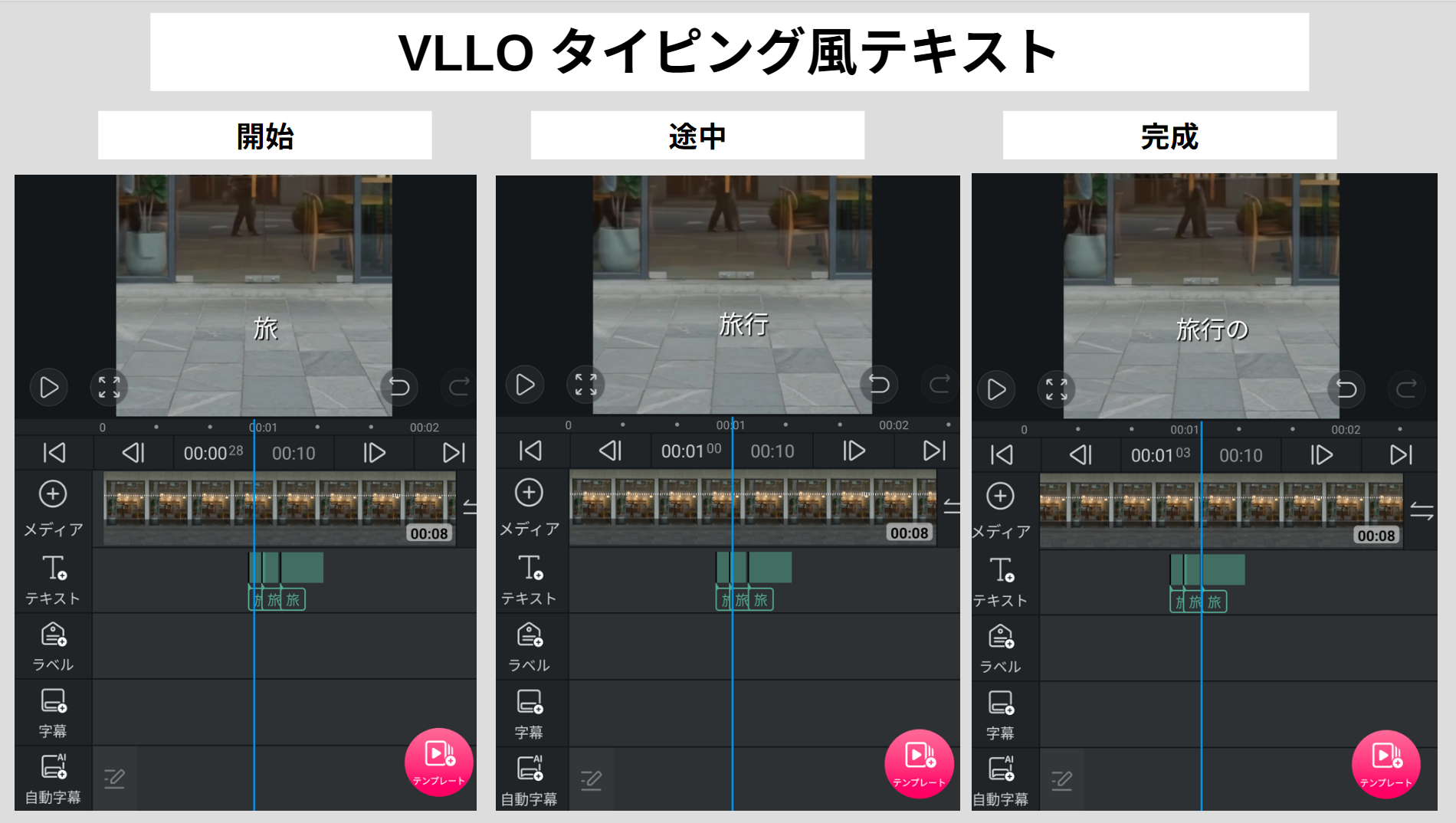
VLLOの文字クリップを複製して一文字ずつ表示するタイピング風演出の作成方法
最初に「旅」を短時間表示し、次のテキストでは「旅行」、さらに次は「旅行の」と、同じ位置・同じフォントの文字を段階的に増やします。
複製したクリップの文言を変え、タイムラインで途切れず連続するように並べれば、文字が順番に現れるように見えます。
エンドロールを流す方法
動画の最後に撮影場所や協力者の名前を流したい場合は、エンドロールを作ります。
基本は複数行のテキストを用意し、下から上へ一定の速度で移動させる方法です。
キーフレームで文字の位置を動かせる環境なら、この方法が分かりやすいでしょう。
まず動画の最後に、背景となる映像や単色の画面を置きます。次に、名前やメッセージを改行して入力し、十分な長さのテキストクリップを配置。
移動開始の位置では文字を画面の下側、終了位置では画面の上側へ動かすよう、時間上の基準点を設定します。
キーフレームが利用できるか、具体的な操作項目がどこにあるかはプランやアプリの表示を確認してください。
対応する位置移動が使えない場合は、エンドロールの動きを作れる別の編集ソフトを使う方法もあります。
読みやすい文字デザインのコツ
フォントや演出の選択肢が増えるほど、あれもこれも試したくなります。しかし、完成動画では毎回同じ基準で文字を作る方が、視聴者の負担を減らせます。
縁取りと影で背景に埋もれない
白い文字をそのまま白い空や建物の壁に置くと、輪郭が消えて読めなくなります。
そんなときは「書式」などの項目から、縁取りや影、背景の設定を利用しましょう。VLLOでは色や影、枠線などの文字装飾が紹介されています。
基本は白文字に細めの暗い縁取り。これだけでも明るい場面と暗い場面の両方で読みやすくなります。
影は文字を少し浮かせたいときに便利ですが、濃く広げすぎると文字の周囲がにごって見えることもあります。
長文は短く分けて表示する
同じサイズの文字でも、10文字と40文字では読みやすさが違います。長い字幕を一画面へ押し込むより、話の切れ目に合わせて二つに分けた方が自然です。
文の途中で無理に分割すると意味を取りにくくなるので、助詞や文節を意識して区切ってください。
用途別に文字の役割を分ける
旅行Vlog、料理動画、商品紹介では、文字で伝える情報が異なります。すべて同じ大きさではなく、タイトル・説明・会話字幕という役割で見た目を分けましょう。
ただし、一つの動画で使う書体は最初から増やしすぎない方が作業が楽です。
旅行Vlogなら地名をやや大きく、散歩中の解説は小さめで控えめに。
料理動画では材料名と分量を読みやすくし、工程の切り替えで短い文字を出すと理解しやすくなります。
商品レビューなら、重要な仕様や注意事項を一定時間表示して、画面を止めなくても追えるようにしたいところです。
◆TAKのワンポイントアドバイス
私が動画の文字を考えるときは、まずフォントを増やさず、サイズ・配置・表示時間をそろえることを優先します。テキストが映像より目立ちすぎないか、音を消して見ても内容が伝わるか。この二つを確認すると、装飾を足すべき場面も見えてきます。
文字入れでよくある不具合
文字を入力できても、完成動画でずれたり、フォントが反映されなかったりすることがあります。
そんなときは、見た目の設定と時間の設定を分けて確認するのが近道です。
字幕がずれる・途中で消える
字幕のタイミングが合わないときは、まず文字クリップの開始位置と長さを確認します。
動画を途中で分割したり順番を入れ替えたりすると、字幕だけ以前の位置に残ってしまうことがあります。再生位置を字幕の少し前に戻し、映像と声を見比べて調整してください。
途中で消えてしまう場合は、クリップの終端が短すぎないか、終了アニメーションが早く始まっていないかを見ましょう。
画面を切り替えた直後に消えるなら、前後の文字クリップが重なっていないかも確認してください。
フォントが表示されない
フォントを追加したのに使えない場合は、保存場所とファイルの状態を確認しましょう。
クラウドにしか存在しないファイルや、ダウンロード途中のファイルは認識されない可能性があります。端末内のファイルアプリで開けるかを先に見てください。
また、選んだフォントに日本語の文字が含まれていないと、一部の漢字や記号だけ違う形で表示されることがあります。
日本語対応の書体へ変更し、同じ文章で再確認すると原因を見つけやすくなります。
書き出す前に文字を確認する
編集画面では問題がなくても、保存した動画で文字が切れて見えることがあります。
最終確認は必ず、書き出した動画ファイルを端末の動画プレーヤーで再生して行いましょう。端までの余白、漢字の表示、字幕の消える時間、エンドロールの速度を確かめてください。
VLLOの書き出し画面では、利用できる解像度やフレームレートなどを設定します。
画質設定を変えたら、タイトルや小さな文字がつぶれていないかを確認。公開先にアップロードすると圧縮や表示領域の変更が生じる場合もあるので、可能なら非公開の試験投稿で見た目を確かめると安心です。
スマホで数本の短い動画を作るだけならVLLOで十分な場面も多いでしょう。
一方、長尺動画で大量の字幕を直したり、複数のテキストを細かく管理したりするなら、パソコンの編集環境も候補です。
たとえばFilmoraやPowerDirectorなど、字幕編集を備えたPC向けソフトも比較対象になります。
ただし、自動字幕の利用条件や対応言語、書き出し制限はソフトとプランによって違うため、購入前に確認してください。
VLLOの文字入れに関するFAQ
最後に、文字や字幕の編集で質問されやすいポイントを確認しておきます。基本操作と関係する疑問を中心に、短く答えていきます。
文字入れのよくある質問(FAQ)
Q1. VLLOの文字入れは無料でできますか?
A. 基本的な文字入力や字幕の追加は無料版でも利用できます。ただし、フォント、デザイン、アニメーション、自動字幕などの一部は有料機能や利用回数の制限がある場合があります。VLLOの無料版と有料版の違いも参考にしてください。
Q2. 日本語フォントを追加できますか?
A. はい。VLLOは端末内に保存した外部フォントの読み込みに対応しています。フォントのメニューからファイルを追加し、反映されたか確認してください。日本語の字形と商用利用の条件も忘れずに確認しましょう。
Q3. 文字を縦書きにする専用機能はありますか?
A. 本格的な日本語縦組みの対応範囲は環境によって確認が必要です。短い言葉なら1文字ずつ改行する方法で縦書き風にできます。句読点や数字が不自然にならないか、完成画面で必ず確かめてください。
Q4. 自動字幕は誤字を直せますか?
A. 生成した字幕は、編集可能な項目から文言や表示タイミングを見直してください。固有名詞や数字は間違いやすいため、音声を聞きながら必ず確認します。利用できる編集項目や処理回数はアプリ内表示が基準です。
Q5. エンドロールやタイピング風は作れますか?
A. タイピング風は短い文字クリップを段階的につなぐことで再現できます。エンドロールはキーフレームでテキストを上下に移動できる環境なら作成可能です。専用効果の有無や利用条件は端末・プランごとに確認してください。
まとめ
VLLOの文字入れは、テキストを追加し、フォント・位置・表示時間を調整するところから始められます。
字幕を大量に付ける動画では自動字幕を使うと手間を減らせますが、生成された文言とタイミングの確認は欠かせません。
- 文字入れはテキストの追加、位置、表示時間の順に設定する
- 日本語フォントは実際の文字で試し、外部フォントの利用条件も確認する
- 縦書きは短い言葉なら改行で再現できる
- タイピング風やエンドロールは目的に合う場面だけに使う
- 保存後の動画を再生し、字幕のずれや切れを確認する
最初から凝った演出を使いこなす必要はありません。
同じフォントとサイズを使い、読む時間を十分に確保することが、結果として動画の見やすさにつながります。
あなたが作りたい映像に、どの言葉を添えると一番伝わるか。そこから考えてみると、文字入れがぐっと楽しくなると思います。