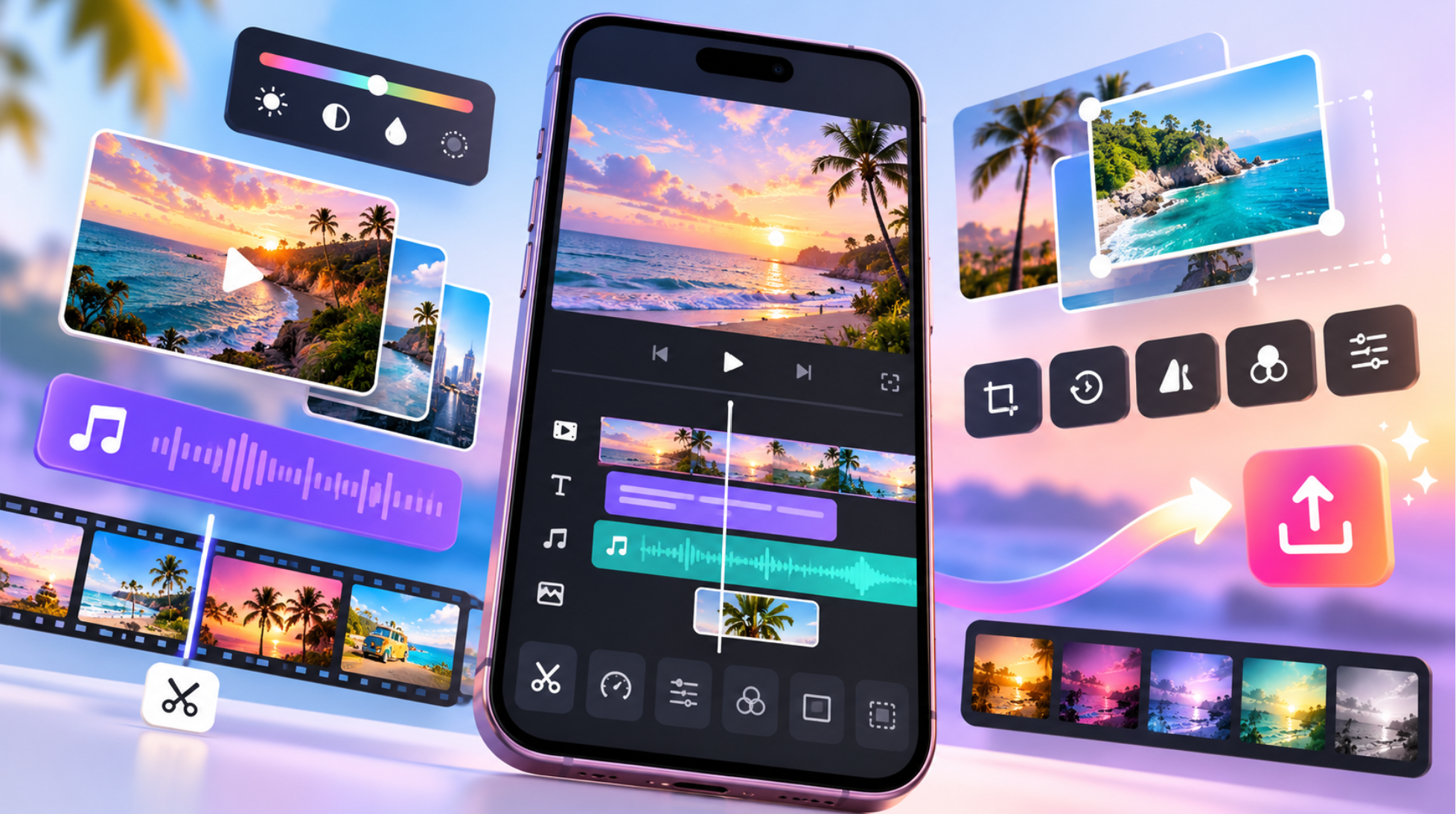
こんにちは、ツール見極め帳のTAKです。
スマホで動画を編集しようとすると、「InShotってどんなアプリ?」「無料でも十分使える?」「ほかの動画編集アプリと何が違うの?」と気になりますよね。
InShot(インショット)は、動画のカットや文字入れ、音楽の追加をスマートフォンで行える編集アプリです。
最近は自動字幕や背景の切り抜きなども備えていて、単に動画をつなぐだけのアプリではなくなりました。
ただ、機能が多いからといって、誰にとっても最適とは限りません。
短いSNS動画を手早く作るならInShot、長い動画を細かく編集するならPC向けソフトというのが、私の基本的な考え方です。
この記事では、InShotでできること、使い始める流れ、無料版と有料版の違い、向いている人を、操作画面を交えながら紹介します。
まずは自分が作りたい動画を思い浮かべて読んでみてください。
- InShotの特徴と利用できる端末
- 動画・写真編集でできる主なこと
- 無料版とInShot Proの違い
- InShotが向いている人と別の選択肢
InShotとはどんなアプリ?
InShotは、動画と写真を身近な端末で加工し、そのまま投稿用の作品に仕上げられるアプリです。まずは特徴と利用環境から見ていきましょう。
動画と写真を一つで編集できる
InShotは「InShot Video Editor」「InShot App」とも呼ばれる、スマホ中心の動画・写真編集アプリです。
正式な読み方は「インショット」。Instagramのリール、TikTok、YouTubeショートといった短い動画を作りたい人に使いやすい仕組みになっています。
動画では、不要な場面の削除、複数クリップの結合、BGMや文字の追加、色合いの変更などが可能。
写真に文字やフィルターを加えたり、複数枚を並べるコラージュを作ったりする機能もあります。
大きな特徴は、撮影した動画をスマホから移動させずに編集を始められることです。PCに素材を転送し、編集ソフトを起動する手間がありません。
旅行中に撮った数本のクリップを、その日のうちに短い動画へまとめたいときに便利ですよ。
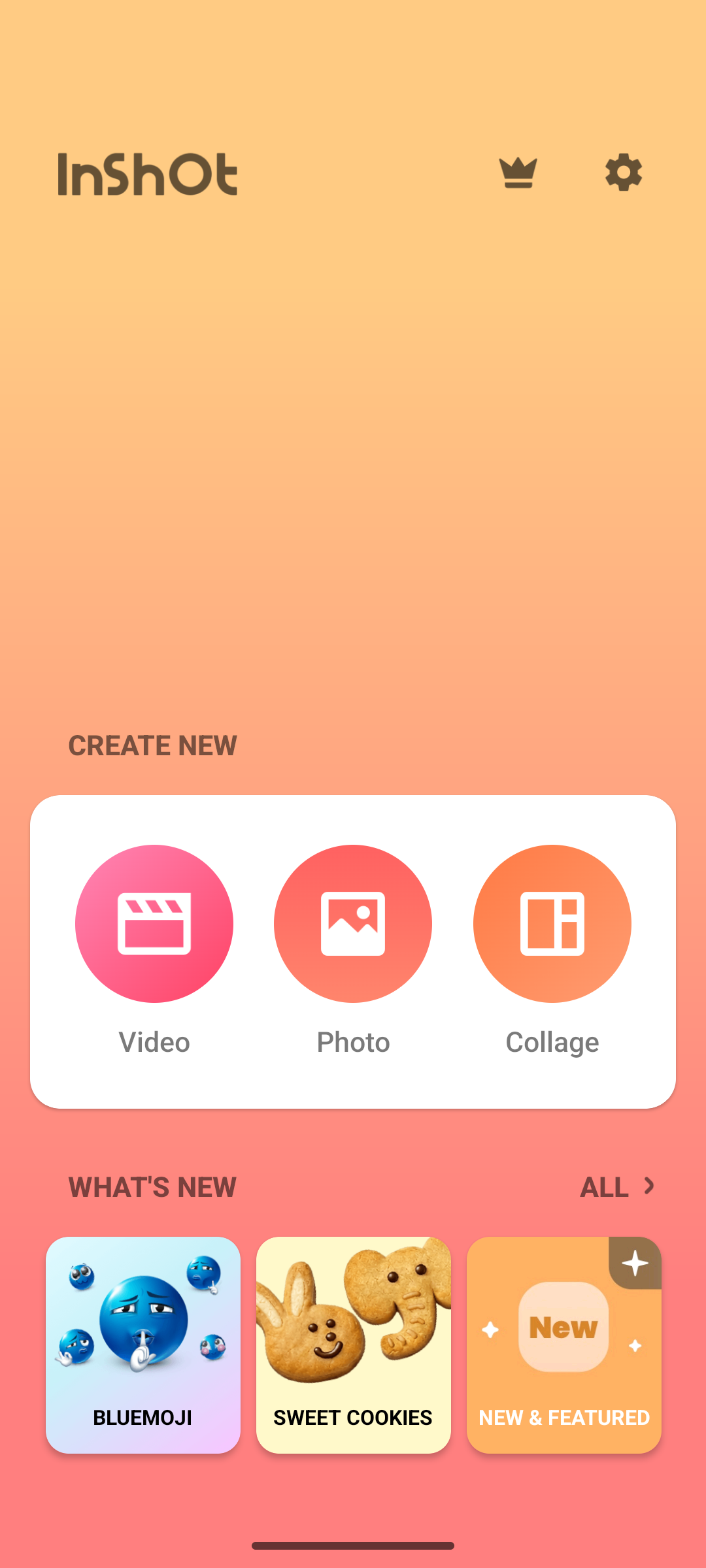
InShotのホーム画面。動画・写真・コラージュから作成内容を選べます。
運営会社と対応端末
アプリのストアに表示される提供元は、SHANTANU PTE. LTD.(Google PlayではSHANTANU PTE. LIMITED)です。
Google Playにはシンガポールの所在地が掲載されています。
「どこの国のアプリ?」と気になる人は、過去の記事にある会社名ではなく、現在の公式ストアの販売元を確認してください。
対応する端末はiPhone、iPad、Androidスマートフォン・タブレットが中心です。日本のApp Storeでは、iPhoneはiOS 15.0以降、iPadはiPadOS 15.0以降と案内されています。
Macについては、macOS 13.0以降かつApple M1以降のチップを搭載した機種ならApp Storeの互換性条件に含まれます。
一方、2026年10月時点でWindows用の公式ネイティブ版は確認できません。
Macで使えることと、Windowsにも専用アプリがあることは同じではないんです。
詳しい端末別の事情は、InShotのWindows・Mac対応を解説した記事で確認できます。
InShotでできること
動画編集アプリとして必要な基本操作に加えて、映像を重ねたりAIで作業を補助したりする機能もあります。
ここでは「何が作れるか」が想像できるよう、主な機能を用途別に紹介します。
動画のカットと速度変更
まず出番が多いのは、動画の前後を短くするトリミングと、途中で切り分ける分割です。
例えば、料理動画で材料を切っている場面だけ残したいときは、必要な位置で分割し、余分なクリップを削除します。
複数の動画を順番に並べれば一本の作品にできます。
再生速度も変更可能です。普通の倍速やスローに加えて、途中で速さに変化を付ける速度カーブ、映像を逆向きに再生する機能などがあります。
長い移動場面を短く見せたり、決定的な瞬間をゆっくり見せたりする用途にぴったり。
ただし、速さを大きく変えると人の声や環境音が不自然になることもあります。
映像のテンポを優先する部分は元音声を小さくし、BGMに置き換える方法も考えましょう。
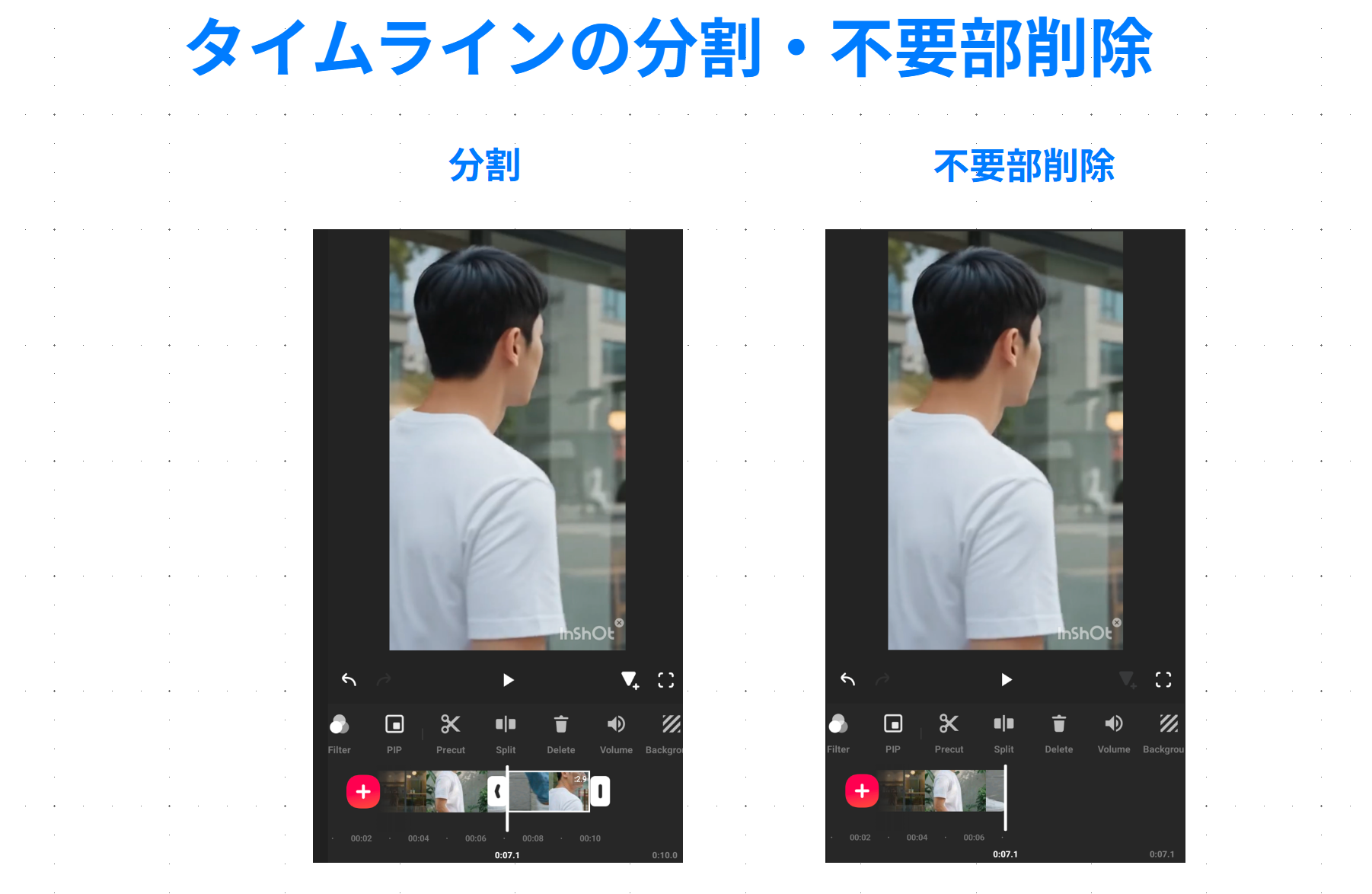
動画を分割して不要な場面を削除する基本操作。
文字入れと自動字幕
InShotでは、動画の好きな位置に文字を入れ、色、サイズ、フォント、背景、表示時間を調整できます。
画面の最初にタイトルを出す、料理名を表示する、要点を短い字幕にするといった使い方ができますよ。
文字に動きを付けるアニメーションや、デザインを選べるテンプレートも用意されています。
一方で、スマホの小さな画面では飾りすぎた文字が読みにくくなりがち。
私は、まず文字の大きさと背景との見分けやすさを決め、その後で装飾を考えるのがおすすめです。
さらに、Auto Captions(自動字幕)を使えば、動画内の話し声から字幕を生成できます。
ただし、固有名詞や小さな声は間違って認識される場合もあるため、生成後の確認は欠かせません。
通常の文字入れとAIによる自動字幕は、別の機能と考えておきましょう。
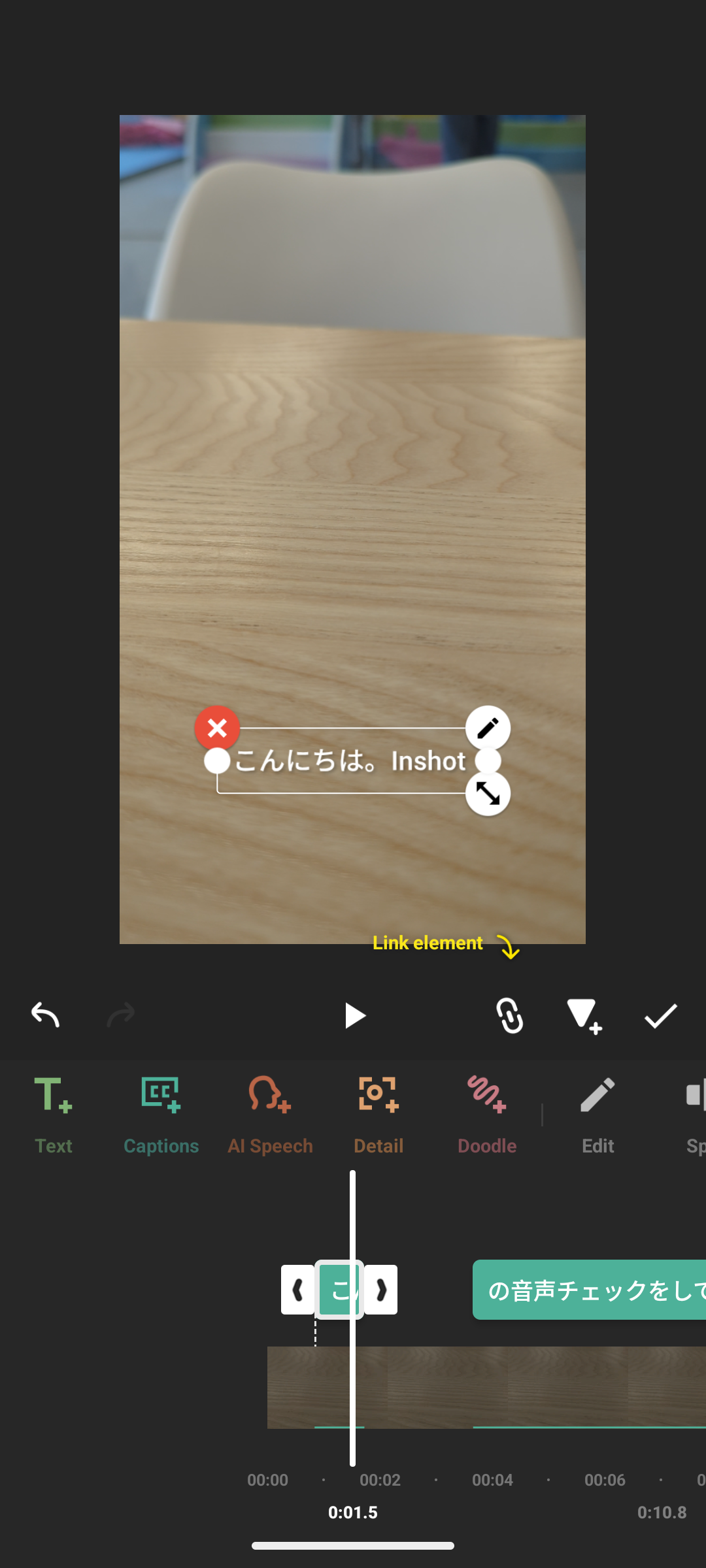
InShotの自動字幕機能で生成された日本語字幕が動画プレビューとタイムラインに表示されている画面
音楽とナレーション
音声編集では、InShot内に用意されたBGMや効果音を追加できるほか、手元にある音源を読み込んだり、自分の声を録音したりできます。
元動画の音量を下げる、音楽を途中から流す、終わりをフェードアウトさせるといった調整も可能です。
AI Speechに対応する環境では、入力した文章を読み上げ音声にすることもできます。
自分の声を録りたくない場合の選択肢になりますが、利用できる音声や細かな機能はOS、アプリの版によって異なります。
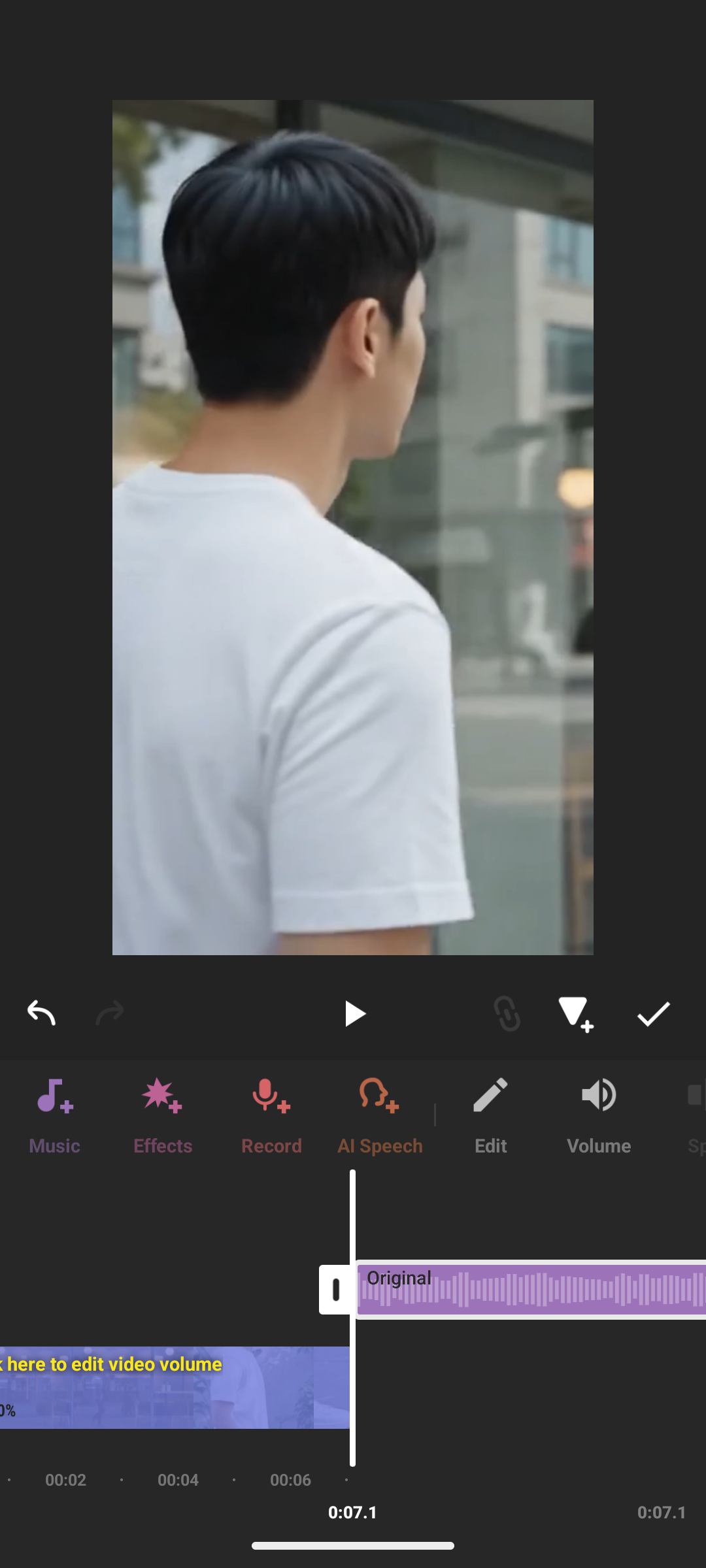
動画とは別のトラックにBGMを追加した状態。
PIPとモザイク
InShotにはPIP(ピクチャー・イン・ピクチャー)という機能があります。
これはメイン動画の上へ別の動画や写真を重ねる方法です。
ゲーム実況の小窓表示、商品を使う前後の比較、左右に分けた2画面動画などに利用できます。
左右に動画を並べる場合は、最初に画面比率を決め、PIPで追加した映像の大きさと位置を調整します。
操作そのものは難しくありませんが、映像を2本流す場合はどちらの音を使うかも決めておくと見やすくなります。
人物の顔や車のナンバープレートを隠したいときには、モザイクやぼかしも利用できます。
動く相手に重ねる場合はトラッキングやキーフレームで位置を調整することになりますが、自動処理の後でも隠したい部分が見えていないか最後まで再生して確認してください。
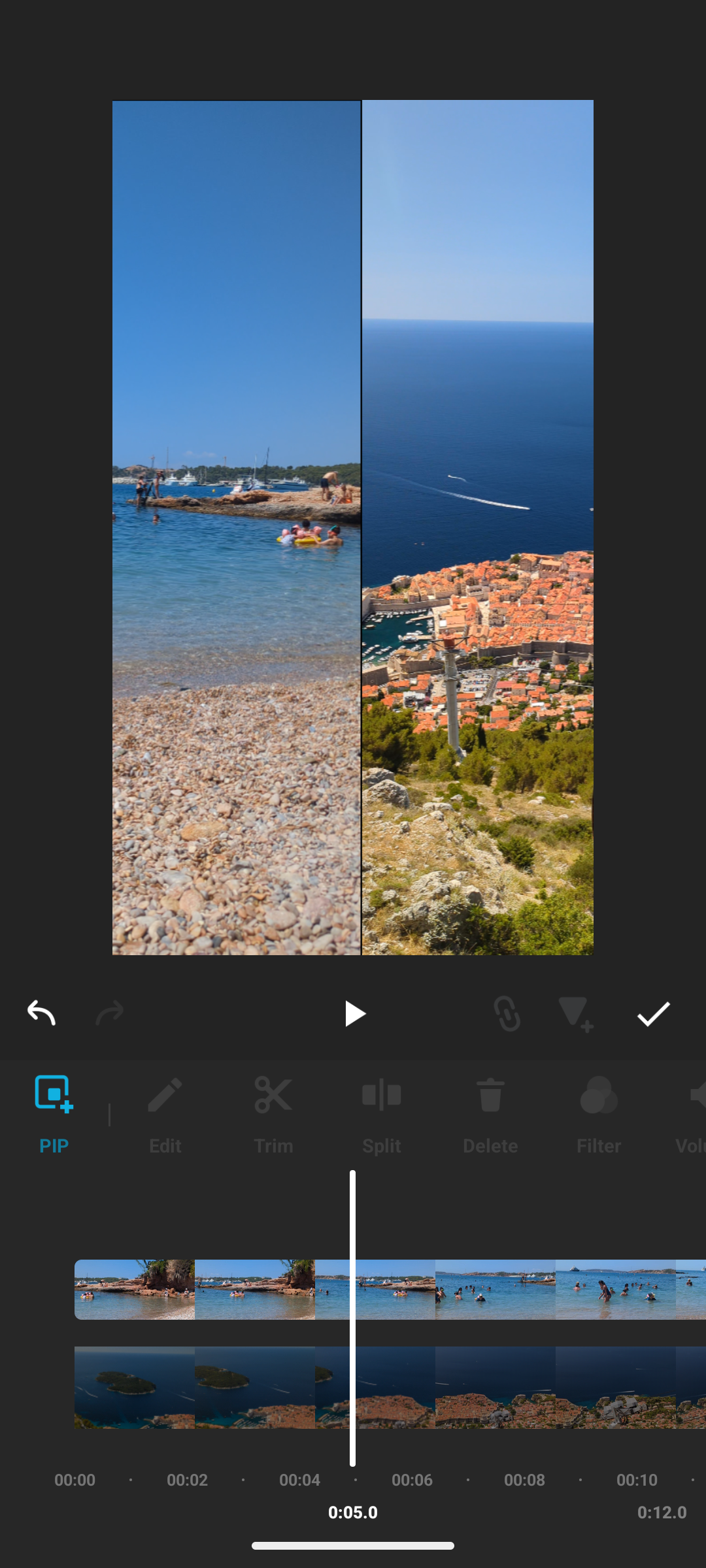
PIPを使って2本の動画を左右に並べた例。
背景透過とキーフレーム
グリーンバックで撮影した映像なら、クロマキーを使って特定の色を透明にし、別の景色へ合成できます。
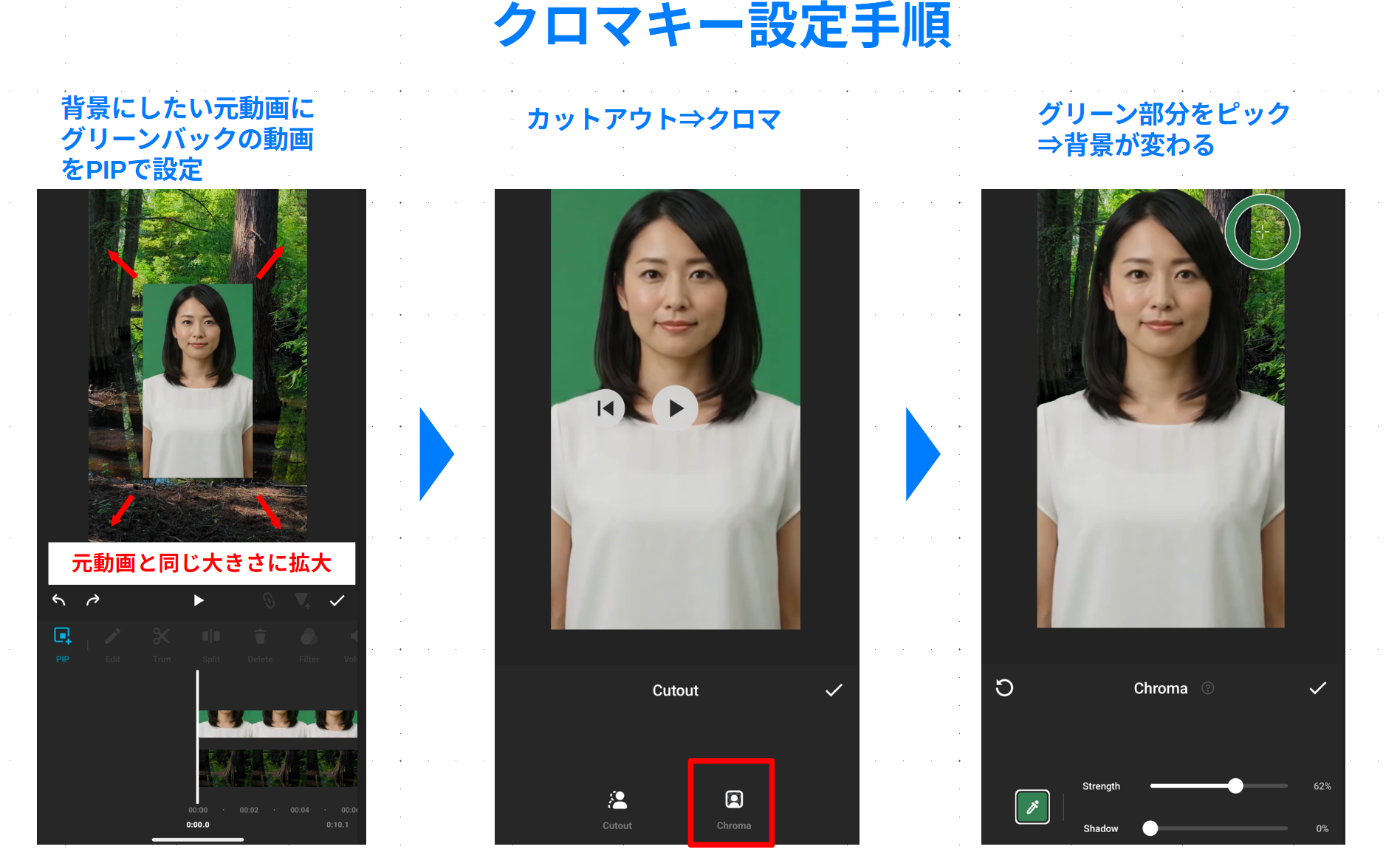
PIPとクロマキーを使って緑色の背景を透過する手順。
また、Cutoutのような背景切り抜き機能を使えば、人物を残して背景を取り除く編集も可能です。
単に動画の周囲にできた余白をぼかす機能とは、目的が違います。
動きを付けたい場面ではキーフレームが活躍します。「最初は画面の左側にある写真を、2秒後には右側へ移動させる」というように、時間ごとの位置や大きさを指定する仕組みです。
文字やPIPなどを動かせるので、少ない素材でも動画に変化を付けられます。
写真加工と高画質保存
写真では、明るさや色の調整、フィルター、文字、ステッカー、コラージュなどが使えます。
旅行写真を数枚まとめて一枚にする、料理の写真に短い説明を添えるといった軽い加工なら、別のアプリを起動しなくても対応できます。
また、動画はSNSに合わせて9:16の縦長、16:9の横長、1:1の正方形などの比率へ変更可能。
Google Playでは最大4K・60fpsの書き出し対応が案内されています。ただし、実際に選べる設定や処理の安定性は端末や素材によります。
InShotの使い方と編集の流れ
できることが分かったら、実際の操作の流れも押さえておきたいところ。最初の一本は凝った演出より、短い動画を最後まで完成させることを目標にしましょう。
ホーム画面から素材を選ぶ
InShotを開くと、Video、Photo、Collageといった入口が表示されます。動画を作るならVideoを選び、スマホに保存してある映像を追加します。複数のクリップを選んでも構いません。
写真からスライドショーを作りたい場合も、動画編集側へ写真を取り込めます。
素材を選ぶと、プレビューとタイムラインがある画面へ進みます。
プレビューは完成画面を確認する場所、タイムラインは映像や音がどの順番で流れるかを見る場所です。
この2つの役割を理解するだけでも、操作の迷いが減りますよ。
画面下に表示されるツールは、選んだ動画や編集している場所によって変わります。機能が見つからないときは、目的のクリップをタップしているか確認してください。
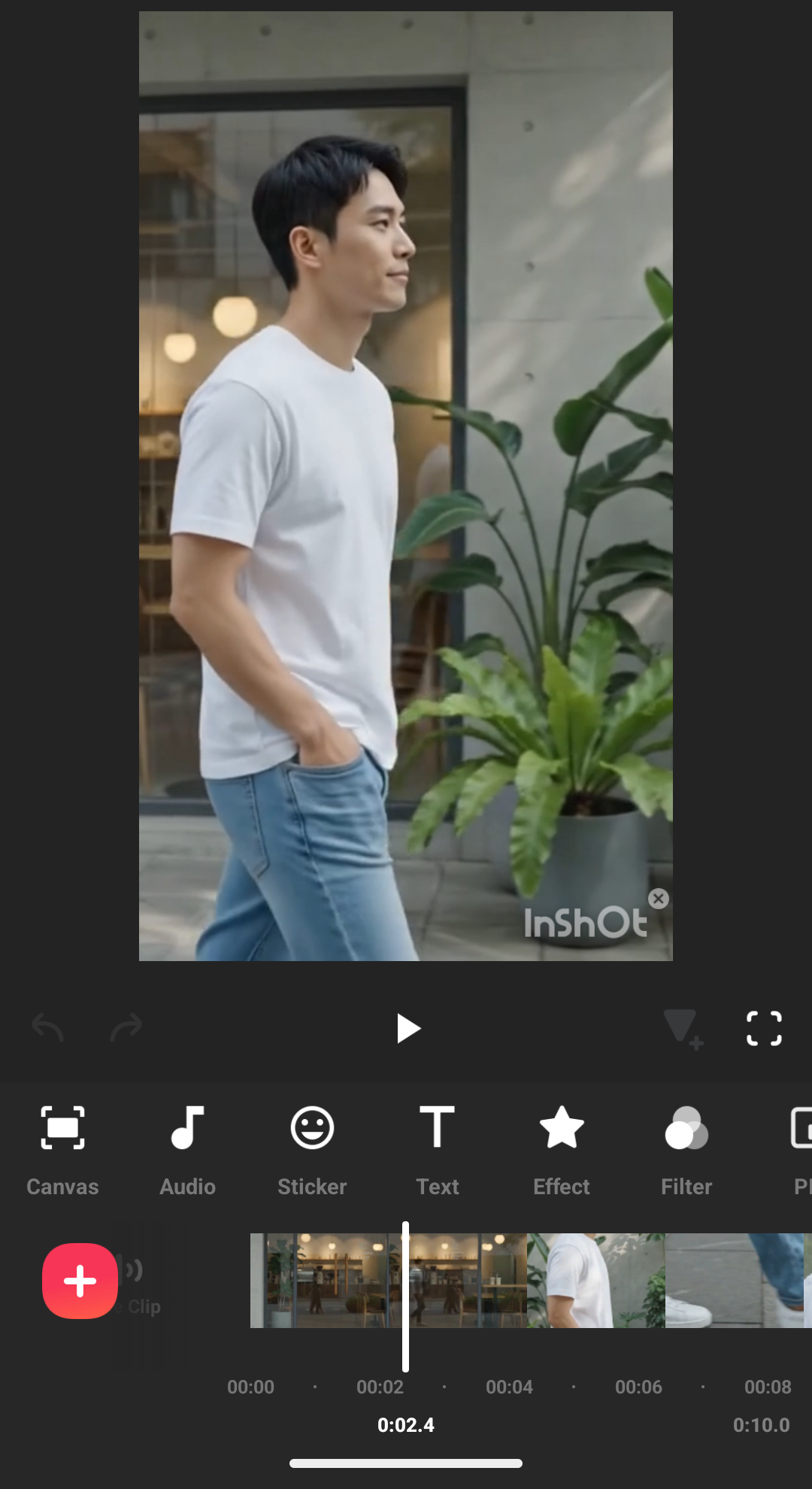
InShotの動画編集画面でプレビュー、タイムライン、編集ツールを確認できる例
比率を決めて動画を仕上げる
編集を始めるときは、投稿先に合った画面比率を先に決めるのがおすすめです。
スマホ向けの縦動画なら9:16、一般的な横向きYouTube動画なら16:9などが目安になります。
途中で比率を変えると文字の位置や映像の切り取り方を直す必要が出るためです。
次に不要な場面をカットし、映像の順番を決めます。ここまでで動画の骨組みができました。
その後に文字、BGM、効果音を必要な分だけ追加し、最初から最後まで再生してみてください。
短い動画ほど、冒頭で何を見せるかが大切になります。
素材の読み込みから保存までの細かな手順は、InShotの使い方を初心者向けに解説した記事で操作順に紹介しています。
保存前に確認したいこと
編集が終わったら、保存画面で解像度やフレームレートなどを確認します。
SNS用の一般的な短い動画なら、まず1080p・30fpsあたりを基準にし、撮影素材や投稿先に合わせて調整する方法があります。
これはあくまで一般的な目安で、必ずこの設定が最適という意味ではありません。
書き出しが終わったら、スマホの写真・動画一覧から完成ファイルを開き、音が途切れていないか、文字が画面からはみ出していないかを確かめましょう。
アプリのプレビューと、保存されたファイルの確認は別々に行うのが安心です。
容量が足りない状態では保存に失敗することがあります。
また、未完成の下書きは端末内のデータに依存するため、トラブルがあっても安易にアプリを削除しないようにしてください。
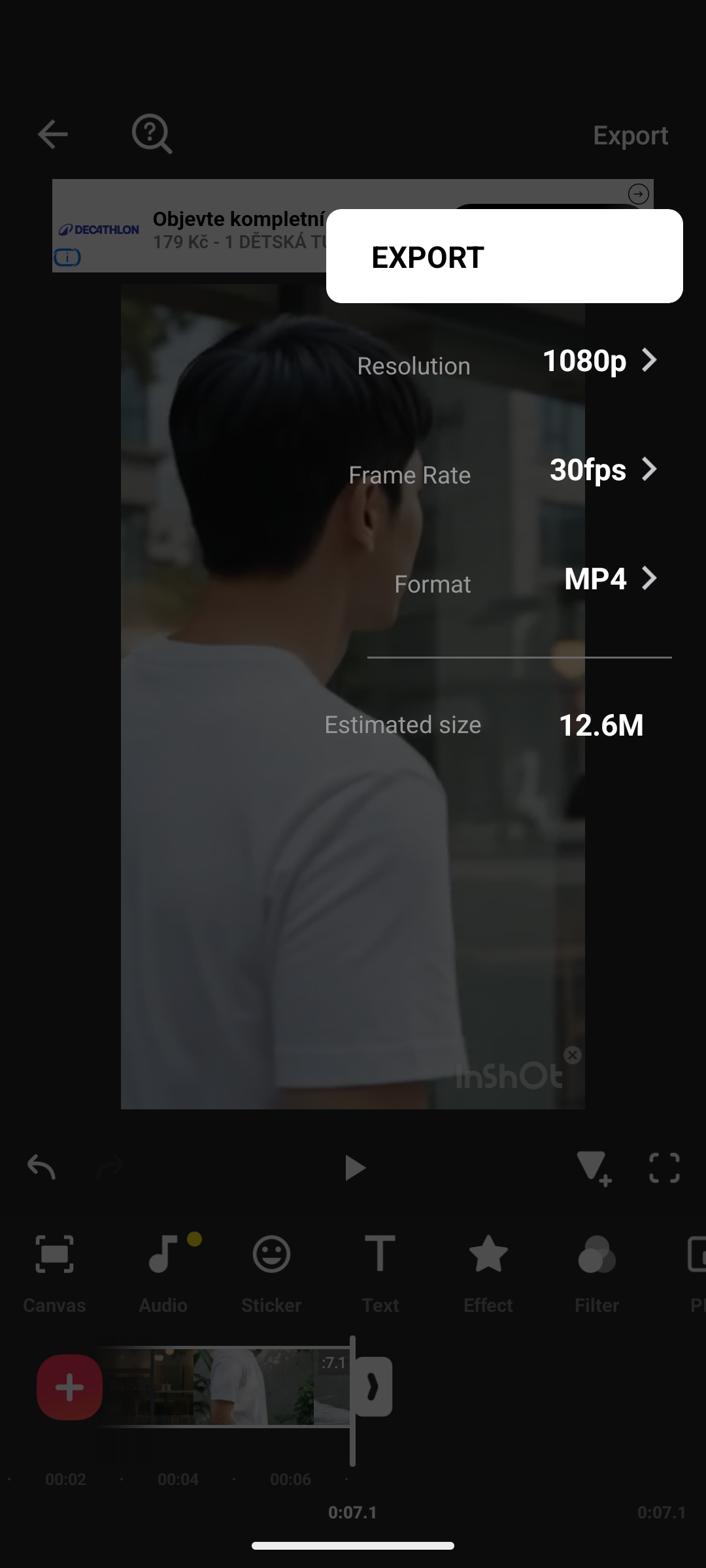
書き出し時には解像度やフレームレートを確認できます。
InShotは無料で使える?
InShotは無料でダウンロードできますが、すべての機能や素材を制限なく使えるわけではありません。
初めて使うなら、課金の前に無料で試してみるのがよいと思います。
無料版でできること
無料版でも、動画のカット、結合、画面比率の変更、文字の追加、音量調整など、基本的な編集を始められます。
数十秒の動画にタイトルとBGMを付けるくらいなら、無料版で目的を果たせる人も多いでしょう。
ただし広告が表示されたり、一部の素材や効果が有料だったりします。無料版で書き出した動画にInShotのロゴが付く場合もあり、表示や削除方法はアプリの状態によって異なります。
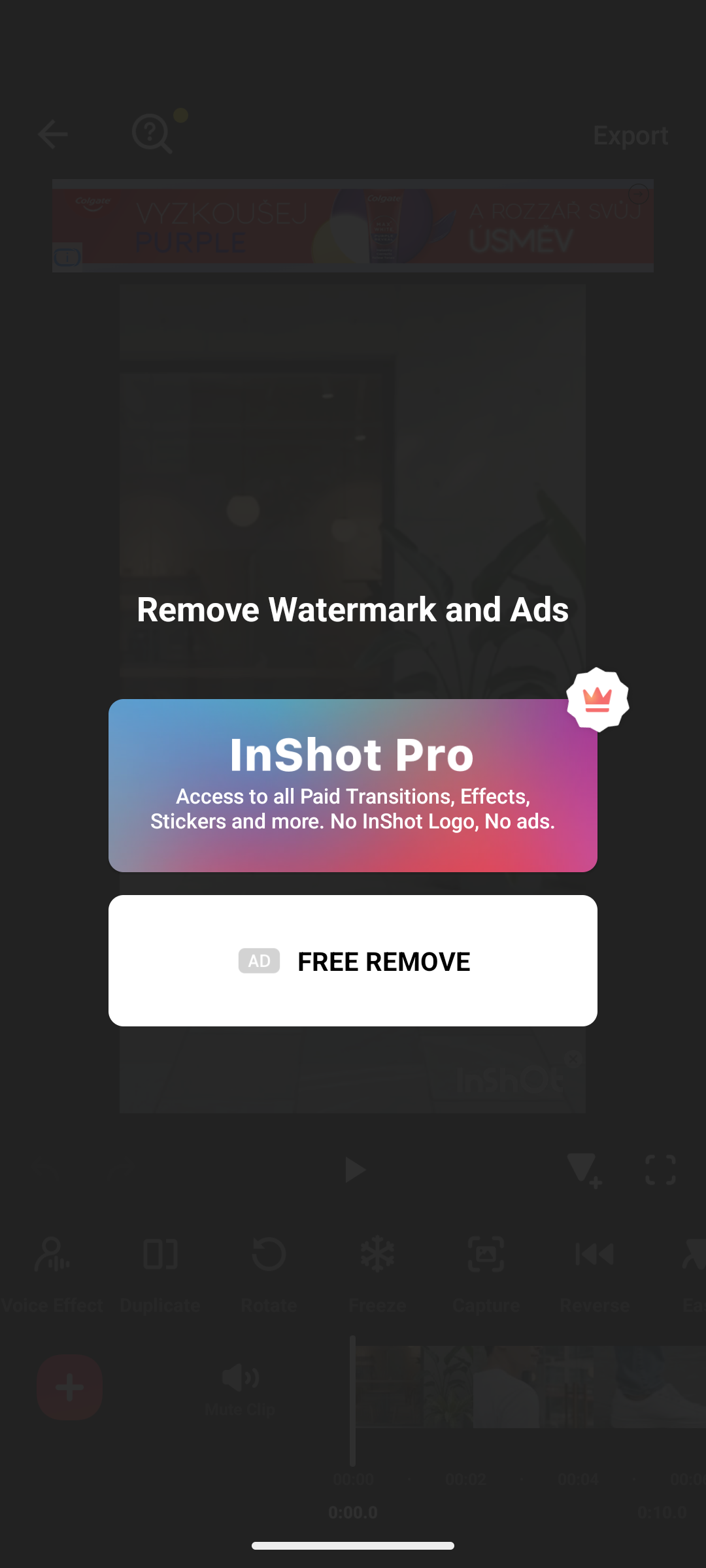
InShotのロゴ削除画面。Proと広告視聴による削除の選択肢。
広告視聴でその動画のロゴを消せるケースもありますが、いつでも同じ操作が選べるとは限りません。
最初に試したいこと
まず30秒ほどの短い動画を作り、必要な文字・音・保存機能が無料で使えるか確認しましょう。使わない機能のために、最初からProを契約する必要はありません。
InShot Proの料金と違い
有料版のInShot Proでは、一部の有料素材や編集機能へのアクセス、広告やInShotロゴの削除などが案内されています。
無料版の画面に鍵の付いた機能が多く、頻繁に使うようなら有料版を検討する価値があります。
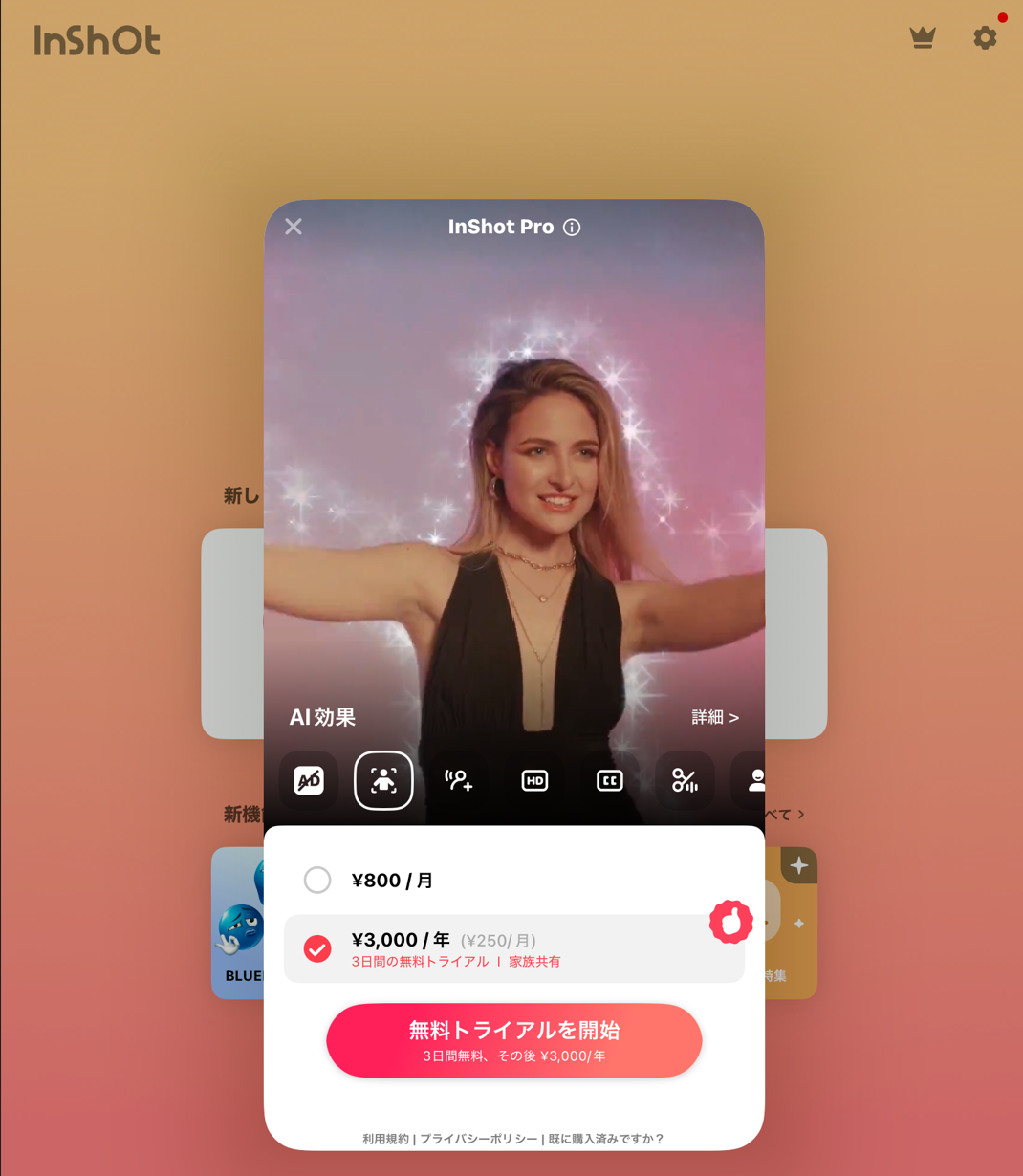
InShot Proの料金プランとウォーターマーク削除などの有料特典を確認できる画面
日本のApp Storeに表示されている料金例は次のとおりです。
価格は2026年10月時点の表示で、購入するOSや地域、キャンペーンによって変動する可能性があります。
| プラン | 日本のApp Store表示例 | 支払い方 |
|---|---|---|
| InShot Pro 月額 | 800円 | 毎月更新 |
| InShot Pro 年額 | 3,000円 | 毎年更新 |
| InShot Pro ライフタイム | 8,000円 | 一度の購入 |
| 広告削除 | 600円 | 個別購入 |
年間を通して使うなら年額プラン、長く使うつもりなら買い切り型のライフタイムも比較対象です。
ただし、ライフタイムの対象範囲や購入後の取り扱いは購入画面の条件を確認してください。
買い切りだから将来のすべての新機能が無条件で保証される、と考えるのは避けたいところです。
課金前に知っておきたいこと
月額・年額プランは自動更新です。お試しで加入するときは、更新日と解約方法を先に確認しておきましょう。
iPhoneではAppleのサブスクリプション管理、AndroidではGoogle Playの定期購入管理から手続きするのが基本です。
また、月額・年額とライフタイムでは支払い方が違います。
利用頻度が少ないなら無料版で十分かもしれませんし、何本も作るなら広告を見ずに作業できる価値が大きくなります。課金は使う機能がはっきりしてからでも遅くありません。
なお、課金すると著作権上の制限がすべてなくなるわけではありません。
音楽やフォントには別の利用条件があるため、収益化動画や仕事の動画では特に気を付けてください。
InShotのメリットと注意点
InShotは便利ですが、使う場所や動画の長さによって満足度が変わります。良いところだけではなく、事前に理解しておきたい制約も確認しておきましょう。
スマホで短い動画が作りやすい
InShotの魅力は、思い立ったときに編集を始めやすいことです。通勤中や旅行先でも、撮影した素材を選び、必要な場面だけ残して投稿向けの形にできます。
動画専用の機材や高価なパソコンがなくても始められるのは大きな利点です。
9:16などSNS向けの比率に対応し、文字や音楽の追加もアプリ内で完結します。
写真の加工までできるため、「投稿用の動画と写真を一か所で作りたい」という人にも合うでしょう。
◆TAKのワンポイントアドバイス
私なら、まずスマホで一本作り、編集が楽しいと思えたら次のソフトを考えます。最初から機能の数だけで選ぶより、「どこで編集したいか」「一本に何分かけられるか」を決めた方が選びやすいですよ。
長尺編集と共同作業は不向き
10分、20分と長くなる動画や、多数の音声・映像素材を使う編集では、PC向けソフトの方が効率よく作業できる場合があります。
大きな画面で複数の素材を見渡し、マウスやキーボードで細かく調整できるからです。
また、InShotの下書きは基本的に端末側のデータに依存します。
複数人が同じプロジェクトを同時に編集するような作業や、複数端末にまたがる厳密なプロジェクト管理を中心に考えるなら、別の仕組みを検討した方がよいでしょう。
もちろんInShotで長めの動画を絶対に作れないわけではありません。
しかし、編集できることと、継続して快適に作れることは別です。
投稿本数が増えたり、動画の構成が複雑になったりした段階で、PC編集へ移る選び方も自然だと思います。
素材の著作権と個人情報
InShotを使って動画を作ることと、使った素材を自由に公開できることは分けて考えてください。
特にアプリ内のBGMは、すべての用途で無条件に使える「著作権フリー音源」ではありません。
YouTubeへの投稿、広告、企業の制作物では条件が異なる場合があります。
現在の利用規約では、音楽の利用先に関する制限や、法人がサービスを商用目的で使う場合の事前同意に関する条項もあります。
仕事での利用や収益化を予定しているなら、使う音源・フォントそれぞれの許諾範囲を確認しましょう。
詳しくは、InShotの音楽と著作権を解説した記事も参考にしてください。
データの扱いにも注意が必要です。
基本的な編集と異なり、自動字幕などのAI機能では、選んだ音声や映像をサーバー側で処理する場合があります。
家族の動画や仕事の資料を扱う際は、必要な機能だけ使い、アプリの権限とプライバシーポリシーを確認するのが安心です。
公開前の確認
撮影した人物の同意、音楽やフォントの利用条件、AI機能へ送るデータを見直しましょう。正確な情報は公式サイトで確認し、契約や権利関係で判断が難しい場合は専門家へ相談してください。
InShotが向いている人
ここまでの特徴を踏まえ、どんな人ならInShotを選びやすいのかを考えてみます。
決め手は人気や機能数より、作りたい動画と作業する端末です。
SNS投稿と日常記録を作る人
InShotが特に向くのは、スマホで撮った素材から短い動画を作りたい人です。
例えば、旅行の思い出を30秒にまとめたい人、料理の手順をリールで紹介したい人、子どもの成長記録を家族と共有したい人。
操作を覚えるために長時間PCへ向かう必要がありません。
字幕、音楽、フィルターを少しずつ追加できるので、編集に慣れていない人でも段階的に使えるのも魅力です。
最初はカットと文字だけ、次はBGM、その次はPIPという進め方でも十分楽しめます。
PCで本格編集する人の選択肢
長めのYouTube動画や複数の映像・音声を扱うなら、FilmoraやPowerDirectorなどのPC向け編集ソフトも候補になります。
画面を広く使えるため、素材の管理や細かなタイミング調整が必要な編集ではメリットを感じやすいでしょう。
目的別にざっくり比較すると、次のようになります。
細かな対応機能や価格はバージョン、契約プランによって変わるので、購入前に各公式サイトで確認してください。
| 比較項目 | InShot | Filmora | PowerDirector |
|---|---|---|---|
| 中心となる使い方 | スマホで短い動画 | PCで幅広い動画編集 | PCで細かな編集 |
| 操作環境 | スマホ・対応Mac | Windows・Mac | Windows・Macなど |
| 得意な場面 | SNS・日常記録 | 初心者のPC編集 | 継続的な動画制作 |
| 事前に確認したい点 | 広告・有料素材 | プラン・透かし | プラン・対応機能 |
短い動画を数本作るだけなら、InShotで十分という人もいるはずです。
一方、撮影素材が増えていくなら、早めにPC編集へ移った方が作業が楽になるかもしれません。
あなたが重視するのは、持ち歩ける手軽さでしょうか。それとも、大きな画面でじっくり編集できる環境でしょうか。
FilmoraやPowerDirectorにはプランごとに機能差があり、スマホ向け製品も存在します。ここでは主にPCで編集する場合の選択肢として紹介しています。
InShotのよくある質問
最後に、使い始める前によくある疑問をまとめました。
料金や対応端末などは変更される場合があるため、申し込み時には公式表示も確認してください。
InShotに関するよくある質問(FAQ)
Q1. InShotとは何をするアプリですか?
A. スマートフォンを中心に使える動画・写真編集アプリです。動画のカット、文字入れ、音楽、フィルター、PIP、自動字幕などを使って、SNS向けの動画や日常の記録を作れます。写真加工やコラージュにも対応しています。
Q2. InShotは無料で動画を保存できますか?
A. 無料版でも基本的な編集と動画の保存ができます。ただし、広告やInShotロゴが表示される場合があり、有料素材や機能には制限があります。まず無料版で短い動画を一本作り、必要な機能を確認するのがおすすめです。
Q3. InShotはWindowsやMacで使えますか?
A. Macでは、macOS 13.0以降かつApple M1以降を搭載する機種がApp Storeの対応条件に含まれます。一方、2026年10月時点でWindows向けの公式ネイティブ版は確認できません。Windowsで本格的に編集するなら、PC向けソフトを検討するとよいでしょう。
Q4. InShotで作った動画を収益化できますか?
A. 編集した動画の権利と、動画に使った音楽やフォントの利用許諾は別です。収益化や企業の案件では、使う素材のライセンスとInShotの利用規約を確認してください。InShot内の音楽がすべて自由に商用利用できるわけではありません。
Q5. InShotは初心者と長尺編集のどちらに向きますか?
A. 初めて編集する人や、スマホで短いSNS動画を作る人に向きます。長尺動画や多くの素材を使う編集、複数人での共同作業では、FilmoraやPowerDirectorなどPC向けの編集環境も比較するのがおすすめです。
まとめ:InShotを選ぶ基準
InShotは、スマートフォンだけで動画のカット、文字入れ、音楽、写真加工まで行える編集アプリです。
自動字幕やPIP、背景の切り抜きなども備えており、短いSNS動画を作るには十分な機能がそろっています。
一方で、長い動画や多数の素材を扱う編集、複数人で進める作業では、PC向けソフトの方が扱いやすい場面もあります。
機能の多さに惹かれて選ぶより、作る動画と編集する場所から決めるのが近道です。
- スマホで短尺動画を作るならInShot
- まずお金をかけずに試すならInShot無料版
- 広告や有料素材の制限が気になるならProを検討
- PCで長尺・複雑な編集をするならFilmoraやPowerDirectorも比較
迷っているなら、まずInShotの無料版で30秒の動画を完成させてみてください。
そこで「もっと細かく編集したい」と感じたときが、次のソフトを考えるタイミングかなと思います。