こんにちは、ツール見極め帳のTAKです。
DaVinci Resolveへ動画を入れようとして、「MP4なのに表示されない」「iPhoneで撮った動画だけメディアプールへ追加できない」と止まってしまうことがありますよね。
ここで最初に知っておきたいのは、MP4は動画の中身そのものではなく、映像や音声を入れている入れ物だということです。
同じ.mp4でも、中身がH.264なのかH.265なのか、8bitなのか10bitなのかでDaVinci Resolve側の扱いは変わります。
拡張子だけを見て対応可否を判断しないことが、読み込みトラブルを解決する近道です。
この記事では、元ファイルの破損確認からコーデックの見分け方、iPhone動画、WebM、OSごとの差、変換方法まで順番に見ていきます。
- MP4なのにDaVinci Resolveへ読み込めない原因
- iPhone動画やH.265で確認したいポイント
- メディアプールへ追加できない時の切り分け方
- 元ファイルを残して対応コーデックへ変換する方法
動画を読み込めない主な原因
DaVinci Resolveで動画を読み込めないときは、いきなり再インストールする必要はありません。
まず「ファイル自体が正常か」「DaVinci Resolveが中身を読めるか」「保存場所へアクセスできるか」の3方向から見ていくと原因を絞りやすいです。
2026年10月3日時点ではDaVinci Resolve 21.1が公開されています。
アップデートで対応形式やデコード処理が変わることもあるため、細かな対応状況はBlackmagic Designのサポートセンターで使用中のバージョンを確認してください。
MP4でも読み込めない理由
「MP4=対応形式」と考えたくなりますが、ここが一番つまずきやすいところです。
MP4はコンテナと呼ばれる入れ物で、内部にはH.264、H.265、AV1など複数のコーデックを入れられます。
さらに同じH.265でも、8bitと10bit、4:2:0と4:2:2、通常のSDRとHDRなど条件が分かれます。
そのため、別のMP4は読み込めるのに特定の1本だけ追加できない、ということが普通に起こります。
まず見るべきなのは拡張子ではなく内部コーデックです。「sample.mp4」と表示されていても、中身まで同じとは限りません。
WindowsならファイルのプロパティやMediaInfoのような確認ツール、MacならQuickTime Playerのムービーインスペクタなどでコーデックを確認できます。
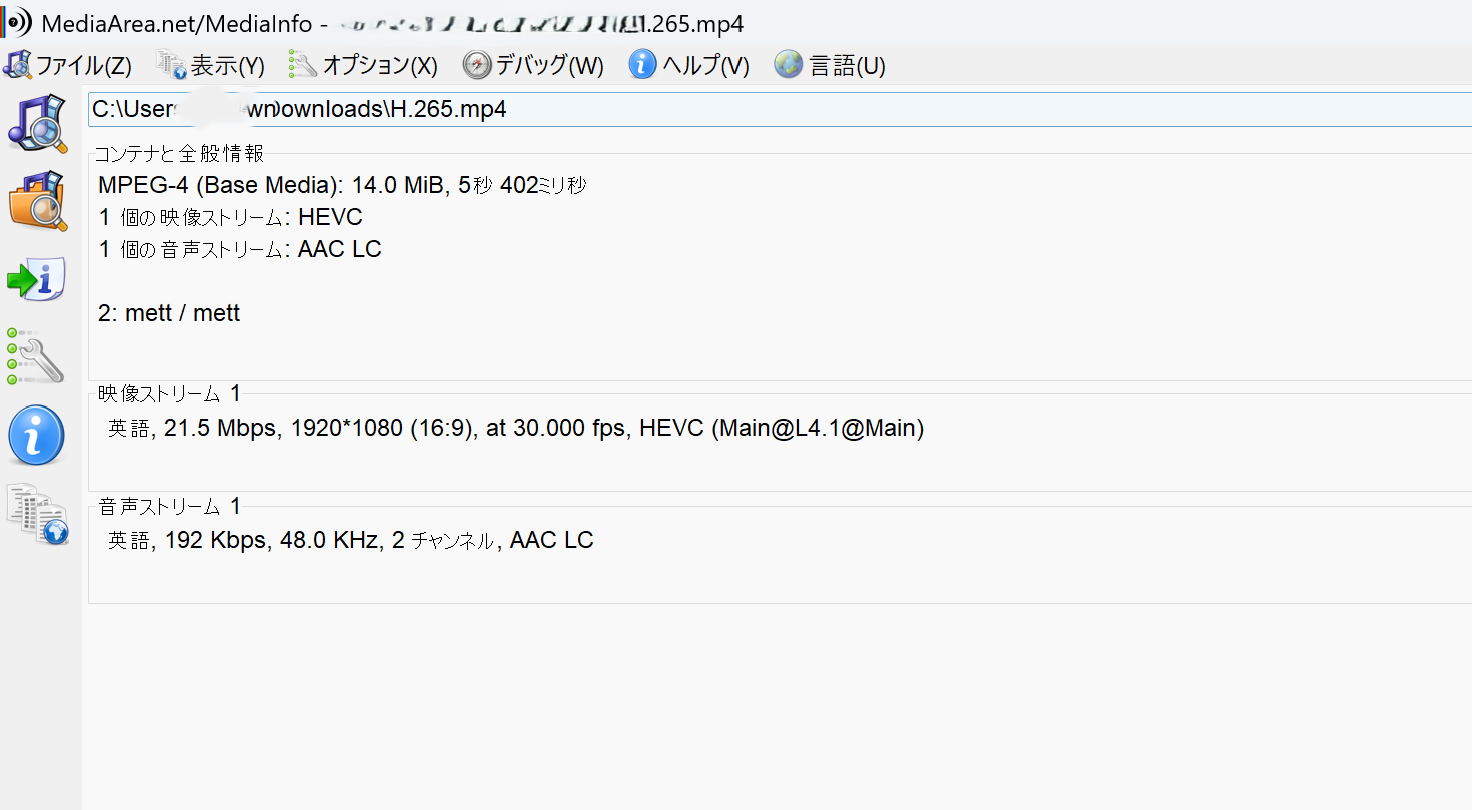
MediaInfoでMP4動画の映像コーデックがHEVCであることを確認した画面
ここでH.264かH.265か、解像度、フレームレート、可能なら色深度まで見ておくと次の判断がかなり楽になります。
メディアプールに追加できない原因
ファイルを選んでもメディアプールに何も出ない場合は、コーデック以外も候補です。
動画が途中までしかコピーされていない、クラウド上のプレースホルダーだけがPCに見えている、ファイル名は存在するのに実体へアクセスできない、といったケースがあります。
最初の確認として、DaVinci Resolveを閉じた状態で元素材をOS標準のプレーヤーから最後まで再生してみてください。
途中で止まる、映像が黒くなる、シークするとエラーになるなら、Resolveより先にファイル側を疑うべきです。
次に、ネットワークドライブやスマートフォン本体から直接読むのではなく、PCの内蔵SSDへ一度コピーします。
そのコピーを「ファイル」→「読み込み」→「メディア」から追加すると、接続や権限の問題も切り分けられます。

「ファイル」から「読み込み」→「メディア」を選んで動画を追加する
正常に読み込めた場合は、メディアプールにサムネイルやファイル名が表示されます。ここまで進めば「追加できない」という問題は越えています。
iPhone動画で起きやすい原因
iPhone動画で多いのがH.265、つまりHEVCです。iPhoneや対応するiPadでは、「設定」→「カメラ」→「フォーマット」から「高効率」と「互換性優先」を切り替えられます。
「高効率」ではHEVC、「互換性優先」ではH.264で新しく撮影されます。AppleもHEIF/HEVCメディアの公式案内で、この違いを説明しています。
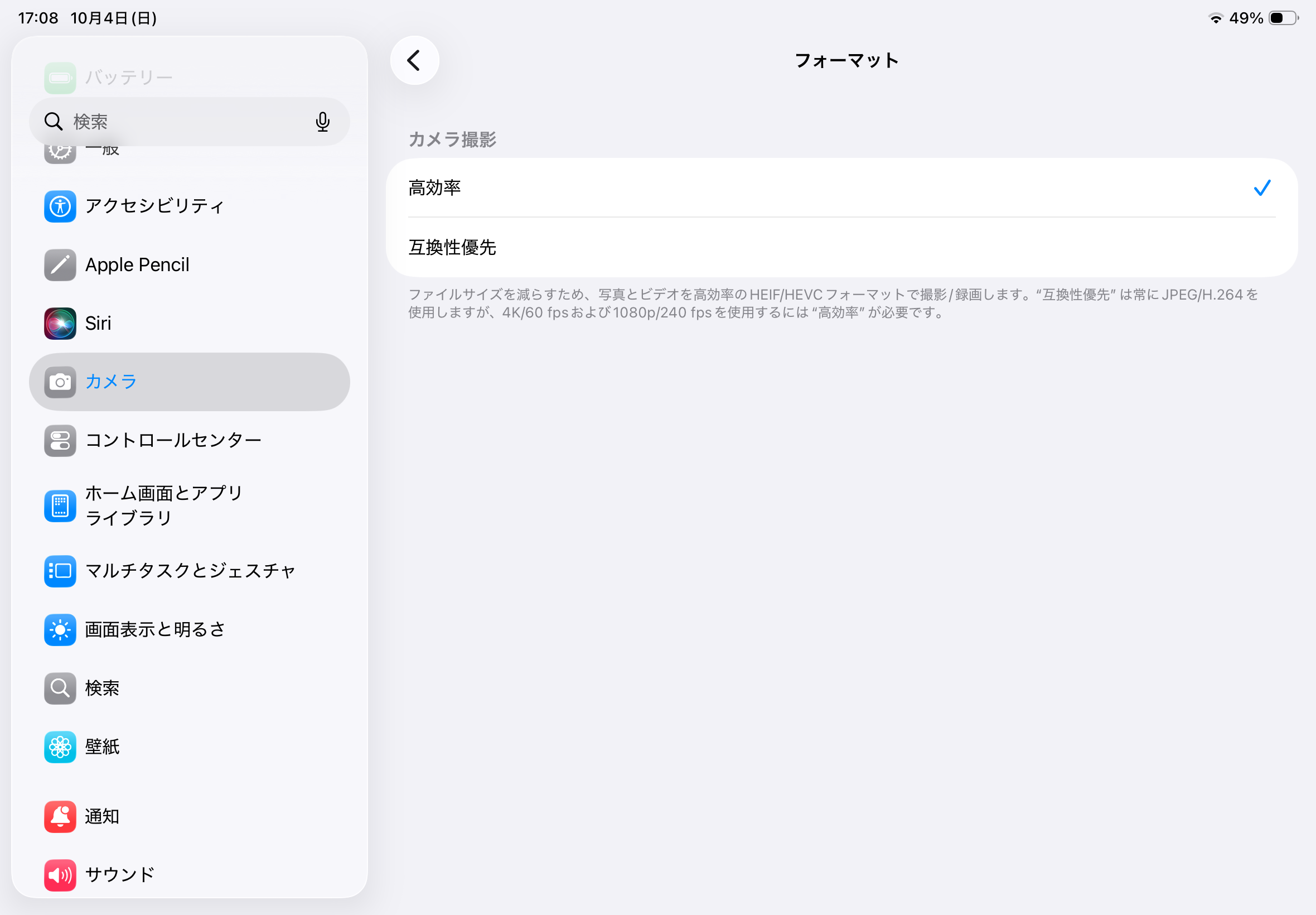
iPadのカメラ設定で高効率と互換性優先を選択するフォーマット画面
さらにHDR動画では10bit系のHEVCを扱う場面もあります。
ここへOS、DaVinci Resolve無料版とStudio版、GPUのデコード対応が重なるため、「同じiPhoneで撮ったのに一部だけ読めない」という状況もあり得ます。
iCloud写真を使っている場合は、PC上にサムネイルだけあり、オリジナル動画のダウンロードが終わっていない状態にも注意してください。
まずiPhoneから元素材をローカルへ完全にコピーし、そのファイルを別プレーヤーで再生できるか確認するのが先です。
◆TAKのワンポイントアドバイス
iPhone動画だけ読めないとき、私はまず「高効率か互換性優先か」「HDRを使っているか」を見ます。そこでHEVCや10bitが絡んでいれば、Resolveの設定を何度も触るより、短い動画をH.264へ変換して試す方が原因を早く見つけやすいですよ。
WebMで注意するポイント
WebMも少しややこしい形式です。WebMは主にWeb向けで使われるコンテナで、VP9やAV1などが入っていることがあります。
DaVinci Resolveの対応表ではVP9など特定コーデックのデコードに対応する項目がある一方、.webmという拡張子のまま常に直接読み込めるとは考えない方が安全です。
ブラウザから保存した動画、オンライン会議の録画、Webサービスから書き出した素材がWebMなら、MP4やMOVへ変換してから編集する方が手堅いでしょう。
中身が同じコーデックでも、コンテナの違いで読み込み結果が変わることがあります。
読み込めない動画を直す手順
原因を一度に全部疑うと迷います。私は、元ファイルの正常性、ローカルコピー、コーデック確認、短い変換テストの順に進めます。
これなら「ファイルが壊れているのか」「Resolveが扱えないのか」を分けて考えられます。
元ファイルを別名でコピーする
最初にやるのは、編集用コピーを作ることです。カメラ、iPhone、SDカード、外付けSSDにある元素材を、そのまま変換元として上書きしないでください。
たとえば「IMG_1234.MOV」が元なら、「IMG_1234_edit.MOV」のように別の場所へコピーします。
そのうえでコピー側を再生し、冒頭だけでなく途中と最後も確認します。
ファイル容量が0KBに近い、再生が途中で止まる、音だけになる場合は、コピーし直した方がいいでしょう。
変換前の元ファイルは必ず残してください。変換後の動画は編集しやすくても、再圧縮で画質やメタデータが変わる可能性があります。元素材まで消すと、あとから別設定でやり直せません。
コーデックと色深度を確認する
次に確認したいのが「動画コーデック」「色深度」「クロマサンプリング」です。
初心者なら、まずH.264かH.265かだけでも構いません。そこから10bitや4:2:2が分かれば、さらに判断しやすくなります。
| 確認項目 | 例 | 読み込み時の見方 |
|---|---|---|
| コンテナ | MP4、MOV、MKV、WebM | 拡張子だけで判断しない |
| 映像コーデック | H.264、H.265、VP9、AV1 | Resolve側の対応を確認する |
| 色深度 | 8bit、10bit | 無料版とStudio版の差が出る場合がある |
| クロマ | 4:2:0、4:2:2 | OSやハードウェア差も確認する |
| フレームレート | 24、30、60fpsなど | 可変フレームレートにも注意する |
特にスマートフォンや画面録画では、フレーム間隔が一定ではない可変フレームレートの素材が混ざることがあります。
読み込み自体はできても音ズレや不安定な再生が出るなら、固定フレームレートへ変換して比較する価値があります。
H.264へ変換して読み込む
原因がコーデック周辺にありそうなら、短いテスト用コピーをMP4・H.264・8bit・4:2:0へ変換して読み込んでみます。
これは「最終的な最高画質設定」という意味ではなく、互換性の確認用として分かりやすい組み合わせです。
変換後だけメディアプールへ追加できたなら、DaVinci Resolve本体の故障より、元素材のコーデックやプロファイルとの組み合わせを疑いやすくなります。
逆に、H.264へ変換したファイルも追加できないなら、保存場所、権限、ファイル名、アプリ側の状態へ視点を移します。
読み込み後に書き出し側で止まる場合は、別の問題です。
詳しくはDaVinci Resolveで書き出しできない原因と対処法で、保存先やGPU、特定クリップを含めた切り分けを解説しています。
iPhoneの撮影設定を見直す
今後も同じPCとDaVinci Resolveで編集するなら、iPhoneやiPad側の撮影形式を見直すのも一つです。
「設定」→「カメラ」→「フォーマット」で「互換性優先」を選ぶと、新しく撮影する動画はH.264で記録されます。
ただし、H.264へ変えると必ず正解というわけではありません。
HEVCは同程度の画質で容量を抑えやすく、HDRや高効率撮影のメリットもあります。編集環境がHEVCを問題なく扱えるなら、高効率のまま使っても構いません。
大切なのは、撮影時の容量だけで決めず、撮影→コピー→編集→書き出しまで自分の環境で通る形式を決めることです。
旅行後に何十本も変換するより、普段の撮影設定を一度決めておく方が楽ですよ。
OSとStudio版を確認する
DaVinci ResolveはWindows、macOS、Linuxで提供されていますが、対応コーデックは完全に同じではありません。
特にH.264やH.265は、OSが持つデコード機能、GPU、無料版とStudio版の違いが関係します。
また、DaVinci Resolve Studioでは、無料版より10bit系やプロ向けフォーマットの対応範囲が広がり、H.264/H.265のハードウェア処理でも差が出ます。
10bit素材や高圧縮素材を日常的に扱うなら、Studio版を検討する理由の一つになります。
一方、年に数本だけiPhone動画を編集する程度なら、いきなりStudioへ移行するより、まず短いH.264変換で問題が解消するか確認してもいいでしょう。
購入前に「何が原因で読めないのか」を見つけておく方が納得しやすいです。
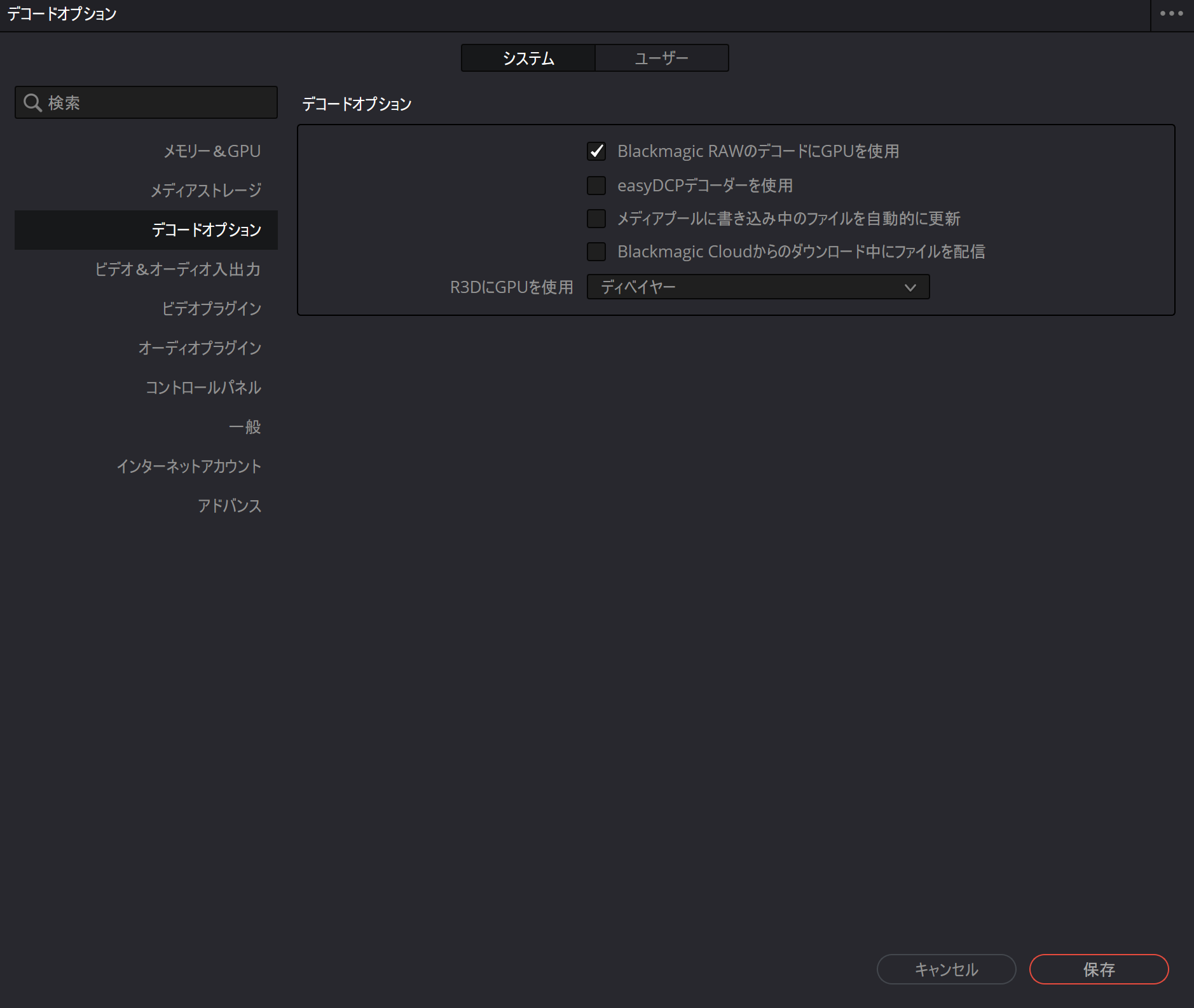
H.264やH.265を扱うときはデコードオプションも確認しておく
PCそのものの構成が気になる場合は、DaVinci Resolveの推奨スペックと快適なPCの選び方も参考にしてください。
高解像度H.265や10bit素材では、CPUだけでなくGPU、VRAM、メモリ、SSDも体感へ影響します。
SSDとファイル権限を確認する
コーデックが対応していても、ファイルへアクセスできなければ読み込めません。
外付けSSDが途中で切断される、ネットワークドライブの権限がない、クラウド同期フォルダのファイルが未ダウンロード、といった状態です。
切り分けでは、問題の動画をいったん内蔵SSDの分かりやすい場所へコピーしてください。
たとえば「動画テスト」のような短い名前のフォルダを作り、そこから読み込んでみます。長すぎるパスや特殊文字を疑う場合にも使える方法です。
4K素材をたくさん保管するなら外付けSSDは便利です。ただし、読み込みエラーの原因を調べている最中だけは、外付け機器の接続不良を除外するため、短いテスト素材を内蔵SSDへ置いて確認する方が分かりやすいでしょう。
対応コーデックの考え方
DaVinci Resolveの対応コーデックは、「この拡張子なら全部OK」という一覧では考えにくいです。
コンテナ、映像コーデック、色深度、クロマサンプリング、OS、無料版かStudio版かを組み合わせて見ます。
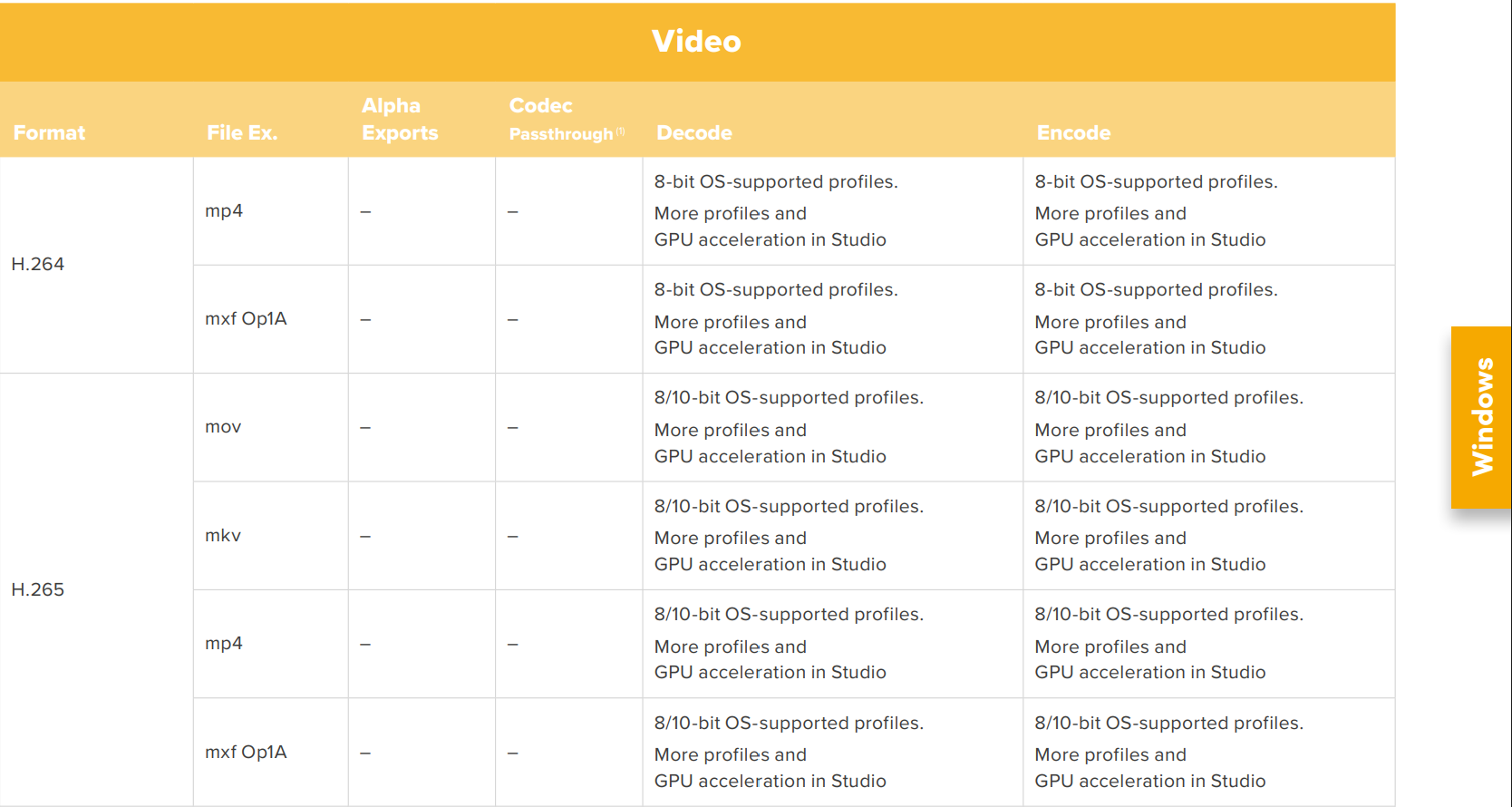
Blackmagic Design「DaVinci Resolve 21.1 Supported Formats and Codecs」よりH.264・H.265部分を抜粋
H.264とH.265の違い
H.264は現在も互換性を取りやすいコーデックで、スマートフォン、カメラ、Web動画など幅広く使われています。
一方のH.265はHEVCとも呼ばれ、H.264より高い圧縮効率を狙えるため、4KやHDR、スマートフォン撮影でもよく使われます。
ただし、高圧縮であるほど編集PC側のデコード負荷が増えることがあります。
ファイル容量が小さいから編集も軽い、とは限りません。むしろH.265の4Kや10bit素材は、同じ解像度の編集向けコーデックより再生負荷が高く感じる場合があります。
読み込めた後にプレビューがカクつく場合は、読み込みエラーとは分けて考えてください。
プロキシやタイムラインプロキシ解像度を使う方法は、DaVinci Resolveのプレビューが重い時の原因と対処法で解説しています。
10bitと4:2:2の注意点
「H.265に対応している」と書かれていても、すべてのH.265が同じ条件で使えるわけではありません。
特に10bitや4:2:2は、カメラやスマートフォンの高画質設定で登場しやすい項目です。
無料版でも扱える10bit素材があるため、「無料版は10bitが全部読めない」と決めつけるのは正確ではありません。
反対に、MP4だから必ず読めるとも言えません。OS、コーデックのプロファイル、GPUなどで結果が変わります。
カメラ設定に「10bit 4:2:2」「HEVC」「H.265」「HDR」といった表示がある場合は、読み込みトラブル時に必ず控えておきましょう。DaVinci Resolve側だけ見ても原因が分からないことがあります。
WebMはそのまま使えるか
WebM素材は、直接読み込みにこだわらない方が早い場合があります。
公式の対応情報はコーデック単位やコンテナ単位で記載されるため、「VP9を読める」ことと「すべてのWebMファイルをそのまま読める」ことは同じ意味ではありません。
メディアプールへドラッグして反応しない、ファイル選択画面で対象が扱えない、音声だけになる、といった症状が出るなら、MP4・H.264や編集向けMOVへ変換して比較してください。
Webから入手した素材では音声コーデック側が原因になることもあります。
WindowsとMacで差が出る理由
同じDaVinci Resolveでも、WindowsとMacではOSが提供するメディア機能やハードウェア処理が違います。
Linuxも含め、公式の対応コーデック表がOS別に分かれているのはこのためです。
「友人のMacでは開くのに自分のWindowsでは開かない」という現象があっても、DaVinci Resolveのバージョンだけが違うとは限りません。
OS、GPU、ドライバー、無料版とStudio版まで見て初めて条件を比べられます。
業務で納品形式が決まっている場合は、手元で読めたかどうかだけで判断せず、使用中のバージョンの公式対応情報を確認してください。
特殊な制作環境なら、最終的な判断はシステム担当者や映像制作の専門家に相談するのが安心です。
安全に動画を変換する方法
変換は便利ですが、やり方を間違えると元の画質や音声、撮影情報を失うことがあります。
読み込みトラブルを直す目的なら、元素材を保護したうえで「編集用の別ファイルを作る」と考えるのが基本です。
元ファイルを必ず残す
変換前に、元ファイルと変換後ファイルの保存場所を分けてください。
たとえば「Original」と「Converted」の2フォルダに分けておくと、上書き事故を防ぎやすくなります。
また、変換後の動画が正常に読めたからといって、その場で元素材を削除しない方がいいです。
カラー編集をやり直したくなったとき、HDR情報を使いたくなったとき、別の編集ソフトへ移るときに元素材が必要になることがあります。
バックアップまで考えるなら、元動画はPCと外付けストレージなど別の場所に複製しておくと安心です。
大切な家族動画や仕事素材なら、1か所だけに置く運用は避けたいところです。
VideoProcで変換する
変換ソフトを使うなら、VideoProc Converter AIのようなデスクトップ型の動画変換ソフトが候補になります。
iPhone動画やH.265などを、DaVinci Resolveで扱いやすいH.264系へ変換したいときに使いやすい用途です。
ここで大切なのは、最初から大量の素材を一括変換しないこと。
まず10秒から1分程度の短い素材、または1本だけを変換して、DaVinci Resolveへ正常に読み込めるか確かめます。
テストが通ったら同じ設定で残りを変換します。
もし変換後も読めないなら、変換ソフトの問題と決めつけず、音声コーデック、保存先、ファイル権限、DaVinci Resolveのバージョンも再確認してください。
◆TAKのワンポイントアドバイス
私は変換するとき、「とりあえず全部変換」はしません。1本だけ作ってResolveへ入れ、映像、音、長さ、フレームレートが正常か見てから残りへ進みます。変換設定が違っていたときのやり直しをかなり減らせますよ。
変換設定の目安
互換性確認を目的にするなら、最初の候補はMP4、H.264、8bit、4:2:0です。音声はAACが一般的。フレームレートは、特別な理由がなければ元動画と同じ値を基本にします。
| 目的 | 設定例 | 注意点 |
|---|---|---|
| 互換性を確認 | MP4 / H.264 / 8bit | まず短い素材で試す |
| 容量を抑えて編集 | MP4 / H.264 | 再圧縮による画質変化に注意 |
| 編集負荷を下げたい | ProResやDNxHR系も候補 | ファイル容量は大きくなりやすい |
| スマホ素材の音ズレ対策 | 固定フレームレートで変換 | 元fpsに近い値を選ぶ |
画質を優先するなら、H.264へ何度も再圧縮するより、ProResやDNxHRのような編集向けコーデックを使う方法もあります。
ただし容量は増えやすいので、SSDの空き容量も必要です。
「変換したら画質が完全に同じ」とは言い切れません。非可逆圧縮の設定では画質が変わる可能性があります。
そのため、編集用ファイルは作っても元ファイルは保管する。この運用が一番大切です。
メディアオフラインとの違い
「読み込めない」と「メディアオフライン」は似ていますが、同じではありません。
最初からメディアプールへ追加できない場合と、一度追加できた素材が後からオフラインになる場合では、確認する場所が変わります。

読み込み後に元素材との接続が切れるとメディアオフラインが表示されることがある
リンク切れなら再リンクする
昨日まで編集できていたのに、今日開いたら「メディア オフライン」になった。この場合は、コーデック変換より先にリンク切れを疑います。
DaVinci Resolveのプロジェクトは、通常、元素材そのものをプロジェクト内へ丸ごと保存しているわけではありません。
元動画を別フォルダへ移動した、ファイル名を変えた、外付けSSDを外した、ドライブ文字が変わった、といった操作で参照先が見つからなくなることがあります。
このケースは再変換ではなく、メディアプールから正しい元素材へ再リンクする方が先です。
具体的な方法はDaVinci Resolveのメディアオフラインを直す方法で詳しく紹介しています。
非対応素材なら再変換する
一方、最初から読み込めない、追加しても映像が正常に出ない、別PCでは読めるのに自分の環境では読めない場合は、コーデック側の確認が必要です。
また、再生中の一部フレームだけオフラインになるなら、ファイル破損やデコード処理も候補になります。
そのクリップを単体で別プレーヤーから同じ位置まで再生し、問題が再現するか見てください。
リンク切れは再リンク、非対応や不安定なコーデックは変換と分けると、無駄な作業を減らせます。
よくある質問
最後に、DaVinci ResolveへMP4やiPhone動画を読み込めないときによく出る疑問へ答えます。
DaVinci Resolveの読み込みFAQ
Q1. MP4なのにDaVinci Resolveへ読み込めないのはなぜですか?
A. MP4はコンテナなので、中身の映像コーデックまで同じとは限りません。H.264、H.265、色深度、4:2:0や4:2:2などの違いで読み込み可否が変わります。まず内部コーデックを確認し、必要なら短いコピーをH.264へ変換して試してください。
Q2. iPhone動画が読み込めないときは何を確認しますか?
A. iPhoneの「高効率」で撮影した動画はHEVCになるため、まずH.265かH.264かを確認します。HDR、10bit、iCloudからのダウンロード状態も見てください。元素材をPCの内蔵SSDへ完全にコピーしてから試すと原因を分けやすくなります。
Q3. WebM動画はDaVinci Resolveで読み込めますか?
A. WebMは中のコーデックやバージョンによって結果が変わるため、すべてのWebMを直接読み込める前提にはしない方がいいです。追加できない場合はMP4・H.264などへ変換して比較してください。正確な対応状況は使用中バージョンの公式対応情報をご確認ください。
Q4. Studio版へ変えれば読み込み問題は必ず直りますか?
A. 必ずではありません。Studio版は10bit系やプロ向けフォーマットなど対応範囲が広がりますが、ファイル破損、リンク切れ、保存先の権限、未完了のコピーが原因ならStudio版へ変えても解決しません。購入前に原因を切り分けるのがおすすめです。
Q5. H.264へ変換すると画質は落ちますか?
A. 設定によっては再圧縮で画質が変わります。そのため、変換ファイルは編集用コピーとして使い、元ファイルを残してください。画質を優先して編集するなら、容量は増えますがProResやDNxHRなどの編集向けコーデックも候補になります。
読み込みトラブルのまとめ
DaVinci Resolveで動画を読み込めないとき、最初に「MP4なのにおかしい」と考えると迷いやすくなります。
MP4は入れ物であり、本当に確認したいのは内部コーデックや色深度です。
- MP4でもH.264とH.265では扱いが変わる
- iPhoneの高効率動画はHEVCを確認する
- 10bitや4:2:2はOSと版の違いも見る
- WebMは直接読み込みに固執せず変換も試す
- 元素材をローカルSSDへコピーして再生確認する
- 変換するなら元ファイルを必ず残す
- メディアオフラインはリンク切れとの違いを見る
私なら、まず元素材を別プレーヤーで再生し、PCへコピーし直し、コーデックを確認します。
それでも読めなければ、短いコピーだけをMP4・H.264へ変換してDaVinci Resolveへ追加します。
そこで読めれば原因はかなり絞れます。読めなければ保存場所や権限、アプリ側へ進む。
元ファイルを守りながら一つずつ条件を変えるのが、一番やり直しの少ない進め方ですよ。
DaVinci Resolveはアップデートで対応形式が変わるため、正確な情報はBlackmagic Design公式サイトをご確認ください。
業務用途で特殊な納品条件や社内環境がある場合は、最終的な判断は映像制作やシステムの専門家にご相談ください。