
こんにちは。ツール見極め帳、運営者の「TAK」です。
スマホやパソコンで本格的な写真編集を始めようと思ったとき、AdobeのLightroomの料金プランの複雑さに戸惑っていませんか。
特にネット上で情報を探していると、Lightroomの550円や980円の違いに関する記述が混在しており、結局どれを選べばいいのか迷ってしまいますよね。
Lightroomの無料版からステップアップしたい方や、Lightroomのプレミアム機能に興味がある方にとって、プラン違いを正確に把握することは非常に重要です。
また、LightroomのApp Storeでの課金方法や、Lightroomの学生割引の有無、さらにLightroomの解約のしやすさなども、事前に知っておきたいポイントかと思います。
この記事では、過去の料金体系から現在の最新プランまでを整理し、あなたがどのプランを選ぶべきか、機能やデバイスごとの使い勝手などを分かりやすく解説していきます。
読めばきっと、あなたの写真ライフにぴったりの選択肢が見つかり、安心して編集作業に没頭できるはずです。
- Lightroomの550円と980円(現行プラン)の決定的な違い
- スマホアプリ版とPC版で使える機能や制限の差
- クラウドストレージ容量や契約・課金形態の比較
- あなた自身の用途に合った最適なプランの選び方
※当サイトはアフィリエイト広告を利用しています。リンク経由で申し込みがあった場合、当サイトに報酬が発生することがあります。
Lightroomの550円と980円の違い比較
この章では、Lightroomの550円プランと、よく比較対象に挙がる980円(現在は価格改定されています)のプランについて、具体的な違いを比較していきますよ。
スマホメインで手軽に使うか、PCの大きな画面でがっつり編集するかで、選ぶべきプランが大きく変わってきます。まずはそれぞれのプランの全体像から紐解いていきましょう。
Lightroom料金とプラン違いの概要
まず結論からお伝えすると、550円のプランは「スマホ・タブレット専用のLightroom プレミアム」です。
一方、よくネットの記事で見かける980円のプランというのは、以前提供されていた「フォトプラン(20GB)」または「旧デスクトップ対応プラン」のことなんですよね。
現在の料金体系の真実
実は、月額980円(税抜)で利用できた20GBのプランは2024年以降に廃止され、現在PCで使える一番手頃な「Lightroom単体プラン(1TB)」は月額1,480円(税込)に統合されています。
現在提供されているプランの価格や収録アプリは、Adobe公式のLightroomプランページで確認できます。
つまり、「Lightroomの550円と980円の違い」を現代の状況に当てはめると、「月額550円のモバイル版」vs「月額1,480円のデスクトップ対応版」という比較になります。
この価格改定を知らないと、「980円のプランが見つからない!」と公式サイトで迷子になってしまうので注意が必要ですよ。
550円のプランは、iOS(App Store)やAndroid(Google Play)のアプリ内課金で提供されており、クラウドストレージは100GB付帯します。スマホやタブレットでサクッと高度な編集をしたい方に向けた、非常にコスパの良いプランかなと思います。
対する1,480円(旧980円)のLightroom単体プランは、クラウドストレージが1TBと大容量になり、PC版の「Lightroom」および高機能な「Lightroom Classic」が使えるようになります。
もちろん、同じAdobe IDを使えばスマホ版のプレミアム機能も併用可能です。
| プラン名 | 価格(月額) | ストレージ | 対応デバイス |
|---|---|---|---|
| Lightroom モバイル版プレミアム | 550円 | 100GB | スマホ・タブレット専用 |
| Lightroom 単体プラン | 1,480円 | 1TB | PC・スマホ・タブレット全対応 |
こうして見ると、自分がどのデバイスをメインで使うかによって、選ぶべきプランがはっきりしてきますね。
料金に関してはあくまで一般的な目安であり、時期やキャンペーンによって変動する可能性もあるので、正確な情報は公式サイトをご確認くださいね。
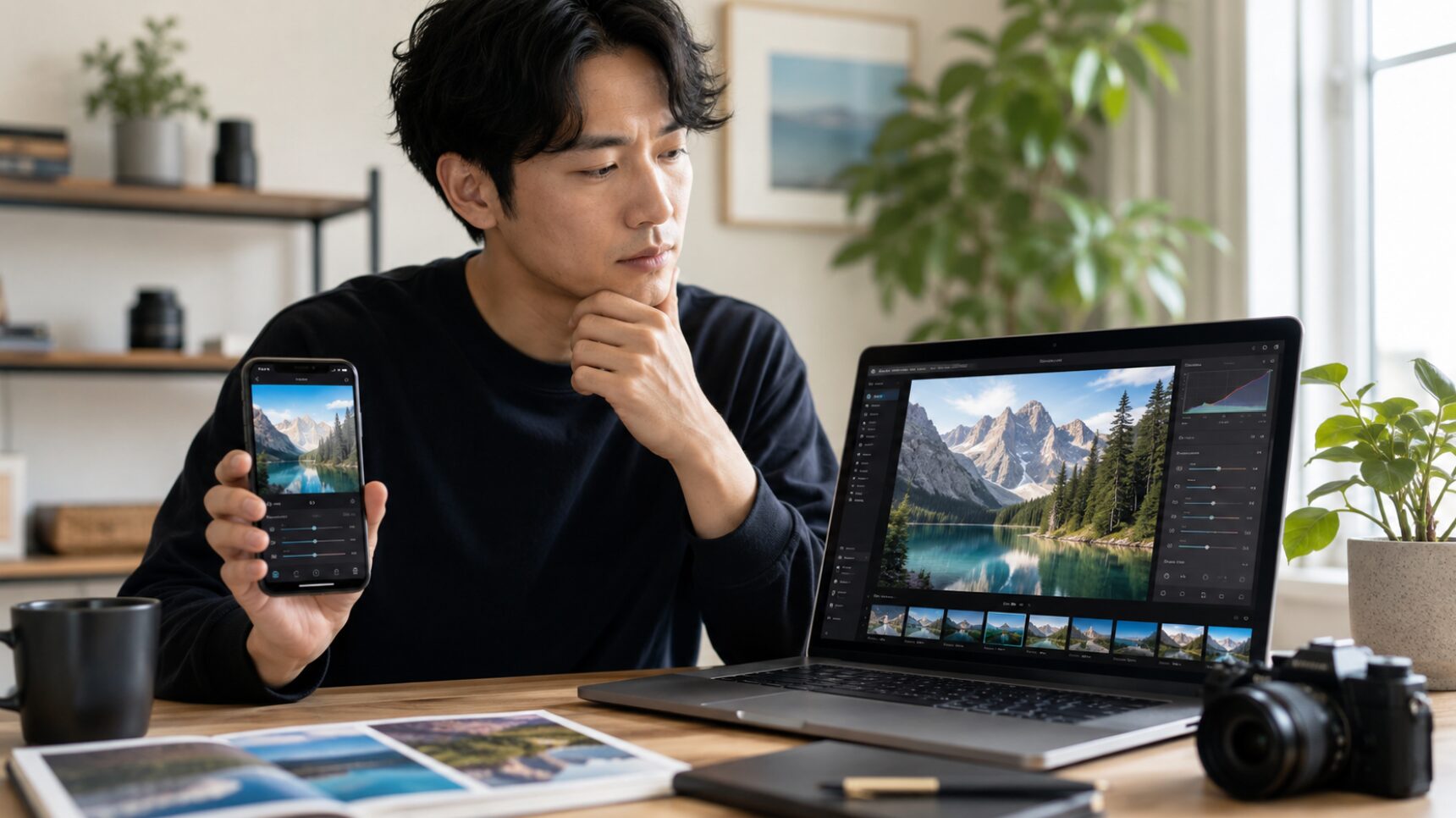
Lightroom無料版との機能の差
「そもそも有料プランにする必要があるの?無料版じゃダメなの?」と疑問に思う方も多いかもれません。
Lightroomのモバイルアプリは無料でダウンロードでき、基本的な明るさや色味の調整は無料のままでも十分に行えます。
しかし、無料版と有料版(550円のプレミアム)の間には、写真の仕上がりを劇的に変える「超えられない壁」が存在するんです。
強力な部分補正と修復ブラシ
個人的に一番の違いだと感じるのが、部分補正ツールと修復ブラシの有無です。
無料版では写真全体の色や明るさしか変えられませんが、有料版なら「空だけを青くしたい」「人物の顔だけを少し明るくしたい」といったピンポイントの調整が可能になります。
さらに修復ブラシを使えば、風景写真に写り込んでしまったゴミや、肌の小さなシミなどをササッと消すことができます。
これがあるかないかで、SNSにアップする写真のクオリティが桁違いに変わってきますよ。
RAW画像の編集とプレミアムプリセット
本格的なカメラで撮影したRAWデータを直接スマホに取り込んで編集できるのも、有料プランの特権です。
無料版でも一部対応していますが、プレミアムならSDカードやカメラから直接インポートして、劣化のない高度な現像が楽しめます。
ワンタップでプロの味付けに
有料プランに加入すると、プロのフォトグラファーが作成した「プレミアムプリセット」が使い放題になります。これを適用するだけで、まるで雑誌の1ページのようなおしゃれな写真が一瞬で完成しますよ。
その他にも、建物の歪みを直すジオメトリ補正や、AIが被写体を自動で認識してマスクをかけてくれる機能など、550円払うだけでスマホが魔法の現像ツールに進化します。
無料版で物足りなさを感じたら、迷わずプレミアムを試してみる価値はあるかなと思います。
Lightroomプレミアムの利点
月額550円のLightroomプレミアム(モバイル版)にフォーカスして、その利点をさらに深掘りしていきましょう。
このプランの最大の魅力は、なんといっても「圧倒的なコストパフォーマンスと手軽さ」です。
PCを開くことなく、通勤中の電車の中やカフェでの待ち時間に、スマホ一つでプロ顔負けの編集ができるのは現代のライフスタイルにとても合っていますよね。

100GBの絶妙なストレージ容量
550円プランには、100GBのクラウドストレージが付属しています。スマホで撮影したJPEG写真なら数万枚、重いRAWデータでも数千枚は余裕で保存できる容量です。
無料版の20GBではすぐに限界が来てしまいますが、100GBあれば日常の記録や旅行の写真管理には十分すぎると言えます。
複数デバイスでのシームレスな連携
「スマホ専用ってことは、iPhoneを機種変更したらデータは消えちゃうの?」と心配な方もいるかもしれません。
でも大丈夫です。Lightroomプレミアムは、同一のAdobe IDでログインすれば、複数のモバイル端末で利用可能なんです。
こんな使い方がおすすめ
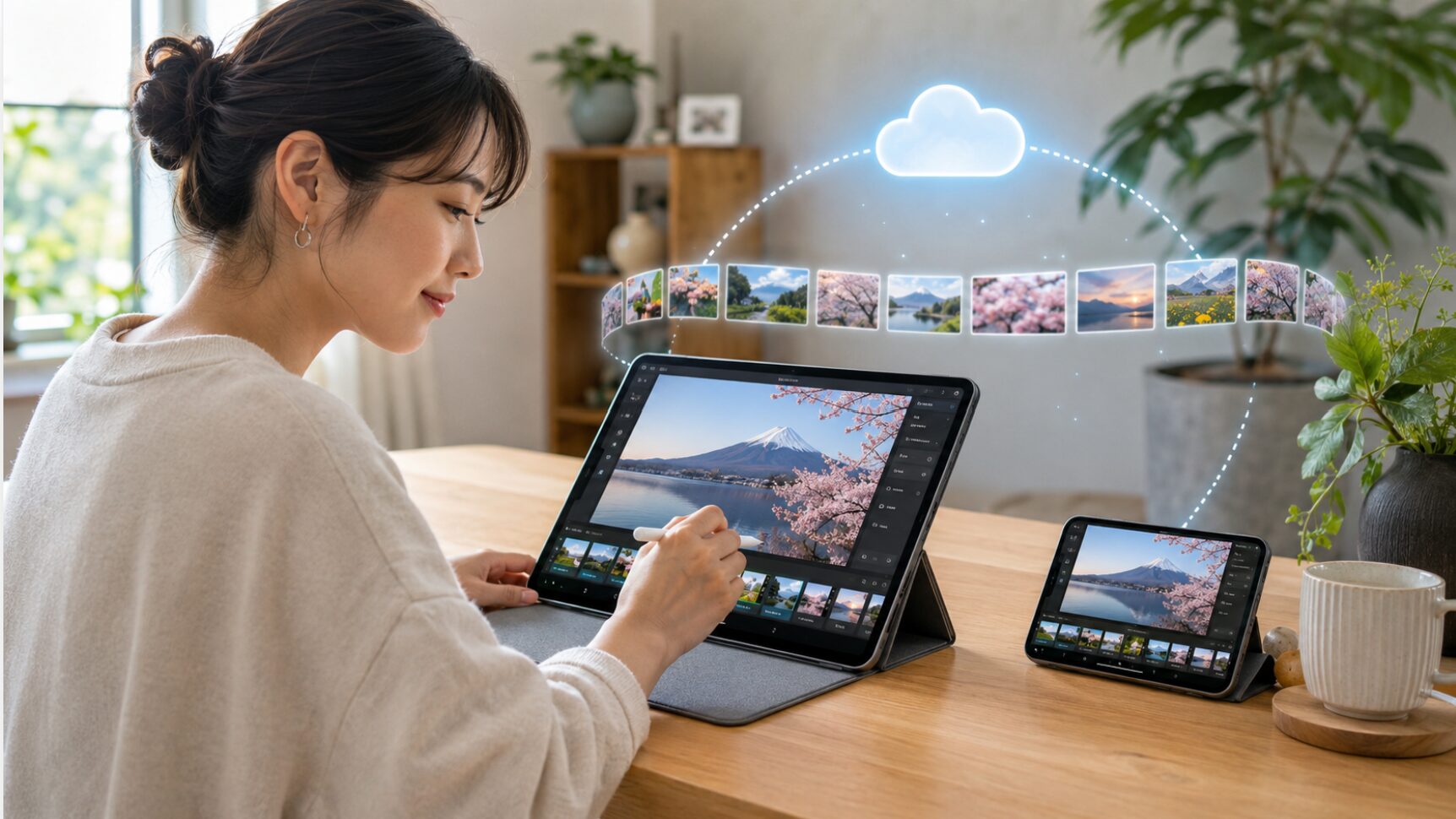
例えば、外出先ではiPhoneでサクッと撮影と下書き編集をしておき、家に帰ってから画面の大きなiPadで細部をじっくり仕上げる、といった連携プレイが追加料金なしで可能です。
PC版ソフトが使えないという制限はありますが、日頃から「パソコンを開くのが面倒くさい」「SNSへの投稿がメインだからスマホで完結させたい」という方にとって、これ以上ないほどフィットするプランですよ。
iPadなどで使う場合の注意点
iPadなどのタブレット端末でLightroomをゴリゴリ使いたい!という方に向けて、少し踏み込んだ注意点をお話ししますね。
iPadの画面の大きさやApple Pencilとの相性は、写真編集において最強の武器になります。
ただ、ここで気をつけたいのが「プランの契約方法」です。
iPadでアプリをダウンロードして、そのままApp Store経由で月額550円の課金をした場合、それはあくまで「モバイル版プレミアム」の契約になります。
PC版は使えません
iPadでの使い勝手が良すぎて「よし、この流れでMacでも同じように編集しよう!」と思っても、550円のモバイル版プランではPCのデスクトップ版Lightroomにログインして編集することはできません。PCを使おうとすると、別途プランのアップグレードを求められます。
また、iPad版のLightroomは非常に優秀ですが、PC向けの「Lightroom Classic」にあるような、数万枚の写真を一括でバッチ処理したり、複雑なカタログ管理を行ったりする機能は省略されています。
「1枚1枚を丁寧に仕上げる」ならiPad+550円プランで完璧ですが、「結婚式のカメラマンをしていて、一度に1000枚の写真を効率よくさばきたい」といった業務レベルの用途になると、モバイル版では限界を感じるはずです。
自分の用途が「一枚入魂」なのか「大量処理」なのかを事前に見極めておくのが大切かなと思います。
PCを使うならどちらを選ぶ?
もしあなたが「やっぱり大きなモニターで、キーボードとマウスを使って効率よく編集したい」「一眼レフで撮った大量の写真をPCの外付けHDDで管理したい」と考えているなら、迷わずPC対応のプランを選ぶべきです。
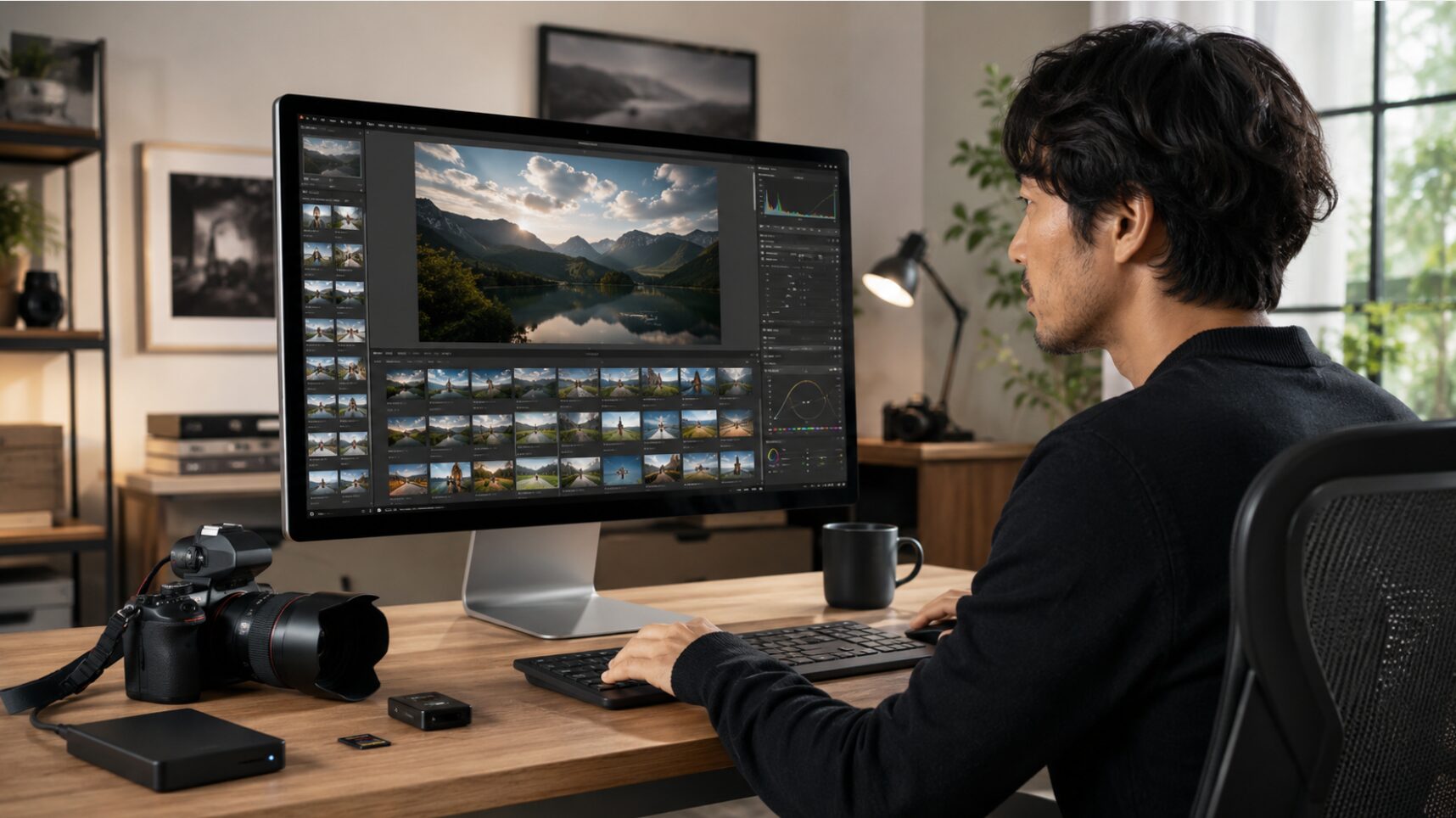
先ほども触れましたが、過去に存在した980円のプランは現在はなくなり、最安でPC対応させるなら「Lightroom単体プラン(月額1,480円)」になります。
PC版を検討している方は、Adobe公式でLightroomの最新料金とプラン内容を確認してから契約すると安心です。
1,480円と聞くと、550円に比べて少し高く感じるかもしれません。しかし、得られるメリットは計り知れません。
Lightroom Classicが使える強み
このプランを契約すると、クラウドベースの新しい「Lightroom」に加えて、プロの現場で標準ツールとして使われている「Lightroom Classic」が利用可能になります。
Classic版は、AIによる強力なノイズリダクション機能や、スーパー解像度など、PCの処理能力をフルに活かした高度な機能が盛りだくさんです。
モバイルとの完全同期
さらに素晴らしいのは、1,480円のプランを契約していれば、スマホやiPadの「モバイル版プレミアム」の機能もすべて使い放題になるという点です。
PCで管理している写真をクラウド経由でスマホに同期し、出先で少し色を直してInstagramにアップする、といったシームレスな運用が可能になります。本格的に写真にのめり込みたいなら、月額1,480円の投資は決して無駄にはならないですよ。
Lightroomの550円と980円の違い結論
ここまで、モバイル専用の550円プランと、PC対応のプラン(旧980円、現1,480円)の機能的な違いを見てきました。
ここからは、最終的にどちらを選ぶべきかの結論と、ストレージ容量や解約方法、その他の選択肢といった細かいけれども重要なポイントについてまとめていきますね。
機能だけでなく、システム面やサポート面も理解しておくことで、契約後に「こんなはずじゃなかった」と後悔するのを防げます。
クラウドストレージ容量の差
プランを選ぶ上で、見落としがちですが超重要なのがクラウドストレージの容量です。
写真データ、特に一眼レフや最新のスマホで撮ったRAWデータは、1枚あたり数十メガバイトにもなるため、あっという間に容量を圧迫します。
- 550円プラン(モバイル専用):100GB
- 1,480円プラン(PC・モバイル両対応):1TB(1000GB)
100GBでもライトユーザーにとっては十分な容量ですが、毎週末カメラを持って出かけ、何百枚も写真を撮るような趣味を持っていると、半年から1年ほどで容量がいっぱいになってしまう可能性があります。
1TBの安心感
1,480円のプランについてくる1TBの容量は、まさに「安心感」の塊です。クラウドに元データをすべて預けておくことで、万が一PCやスマホが壊れても大切な写真は守られます。バックアップとしての役割も兼ねていると考えれば、月額1,480円の価値はさらに高く感じられるはずです。
最初は550円プラン(100GB)で始めて、容量が足りなくなったりPCでも編集したくなったりしたタイミングで、上位のプランに移行するというステップアップ方式も賢い選び方かなと思います。
Lightroom学生割引の対象と条件
「学生なんだけど、もっと安く使えないかな?」と探している方も多いでしょう。Adobe製品といえば学割(学生・教職員個人版)のイメージが強いですよね。
結論から言うと、Lightroom単体のプラン(1,480円)には、学生割引は用意されていません。
また、モバイル版の550円プランにも学割は存在しません。
しかし、がっかりするのは早いです。学生や教職員の方であれば、PhotoshopやIllustrator、Premiere Proなど、Adobeの20以上のアプリがすべて使える「Creative Cloud コンプリートプラン(CC Pro)」が、特別価格で利用できるんです。
学生ならコンプリートプラン一択?
学生・教職員版のCC Proは、初年度であれば月額2,180円(税抜)程度で契約できることが多いです。Lightroom単体に1,480円払うのであれば、少しプラスするだけでPhotoshopや動画編集ソフトも手に入るため、学生の特権を活かしてコンプリートプランを選ぶのが圧倒的にお得ですよ。
将来クリエイティブな仕事に就きたいと考えているなら、Lightroomだけでなく色々なソフトに触れておくのは大きなプラスになります。
条件や価格は変更されることがあるため、検討する際は必ず公式サイトの学生割引ページをご確認くださいね。
Adobe以外のクリエイティブソフトに用意されている学生向けプランも比較したい方は、Final Cut Proの学割最新事情も参考にしてみてください。
Lightroom解約手順とキャンセル
サブスクリプションを契約する前に絶対に知っておくべきなのが、「どうやって解約するのか」「簡単にやめられるのか」という点です。
解約方法が複雑だと、契約するのも躊躇してしまいますよね。
Lightroomの解約手順は、「どこで契約したか」によって窓口が異なります。ここを間違えると「解約ボタンが見つからない!」とパニックになるので覚えておいてください。
550円プラン(モバイル版)の場合
スマホのアプリ内から課金した場合は、AppleやGoogleが管理しています。
- iPhone/iPadの場合:端末の「設定」アプリ > 自分の名前(Apple ID) > 「サブスクリプション」から解約します。
- Androidの場合:「Google Play」アプリ > 右上のプロフィールアイコン > 「お支払いと定期購入」 > 「定期購入」からキャンセルします。
アプリをスマホから削除しただけでは解約にならず、毎月課金され続けてしまうので注意してくださいね。
1,480円プラン(公式サイト経由)の場合
Adobeの公式サイトから直接契約したプランは、Adobeアカウントの管理画面から行います。
ブラウザでAdobeにログインし、「プランを管理」メニューから解約手続きを進めます。
Adobeから直接購入したプランと、AppleやGoogleなどを通して購入したプランでは解約窓口が異なるため、詳しい操作はAdobe公式の「アドビ体験版またはサブスクリプションの解約」をご確認ください。
年間プランの途中解約に注意
1,480円のプランは基本的に「年間契約の月々払い」となっています。そのため、契約から14日以内であれば全額返金されますが、それ以降の途中解約の場合、早期解約手数料(残りの契約期間の料金の半額程度)が発生するケースがあります。契約時の規約をよく確認し、最終的な判断はご自身の責任で行ってくださいね。
買い切り版はある?代替案
「毎月お金を払い続けるサブスクはどうしても抵抗がある。昔みたいに一度買えばずっと使える『買い切り版』はないの?」という声もよく耳にします。
非常に残念なお知らせですが、現在AdobeからLightroomの買い切り版(パッケージ版)は販売されていません。
すべてのプランがサブスクリプション(月額・年額制)に移行しています。
昔は「Lightroom 6」という買い切り版が存在しましたが、とうの昔にサポートが終了しており、新しいカメラのRAWデータにも対応していません。ネットオークションなどで古いソフトを見かけても、セキュリティのリスクや動作保証がないため手を出さないのが無難です。
Adobe製品の買い切り版がなくなった背景や、サブスクリプション以外の選択肢をさらに比較したい方は、Adobe Premiere Proの買い切り版と代替案も参考にしてみてください。
どうしても買い切りで高機能な写真編集ソフトが欲しい場合の代替案としては、以下のソフトウェアがよく比較検討されます。
- Luminar Neo:AI機能が超優秀で、空を差し替えたり肌を綺麗にしたりするのが得意なソフト。買い切りライセンスも提供されています。
- Affinity Photo:Photoshopの代替として有名ですが、買い切りで非常に安価ながらプロ並みの機能を持っています。
- Capture One:プロカメラマンのスタジオでよく使われる、テザー撮影や色再現に優れたソフト。サブスクもありますが、買い切り版も高価ですが存在します。
ただ、スマホとの連携のスムーズさや、チュートリアルの多さ、プリセットの豊富さなどを総合的に考えると、結局はLightroomのサブスクが一番コスパが良いと私自身は感じています。
Lightroomの550円と980円の違い総括
いかがでしたでしょうか。今回は、Lightroomの550円と980円の違いに関する疑問を解消すべく、最新のプラン情報を交えながら詳しく解説してきました。
改めて、あなたの用途に合わせた最適な選び方をまとめます。
最終結論:あなたにおすすめのプラン
- 月額550円プランがおすすめな人:
スマホやiPadだけでサクッとおしゃれな写真を作りたい人。PCは持っていない、もしくは写真編集には使わない人。コスパ重視でSNS用の現像を楽しみたい人。 - 月額1,480円(旧980円)プランがおすすめな人:
PCの大きな画面でしっかり編集したい人。大量の写真を効率よく管理したい人。将来的に本格的な写真趣味や仕事に繋げたい人。1TBのクラウド保存領域が欲しい人。
過去にあった980円のプランが実質値上げのような形で1,480円に統合されたのは少し痛手ですが、それでもAdobeの最新技術(AIノイズ除去など)が常にアップデートされて使える恩恵は計り知れません。
まずは自分が一番よく使うデバイスを思い浮かべてみてください。スマホメインなら550円プランで間違いありません。
もし迷っているなら、PCプランには7日間の無料体験もありますので、実際に触ってみて自分の肌に合うか試してみるのが一番確実かなと思います。
写真編集のツール選びは、あなたのクリエイティブな表現を大きく広げる大切な一歩です。
この記事が、あなたにとってベストな環境作りの参考になれば嬉しいです。最後までお読みいただき、ありがとうございました!