こんにちは。ツール見極め帳、運営者の「TAK」です。
写真の現像に挑戦しようとソフトを導入したものの、実際に操作してみるとSILKYPIXが使いにくいと悩んでいませんか。
初めて起動したときの画面の複雑さに驚いて、基本的な使い方がよくわからないと感じる方は決して少なくありません。公式の操作マニュアルを開いてみても、専門用語や細かい設定項目が多すぎて、画面のどこをどう操作すれば自分の思い通りの写真になるのか、途方に暮れてしまいますよね。
さらに、編集作業を進めている最中に動作が遅いと感じたり、パソコン全体の挙動が重いせいでプレビュー表示に時間がかかり、最悪の場合はソフトがフリーズしてしまったりと、ストレスを感じている方もいるかもしれません。特に最近の高画素カメラのデータを扱うときは、メーカーが提示しているメモリ推奨環境をしっかり満たしていないとスムーズに動かないこともありますし、Mac環境だとWindows環境に比べて処理が遅いといった声も一部で聞かれます。
そんな状況が続くと、定番と言われるLightroomとの機能の比較や、プロに人気のCapture Oneといった他社ソフトが気になり始めると思います。思い切ってSILKYPIXの代わりになるような、直感的で使いやすいソフトを新しく探したくなるのも当然のことです。
実際のところ、ネット上の評価やユーザーの口コミ、詳しいレビューなどを調べてみても、豊富な機能を備えている反面、初心者がしっかりと使えるようになるまでの学習曲線が少し急だと感じる人が多いようです。高機能なツールが、すべての人にとって最初から最良の選択肢になるとは限りません。
この記事では、皆さんが感じている「使いづらさ」の根本的な理由を紐解きながら、設定の見直しによる改善策や、目的に合わせた他の選択肢をご紹介していきます。
- SILKYPIXの操作が複雑で分かりにくく感じる根本的な理由
- 動作が重いときの具体的な対処法やパソコンの推奨スペック
- Lightroomなど他社の主要なRAW現像ソフトとの機能や価格の違い
- 自分の編集目的やスキルに合った最適なツールの選び方
SILKYPIXが使いにくいと感じる原因
ここでは、なぜ多くの方がSILKYPIXの操作に戸惑ってしまうのか、その主な理由と背景について詳しく解説していきます。ソフトの設計思想や機能の多さが、かえって初心者のハードルを上げている部分があるんですよ。
SILKYPIXの使い方は複雑で難しい?
初めてSILKYPIXを起動したとき、多くの人が「どこから手をつければいいのか分からない」と感じるのではないでしょうか。このソフトは、プロの現場でも通用するような高度な色調補正やレンズの収差補正、ノイズ低減など、非常に多岐にわたる機能を搭載しています。機能が豊富であること自体は素晴らしいのですが、それが初心者にとっては「多機能ゆえの複雑さ」として立ちはだかることになります。
例えば、明るさを少し調整したいだけなのに、露出補正、トーンカーブ、覆い焼き、HDRといった似たような効果を持つツールがたくさん並んでいます。それぞれのツールがどのような場面で最適なのか、初心者が直感的に判断するのは至難の業です。専門的な知識がないままスライダーを動かしても、思ったような色合いにならず、結果的に「使い方は複雑で難しい」という印象を抱いてしまうのかなと思います。
機能の豊富さが裏目に出ることも
「とりあえず綺麗にしたい」という目的の人にとっては、選択肢が多すぎることが迷いの原因になります。まずは全ての機能を使おうとせず、基本となる「露出」と「ホワイトバランス」だけに絞って操作を覚えるのがおすすめですよ。
SILKYPIXの画面使いにくい時の対処法
SILKYPIXの画面(UI:ユーザーインターフェース)は、初期状態だと画面の上下左右に無数の小さなアイコンやパネルが敷き詰められています。文字での説明がなく、アイコンの絵柄だけで機能を判断しなければならないため、「どのボタンを押せば何が起きるのか」を暗記するまでは非常に使いにくいと感じるはずです。
そんな時は、画面の表示を自分好みにカスタマイズするか、初心者向けのモードを活用するのが効果的です。
1. クイックパネルやテイストの活用
細かいパラメータ調整ができるパネルを一旦隠し、「テイスト」と呼ばれるプリセット(あらかじめ用意された色合いの設定)をメインに使うようにしてみてください。ワンクリックで「風景向け」「ポートレート向け」といった色合いに変更できるので、そこから少しだけ明るさを微調整する手順にすると、画面への圧迫感がかなり減りますよ。
2. アイコンのツールチップを活用する
画面上の小さなアイコンの上にマウスのカーソルを数秒間乗せたままにしてみてください。すると、「露出補正」や「ホワイトバランス」といった機能名が文字(ツールチップ)でポップアップ表示されます。最初は面倒かもしれませんが、これを頼りに一つずつ機能を覚えていくのが王道です。
3. ショートカットキーを覚える
毎回マウスで小さなアイコンを探してクリックするのは疲れますよね。画像の拡大・縮小や、一つ前の操作に戻る(Undo)といった頻繁に使う操作は、キーボードのショートカットを覚えてしまうと、画面の複雑さを気にせずにサクサク作業できるようになります。
SILKYPIXが遅いや重いと感じる原因
操作の難しさと並んで不満の声が多いのが、「動作の遅さ」です。スライダーを動かしてから画像の色が変わるまでに数秒のラグがあったり、画像を切り替えるたびに待たされたりすると、編集のリズムが狂ってしまいます。
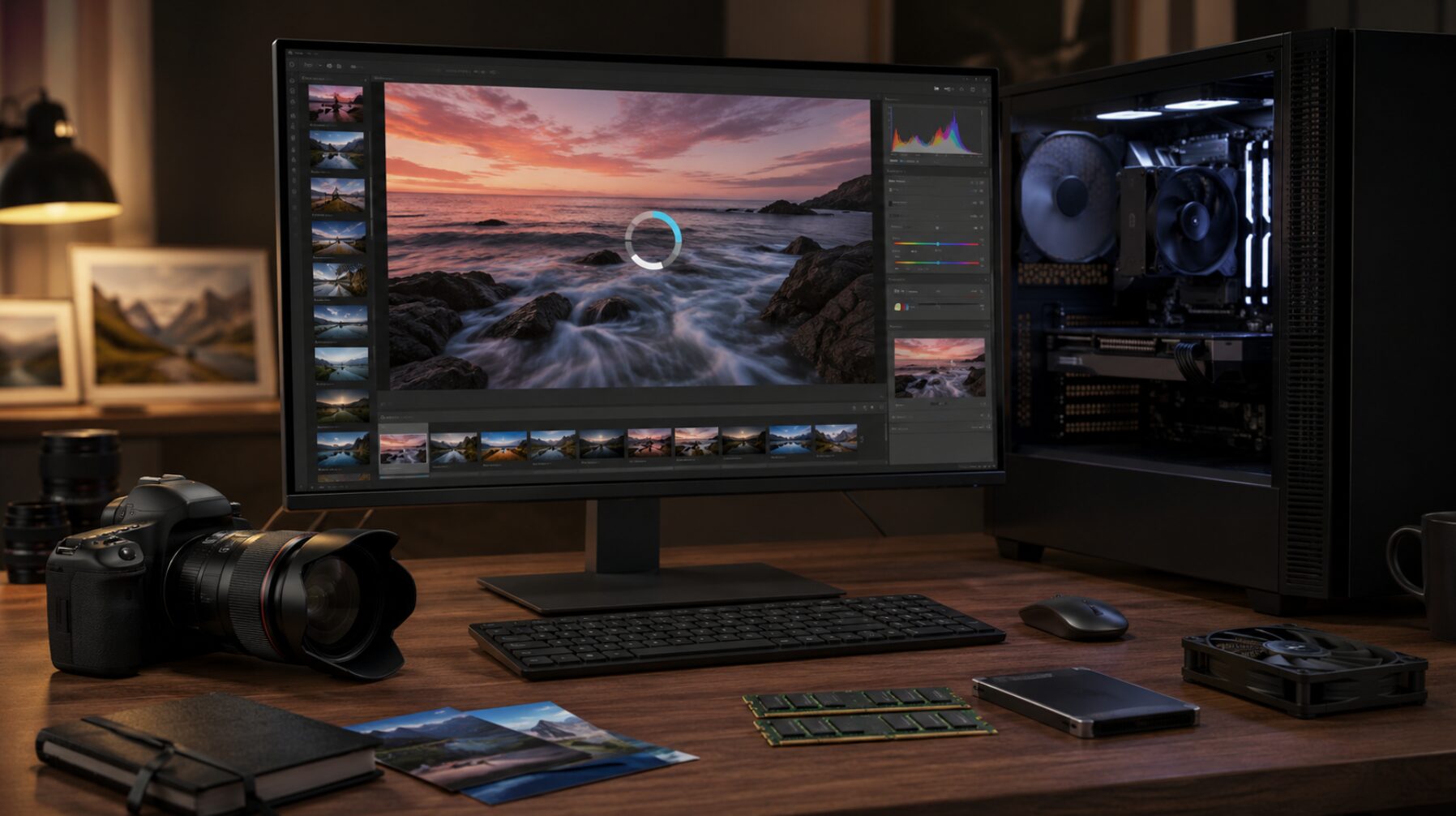
この原因は、SILKYPIXの「レンダリング(画像処理)の仕組み」にあります。SILKYPIXは画質を最優先にしているため、ユーザーがパラメータを1つ変更するたびに、裏側で非常に複雑で精緻な演算を行ってプレビュー画像を生成しています。特に「本現像結果まで表示する」という高画質なプレビューモードにしていると、パソコンのCPUやグラフィックボード(GPU)に多大な負荷がかかり、結果としてフリーズしたかのように重くなってしまうのです。
プレビュー設定を見直してみましょう
動作が遅くてストレスを感じる場合は、設定メニューからプレビューの表示モードを「簡易現像結果のみ高速に表示する」といった軽量なモードに変更してみてください。画質は少し粗くなりますが、スライダーの反応速度は格段に上がります。細かいピントの確認をするときだけ高画質モードに戻す、という使い分けが現実的かなと思います。
SILKYPIXのメモリ推奨環境とは
ソフトの設定を見直しても根本的に動作が改善しない場合は、お使いのパソコンのスペックが不足している可能性があります。RAW現像という作業は、パソコンの作業領域である「メモリ(RAM)」を非常に多く消費します。
SILKYPIXの開発元である株式会社市川ソフトラボラトリーの公式サイト(出典:株式会社市川ソフトラボラトリー『動作環境一覧』)などでは、最低動作環境として一定のスペックが提示されていますが、実際には最低環境ギリギリのパソコンでは快適な作業は望めません。
高画素化が進む現代のデジタルカメラのデータを扱うのであれば、最低でも16GB以上のメモリは確保しておきたいところです。もし余裕があるなら、32GBのメモリを積んでおくことで、複数枚の写真を同時に書き出したり、他のアプリを立ち上げながら作業したりしてもフリーズしにくくなります。
ストレージは必ずSSDを
メモリに加えて、写真データを保存しておくストレージの種類も重要です。古いHDD(ハードディスク)を使用していると、画像の読み込みや保存に膨大な時間がかかります。必ず読み書き速度の速いSSD(ソリッドステートドライブ)を使用するようにしてください。
※ここに記載しているスペックはあくまで一般的な目安です。お使いのカメラの画素数やソフトのバージョンによって求められる性能は変わりますので、正確な情報は公式サイトをご確認ください。パソコンのパーツ増設や買い替えなどの最終的な判断は専門家にご相談のうえ行ってくださいね。
SILKYPIXの操作マニュアルの活用法
複雑なソフトを使いこなすには、やはり公式の操作マニュアルが欠かせません。しかし、最初からマニュアルを1ページ目から通読しようとすると、情報量が多すぎて確実に挫折してしまいます。
マニュアルの賢い活用法は、「辞書として使うこと」です。まずは先ほど紹介した「テイスト(プリセット)」などを使って何となく写真を編集してみます。その過程で「どうしても空の青さだけを濃くしたいけど、やり方が分からない」といった具体的な目的が生まれたときに初めて、マニュアルの目次や検索機能を使って、該当する機能(例えば「ファインカラーコントローラ」など)の項目だけを読むのです。
また、SILKYPIXの公式サイトやYouTubeの公式チャンネルには、初心者向けのチュートリアル動画もいくつか公開されています。文字だけでは理解しにくいスライダーの動きや画面の変化も、動画で見ればすんなりと理解できることが多いですよ。
SILKYPIXが使いにくい時の代替ソフト
ここからは、SILKYPIXをある程度触ってみたものの、「自分の利用目的や操作の感覚にはどうしても合わない」と感じた方向けの内容です。無理に一つのツールに固執する必要はありません。世の中には様々なコンセプトで作られたRAW現像ソフトがあります。あなたの目的に合った最適な代替ソフトを見極めていきましょう。

SILKYPIXとLightroomの比較
RAW現像ソフトを語る上で絶対に避けて通れないのが、Adobe社が提供する「Lightroom(ライトルーム)」です。多くの方がSILKYPIXとLightroomのどちらを使うべきか迷うはずです。ここでは、両者の決定的な違いを比較してみましょう。
最も大きな違いは、「写真管理機能の有無」と「料金体系」です。
| 比較項目 | SILKYPIX | Adobe Lightroom |
|---|---|---|
| 得意なこと | 純粋な高画質RAW現像、レンズ補正 | 写真のカタログ管理、クラウド同期、直感的な現像 |
| UI・操作性 | 多機能で複雑、学習が必要 | パネルが整理されており、初心者でも直感的 |
| 写真の管理 | フォルダベース(簡易的) | 高度なカタログ機能(タグ付け、検索が強力) |
| 料金体系 | 買い切り型(バージョンアップ時は有料) | サブスクリプション(月額課金制) |
Lightroomは、現像機能だけでなく「写真を整理して探す」ための管理機能が非常に優秀です。スマホやタブレット版アプリとクラウドでデータを同期できるため、出先で編集の続きを行うといった柔軟な使い方が可能です。また、操作パネルが上から下へと論理的に配置されており、スライダーを順番に動かしていくだけでそれなりの仕上がりになるよう工夫されています。
一方で、Lightroomは毎月料金を支払い続ける「サブスク型」です。週末に数枚だけ編集するようなライトユーザーにとっては、毎月の固定費が割高に感じられるかもしれません。長期間じっくり使いたい、買い切りでコストを抑えたいという方にはSILKYPIXの料金体系の方が合っていると言えます。
SILKYPIXの代わりになるソフト
Lightroom以外にも、特徴的な機能を持った有力な代替ソフトがいくつかあります。自分が何を重視するか(画質か、速度か、簡単さか)によって選ぶべきソフトは変わってきます。
1. DxO PhotoLab(画質・ノイズ除去重視)
フランスのDxO社が開発しているソフトです。このソフトの最大の特徴は「DeepPRIME」と呼ばれるAIを活用した驚異的なノイズ除去機能と、カメラ・レンズごとの精密な光学補正です(出典:DxO Labs『DxO PhotoLab 公式サイト』)。SILKYPIX以上に「画質の限界」を追求したい本格派の方に向いています。ただし、操作画面は専門的で、SILKYPIXと同様に学習曲線はやや急です。買い切り型で購入できるのもポイントですね。
2. Capture One(プロの現場・スタジオ撮影重視)
世界中のプロカメラマンがスタジオ撮影(テザー撮影)で愛用しているハイエンドソフトです。色の再現性が非常に高く、カラーグレーディング(色作り)の自由度はトップクラスです。パソコンでの動作も比較的軽く、大量の写真をスピーディーに処理するのに向いています。しかし、プロ向けゆえに価格が非常に高く、趣味で始めるには少しハードルが高いツールかもしれません。
高機能=自分に最適、とは限りません
「プロが使っているから」「価格が高いから」という理由だけで選ぶと、結局機能を持て余してしまい、SILKYPIXのときと同じように「使いにくい」という結果に陥りがちです。まずは自分がやりたい作業(少し明るくしたいだけなのか、色を徹底的に作り込みたいのか)を明確にすることが大切ですよ。
SILKYPIXより使いやすいソフト
もしあなたが、「細かいスライダー調整は面倒くさい」「もっと直感的に、AIに任せてパパッと綺麗な写真に仕上げたい」と考えているなら、全く異なるアプローチのソフトをおすすめします。
Luminar Neo(AIによる自動化・簡単さ重視)
現在、初心者から圧倒的な支持を集めているのが「Luminar Neo(ルミナー・ネオ)」です。このソフトは、従来のRAW現像ソフトのような「露出」「コントラスト」といった細かい数値をいじるのではなく、AIが写真を分析して自動で最適化してくれる機能に特化しています。
例えば、「空の背景を青空から夕焼けに差し替える」「人物の肌を滑らかにする」「電線を自動で消去する」といった、本来ならPhotoshopで何時間もかかるような高度な加工が、たったワンクリックの簡単なスライダー操作で実現できてしまいます。「使いやすさ」と「結果の分かりやすさ」という点では、SILKYPIXよりも圧倒的に初心者に優しい設計になっています。
OS標準の無料写真アプリという選択肢
そもそも、本格的なRAW現像ソフトが本当に必要でしょうか?
もしあなたの目的が「スマートフォンで撮った写真や、カメラのJPEG写真を少しだけ明るくしてSNSにアップしたい」程度であれば、Macに標準搭載されている「写真」アプリや、Windowsの「フォト」アプリの編集機能で十分なケースがほとんどです。
これらは無料で使えて動作も軽く、基本的な明るさや色味の調整なら全く問題なくこなせます。無駄な出費を避けるためにも、まずは無料の標準ツールでどこまで出来るのかを試してみるのをおすすめします。
SILKYPIXの評価や口コミとレビュー
ここで一度、ネット上などで見られるSILKYPIXに対する一般的な評価や口コミを客観的に整理してみましょう。長所と短所がはっきりと分かれるソフトであることが見えてきます。
ポジティブな口コミ(メリット)
- 「買い切り型なので、毎月お金を払うサブスクの呪縛から解放された」
- 「日本のメーカーが開発しているため、日本語のマニュアルやサポートが手厚くて安心感がある」
- 「富士フイルムなど特定のカメラメーカーの色再現性が高く、じっくりと自分好みの色を作り込める」
ネガティブな口コミ(デメリット・注意点)
- 「画面のUIが古く、アイコンばかりで直感的に操作できない」
- 「パソコンのスペックが高くても、画像の切り替えやプレビュー反映に時間がかかり、もっさりしている」
- 「写真の管理(カタログ機能)がないため、大量の写真を整理しながら現像する用途には向いていない」
これらの評価から分かるのは、SILKYPIXは「時間をかけて一枚の写真を丁寧に仕上げたい、買い切り派のユーザー」には高く評価されている一方で、「直感的な操作性や、大量の写真を素早く処理するスピード感を求めるユーザー」からは不満が出やすい傾向にあるということです。
SILKYPIXは初心者でも使える?学習曲線
結局のところ、SILKYPIXは初心者でも使えるソフトなのでしょうか。
結論から言うと、「使えるようになるが、それなりの時間と学習の覚悟が必要」です。このソフトの学習曲線は、最初は非常に平坦(なかなか上達を感じられない)で、ある日突然ツールの意味が理解できて急激に使えるようになる、といったイメージです。
ただ、その「最初の壁」を乗り越える前に挫折してしまう人が多いのも事実です。もしあなたが「写真編集の仕組み(露出、ホワイトバランス、トーンカーブの原理など)を基礎からしっかり学びたい」という向上心を持っているなら、SILKYPIXは素晴らしい教材になるでしょう。
逆に、「理屈はどうでもいいから、とにかく手軽に早く綺麗な写真を作りたい」という目的であれば、先ほど紹介したLightroomやLuminar Neoなどの直感的なソフトを選んだ方が、ストレスなく写真の楽しさを味わえるはずです。
SILKYPIXが使いにくいと感じる方のまとめ
いかがでしたでしょうか。今回は、SILKYPIX使いにくいと感じてしまう原因から、その具体的な改善策、そして目的に合わせた代わりのソフトまで詳しく解説してきました。
ツール選びで最も大切なのは、「一番高機能なソフト」や「ネットで人気があるソフト」を選ぶことではありません。「自分が何を実現したいのか」という目的に対して、必要十分な機能を備え、予算やパソコンの環境に無理なくフィットするソフトを見極めることです。
SILKYPIXの多機能さが今の自分には合わないと感じたのであれば、無理をして使い続ける必要はありません。プレビュー設定を軽くしてもう少しだけ頑張ってみるのも良し、直感的なLightroomの無料体験版を試してみるのも良し、AI任せのLuminar Neoに乗り換えるのも立派な選択肢です。
まずはご自身の「写真編集の目的」をもう一度見つめ直し、どのツールが一番心地よく作業できそうか、じっくりと検討してみてくださいね。皆さんの写真ライフが、より快適で楽しいものになることを応援しています!