こんにちは。ツール見極め帳、運営者の「TAK」です。
Movavi Video Editorの評判を調べていると、初心者でも本当に使いやすいのか、無料版でどこまで試せるのか、価格に見合うソフトなのか気になりますよね。
口コミや評価を見ると、直感的な使い方とエクスポートの速さを評価する声が多い一方で、無料版の透かし、試用期間、買い切り版とサブスクリプションの違い、バグや追加素材の料金に関する不満も見つかります。
他の動画編集ソフトと比較してから決めたい方や、無料の代替ソフトを探している方も多いかなと思います。
先に結論をお伝えすると、Movavi Video Editorは、複雑な編集を覚えるよりも、カットや字幕、音楽、エフェクトを使って早く動画を完成させたい初心者におすすめしやすいソフトです。ただし、高度な編集機能を求める方や、無料のまま動画を公開したい方には向いていません。
この記事では、良い口コミと悪い口コミを分けながら、機能、価格、無料版の制限、他社ソフトとの違いまで整理します。あなたの用途に合うかどうかを判断する材料として活用してください。
- Movavi Video Editorの良い評判と悪い評判
- 初心者に向いている理由と主な機能
- 無料版や料金プランの注意点
- Filmoraなど他社ソフトとの違い
Movavi Video Editorの評判を検証
Movavi Video Editorには、操作が分かりやすく短時間で動画を完成させやすいという評価がある一方、無料版の制限や料金体系に不満を感じる口コミもあります。
ここでは、単純に良いソフト、悪いソフトと決めつけず、どのような使い方をする人から評価されているのかを確認していきましょう。
評判から分かる総合評価
Movavi Video Editorの評判を総合すると、初心者向けの使いやすさと動画を完成させるまでの速さが大きな強みです。
公式サイトでは、カット、クロップ、色調整、速度変更などの基本編集に加えて、自動字幕、ノイズ除去、無音部分の削除といったAI機能が案内されています。複雑な設定を細かく調整するより、用意された機能を使って効率よく編集したい人に合いやすい構成です。(出典:Movavi公式「Movavi Video Editor」)
一方で、無料体験版から書き出した動画には透かしが入り、動画の長さにも制限があります。無料ソフトとして継続利用する製品ではなく、購入前に操作感やパソコンとの相性を試すための体験版と考えた方が分かりやすいですよ。
| 評価項目 | 評価の傾向 | 確認しておきたい点 |
|---|---|---|
| 操作の分かりやすさ | 初心者から高く評価されやすい | 高度な設定項目は少なめ |
| 編集の速さ | 短時間で完成させやすい | 素材やパソコン性能で変わる |
| 機能 | 基本編集とAI機能が充実 | プロ向け機能には不足もある |
| 無料版 | 操作確認には利用できる | 透かしと出力時間の制限がある |
| 価格 | セール時は選びやすい | プランや追加素材の条件が複雑 |
短いSNS動画、YouTubeの簡単な動画、家族の記録、趣味のVlogを早く完成させたい人には有力な候補です。本格的な映像制作よりも、操作の分かりやすさを重視する人に向いています。
良い口コミで多い評価
良い口コミで特に多いのは、画面構成が分かりやすく、動画編集に慣れていない人でも操作を始めやすいという評価です。
一般的な動画編集ソフトでは、素材を読み込んだ後に、タイムライン、エフェクト、カラー、音声、書き出しなど複数の画面を行き来することがあります。Movavi Video Editorは、よく使う機能が比較的見つけやすく、素材をドラッグ&ドロップして編集を進められる設計です。
口コミで評価されやすいポイントを整理すると、次のようになります。
- カットや分割などの基本操作を理解しやすい
- タイトルやトランジションを追加しやすい
- 複雑な初期設定をしなくても編集を始められる
- 自動字幕やノイズ除去で作業時間を短縮できる
- SNS向けや家庭用の動画を短時間で作りやすい
- 高機能ソフトと比べて画面がすっきりしている
そうそう先日ツイートした動画はSteamの『Movavi Video Suite 18』ってやつを使って初めて作ってみたのよね。定価10,900円が90%OFFだったからなんとなく買ってみたのよ。
【https://t.co/mISpnGhTkR】
今まで使ってたソフトよりすごく簡単で動作や書き込みが速くてよかったわ。凝ったのは作れるかしら pic.twitter.com/YZFRCeKa2n— まお~ (@maoyax) November 3, 2021
動画編集では、搭載されている機能の数だけでなく、必要な機能を迷わず使えるかどうかも大切です。高機能でも操作方法を覚える前に使わなくなってしまえば、あなたにとって良いソフトとはいえませんよね。
その点、Movavi Video Editorは、編集を深く学ぶことより、まず1本の動画を完成させることを優先したい人から評価されやすいソフトかなと思います。
悪い口コミで多い不満
悪い口コミでは、無料版の書き出し制限、追加プランの案内、料金の分かりにくさ、高度な編集機能の不足などが指摘されています。
特に注意したいのが、編集作業そのものは無料版で進められても、完成した動画を書き出す段階で透かしと時間制限が適用される点です。長時間かけて編集してから制限に気づくと、購入を強く求められたように感じてしまうかもしれません。
無料ダウンロードは、制限なしの完全無料版という意味ではありません。公開用の動画を透かしなしで書き出すには、基本的に有料ライセンスが必要です。
また、購入画面では、ソフト本体とは別にMovavi Effectsなどの追加サービスが表示される場合があります。無料体験が終了すると自動更新される条件が設定されていることもあるため、チェック項目、更新日、更新後の料金まで確認しておくことが大切です。
機能面では、カット、字幕、音楽、一般的なエフェクトには対応できますが、複数カメラの同期編集、非常に細かなカラーグレーディング、複雑な合成、プロ向け音声編集などを重視する人には物足りない可能性があります。
MOVAVIっていう1万くらいの有料ソフト使ってるんだけど、めちゃくちゃ簡単で最高。ただ高度なことは出来ないし、アニメーションとかは付けずらいので簡単な字幕編集とかだけならこっちでいいやって感じ
— 小宙るる🦀 (@cosmo_ruru) August 4, 2021
つまり、悪い口コミの一部はソフトそのものの品質だけでなく、利用者が期待していた用途と製品の方向性が合っていなかったことから生まれていると考えられます。
初心者でも使いやすい理由
Movavi Video Editorが初心者向けといわれる理由は、専門的な動画編集の知識がなくても、基本的な作業の流れを理解しやすいからです。
一般的には、次の順番で動画を作成できます。
- 動画や写真、音声を読み込む
- タイムラインに素材を並べる
- 不要な部分をカットする
- 字幕や音楽、エフェクトを加える
- 動画ファイルとして書き出す
動画編集で初心者がつまずきやすいのは、機能の不足よりも、どのボタンを押せば目的の操作ができるか分からないことです。Movavi Video Editorは、よく使う編集機能へ比較的アクセスしやすく、ドラッグ&ドロップを中心に作業できます。
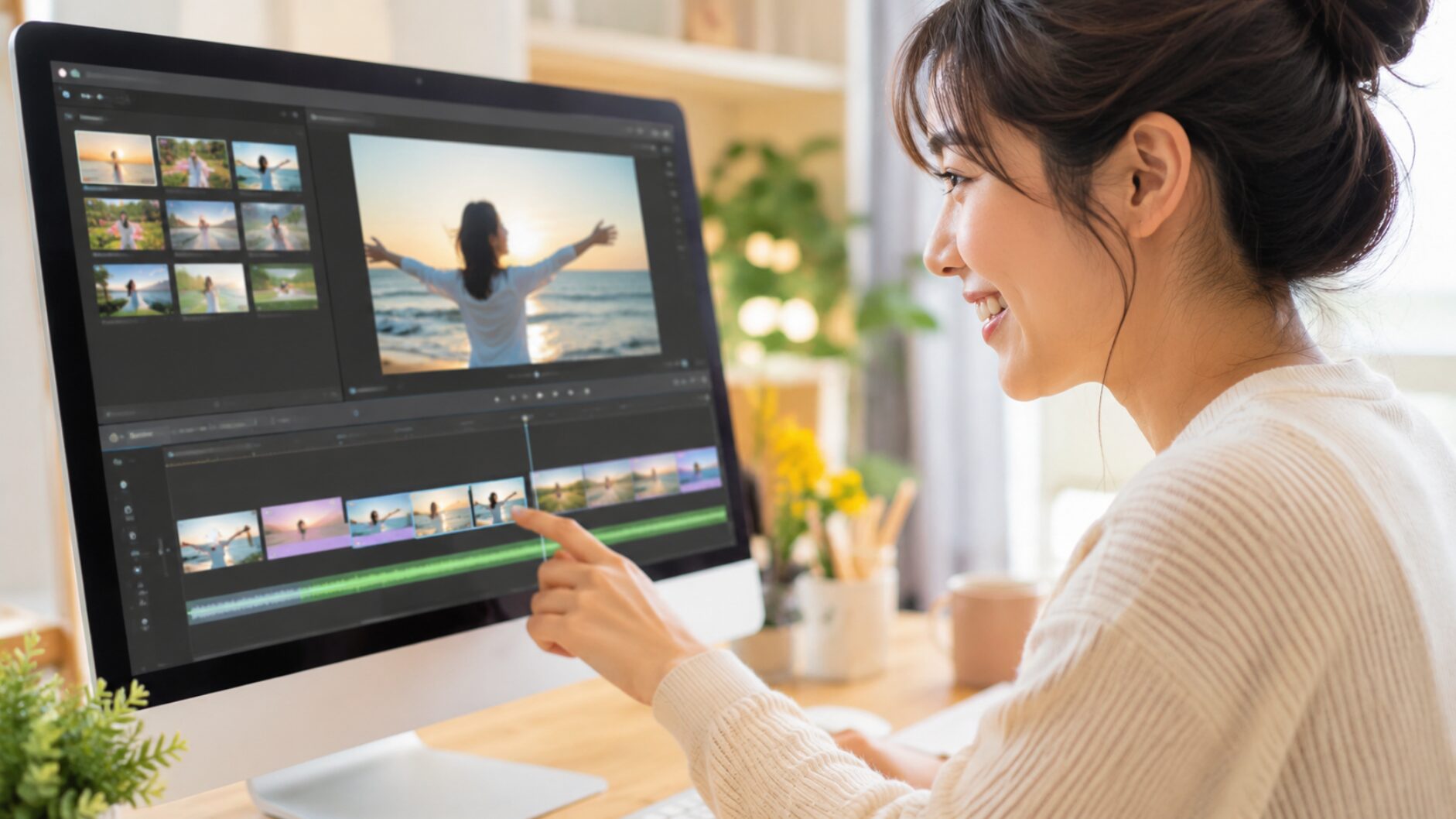
自動字幕や無音部分の削除も、作業を簡単にする要素です。例えば、話している場面が中心のYouTube動画では、字幕を一つずつ入力したり、会話の間を探して削除したりする作業に時間がかかります。自動処理を下書きとして利用すれば、その後の修正に集中できますよ。
自動字幕やAI処理の結果は、音質、話し方、周囲の雑音、使用言語によって変わります。生成された内容をそのまま公開せず、誤変換や不自然なカットがないか確認してください。
ただし、使いやすいという評価は、すべての人が迷わず操作できることを保証するものではありません。無料体験版で、素材の読み込みから書き出しまで一度試してみるのが確実です。
エクスポート速度の評価
Movavi Video Editorの良い評判では、エクスポートが比較的速いという声も見られます。エクスポートとは、タイムライン上で編集した内容をMP4などの動画ファイルとして保存する処理です。
公式ページでも4K動画の高速処理が特徴として案内されています。編集を終えてから書き出しに長い時間がかかると、修正と確認を繰り返すだけでも大変なので、処理速度を重視する人には気になるポイントですよね。
ただし、エクスポート速度はソフトだけで決まるわけではありません。次の条件によって大きく変わります。
- 動画の長さと解像度
- フレームレート
- 使用しているエフェクトの数
- 字幕やAI処理の有無
- パソコンのCPUやGPU
- メモリ容量と保存先の速度
- 出力するファイル形式
2026年7月に公式サイトで確認できるMovavi Video Editor 2026の最低動作環境では、Windows 10または11の64ビット版、メモリ4GBなどが案内されています。macOS版はmacOS 12以降に対応し、Apple M1以降も対象です。
ただし、これはソフトを動かすための最低限に近い条件です。4K素材を快適に扱いたい場合は、より多いメモリ、十分な空き容量、対応GPUを備えたパソコンの方が安心かなと思います。
速いという評判だけで購入せず、あなたが実際に使う動画素材を無料体験版へ読み込み、書き出し時間と安定性を確認してください。
AI機能と編集素材の充実度
Movavi Video Editorには、初心者の作業を支援するAI機能や、動画を装飾するためのエフェクトが用意されています。
現在の公式ページで案内されている主な機能には、次のようなものがあります。
- 音声から字幕を作成する自動字幕
- 背景音を目立ちにくくするノイズ除去
- 会話中の無音部分を検出する無音除去
- 被写体の動きに合わせるトラッキング機能
- 色や明るさを変えるフィルター
- 場面の切り替えに使うトランジション
- タイトルやオーバーレイ
- 速度変更やクロップ、色調整
難しい手動操作を減らせるため、YouTubeのトーク動画、商品紹介、オンライン講座、旅行動画などでは便利です。特に、編集に使える時間が限られている人にとっては、AI機能の精度だけでなく、作業工程を一つ減らせること自体がメリットになります。
一方で、すべての素材やエフェクトがソフト本体の購入だけで無制限に使えるとは限りません。基本素材に加えて、追加のエフェクトパックや素材サービスが案内される場合があります。
購入前に、使用したい素材が本体ライセンスに含まれているのか、追加購入なのか、サブスクリプション契約が必要なのかを確認してください。体験期間終了後に自動更新される追加サービスにも注意が必要です。
AI機能や素材の内容は、バージョン、OS、契約プランによって変わる可能性があります。目的の機能があるかどうかは、製品名だけで判断せず、購入画面と機能一覧を照らし合わせましょう。
Movavi Video Editorの評判と欠点
ここからは、購入後に後悔しやすい無料版の制限、料金プラン、バグの口コミ、他社ソフトとの違いを詳しく確認します。
Movavi Video Editorは初心者に使いやすいソフトですが、すべての人に最適なわけではありません。メリットだけでなく、使い方によって欠点になり得る部分も理解しておきましょう。
無料版の透かしと時間制限
Movavi Video Editorの無料版は、期間制限なく使える完全無料の動画編集ソフトではなく、有料版を購入する前の体験版です。
公式サイトでは、無料版からエクスポートした動画に透かしが入り、動画は最大60秒、音声は元の長さの半分までに制限されると案内されています。また、一部の高度な機能を利用できない場合があります。(出典:Movavi公式「体験版の制限」)
| 確認項目 | 無料体験版 | 有料版 |
|---|---|---|
| 編集作業 | 基本操作を試せる | 継続して利用できる |
| 透かし | 書き出し動画に入る | 基本的に入らない |
| 動画の長さ | 最大60秒 | 体験版の時間制限なし |
| 音声の長さ | 元の長さの半分まで | 体験版の時間制限なし |
| 一部の高度な機能 | 制限される場合がある | 契約プランの範囲で利用 |
そのため、無料版で長い動画を完成させようとするのはおすすめしません。まず短いサンプル動画を作り、カット、字幕、エフェクト、音声調整、書き出しまでの一連の流れを確認する使い方が現実的です。
初めて動画編集で
movavi使ってみたけど
色んなこと出来るんやね!(゚Д゚;)もっと使ってみたいケド、
さすがに有料版買えないな広告…こんな感じで出るなら
先に教えてよ🤣ww編集ポチポチの勉強になったか…(´・ω・`)
ともすんs.ひろかむs.レントンs.こうが君
楽しい時間をありがとう🦊 pic.twitter.com/sqxN6oQFdW
— シス *IGN (@sys_valonite) April 25, 2020
完成した動画をYouTubeやSNSへ公開する予定なら、透かしのない状態で書き出せる有料版が必要になると考えておきましょう。
価格と買い切り版の注意点
Movavi Video Editorの料金には、月額契約、年間契約、買い切り型のライセンスなどが表示される場合があります。販売されるプラン、価格、割引率は、地域やキャンペーン、購入する時期によって変動します。
2026年7月に公式購入ページを確認した時点では、月額プランや年間プランのほか、Video Editor Plusの購入画面が表示されていました。ただし、セール終了日や割引後の価格は頻繁に変わるため、記事内の金額はあくまで一般的な目安として考えてください。
買い切り版で確認したいこと
買い切り版は、一度購入すれば対象バージョンを継続して利用しやすい点がメリットです。ただし、将来登場するすべてのメジャーバージョンや追加素材、AI機能まで永久に無料になるとは限りません。
- 購入するライセンスが年間契約か買い切りか
- Windows版とMac版のどちらに対応するか
- 利用できるパソコンの台数
- メジャーアップグレードが含まれるか
- 追加エフェクトの料金
- 商用利用時のライセンス条件
- 自動更新の有無と更新後の金額
また、購入画面ではMovavi Effectsなどの追加サービスが表示されることがあります。一定期間無料でも、終了後に有料で自動更新される場合があるため、不要なら追加しないように確認してください。
返金についても、単純に気が変わったという理由で必ず返金されるわけではありません。公式の返金方針では、解決できない技術的問題、重複購入、一定のライセンス認証問題など、対象となる条件が定められています。
価格、割引、自動更新、返金、ライセンスの条件は変更される可能性があります。正確な情報は公式サイトをご確認ください。契約や商用利用などで判断が難しい場合は、最終的な判断は専門家にご相談ください。
買い切り型の動画編集ソフトを広く比較したい方は、初心者向けの有料買い切り動画編集ソフト比較も確認すると、予算と必要機能を整理しやすくなります。
バグやクラッシュの口コミ
Movavi Video Editorの口コミには、編集中のフリーズ、エクスポート時の停止、クラッシュ、プレビューの遅れなどを報告する声もあります。
ただし、口コミには古いバージョンの情報も混ざっています。また、同じソフトでも、使用するOS、パソコン性能、GPUドライバー、動画形式、素材の長さによって動作は変わります。
一部の不具合報告だけを見て、すべての環境で不安定だと判断するのは適切ではありません。反対に、最低動作環境を満たしているから必ず快適に動くとも限りません。
不具合が起きたときの確認項目
- Movavi Video Editorを最新版へ更新する
- WindowsやmacOSを更新する
- GPUドライバーを更新する
- 保存先の空き容量を確保する
- 使用していないアプリを終了する
- 一部の素材を外して原因を切り分ける
- 短い動画でエクスポートを試す
- プロジェクトを別名でこまめに保存する
特定の素材を追加した後だけ停止する場合は、そのファイル形式や破損が原因の可能性があります。長いプロジェクトで不具合が起きる場合は、動画を複数の区間に分けて書き出す方法もあります。
2026年7月時点の公式ページでは、Movavi Video Editor 2026のバージョン26.20が案内されています。古い口コミを確認するときは、投稿時期と使用バージョンも一緒に見てください。
購入前には、あなたが普段撮影する解像度やフレームレートの素材を体験版で読み込み、編集と書き出しの両方を試すのがおすすめです。
Filmoraなど他社ソフトと比較
Movavi Video Editorが向いているかどうかは、他の動画編集ソフトと同じ条件で比較すると判断しやすくなります。
| ソフト | 操作性 | 主な強み | 注意点 | 向いている人 |
|---|---|---|---|---|
| Movavi Video Editor | シンプル | 短時間で編集しやすい | 無料版の制限が大きい | 初めてPC編集をする人 |
| Filmora | 分かりやすい | エフェクトやテンプレートが豊富 | 素材やAI機能の料金確認が必要 | 装飾を手軽に加えたい人 |
| PowerDirector | 機能が多め | 高度な編集まで対応しやすい | 初心者には項目が多く感じやすい | 長く使える機能性を求める人 |
| DaVinci Resolve | 学習が必要 | 無料版でも本格的な編集が可能 | パソコン性能と学習時間が必要 | 本格編集を学びたい人 |
| iMovie | 非常にシンプル | Apple端末で無料 | Windowsでは利用できない | Macで基本編集をする人 |
Movavi Video EditorとFilmoraは、どちらも初心者が完成まで進みやすい方向性です。Filmoraはテンプレートや装飾を重視する人、Movaviは画面のシンプルさと編集の速さを重視する人に合いやすいかなと思います。
PowerDirectorは、Movaviより多くの編集機能を求める人に向いています。ただし、画面内の項目も増えるため、簡単な編集だけが目的なら機能を持て余す可能性があります。FilmoraとPowerDirectorの違いは、PowerDirectorとFilmoraの初心者向け比較で詳しく整理しています。
DaVinci Resolveは、無料版でも高度なカラー編集や音声編集、合成機能を使える本格派です。その代わり、最初に覚えることが多く、パソコンに求められる性能も高めです。
操作を覚える時間を減らして早く完成させたいならMovavi、素材や装飾の豊富さを重視するならFilmora、高度な機能も長く使いたいならPowerDirector、無料から本格的に学びたいならDaVinci Resolveという分け方がしやすいですよ。
Movavi Video Editorの評判まとめ
Movavi Video Editorの評判を確認すると、初心者でも理解しやすい画面、基本編集のしやすさ、自動字幕やノイズ除去などの便利な機能、比較的スムーズなエクスポートが評価されています。
一方で、無料体験版には透かしと時間制限があり、完全無料の編集ソフトとしては使えません。購入時には、本体のプランだけでなく、追加素材の契約、自動更新、返金条件、将来のアップグレード費用まで確認する必要があります。
Movavi Video Editorが向いている人
- 初めてパソコンで動画編集をする人
- 操作方法を覚える時間を減らしたい人
- YouTubeやSNS動画を早く完成させたい人
- 家族動画や趣味のVlogを編集したい人
- 自動字幕やノイズ除去を手軽に使いたい人
Movavi Video Editorが向いていない人
- 無料のまま透かしなしで書き出したい人
- 複雑な合成や高度なカラー編集をしたい人
- プロ向けの細かな設定を重視する人
- 追加素材を含めて完全な買い切りを求める人
- 契約や自動更新を細かく管理したくない人
結論として、Movavi Video Editorは、高度な映像制作よりも、分かりやすさと完成までの速さを優先する初心者におすすめです。
ただし、口コミで高く評価されている操作性や速度が、あなたのパソコンでも同じになるとは限りません。まずは無料体験版で短い動画を作り、素材の読み込み、カット、字幕、音声調整、エクスポートまで確認してから購入を判断してください。
機能の多さではなく、あなたが作りたい動画に必要な機能を無理なく使えるかどうか。それがMovavi Video Editorを選ぶときの一番大切な基準です。