こんにちは。ツール見極め帳、運営者の「TAK」です。
Gimpの安全性を調べていると、無料ソフトだからウイルスが入っていないか、危険性や脆弱性はないか、公式ダウンロードはどこかと不安になりますよね。さらに、プラグイン、ポータブル版、ストア版、個人情報の収集、アップデートの必要性まで確認し始めると、結局インストールしてよいのか分かりにくいかなと思います。
結論から言うと、公式が配布するGIMPは、一般的な個人利用で過度に怖がる必要のないオープンソースの画像編集ソフトです。ただし、安全性はソフト名だけで決まるものではありません。公式版を入手し、最新版へ更新し、不審な画像や出所不明のプラグインを開かないことが大切です。
この記事では、GIMP自体の安全性と、使い方によって生まれるリスクを分けて解説します。安全か危険かを一言で断定するのではなく、あなたの利用環境に合わせて判断できるように整理していきますよ。
- GIMP本体にウイルスや広告があるか
- 脆弱性と不審な画像ファイルのリスク
- 公式版やストア版を安全に入手する方法
- 更新やプラグインで注意するポイント
Gimpの安全性と危険性を確認
まずは、GIMPというソフト自体が安全なのかを見ていきます。無料で公開されていること、過去に脆弱性が報告されていること、画像やフォルダへアクセスすることを一緒に考えると不安になりやすいですよね。ここでは、GIMP本体、配布元、画像ファイル、個人情報を分けて確認します。
Gimpは安全な無料ソフトか
GIMPは、GNU Image Manipulation Programの略称で、画像の加工、合成、切り抜き、レイヤー編集などに使えるオープンソースの画像編集ソフトです。Windows、macOS、Linux向けに提供され、ソースコードも公開されています。
無料である理由は、機能を制限した体験版だからではなく、自由ソフトウェアとして開発・配布されているためです。一般的なサブスクリプション型ソフトのように、無料期間が終了すると自動的に料金が発生する仕組みではありません。公式版を使う範囲では、GIMP本体の利用料や自動課金を心配する必要はないと考えられます。
公式版のGIMPは、無料だから危険というソフトではありません。安全性を判断するときは、無料か有料かよりも、配布元、更新状況、扱うファイル、追加するプラグインを見ることが重要です。
オープンソースであることも、安全性を考える材料の一つです。ソースコードを第三者が確認でき、問題が見つかれば報告や修正につながる仕組みがあります。ただし、コードが公開されているから自動的に完全安全になるわけではありません。大規模な有料ソフトでも脆弱性は見つかりますし、オープンソースでも同じです。
GIMPでは、画像形式を読み込むプラグインなどに関するセキュリティ修正が継続されています。2026年7月時点で公式ダウンロードページに掲載されている安定版はGIMP 3.2.4で、公式リリース情報でも複数の画像形式に関する問題の修正が案内されています。バージョンは今後変わる可能性があるため、導入時はGIMP公式ダウンロードページで現在の安定版を確認してください。
私の判断では、個人の写真加工やブログ画像の作成に使うなら、公式版を最新版にして使うことを前提に、現実的な選択肢です。一方で、会社の機密画像、顧客データ、公開前の商品画像などを扱う場合は、ソフト単体の安全性だけでなく、社内規程、端末管理、ファイルの入手経路まで確認した方がよいですよ。
ウイルスや広告は含まれるか
GIMP公式チームは、公式ソフトウェアに広告やトラッカーを含めず、GIMP自体やコミュニティが個人データを収集・送信しない方針を示しています。そのため、公式パッケージを正規の場所から入手した場合、GIMP本体を広告ソフトやスパイウェアとして扱う根拠は確認できません。
ただし、GIMPという名前が付いていれば、どこからダウンロードしても同じとは限りません。GIMPは再配布や改変が可能なソフトなので、第三者が独自にパッケージ化したものも存在します。非公式インストーラーには、古いバージョン、不要な追加ソフト、広告表示、独自の設定、場合によっては悪意あるプログラムが含まれる可能性があります。
検索広告の大きなダウンロードボタンを、公式ボタンだと思って押さないようにしてください。ドメインがgimp.orgか、公式ページから案内されたストアやリポジトリかを確認することが大切です。
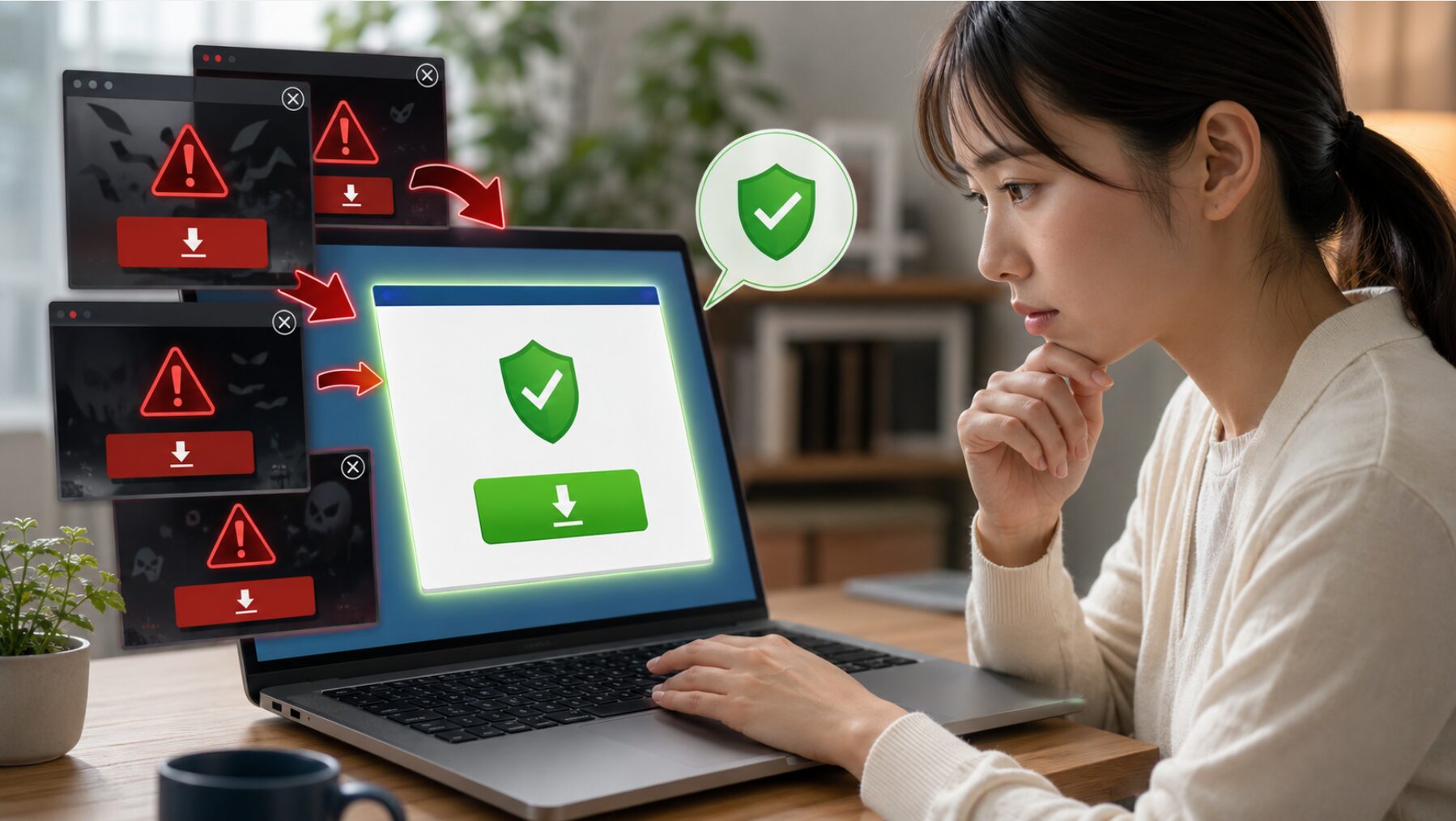
セキュリティソフトがGIMPのインストーラーを警告した場合も、すぐにGIMPはウイルスだと決めつけるのは早いです。検出名、ダウンロード元、ファイル名、電子署名、ハッシュ値などを確認しましょう。誤検知の可能性もあれば、本当に非公式ファイルを取得している可能性もあります。
公式ダウンロードページでは、配布ファイルのSHA256ハッシュやVirusTotalへの確認リンクが掲載されることがあります。SHA256は、ダウンロードしたファイルが公式のものと一致しているかを見るための識別値です。初心者が毎回照合する必要まではないかもしれませんが、業務PCや重要データを扱う端末へ導入するなら確認材料になります。
ウイルスが心配なときの確認順
- ダウンロード元のドメインが公式か確認する
- ファイル名と対象OSが合っているか確認する
- OSのセキュリティ警告で発行元を確認する
- セキュリティソフトでファイルを検査する
- 不自然な追加ソフトの同意画面がないか見る
特にGIMP完全日本語版、高速化済みGIMP、プラグイン全部入りなど、公式にはない独自名称のパッケージは慎重に見た方がよいです。便利そうでも、中身を公式チームが保証しているとは限りません。
既知の脆弱性と影響
GIMPには、過去から現在まで脆弱性が報告されています。これはGIMPだけに限った話ではなく、画像、動画、文書など複雑なファイルを読み込むソフト全般に起こり得る問題です。
GIMPで注意したいのは、画像形式を解析する機能です。画像ファイルは見た目が一枚の写真でも、内部にはサイズ、色、レイヤー、圧縮、メタデータなど多くの情報が入っています。細工されたファイルを古いGIMPで開くと、アプリが落ちたり、メモリ内の情報が漏れたり、条件によっては悪意あるコードを実行されたりする可能性があります。
| 影響の種類 | 起こり得ること | 基本対策 |
|---|---|---|
| クラッシュ | GIMPが強制終了し、未保存の作業を失う | 最新版へ更新し、自動保存に頼らず保存する |
| 情報漏洩 | 処理中のメモリ情報が読み取られる可能性 | 不審なファイルを開かず、標準権限で使う |
| 任意コード実行 | 現在のユーザー権限で悪意ある処理を実行される可能性 | 修正版を使い、信頼できない素材を隔離する |
| サービス妨害 | 動作不能や繰り返しクラッシュが起きる | ファイルを削除し、更新後に再確認する |
2026年に公表されたものを含め、ICO、PSD、PSP、JP2、XPM、XWDなどの読み込み処理に関する問題が報告されています。ここで大切なのは、脆弱性が見つかった事実だけで危険と断定しないことです。多くは、攻撃者が用意した不正なファイルを利用者が開くことを前提とし、修正版の公開によって対策が進められています。
むしろ確認したいのは、問題が見つかった後に修正が行われているかです。GIMP公式は、セキュリティ問題をGitLabの機密報告として受け付ける手順を案内し、リリースノートでもファイル読み込みプラグインの修正を公表しています。脆弱性が一度も見つからないことより、報告と修正の経路が機能しているかを見る方が現実的かなと思います。
脆弱性の一覧にGIMPの名前があるだけで、あなたのPCがすでに攻撃されているわけではありません。影響バージョン、攻撃条件、修正版の有無を確認して判断しましょう。
古いGIMP 2系を使い続けている場合や、Linuxディストリビューション側の更新が止まっている場合は注意が必要です。新しい番号だから必ず安全、古い番号だから必ず危険とは言い切れませんが、セキュリティ更新を受けられる環境を選ぶのが基本です。
不審な画像ファイルの危険性
GIMPを安全に使ううえで、インストーラーと同じくらい大切なのが、開く画像ファイルの出所です。画像ファイルは、実行ファイルではないから安全と思われがちですが、読み込み処理の脆弱性を悪用するために細工される可能性があります。
特に注意したいのは、知らない相手から届いた添付ファイル、海外掲示板から入手した素材、出所が不明なテンプレート、拡張子を変更したファイルです。仕事の依頼を装い、画像を修正してください、ロゴデータを確認してくださいと送られてくるケースも考えられます。
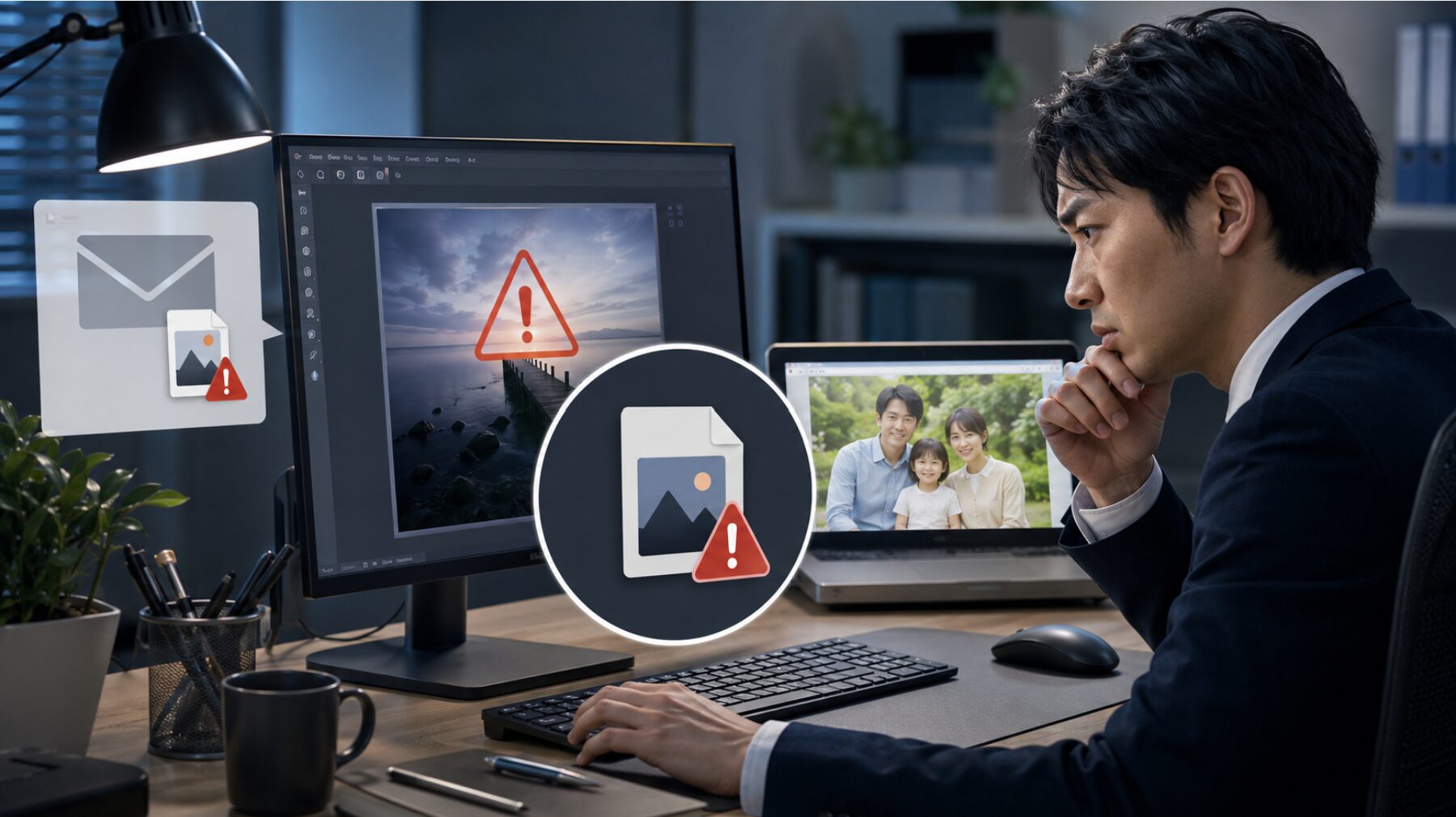
開く前に警戒したい特徴
- 送信者に心当たりがない
- 本文が不自然で確認を急がせる
- 画像なのに容量が極端に大きい
- 拡張子とファイルの説明が一致しない
- 圧縮ファイルのパスワードが別送される
- 古いGIMPや特定プラグインの使用を指定される
不審なファイルを確認する必要がある場合は、普段使うメインPCでいきなり開かない方が安全です。OSとGIMPを更新し、セキュリティソフトを有効にし、重要データと分離した環境で確認します。組織では、専用の検査環境や仮想マシンを使う場合もあります。
ファイル名が.jpgや.pngでも、中身まで安全とは限りません。拡張子だけを見て判断せず、送信者、入手経路、必要性を確認してください。
一方で、自分のカメラやスマートフォンで撮影した写真、信頼できる公式素材サイトから入手した一般的な画像まで過度に怖がる必要はありません。リスクはゼロではありませんが、最新版のGIMPを使い、通常のセキュリティ対策を続けることで現実的に抑えられます。
メールやチャットで届いた画像が怪しいと感じたら、送信者本人に別の連絡手段で確認するのも有効です。取引先を装ったなりすましもあるので、急いで開くより、ワンクッション置く方が安全ですよ。
個人情報は収集されるか
GIMP公式のプライバシーポリシーでは、GIMPというソフトとコミュニティは個人データを収集、送信、共有、利用しないと説明されています。ソフト内に広告やトラッカーも含まれない方針です。個人情報の収集を収益源とするオンライン編集サービスとは、仕組みがかなり異なります。
ただし、何も保存されないという意味ではありません。GIMPは、設定、ログ、キャッシュ、サムネイル、最近開いたファイルなどを端末内に保存します。これらは通常ローカルに残る情報ですが、家族共用PCや会社PCでは、最近使ったファイル名やサムネイルが別の利用者に見える可能性があります。
また、GIMPには週1回を上限とする更新確認機能が組み込まれた公式パッケージがあります。公式説明では、HTTPSで静的ファイルを取得して新しい版の有無を確認する目的で、個人情報を送信するものではありません。オンラインマニュアルを開く場合や、ネットワーク上のファイルを自分で開く場合は、その通信先へIPアドレスなどが伝わることがあります。
| 情報や通信 | 主な保存・送信先 | 注意点 |
|---|---|---|
| 設定・キャッシュ | 利用中の端末 | 共用PCでは履歴やサムネイルに注意 |
| 更新確認 | GIMP公式側 | 最新版確認用の通信 |
| オンラインマニュアル | マニュアル提供サーバー | HTTPS通信が発生 |
| リモートファイル | 利用者が指定した接続先 | 接続先へIP情報などが伝わる可能性 |
| 画像のExif | 画像ファイル内 | 共有時に撮影場所などが残る場合 |
写真を公開するときは、GIMPよりも画像ファイルに含まれるExifなどのメタデータへ注意した方がよい場合があります。撮影日時、カメラ情報、位置情報が残ることがあるためです。家の近くで撮った写真、子どもの写真、業務現場の写真などは、公開前にメタデータの有無を確認しましょう。
さらに、Microsoft Store、Flathub、Snap Storeなどを経由する場合は、GIMP本体とは別に、配布サービス側が一般的な利用データを扱う可能性があります。GIMP公式プライバシーポリシーと、利用するストアの規約を分けて確認するのがポイントです。
Gimpの安全性を高める使い方
GIMPは、導入方法と日々の使い方で安全性が大きく変わります。難しい設定をすべて覚える必要はありません。公式ルートから入手する、更新を止めない、出所不明の追加機能を避ける。この3つを中心に、具体的な手順を見ていきましょう。
公式サイトから入手する
GIMPを安全に使うための最優先事項は、公式サイトから入手することです。検索結果には、公式ページ、ソフト紹介サイト、ミラーサイト、ストア、広告ページが混ざるため、ボタンの大きさや検索順位だけで判断しないようにしてください。
公式の入口はgimp.orgです。ダウンロードページでは、利用中のOSに合わせてWindows、macOS、Linux向けの選択肢が案内されています。Windowsでは公式インストーラーとMicrosoft Store、macOSではIntel版とAppleシリコン版、LinuxではAppImage、Flatpak、Snapなどが案内されることがあります。
迷った場合は、公式ダウンロードページから案内された方法を選べば大きく外しにくいです。ブックマークしておくと、更新時に偽ページを踏むリスクも減らせます。
ダウンロード前の確認項目
- URLがhttps://www.gimp.org/で始まるか
- 自分のOSとCPUに合ったファイルか
- 安定版として案内されているか
- 古いバージョンを選んでいないか
- 別ソフトの同時導入を求められていないか
Windowsのインストール時にユーザーアカウント制御が表示されることがあります。これはインストーラーがPCへ変更を加える確認であり、表示されたこと自体がウイルスの証拠ではありません。ただし、発行元やファイル名に心当たりがなければ、いったん中止してください。
macOSでは、公式チームがAppleのApp StoreではGIMPを提供していないと案内しています。App Storeで似た名前のアプリを見つけても、公式版とは限りません。macOS版は公式ページから案内されるDMGを確認するのが基本です。
古いソフトや非公式インストーラーの問題はGIMPに限りません。配布終了版を探すときの考え方は、Photoshop Elements旧版ダウンロードの注意点でも整理しています。ソフト名が違っても、公式ルートと更新状況を優先する点は共通ですよ。
ストア版の提供元を確認する
ストア版は、インストールや更新が簡単というメリットがあります。特にMicrosoft Store、Flathub、Snap Storeは、公式ダウンロードページから選択肢として案内される場合があります。自動更新を重視する人には使いやすい方法です。
ただし、ストアに掲載されていることだけで、すべて公式とは言えません。同じ名前や似たアイコンのアプリを第三者が公開している可能性があります。ストア版を選ぶときは、必ず公式ダウンロードページからストアへ移動し、提供元名、説明、更新日を確認してください。
| 配布方法 | 特徴 | 確認したい点 |
|---|---|---|
| 公式インストーラー | 公式サイトから直接入手 | 更新通知とファイルの発行元 |
| Microsoft Store | Windowsで導入と更新がしやすい | GIMP公式から案内された掲載か |
| Flatpak | Linuxでサンドボックスを利用 | Flathubの公式パッケージか |
| Snap | Linuxで自動更新しやすい | 公式ページから案内されたものか |
| Apple App Store | 似た名称の第三者アプリがあり得る | GIMP公式版ではない点に注意 |
FlatpakやSnapには、アプリをOSの他の領域から分離しやすい利点があります。ただし、画像を開くにはファイルアクセス権限が必要です。サンドボックス版なら何をしても安全というわけではなく、許可するフォルダや追加プラグインの扱いは確認しましょう。
また、ストアやリポジトリ側の更新には時間差が出る場合があります。公式サイトで新しい版が公開されていても、ストア版がすぐ同じ番号になるとは限りません。重大な修正が案内されたときは、利用中の配布元で更新が提供されているか確認してください。
公式サイト版と公式ストア版のどちらが常に上というわけではありません。自動更新を重視するならストア版、配布ファイルを自分で確認したいなら公式インストーラーという選び方もできます。
ポータブル版は慎重に選ぶ
GIMPのポータブル版を探す人もいます。USBメモリで持ち運びたい、管理者権限なしで使いたい、PCへできるだけ設定を残したくないといった目的ですね。便利に見えますが、ポータブル版は配布元の確認が特に重要です。
GIMP公式ダウンロードページで通常案内されるのは、各OS向けの公式インストーラーや公式パッケージです。第三者が作ったポータブル版は、元のGIMPを独自に再構成したものなので、公式チームが内容や更新状況を保証しているとは限りません。
インストール不要は、安全確認不要という意味ではありません。実行ファイルを起動する以上、改変されていれば通常のインストーラーと同じようにリスクがあります。
ポータブル版で注意したいのは、更新の遅れ、追加ファイルの同梱、設定やキャッシュの保存場所、USBメモリの紛失です。特にUSBメモリに画像データとアプリを一緒に入れると、紛失時に元画像、編集途中のファイル、最近開いた履歴がまとめて漏れる可能性があります。
ポータブル版を検討するときの基準
- 配布元とメンテナンス主体が明確か
- 元になったGIMPのバージョンが新しいか
- ハッシュや署名の確認方法があるか
- 不要なランチャーや広告ソフトがないか
- 更新方法が明確か
- 業務PCで利用が許可されているか
個人の検証用PCで一時的に試すなら選択肢になることもありますが、重要な写真や仕事用データを扱うなら、公式パッケージを優先した方が判断しやすいかなと思います。どうしてもポータブル版が必要なら、端末とデータのバックアップを取り、セキュリティソフトで検査してから使ってください。
会社や学校のPCでは、インストール不要でも無断使用が認められるとは限りません。情報システム部門のルールやソフトウェア利用規程を確認してください。業務上の機密情報や顧客データを扱う場合、最終的な判断は専門家にご相談ください。
最新版へ更新して使用する
GIMPの脆弱性対策で、最も効果が分かりやすいのが更新です。セキュリティ修正は、新しいバージョンやOS側のパッケージ更新として提供されます。古い版を使い続けると、すでに修正方法がある問題を残したまま画像を開くことになります。
更新時は、バージョン番号だけでなく、どの配布元から入れたかを確認してください。公式インストーラー版、Microsoft Store版、Flatpak版、Snap版、Linuxディストリビューション版では、更新方法が違います。
| 導入方法 | 更新方法の例 | 注意点 |
|---|---|---|
| 公式インストーラー | 更新通知や公式ページから新版を入手 | 再ダウンロード先を公式に限定する |
| Microsoft Store | ストアのアプリ更新 | ストアの自動更新設定を確認する |
| Flatpak | ソフトウェア管理画面やflatpak update | 権限設定もあわせて確認する |
| Snap | 自動更新やsnap refresh | 更新が保留されていないか見る |
| Linux配布版 | OSのパッケージ更新 | 版が古くても修正が適用される場合がある |
Linuxでは、表示されるGIMPの番号が最新公式版より古くても、ディストリビューション側がセキュリティ修正だけを適用している場合があります。そのため、番号だけを見て危険と決めつけず、利用中のOSのセキュリティ情報を確認しましょう。
更新前には、作業中のXCFファイル、ブラシ、ショートカット、プラグイン、設定ファイルをバックアップしておくと安心です。大きなバージョン更新では、古いプラグインが動かなくなったり、設定の保存場所が変わったりする可能性があります。
安全性を優先するなら、更新を避ける理由より、更新できない原因を解消する方が先です。古いOSが原因で新版を使えない場合は、OS更新や別PCへの移行も検討してください。
ただし、制作現場で特定のプラグインに依存している場合は、更新直後に本番環境へ入れず、検証用環境で互換性を確認する方法もあります。安全性と業務継続の両方を見る必要がありますね。
プラグインの安全性を確認する
GIMPはプラグインやスクリプトで機能を拡張できます。作業を自動化したり、特殊なファイル形式を扱ったり、便利なフィルターを追加したりできるのが魅力です。一方で、外部プラグインはGIMP本体とは別のプログラムとして考える必要があります。
PythonやScript-Fuなどで作られたスクリプトは、内容によってファイルの読み書きや外部通信などを行えます。悪意あるコードが含まれていれば、画像編集機能の追加では済まない可能性があります。GIMPが安全でも、追加したプラグインまで自動的に安全になるわけではありません。
導入前に確認するポイント
- 公式ドキュメントや信頼できる開発者から入手したか
- 配布ページに更新履歴と対応バージョンがあるか
- ソースコードや利用者の報告を確認できるか
- 不自然な管理者権限を求めないか
- 別の実行ファイルや拡張機能を同時に入れないか
- 長期間更新されていないプラグインではないか
プラグイン名を検索するときは、公式配布ページに似せた偽サイトや、まとめて配布するパックにも注意してください。人気プラグインであっても、再配布ファイルが改変されている可能性はあります。開発者が案内する配布先へ直接移動するのが無難です。
プラグインを入れた直後に、GIMPの起動が極端に遅くなった、見覚えのない通信が発生した、ブラウザの設定が変わったなどの異常があれば、使用を中止して削除し、端末を検査してください。
安全性だけでなく互換性も見ておきましょう。GIMP 2系向けの古いプラグインがGIMP 3系でそのまま動くとは限りません。無理に古い環境を維持すると、本体のセキュリティ更新を止める原因になります。必要な機能が本体へ追加されていないか、代替プラグインがないかも確認するとよいですよ。
私なら、最初は標準機能だけで使い、必要性が明確になった時点でプラグインを一つずつ追加します。大量のプラグインパックをまとめて入れるより、問題が起きたときに原因を切り分けやすいです。
Gimpの安全性に関するまとめ
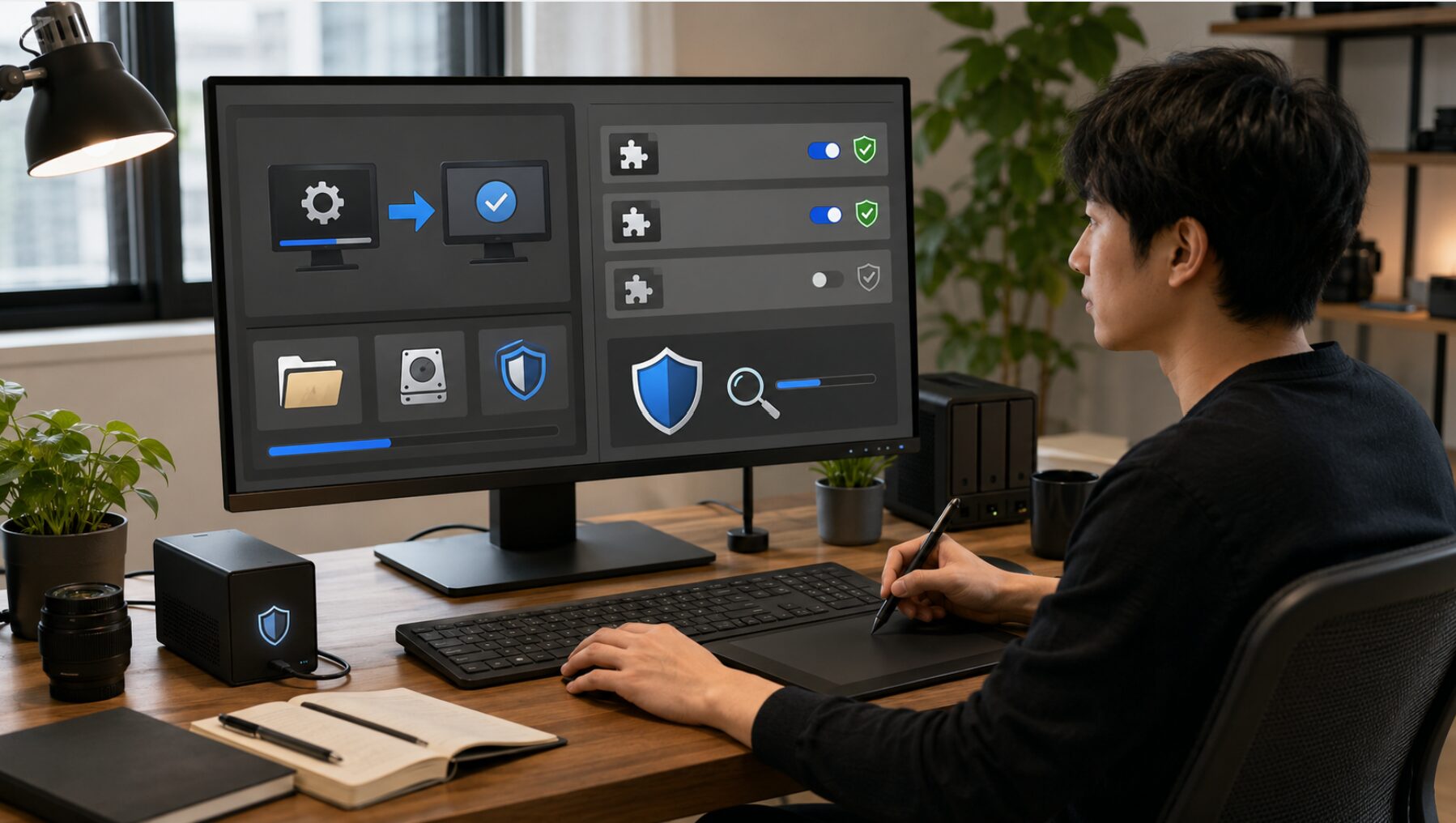
Gimpの安全性について整理すると、公式版のGIMPは、一般的な画像編集に使ううえで過度に危険視する必要のないソフトです。公式チームは広告やトラッカーを含めない方針を示し、画像読み込み機能などで見つかった問題についても修正を続けています。
ただし、安全性はGIMPという名前のソフトを入れたから終わりではありません。非公式サイトから入手する、古い版を放置する、不審な画像を開く、出所不明のプラグインを追加するといった使い方では、リスクが高くなります。
この記事の結論
- 公式サイトや公式に案内されたストアから入手する
- 安定版とOSの更新を継続する
- 知らない相手から届いた画像を安易に開かない
- ポータブル版や外部プラグインは配布元を確認する
- 公開画像はExifなどのメタデータも確認する
個人でブログ画像や家族写真を編集するなら、公式版を最新版に保ち、通常のセキュリティ対策を行えば、十分現実的に使えるかなと思います。反対に、顧客情報、医療画像、社外秘資料、未公開製品などを扱う場合は、GIMPだけでなく、端末、ネットワーク、バックアップ、アクセス権限を含めて判断してください。
GIMPのバージョン、対応OS、公式配布方法、プライバシー方針は更新される可能性があります。正確な情報は公式サイトをご確認ください。また、企業の情報管理、法令、契約、機密データの扱いが関係する場合は、最終的な判断は専門家にご相談ください。
無料だから怪しいと決めつけず、公式配布か、更新されているか、何を開くかを見る。これが、Gimpの安全性を見極める一番分かりやすい基準ですよ。
公式情報の確認先:GIMP Downloads、GIMP Privacy Policy、GIMP 3.2.4 Released