こんにちは。ツール見極め帳、運営者の「TAK」です。
Filmoraで時間をかけて動画を編集したのに、書き出してみたら大きなロゴが表示されて困った、という人は多いですよね。Filmora無料版のロゴを消す方法や、Filmoraのウォーターマークを無料で外せる裏技がないか、気になっているのではないでしょうか。
Filmora無料体験版の出力ロゴは、編集画面で削除する素材ではなく、無料版の書き出し時に追加される制限です。
結論からいうと、完成動画から正規にロゴをなくして継続的に書き出す基本的な方法は、有料ライセンスを購入してプロジェクトを再出力することです。
ただし、新規ユーザー向けに透かしなしで書き出せる特典が提供される場合もあります。Filmora無料版と有料版の違い、Filmora有料版でロゴなしにする手順、Filmora無料版の制限、無料版を無期限で使えるのかまで、購入前に知っておきたいポイントを整理します。
Filmoraを無料ダウンロードして操作感を試したい人も、すぐに購入する必要はありません。まずは自分のパソコンで快適に動くか、編集画面が使いやすいか、必要な機能がそろっているかを確認し、そのうえでロゴなしの書き出しにお金を払う価値があるか判断していきましょう。
- Filmora無料版でロゴが入る仕組み
- ロゴを正規に消して再出力する手順
- 画面録画や透かし消去ツールの注意点
- 有料版と代替ソフトの選び方
Filmora無料版のロゴを消す方法
まずは、Filmoraのロゴがなぜ表示されるのか、どのタイミングで入るのかを整理します。ロゴはタイムライン上の素材ではないため、編集画面で探しても削除できません。正規の方法、新規ユーザー向け特典、購入後の再書き出しまで順番に確認していきますね。
無料体験版ではロゴが表示される
Filmoraの無料版は、動画の読み込み、カット、テロップ、BGM、エフェクトなど、実際の編集操作を試すために提供されています。無料版だから編集画面をほとんど触れない、というタイプではありません。そのため、購入前に操作感やパソコンとの相性を確認しやすいのがメリットです。
一方で、無料版のまま完成動画を書き出すと、基本的にはFilmoraのウォーターマークが入ります。これは不具合ではなく、無料体験版の仕様です。編集画面ではきれいに見えていても、エクスポートしたファイルを再生した段階でロゴが表示されるため、初めて使う人は驚きやすいポイントかなと思います。
Filmora無料版は、完成品を無料で作り続けるための完全無料ソフトではなく、主に購入前の試用を目的とした版です。
無料版は期間だけで一律に使えなくなるというより、利用できる機能や特典の条件のもとで試用を続けられる場合があります。ただし、無料で編集できることと、透かしなしで自由に書き出せることは別です。何が無料なのかを「編集」と「出力」に分けて考えると分かりやすいですよ。
| 確認項目 | 無料版 | 有料版 |
|---|---|---|
| 基本的な編集操作 | 多くの機能を試せる | 利用できる |
| 動画の書き出し | 原則としてロゴが入る | ロゴなしで書き出せる |
| 主な用途 | 操作確認や練習 | 公開用動画の制作 |
| 料金 | 購入前に試せる | プランに応じた費用が必要 |
なお、プラン名称、AI機能、素材サービス、無料特典の内容は変更される可能性があります。単に「無料版だから全部無料」と考えず、書き出し画面やアカウント画面に表示される条件をその都度確認してください。
ロゴが入る位置と書き出し時期
Filmoraのウォーターマークは、通常、無料版で動画ファイルをエクスポートするときに映像へ組み込まれます。つまり、タイムラインに配置された画像やテキストのように、選択して削除できるものではありません。
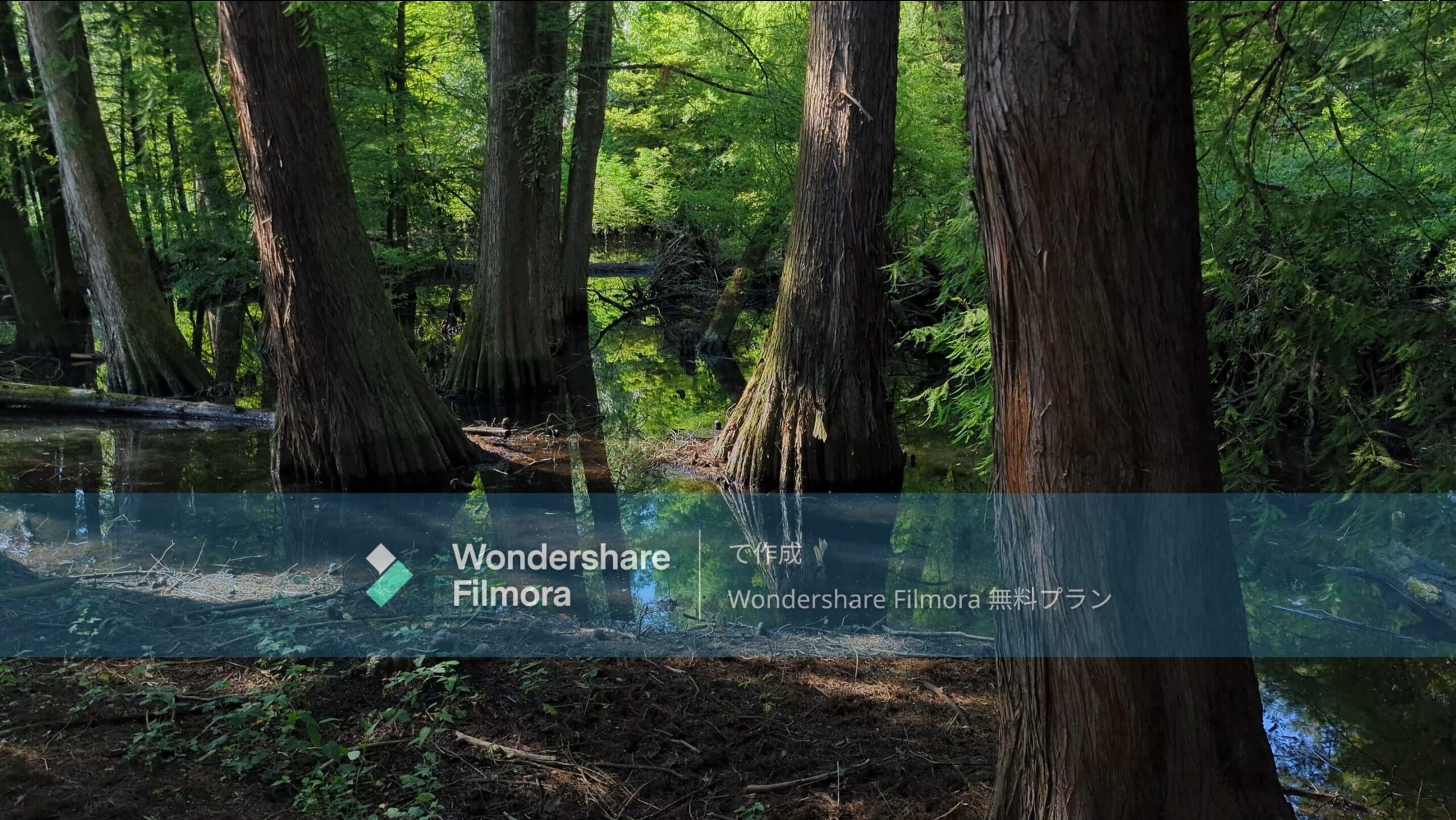
筆者:Filmora無料版のウォーターマーク
表示位置やデザインは、Filmoraのバージョン、パソコン版とモバイル版、出力時の仕様変更などによって異なる可能性があります。一般的には画面の中央付近や中央下部など、視聴時に気づきやすい位置へ大きく表示されます。小さなチャンネルロゴのような控えめな表示ではないため、YouTubeやSNSへ公開する完成動画には使いにくいですよね。
編集画面のプレビューにロゴが見えなくても、書き出した動画には入ることがあります。購入を判断する前に、短いテスト動画を一度エクスポートし、完成ファイルを最初から最後まで再生して確認するのがおすすめです。
ここで注意したいのが、すでに無料版で書き出した動画ファイルから、あとでFilmora上の設定だけを変えてロゴを消すことはできない点です。ロゴは出力済みの映像に焼き付いた状態なので、元のプロジェクトファイルを残しておく必要があります。
プロジェクトファイルには、素材の配置、カット位置、テロップ、BGM、エフェクトなどの編集内容が保存されています。ただし、元動画や画像そのものがプロジェクト内に完全保存されるとは限りません。素材ファイルを移動したり削除したりすると、プロジェクトを開いたときに見つからなくなる場合があるので、素材とプロジェクトを同じ作業フォルダにまとめておくと安心です。
ロゴが入るのは編集内容ではなく、無料版から完成動画を出力する段階と覚えておけば、対処方法を間違えにくくなります。
正規の除去方法は有料版の購入
Filmoraのロゴを継続的かつ正規に消して書き出す基本的な方法は、Filmoraの有料ライセンスを購入し、購入したWondershareアカウントでライセンスを有効化することです。有料版へ切り替えることで、無料版の出力時に追加されていたウォーターマークなしで動画を書き出せるようになります。
ただし、有料版ならどのプランでも条件が完全に同じとは限りません。年間プラン、永続ライセンス、OS別ライセンス、個人向けや法人向けなど、購入時期によって表示される選択肢が変わる場合があります。さらに、AIクレジットやクリエイティブ素材のサービスが本体ライセンスとは別契約になっているケースもあるため、決済画面は落ち着いて確認したいところです。
| 選択肢 | 向いている人 | 確認したい点 |
|---|---|---|
| 年間プラン | 最新バージョンを継続利用したい人 | 自動更新と更新後の料金 |
| 永続ライセンス | 対象バージョンを長く使いたい人 | 大型アップグレードの扱い |
| 法人向けプラン | 会社や業務案件で利用する人 | 利用台数と商用条件 |
買い切りを検討している場合は、Filmoraの買い切り価格と購入前の注意点も確認しておくと、年間プランとの違いを判断しやすいです。
購入画面で追加サービスの無料体験が選択されている場合は、自動更新の有無を確認してください。Filmora本体のライセンスと、素材や追加サービスの契約は別扱いになることがあります。
価格やキャンペーンは変動します。この記事では特定の金額だけで購入をすすめません。あなたがFilmoraの操作性、テンプレート、字幕、エフェクトなどを実際に試し、今後も使いたいと思えた場合に有料版を検討するのが自然です。ロゴを消すことだけを目的に急いで購入するより、必要な機能と契約条件を確認してから選びましょう。
購入後はプロジェクトを再書き出し
有料版を購入しても、無料版で一度書き出した動画ファイルからロゴだけが自動的に消えるわけではありません。購入後はFilmoraでライセンスを認証し、保存していたプロジェクトを開いて、もう一度エクスポートします。
基本の流れは、プロジェクト保存、有料版の購入、アカウントで認証、プロジェクトを開く、再書き出しです。
再書き出しまでの流れ
- 無料版で編集したプロジェクトを保存する
- 元動画や画像、音声素材を削除せず保管する
- 自分のOSと用途に合う有料プランを購入する
- 購入に使用したWondershareアカウントでログインする
- ライセンスが有効になっていることを確認する
- 保存済みプロジェクトを開いて再度エクスポートする
- 完成動画を再生してロゴの有無と音ズレを確認する
購入後もロゴが表示される場合は、別のメールアドレスでログインしていないか、購入したライセンスのOSと使用中のOSが一致しているか、ライセンス認証が反映されているかを確認します。Windows版とMac版が別商品として扱われる場合もあるため、購入前のOS確認はかなり大切です。
また、プロジェクトが開けても、元素材の保存場所が変わっていると、動画や画像がオフライン扱いになることがあります。編集をやり直さずに済むよう、購入を検討している段階ではプロジェクトファイルだけでなく、素材一式も残しておいてください。
公式FAQでも、体験版で作成したプロジェクトを有料版で開いて再出力する流れが案内されています。現在の手順は、Filmora公式の購入前FAQで確認できます。
無料版で編集した作業がすべて無駄になるわけではありません。プロジェクトを正しく保存していれば、有料版へ切り替えたあとに編集内容を引き継ぎ、ロゴなしで書き出せますよ。 
無料体験のロゴなし特典を確認
Filmoraでは、新規ユーザー向けに透かしなしの無料エクスポート特典が提供されることがあります。2026年7月に公式ページを確認した時点では、Wondershareアカウントへサインインした新規ユーザーを対象に、最初の動画を透かしなしで無料出力できる案内が掲載されています。
公式案内では、各Wondershare IDにつき1回の無料エクスポートで、特典を取得してから3日以内に出力を完了しないと期限切れになる条件が示されています。ただし、キャンペーンの対象者、回数、期限、対象端末は変更される可能性があります。すべてのユーザーが必ず利用できるとは限りません。
新規ユーザーで、まず1本だけ完成動画を作りたい場合は、購入前にアカウント画面や書き出し画面の特典表示を確認してみてください。利用できる場合は、非公式な裏技ではなく、公式の仕組みとして透かしなしの出力を試せます。
現在の特典条件は、Filmora公式の無料エクスポート案内で確認できます。特典を使う予定なら、動画を完成させてから取得する方が期限切れを避けやすいかなと思います。
ただし、この特典は継続的にロゴなしで書き出す方法ではありません。YouTubeやSNSへ定期的に投稿する人、複数の動画を作る人、仕事で納品する人は、最終的に有料版か別の動画編集ソフトを選ぶ必要があります。
特典の内容や利用条件は随時変わる可能性があります。対象者や期限が画面に表示されない場合は、無理に探し続けず、公式サポートへ確認してください。
Filmora無料版のロゴを消す判断基準
ネット上では、画面録画、ぼかし、クロップ、AI除去ツールなど、無料でロゴを見えなくする方法が紹介されています。ただ、技術的に隠せることと、きれいで安全な完成動画を作れることは別です。ここからは、非公式な回避方法の弱点と、Filmoraを購入する人、別ソフトを選ぶ人の判断基準を見ていきます。
画面録画は規約違反の恐れがある
Filmoraのプレビュー画面を再生し、別の画面録画ソフトでキャプチャすれば、エクスポート時のウォーターマークを避けられるように見える場合があります。ただし、私は公開用の完成動画を作るための基本手段として、この方法はおすすめしません。
理由の一つは、無料版の出力制限を実質的に回避する使い方になる可能性があることです。Filmora公式の解説ページには画面録画を使う方法が紹介されることもありますが、公式記事の説明、ソフトの利用規約、使用素材のライセンス、商用利用条件は同じものではありません。利用目的や契約内容によって判断が変わるため、「公式サイトの記事に方法が載っているから、どんな用途でも問題ない」とまでは言い切れません。
もう一つは品質です。プレビュー画面の録画では、エクスポート機能で生成した動画と比べて、解像度、フレームレート、色、音質が落ちる可能性があります。通知、マウスポインター、再生コントロール、処理落ちが映り込むこともありますし、動画と同じ長さだけ実時間で録画する必要があります。短い動画ならまだしも、長尺ではかなり非効率ですよね。
画面録画でロゴを避ける前に、最新の利用規約、素材ライセンス、公開先の条件を確認してください。正確な情報は公式サイトをご確認ください。法人案件、広告、収益化動画などで権利関係が重要になる場合は、最終的な判断は専門家にご相談ください。
家族内で操作確認をするために短く録画するケースと、無料版の制限を避けて完成動画を公開・納品するケースでは、目的が大きく異なります。少しでも不安があるなら、正規ライセンスで再書き出しするか、最初から透かしなしで出力できる別ソフトを使う方が安心です。
透かし消去ソフトは画質が落ちる
透かし消去ソフト、AIオブジェクトリムーバー、ぼかし、モザイク、クロップなどで、出力済み動画のFilmoraロゴを見えにくくする方法もあります。ですが、これは元の映像を完全に復元する方法ではありません。
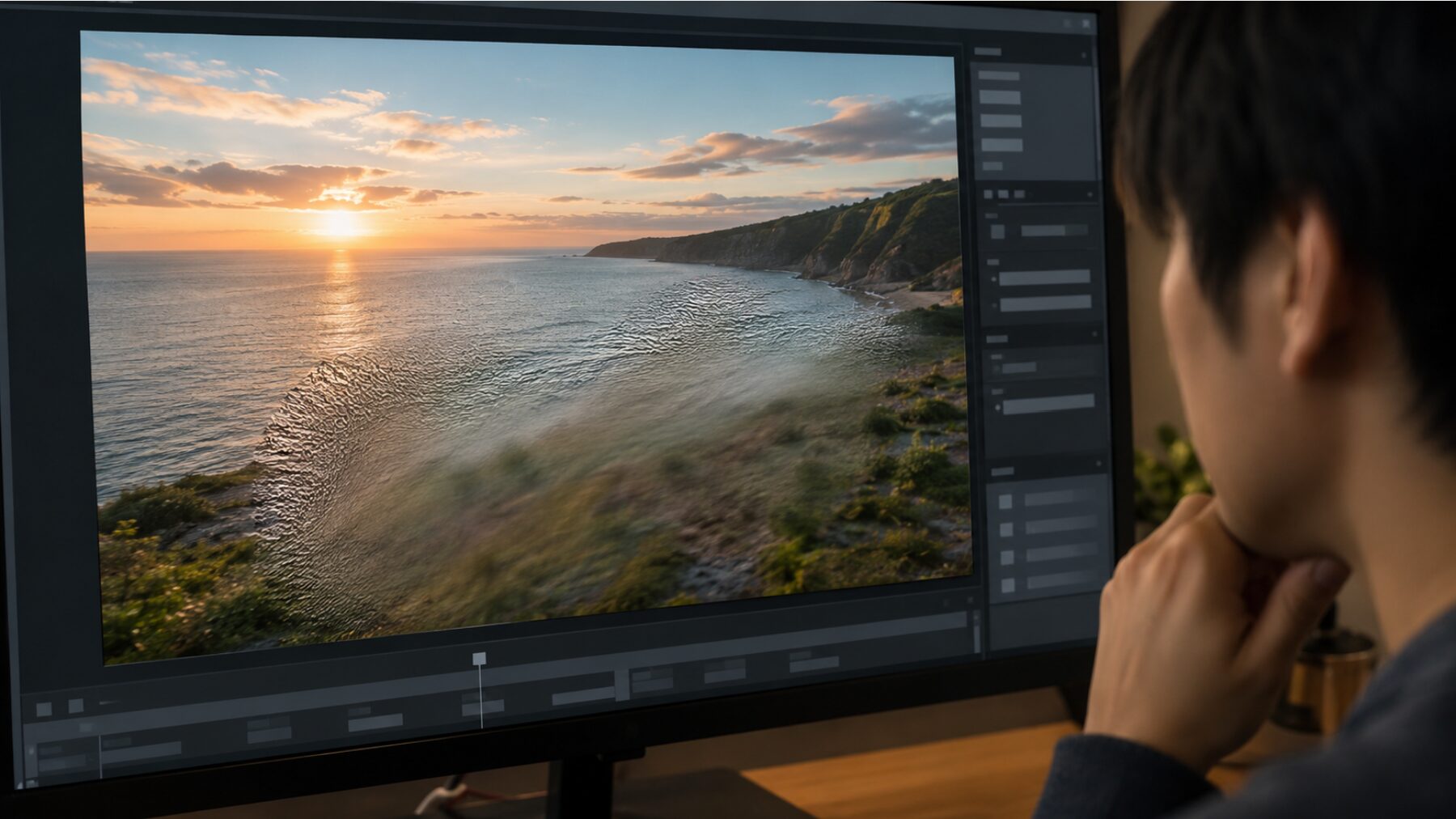
ウォーターマークが映像に焼き付いている場合、その下にあった人物、背景、文字、細かな模様は完成動画の中に残っていません。AIツールは周囲の映像から背景を推測して埋めますが、元映像そのものを取り戻しているわけではないんです。動く人物やカメラワークがある場面では、にじみ、揺れ、不自然な模様などが出ることがあります。
| 方法 | 起こりやすい問題 | 向いている場面 |
|---|---|---|
| ぼかし・モザイク | ロゴ部分が目立ち、映像情報も失う | 一時的な確認用 |
| クロップ | 画角が狭くなり構図が崩れる | ロゴが画面端にある場合 |
| 画像で隠す | 元映像の一部が常に見えない | 意図したデザインとして成立する場合 |
| AI除去 | 動く背景で違和感が出やすい | 権利を持つ素材の小さな不要物処理 |
さらに、オンラインの透かし除去サイトへ動画をアップロードする場合は、データの保存期間、二次利用、個人情報、機密映像の扱いも確認が必要です。家族の顔、会社の資料、公開前の商品などが映っている動画を、運営元の分からないサービスへ送るのは避けた方がいいですよ。
一番きれいなのは、ロゴが付く前のプロジェクトから正規に再書き出しすることです。元プロジェクトが残っていない場合でも、画質を崩してロゴを消すより、別ソフトで編集をやり直した方が最終的な品質が高くなることがあります。
Filmoraが向いている人
Filmoraは、動画編集が初めての人でも比較的操作を理解しやすく、テンプレートやエフェクトを活用して短時間で見栄えを整えたい人に向いています。細かな設定を一から組むより、用意された素材を選びながら完成形へ近づけたい人とは相性がいいかなと思います。
たとえば、YouTubeの通常動画、旅行動画、家族の記録、商品紹介、SNS向けの縦動画などを作りたい人です。カット、字幕、BGM、トランジションといった基本操作を迷いにくい画面で進められる点は、Filmoraの大きな強みです。
無料版で実際に1本編集し、操作に迷わず、プレビューも快適で、今後も繰り返し使いたいと感じたなら、有料版を検討する価値があります。
Filmoraを検討しやすい人
- 動画編集を初めて始める人
- テンプレートを使って短時間で仕上げたい人
- YouTubeやSNSへ継続的に投稿する人
- 複雑な設定より分かりやすさを優先する人
- 無料版で動作と操作性に納得できた人
別ソフトも比較した方がよい人
- 年に1回ほどしか動画を作らない人
- 完全無料で透かしなしの出力が最優先の人
- 本格的なカラー調整や音声編集を重視する人
- 複数カメラや複雑な合成を細かく作り込みたい人
- 追加素材やAI機能の課金を避けたい人
Filmoraと別の初心者向けソフトで迷っている場合は、PowerDirectorとFilmoraの機能や操作性の比較も参考になります。どちらが高機能かだけでなく、あなたが作りたい動画に必要な機能があるかで選んでください。
ロゴを消すために有料版が必要だからといって、Filmoraがすべての人に必要なわけではありません。無料版で操作感を確かめ、自分に合うと分かってから購入する。これが一番失敗しにくい順番です。
無料でロゴなしの代替ソフト
Filmoraの操作性に強い魅力を感じていない場合や、予算をかけずに動画を完成させたい場合は、無料で透かしなしの書き出しに対応する別ソフトを選ぶ方法があります。ロゴを消す加工に時間を使うより、最初から完成動画へロゴが入らない編集環境を選んだ方が合理的ですよ。
代表的な候補としては、DaVinci Resolve、Clipchamp、VideoProc Vloggerなどがあります。ただし、「無料でロゴなし」だけで選ぶのはおすすめしません。対応OS、必要なパソコン性能、最大出力解像度、商用利用、素材ライセンス、操作の難しさまで確認する必要があります。
| 候補 | 特徴 | 注意点 |
|---|---|---|
| DaVinci Resolve | 無料版でも編集・色調整・音声機能が充実 | 機能が多く、比較的高いPC性能が必要 |
| Clipchamp | Windowsやブラウザで始めやすい | 素材や一部機能のプラン条件を確認 |
| VideoProc Vlogger | 無料で基本的な動画編集に対応 | 必要機能と対応環境を事前に確認 |
DaVinci Resolveは高機能ですが、Filmoraより操作項目が多く、最初は難しく感じるかもしれません。一方で、編集を長く続けてカラー調整や音声編集まで学びたい人には有力な選択肢です。公開や収益化で使う場合の考え方は、DaVinci Resolve無料版の商用利用と注意点で整理しています。
代替ソフトを選ぶときは、短いサンプル動画を最後まで作ってください。インストールできるかだけでなく、素材の読み込み、カット、字幕、BGM、書き出しまで確認すると、自分に合うか判断しやすくなります。
なお、無料ソフトでも、有料素材、AIクレジット、クラウド容量、書き出し形式などに制限が設けられることがあります。サービス名だけで「完全無料」と決めつけず、何がどこまで無料なのかを確認しましょう。
Filmora無料版のロゴを消すなら有料版
Filmora無料版のロゴを継続的に消して、画質を落とさず完成動画を書き出したいなら、基本的にはFilmoraの有料版を購入し、保存したプロジェクトを再出力する方法が最も確実です。画面録画や透かし消去ソフトは、手間、画質、規約、権利関係の面で不確実さが残ります。
ただし、ロゴを消したいという理由だけで、すぐに購入する必要はありません。まず無料版で、あなたが実際に作りたい動画を一本編集してみてください。パソコンで快適に動くか、操作画面が分かりやすいか、必要な字幕やエフェクトが使えるかを確認します。
Filmoraが自分に合うなら有料版、合わないなら透かしなしの代替ソフト。この判断が、無駄な出費とやり直しを減らします。
新規ユーザー向けの無料エクスポート特典が表示されている場合は、条件を確認したうえで活用してもよいでしょう。ただし、特典は回数や期限が限られる可能性があるため、継続利用の代わりにはなりません。
有料版を選ぶ場合は、年間プランと永続ライセンスの違い、自動更新、対応OS、利用台数、AIクレジット、追加素材サービス、商用利用条件を確認してください。料金や契約条件は変わるため、購入直前に表示される内容が最終的な条件になります。
結論として、Filmoraは編集を分かりやすく進めたい人には便利なソフトです。一方で、無料版は完成動画を透かしなしで何本も作るための完全無料版ではありません。無料版は操作確認に使い、Filmoraを継続したいと判断できたら正規ライセンスを購入する。それが、ロゴの問題をきれいに解決する一番シンプルな方法ですよ。