こんにちは。ツール見極め帳、運営者の「TAK」です。
Vegas Proが使いにくいと感じて、「自分には難しすぎるのでは?」「買ったのは失敗だったのかな」と不安になっていませんか。初心者が初めて起動すると、操作画面に多くのボタンやパネルが並んでいるため、どこから触ればよいのか迷いやすいですよね。
また、Vegas Proの使い方を調べても日本語の学習情報が少ない、プレビューが重い、再生がカクつく、編集中に落ちるといった悩みも見かけます。GPUの設定やパソコンとの相性、素材の形式など、原因になり得る項目が複数あるため、単純にパソコンの性能だけで判断できないのも分かりにくいところです。
Premiere ProやDaVinci Resolveと比べて操作しやすいのか、買い切り版を選ぶ価値があるのか、無料体験の段階で何を確認すればよいのかも気になるかなと思います。
先に結論をお伝えすると、Vegas Proは初心者向けの簡単なソフトとは言いにくいものの、本格的な編集機能と軽快なタイムライン操作を重視する人には魅力があります。すぐに諦めるのではなく、使いにくさの原因を切り分けたうえで、自分の用途に合っているか判断することが大切ですよ。
- Vegas Proが使いにくいと言われる理由
- プレビューが重い場合の改善方法
- Premiere Proなどとの違い
- Vegas Proが向いている人の条件
Vegas Proが使いにくい主な理由
Vegas Proの使いにくさは、単純に機能が不足しているからではありません。むしろ、高度な編集機能が一つの画面に集約されていることや、環境によって動作が変わりやすいことが、初心者の戸惑いにつながっています。まずは、どの部分で使いにくさを感じやすいのか整理していきましょう。
画面構成が複雑で迷いやすい
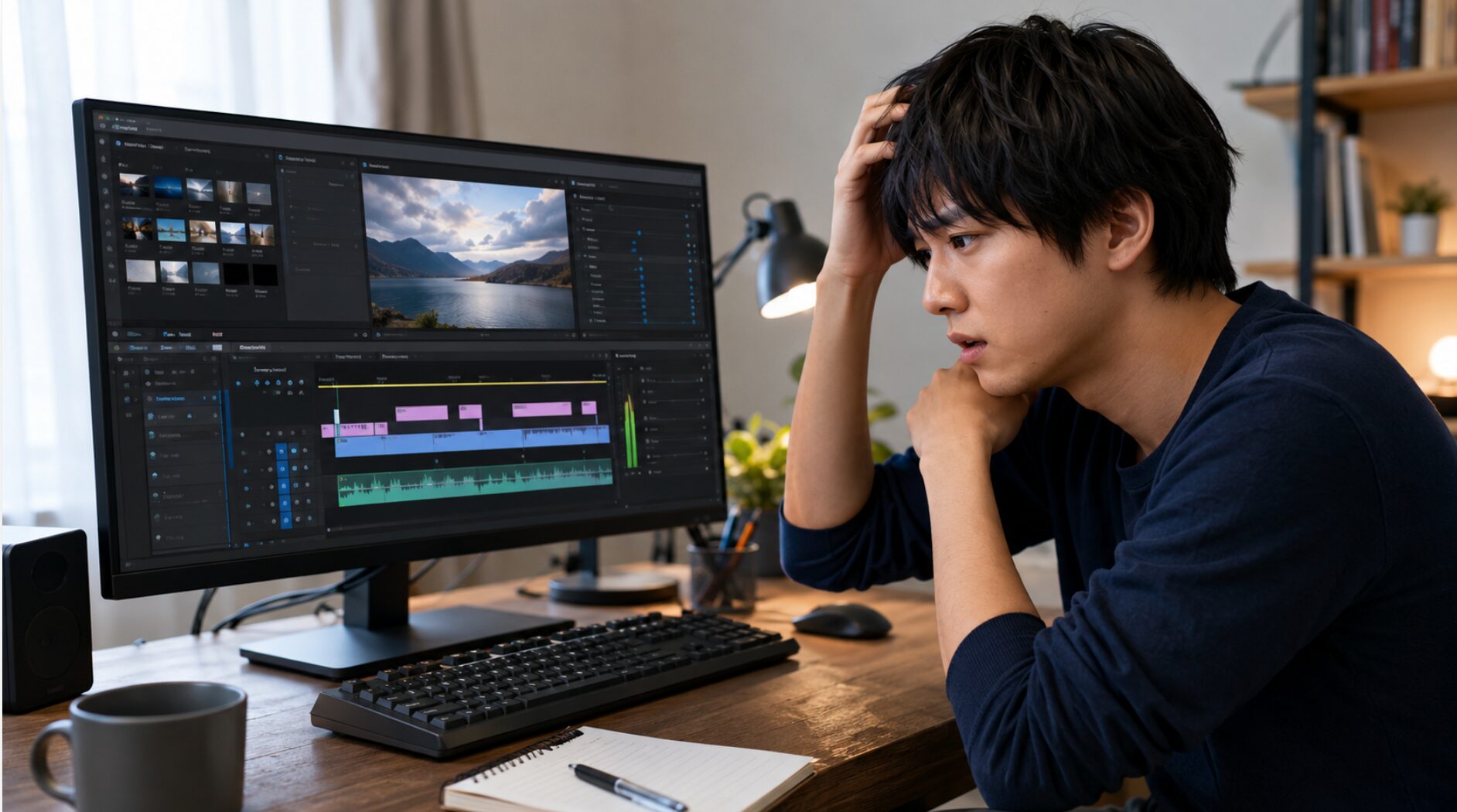
Vegas Proを初めて起動したときに戸惑いやすいのが、編集画面に表示される項目の多さです。プレビュー、タイムライン、プロジェクトメディア、トランジション、ビデオエフェクト、オーディオミキサーなど、動画編集に必要な機能が一度に表示されます。
動画編集に慣れている人なら、必要なパネルを見つけてすぐに作業へ移れます。しかし、初めて本格的な編集ソフトを使う人にとっては、どの機能をどの順番で使えばよいのか分かりにくい画面に見えるかもしれません。
特に、タイムライン上の小さなボタンやトラックごとの設定は、役割を理解するまで触りにくいですよね。誤ってウィンドウを閉じたり、普段と異なる編集モードへ切り替えたりすると、元に戻す方法が分からず混乱することもあります。
最初からすべての機能を覚える必要はありません。まずは素材の読み込み、カット、テキスト追加、音量調整、書き出しの5つに絞ると、画面の複雑さを感じにくくなります。
Vegas Proのワークスペースは自由度が高く、自分の作業に合わせて配置を変えられるのが強みです。ただし、自由度の高さは、初心者にとって選択肢の多さにもつながります。最初は初期レイアウトを大きく変更せず、必要なパネルだけを見る方が分かりやすいですよ。
基本操作を直感的に把握しにくい
Vegas Proはタイムライン上で素材を直接動かしながら編集できるため、慣れるとスピーディーに作業できます。一方で、ソフト独自の操作や設定もあり、ほかの動画編集ソフトと同じ感覚で触ると戸惑う場合があります。
例えば、クリップを削除したあとに空白が残る場合、後続の素材を自動的に詰めたい人はリップル編集の動作を理解する必要があります。クリップ同士を重ねたときに自動でトランジションが作成される仕組みも、知らないまま操作すると意図しないフェードが入ったように見えるかもしれません。
また、動画と音声のグループ化、イベント単位の編集、トラック単位のエフェクトなど、どの階層に効果を適用しているのかを意識する必要があります。ここが分からないと、一つのクリップだけを変更したいのに、トラック全体へ効果が反映されるといった混乱につながります。
Vegas Proの基本操作を覚えるコツ
- 最初はショートカットキーを無理に覚えない
- カットと削除の違いを確認する
- リップル編集のオンとオフを意識する
- イベントとトラックの違いを理解する
- 短い練習用動画で書き出しまで試す
高機能なソフトほど、最初に覚えることは増えます。とはいえ、一度基本的な流れを理解すると、毎回同じ操作を繰り返せるようになります。最初の数本は練習期間と考え、完成度よりも編集の流れを覚えることを優先するとよいかなと思います。
日本語の学習情報が少ない
Vegas ProはPremiere ProやDaVinci Resolveと比べると、日本語で見つかる解説記事や動画が少ない傾向があります。基本操作の情報は見つかっても、新しいバージョンで追加された機能や、特定のエラーに関する情報が見つからないこともあります。
動画編集ソフトでは、同じ症状でも使用しているバージョン、GPU、ドライバー、素材形式によって原因が異なります。そのため、古いバージョン向けの解決方法をそのまま試しても、現在の環境では同じ結果にならない場合があります。
英語の公式情報や海外フォーラムまで確認できる人なら選択肢は広がりますが、初心者にとってはハードルが高いですよね。日本語で検索するときは、Vegas Proという製品名だけでなく、バージョン、エラー内容、使用しているGPUなどを組み合わせると、近い事例を見つけやすくなります。
第三者の解説や利用者の投稿は、操作感やトラブル事例を知るための参考になります。ただし、料金、対応OS、ライセンス条件、動作環境などは変更される可能性があります。正確な情報は公式サイトをご確認ください。
解説を探すときは、記事や動画の公開日も確認してください。Vegas Proはバージョンによって画面や機能が変わるため、自分が使用しているバージョンに近い情報を選ぶことが大切です。
プレビューが重くカクつく
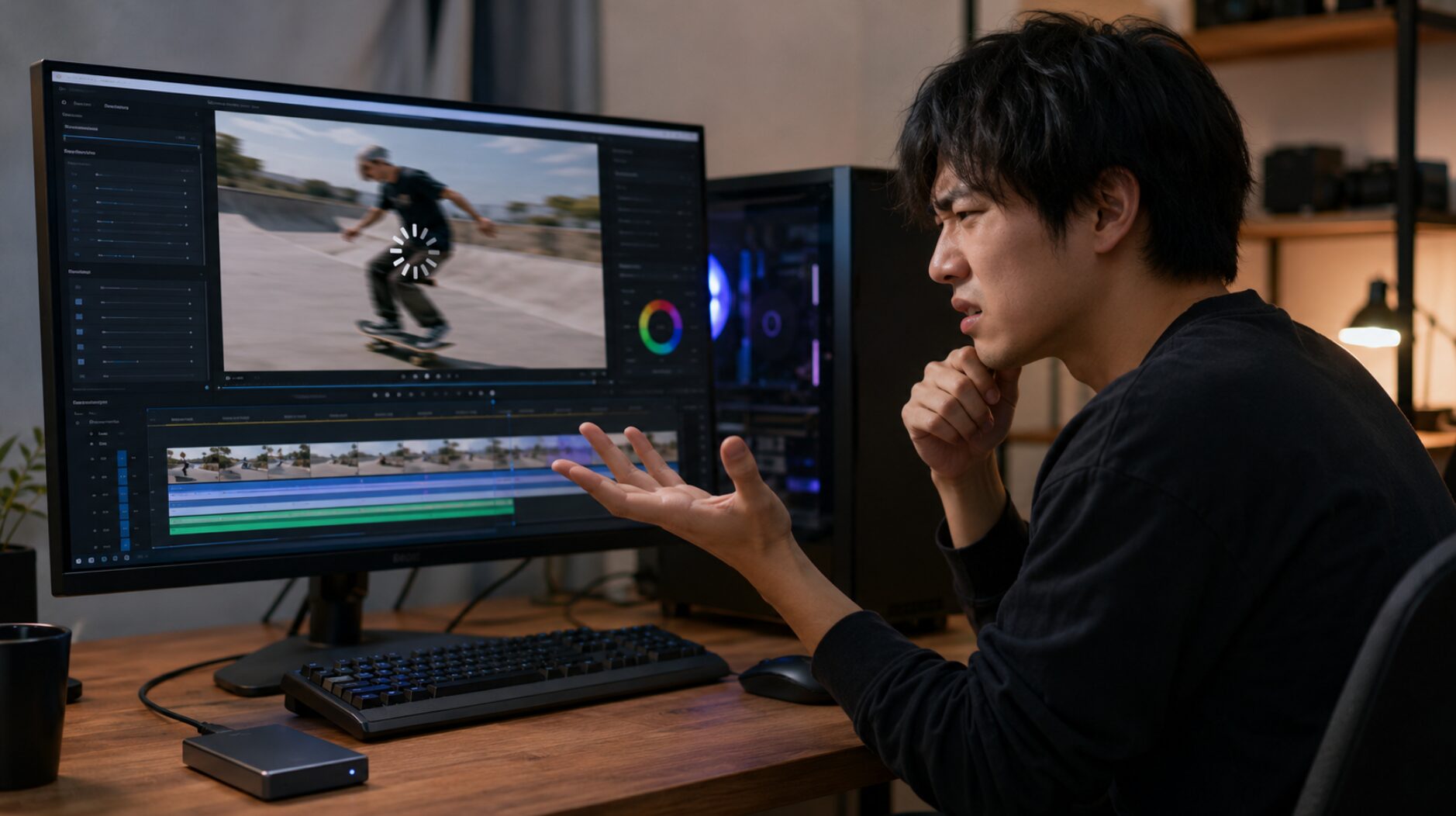
Vegas Proの使いにくさとして挙げられやすいのが、プレビュー再生の重さです。編集画面で動画を再生したときに映像がカクついたり、音声だけが先に進んだりすると、カット位置やテロップのタイミングを確認しにくくなります。
ただし、プレビューが重いからといって、必ずしもVegas Proそのものに問題があるとは限りません。4Kや高フレームレートの動画、HEVCなど負荷の高い圧縮形式、複数のエフェクト、カラー補正、手ぶれ補正などを重ねれば、どの動画編集ソフトでも処理は重くなります。
さらに、Vegas ProではGPUを有効にすれば必ず高速になるとは限らず、使用するGPUやドライバー、エンコード方式との組み合わせで動作が変わることがあります。高性能なパソコンなのにプレビューが重い場合は、単純なスペック不足ではなく、設定や素材との相性を疑った方がよいかもしれません。
プレビューが重くなりやすい条件
- 4Kや高フレームレートの素材を使用している
- 圧縮負荷の高い動画形式を直接編集している
- 複数のエフェクトや補正を重ねている
- 多数の動画・音声トラックを使用している
- 素材を低速な外付けストレージから読み込んでいる
大切なのは、編集画面のプレビュー品質と完成動画の画質を分けて考えることです。編集時の表示を一時的に軽くしても、適切な設定で書き出せば完成動画まで低画質になるわけではありません。
テキストや対応形式に制約がある
Vegas Proは一般的な動画・音声形式を幅広く扱えますが、すべての録画形式やコーデックをそのまま快適に編集できるわけではありません。録画ソフトやスマートフォンで作成した一部の動画では、読み込みエラー、音ズレ、黒いフレーム、プレビューの乱れなどが発生することがあります。
特に注意したいのが、可変フレームレートで記録された動画です。画面録画やスマートフォン動画では、状況に応じてフレームレートが変化する場合があります。編集ソフトとの相性によっては、音声と映像が少しずつずれる原因になるため、固定フレームレートの動画へ変換してから編集すると改善することがあります。
テキスト編集についても、基本的な字幕やタイトルは作成できますが、凝った縁取りや複雑なデザインでは工夫が必要です。標準機能だけで希望する見た目を作りにくい場合は、テキストを複数レイヤーに分けたり、影や外部プラグインを活用したりする方法が考えられます。
素材が読み込めない場合、すぐに非公式コーデックを追加するのではなく、まずMP4など一般的な形式への変換を検討してください。変換するときは、元の動画を残したうえでコピーを作成すると安心です。
対応形式はバージョンによって追加・変更される可能性があります。現在利用できる形式や必要なパソコン性能は、Vegas Pro公式の動作環境で確認してください。
Vegas Proが使いにくい時の対処法
Vegas Proが使いにくいと感じても、すぐに別のソフトへ乗り換える必要はありません。画面設定やプレビュー品質、GPU、素材形式を一つずつ確認すれば、操作性や動作が改善する可能性があります。ここからは、初心者でも試しやすい順番で対処法を見ていきます。
プレビュー品質とプロキシを見直す
プレビューが重い場合に最初に試したいのが、編集画面の表示品質を下げる方法です。高画質の状態でリアルタイム再生すると処理負荷が高くなるため、確認作業の間だけプレビュー品質を下げると動きが軽くなることがあります。
画質を下げた状態では細部が少し見えにくくなりますが、カット位置や全体の流れを確認する用途なら大きな問題はありません。色やピントなどを細かく確認したい場面だけ、一時的に高品質へ戻せば十分です。
4K動画や圧縮負荷の高い素材を編集するときは、プロキシファイルの利用も効果的です。プロキシとは、編集を軽くするために作成する低解像度の代替ファイルです。編集時には軽いファイルを使い、最終書き出しでは元の高画質素材を参照します。
軽量化を試す順番
- プレビュー品質を一段階下げる
- 不要なエフェクトを一時的に無効にする
- 高負荷な素材のプロキシを作成する
- 使用していないアプリを終了する
- 素材を高速な内蔵SSDへ移動する
すべての素材にプロキシを作ると準備に時間がかかります。まずは4K動画や長時間素材など、特に重いファイルだけを対象にすると効率的ですよ。
GPUとエンコード設定を切り替える
プレビューや書き出しが遅い場合は、GPUアクセラレーションの設定を確認します。GPUは映像処理を高速化するために役立ちますが、パソコン環境によっては、設定を有効にしたことで動作が不安定になるケースもあります。
そのため、GPUを有効にすることだけを正解と考えず、オンとオフの両方で短いプロジェクトを再生して比較するのがおすすめです。設定変更後はVegas Proの再起動が必要になることもあるため、作業中のプロジェクトを保存してから試してください。
書き出しについても、CPUを使う方式とGPUを使う方式で処理時間や安定性が変わる場合があります。NVIDIA、Intel、AMDなど、利用できる方式が複数表示される環境では、短い動画を書き出して速度と画質を比較すると判断しやすくなります。
ドライバー更新やGPU設定の変更は、ほかのソフトの動作にも影響する可能性があります。現在の設定を記録し、一度に複数の項目を変更しないようにしてください。
数値上の書き出し速度だけでなく、完成動画に乱れや音ズレがないかも確認しましょう。速く書き出せても結果が安定しなければ、実際の作業では使いにくいためです。
クラッシュや起動不能を改善する
Vegas Proが編集中に落ちる、起動直後に終了する、特定のプロジェクトだけ開けない場合は、原因を一つずつ切り分けます。焦って再インストールする前に、まずプロジェクトと素材を別の場所へバックアップしてください。
次に、WindowsとGPUドライバーを更新し、Vegas Proに利用可能なアップデートがないか確認します。ただし、最新ドライバーが必ず最適とは限りません。更新直後から問題が発生した場合は、以前の安定していたバージョンへ戻す選択肢もあります。
特定のプロジェクトだけ落ちる場合は、追加したエフェクト、プラグイン、フォント、動画素材のどれかが影響している可能性があります。プロジェクトを複製し、直前に追加した要素を外しながら確認すると、原因を絞り込みやすくなります。
クラッシュ時に確認する項目
- 自動保存ファイルやバックアップが残っているか
- Vegas ProとWindowsが更新されているか
- GPUドライバーに問題がないか
- 特定の素材やプラグインで落ちていないか
- 保存先の空き容量が不足していないか
設定ファイルの初期化や再インストールを試す場合は、カスタマイズした設定が消える可能性があります。必要なプリセットやショートカット設定を保存してから進めてください。
仕事で使用しているパソコンや、ほかの重要なソフトと共用している環境では、無理にシステム設定を変更しない方が安全です。解決できない場合は公式サポートやパソコンの管理者へ相談しましょう。
Premiere Proなどと比較する
Vegas Proを使い続けるべきか迷う場合は、Premiere ProやDaVinci Resolveなどの候補と、自分が重視する条件をそろえて比較すると判断しやすくなります。
単純に機能数だけで比較すると、どのソフトも非常に高機能です。しかし、料金体系、対応OS、学習情報、音声編集、カラー編集など、得意な分野は異なります。
| 比較項目 | Vegas Pro | Premiere Pro | DaVinci Resolve |
|---|---|---|---|
| 主な対応OS | Windows | Windows・macOS | Windows・macOS・Linux |
| 料金の考え方 | 買い切りを選びやすい | 基本的にサブスク | 無料版と有料版 |
| 学習情報 | 日本語情報は少なめ | 非常に多い | 公式教材も豊富 |
| 得意分野 | タイムラインと音声編集 | Adobe製品との連携 | カラーや音声、VFX |
| 初心者の入りやすさ | 慣れが必要 | 学習環境は整っている | 無料で試しやすい |
Premiere Proは利用者が多く、日本語の教材やトラブル情報を見つけやすいのが強みです。一方で、継続して利用するにはサブスクリプション料金を考える必要があります。詳しい料金体系や買い切り版の有無は、Adobe Premiere Proの買い切りと代替案で整理しています。
DaVinci Resolveは無料版でも本格的な編集を試せるため、まず費用をかけずに学びたい人には有力な選択肢です。ただし、カラー、音声、VFXなどの機能がページごとに分かれており、Vegas Proとは別の学習コストがあります。
どのソフトが一番優れているかではなく、自分の目的に必要な機能を無理なく使えるかで選ぶことが大切です。カットとテロップが中心なら、さらに簡単なソフトの方が効率的な場合もあります。
軽快さと買い切りを重視する人向け
Vegas Proは、誰にでもおすすめできる初心者向けソフトではありません。一方で、Windowsで本格的な動画編集を続けたい人や、月額料金を払い続けたくない人には検討する価値があります。
タイムライン上で素材を細かく調整し、映像だけでなく音声にもこだわりたい人とは相性がよいかなと思います。操作に慣れたあとは、複数トラックを使った編集や細かなエフェクト調整を、一つの画面で進められる点が強みになります。
Vegas Proが向いている人
- Windowsで本格的な動画編集をしたい人
- 買い切り型のソフトを選びたい人
- YouTube動画を継続して制作したい人
- 映像と音声を細かく調整したい人
- 操作を学ぶ時間を確保できる人
Vegas Proが向きにくい人
- 数分で操作を覚えられるソフトを求める人
- スマートフォンやMacでも編集したい人
- 日本語の解説を見ながら学びたい人
- 短いSNS動画だけを手早く作りたい人
- パソコン設定の見直しを避けたい人
購入前には無料体験などを利用し、自分のパソコンで素材の読み込み、プレビュー、テキスト追加、書き出しまで試すことが重要です。公式上の動作環境を満たしていても、実際の快適さは素材や編集内容によって異なります。
買い切り型を含むほかの候補も確認したい場合は、有料買い切り動画編集ソフトの比較も参考にしてください。価格だけでなく、操作性や対応OSを含めて比較できます。
Vegas Proを購入する時期によっては、通常価格とセール価格に差が出ることがあります。購入を決めた段階で、Vegas Proのセール時期と購入タイミングを確認しておくと、価格を判断しやすくなります。
販売価格、収録ソフト、ライセンス期間、アップグレード条件は、販売場所や時期によって変わる可能性があります。記事内の価格や条件は一般的な目安として考え、正確な情報は公式サイトをご確認ください。法人利用のライセンス、業務上の契約、会計や税務に関わる最終的な判断は専門家にご相談ください。
Vegas Proが使いにくい人への結論
Vegas Proが使いにくいと感じる主な理由は、複雑な画面構成、独自の操作、日本語情報の少なさ、プレビューの重さ、素材形式との相性などです。高機能だからこそ設定項目が多く、初めて本格的な動画編集ソフトを使う人には分かりにくく感じられます。
一方で、プレビュー品質を下げる、プロキシを作成する、GPU設定を比較する、素材形式を変換するといった対策で、使いやすさが改善する可能性があります。まずは一度に多くの設定を変えず、原因を一つずつ切り分けることが大切です。
Vegas Proは、簡単さを最優先する人よりも、買い切りで本格的な編集を続けたい人に向いているソフトです。Premiere Proと同じように高度な編集を目指しつつ、月額料金を避けたいWindowsユーザーにとっては、有力な選択肢になります。
ただし、カットやテロップを入れるだけの簡単な編集なら、Vegas Proの機能を持て余すかもしれません。高機能な製品を選ぶことより、あなたが作りたい動画に必要な機能を無理なく使えることの方が重要ですよ。
Vegas Proが使いにくいかどうかは、機能の多さではなく、あなたの目的と学習に使える時間で決まります。
まずは短い動画を一本作り、読み込みから書き出しまで問題なく進められるか試してみてください。そのうえで操作を覚えられそうなら、個人で本気の動画編集に挑戦したい人にとって、長く使える編集環境になるかなと思います。