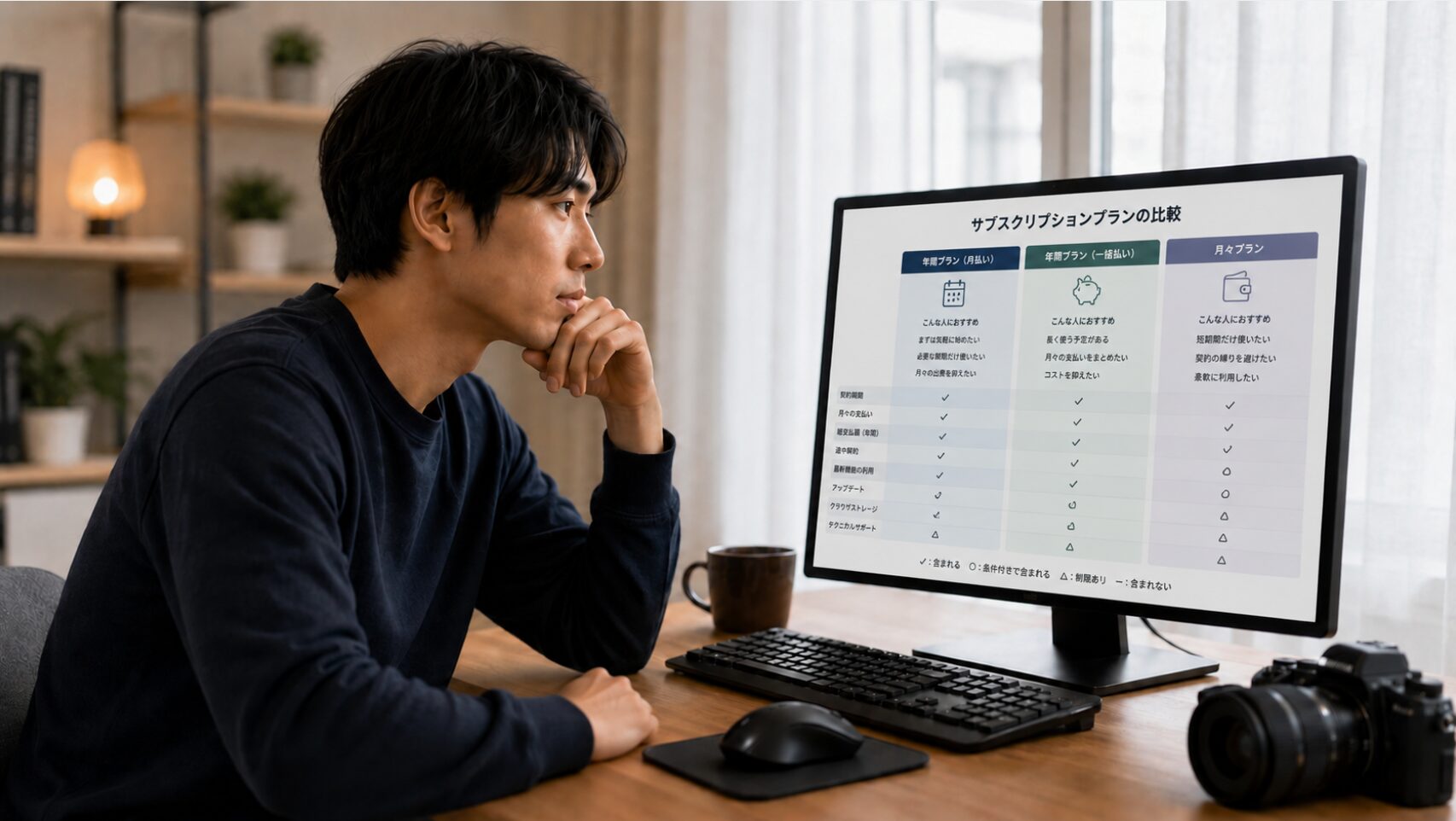
動画編集ソフトを探していると、「Adobe Premiere Proは買い切りで買えないの?」「毎月払い続けるしかないの?」という疑問にかなり高い確率でぶつかるかなと思います。
特に、これからYouTubeやSNS投稿、副業の動画編集を始めたい方にとって、毎月のサブスクリプション料金はやっぱり気になりますよね。最初から仕事で使うならまだしも、趣味や練習段階で月額費用が発生し続けるのは、ちょっと重く感じるはずです。
結論から言うと、現在のAdobe Premiere Proには、買い切りの永久ライセンス版はありません。昔のようにパッケージ版を一度購入して、ずっと使い続けるという形は、現在のPremiere Proでは選べなくなっています。
ただし、「買い切りがない=Premiere Proを諦めるしかない」というわけではありません。使い方によってはAdobe公式のプランをうまく選ぶ方法もありますし、どうしても固定費を避けたいなら、Filmora、DaVinci Resolve、Final Cut Proといった代替ソフトを選ぶ道もあります。
この記事では、Adobe Premiere Proの買い切り版を探している方に向けて、現在のライセンス事情、料金プランの注意点、安く使う方法、そして買い切りで使える代替ソフトまで、できるだけわかりやすく整理していきます。
読み終わるころには、「自分はPremiere Proを契約すべきなのか」「買い切りソフトを選んだ方がいいのか」がかなり判断しやすくなるはずですよ。
- Premiere Proに買い切り版が存在しない理由
- Premiere Proの現在の料金プランと注意点
- 無料で使い続ける方法や中古CS6版のリスク
- Adobeをできるだけ安く使う現実的な方法
- 買い切りで使える代替ソフトの選び方
- Premiere Proを選ぶべき人と選ばなくてよい人
Adobe Premiere Pro 買い切りの結論を先に整理
まず最初に、この記事の結論をシンプルにまとめておきます。
先に結論
Adobe Premiere Proに、現在購入できる買い切り版はありません。利用するには、基本的にAdobe Creative Cloudのサブスクリプション契約が必要です。一方で、買い切りにこだわるなら、Filmora、DaVinci Resolve Studio、Final Cut Proなどが現実的な代替候補になります。
ここで大切なのは、「Premiere Proが高いか安いか」だけで判断しないことです。
動画編集ソフトは、単純な価格だけでなく、使う目的、編集する動画の種類、パソコンの性能、将来的に仕事で使うかどうかによって、最適な選択肢が変わります。
たとえば、副業案件やチーム制作を視野に入れているなら、Premiere Proの業界標準としての強さは大きなメリットになります。After EffectsやPhotoshopとの連携も強いので、仕事として動画編集を伸ばしていきたい方にはかなり心強い存在です。
一方で、家族動画、Vlog、YouTubeの簡単な編集、SNS投稿が中心なら、必ずしもPremiere Proである必要はありません。買い切り型や無料版でも十分に満足できるケースは多いです。
Adobe Premiere Pro 買い切りの罠
ここでは、多くの方が気になっているAdobe Premiere Proの買い切りに関する実態を掘り下げていきます。
昔は一度買えばずっと使えたパッケージ版がありました。でも、現在のAdobe製品はサブスクリプション中心の仕組みに変わっています。
この変化を知らないまま中古品や怪しい販売ページを探してしまうと、余計なトラブルに巻き込まれる可能性もあります。まずは現在のルールを正しく押さえておきましょう。
Premiere Proの永久ライセンスは現在存在しない
まず結論からお伝えすると、現在のPremiere Proに買い切りの永久ライセンスはありません。
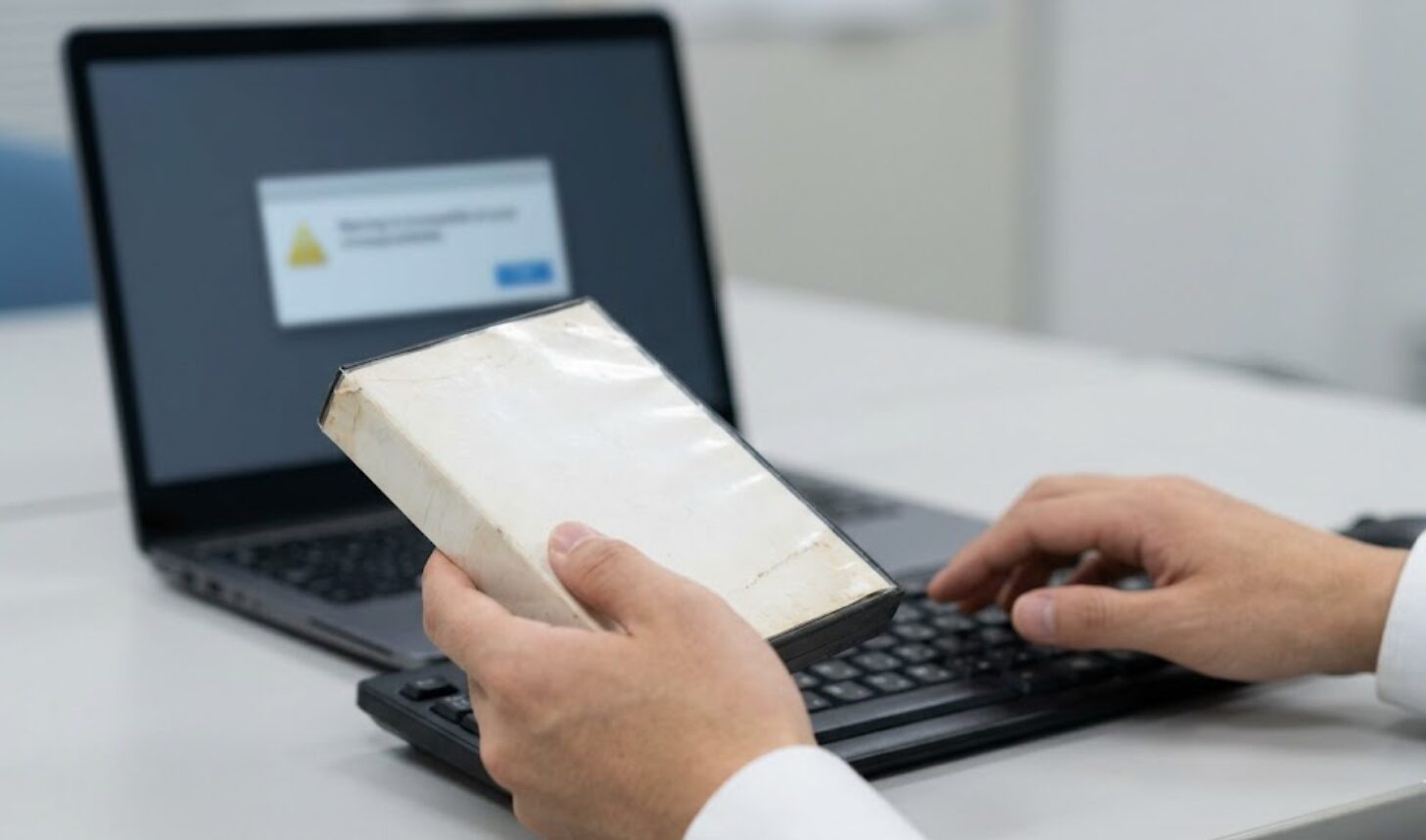
以前は「Creative Suite 6(CS6)」というパッケージ版が販売されていた時代がありました。パソコンソフトを箱で買って、シリアル番号を入力して使う形式ですね。
しかし、現在のPremiere ProはCreative Cloudのサブスクリプションで提供されています。つまり、一度だけお金を払って永久に使うのではなく、月額または年額で利用するサービス型のソフトになっているわけです。
ここを誤解していると、「Premiere Pro 買い切り」「永久ライセンス」「激安パッケージ版」といった言葉に引っ張られてしまいやすいです。
ネット上には、古いCS6の中古品や、正規品かどうか判断しにくいライセンス販売ページが見つかることもあります。ただ、現在から新しく導入する選択肢としては、かなりリスクが高いと考えた方がいいでしょう。
中古パッケージ版や格安ライセンスに注意
中古のCS6や極端に安いライセンスは、現在のOSで正常に動かない、ライセンス認証ができない、正規品か判断できない、セキュリティリスクがあるなどの問題が出やすいです。特に仕事用のパソコンに導入するのはおすすめしにくい選択です。
「昔の買い切り版を探せば安く済むのでは?」と考えたくなる気持ちはよくわかります。ですが、動画編集ソフトはOS、カメラ形式、GPU、AI機能などの変化が大きいジャンルです。
古いソフトを無理に使うと、最新のスマホ動画や4K素材が読み込めない、書き出しでエラーが出る、サポート情報が少ないといった問題に悩まされるかもしれません。
結果的に、時間を失う可能性が高いんですよね。安く済ませたつもりが、編集できない、書き出せない、原因調査に何時間も使う。これはかなりもったいないです。
Adobeがサブスクリプションに移行した理由
買い切り版がないとなると、「なぜAdobeは買い切りをやめたの?」と感じる方も多いと思います。
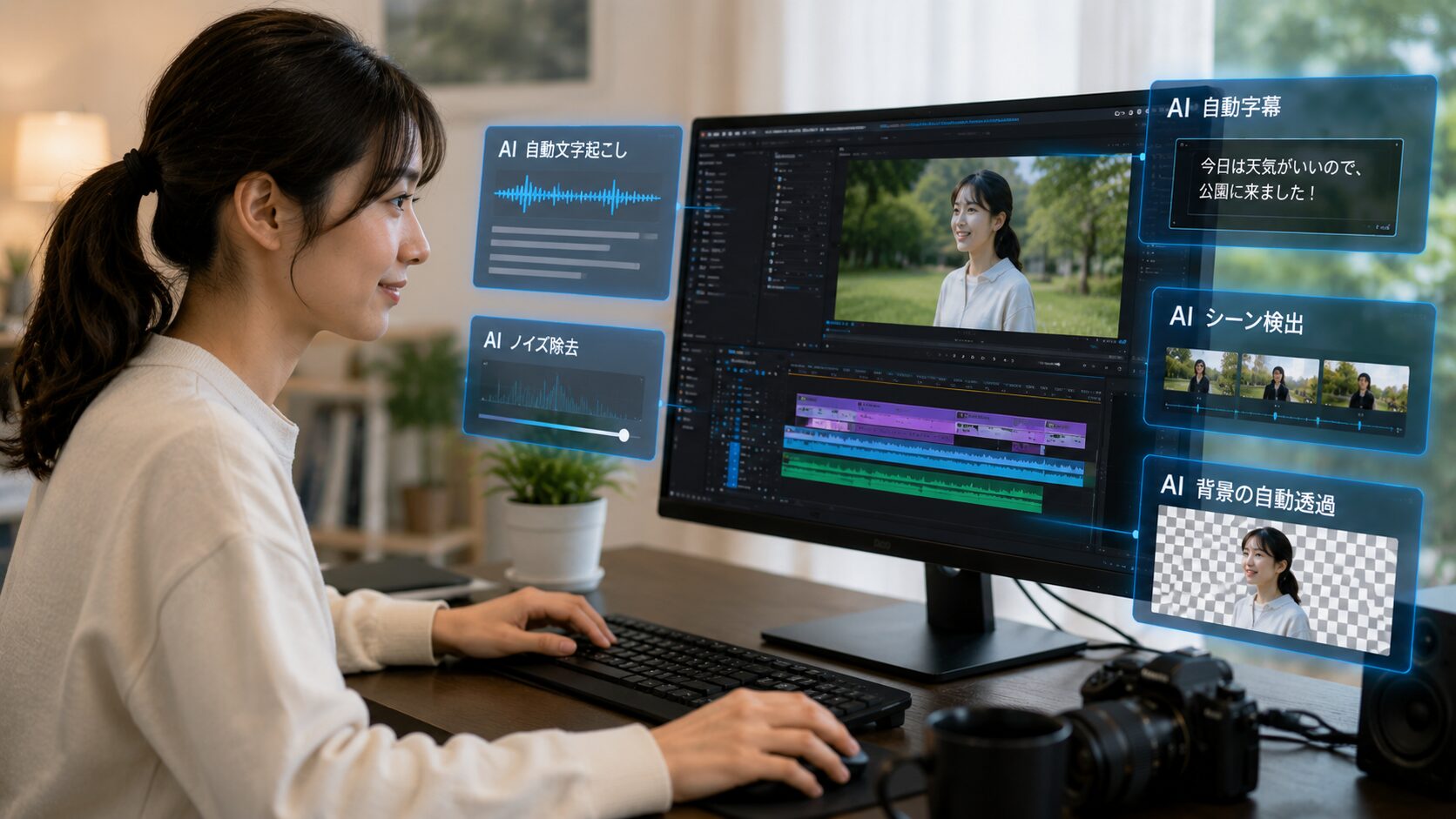
大きな理由は、ソフトを常にアップデートし続ける必要があるからです。動画編集の世界では、新しいカメラ形式、スマホ動画、縦動画、HDR、AI編集、文字起こし、クラウド連携など、必要な機能がどんどん変わっています。
買い切り型の場合、購入した時点のソフトを長く使う形になります。そのため、数年後には機能が古くなったり、新しいOSとの相性が悪くなったりしやすいです。
一方で、サブスクリプション型なら、ユーザーは常に最新バージョンを利用できます。Adobe側も継続的に機能改善や不具合修正を行いやすくなります。
サブスクのメリットもある
サブスクリプションは毎月費用がかかる一方で、新機能、バグ修正、新しいファイル形式への対応を受け続けられるメリットがあります。特に仕事で使う場合は、古いソフトを使い続けるより安定しやすい面もあります。
ただし、これはあくまでAdobe側とプロユーザーにとってのメリットでもあります。
趣味でたまに動画を編集するだけの人にとっては、「毎月払うほど使わない」というケースも当然ありますよね。そこは正直に考えていいと思います。
だからこそ、Premiere Proを選ぶかどうかは、「有名だから」「プロが使っているから」だけではなく、自分の使用頻度と目的から判断するのが大切です。
Premiere Proの料金プランは契約形態で差が出る
次に、Premiere Proの料金の考え方を整理していきます。
料金はキャンペーンや時期によって変わる可能性があるため、ここでは一般的な見方としてまとめます。契約前には、必ずAdobe公式サイトの最新価格を確認してください。
| プラン名称 | 契約・支払い形態 | 月額換算の目安 | 向いている人 |
|---|---|---|---|
| Premiere Pro単体プラン | 年間プラン(月々払い) | 3,000円台前半のことが多い | Premiere Proだけを継続的に使う人 |
| Premiere Pro単体プラン | 年間プラン(一括払い) | 月額換算では安くなりやすい | 1年以上使うことが決まっている人 |
| Premiere Pro単体プラン | 月々プラン | 年間プランより割高になりやすい | 短期間だけ使いたい人 |
| Creative Cloud Pro / Standard系プラン | 年間プラン中心 | 単体より高い | Photoshop、After Effects、Illustratorなども使う人 |
Premiere Proだけを使うなら、単体プランが候補になります。動画編集だけで完結するなら、まずは単体プランから考えるのが自然です。
ただし、サムネイル作成にPhotoshopを使う、モーショングラフィックスにAfter Effectsを使う、デザイン素材にIllustratorを使うという方は、Creative Cloud系の複数アプリプランを検討する価値があります。
ここで注意したいのが、年間プラン(月々払い)は「月払い」ではあるものの、契約としては年間契約という点です。
月々払いという言葉だけを見ると、いつでも自由にやめられるように感じるかもしれません。でも、年間契約の場合、途中解約時に解約料が発生することがあります。
月々払い=いつでもノーリスク解約ではない
年間プランの月々払いは、支払いが毎月に分かれているだけで、契約自体は1年単位です。短期利用のつもりで契約する場合は、月々プランとの違いと解約条件を必ず確認しておきましょう。
ここは本当に間違えやすいところです。
「とりあえず1ヶ月だけ試したい」という方は、最初から月々プランを選んだ方がわかりやすい場合があります。反対に、1年間しっかり動画編集を続けるつもりなら、年間プランの方がコストを抑えやすいです。
無料でPremiere Proを使い続けることはできない
コストを抑えたい方が次に考えるのが、「無料で使い続ける方法はないの?」という疑問だと思います。
結論として、Adobe Premiere Proを合法的に無料で使い続ける方法はありません。
Adobe公式の無料体験を利用して、一定期間試すことはできます。ただし、体験期間を過ぎると有料契約に移行する仕組みになっていることが多いため、試すだけのつもりなら解約タイミングに注意が必要です。
また、ネット上で見かける不正なクラック版や海賊版には絶対に手を出さないでください。
違法性の問題だけでなく、ウイルス感染、個人情報流出、パソコンの不具合、制作データの破損など、リスクが大きすぎます。動画編集用のパソコンには、撮影データやアカウント情報など大事なものが入っていることが多いですよね。
数千円を節約するつもりで、大切なデータやパソコン環境を失ってしまったら本末転倒です。
Adobe Premiere Elementsは買い切りに近いが永久ではない
Premiere Proの買い切り版を探している方が、次に見つけやすいのが「Adobe Premiere Elements」です。
名前が似ているので、「これがPremiere Proの買い切り版なのかな?」と思う方もいるかもしれません。でも、Premiere ElementsとPremiere Proは、位置づけがかなり違います。
Premiere Elementsは、家庭向け・初心者向けの動画編集ソフトです。ガイド付き編集や簡単な自動補正など、初心者が迷いにくい機能が用意されています。
ただし、現在のPremiere Elementsは、昔ながらの完全な永久ライセンスではなく、3年間の期間限定ライセンスとして販売されています。
Premiere Elementsの注意点
Premiere Elementsは一度購入すれば追加の月額費用なしで使える点は魅力ですが、永久に使える買い切りソフトではありません。購入前に、ライセンス期間、対応OS、必要スペック、使える機能を必ず確認しておきましょう。
また、Premiere ElementsはPremiere Proの簡易版というより、別目的の初心者向けソフトと考えた方がわかりやすいです。
本格的な案件編集、複雑なカラー調整、After Effectsとの連携、プロ向けのワークフローを想定しているなら、Premiere Elementsでは物足りなくなる可能性があります。
逆に、家族旅行の動画、子どもの成長記録、簡単なSNS投稿用動画を作る程度なら、Premiere Elementsの方が扱いやすいと感じる人もいるはずです。
Adobe Premiere Proを安く使う現実的な方法
ここまで読むと、「やっぱりPremiere Proは高いな」と感じるかもしれません。
ただ、Premiere ProやCreative Cloudをできるだけ安く使う方法はいくつかあります。怪しい格安ライセンスではなく、正規の範囲でコストを抑える方法を選ぶのが大切です。
短期利用なら月々プランを検討する
まず、1ヶ月から数ヶ月だけ使いたいなら、月々プランを検討する価値があります。
たとえば、結婚式ムービーを作る、旅行動画をまとめる、短期案件だけ対応する、といったケースですね。
月々プランは月額料金が高めになりやすいですが、長期契約の縛りを避けられるのがメリットです。数ヶ月だけ使って終わるなら、年間プランを選ぶより結果的にわかりやすい場合があります。
逆に、半年以上しっかり使う予定があるなら、年間プランの方が総額を抑えやすいこともあります。このあたりは、契約前に「自分は何ヶ月使うのか」をざっくり計算しておくと失敗しにくいです。
複数ソフトを使うならCreative Cloud系プランも比較する
Premiere Pro単体だけを見ると高く感じても、PhotoshopやAfter Effectsも使うなら、Creative Cloud系プランの方が合理的になることがあります。
たとえば、YouTube運営を本格化する場合、動画編集はPremiere Pro、サムネイルはPhotoshop、アニメーションやテロップ演出はAfter Effectsという流れになりやすいです。
このように複数のAdobeソフトを使うなら、単体契約を積み上げるより、まとめて使えるプランを比較した方がよいです。
ただし、使わないソフトが多いのに上位プランを契約すると、毎月の負担だけが大きくなります。
契約前に確認したいこと
Premiere Proだけで足りるのか、PhotoshopやAfter Effectsも必要なのかを先に整理しましょう。「いつか使うかも」で高いプランを選ぶと、結局ほとんど使わずに料金だけ払うことになりやすいです。
通信講座付きAdobeプランを使う方法もある
Adobeを安く使う方法としてよく知られているのが、アドビ認定スクールやオンライン通信講座を経由して、Adobe Creative Cloudの学生・教職員向けライセンスを利用する方法です。
代表例として、デジハリ・オンラインスクールのAdobeマスター講座などがあります。
こうした講座では、オンライン教材とAdobe Creative Cloudのライセンスがセットになっていることがあります。時期や講座内容にもよりますが、通常のCreative Cloudプランより総額を抑えられる場合があります。
Premiere Proだけでなく、Photoshop、Illustrator、After Effectsなども学びたい方にとっては、単なる節約というより「学習込みの導入方法」として考えるとわかりやすいです。
通信講座ルートが向いている人
Premiere Proだけでなく、PhotoshopやAfter Effectsもまとめて使いたい人、Adobeソフトの基礎を学びながら始めたい人、1年間しっかり動画編集に取り組む予定がある人には検討しやすい方法です。
ただし、注意点もあります。
講座によっては、個人利用のみ、法人利用不可、日本国内のみ利用可能、申し込み後のキャンセル不可などの条件が設定されている場合があります。安さだけを見て申し込まず、利用条件は必ず確認してください。
また、「社会人でも使える」と紹介されることが多い方法ですが、講座ごとの条件は変わる可能性があります。最新の対象条件、ライセンス内容、価格、キャンセル条件は、申し込み前に各スクール公式サイトで確認しましょう。
Adobe Premiere Pro 買い切り代替ソフトの選び方
ここからは、「やっぱりサブスクは避けたい」「毎月の固定費を増やしたくない」という方に向けて、Adobe Premiere Proの買い切り代替ソフトを整理していきます。
買い切りソフトを選ぶときは、価格だけで決めない方がいいです。
安いソフトでも、自分がやりたい編集に合わなければ使いづらくなります。反対に、高機能なソフトでも、初心者には難しすぎて挫折することがあります。
まずは、次の3つを基準に考えると選びやすいです。
代替ソフト選びの基準
1つ目は、編集の目的です。趣味、SNS、YouTube、副業、業務用途で必要な機能が変わります。2つ目は、操作のわかりやすさです。高機能でも使えなければ意味がありません。3つ目は、将来性です。長く使うならアップデート方針や対応OSも確認しておきましょう。
買い切りできる代替ソフトの比較
Premiere Proの代わりになるソフトはいくつかありますが、この記事では特に候補に入りやすい3つを中心に紹介します。
| ソフト名 | 料金形態 | 向いている人 | 注意点 |
|---|---|---|---|
| Filmora | 永続ライセンスあり | 初心者、YouTube、SNS、Vlog編集 | 本格的な案件編集では物足りない場合がある |
| DaVinci Resolve Studio | 買い切り版あり | カラー調整、本格編集、長期利用 | 初心者には操作が難しく感じる場合がある |
| Final Cut Pro | Mac版は買い切り版あり | Macユーザー、軽快な編集を重視する人 | Windowsでは使えない |
| Premiere Elements | 3年間ライセンス | 家庭用、初心者の簡単編集 | 永久ライセンスではなく、プロ向け機能も限定的 |
ここから、それぞれの特徴をもう少し詳しく見ていきます。
Filmoraは初心者が買い切りで始めやすい
Filmora(フィモーラ)は、初心者から中級者向けの動画編集ソフトとして人気があります。
Premiere Proのようなプロ向けの細かい調整よりも、直感的に素材を並べて、テロップを入れて、BGMや効果音を付けて、サクッと動画を完成させたい人に向いています。
特に、YouTube、Vlog、ショート動画、SNS投稿用の動画を作りたい方には使いやすい候補かなと思います。
Filmoraには永続ライセンスが用意されていることがあります。ただし、永続ライセンスといっても、将来のメジャーバージョンアップや追加素材、AI機能、クラウド機能などがすべて無制限に含まれるとは限りません。
購入前には、「どのバージョンまで使えるのか」「AIクレジットや素材は別料金なのか」「商用利用条件はどうなっているのか」を確認しておきましょう。
Filmoraの買い切り価格や注意点については、別記事でも詳しく整理しています。買い切り版を検討する方は、Filmoraの買い切りの値段や注意点を解説した記事も参考になるかなと思います。
Filmoraが向いている人
難しい操作を覚えるより、早く動画を完成させたい人に向いています。SNS投稿、YouTubeの簡単な編集、家族動画、Vlogなどを中心に作るなら、Premiere Proより扱いやすいと感じる可能性があります。
一方で、映像制作会社の案件、細かいカラー調整、複雑な音声編集、他ソフトとの高度な連携を重視するなら、Premiere ProやDaVinci Resolveの方が向いているかもしれません。
DaVinci Resolveは無料版から試せる本格派
DaVinci Resolveは、Blackmagic Designが提供する高機能な動画編集ソフトです。
最大の特徴は、無料版でもかなり本格的な編集ができることです。カット編集、テロップ、カラー調整、音声編集、書き出しなど、一般的な動画制作に必要な機能を広くカバーしています。
有料版のDaVinci Resolve Studioは買い切りで提供されており、ノイズ除去、AI系機能、高度なカラーグレーディング、GPU関連機能など、よりプロ向けの機能が使えるようになります。
Premiere Proの代替として、長く本格的に動画編集をしたい方にはかなり有力な選択肢です。
ただし、初心者には画面構成が少し難しく感じるかもしれません。カット、編集、Fusion、カラー、Fairlight、デリバーなど、機能ごとにページが分かれているため、最初は「どこを触ればいいの?」となりやすいです。
DaVinci Resolveは無料版から試すのがおすすめ
いきなりStudio版を買うより、まずは無料版で自分のパソコンとの相性や操作感を確認するのがおすすめです。無料版で十分だと感じる人も多いですし、必要性を感じてからStudio版を検討しても遅くありません。
DaVinci Resolveを仕事や副業に使ってよいのか気になる方は、DaVinci Resolveの商用利用について解説した記事も合わせて確認してみてください。
また、有料版をできるだけ安く買いたい方は、DaVinci Resolve Studioのセール情報をまとめた記事も参考になります。
Final Cut ProはMacユーザー向けの強力な買い切り候補
Macユーザーなら、Apple純正のFinal Cut Proも有力な候補です。
Macとの相性がよく、動作が軽快で、Appleシリコン搭載Macではかなり快適に編集できるケースがあります。マグネティックタイムラインに慣れると、サクサク編集しやすいと感じる方も多いです。
Mac版のFinal Cut Proは買い切り版として購入できるため、長く使うならコストを抑えやすい選択肢になります。
ただし、Windowsでは使えません。将来的にWindows環境でも編集したい方や、Premiere Pro案件を受けたい方には向かない場合があります。
また、Adobe製品との連携を重視するなら、Premiere Proの方がスムーズな場面もあります。特にAfter EffectsやPhotoshopと組み合わせて案件制作をするなら、Adobe環境の強さは無視できません。
Final Cut Proの学生向け情報や買い方については、Final Cut Proの学割事情をまとめた記事でも詳しく整理しています。
Premiere Proと買い切り代替ソフトはどっちを選ぶべき?
ここまで読むと、「結局、自分はどれを選べばいいの?」という状態になるかもしれません。
そこで、目的別におすすめの方向性を整理しておきます。
| 目的 | おすすめ候補 | 理由 |
|---|---|---|
| 副業案件や業務利用を目指す | Premiere Pro | 案件で指定されやすく、Adobe連携に強い |
| YouTubeやSNS動画を手軽に作りたい | Filmora | 操作がわかりやすく、短時間で仕上げやすい |
| 無料から本格編集を始めたい | DaVinci Resolve | 無料版でも機能が多く、長期的に伸ばしやすい |
| Macで軽快に編集したい | Final Cut Pro | Macとの相性がよく、買い切り版も選べる |
| 家庭用の簡単編集が中心 | Premiere Elements | 初心者向けで扱いやすいが、3年ライセンスに注意 |
Premiere Proを選んだ方がいい人
Premiere Proを選んだ方がいいのは、次のような人です。
まず、副業やフリーランス案件を視野に入れている人。Premiere Proは動画編集案件で使われることが多く、クライアントやチームとのやり取りで指定される場面もあります。
次に、After EffectsやPhotoshopも使いたい人。動画編集だけでなく、サムネイル、合成、モーショングラフィックスまで広げるなら、Adobe製品同士の連携はかなり便利です。
また、学習教材や情報量の多さを重視する人にもPremiere Proは向いています。使っている人が多いため、困ったときに解決策を見つけやすいのは大きなメリットです。
Premiere Pro向きの人
動画編集を仕事にしたい人、Adobeソフトをまとめて使いたい人、案件対応やチーム制作を意識している人にはPremiere Proが向いています。月額費用はかかりますが、仕事用ツールとして考えるなら納得しやすい選択です。
Premiere Proを選ばなくてもよい人
反対に、Premiere Proを選ばなくてもよい人もいます。
たとえば、月に1〜2本だけ趣味動画を作る人。家族動画や旅行動画をまとめる人。SNS投稿用の短い動画を作る人。こうした用途なら、Premiere Proは少しオーバースペックかもしれません。
また、月額費用がストレスになる人も、無理にPremiere Proを選ばなくていいと思います。
動画編集は継続してこそ上達します。毎月の料金が気になって「元を取らなきゃ」と焦るくらいなら、買い切り型や無料版で気楽に始めた方が続けやすい場合もあります。
ソフト選びは続けやすさも大事
有名なソフトを選ぶことより、自分が続けやすい環境を作ることの方が大切です。最初は無料版や買い切りソフトで始めて、必要性を感じたタイミングでPremiere Proに移行するのも十分ありです。
ソフト購入前にPC性能も確認しよう
Premiere ProやDaVinci Resolveなどの高機能ソフトは、パソコンの性能によって快適さが大きく変わります。特に4K動画やAI機能を使う場合は、メモリやGPU性能が不足すると動作が重くなることがあります。購入前には、各ソフトの公式サイトで必要システム構成を確認しておくと安心です。
Adobe Premiere Pro 買い切りに関するよくある質問
Premiere Proの買い切り版は今後復活しますか?
現時点では、Premiere Proの買い切り版が復活する可能性は高くないと考えた方がよいです。
AdobeはCreative Cloudを中心にサービスを展開しており、AI機能、クラウド連携、継続アップデートを前提とした提供形態になっています。
そのため、「いつか買い切り版が復活するまで待つ」というより、今のサブスクリプションを受け入れるか、買い切り型の他社ソフトを選ぶかで考えた方が現実的です。
Premiere Proの代わりに無料ソフトだけで十分ですか?
用途によっては十分です。
たとえば、DaVinci Resolveの無料版はかなり高機能ですし、簡単な動画編集であれば無料ソフトやスマホアプリでも対応できることがあります。
ただし、仕事として納品する場合や、クライアントからPremiere Pro形式でのやり取りを求められる場合は、無料ソフトだけでは対応しにくいことがあります。
まずは無料版で試して、「自分の編集に足りない機能があるか」を確認するのが失敗しにくい進め方です。
買い切りソフトなら一生追加料金なしで使えますか?
ここも注意が必要です。
買い切りソフトといっても、すべての将来アップデートや追加素材、AI機能が永遠に無料とは限りません。
たとえば、同じメジャーバージョン内のアップデートは無料でも、大きなバージョンアップ時には有料になることがあります。また、AIクレジット、素材、クラウド機能などが別料金になるケースもあります。
買い切り版を購入する前には、次の点を確認しておくと安心です。
買い切りソフト購入前の確認リスト
対応OS、使える期間、メジャーアップデートの扱い、商用利用の可否、追加素材やAI機能の料金、返金条件、インストール可能台数を確認しておきましょう。価格だけで判断すると、後から思わぬ追加費用に気づくことがあります。
初心者が最初に選ぶならどれがいいですか?
初心者で、まずは動画を楽しく作りたいなら、FilmoraやDaVinci Resolve無料版から始めるのが現実的かなと思います。
Filmoraは操作がわかりやすく、完成までが早いです。難しい学習より、まず動画を作る楽しさを感じたい人に向いています。
DaVinci Resolveは少し難しいですが、無料版でも本格的です。将来的にしっかり映像編集を学びたい人には良い選択肢です。
最初から副業案件を意識しているなら、Premiere Proを学ぶ価値もあります。ただし、月額費用が発生するため、無料体験や短期プランで操作感を確認してから判断するのがおすすめです。
Adobe Premiere Pro 買い切りの最終結論

ここまで、Adobe Premiere Proの買い切り版の有無、料金プラン、無料利用の限界、Elementsとの違い、代替ソフトの選び方まで解説してきました。
改めて結論をまとめると、現在のAdobe Premiere Proに買い切り版はありません。
Premiere Proを使うなら、基本的にはAdobe Creative Cloudのサブスクリプション契約が必要です。短期利用なら月々プラン、長期利用なら年間プラン、複数ソフトを使うならCreative Cloud系プランを比較する形になります。
ただし、すべての人にPremiere Proが必要なわけではありません。
副業や業務案件を目指す人、Adobeソフトの連携を重視する人、チーム制作や案件指定を意識する人にはPremiere Proが向いています。
一方で、趣味、Vlog、SNS投稿、家族動画、YouTubeの簡単な編集が中心なら、買い切り型や無料版の代替ソフトでも十分満足できる可能性があります。
迷ったときの選び方
仕事や案件を見据えるならPremiere Pro。固定費を避けたいならFilmora、DaVinci Resolve Studio、Final Cut Pro。無料から本格的に試したいならDaVinci Resolve無料版。まずは自分の目的と使用頻度を基準に選ぶのがおすすめです。
私としては、最初から「有名だからPremiere Pro一択」と考えるより、あなたの編集目的に合うかどうかで選ぶ方が後悔しにくいかなと思います。
動画編集ソフトは、買って終わりではありません。実際に使って、撮った素材を並べて、音を整えて、書き出して、ようやく自分との相性が見えてきます。
まずは無料体験や無料版を使って、操作感とパソコンとの相性を確認してみてください。そのうえで、Premiere Proを契約するのか、買い切りソフトへ進むのかを選べば大丈夫です。
最後に、料金、ライセンス条件、対応OS、商用利用条件は変更される可能性があります。契約や購入の前には、必ず各ソフトの公式サイトで最新情報を確認してくださいね。
あなたの目的に合った動画編集環境が見つかれば、ソフト代への不安もかなり減るはずです。無理なく続けられる形で、楽しく動画編集を始めていきましょう。