こんにちは。ツール見極め帳、運営者の「TAK」です。
Capture OneとLightroomを比較していると、色やRAW現像の画質だけでなく、価格、買い切りライセンス、テザー撮影、レイヤー、カタログ管理など、違いがかなり多いことに気付きますよね。結局どっちがおすすめなのか、情報を調べるほど分からなくなっている方もいるかなと思います。
さらに注意したいのが、LightroomとLightroom Classicが同じものとして比較されているケースです。クラウドやモバイル連携を重視するならLightroom、デスクトップでのカタログ管理やテザー撮影を比べるならLightroom Classicが主な比較対象になります。
この記事では、Capture OneとLightroomの違いを、色再現、RAW現像、テザー撮影、レイヤー、カタログとセッション、プラグイン、モバイル対応、料金の順に整理します。LightroomからCapture Oneへの乗り換えを検討している方にも分かるように、移行時の注意点まで解説していきますよ。
- Capture OneとLightroomの本質的な違い
- 色やRAW現像、テザー撮影の比較
- 料金や買い切りライセンスの考え方
- 撮影ジャンルに合ったソフトの選び方
Capture OneとLightroomの比較軸
Capture OneとLightroomは、どちらもRAW現像や写真管理ができる高機能なソフトです。ただし、搭載機能の数だけを比べると、それぞれが想定している使い方の違いを見落としてしまいます。まずは、比較対象となる製品と設計思想から整理していきましょう。
LightroomとClassicの違い
最初に押さえておきたいのは、Adobeにはクラウド型のLightroomと、デスクトップでの写真管理を中心としたLightroom Classicがあることです。名前は似ていますが、写真の保存方法や得意なワークフローが異なります。
Lightroomは、パソコン、スマートフォン、タブレット、Webブラウザをまたいで写真を同期しやすいクラウド型のサービスです。外出先でスマホから編集し、自宅のパソコンで続きを仕上げるといった使い方に向いています。
一方、Lightroom Classicは、パソコン内や外付けストレージにある写真をカタログで管理するデスクトップ向けのソフトです。フォルダー管理、キーワード、メタデータ、複数条件での検索、テザー撮影など、本格的な写真管理に向いています。
Adobe公式でも、Lightroomはデスクトップ、モバイル、Web間で作業を同期するクラウドベースのサービス、Lightroom Classicはデスクトップに特化したアプリケーションとして案内されています。(出典:Adobe公式「Lightroom と Lightroom Classic」)
Capture Oneと直接比較しやすいのは、基本的にLightroom Classicです。
Capture One ProとLightroom Classicは、どちらもパソコンでRAW現像、写真管理、書き出し、テザー撮影を行うことを想定しているためです。
ただし、スマホやクラウドまで含めた使い勝手を知りたい場合は、Capture One ProだけでなくCapture One Mobileとクラウド型Lightroomも含めて比較する必要があります。比較する機能によって対象を切り替えることが大切ですね。
主な違いを一覧で比較
Capture OneとLightroomの最も大きな違いは、Capture Oneが撮影現場と案件単位の制作を重視しているのに対し、Lightroomは編集、整理、保存、共有を広くつなぐことを重視している点です。
| 比較項目 | Capture One | Lightroom |
|---|---|---|
| 主な設計思想 | 撮影現場、色管理、案件単位の制作 | 編集、写真管理、クラウド共有 |
| 主な比較対象 | Capture One Pro | Lightroom Classic |
| RAW現像 | カメラ別ICCやProStandardを重視 | Camera Rawとプロファイルを使用 |
| テザー撮影 | 撮影現場の中心機能として強い | Classicで対応するが環境確認が必要 |
| 局所補正 | 調整レイヤーとマスクを使用 | 被写体や空などの高度なマスクを使用 |
| 写真管理 | セッションとカタログを選択可能 | Classicはカタログ管理が中心 |
| クラウド | 対応範囲は比較的限定的 | デバイス間の同期が中心機能 |
| モバイル | 主にiPhoneとiPad | iPhone、iPad、Androidに対応 |
| プラグイン | 自動化や外部ソフト連携が中心 | SDKやAPIを含む拡張環境が豊富 |
| ライセンス | サブスクと永久ライセンス | サブスクリプション中心 |
Capture Oneは、商品撮影やポートレート撮影の現場で、カメラを接続した状態から色調整、選別、書き出しまでを一つの流れとして進めやすい設計です。
Lightroomは、撮影後の写真を大量に整理し、スマートフォンやWebでも確認しながら長期的に管理したい人に向いています。PhotoshopをはじめとしたAdobe製品と組み合わせやすいことも大きな強みです。
なお、以前はLightroomだけの強みとして紹介されることが多かったHDR合成やパノラマ合成は、現在ではCapture Oneにも搭載されています。古い比較記事だけで判断すると、現在の機能差と合わない可能性があるので注意してください。
料金と買い切りの違い
料金の仕組みには、両者の考え方がよく表れています。Lightroomは基本的にサブスクリプション型で、契約を続けている間は新機能やアップデートを利用できます。
Capture One Proにはサブスクリプションに加えて、永久ライセンスという選択肢があります。毎月または毎年の支払いを避けたい方にとって、買い切りを選べることは大きな違いですよね。
ただし、永久ライセンスは、将来登場するすべての新機能を無期限で受け取れる契約とは限りません。購入したバージョンを使い続ける権利と、将来のメジャーアップデートまで含まれるサブスクリプションは分けて考える必要があります。
| 項目 | Capture One | Lightroom |
|---|---|---|
| サブスクリプション | あり | あり |
| 永久ライセンス | あり | 原則なし |
| 継続アップデート | 主にサブスク契約に含まれる | 契約中は最新版を利用可能 |
| クラウド容量 | プランによって異なる | 契約プランによって付属 |
| 無料トライアル | 期間限定で提供 | 対象プランで提供される場合がある |
単純に月額だけで比べるのではなく、Photoshopが必要か、クラウド容量を使うか、何年間利用する予定かまで考えましょう。Lightroomの料金プランや契約方法については、Lightroomの料金とプランの違いでも詳しく整理しています。
たとえば、Photoshopも日常的に使用する人は、Adobeの写真向けプラン全体で考えたほうが合理的な場合があります。反対に、Photoshopを使わず、Capture Oneの色調整とセッション管理だけで作業が完結する人は、Capture One単体でも十分かもしれません。
料金は地域、通貨、税、契約期間、キャンペーンによって変わる可能性があります。
記事内の価格や無料期間はあくまで一般的な目安です。正確な情報は公式サイトをご確認ください。業務上の経費処理やライセンス条件が重要になる場合は、最終的な判断は専門家にご相談ください。
RAW現像と色再現を比較
Capture OneとLightroomの画質を比較するときは、どちらが常に高画質かではなく、RAWを読み込んだ直後の初期描写がどのように違うかを見ることが大切です。
Capture Oneでは、カメラごとのICCプロファイルやProStandardプロファイルを使用し、色相の変化や肌色、商品色の一貫性を整えやすい設計になっています。Color Editorを使って特定の色だけを細かく調整し、その設定を撮影現場の基準として再利用することもできます。
私がCapture Oneで家族写真を現像した範囲では、肌色を大きく崩さずに彩度や明るさを調整しやすく、レイヤーとColor Editorを組み合わせた部分補正も分かりやすいと感じました。ただし、これは私が使用したカメラや写真での感想であり、すべてのカメラで同じ結果になるとは限りません。
Lightroomでは、Adobe Colorなどのプロファイルやカメラに対応したプロファイルを、編集の土台として選択できます。プロファイルを変更しても、露光量やコントラストなどのスライダー設定を直接上書きしないため、現像途中でも見た目の基準を切り替えやすいのが特徴です。
また、LightroomにはAIノイズ除去、Rawディテール、スーパー解像度など、Camera Rawを基盤とした補助機能があります。高感度写真のノイズを処理したい人や、解像感を補いながら仕上げたい人には便利ですよ。
色の好みはカメラや被写体でも変わります。
ニコンではCapture Oneの初期色を好む人がいても、キヤノンや富士フイルムではLightroomを好む人もいます。ソニーでは大きな差を感じないケースもあり、特定のソフトがすべてのカメラで優れているとは断定できません。
比較するときは、同じRAWデータを両方のソフトに読み込み、ホワイトバランス、プロファイル、ノイズ低減、シャープネスなどの条件を確認してください。初期設定が違う状態で並べても、RAW現像エンジンそのものの差なのか、初期補正の差なのか判断しにくくなります。
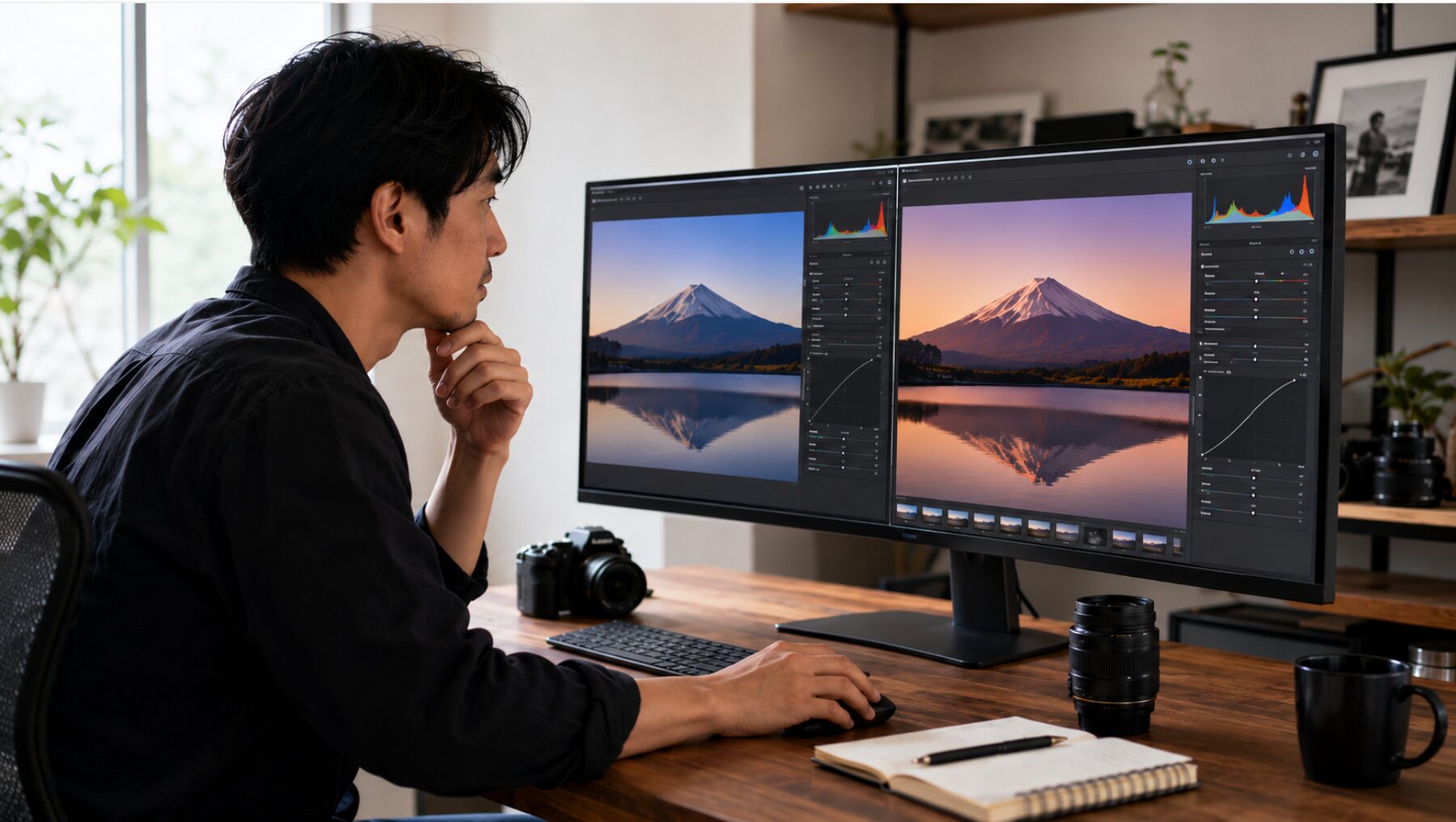
ポートレート、風景、夜景、商品写真、高感度写真など、普段よく撮る写真を数種類用意して比べるのがおすすめです。画面上の見た目だけでなく、普段使用するJPEGやTIFFに書き出した結果まで確認すると判断しやすいですよ。
テザー撮影の使いやすさ
テザー撮影とは、カメラをパソコンやタブレットに接続し、撮影した写真をその場で大きな画面に表示する方法です。商品撮影、ファッション撮影、広告撮影など、撮影直後にピントや色を確認したい現場で使われます。
テザー撮影を頻繁に行うなら、Capture Oneはかなり有力です。カメラから取り込んだ写真への自動調整、Live View、撮影時のファイル名設定、保存先の管理、評価やカラータグ付けなどを、一つの撮影ワークフローとして組み立てやすくなっています。
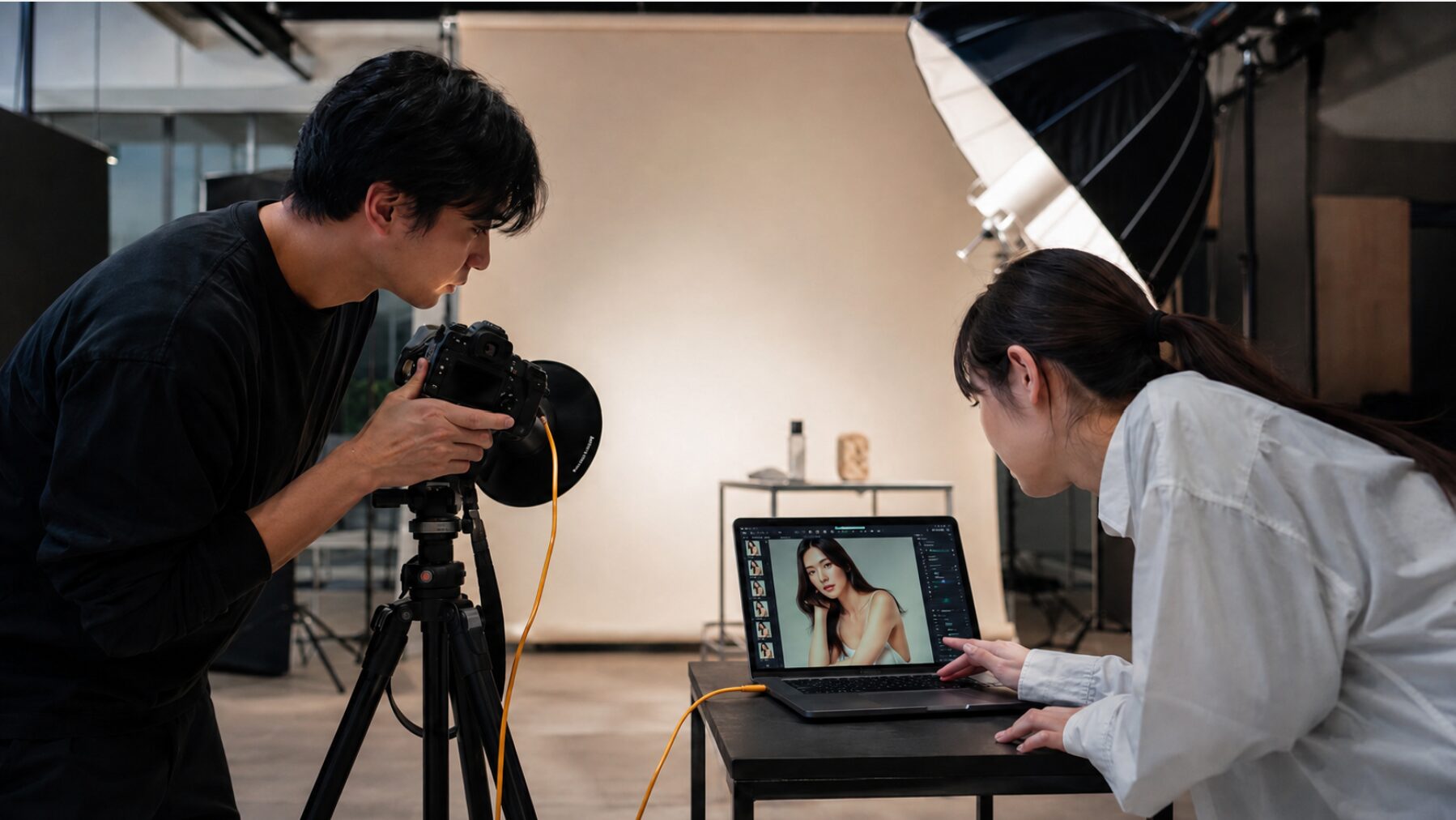
セッションと組み合わせれば、撮影データ、選別した写真、出力ファイル、不要写真を案件単位で分けて管理できます。クライアントやスタッフが撮影結果を確認する運用にも合わせやすいですね。
Lightroom Classicにもテザー撮影機能があります。ただし、対応するカメラや接続方法、OS、使用するパソコンの環境によって利用条件が異なります。Capture Oneよりも機能が少ないというより、テザー撮影がソフト全体の中心として設計されているかどうかが違いです。
スタジオ撮影や商品撮影が中心ならCapture Oneを優先しやすいです。
旅行や家族写真が中心で、撮影後にメモリーカードから取り込む使い方なら、テザー撮影の差を理由にCapture Oneを選ぶ必要はないかなと思います。
なお、無線テザーやモバイルテザーの対応状況は、カメラの機種によって変わります。導入前に自分のカメラが対応しているか、Live Viewやカメラ設定変更まで利用できるかを公式の対応機種一覧で確認してください。
Capture OneとLightroom比較法
ここからは、編集画面の使い方や写真管理、モバイル連携、乗り換え時の注意点を比較します。どちらのソフトが高性能かではなく、あなたの写真がどこで生まれ、どこで編集され、どのように保存されるのかを考えてみてください。
レイヤーとマスクの違い
Capture OneとLightroomは、どちらも写真の一部だけを明るくしたり、色を変えたりできます。ただし、その補正を管理する考え方が異なります。
Capture Oneでは、調整内容をレイヤーとして重ねられます。たとえば、人物の肌、背景、空、服の色を別々のレイヤーに分け、それぞれにマスクと補正を設定できます。
レイヤーごとに不透明度を変更できるため、補正が強すぎたときに効果全体を弱めやすいのも便利です。Photoshopのレイヤーに慣れている方は、Capture Oneのほうが調整内容の関係を把握しやすいかもしれません。
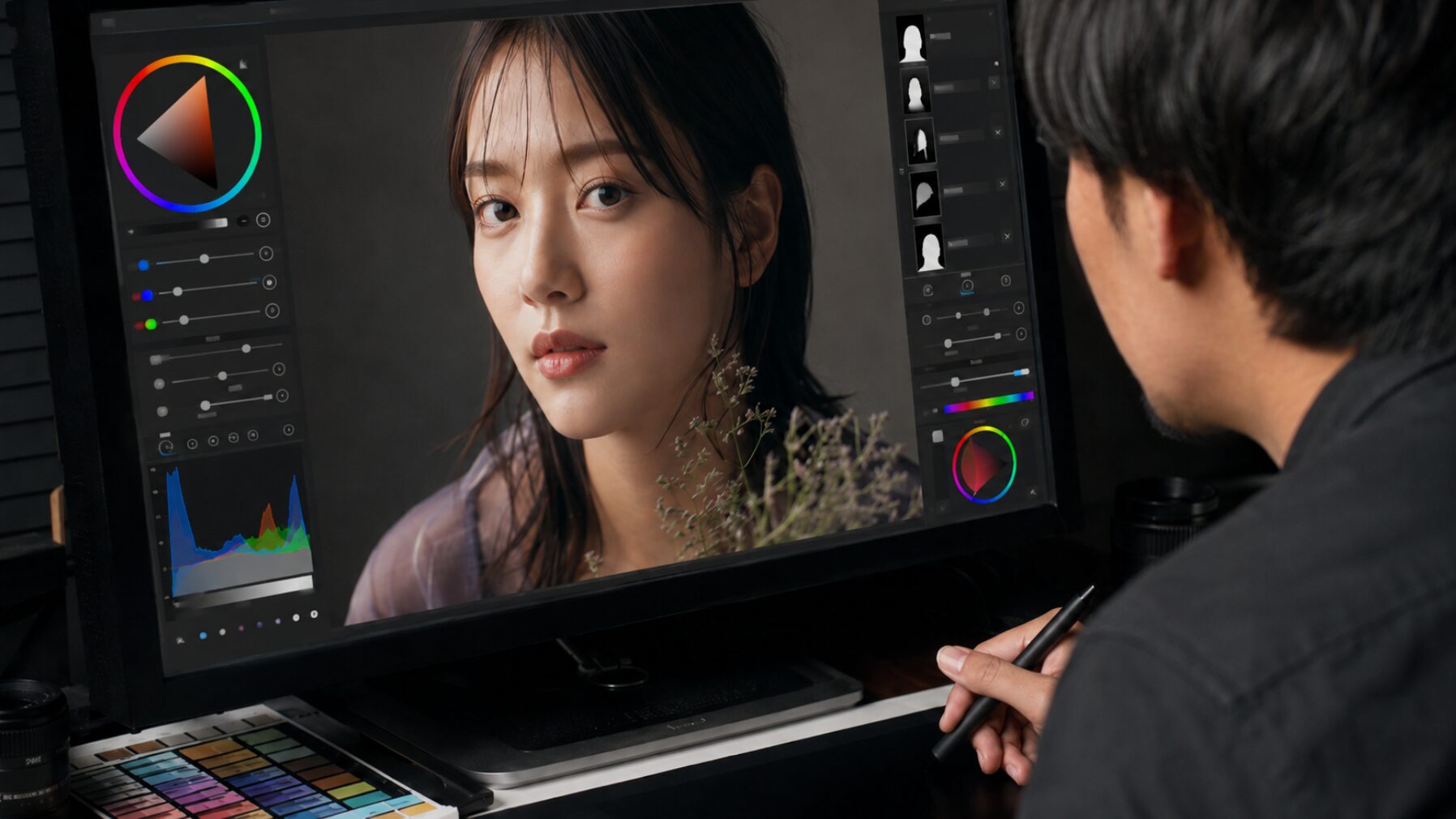
Capture OneのAIマスクでは、被写体、背景、人物などを認識して選択できます。手動のブラシ、グラデーション、AIによる選択を組み合わせ、複雑な範囲をレイヤー単位で管理できます。
Lightroom Classicにも、被写体、空、背景、人物、オブジェクトなどを自動認識する高度なマスクがあります。明るさや色の範囲を基準に選択することもできるため、局所補正の能力が低いわけではありません。
違いは、Lightroomのマスクが補正する範囲を管理する仕組みであるのに対し、Capture Oneは補正内容をレイヤーとして積み重ねる仕組みであることです。
AIで人物や空を素早く選びたい人は、どちらを選んでもかなり便利です。複数の補正をレイヤー名や不透明度で細かく整理したい人は、Capture Oneのほうが直感的に感じる可能性があります。
カタログとセッションの違い
写真管理では、Capture Oneのセッションとカタログの違いが重要です。ここを理解すると、Capture Oneが商業撮影で選ばれやすい理由が見えてきます。
セッションは、一つの撮影や案件を独立したフォルダーとして管理する方法です。撮影データ、選別済みデータ、出力データなどを案件のフォルダー内にまとめられるため、そのフォルダーを外付けSSDへ移動しても作業を続けやすくなっています。
カタログは、複数のフォルダーや撮影日をまたいで、大量の写真を一つのデータベースで管理する方法です。長期間撮りためた家族写真や旅行写真、作品ライブラリを横断的に探したい場合に向いています。
Capture One公式サポートでも、セッションは単独の撮影や短期プロジェクト、カタログは複数の撮影をまたぐ大規模な写真管理に適した仕組みとして説明されています。(出典:Capture One公式「Sessions vs Catalogs in Capture One」)
| 管理方法 | 向いている用途 | 注意点 |
|---|---|---|
| Capture Oneのセッション | 商品撮影、ポートレート、案件単位の納品 | 長期ライブラリ全体の横断検索には工夫が必要 |
| Capture Oneのカタログ | 作品集や長期アーカイブ | 保存場所とバックアップ設計が必要 |
| Lightroom Classicのカタログ | 大量写真の整理、検索、長期管理 | 元画像とカタログの両方を管理する必要がある |
| クラウド型Lightroom | 複数端末での編集と共有 | クラウド容量と同期方法の確認が必要 |
Lightroom Classicはカタログ管理が中心です。フォルダー、コレクション、スマートコレクション、評価、フラグ、キーワード、メタデータなどを使って、大量の写真を分類できます。
家族写真を何年分もまとめて管理したいなら、Lightroom Classicのカタログは使いやすいでしょう。反対に、撮影案件が終了したら納品データと一緒に保存し、別案件とは完全に分けたい場合はCapture Oneのセッションが便利です。
どちらを選ぶ場合も、カタログやセッションのデータだけをバックアップして終わりではありません。元のRAWファイル、編集情報、書き出し済みデータの保存先を把握し、外付けストレージや別の保存先にも複製しておきましょう。
クラウドとモバイル連携
スマートフォン、タブレット、Webブラウザまで含めた連携では、Lightroomが強いです。Lightroomはクラウドを中心に設計されており、読み込んだ写真や編集内容を複数の端末で共有できます。
旅行中にスマートフォンへ写真を取り込み、移動中に選別や簡単な補正を行い、帰宅後にパソコンで仕上げるといった流れを作りやすいですよ。家族にWeb上で写真を見せたり、別端末から確認したりする用途にも向いています。
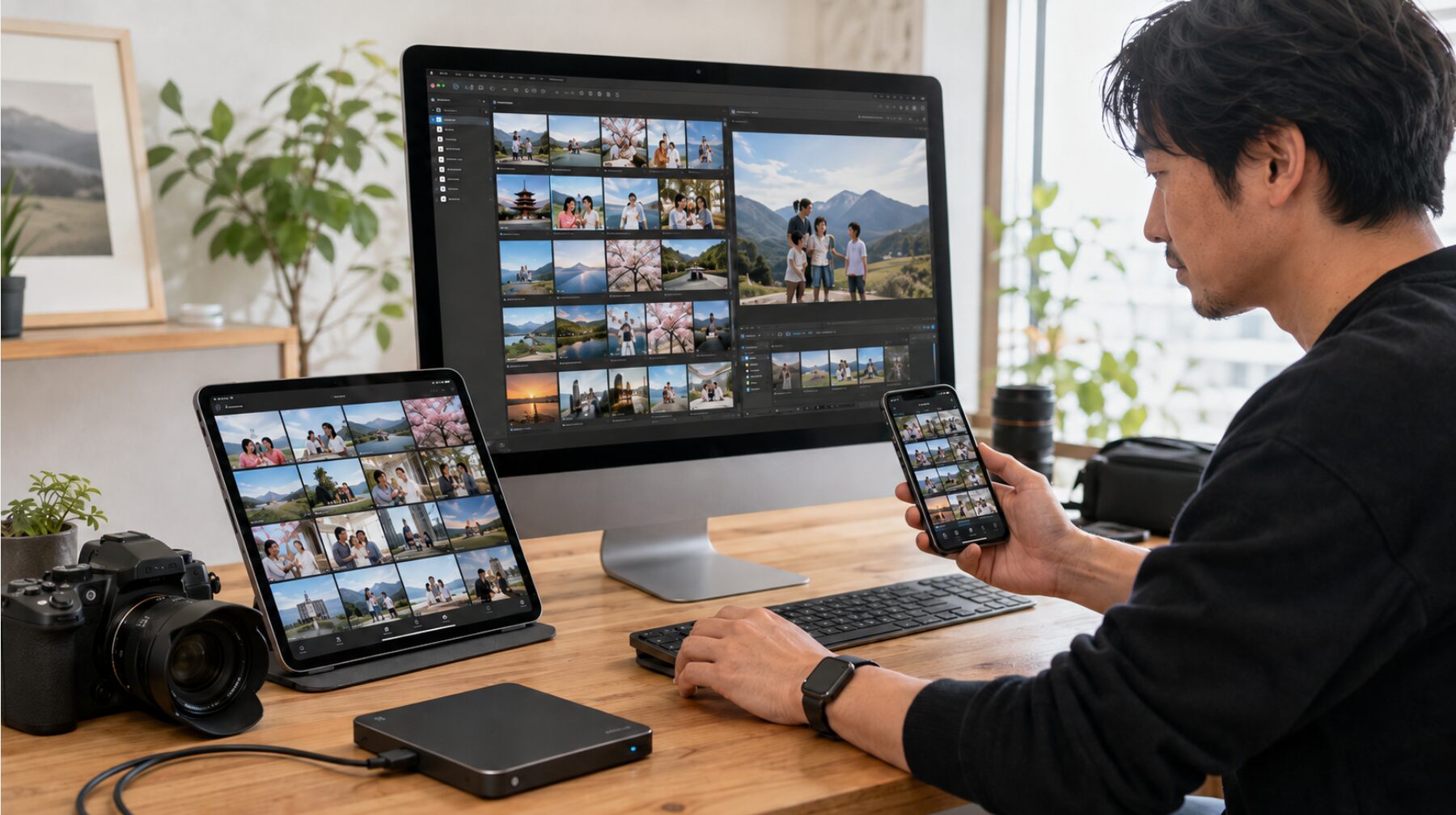
Lightroom ClassicもLightroomのクラウド環境と連携できますが、クラウド型Lightroomとすべての管理情報が同じ形で同期されるわけではありません。フォルダー構造や階層キーワードなど、Classic側の管理方法とクラウド側の管理方法には違いがあります。
Capture Oneにはデスクトップ版に加えて、iPhoneやiPadで利用できるモバイル環境があります。撮影現場で写真を確認したり、カリングや簡単な編集を行ったりする用途には便利です。
一方で、LightroomのようにWindows、macOS、iPhone、iPad、Android、Webを一つのクラウド環境で広くつなぐ使い方では、対応範囲に差があります。特にAndroid端末を中心に使っている方は、導入前に対応状況を確認したほうがよいでしょう。
プラグインや外部サービスとの連携もLightroomの強みです。Lightroom Classicにはプラグイン開発環境があり、バックアップ、公開サービス、位置情報、他社製編集ソフトなど、多様な拡張手段があります。
Capture Oneは、macOSでの自動化やPhotoshop、Helicon Focusなどとの連携に強みがあります。つまり、多様なサービスを追加するならLightroom、撮影工程を自動化するならCapture Oneという違いです。
Lightroomから乗り換える注意点
LightroomからCapture Oneへ乗り換える場合、RAWファイルを読み込めれば移行が完了するわけではありません。写真の整理方法と現像情報の両方を確認する必要があります。
Lightroom ClassicのカタログをCapture Oneへ読み込める場合でも、Adobe独自の現像処理とCapture Oneの現像処理は同じではありません。そのため、露光量や評価などの一部情報を引き継げても、完成した見た目が完全に再現されるとは限りません。
LightroomのプリセットとCapture Oneのスタイルも、そのまま同じ結果になるものではありません。使用するプロファイル、トーンカーブ、カラー処理、シャープネスなどが異なるため、似た雰囲気を再現するには調整し直す必要があります。
元のLightroom環境は、移行直後に削除しないでください。
カタログ、元画像、XMPファイル、プリセット、書き出し済み写真をバックアップし、Capture One側で必要な写真を確認できるまで並行して残すのが安全です。
乗り換えは、次の順番で進めると失敗しにくいですよ。
- Lightroomの元画像とカタログをバックアップする
- 普段使うRAWファイルを少量だけ移行する
- 評価やキーワードが引き継がれるか確認する
- 現像後の見た目をLightroomと比較する
- 書き出し設定と保存先を作り直す
- 問題がなければ移行する写真を増やす
すでにLightroomで何万枚もの写真を管理している場合、すべてを一度にCapture Oneへ移す必要はありません。過去の写真はLightroomに残し、新しい案件や新しい年度の写真からCapture Oneを使い始める方法も現実的です。
Photoshopとの連携やクラウド共有を日常的に使っている方は、Capture Oneへ移行した後もAdobeの契約が必要になる可能性があります。ソフトの月額だけでなく、ワークフロー全体の費用を確認してください。
用途別にどっちが向いているか
Capture OneとLightroomのどっちがおすすめかは、撮影ジャンルと写真の扱い方で判断できます。プロ向けか初心者向けかだけで決めるより、必要な機能から逆算するほうが失敗しにくいですよ。
Capture Oneが向いている人
- スタジオでテザー撮影を頻繁に行う人
- 商品や服の色を安定して再現したい人
- ポートレートの肌色を細かく調整したい人
- 撮影案件ごとにデータを分けたい人
- 局所補正をレイヤーで管理したい人
- 永久ライセンスも選択肢に入れたい人
商品、フード、アパレル、広告、商業ポートレートなど、撮影現場で色と画像を確認しながら進める仕事ではCapture Oneが有力です。カメラを接続して撮影し、その場で選別や補正まで進めるワークフローに合っています。
Lightroomが向いている人
- 旅行や家族写真を長期間管理したい人
- スマートフォンやタブレットでも編集したい人
- クラウドで写真を同期したい人
- Photoshopと組み合わせたい人
- プラグインやプリセットを幅広く使いたい人
- 初めて本格的なRAW現像に挑戦する人
風景、旅行、家族写真、日常写真など、撮影場所が変わり、複数端末から写真を確認したい人にはLightroomが使いやすいでしょう。操作方法を解説する情報やプリセットも見つけやすいため、初心者が始めやすい環境です。
ウェディングやイベント撮影
ウェディングやイベント撮影は、作業内容によって判断が分かれます。撮影現場でテザー接続し、スタッフやクライアントと写真を確認するならCapture Oneが向いています。
撮影後に数千枚の写真を整理し、複数端末で確認しながら納品まで進める場合は、Lightroomの管理やクラウド連携が便利です。現場の撮影を重視するか、撮影後の大量処理を重視するかで考えてください。
高機能なほうを選ぶ必要はありません。
テザー撮影を使わない人が、その機能だけを理由にCapture Oneを選ぶ必要はありません。同様に、スマートフォンで編集しない人にとって、Lightroomのクラウド連携は必須ではないですよ。
動作の軽さについても、ソフト名だけでは判断できません。カメラの画素数、保存ドライブ、メモリ、GPU、モニター解像度、AI機能の使用状況によって変わります。無料トライアルが利用できる場合は、自分のパソコンとRAWデータで確認するのが確実です。
Capture OneとLightroom比較結論
Capture OneとLightroomを比較すると、どちらが全面的に優れているというより、目指しているワークフローが異なります。
Capture Oneは、現場主導、色主導、案件主導のソフトです。テザー撮影、セッション、ICCプロファイル、Color Editor、調整レイヤーなどを使い、撮影から納品までを細かく管理したい人に向いています。
Lightroomは、整理共有、デバイス連携、Adobe連携を重視したソフトです。写真を長期間管理し、パソコン、スマートフォン、タブレット、Webをまたいで編集したい人に向いています。
迷ったときは、次の順番で判断してください。
- テザー撮影を頻繁に使うか
- スマホやWebとの同期が必要か
- 案件単位か長期ライブラリか
- レイヤーで補正を管理したいか
- Photoshopやプラグインを使うか
- サブスクと永久ライセンスのどちらが合うか
スタジオ、商品、アパレル、広告撮影が中心ならCapture Oneを優先しやすいです。旅行、風景、家族写真、スマホ編集、クラウド共有が中心ならLightroomが選びやすいかなと思います。
色や画質は、ネット上の作例だけで決めないことが大切です。同じRAWデータを両方のソフトで開き、初期描写、肌色、ノイズ、シャープネス、ハイライト、操作感、書き出し結果を比較してみてください。
最も高機能なソフトではなく、あなたの撮影方法、予算、使用端末、写真管理の方法に対して必要十分なソフトを選ぶことが、後悔しない一番の近道ですよ。
Capture OneとLightroomのどちらにも決めきれず、ほかのRAW現像ソフトも含めて検討したい方は、SILKYPIXが使いにくい原因と代替ソフトの比較も選択肢を広げる参考になります。