こんにちは、ツール見極め帳のTAKです。
InShotをスマホで使っていて、「同じ編集をパソコンでもできたら楽なのに」と感じることはありませんか。
大きな画面でタイムラインを見たい、マウスで細かく位置を合わせたい、PCに保存してある動画をそのまま編集したい。こう考えるのは自然ですよね。
結論から言うと、InShotはMacでは条件を満たせば利用できますが、2026年10月時点でWindows向けの公式ネイティブ版は確認できません。
Macもすべての機種で使えるわけではなく、macOSとチップに条件があります。
一方、WindowsでAndroidエミュレーターを使って動かす方法もあります。
ただ、PCで動画編集するためにInShotを無理に動かすくらいなら、Filmora、PowerDirector、CanvaなどPC向けに作られた編集ソフトを選んだ方が扱いやすいと私は考えています。
- InShotをWindowsパソコンで使えるのか
- InShotをMacやMacBookで使うための条件
- PC上でInShotを無理に動かすデメリット
- Filmora・PowerDirector・Canvaとの選び分け
InShotはPCで使えるのか
最初にWindowsとMacを分けて見ていきましょう。
「InShot PC版」「InShot for PC」と検索すると、パソコンへインストールする方法を紹介しているページがいくつも見つかりますが、WindowsとMacでは事情が違います。
WindowsとMacでは状況が違う
2026年10月時点の対応状況を簡単にまとめると、次のようになります。
| 環境 | InShot | 使い方 | 私のおすすめ度 |
|---|---|---|---|
| Windows 11・10 | 公式ネイティブ版は確認できない | Androidエミュレーターなど | 低い |
| Apple Silicon Mac | 利用可能 | Mac App Store | 用途次第 |
| Intel Mac | 非対応 | 公式条件の対象外 | なし |
| iPhone・iPad | 公式対応 | App Store | 高い |
| Android | 公式対応 | Google Play | 高い |
つまり、「InShotにPC版があるか」という質問へ一言で「ある」「ない」と答えると、かえって分かりにくくなります。
MacではApple Silicon搭載機なら利用可能、Windowsでは公式Windows版を確認できないというのが現在の状態です。
InShotをパソコンで使いたい場合は、まずWindowsなのかMacなのかを確認してください。Macではさらに、Intel MacなのかM1・M2・M3・M4などのApple Silicon搭載Macなのかによって変わります。
InShotはもともとスマホ中心
InShotは、スマートフォンやタブレットを中心に発展してきた動画・写真編集アプリです。
動画のカット、分割、テキスト、音楽、PIP、モザイク、キーフレーム、自動字幕、AI読み上げ、背景除去など、スマホアプリとしてはかなり多くの機能を備えています。
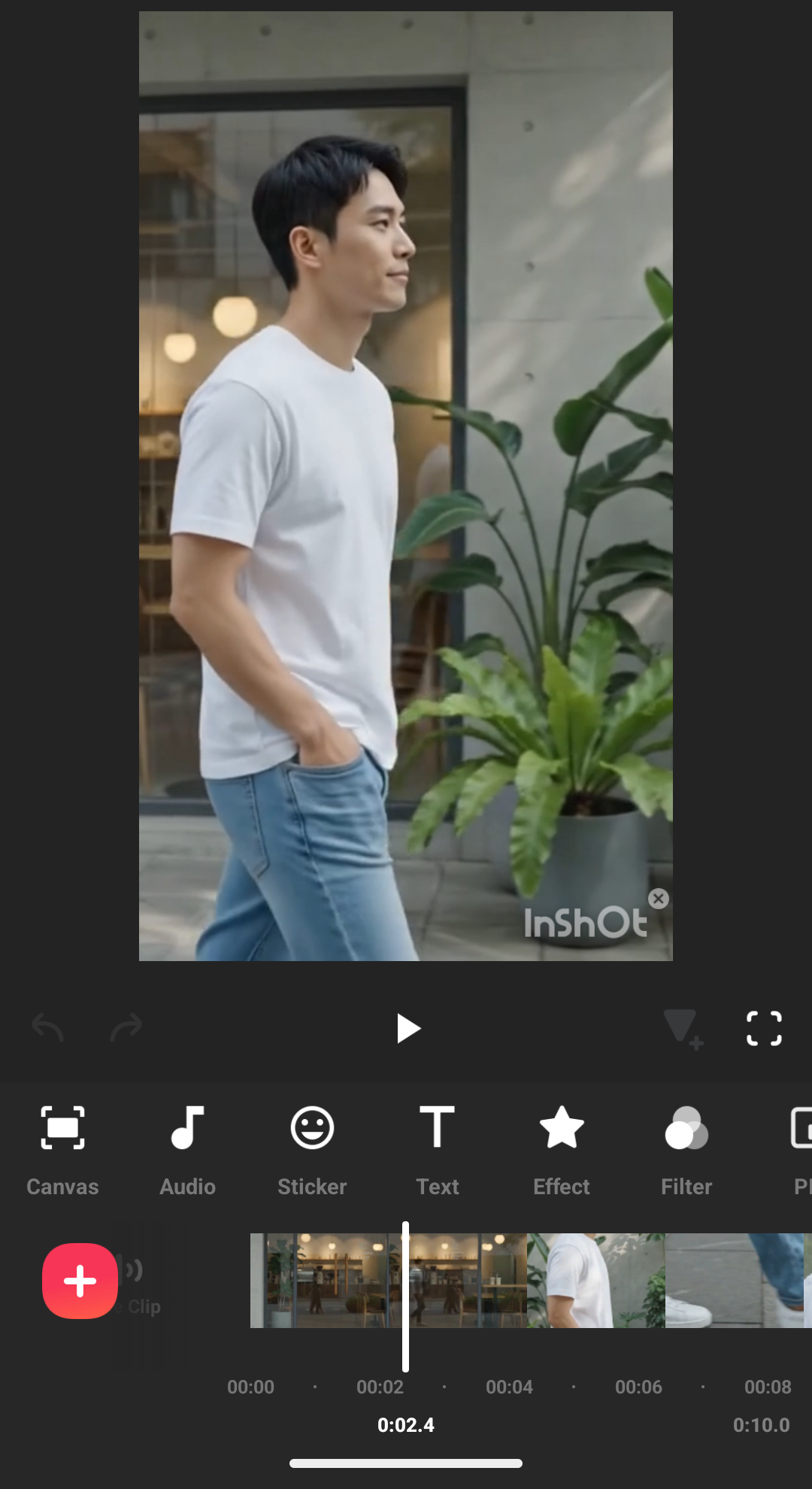
InShotスマホ版の動画編集画面。タッチ操作を前提とした編集メニューとタイムラインが配置されています
実際に操作してみても、画面下へ編集機能を並べ、素材をタップして操作していく流れはスマホと相性がいいです。
短いSNS動画なら、PCを立ち上げるよりスマホだけで完成させた方が早い場面もあります。
◆TAKのワンポイントアドバイス
私も動画編集ではPCを使いますが、すべての編集をPCでする必要はないと思っています。数十秒のSNS動画ならスマホ、素材が多い動画や長めの編集ならPCというように分けるとかなり楽ですよ。
Windows版InShotはある?
WindowsパソコンでInShotを使いたい人が最も注意したいのが、「InShot for PC」「InShot Windows版」という表現です。
検索結果にはPCで使う方法が多数出てきますが、それがInShot公式のWindowsアプリとは限りません。
公式Windows版は確認できない
2026年10月時点では、InShotの公式ダウンロードページやMicrosoft Storeから、Windows向けに作られた公式ネイティブ版InShotは確認できません。
Microsoft StoreでInShotを検索しても、InShotそのものではなく、ほかの動画編集ソフトが候補として表示される状態でした。
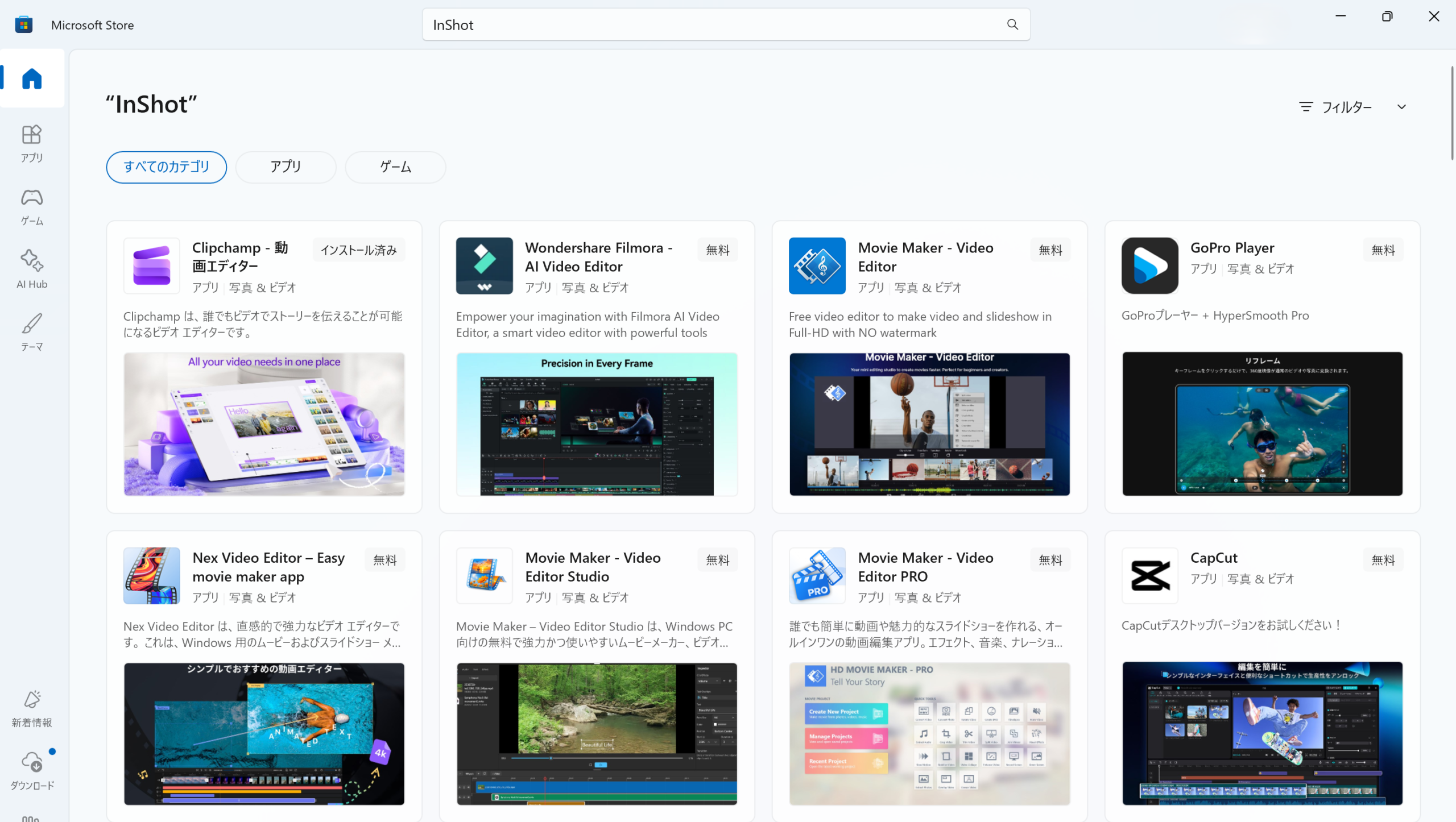
Microsoft StoreでInShotを検索した結果。Windows向けの公式InShotではなく、ClipchampやFilmoraなどの編集ソフトが表示されています
そのため、検索結果にある「InShot PC版ダウンロード」などのページから、出所の分からないインストーラーをダウンロードするのはおすすめできません。
「InShot.exe」のようなファイルが検索で見つかっても、InShot公式が提供しているWindows版とは限りません。ソフトをインストールするときは配布元を必ず確認してください。正確な対応状況はInShot公式サイトや公式ストアで最終確認するのが安心です。
エミュレーターなら動く場合もある
WindowsでInShotを使う方法としてよく紹介されるのが、Androidエミュレーターです。
Androidエミュレーターは、Windows上に仮想的なAndroid環境を作り、その中へAndroidアプリをインストールする仕組み。
そこへGoogle Play版InShotを入れれば、Windows上で動作する場合があります。
ただし、これはWindows版InShotをインストールしているわけではありません。Windows上でAndroid版を動かしているだけです。
そのため、動画ファイルをWindows側からAndroid側へ読み込む手間が増えたり、保存場所が分かりにくかったり、パソコンのGPUとうまくかみ合わなかったりする場合があります。
さらに、キーボードやマウスを使っていても、アプリ側の画面は基本的にタッチ操作を想定したものです。
せっかくパソコンを使っているのに、PC向け動画編集ソフトほど操作効率が上がらないこともあります。
エミュレーターを勧めない理由
「どうしてもInShotと同じ画面で編集したい」という目的なら、エミュレーターを試す価値はあります。
しかし、目的が単純にパソコンで動画を編集したいなのであれば、私はあまりおすすめしません。
動画編集では素材を読み込み、タイムラインへ並べ、カットし、文字やBGMを追加し、最後に動画として書き出します。
この流れ自体はInShotだけのものではありません。
PC向け動画編集ソフトなら、最初からマウス、キーボード、大画面を使うことを前提に作られています。
複数トラックを見渡しやすく、ファイル管理もしやすいため、動画が長くなるほど差を感じやすいでしょう。
Windowsユーザーは「InShotをWindowsで動かす方法」より、「InShotでやりたかった編集をWindowsで快適にできるソフト」を探した方が近道です。
InShotはMacで使える?
MacについてはWindowsと状況が異なります。現在のApp StoreではInShotがMac対応として扱われており、条件を満たしたMacなら利用できます。
M1以降のMacなら利用できる
現在のInShotは、Macで利用する場合にmacOS 13.0以降とApple M1以降のチップを搭載したMacが必要です。
つまり、M1、M2、M3、M4などApple Siliconを搭載した比較的新しいMacBook Air、MacBook Pro、Mac miniなどなら対象になります。
ここは古いInShotの記事と現在で大きく変わった部分です。「InShotはMacでは使えない」と説明している記事もありますが、2026年時点ではその説明は正確ではありません。
MacでInShotを探すときは、Web上の古い記事よりApp Storeに表示される現在の互換性を確認してください。OSや対応チップの条件は今後変更される可能性があります。
Intel Macでは利用できない
注意したいのがIntel製CPUを搭載したMacです。
macOSが新しくても、現在のInShotが示しているMacの条件にはApple M1以降が含まれています。そのため、Intel Macは対象外です。
外見が似ているMacBookでも、発売時期によってIntel搭載モデルとApple Silicon搭載モデルがあります。
自分のMacがどちらか分からない場合は、画面左上のAppleメニューから「このMacについて」を開き、チップまたはプロセッサーの項目を確認してください。「Apple M1」「Apple M2」などと表示されていればApple Siliconです。
App Storeに出ないこともある
MacのApp Storeで「InShot」と検索しても、検索条件や使用しているMacの環境によっては、目的のInShotがすぐ表示されない場合があります。
実際に検索した画面では、CapCut、iMovie、VNなど別の動画編集アプリが先に表示されるケースも確認できました。
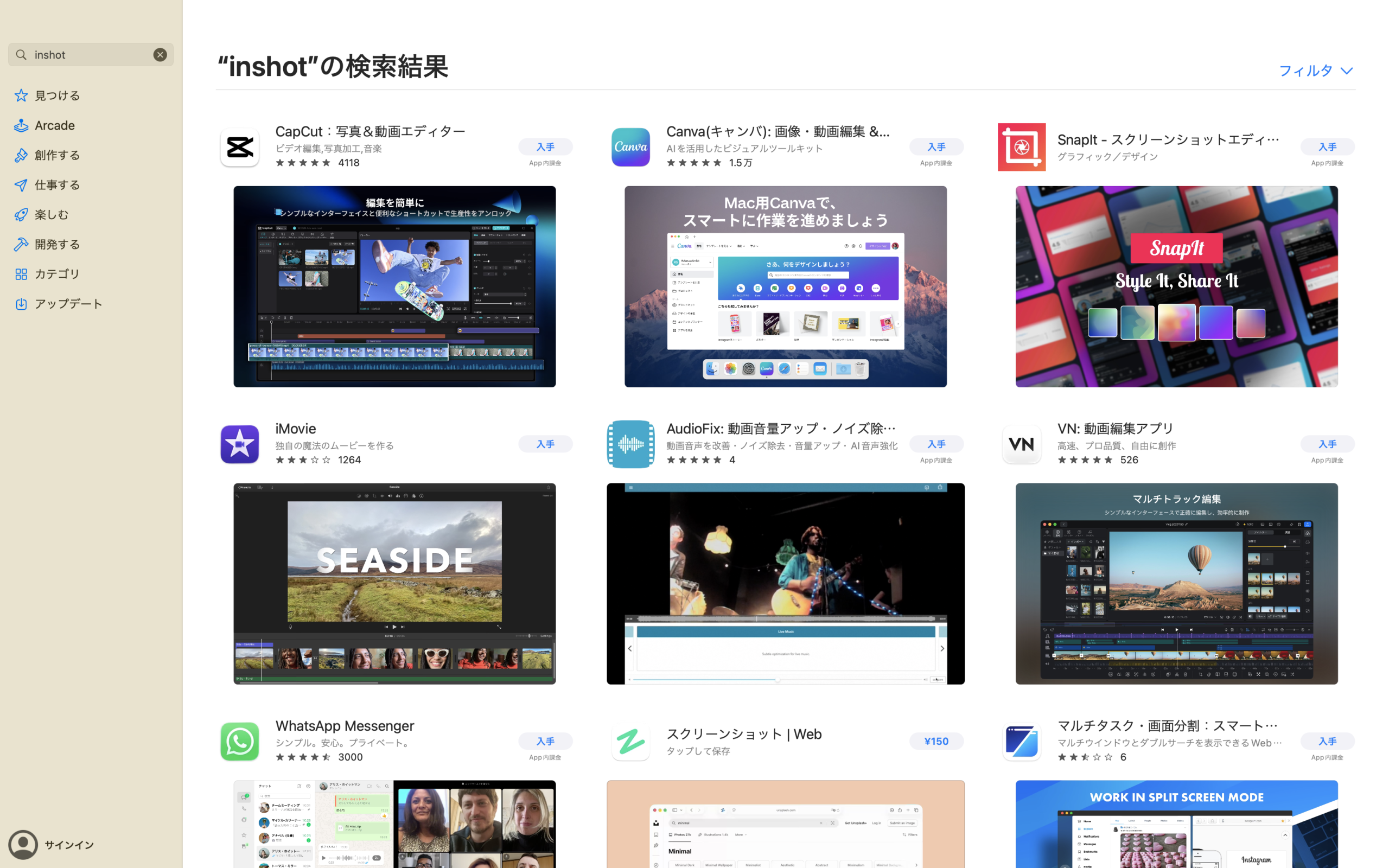
検索結果に出ないからといって、すぐ「Mac版がなくなった」と判断する必要はありません。
Apple Siliconかどうか、macOSのバージョン、App Storeの地域などを確認したうえで、公式App Storeページから対応状況を見てください。
Mac専用ソフトとは少し違う
Macで使えると言っても、InShotはもともとスマホやタブレットを中心としたアプリです。
そのため、FilmoraやDaVinci ResolveのようなPC用動画編集ソフトと同じ感覚を想像すると少し違います。
InShotの分かりやすい操作感をMacでも使えることがメリットであり、PCならではの複雑なタイムライン編集へ移行するためのソフトではありません。
スマホでInShotの操作に慣れていて、「Macでも似た感覚のまま短い動画を作りたい」という人には選択肢になります。
逆に、せっかくMacを使うなら、複数の映像・音声トラック、細かなキーフレーム、素材管理などをパソコン向けの画面で操作したい人もいるでしょう。そういう場合は別の編集ソフトも比較してみてください。
PCでInShotを使う注意点
InShotをパソコンで使えるかどうかだけでなく、スマホからPCへ編集環境を変えることで何が変わるのかも考えておきたいところです。
スマホの下書き移行に注意
「スマホで途中まで作ったInShotプロジェクトを、そのままパソコンで続きを編集したい」と考えている人は注意してください。
InShotは、Google Drive上のファイルをWebブラウザから編集するような完全なクラウド型動画編集サービスとは性格が違います。
特にAndroid版では、未完成プロジェクトはInShotの下書きとして端末内へ保存される仕組みが案内されています。
そのため、スマートフォンからMacへアプリを変えたからといって、編集途中のタイムラインまで自動的に同じ状態で表示されると考えない方が安全です。
完成した動画を端末間で移すのは簡単でも、「編集可能なプロジェクトをそのまま引き継ぐこと」とは別問題なんですよね。
大画面なら快適とは限らない
パソコンの大きな画面でInShotを使えば、それだけで編集しやすくなると思うかもしれません。
ただ、動画編集の快適さは画面サイズだけでは決まりません。
例えばPC用ソフトでは、素材一覧、プレビュー、タイムライン、音声トラックなどを一つの画面に並べ、必要な場所へドラッグして編集できます。ショートカットキーも多く、再生しながらカットを繰り返すような作業ではかなり便利です。
InShotはタッチ操作の分かりやすさが魅力。その設計をそのままPCへ持ってきても、PCならではの良さをすべて使えるわけではありません。
書き出しだけなら高画質対応
InShot自体は最大4K・60fpsの動画書き出しに対応しています。つまり、スマホアプリだから低画質というわけではありません。
ただし、実際に選択できる解像度やフレームレートは、端末、元動画、OS、アプリのバージョンなどによって変わる可能性があります。
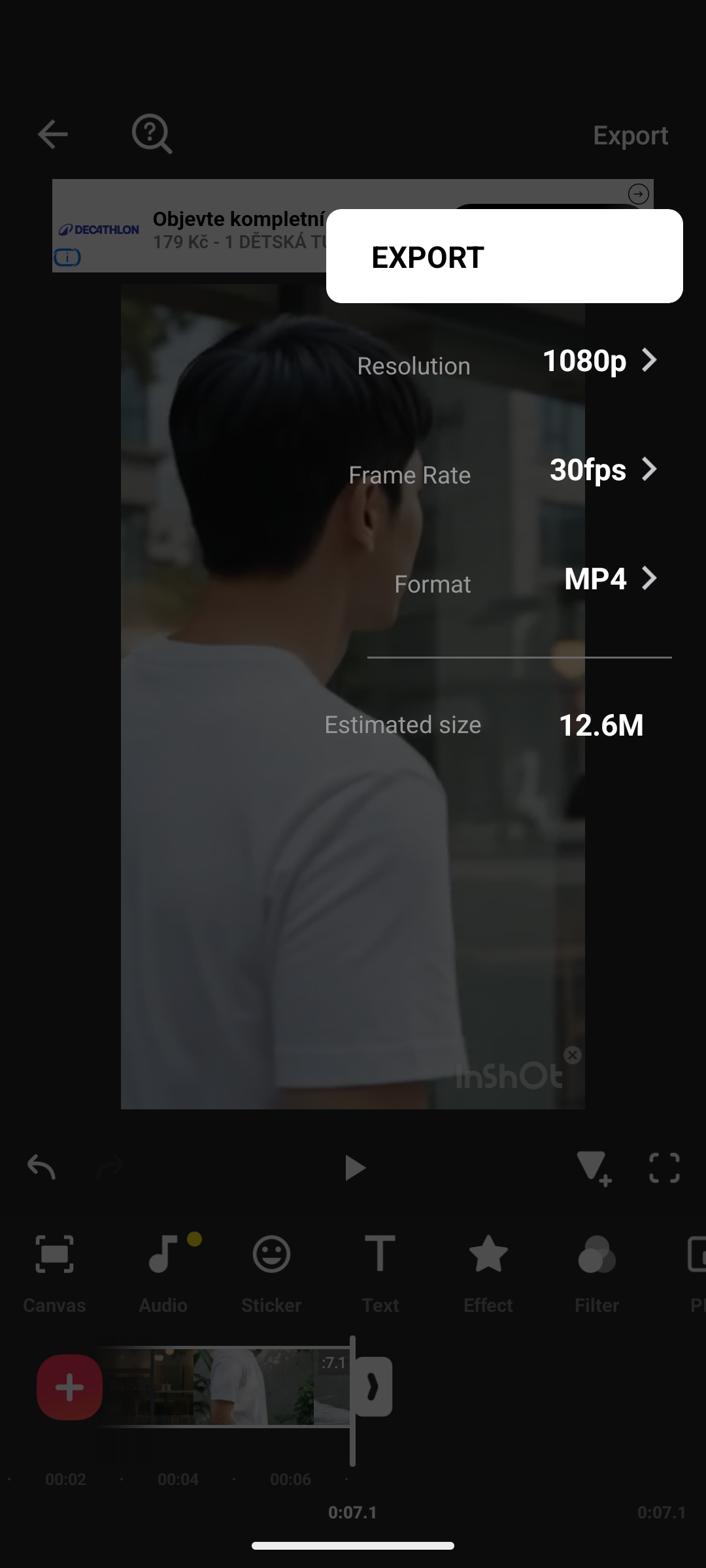
InShotの動画書き出し設定画面。解像度やフレームレートを選んで動画を保存できます
短いSNS動画なら、スマホ版InShotのままでも十分なケースは多いです。「高画質で書き出したいからPCへ移行しなければならない」と考える必要はありません。
PC編集なら別ソフトも候補
ここまで見て、「だったらPCでは何を使えばいいの?」となりますよね。
InShotとまったく同じアプリを探すのではなく、何を作りたいかで選ぶのがおすすめです。
初心者がPCで動画を作るなら、Filmora、PowerDirector、Canvaは比較しやすい候補です。
| ソフト | 向いている人 | 特徴 | InShotからの移行 |
|---|---|---|---|
| Filmora | PC動画編集を始めたい人 | 一般的なタイムライン型 | 移行しやすい |
| PowerDirector | 機能を増やしていきたい人 | 動画編集機能が豊富 | 慣れれば使いやすい |
| Canva | SNS動画やデザイン中心の人 | テンプレートを使いやすい | 比較的分かりやすい |
| InShot | スマホ中心で短い動画を作る人 | タッチ操作が分かりやすい | そのまま使える |
FilmoraはPC編集を始めやすい
InShotからパソコン編集へ移るなら、最初に比較したいのがFilmoraです。
Filmoraは素材一覧、プレビュー、タイムラインという一般的なPC動画編集ソフトの画面になっています。
その一方で、カット、テキスト、BGM、トランジションなどの基本操作は初心者でもたどりやすい作りです。
私が実際にFilmoraを操作したときも、素材を読み込み、タイムラインへ置き、不要部分をカットして文字や音を追加する流れは把握しやすいと感じました。
InShotではスマホ画面を何度も切り替えていた操作も、PCなら広いタイムラインを見ながら進められます。
初めてFilmoraを使う場合は、Filmoraの使い方と初心者向け動画編集の手順で、素材の読み込みから書き出しまで確認できます。
InShotの手軽さは好きだけれど、これからPC動画編集を覚えたい人にはFilmoraが候補。スマホアプリをエミュレーターで動かすより、PC編集の基本も身につきます。
PowerDirectorは機能を広げやすい
PowerDirectorもPCで動画編集したい人の候補です。
カット、文字入れ、BGMなどの基本操作だけでなく、モーショントラッキング、背景除去、各種エフェクトなど、編集内容を少しずつ増やしていきたい人に向いています。
InShotでもモザイク追従や背景除去などはできますが、長い動画や素材数が増えてくると、大きなPC画面でタイムライン全体を確認できるメリットが出てきます。
基本操作については、PowerDirectorの初心者向け使い方でも実際の編集順に沿って解説しています。
CanvaはSNS動画と相性がいい
CanvaはFilmoraやPowerDirectorとは少し方向が違います。
細かな動画編集を中心にするというより、テンプレート、文字、写真、図形などを組み合わせてSNS投稿や広告風の動画を作りたいときに便利です。
WindowsとMacで使えるだけでなく、ブラウザから利用できるため、「会社のPCと自宅のMacで同じ制作物を触りたい」といった使い方もしやすいでしょう。
一方、長い動画を何本ものトラックに分けて細かく編集するなら、FilmoraやPowerDirectorのようなタイムライン型ソフトの方が向いています。
長めの動画をCanvaで作る予定なら、Canva動画の長さや書き出し上限も先に確認しておくと安心です。
InShotとPCソフトの選び方
結局どれを選べばいいのかは、動画編集をする場所と動画の長さで考えると分かりやすいです。
短いSNS動画ならInShot
TikTok、Instagramリール、YouTubeショートなど、数十秒から数分程度の動画をスマホで撮ってそのまま投稿するなら、InShotを使い続ける方法がかなり合理的です。
撮影した動画をわざわざPCへ移す必要がなく、カット、字幕、音楽、エフェクト、モザイクまでスマホ内で完結できます。
「PCの方が高機能だから」という理由だけで制作環境を変える必要はありません。あなたが今のInShotで困っていないなら、そのまま使うのも十分ありです。
長い動画ならPCソフト
一方、10分、20分と動画が長くなり、撮影素材も増えてくるとPC編集が便利になります。
複数の動画を並べ替える、BGMとナレーションを別トラックで管理する、何十個ものテロップを修正する。このような作業では、大画面とマウス、キーボードを使えるメリットが大きくなります。
YouTube動画を継続的に作るなら、InShotをWindows上で再現することに時間を使うより、最初からPC向け動画編集ソフトを覚えた方が後々楽かなと思います。
◆TAKのワンポイントアドバイス
スマホ編集とPC編集は、どちらか一方へ完全に決めなくても大丈夫です。私は「撮ってすぐ出す動画」と「時間をかけて作る動画」を分けて考えるのがおすすめ。道具を動画に合わせる方が無理がありません。
Windowsなら代替ソフトが現実的
Windowsユーザーの場合は特に、この考え方が重要です。
InShotを使うためだけにAndroidエミュレーターを導入すると、アプリ本体だけでなくエミュレーターの設定や素材の受け渡しまで管理することになります。
それなら、Windowsへ直接FilmoraやPowerDirectorなどをインストールした方がシンプルです。
InShotの操作方法そのものを学びたいのではなく、「動画を簡単に編集したい」という目的なら、InShotへこだわらなくても目的は達成できます。
MacならInShotも試せる
Apple Silicon搭載Macを使っているなら、InShotを試してからPC向け編集ソフトと比べてもいいでしょう。
すでにスマホ版InShotに慣れている人なら、操作方法を一から覚え直す負担を減らせます。
そのうえで、タイムラインをもっと広く使いたい、複数の音声や映像を管理したい、ショートカットで作業を早くしたいと感じたらFilmoraなどへ移行する流れでも問題ありません。
PC版を探すときの注意点
「InShot PC ダウンロード」などで検索すると、さまざまなダウンロードページが表示されます。ここでは、インストール前に確認しておきたい点を見ていきます。
公式配布元を必ず確認する
最も大切なのは、どこが配布しているアプリなのかを確認することです。
InShotは現在、公式ストア上ではSHANTANU PTE. LTD.が提供しています。
Windows版を名乗るソフトが別の会社や不明なサイトから配布されている場合、それだけで公式InShotとは判断できません。
InShotの運営元について詳しく知りたい場合は、InShotの運営会社と安全性でも詳しく解説しています。
非公式インストーラーは避ける
Windowsソフトでは、公式サイト以外のダウンロードサイトが独自のインストーラーを配布している場合があります。
すべてが危険という意味ではありませんが、動画編集アプリは写真や動画など個人ファイルへアクセスするソフトです。
わざわざ出所の分からないファイルを入れる理由はありません。
WindowsでInShot公式版が提供されていない状況なら、無理に似た名前のソフトを探すより、Microsoft Storeや各動画編集ソフトの公式サイトから代替ソフトを入れる方が分かりやすいでしょう。
ソフトウェアの対応OS、価格、配布方法は変更されることがあります。インストールや購入前には必ず各サービスの公式サイト・公式ストアで最新情報をご確認ください。
InShotのPC利用でよくある疑問
最後に、InShotをパソコンで使いたい人から出やすい疑問をまとめます。
InShotのPC版に関するよくある質問(FAQ)
Q1. InShotはWindowsパソコンで使えますか?
A. 2026年10月時点では、Windows向けの公式ネイティブ版InShotは確認できません。Androidエミュレーターを利用してAndroid版を動かす方法はありますが、公式Windows版とは別物です。Windowsで継続的に動画編集するなら、FilmoraやPowerDirectorなどPC向けソフトも比較することをおすすめします。
Q2. InShotはMacBookで使えますか?
A. 対応条件を満たせば使えます。現在はmacOS 13.0以降とApple M1以降のチップを搭載したMacが必要です。M1・M2・M3・M4などのApple Silicon Macが対象で、Intel Macは現在の公式条件に含まれていません。
Q3. InShot for PCは公式ソフトですか?
A. 「InShot for PC」という表現だけでは公式ソフトとは判断できません。特にWindowsではAndroidエミュレーターを使った方法を「PC版」と説明しているページがあります。ダウンロード前にInShot公式サイト、App Store、Google Playなど公式の配布元かどうかを確認してください。
Q4. WindowsでInShotの代わりになるソフトは何ですか?
A. 動画編集を中心にするならFilmoraやPowerDirector、SNS用のデザインやテンプレートを重視するならCanvaが候補です。InShotに近い手軽さからPCのタイムライン編集へ移りたい人なら、まずFilmoraを試すと違いをつかみやすいでしょう。
Q5. スマホ版InShotとPC編集ソフトはどちらがおすすめですか?
A. 短いSNS動画をスマホで撮影してそのまま投稿するならInShotが便利です。素材数が多い動画、長めのYouTube動画、複数の映像や音声を扱う場合はPC編集ソフトの方が作業しやすくなります。どちらが上というより、作る動画に合わせて使い分けるのがおすすめです。
InShotのPC版をまとめ
InShotは「スマホ専用だからパソコンでは一切使えない」という状態ではありません。現在はApple Silicon搭載Macなら、条件を満たすことでMacでも利用できます。
一方、Windows向けの公式ネイティブ版InShotは2026年10月時点で確認できません。Androidエミュレーターを使う方法はありますが、PCで継続して動画編集するなら必ずしも効率的とは言えません。
- Windows向け公式InShotは現在確認できない
- MacはmacOS 13以降かつApple M1以降が必要
- Intel Macは現在の対応条件に含まれない
- Windowsで無理にInShotを動かすならPC編集ソフトも比較する
- 初心者のPC動画編集ならFilmoraも候補
- 機能を増やしたいならPowerDirectorも候補
- SNSデザイン中心ならCanvaも使いやすい
InShotの良さは、スマホですぐ編集できる手軽さです。その良さまで捨てて、無理にWindowsへ持ってくる必要はありません。
スマホで素早く完成させるならInShot、パソコンで腰を据えて編集するならPC向け動画編集ソフト。この分け方が一番すっきりします。
あなたが本当に欲しいのは「InShotをパソコンで動かすこと」でしょうか。それとも「パソコンでも簡単に動画を編集すること」でしょうか。
後者なら、Filmora、PowerDirector、Canvaまで含めて比べてみると、自分に合う編集環境が見つけやすいですよ。