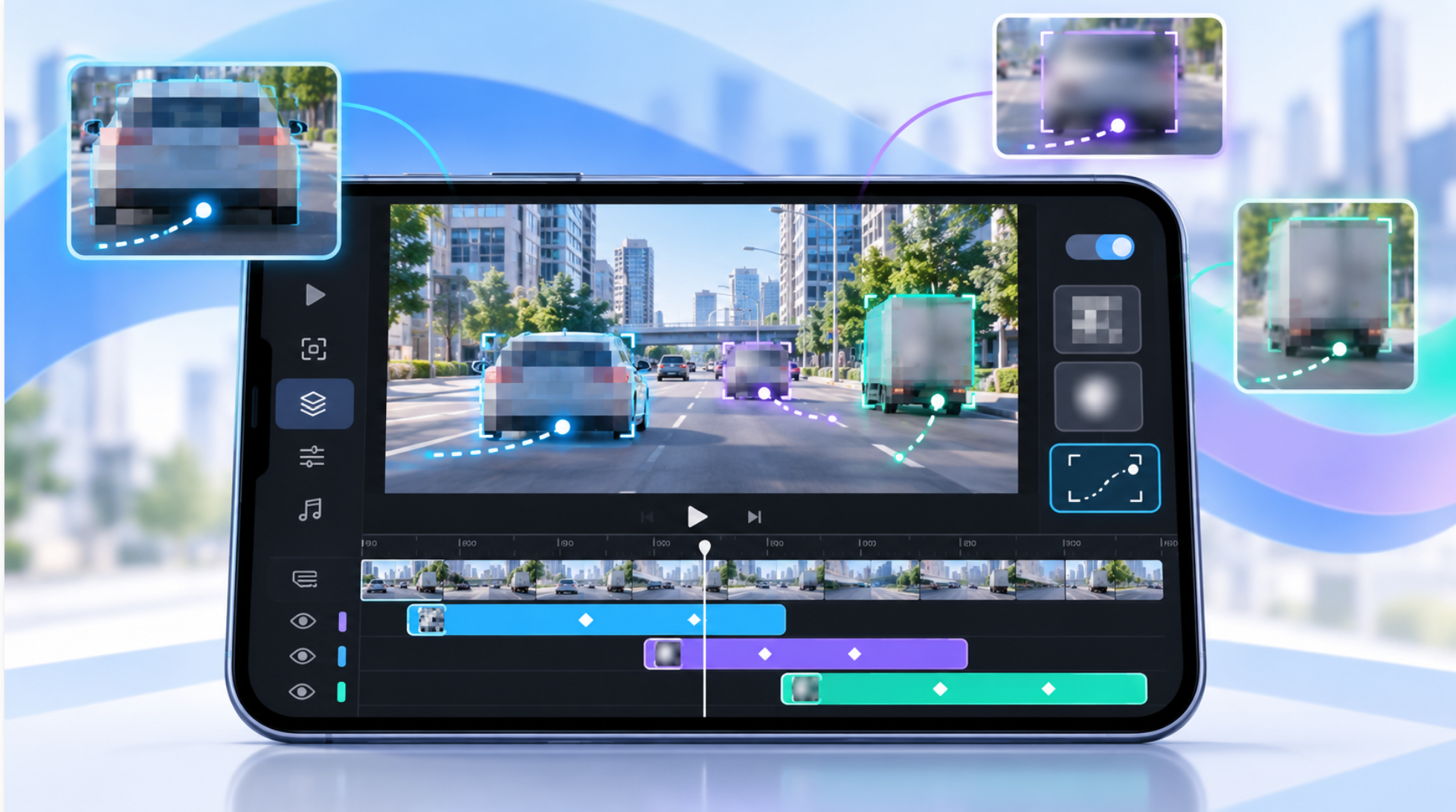
こんにちは、ツール見極め帳のTAKです。
InShotで動画を編集していると、「人物の顔だけモザイクをかけたい」「動く人にぼかしを追従させたい」「背景だけをぼかして人物を目立たせたい」と思うことがありますよね。
モザイク自体は簡単に追加できます。しかし、動いている人物に合わせたり、特定の部分だけを隠したりするとなると、どの機能を使えばいいのか迷うかもしれません。
InShotには、ステッカーを利用した部分モザイク、被写体を追いかけるトラッキング、キーフレーム、AIによる顔の加工など、複数の方法が用意されています。
結論から言うと、動かない対象には通常のモザイク、動く対象にはトラッキングやキーフレームを使うのがおすすめです。
ただし、自動追従は必ずしも完璧ではありません。顔やナンバープレートなどの個人情報を隠す場合は、編集後の確認が欠かせないところ。
この記事では、InShotでモザイクやぼかしを入れる基本操作から、動く人物への追従、背景ぼかし、うまく隠せない場合の対処法まで、実際の編集画面を交えて解説します。
この記事でわかること
- InShotで動画の一部にモザイクやぼかしをかける方法
- 顔や動く対象にモザイクを自動追従させる手順
- AI顔モザイクと背景ぼかしの使い方
- 追従がずれる原因と個人情報を隠す際の注意点
InShotのモザイクとぼかしの違い
InShotでモザイクを入れる方法は一つではありません。
顔を隠したいのか、背景をぼかしたいのか、対象が動くのかによって使う機能が変わります。
まずは、それぞれの特徴と使い分けを確認しておきましょう。
モザイクとぼかしの特徴
モザイクは、映像の一部分を四角い画素のように加工し、細かな情報を見えにくくする処理です。
例えば、街歩き動画に映った通行人の顔、車のナンバープレート、住所が書かれた書類などを隠したい場合に使います。
一方、ぼかしは映像の輪郭をなめらかに曖昧にする加工です。顔を目立たなくする用途だけでなく、背景をぼかして人物を引き立てる演出にも向いています。
InShotでは、MOSAIC、TRIANGLE、DOT、BLURなど、異なる見た目の加工を選択できます。
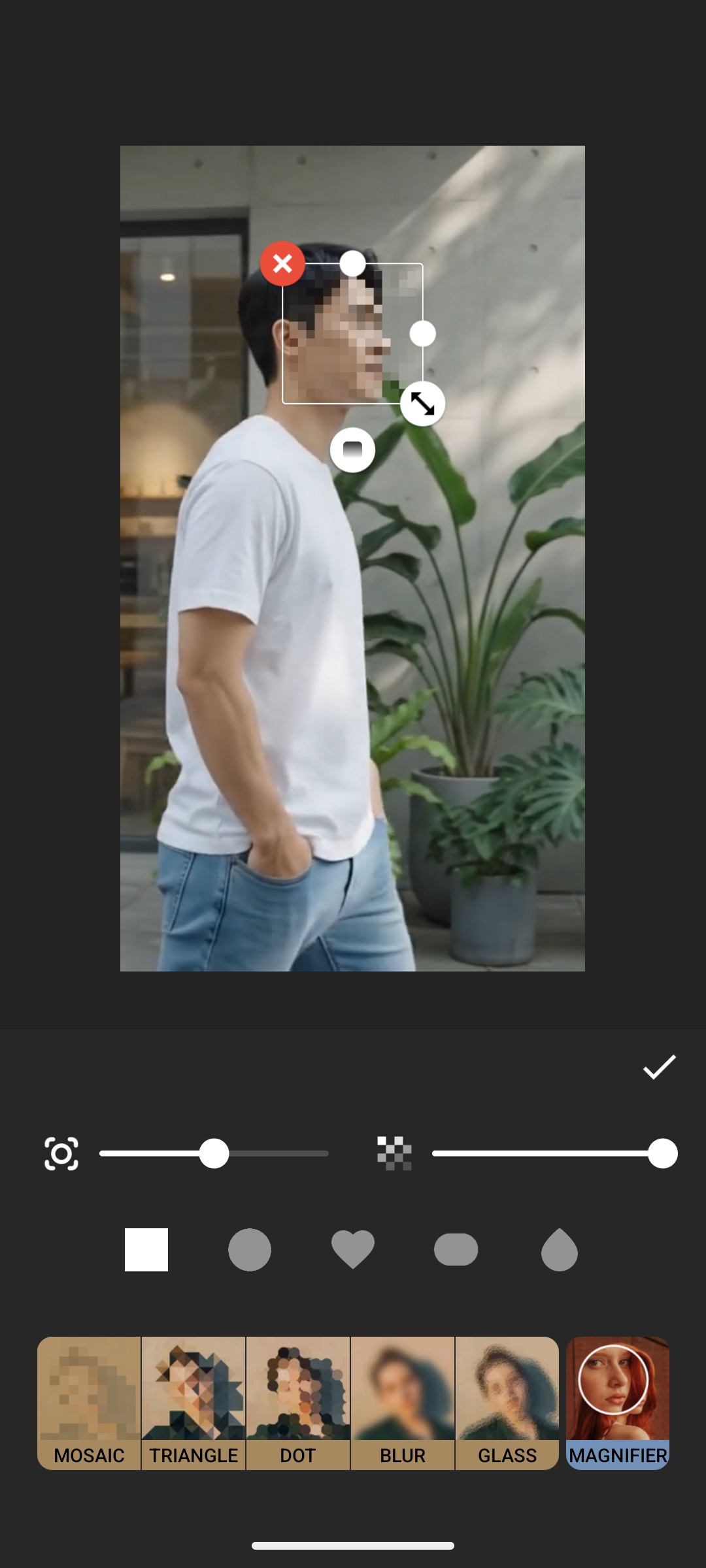
InShotで選択できるモザイクとぼかしの種類
見た目の違いはありますが、単純に「モザイクなら安全」「ぼかしなら危険」と判断できるわけではありません。
どちらも加工が足りなければ、顔の特徴や文字などが読み取れてしまう可能性があります。
個人情報を隠す場合の注意点
加工の種類だけでなく、隠す範囲と加工の程度が重要です。顔を確実に見せたくない場合は、薄いぼかしよりも十分な大きさの不透明な図形で覆う方法も検討してください。
固定と追従を使い分ける
InShotでモザイクをかける前に確認したいのが、対象の動きです。
例えば、机の上に置かれた書類の住所を隠す場合。カメラも書類も動かないなら、モザイクを一度配置するだけで対応できます。
しかし、歩いている人物の顔は時間とともに位置が変わります。最初の位置にモザイクを固定していると、顔が移動した瞬間に隠せなくなってしまいます。
そこで役立つのが、トラッキングとキーフレームです。
トラッキングは対象の動きを解析して加工の位置を追いかける機能。キーフレームは、時間ごとに加工の位置を自分で指定して動かす方法です。
つまり、自動で追いかけたいならトラッキング、自分で動きを調整したいならキーフレームという違いがあります。
目的別に使う機能を選ぶ
InShotには似たような加工機能があるため、最初に目的を決めておくと操作しやすくなります。
| やりたいこと | 使用する機能 | 特徴 |
|---|---|---|
| 一部分だけ隠す | ステッカーのDetail | 位置と大きさを指定 |
| 動く顔を隠す | モザイク+Tracking | 動きに合わせて自動追従 |
| 細かな動きを調整 | キーフレーム | 手動で位置を変更 |
| 顔をAIで加工 | AI EffectのFace | 顔を対象にした加工 |
| 動画の余白をぼかす | CanvasのBackground | 背景用のぼかしを設定 |
| 人物以外をぼかす | PIP+Cutout | 人物と背景を分ける |
すべての機能を覚える必要はありません。
まずは部分モザイクとトラッキングの二つから始めると、顔やナンバープレートを隠す編集に対応しやすいですよ。
InShotで一部にモザイクをかける
動画の一部分だけを隠したい場合は、InShotのステッカー機能を利用します。
通常の動画エフェクトとは操作する場所が異なるので、最初は少し分かりにくいかもしれません。
動画を読み込んで準備する
まずInShotを起動し、ホーム画面から「Video」を選択します。
新しい動画を作成する場合は「New」などの新規作成メニューから、編集したい動画を選んでください。
素材を読み込むと、動画のプレビュー画面とタイムラインが表示されます。
タイムラインは動画の時間を表す部分です。再生位置を動かすと、プレビューに表示される映像も変わります。
ここで、モザイクを入れたい場面まで再生位置を移動しておきましょう。
なお、初めてInShotを使う場合は、InShotの基本的な使い方を解説した記事も参考にしてください。動画の読み込みやタイムラインの基本操作から確認できます。
ステッカーからモザイクを追加
一部分にモザイクをかける場合は、次の操作を行います。
- 動画の編集画面で「Sticker」を選択する
- ステッカーのメニューから「Detail」を開く
- 表示された加工一覧から「MOSAIC」を選ぶ
- プレビューに追加されたモザイクを隠したい場所へ移動する
- 大きさと表示時間を調整して確定する
操作画面で確認すると、次のような流れです。
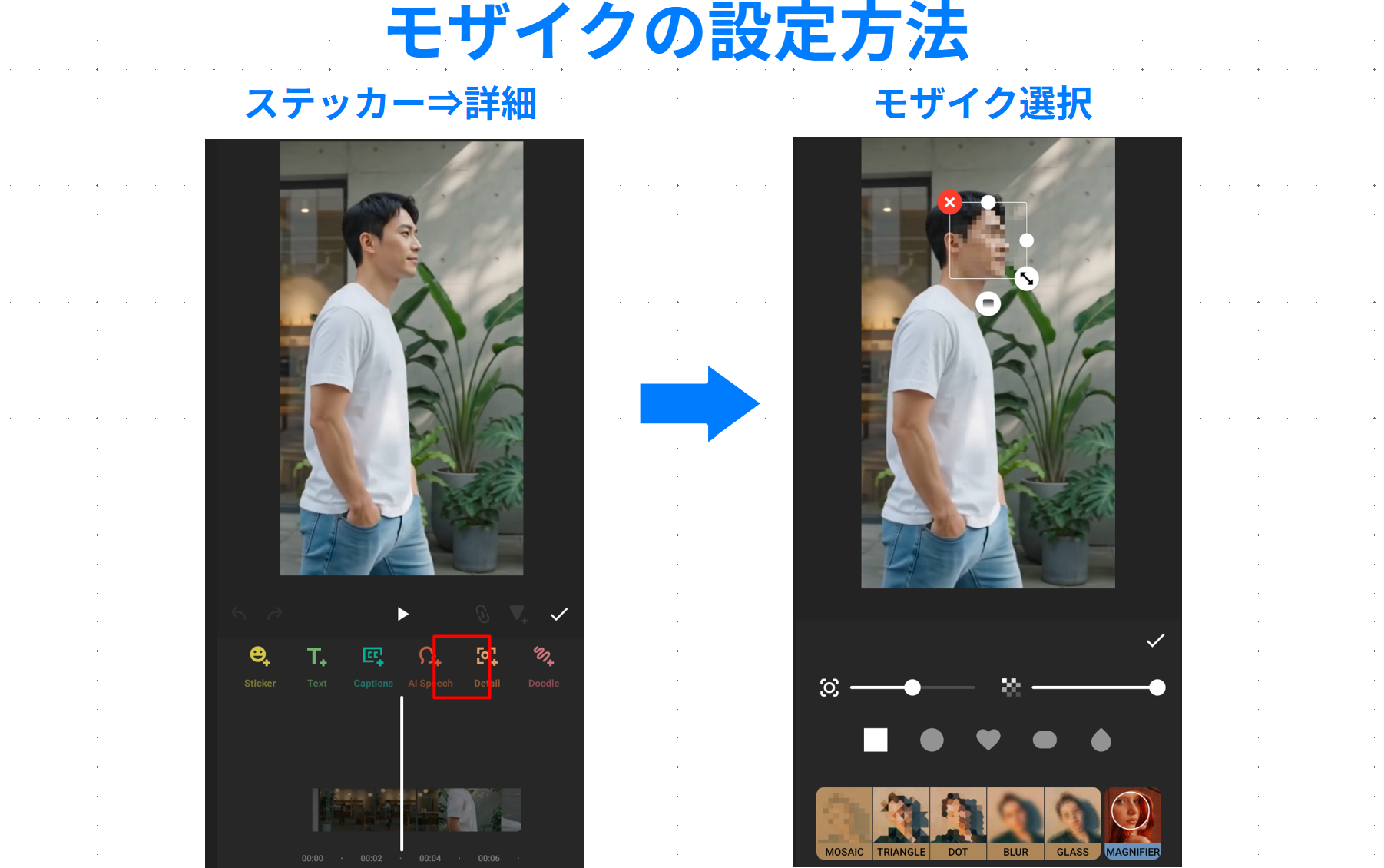
StickerのDetailからモザイクを追加して顔へ配置する手順
ポイントは、動画の一部分を隠す場合は、通常のフィルターではなくステッカー側からモザイクを追加することです。
「Filter」や「Effect」にもモザイク系の加工がありますが、こちらは映像全体へ効果を適用する用途で使う場合があります。
顔の一部分だけを狙って隠すなら、配置場所を指定できるステッカーのモザイクが扱いやすいでしょう。
モザイクの位置と大きさを調整
モザイクを追加したら、プレビュー画面上でドラッグして位置を変更します。
顔にかける場合は、目や鼻だけでなく、顔全体を覆える大きさに調整してください。
顔の輪郭ぎりぎりに合わせると、人物が少し横を向いただけで一部が見えてしまうことがあります。
そのため、隠したい範囲より少し余裕を持たせるのがポイントです。
モザイクの種類を変更したい場合は、加工一覧からBLURなどへ切り替えます。選べる種類や調整項目は、InShotのバージョンによって異なる場合があります。
見た目を自然にしたいならぼかしも候補ですが、文字や顔を隠す用途では加工後に情報が判別できないかまで確認しましょう。
モザイクの表示時間を設定
モザイクを配置しただけでは、動画内の必要な時間すべてに加工が表示されるとは限りません。
タイムライン上には、モザイク用のステッカークリップが追加されます。
このクリップの開始位置と終了位置を動かすことで、表示する時間を調整できます。
例えば、動画の3秒目から8秒目まで人物の顔を隠したいなら、モザイクの表示区間もその時間に合わせます。
逆に、必要以上に長く設定すると人物が画面から消えたあともモザイクだけ残ってしまうことがあります。
私は、対象が映り始める少し前からモザイクを表示させ、完全に見えなくなったところで終了させる考え方をおすすめします。
編集が終わったら、必ずタイムラインの前後を動かして、モザイクが突然消えたり表示が遅れたりしないか確認してください。
InShotでモザイクを追従させる
ここからは、動いている人物や物にモザイクを追従させる方法です。
InShotにはSmart trackingが用意されており、対象物の動きを解析してステッカーなどを追いかけさせることができます。
固定モザイクでは対応できない場面で役立ちますが、追従した結果を確認することが重要です。
トラッキングを開始する手順
まず、先ほど説明した方法でモザイクを追加し、追従させたい人物の顔へ配置します。
その後、モザイクを選択した状態で編集メニューを確認してください。
「Tracking」が表示されていれば、その機能を選択します。
基本的な操作の流れは次の通りです。
- ステッカーのDetailからモザイクを配置する
- モザイクを選択して「Tracking」を開く
- 人物や顔、物など追跡対象に合う項目を選ぶ
- 追従開始位置を確認する
- 「Start tracking」を選択する
- 解析終了後にモザイクの動きを再生して確認する
掲載している操作画面では、モザイクを配置したあとにトラッキングを開始し、約1秒後の追従状態まで確認しています。
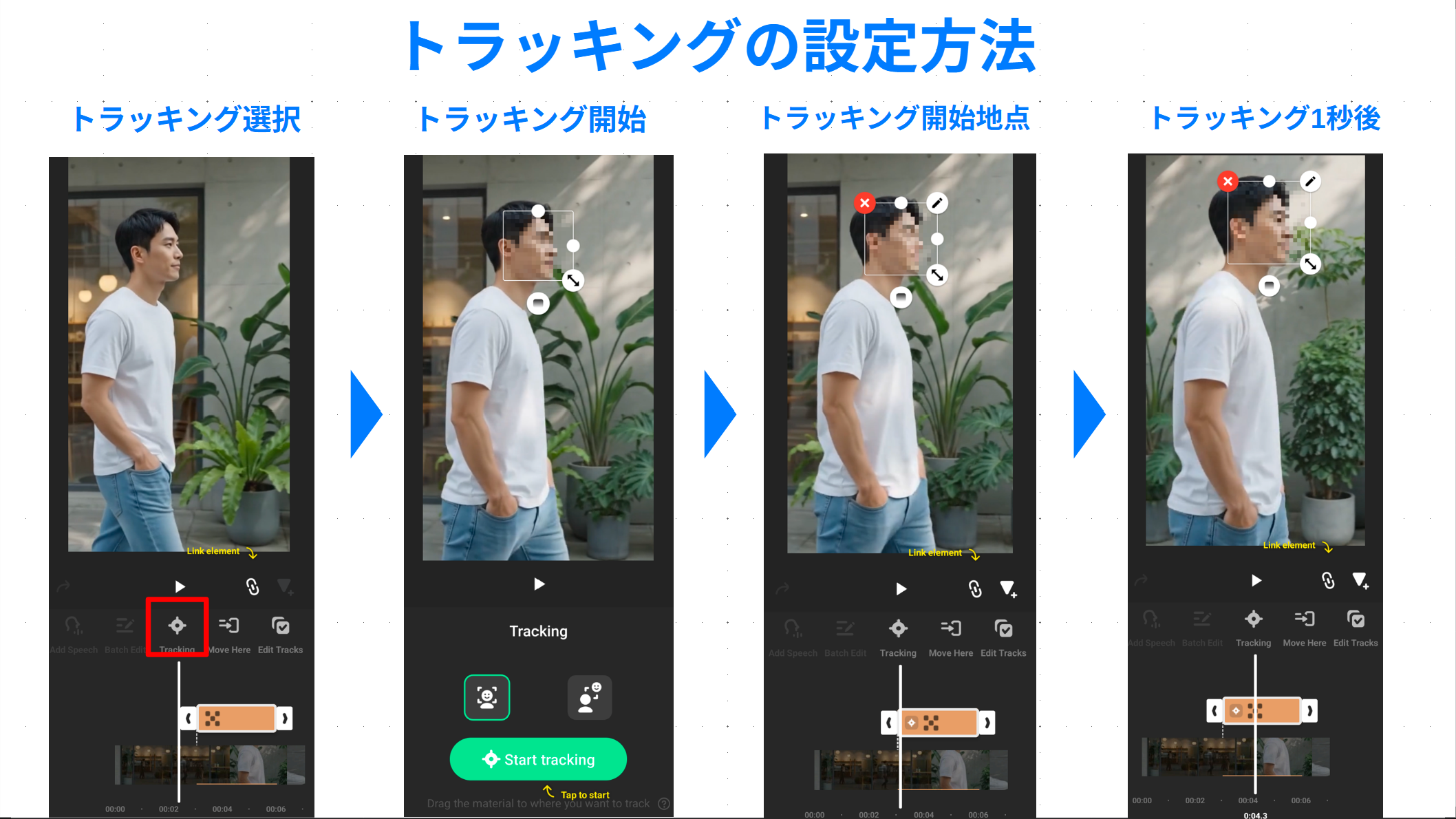
InShotでモザイクのトラッキングを開始する操作手順
このように、最初に対象を指定すると、InShotが動画内の動きを解析します。
解析が完了したら、そのまま保存するのではなく、追従が正しく行われているか確認しましょう。
Trackingが表示されない場合
モザイク自体が選択されているか確認してください。メニューが横に並んでいる場合は、左右へ動かすと追加項目が見つかることがあります。また、OSやアプリのバージョン、有料機能の利用条件によって表示が異なる可能性もあります。
顔への追従結果を確認する
トラッキングが完了したら、動画を再生してモザイクの動きを確認します。
人物が右へ移動すればモザイクも右へ、左へ移動すればモザイクも左へ移動するのが基本です。
実際に追従させた画面がこちらです。
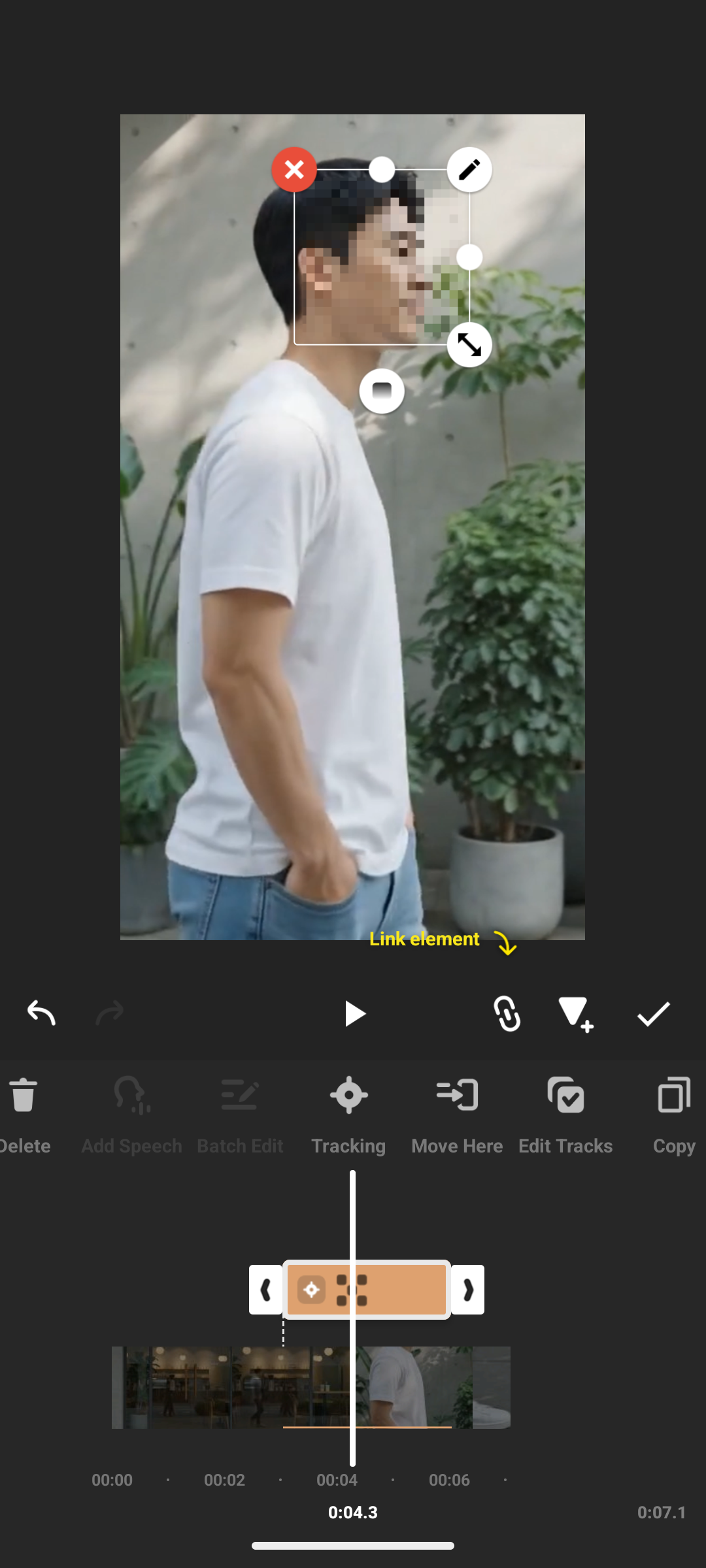
モザイクのトラッキング開始から約1秒後の追従状態
ここで見るべきなのは、単純にモザイクが動いているかどうかではありません。
顔の位置に対して、モザイクが十分な範囲を覆い続けているかが重要です。
人物が画面の奥から手前へ歩いてくる場合、顔の大きさも変わります。モザイクの位置だけ追従しても、大きさが足りなくなることがあるため注意してください。
特に顔が横向きになった場面や、急に振り返る場面では隠し漏れが起こりやすくなります。
◆TAKのワンポイントアドバイス
トラッキングは便利ですが、私は自動処理が完了しただけでは十分だと考えていません。歩いている人物なら、振り返る瞬間や別の人物と重なる場面を重点的に確認した方がいいですよ。数フレームだけ顔が見えるケースもあるためです。
キーフレームで手動追従する
自動トラッキングがうまくいかない場合は、キーフレームを使って位置を調整する方法があります。
キーフレームとは、動画の特定の時間に位置や大きさなどを記録する機能です。
例えば、人物が動画の開始時点では左側、2秒後には中央、4秒後には右側にいるとします。
それぞれの時間にモザイクの位置を設定すると、その間の動きを補間して移動させることができます。
操作は次の流れです。
- モザイク用ステッカーを選択する
- 開始位置でキーフレームを追加する
- 再生位置を少し先へ移動する
- 移動した顔に合わせてモザイクの位置を変更する
- 必要な地点まで同じ操作を繰り返す
- 全体を再生して位置のずれを確認する
キーフレームのアイコンは、ひし形などで表示されることがあります。
大切なのは、動きを細かく追いかけすぎないことです。直線的な動きなら少ないキーフレームでも対応できる場合があります。
反対に、人物が急に方向を変えたり、顔の大きさが変わったりする場面では、追加のキーフレームが必要になるでしょう。
なお、キーフレームで指定した位置の間は自動的に補間されますが、必ず対象の動きと一致するわけではありません。途中のフレームも確認してください。
追従がずれる原因と対処法
自動トラッキングは便利な反面、動画によって精度が変わります。
特に次のような場面では、追従が外れる可能性があります。
- 人物が急に走ったり方向を変えたりする
- 顔が別の人物や物に隠れる
- 複数人が重なって移動する
- 暗い場所で顔と背景の境界が分かりにくい
- 手ぶれや素早いカメラ移動がある
- 対象が画面外へ出て再び戻ってくる
こうした場面では、最初から最後まで一度に追従させるより、動画を区間ごとに分けて処理する方法が考えられます。
例えば10秒の動画で5秒目からずれるなら、ずれる直前までの区間と、その後の区間に分けて追従を設定します。
キーフレームで補正できる場合は、ずれ始める時間に新しい位置を指定する方法も有効です。
ただし、自動追従とキーフレームを組み合わせた編集方法は、アプリの仕様や対象の編集項目によって異なります。
操作が難しい場合は、追従をやり直すか、該当区間に別のモザイクを配置する方が確実なこともありますよ。
InShotのAIで顔をモザイク加工
InShotには通常のステッカーモザイクとは別に、AI Effectから顔を対象にした加工を利用する方法もあります。
自分で一つずつモザイクを置く方法との違いを確認しておきましょう。
AI Effectで顔を加工する
顔にモザイクをかけたい場合は、AI EffectのFaceカテゴリも候補になります。
操作の流れは次の通りです。
- モザイクをかけたい動画を開く
- 編集メニューから「Filter」を選択する
- 「AI Effect」を開く
- 「Face」カテゴリを選ぶ
- 利用できる顔用の加工を選択する
- プレビューで適用結果を確認する
実際の操作画面はこちらです。
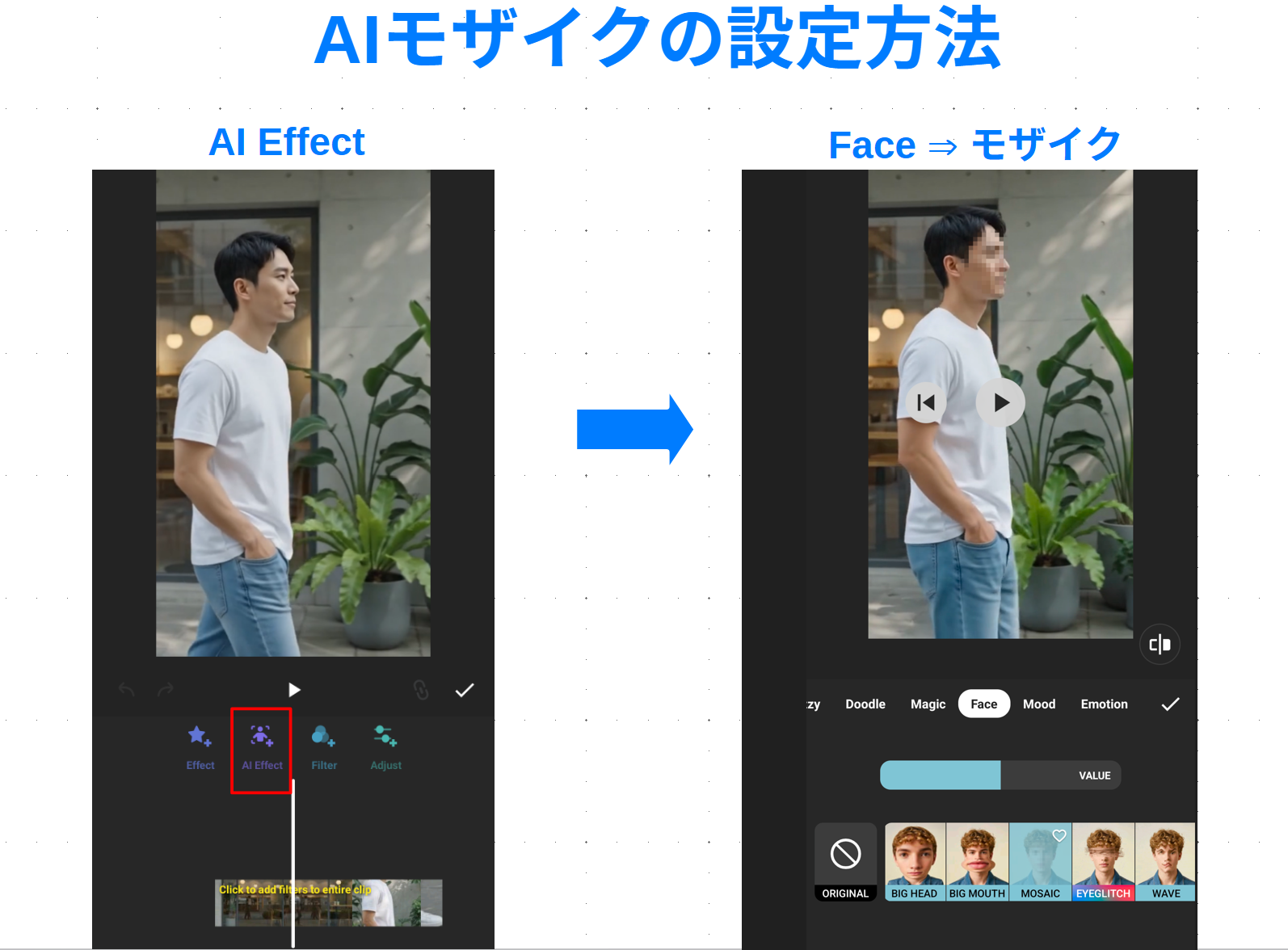
InShotのAI EffectからFaceを選択して顔を加工する手順
ステッカーのモザイクとは異なり、AI Effectは顔を対象にした効果を利用する方法です。
ただし、選んだ加工によって見た目や対象の選択方法が異なる場合があります。
また、複数人の顔がすべて適切に加工されるか、顔が横を向いた場合にも処理が続くかは、実際の動画で確認が必要です。
個人情報を隠す目的なら、AIが顔を認識することと、顔が確実に隠れることを分けて考えてください。
AI加工とステッカーの違い
では、顔を隠すならAI Effectとステッカーのどちらがいいのでしょうか。
私なら、次のように使い分けます。
| 比較項目 | ステッカーモザイク | AI Effect |
|---|---|---|
| 対象の指定 | 手動で位置を指定 | 顔を対象にした加工 |
| 位置調整 | 自由に配置しやすい | 選択した効果による |
| 追従 | Trackingを利用 | 顔認識による処理が中心 |
| 向いている用途 | 特定の顔や物を隠す | 顔全体への演出や加工 |
特定の一人だけを隠したい場合や、ナンバープレートなど顔以外の対象を隠す場合は、ステッカーモザイクが分かりやすいでしょう。
一方、AI Effectは顔を対象にした加工を手軽に試したい場合の候補です。
いずれの場合も、複数人がいる動画では対象ごとの加工状態を確認してください。
InShotで動画の背景をぼかす方法
InShotでは、画面の一部を隠すだけでなく、動画の背景をぼかすこともできます。
ただし、画面比率を変更したときの余白をぼかす方法と、人物の後ろにある背景をぼかす方法は別です。
ここを間違えると、思っていた仕上がりにならないことがあります。
Canvasで背景をぼかす
最も簡単なのは、CanvasのBackground機能を利用する方法です。
例えば横長の動画を縦長の画面に配置すると、上下に余白ができる場合があります。
この余白へ元動画を拡大したぼかし背景を設定すると、黒い余白を目立たなくできます。
基本的な操作は次の通りです。
- 動画を読み込んで「Canvas」を開く
- 必要な画面比率を選択する
- 動画のサイズや位置を調整する
- 「Background」を開く
- ぼかしの背景を選んで適用する
こちらが実際の操作画面です。
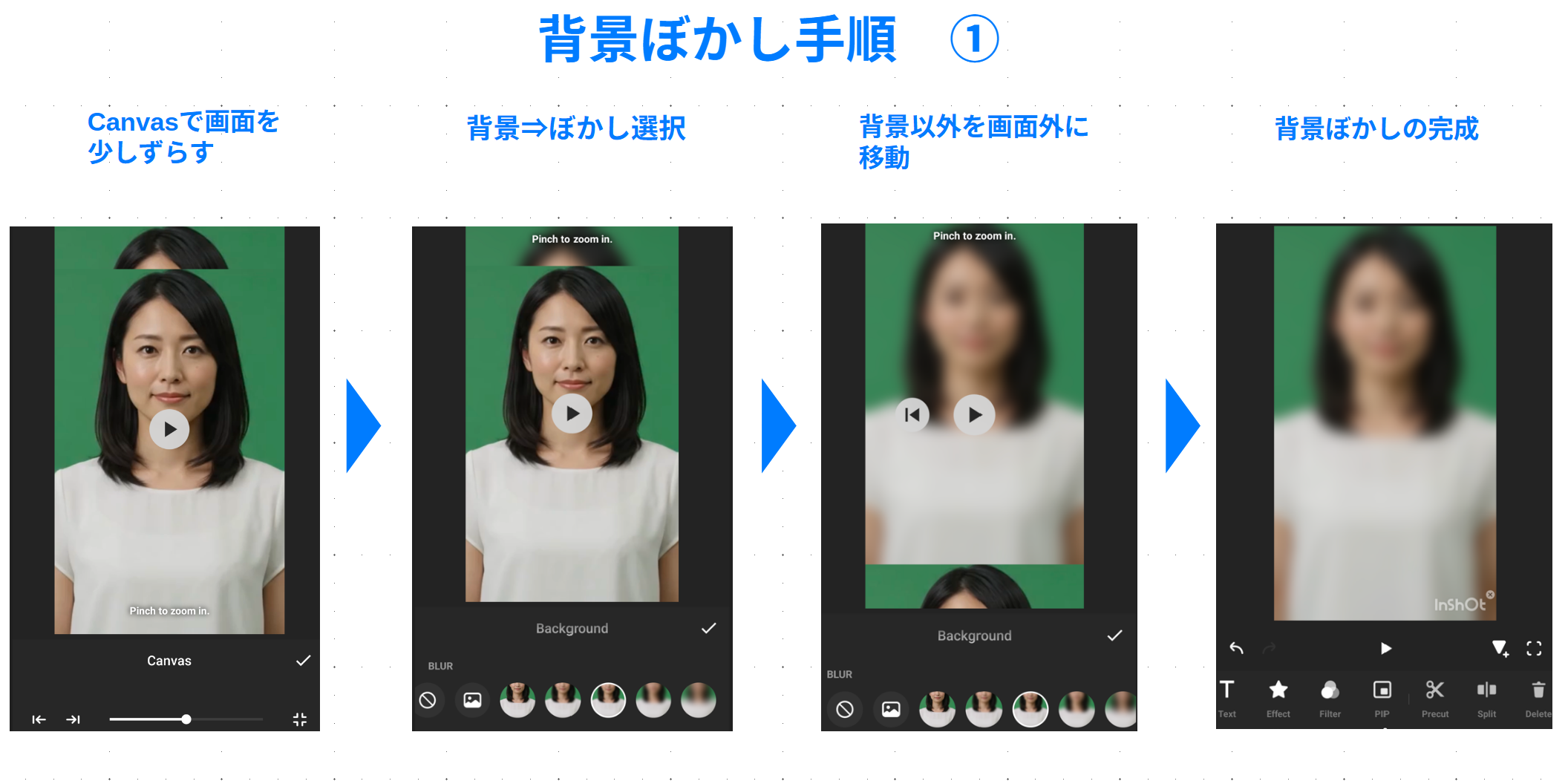
CanvasのBackgroundから背景ぼかしを設定する方法
この方法は、SNS向けの縦動画を作る際に便利です。
しかし、Canvasの背景ぼかしは、基本的に動画の周囲に表示する背景を加工する機能です。
元動画の中に映っている人物だけをくっきり残し、背後の風景をぼかす方法とは異なります。
PIPとCutoutで人物を残す
人物はくっきり見せたまま、その後ろの背景だけをぼかしたい場合は、PIPとCutoutを組み合わせる方法があります。
考え方は、同じ動画を二つ重ねるというものです。
下側の映像をぼかし、上側の映像から人物だけを切り抜けば、人物の背景がぼけたように見せられます。
基本的な操作手順はこちらです。
- 元動画を読み込んで下側の映像にぼかしを設定する
- 「PIP」から同じ動画をもう一度追加する
- 上下の映像が同じ時間で再生されるように合わせる
- 上側のPIP動画を選択する
- 「Cutout」から人物の切り抜きを実行する
- 人物の輪郭と背景のぼけ具合を確認する
以下は、この方法で人物と背景を分けるまでの操作画面です。
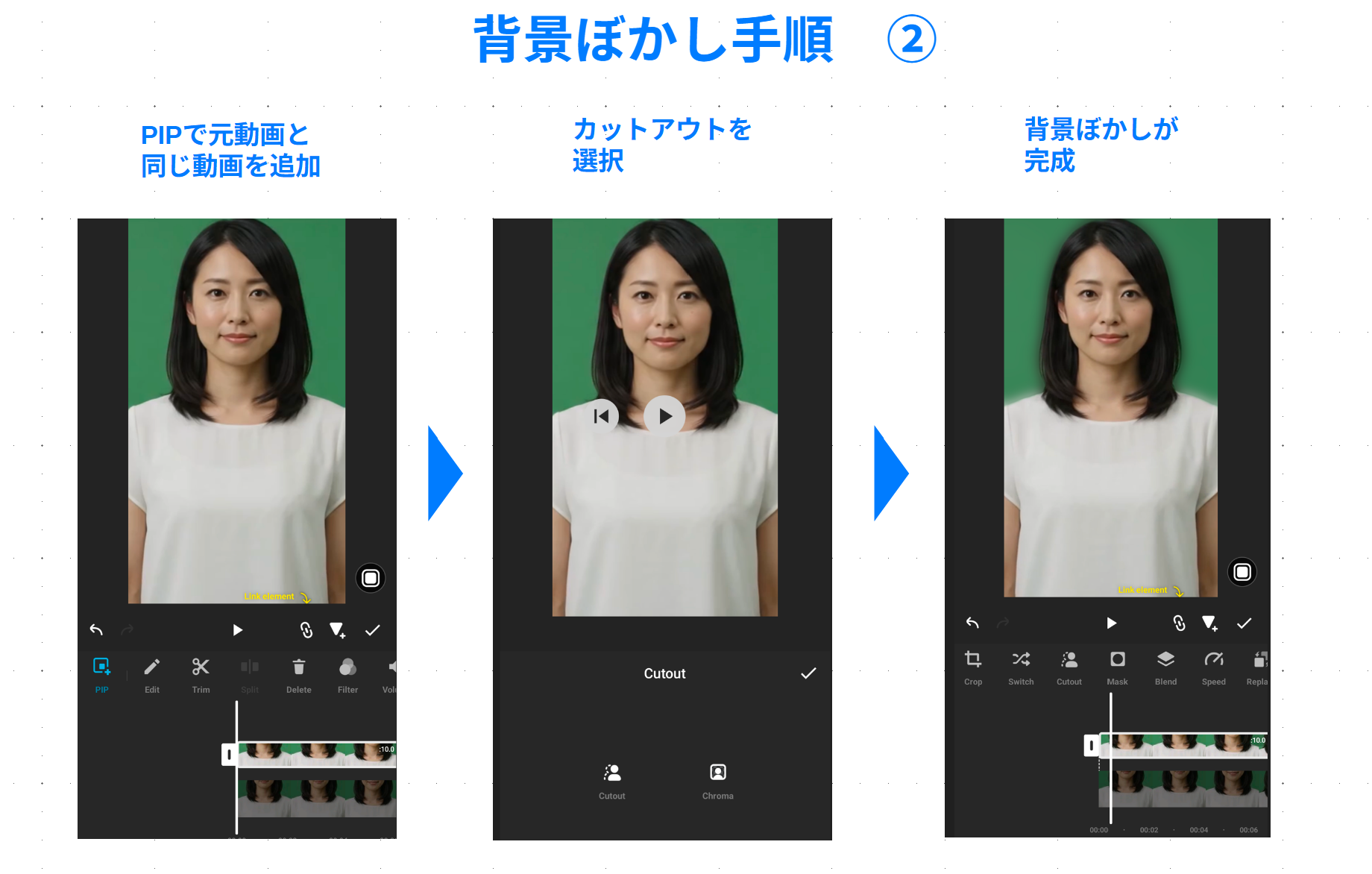
PIPとCutoutを組み合わせて人物の背景をぼかす手順
ポイントは、上側の動画から人物以外を取り除くことです。
これにより、下側に配置したぼかし映像が人物の後ろに見えるようになります。
ただし、下側の映像へぼかしを適用する方法や範囲は、利用できるエフェクトによって変わります。必要に応じて、あらかじめぼかした動画を別素材として用意しても構いません。
また、Cutoutの切り抜き結果は撮影状況に左右されるため、輪郭の確認も必要です。
背景ぼかしが不自然になる原因
PIPとCutoutを組み合わせても、すべての映像で自然な背景ぼかしになるとは限りません。
特に難しいのが、髪の毛、細い指先、透明な物、人物と似た色の背景です。
例えば黒い髪と暗い背景が重なると、髪の一部まで背景として認識される可能性があります。
また、上側と下側の動画の再生タイミングがずれていると、人物の周囲にずれた映像が見えてしまうこともあります。
そこで、人物が動いている場面を中心に再生し、輪郭が不自然に欠けていないか確認してください。
なお、これは人物を引き立てるための演出です。背景に映った住所や顔などの個人情報を確実に隠す用途では、背景ぼかしだけに頼らない方がいいでしょう。
モザイクがうまくかからない場合
InShotでモザイクやぼかしを設定しても、思い通りに加工されないことがあります。
よくある問題を原因ごとに確認してみましょう。
モザイクが途中で消える
動画の途中でモザイクが消える場合は、最初にタイムライン上の表示時間を確認してください。
モザイク用ステッカーの終了位置が、対象の映っている時間より短くなっている可能性があります。
また、動画を途中で分割した場合、分割後のクリップまで同じ加工が適用されていないことも考えられます。
モザイクのクリップを選択し、必要な時間まで延ばすか、次の区間へ新しく追加して対応しましょう。
ただし、長く延ばすだけでは追従のずれは直りません。位置が合っていない場合は、トラッキングやキーフレームも確認する必要があります。
顔からモザイクが外れる
顔からモザイクが外れてしまう場合は、対象の動きが大きすぎるか、追従の途中で別の物を認識している可能性があります。
例えば、二人の人物が交差すると、モザイクが別の人物についていくことも考えられます。
こうした場合は、ずれ始めた時間を確認して、その前後で追従を設定し直してみてください。
一度の解析でうまくいかなければ、短い区間ごとに分ける方法もあります。
特に、顔が小さく映っている場面や暗い場面では、自動認識だけに頼らず手動で位置を合わせる方が確実な場合もあるでしょう。
モザイクの加工が足りない
モザイクを入れたのに文字や顔が判別できる場合は、加工の種類と範囲を見直してください。
文字の場合、ぼかしが薄いと内容を読み取れてしまう可能性があります。
顔の場合も、目だけを隠していては口元や輪郭などから人物を推測できることがあります。
対策としては、加工の程度を上げる、隠す範囲を広げる、必要に応じて不透明な図形で覆う方法が考えられます。
また、動画を拡大すると見えてくる情報もあります。スマートフォンの小さなプレビューだけで判断せず、保存した動画でも確認しましょう。
個人情報を隠す際の注意点
顔や住所を隠す編集では、見た目の自然さよりも、情報が見えない状態を保つことが大切です。
特に、YouTubeやSNSへ公開する動画では、一度公開した映像が保存・共有される可能性も考えておく必要があります。
顔以外にも隠す情報がある
街歩き動画や旅行動画では、人物の顔以外にも気をつけたい情報があります。
例えば、車のナンバープレート、住宅の表札、店舗の伝票、スマートフォンの画面、パソコンの通知などです。
さらに、鏡や窓ガラスに映り込んだ人物の顔を見落とすこともあります。
こうした情報は、メインの被写体に注目していると気づきにくいものです。
だからこそ、私はモザイクを確認するときに、画面の中央だけでなく四隅や背景にも目を向けることをおすすめします。
なお、映像の加工だけでは音声に含まれる氏名や住所などは隠せません。必要なら音声のカットやミュートも行ってください。
保存後の動画を全編確認する
個人情報を隠す目的なら、編集画面のプレビューだけで最終判断しない方がいいでしょう。
動画を書き出したあと、完成したファイルを最初から最後まで再生して確認します。
特に注意したいのは、モザイクが現れる直前、対象が急に移動する瞬間、モザイクが消える直前です。
通常速度で確認したあと、気になる場面を一時停止して確認するのも有効です。
公開前に必ず確認してください
自動トラッキングやAIによる顔認識は、個人情報を完全に隠せることを保証するものではありません。隠し漏れを防ぎたい場合は、完成動画の全編を確認し、必要に応じてより確実な遮蔽方法へ変更してください。
人物の肖像権やプライバシーが関係する場合、モザイクを入れれば必ず公開してよいというわけでもありません。
法的な判断が必要なケースでは、最終的に専門家へ相談してください。
無料版と有料版の違い
InShotは基本無料で利用できますが、すべての機能や加工素材が無料とは限りません。
モザイク編集を目的に利用する場合も、必要な機能が無料で使えるか確認しておきましょう。
無料で使える範囲を確認する
InShotの無料版でも、基本的な動画編集や一部のモザイク・ぼかし加工を利用できます。
ただし、トラッキングや一部のAI加工、追加素材などについては、利用環境によって有料機能として案内される場合があります。
無料でどこまで使えるかは、iPhoneとAndroid、アプリのバージョンや提供状況によって異なる可能性があります。
そのため、最初からInShot Proへ加入する必要はありません。
まず無料版で動画を読み込み、ステッカーのDetailからモザイクを追加し、必要な追従機能が使えるか確認してみてください。
有料機能を選んだ場合は、購入画面が表示されることがあります。料金や利用条件を確認してから判断しましょう。
正確な提供内容については、InShot公式の利用規約やアプリ内の購入画面をご確認ください。
InShot Proを選ぶべき人
InShot Proでは、有料の機能や素材へのアクセスに加え、広告やInShotロゴの削除などが提供されています。
普段からInShotで動画を編集していて、モザイクだけでなく他の有料機能も使いたい場合は検討する価値があるでしょう。
一方、月に数回しか動画を編集しない人や、固定モザイクだけで十分な人なら、無料版で足りるかもしれません。
私なら、まず無料版で目的の加工を試し、使えない機能が作業上の問題になった段階で有料版を検討します。
また、個人情報を隠す用途では、有料版だから自動追従が必ず成功するというわけではありません。料金よりも、加工後の確認を優先してください。
PCソフトでモザイクを編集する選択肢
InShotはスマートフォンだけでも手軽に動画編集できるアプリですが、細かなモザイク調整が続く場合は、パソコンの方が作業しやすいこともあります。
特に長時間の街歩き動画や、複数人の顔を隠す動画では編集方法を考えたいところです。
PCで編集した方がよい場合
スマートフォンでは画面が小さいため、モザイクの位置を細かく調整しようとすると操作が難しくなることがあります。
例えば10分間の動画で、何人もの通行人が入れ替わりながら映るケース。
こうした動画では、追従が外れた地点を見つけて修正する作業が増えやすくなります。
また、車のナンバープレートや小さな文字など、狭い範囲を正確に隠したい場合も、マウスを使えるPCの方が操作しやすいでしょう。
なお、InShotのPC対応はOSによって違いがあります。詳しくはInShotのWindows・Mac対応を解説した記事をご覧ください。
FilmoraやPowerDirectorと比較
PCでモザイク編集をしたい場合は、FilmoraやPowerDirectorも候補になります。
どちらもモザイクや追従に関する機能を備えていますが、操作方法や使える機能は異なります。
Filmoraでは、AI顔モザイクやモーショントラッキングを利用した編集が可能です。
詳しい操作はFilmoraのモザイク追従と背景削除の解説で紹介しています。
PowerDirectorでも、モーショントラッキングを利用して動く対象へモザイクを適用できます。
こちらはPowerDirectorのモザイク追従と背景除去の解説が参考になります。
| ソフト | 向いている用途 | 特徴 |
|---|---|---|
| InShot | 短いSNS動画 | スマホで手軽に加工 |
| Filmora | 顔のAI加工や追従 | PCで細かな編集が可能 |
| PowerDirector | 追従モザイクや動画編集 | PCで複数の編集機能を利用 |
もちろん、短い動画で人物が少し動くだけならInShotでも十分対応できます。
一方、何度も追従が外れる場合や、個人情報を確実に隠すために細かな修正が必要な場合は、PCソフトを試してみる価値があります。
◆TAKのワンポイントアドバイス
私なら、短いSNS動画はInShot、長時間の動画や細かな修正が必要な編集はPCソフトという使い分けを考えます。スマホだけで無理に作業するより、画面の大きさや編集機能に合わせてツールを選んだ方が効率的ですよ。
モザイク編集後の保存方法
モザイクやぼかしの設定が終わったら、最後に動画を書き出します。
保存後の映像でも加工が正しく反映されているか確認しておきましょう。
解像度とフレームレートを設定
InShotでは、動画の書き出し時に解像度やフレームレートなどを設定できます。
通常のSNS動画なら、1080p・30fpsが選択肢の一つです。
ただし、元動画が60fpsの場合や、高画質での保存が必要な場合は、素材と公開先に合わせて設定してください。
InShotは最大4K・60fpsの書き出しにも対応していますが、利用できる設定は端末や素材によって変わる可能性があります。
また、解像度を高くしても、元動画に存在しない細部が必ず復元されるわけではありません。
書き出し前に、モザイクやぼかしが必要な範囲に適用されていることを確認してから保存しましょう。
保存後にモザイクを再確認
書き出しが完了したら、完成した動画ファイルを開いてください。
特に確認したいのは、モザイクの表示開始と終了、追従が外れやすい場面、顔や文字が一瞬見えていないかという点です。
気になる場面があれば、元の編集プロジェクトへ戻って修正します。
また、InShotの下書きは端末内のデータに依存するため、編集中の素材やアプリデータを不用意に削除しないよう注意してください。
私は、完成動画とは別に元動画も残しておくことをおすすめします。あとから加工をやり直したくなった場合でも対応しやすくなりますよ。
InShotのモザイクに関するよくある質問
最後に、InShotのモザイクやぼかし、追従について、特に迷いやすい疑問をまとめました。
InShotのモザイクに関するFAQ
Q1. InShotで動画の一部だけモザイクをかけられますか?
A. はい。動画の編集画面でStickerを開き、DetailからMOSAICを選択すると、一部分へモザイクを配置できます。顔や文字など隠したい場所に合わせて大きさと位置を調整してください。
Q2. InShotでモザイクを人物に自動追従できますか?
A. InShotにはSmart trackingがあり、モザイクなどのステッカーを動く対象へ追従させる編集ができます。モザイクを配置してTrackingを選択し、対象を指定して解析します。ただし精度は動画によって異なるため、追従結果を全編確認してください。機能の提供条件はOSやバージョンによって異なる場合があります。
Q3. InShotのモザイクは無料で使えますか?
A. 基本的なモザイク加工は無料版でも利用できます。ただし、自動追従や一部の高度な加工については有料機能として案内される場合があります。利用環境によって条件が変わる可能性があるため、アプリ内の表示をご確認ください。
Q4. InShotで人物を残して背景だけぼかせますか?
A. PIPとCutoutを組み合わせる方法があります。背景をぼかした動画の上に同じ動画を重ね、上側から人物だけを切り抜くと、人物を残した背景ぼかしを作れます。ただし、髪の毛や細かな輪郭が不自然になる場合があるため、仕上がりの確認が必要です。
Q5. モザイクが顔から外れるときはどうすればいいですか?
A. 追従がずれ始めた時間を確認し、短い区間へ分けてトラッキングをやり直す方法があります。キーフレームで位置を手動調整する方法も有効です。個人情報を確実に隠したい場合は、自動処理だけに頼らず、必要に応じて不透明な図形などで対象を覆ってください。
InShotのモザイクとぼかしのまとめ
InShotでは、ステッカー、トラッキング、キーフレーム、AI Effectなどを利用して、動画のさまざまな部分にモザイクやぼかしを入れられます。
大切なのは、対象の動きと加工の目的に合わせて機能を選ぶことです。
目的に合わせて加工を選ぼう
今回紹介した方法をまとめると、次のようになります。
- 動画の一部を隠すならStickerのDetailからモザイクを配置する
- 動く顔や物にはTrackingで追従を設定する
- 追従が外れる場合はキーフレームや区間分割で対応する
- 顔をAIで加工したい場合はAI EffectのFaceも試す
- 動画の周囲をぼかすならCanvasのBackgroundを利用する
- 人物の後ろをぼかすならPIPとCutoutを組み合わせる
- 個人情報を隠す場合は完成動画の全編を確認する
私が特に大切だと思うのは、モザイクをかけることと、情報を確実に隠すことは同じではないという点です。
固定位置のモザイクは簡単ですが、動く対象では自動追従が外れることもあります。動画を公開する前に、加工範囲や表示時間を確認しましょう。
短い動画ならInShotだけでも十分対応できる場面があります。一方、長時間の動画や複数人への追従など、細かな修正が続く場合はFilmoraやPowerDirectorなどのPCソフトを使うのも選択肢です。
あなたが隠したいのは、人物の顔でしょうか。それとも背景や文字でしょうか。
まずは目的に合った方法を選び、短い動画で加工を試してみてください。それが失敗を減らす近道かなと思います。