こんにちは、ツール見極め帳のTAKです。
InShotで動画を編集していると、「2つの動画を左右に並べたい」「1つの動画の上に別の動画を小さく表示したい」と思うことはありませんか?
例えば、旅行先の風景を2画面で比較したり、商品を使う前と使った後の映像を同時に見せたり。そんな動画をスマートフォンだけで作れたら便利ですよね。
実は、InShotにはPIP(ピクチャー・イン・ピクチャー)という機能があり、2つの動画を同じ画面に並べたり、動画や画像を重ねたりできます。
ただし、最初から「2画面」という専用メニューが用意されているわけではありません。
2画面編集の基本は、キャンバスの比率を先に決め、PIPで追加した動画の位置と大きさを調整することです。
また、2つの映像を同時に再生すると情報量が増えるため、音声や字幕の配置にも少し工夫が必要になります。
この記事では、InShotで左右・上下に動画を並べる方法から、動画の上への重ね方、画像との合成、音声調整、うまく表示できない場合の対処法まで解説します。
- InShotで2つの動画を左右や上下に並べる方法
- PIPを使って動画や画像を重ねる手順
- 2画面動画の音声や表示時間を調整するコツ
- 動画が並ばない・重ならないときの対処法
InShotで動画を並べる基本
InShotで2つの動画を組み合わせるには、まず「並べる」と「重ねる」の違いを知っておくと分かりやすいですよ。
どちらもPIPを使いますが、完成させたい映像によって配置方法が変わります。
動画を並べる・重ねる違い
InShotでは、複数の動画を1つの画面に表示できます。ただし、単純に動画を結合する操作とは違います。
例えば、2つの動画をタイムラインへ順番に追加すると、通常は1本目の再生後に2本目が流れます。
一方、左右や上下に並べる場合は、同じ時間に2つの映像が表示される状態を作ります。
| 編集方法 | 完成イメージ | 主な用途 |
|---|---|---|
| 左右に並べる | 左と右に別々の動画 | 比較動画・Before/After |
| 上下に並べる | 上と下に別々の動画 | 手順比較・リアクション |
| 動画を重ねる | 背景動画の上に小窓 | 解説動画・ワイプ |
| 画像を重ねる | 写真の上に動画など | 商品紹介・写真解説 |
| 動画を結合する | 動画を順番に再生 | Vlog・通常の動画編集 |
今回のように2つの動画を同時に表示したいなら、通常の「結合」ではなく、PIPを使用しましょう。
PIPとレイヤーの仕組み
PIPとは、メインの映像の上に別の映像や画像を追加する機能です。
InShotでは、最初に読み込んだ動画を土台にして、その上へPIPで追加した素材を表示できます。
例えば、メイン動画が風景で、PIP動画が人物の場合、風景の上に人物の映像を小さく配置することが可能です。
このとき、それぞれの動画は別のレイヤーとして扱われるため、PIP側の大きさや位置、表示時間などを個別に調整できます。
PIP編集でできる主なこと
- 別の動画や写真を上に追加する
- 追加した素材の位置やサイズを変える
- 表示する開始時間と終了時間を調整する
- マスクやクロマキーで見せ方を変える
- キーフレームでPIPの位置を動かす
InShotでいうレイヤーは、映像を重ねる順序を考えるための仕組みです。
上にある素材が下の映像を覆うため、2つを並べたい場合は、重なり方にも気を付ける必要があります。
キャンバスの比率を決める
2画面動画を作るとき、私が最初に決めておきたいのがキャンバスの比率です。
キャンバスとは、完成した動画で実際に表示される画面全体のこと。
InShotでは「Canvas(キャンバス)」から、縦長・横長・正方形などの比率を設定できます。
| 比率 | 主な用途 | 2画面での特徴 |
|---|---|---|
| 9:16 | YouTube Shorts・TikTok・Reels | 上下配置と相性がよい |
| 16:9 | 通常のYouTube動画 | 左右に並べやすい |
| 1:1 | 正方形のSNS投稿 | 比較動画に使いやすい |
| 4:5 | 縦長のフィード投稿 | 上下配置に向いている |
例えば、YouTube向けの横動画を作るなら16:9、Shorts向けなら9:16が基本的な選択肢になります。
ただし、9:16の縦動画を2本左右に並べると、横幅に対して各映像がかなり細くなる点には注意してください。
どの比率が最適かは、元動画の縦横比と、完成動画をどこへ投稿するかによって変わります。
◆TAKのワンポイントアドバイス
2画面動画では、編集の途中でキャンバス比率を変更すると、せっかく合わせた動画の位置がずれることがあります。先に完成動画の形を決め、そのあとでPIPを追加すると作業がスムーズですよ。
InShotで動画を左右に並べる
ここからは、2つの動画を左右に配置する方法を説明します。
基本的には、最初の動画を左側へ配置し、PIPで追加した2本目を右側へ配置する流れです。
最初の動画を読み込む
まず、InShotを起動して新しい動画プロジェクトを作成します。
ホーム画面にある「Video(動画)」を選び、編集したい1本目の動画を読み込んでください。
端末内の写真や動画が一覧表示されたら、素材を選択して編集画面へ進みます。
この時点では、まだ2つの動画を追加する必要はありません。
最初に使うのは、完成動画の土台となるメイン動画です。
編集画面には、動画を確認するプレビューと、再生位置を操作するタイムラインが表示されます。
タイムラインの白い縦線は、現在どの位置の映像を見ているかを示す再生ヘッドです。あとでPIPを追加する際にも使うので、覚えておきましょう。
キャンバスの表示を調整
続いて、完成動画の比率を設定します。
編集メニューから「Canvas」を選び、投稿先に合わせて16:9や9:16などを指定してください。
左右に2本の動画を並べる場合は、メイン動画が画面全体を覆っている状態から、表示位置や大きさを変更する必要があります。
プレビュー上の動画を縮小し、左側の表示領域へ移動させましょう。
その際、動画の内容によっては、人物や主要な被写体が画面外へ切れてしまうことがあります。
画面内に収めたいなら縮小を優先し、余白を減らしたいなら必要な範囲を拡大して切り取る方法もあります。
動画を拡大しすぎないように注意
画面いっぱいに表示しようとして動画を大きく拡大すると、元動画の一部が切り取られます。さらに、元の解像度によっては映像が粗く見える場合もあるため、プレビューで確認しながら調整してください。
先にメイン動画の表示範囲を決めておくと、2本目の動画を配置するときに迷いにくくなります。
PIPから2本目を追加する
メイン動画の準備ができたら、2本目の動画を読み込みます。
編集画面のツールから「PIP」を探してください。メニューに表示されていない場合は、横へスクロールすると見つかることがあります。
PIPを選択すると、スマートフォン内の動画や写真を追加する画面が開きます。
ここで右側に表示したい動画を選択しましょう。
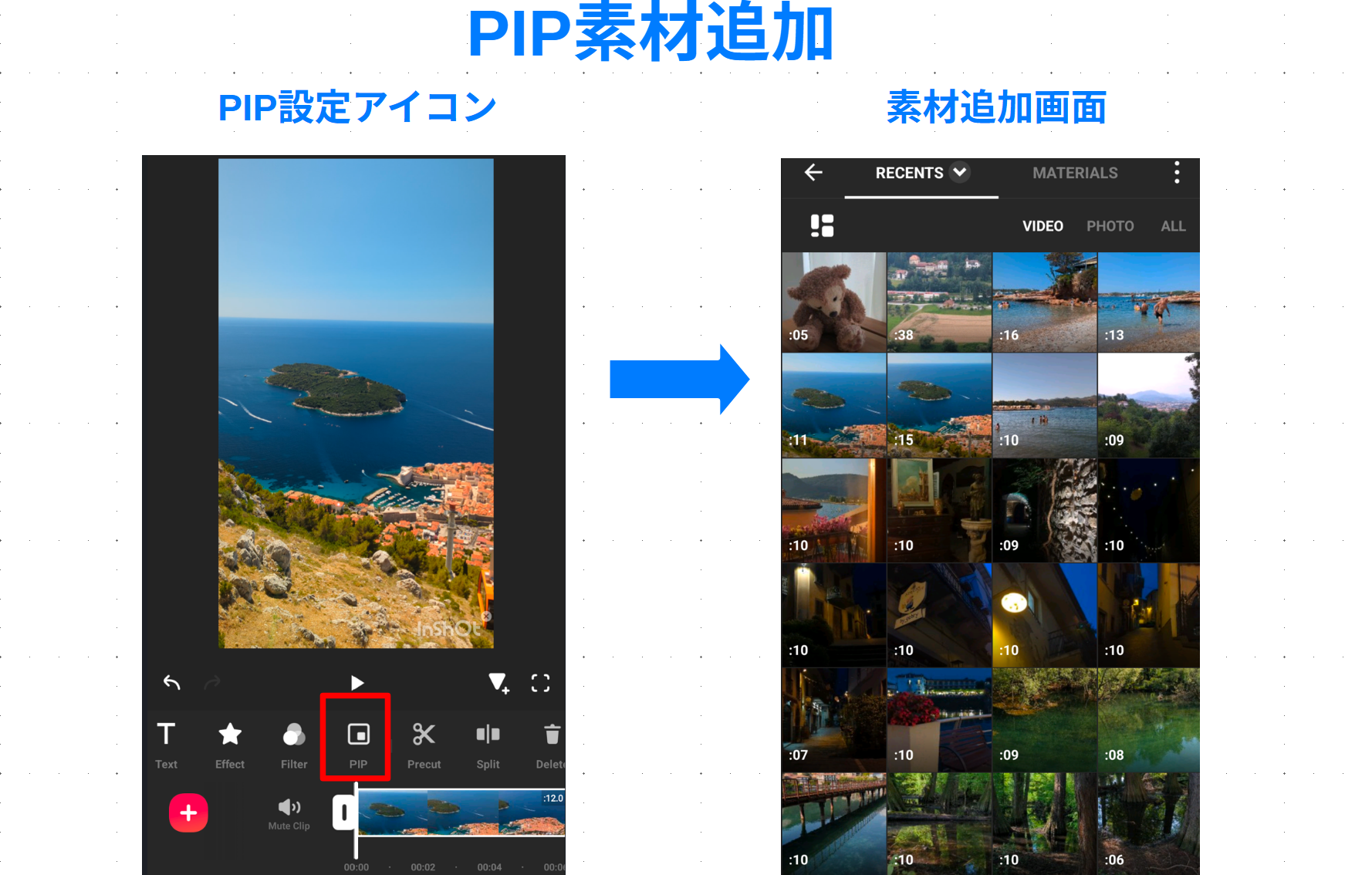
InShotのPIP機能から重ねる動画素材を追加する手順
2本目の動画が追加されると、プレビュー上に重なって表示されます。
さらに、タイムラインにはメイン動画とは別にPIP素材の表示区間が現れます。
この状態になれば、2つの動画を同時に再生する準備ができています。
なお、最初に選択した動画をすでにタイムラインへ追加していても、PIPで別の動画を読み込めば問題ありません。
2つの動画の位置を揃える
2本目を追加したら、PIP動画を右側へ移動させます。
プレビュー上でPIP動画を選択し、指でドラッグして位置を変更してください。
ピンチ操作などで大きさを調整すれば、メイン動画と並ぶように配置できます。
左右の動画を同じ大きさに見せたい場合は、それぞれが画面の半分程度を占めるように調整するのが基本です。
ただし、2本の元動画の縦横比が違うと、単純に同じ大きさへ縮小するだけでは上下の高さが揃わないことがあります。
そんなときは、切り取りや表示位置の変更も使い、見せたい範囲を合わせましょう。
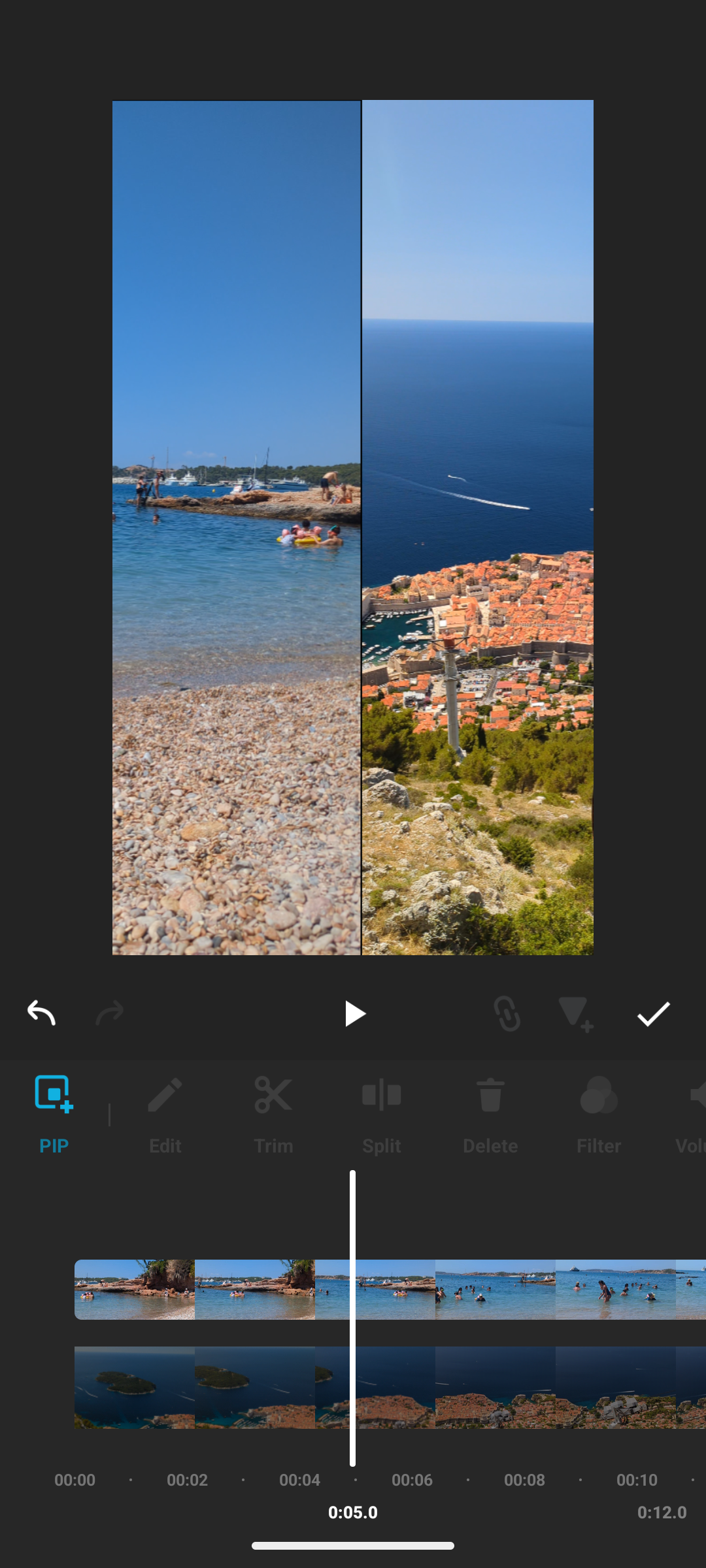
InShotで2つの動画を左右に配置した2画面編集の例
上の画像のように2本の動画が並べば、基本的な2画面編集は完成です。
境界が重なっていないか、左右の人物や物が見切れていないかも確認してみてください。
2本の再生時間を合わせる
左右に並んだだけでは、動画の再生時間が揃っていない場合があります。
例えば、左の動画が15秒、右の動画が10秒だった場合、何も調整しなければ途中から右側の映像が消えてしまうことがあります。
そのため、完成させたい長さに合わせて、メイン動画とPIP動画の表示区間を調整しましょう。
PIP素材を選択すると、タイムライン上で開始位置や終了位置を変更できます。
動画が長すぎる場合は前後を短くし、不要な部分が途中にあれば分割して取り除く方法もあります。
また、2つの映像を同時に始めたい場合は、PIP動画の開始位置をメイン動画の開始位置に合わせてください。
2画面編集の確認ポイント
再生開始時・中間地点・終了直前の3か所をチェックしましょう。最初だけ並んでいても、途中で片方が消えたり、映像の切り替わりで配置が変わったりすることがあります。
InShotで動画を上下に並べる
InShotでは、左右だけでなく上下に2つの動画を配置することもできます。
特に縦型のSNS動画では、上下に分けたほうが映像を大きく見せられる場合があります。
上下2画面の作り方
上下に動画を並べる場合も、基本操作は左右配置と同じです。
最初にメイン動画を読み込み、Canvasで9:16などの縦長比率を選びます。
続いて、メイン動画が画面の上半分に表示されるよう、サイズと位置を調整してください。
そのあと、PIPで2本目の動画を追加し、下半分へ配置します。
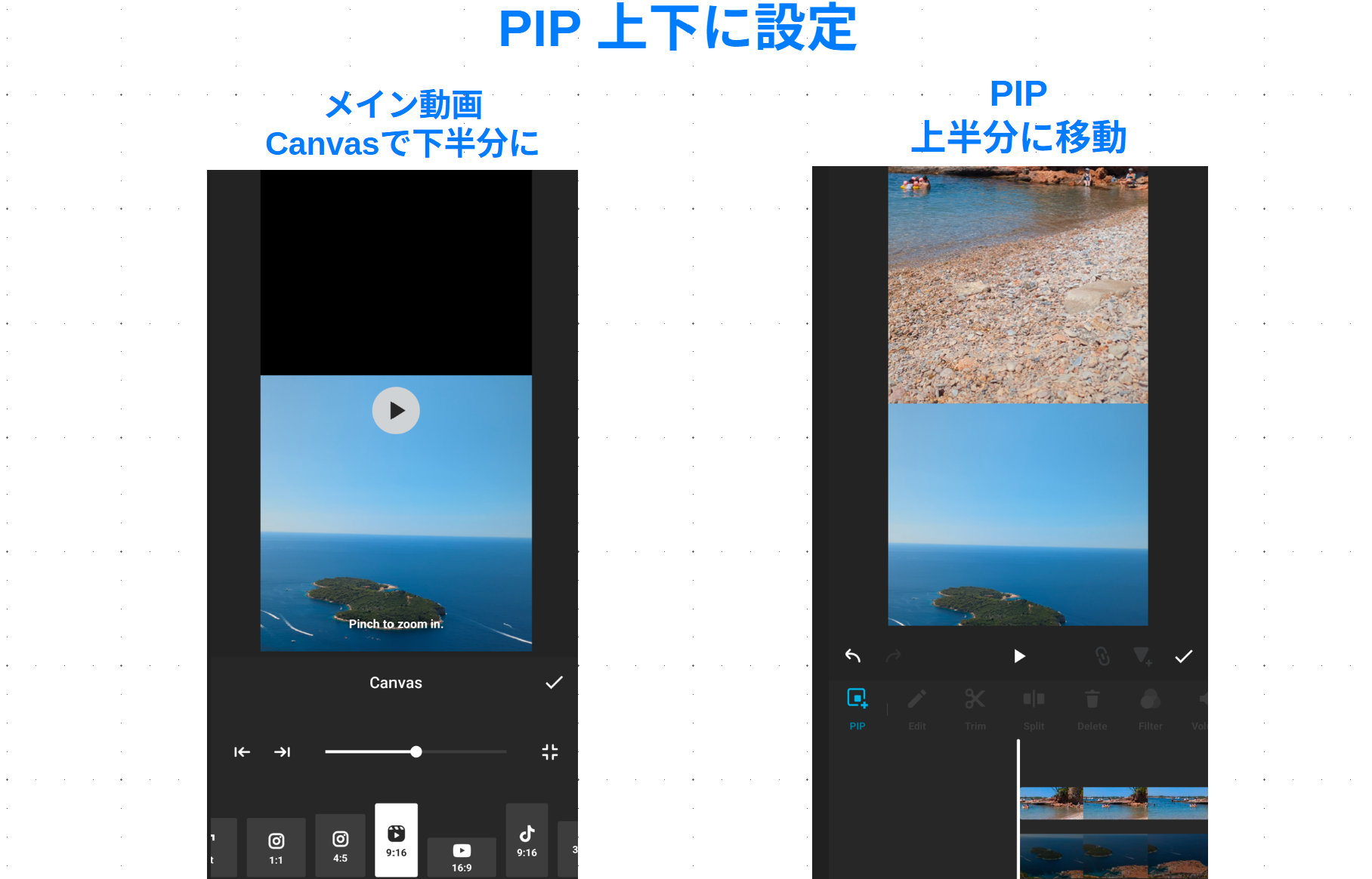
InShotのPIP機能で2つの動画を上下に並べる設定手順。Canvasでメイン動画を下半分に配置し、PIP動画を上半分に移動させた比較画像
上下の表示範囲を同じ高さにすると、画面が2分割されたような映像になります。
例えば、上に商品を操作している映像、下に操作中の画面録画を配置すれば、手元と画面の変化を一緒に見せられます。
また、ゲーム映像とリアクション動画を上下に並べる方法も考えられます。
ただし、上下の動画が両方とも横長の場合、縦画面では周囲に余白ができたり、被写体が小さくなったりしやすい点には注意が必要です。
余白と境界線の見せ方
2つの動画を並べると、映像の間に細い余白ができる場合があります。
その余白を残すか、なくすかによって完成動画の印象が変わります。
比較動画なら、左右または上下の境目を少し空けたほうが、どちらの映像か分かりやすいこともあるでしょう。
逆に、1つの大きな画面として見せたいなら、余白を減らしてぴったり配置したほうが自然です。
背景色を設定できる場合は、黒や白など目立ちすぎない色を選ぶのがおすすめです。
境界線を追加したいなら、細長い画像などを重ねて区切りとして使う方法もあります。
Canvaなどで境界線付きの背景画像を作成し、InShotで利用する方法もありますが、単純な2画面動画なら無理に別アプリを使う必要はありません。
InShotで動画を重ねる方法
ここまでは、2つの動画を並べる操作を紹介しました。
次は、メイン動画の上に別の動画を重ねる方法です。YouTubeで見かける小窓動画やリアクション動画も、この方法で作れます。
動画の上に小窓を表示する
動画を小窓として重ねる場合は、メイン動画を画面全体に表示したまま、PIP動画だけを縮小します。
例えば、料理動画の右下に手元の別アングルを表示したり、画面録画の上に説明者の映像を配置したりする使い方です。
手順は簡単で、まずメイン動画を読み込み、PIPから2本目の動画を追加してください。
次に、追加されたPIP動画を小さくして、画面の右下や左上などへ移動させます。
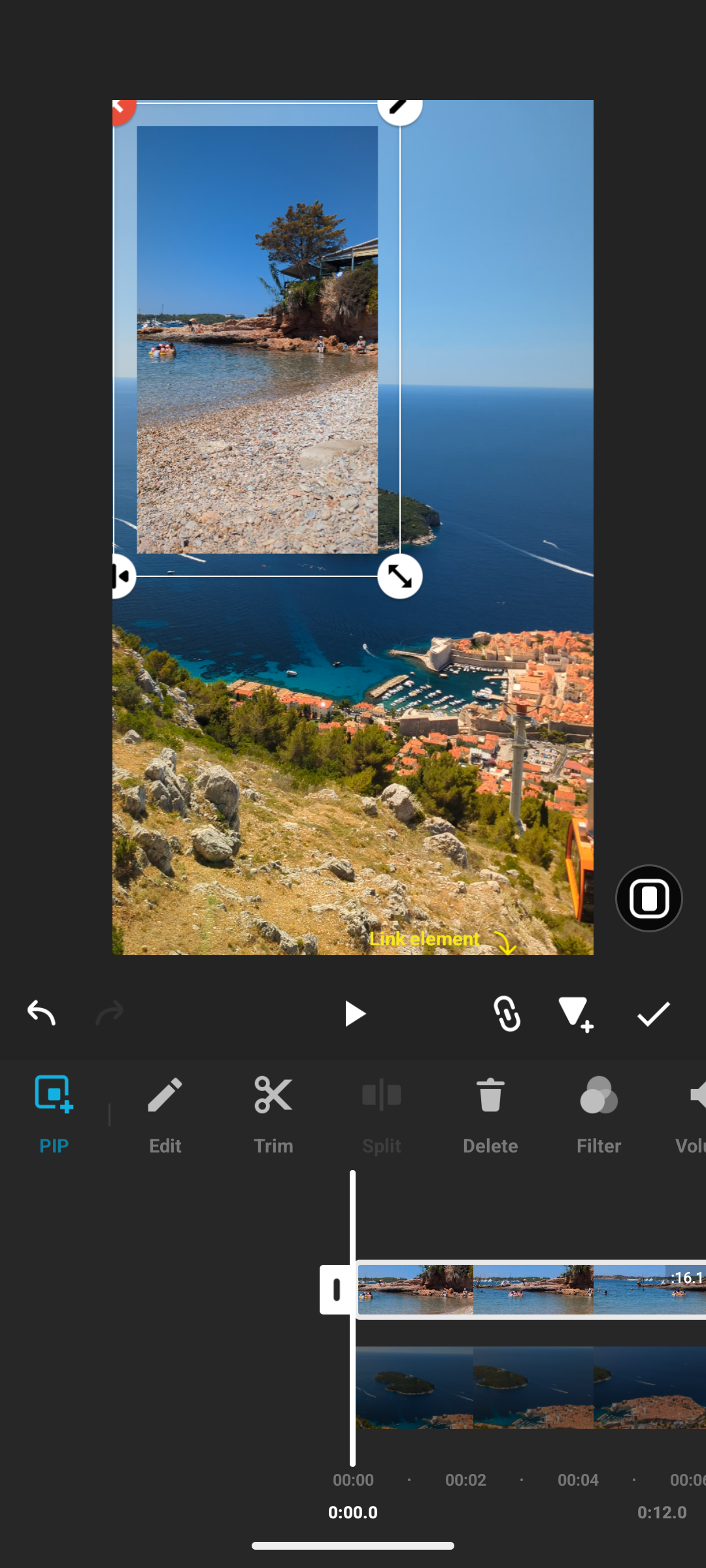
InShotのPIPで動画を小窓表示し、位置と大きさを調整する例
小窓の大きさに決まりはありませんが、背景動画の主役を隠さない程度にするのがポイントです。
例えば、人物が右側にいる映像なら、PIPを左下へ配置したほうが見やすくなるかもしれません。
字幕を下部へ表示する予定がある場合は、小窓と字幕が重ならない配置を考えましょう。
画像の上に動画を重ねる
InShotでは、動画だけでなく写真もPIPに利用できます。
そのため、静止画像の上に動く動画を重ねる編集も可能です。
例えば、商品写真を背景に表示し、その上へ実際の使用シーンを小さな動画で追加する方法があります。
作り方は、まず写真を動画プロジェクトへ読み込み、表示時間を設定します。
そのあとPIPから動画を追加し、位置や大きさを調整してください。
写真は静止画なので、動画に合わせて表示時間を延ばすことも忘れないようにしましょう。
反対に、動画の上へ写真を重ねたい場合は、メイン動画を読み込んでからPIPで写真を追加すれば大丈夫です。
なお、画像をメインに使用する場合でも、2つを同時表示する動画として保存したいなら、通常の写真編集ではなく動画プロジェクトとして作成する必要があります。
マスクで動画の形を変える
PIPには、追加した動画の見せ方を変える機能もあります。
その1つが「Mask(マスク)」です。
マスクを使うと、PIP動画の表示範囲を特定の形に限定できます。
例えば、四角い動画を丸い小窓のように見せたり、画面の半分だけを表示する構図を作ったりする用途に役立ちます。
操作するときは、PIP動画を選択し、利用できる編集メニューからMaskを探してください。
形状を選択したあと、位置や大きさを調整して必要な範囲だけを表示します。
左右の動画をきれいに分割したい場合にも、マスクを利用すると境界を調整しやすいことがあります。
マスクとクロマキーの違い
マスクは指定した形の範囲だけを見せる機能です。一方、クロマキーは緑色など特定の色を透明にして、下の映像を見せる機能になります。人物だけを背景から切り離して重ねたい場合は、クロマキーや背景切り抜き機能が向いています。
InShotの機能やメニュー表示は、iPhone・Android、アプリのバージョンによって異なる場合があります。
キーフレームで小窓を動かす
さらに一歩進んだ編集をしたいなら、キーフレームを利用してみましょう。
キーフレームとは、動画の特定の時間に位置や大きさなどの状態を記録し、その間の変化を作る機能です。
例えば、小窓動画を左上から右下へ動かしたり、途中で少し大きくしたりできます。
操作するときは、まずPIP動画を追加して開始位置を決めます。
キーフレームを設定したあと、タイムラインの再生ヘッドを別の時間へ移動し、PIPの位置やサイズを変更してください。
すると、設定した地点の間で映像の位置や大きさが変化するアニメーションを作れます。
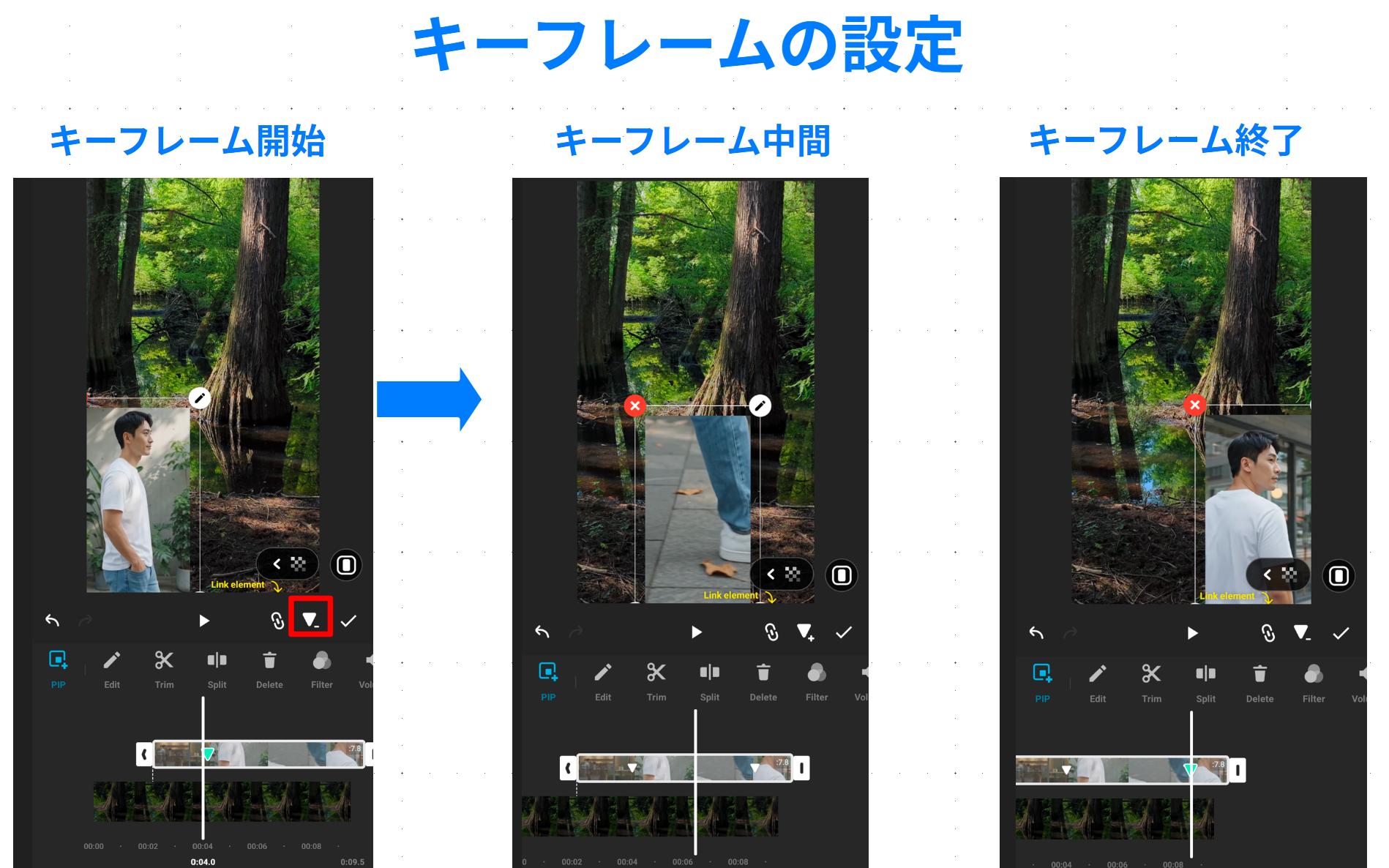
PIPのキーフレームを3地点に設定して動画の位置を変える手順
画像では、開始・中間・終了の3地点にキーフレームを設定し、小窓動画を移動させています。
ただし、常に2つの映像を比較して見せたい場合、PIPを頻繁に移動させる必要はありません。
キーフレームは、見せたい内容が切り替わる場面や、小窓の位置を一時的に変更したい場面で使うと効果的です。
◆TAKのワンポイントアドバイス
2画面動画は、動きを付ければ必ず見やすくなるわけではありません。比較が目的なら固定配置、解説の途中で見せ方を変えたいならキーフレームという使い分けが、私としてはおすすめです。
InShotの2画面を見やすくするコツ
2つの動画を同時に表示できても、見づらかったり、音声が聞き取りにくかったりすると、内容が伝わりにくくなります。
完成度を上げるために、配置だけでなく音声・表示時間・字幕にも気を配りましょう。
同時再生する音声は一方に絞る
2画面編集で特に気を付けたいのが音声です。
例えば、2人が別々に話している動画を左右に並べ、両方の音声を同じ音量で再生すると、何を話しているのか分かりにくくなります。
そこで、基本的には聞かせたい音声を1つに決め、もう一方の音量を下げるかミュートにすることをおすすめします。
InShotでは、動画クリップを選択して「Volume(音量)」から調整できます。
例えば、左側の動画に説明音声が入っているなら、右側の動画の音量を0に設定する方法です。
メイン動画とPIP動画は、必要に応じてそれぞれの音量を確認してください。
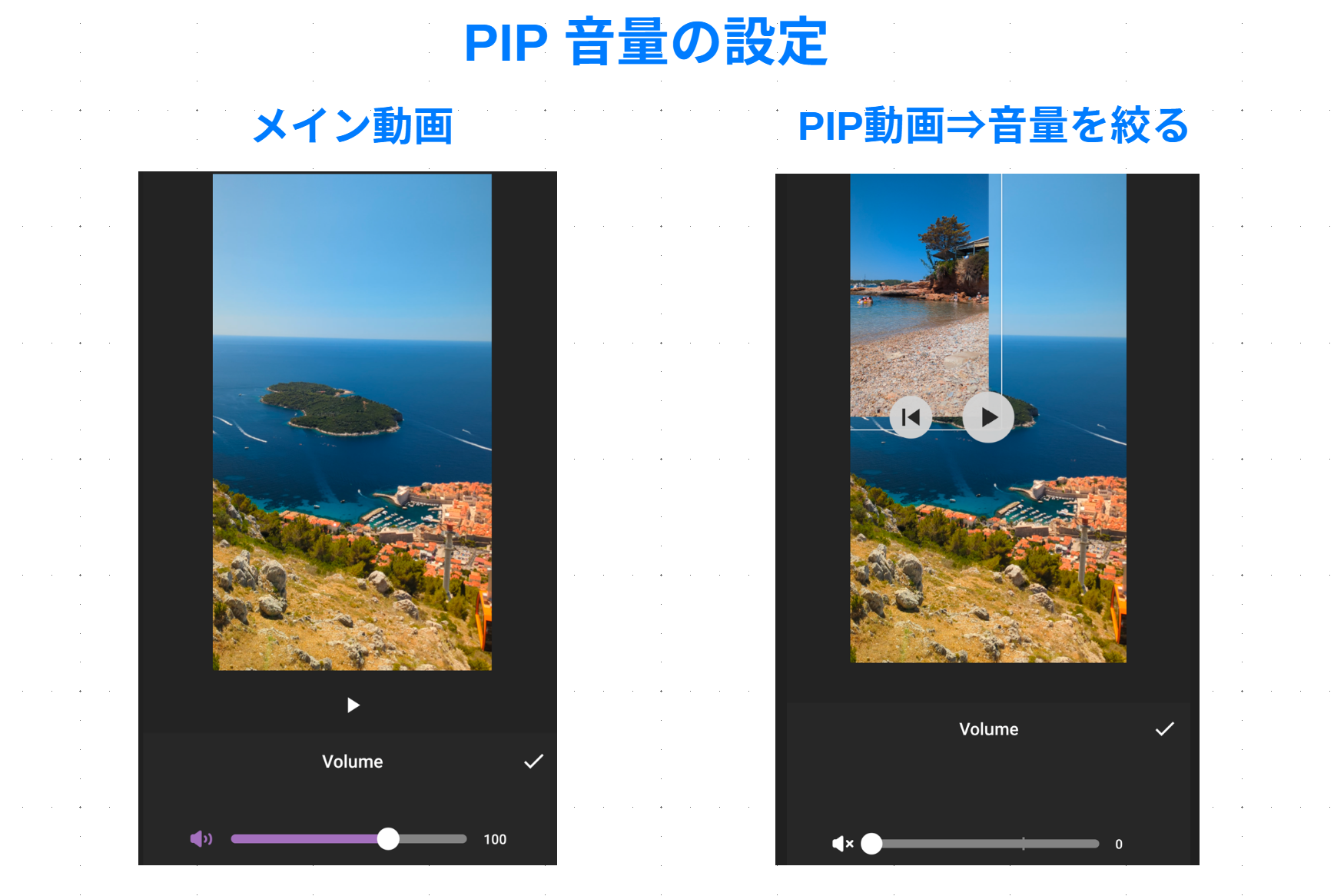
片方の音を残したつもりでも、別のBGMが大きすぎると会話が聞き取れなくなる場合があります。
なお、2つの動画の音声を完全に消さず、片方を小さな環境音として残す演出も考えられます。
大切なのは、どちらを聞いてほしいのかが明確になっていることです。
映像の開始位置を合わせる
比較動画を作る場合は、2本の映像の開始タイミングも重要です。
例えば、同じ動作を別角度から撮影した動画なら、動き始める瞬間を合わせると変化が伝わりやすくなります。
タイムラインを拡大しながら、PIP動画の位置を少しずつ動かして調整しましょう。
特に同じ場面を2台のカメラで撮影した場合、録画を開始したタイミングが違うことがあります。
手をたたいた瞬間や、物が机に触れた瞬間など、両方に共通する動作を目印にすると合わせやすいですよ。
また、比較用の2画面では、できるだけ同じ場面を同時に見せることも意識してください。
開始位置がずれていると、視聴者はどの瞬間を比べればよいのか迷ってしまうかもしれません。
字幕とテキストの配置
2画面動画へ字幕を追加する場合は、文字を置く位置にも注意が必要です。
通常の動画では画面下部に字幕を表示することが多いものの、上下2画面では下側の映像を隠してしまう可能性があります。
そのため、字幕を画面全体の下へ置くのか、それぞれの映像の中へ置くのかを考えましょう。
例えば、Before/After動画なら、各映像の上部に短いラベルを付ける方法があります。
InShotのテキスト機能を使えば、文字の位置やサイズ、色などを調整できます。
ただし、長い文章を左右それぞれに表示すると、画面が文字で埋まりやすくなります。
2画面動画では、映像そのものに視線を向けてもらうことが大切です。
文字を入れる場合も、必要な情報に絞って簡潔に表示するほうが見やすくなるでしょう。
2つの動画の明るさを揃える
左右や上下に並べた動画の明るさが極端に違うと、比較したい内容よりも映像の差が目立つことがあります。
例えば、左側が明るい昼間の映像で、右側が暗い室内の映像なら、見た目のバランスを調整したほうがよい場合があります。
InShotにはフィルターや色調整の機能があり、対応する素材の明るさやコントラスト、彩度などを変更できます。
ただし、Before/Afterの比較では、色調整によって本来の違いを誇張しないように気を付けたいところです。
例えば、商品の効果を比較する動画で片側だけ明るさを上げると、見た人が実際以上の変化を感じる可能性があります。
説明動画なら見やすさを優先し、比較動画なら事実が正しく伝わることを優先しましょう。
動画が並ばないときの対処法
InShotでPIPを使っていても、動画が思った位置に表示されなかったり、片方が途中で消えたりする場合があります。
ここでは、特に起こりやすい問題と確認するポイントを紹介します。
PIPが表示されない場合
編集画面にPIPが見当たらない場合は、まず動画プロジェクトを開いているか確認してください。
InShotには動画編集と写真編集などのメニューがあり、開いている編集画面によって利用できる機能が異なります。
また、スマートフォンの画面幅によっては、ツールが横方向に並び、PIPが最初の表示範囲から隠れていることもあります。
編集メニューを横に移動させて確認してみましょう。
それでも見つからない場合は、アプリのバージョンが古い可能性もあるため、App StoreやGoogle Playで更新状況を確認してください。
なお、iPhoneとAndroidではメニューの並びや表示名が違うことがあります。
2つの動画が重なる場合
左右に並べたいのに、2本目の動画が1本目を隠してしまう場合は、PIPの位置とサイズを確認しましょう。
初期状態ではPIP動画がメイン動画の上に表示されるため、そのままでは画面が重なります。
まずPIP動画を小さくし、表示したい側へ移動させてください。
次に、メイン動画の表示範囲が大きすぎないか確認します。
メイン動画が画面全体に広がっている場合でも、PIPを移動すれば2本の映像が同時に見えることはありますが、均等な2分割にはなりません。
左右を同じ大きさに見せたいなら、メイン動画の位置や表示範囲も調整する必要があります。
動画の端が切れる場合
動画の上下や左右が切れてしまう場合は、キャンバス比率と元動画の比率が合っていない可能性があります。
例えば、横長の16:9動画を縦長の9:16画面に大きく表示すると、左右の映像が切り取られやすくなります。
反対に、映像全体を表示する設定では余白ができることもあります。
これはInShotの故障ではなく、縦横比の違いによって起こる現象です。
映像をすべて見せたい場合は、拡大しすぎずに表示範囲を調整してください。
どうしても画面内へ収まらない場合は、背景色を設定して余白を残す方法もあります。
被写体を切り取ってでも大きく見せたいのか、全体を残したいのかで設定を決めましょう。
途中でPIPが消える場合
最初は2画面になっているのに、再生途中で片方が消えてしまう場合は、PIP素材の表示時間を確認してください。
PIP動画の長さがメイン動画より短いと、終了地点以降はPIPが表示されなくなります。
まずタイムラインでPIP素材を選択し、終了位置を確認しましょう。
必要ならメイン動画に合わせて長さを調整します。
ただし、短い動画を無理に長くすると、元の映像が足りなくなるため、別の素材を追加したり、構成を変えたりする必要があります。
また、キーフレームによってPIPが画面外へ移動している可能性もあります。
意図せず位置が変わる場合は、キーフレームの設定も見直してみてください。
動画が保存できない場合
2画面編集が完成しても、保存時に処理が進まなかったり、途中で停止したりする場合があります。
その原因は1つではありませんが、スマートフォンの空き容量や端末性能、素材の解像度などが関係することがあります。
特に2つの高解像度動画を同時に使用すると、通常の単一動画編集より端末へ負荷がかかる場合があります。
まずは端末のストレージに十分な空きがあるか確認してください。
次に、書き出し解像度やフレームレートを下げて保存できるか試してみましょう。
また、編集途中の下書きや元動画を削除すると、素材を再読み込みできなくなる可能性があります。
保存できないときの注意点
原因を確認する前にアプリを削除したり、アプリデータを消去したりするのは避けてください。下書きや編集内容が失われるおそれがあります。元動画も必ず別に保管しておきましょう。
2画面動画をきれいに保存する
2画面動画が完成したら、最後に書き出し設定を確認します。
左右や上下に並べた動画は、それぞれの映像を縮小して表示することもあるため、保存後の見え方を確認しておくことが大切です。
解像度とフレームレート
InShotでは、保存するときに解像度やフレームレートなどを設定できます。
例えば、元動画が1080p・30fpsなら、完成動画も1080p・30fpsで書き出す方法が基本的な選択肢になります。
ただし、元動画の画質を超える設定にしたからといって、失われた細部が自動的に復元されるわけではありません。
また、2つの動画のフレームレートが異なる場合は、最終的な書き出し設定に合わせて再生されます。
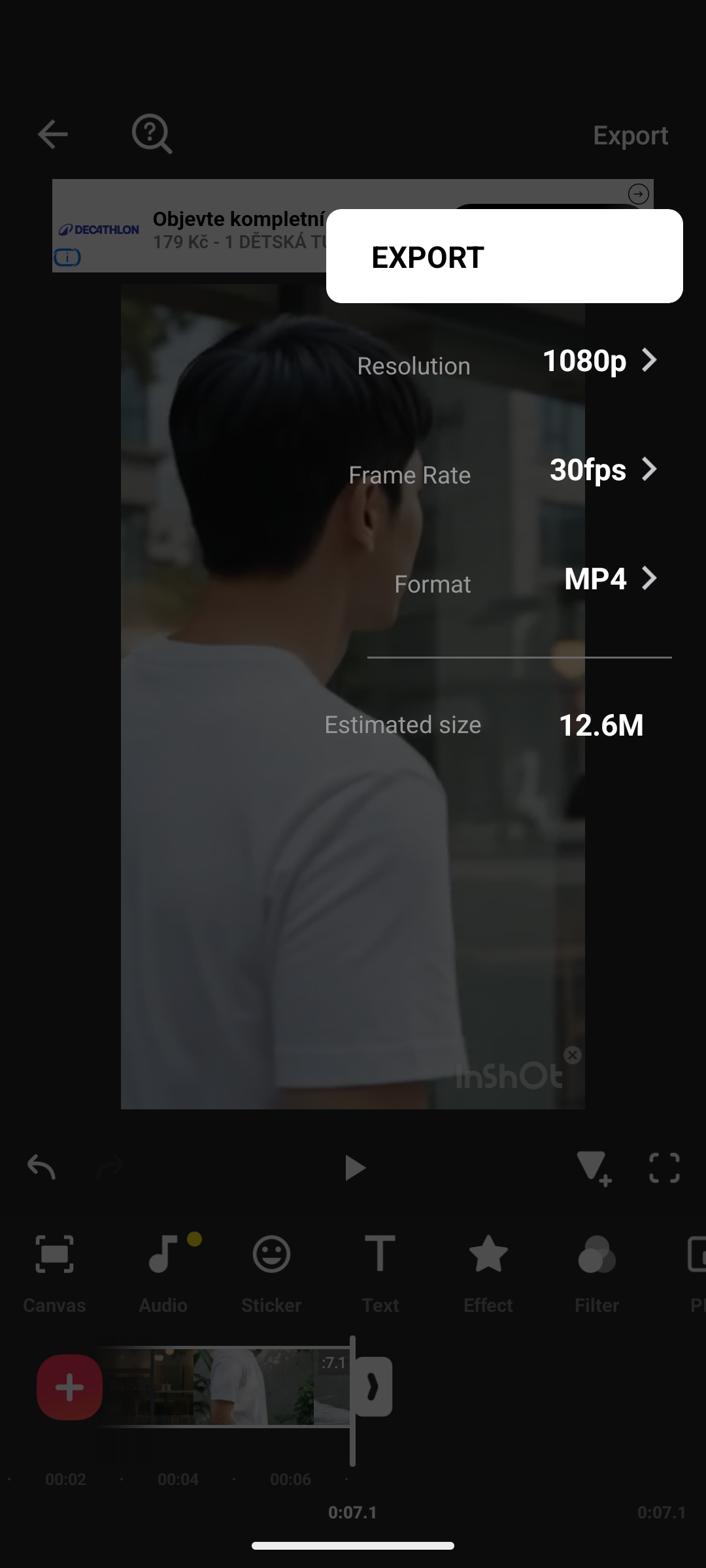
InShotの書き出し設定で1080p・30fps・MP4を選択した画面
InShotは公式に最大4K・60fpsの書き出しに対応していますが、実際に選択できる設定は端末やアプリのバージョンなどによって異なる場合があります。
高い設定ほど保存時の処理負荷やファイル容量が増える傾向にあるため、用途に合わせて選択しましょう。
保存後の動画を確認する
保存が完了したら、スマートフォンの動画再生アプリなどで完成動画を確認してください。
特に2画面編集では、アプリ内のプレビューでは問題がなくても、保存後に表示位置や音声が意図した状態になっているか確認することが大切です。
最初から最後まで再生し、2本の動画が正しいタイミングで表示されているか見てみましょう。
さらに、左右の映像が切れていないか、小窓が字幕を隠していないか、音量が適切かも確認します。
SNSへ投稿すると、サービス側で動画が再圧縮されたり、表示領域が一部隠れたりする場合もあります。
画面の端に重要な文字や小窓を置きすぎないことも、見やすい動画を作るコツです。
無料版と有料版の違い
InShotで2画面編集をするために、必ず有料プランへ加入する必要があるのでしょうか。
ここでは、無料版で試せる範囲と、InShot Proを検討する場面について触れておきます。
PIPは無料版でも使える?
InShotには無料で利用できる編集機能が多数あり、基本的なPIP編集も無料版で試せます。
そのため、2つの動画を並べるだけなら、まずは無料版で作成してみるのがおすすめです。
ただし、選択するエフェクトや素材、機能の一部には有料版限定のものがあります。
また、無料版では広告が表示されたり、動画にInShotのロゴが付いたりする場合があります。
無料で利用できる範囲はアップデートなどで変わる可能性があるため、編集画面で有料マークが付いていないか確認しましょう。
InShot Proが向いている人
InShot Proは、編集素材や有料機能をより幅広く利用したい人向けのプランです。
公式の利用規約では、有料プランの特典として、広告削除やInShotロゴ削除、有料のフィルター・エフェクトなどへのアクセスが案内されています。
ただし、2画面動画を作ること自体が目的なら、最初からProを契約する必要はないかなと思います。
まず無料版でPIPを使ってみて、必要な機能が使えない場合や、頻繁に動画を作るようになった段階で検討する方法で十分です。
なお、InShot Proの料金や提供機能は、利用するOSや地域、契約時期によって異なることがあります。
正確な情報はApp StoreのInShot掲載ページ、またはGoogle PlayのInShot掲載ページで確認してください。
◆TAKのワンポイントアドバイス
InShotで2画面動画を作るなら、まず無料版のPIPで完成まで試してみるのがおすすめです。2画面の見せ方を覚えれば、比較動画や解説動画、小窓を使った動画など、かなり幅広い編集に応用できますよ。
InShotの2画面編集でよくある疑問
最後に、InShotで2つの動画を並べたり、重ねたりするときによくある疑問をまとめました。
基本操作が分かっていても迷いやすいポイントなので、編集前に確認しておきましょう。
InShotの2画面編集のよくある質問(FAQ)
Q1. InShotで2つの動画を同時再生できますか?
A. はい、できます。メイン動画を読み込んだあと、PIP機能から2本目の動画を追加してください。2つの動画の表示時間を重ねれば、同じ画面内で同時に再生できます。左右や上下に配置したい場合は、キャンバス比率と動画の位置・大きさを調整しましょう。
Q2. InShotで動画を重ねるにはどうしますか?
A. 動画編集画面のPIPから別の動画を読み込むと、メイン動画の上に追加できます。そのあと、追加した動画を選択し、位置やサイズ、表示時間を調整してください。小さく配置すればワイプ動画、画面の半分へ配置すれば2画面の比較動画を作れます。
Q3. InShotで写真と動画を重ねられますか?
A. はい、写真と動画の組み合わせも可能です。写真を背景にして、その上へPIPで動画を追加できます。反対に、動画の上へ写真を重ねることもできます。写真を背景に使う場合は、動画の再生時間に合わせて写真の表示時間も調整してください。
Q4. InShotのPIPで3つ以上の動画を重ねられますか?
A. InShotは複数の映像レイヤーを扱えるため、対応する編集画面ではPIP素材を追加して複数の動画を組み合わせられます。ただし、追加可能な数や操作性はアプリのバージョン・端末などによって異なる場合があります。また、動画が増えるほど処理負荷が高くなり、1つの画面で見せたい内容も分かりにくくなりやすいため、必要な数に絞ることをおすすめします。
Q5. InShotの2画面編集は無料でできますか?
A. 基本的なPIP編集は無料版でも試せます。ただし、一部の素材や高度な機能には有料版が必要な場合があります。また、無料版では広告やInShotのロゴが表示されることもあります。まずは無料版で2画面編集を試し、不足する機能がある場合にInShot Proを検討するとよいでしょう。
まとめ:2画面はPIPで作れる
InShotでは、PIP機能を利用することで、2つの動画を左右や上下に並べたり、動画の上に別の動画を重ねたりできます。
操作そのものは難しくありませんが、最初にキャンバス比率を決めておくことが大切です。
今回のポイントを振り返っておきましょう。
InShotで2画面動画を作るポイント
- 2画面編集にはPIP機能を使う
- キャンバス比率を先に決める
- 左右・上下の位置と大きさを調整する
- 2本の動画の開始位置と表示時間を合わせる
- 同時再生する音声は基本的に一方へ絞る
- 字幕や小窓が重要な映像を隠さないようにする
- 書き出し後に映像と音声を必ず確認する
特に重要なのは、2つの動画を表示できることと、見やすい動画になることは別だという点です。
左右へ均等に並べるのか、片方を小窓にするのか。どんな内容を見せたいかによって、適した配置は変わります。
最初は2本の短い動画を使い、PIPで左右に配置するところから試してみてください。
慣れてきたら、上下配置やキーフレームによる小窓の移動にも挑戦すると、動画表現の幅が広がりますよ。
なお、InShotの機能や料金、利用条件は更新される場合があります。正確な情報は公式サイトをご確認ください。
著作権や商用利用に関する判断が必要な場合は、利用規約を確認し、必要に応じて専門家に相談してください。