こんにちは、ツール見極め帳のTAKです。
DaVinci Resolveで動画編集を始めると、カットの次くらいに迷いやすいのが文字入れです。
「普通のテロップはどこから入れるの?」「TextとText+は何が違う?」「字幕はテロップと同じ作り方でいい?」と、似た機能がいくつも並ぶので最初は分かりにくいですよね。
先に結論を言うと、会話テロップや見出しなど普段使いの文字は標準のText、動きや細かな装飾が必要な場面だけText+やFusionタイトルを使うのが効率的です。
字幕として長い会話を並べるなら、テキストクリップを大量に作るより字幕トラックを使った方が管理しやすくなります。
私もDaVinci Resolveでは、すべての文字を派手に作るより、フォント、色、縁取り、背景、位置、表示時間を先に決めて使い回すようにしています。
文字は目立たせるほど良いわけではなく、映像を邪魔せず一瞬で読めることの方が大切かなと思います。
- DaVinci Resolveで文字入れする基本手順
- TextとText+とFusionタイトルの使い分け
- テロップの背景や縁取りと位置調整
- 字幕トラックと自動字幕の使い方
DaVinci Resolve全体の編集手順から確認したい方は、DaVinci Resolveの使い方を初心者向けに順番で解説もあわせて確認してみてください。
DaVinci Resolveで文字入れ
DaVinci Resolveの文字入れは、主にエディットページの「エフェクト」からタイトルをタイムラインへ追加して行います。
標準のTextなら基本的なテロップを素早く作れ、Text+やFusionタイトルへ進むほど、動きや装飾の自由度が上がっていくイメージです。
まずはTextで「文字を置く・見た目を変える・位置を動かす・長さを変える」という基本を覚え、そのあと必要に応じてText+へ広げると迷いにくいですよ。
Textで基本テロップを作る
通常のテロップを入れるなら、エディットページ左上のエフェクトを開き、「タイトル」から標準のテキストを選びます。これを動画クリップより上のビデオトラックへドラッグしてください。

エフェクトライブラリから標準のテキストをタイムラインへ追加します
タイムライン上では、タイトルも動画クリップと同じように1つのクリップとして扱われます。
表示したい位置まで動かし、左右の端をドラッグすれば表示時間も変更できます。
話している間だけ表示したい会話テロップなら、音声を聞きながら開始と終了を合わせると自然です。
追加したテキストクリップを選択し、右上のインスペクタを開くと文字内容を入力できます。ここでフォント、文字サイズ、色、文字間隔などを調整していきます。
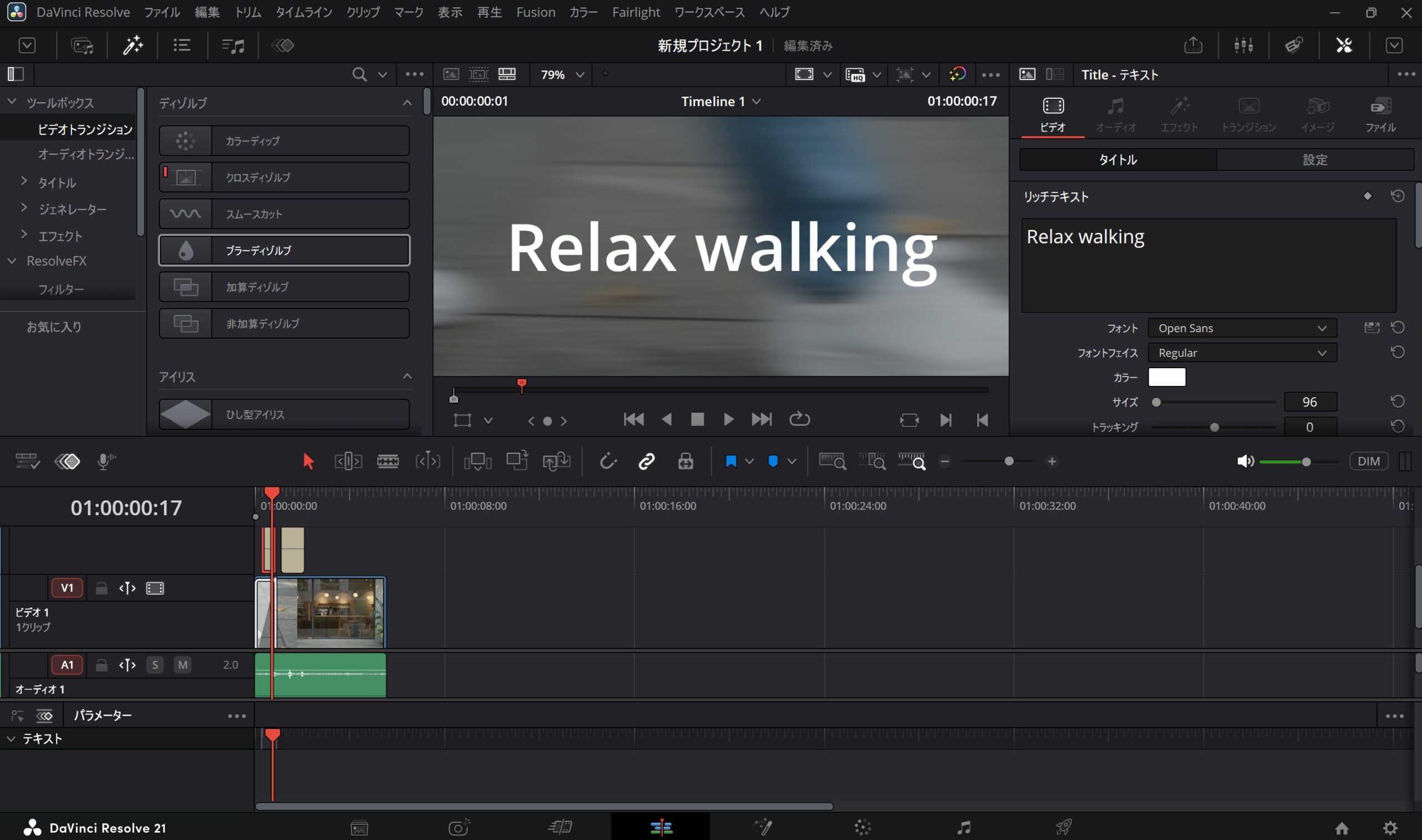
標準テキストはインスペクタから文字内容やフォント、色などを調整できます
最初の1個を作る段階で、フォント、サイズ、色、縁取り、背景、位置まで決めておくのがおすすめです。
2個目以降は完成したテキストを複製して文字だけ書き換えれば、毎回ゼロから設定する必要がありません。
普段のテロップはTextで十分です。会話テロップ、章タイトル、短い補足、場所名など、動きが不要な文字はTextで作った方が編集画面も分かりやすく、修正も速くできます。
Text+とFusionの使い分け
Textで物足りなくなったら、次の候補がText+です。
Text+では文字のシェーディング、アウトライン、影、グロー、文字単位の調整、キーフレームなど、標準Textより踏み込んだ設定ができます。
Blackmagic Design公式でも、Fusionのテキスト機能では文字の色やサイズ、カーニング、配置を細かく調整でき、複数のアウトラインやグロー、文字単位のアニメーションなどに対応すると案内されています。(出典:Blackmagic Design「Fusion 21 比較」)
ただ、動画内のすべてのテロップをText+にする必要はありません。文字が少し出て消えるだけならTextの方が手数が少なく、編集も見通しやすいです。
Text+は、タイトルを動かしたい、文字ごとに見せ方を変えたい、複数の装飾を重ねたい場面で使うと役割がはっきりします。
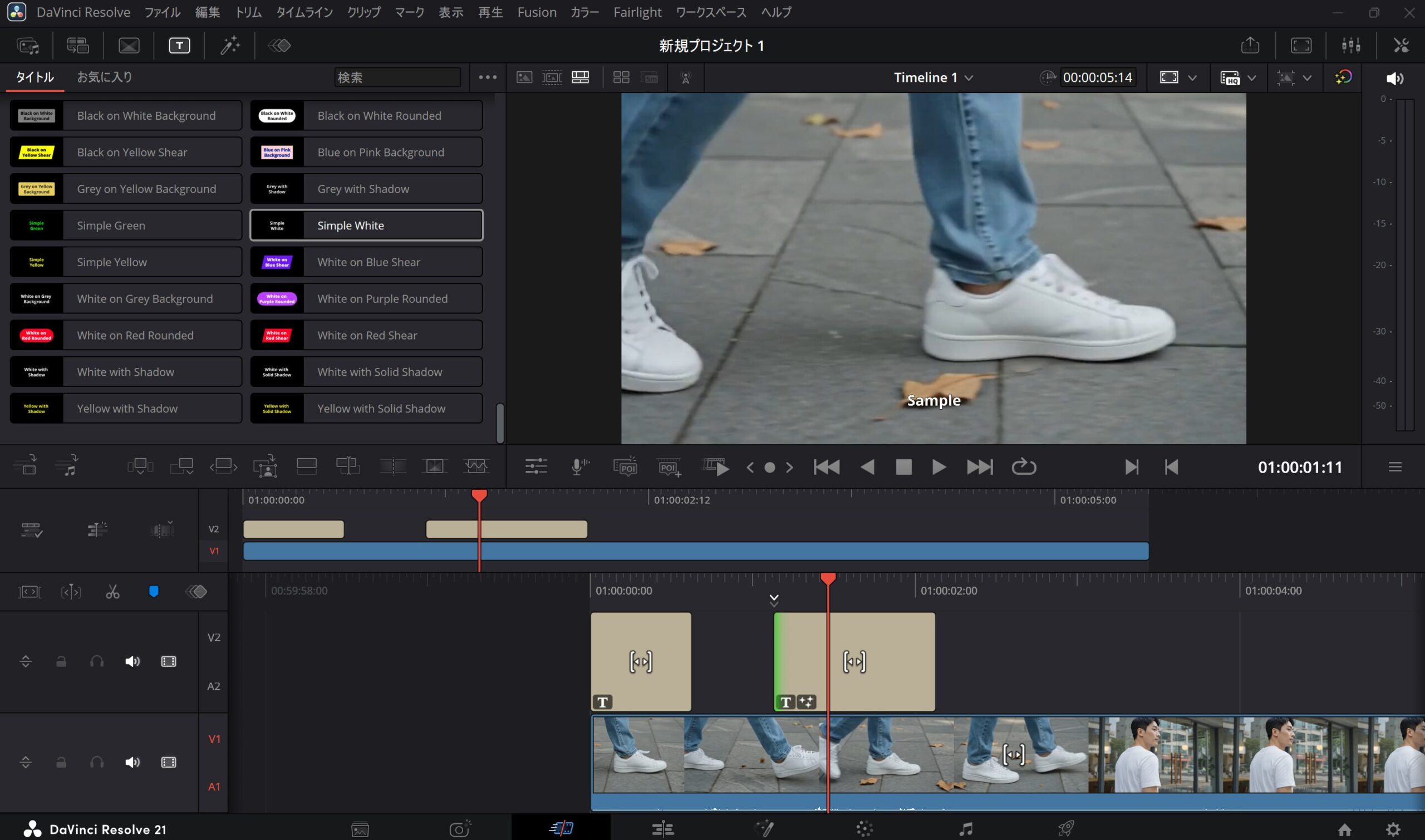
動きのあるタイトルを使いたい場合はFusionタイトルからプリセットを選べます
Fusionタイトルは、モーショングラフィックスを一から作らなくても完成された動きを利用できるのがメリットです。
タイムラインに置いたあと、インスペクタから文字を書き換えられるものも多く、短時間で見栄えのするタイトルを作れます。
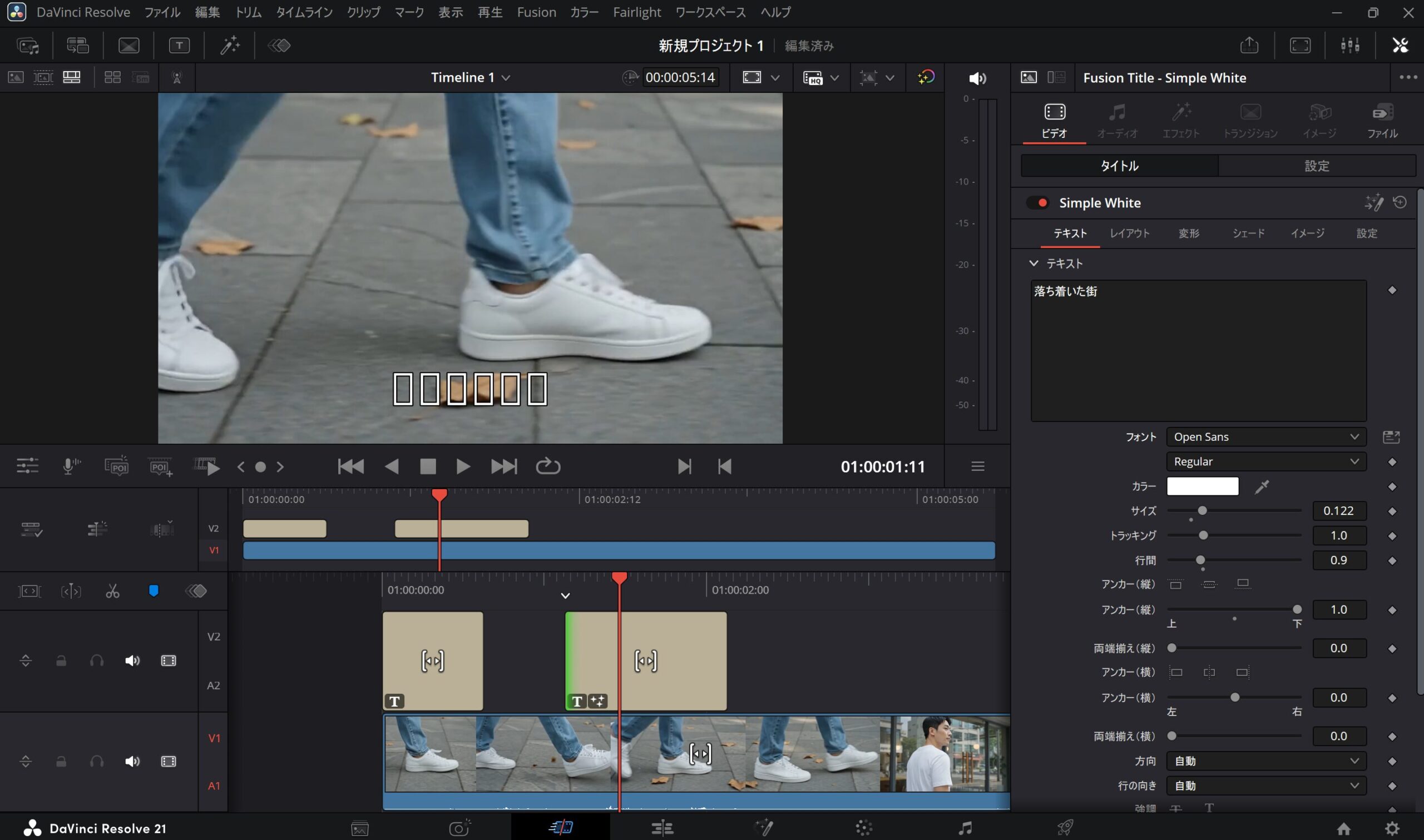
Fusionタイトルもインスペクタから文字内容を編集できます
日本語も入力できますが、プリセットによっては使うフォントや文字数で見た目が変わります。
英語ではきれいでも、日本語へ変えると文字が詰まったり、アニメーションの幅が合わなかったりすることがあるので、必ず再生して確認してください。
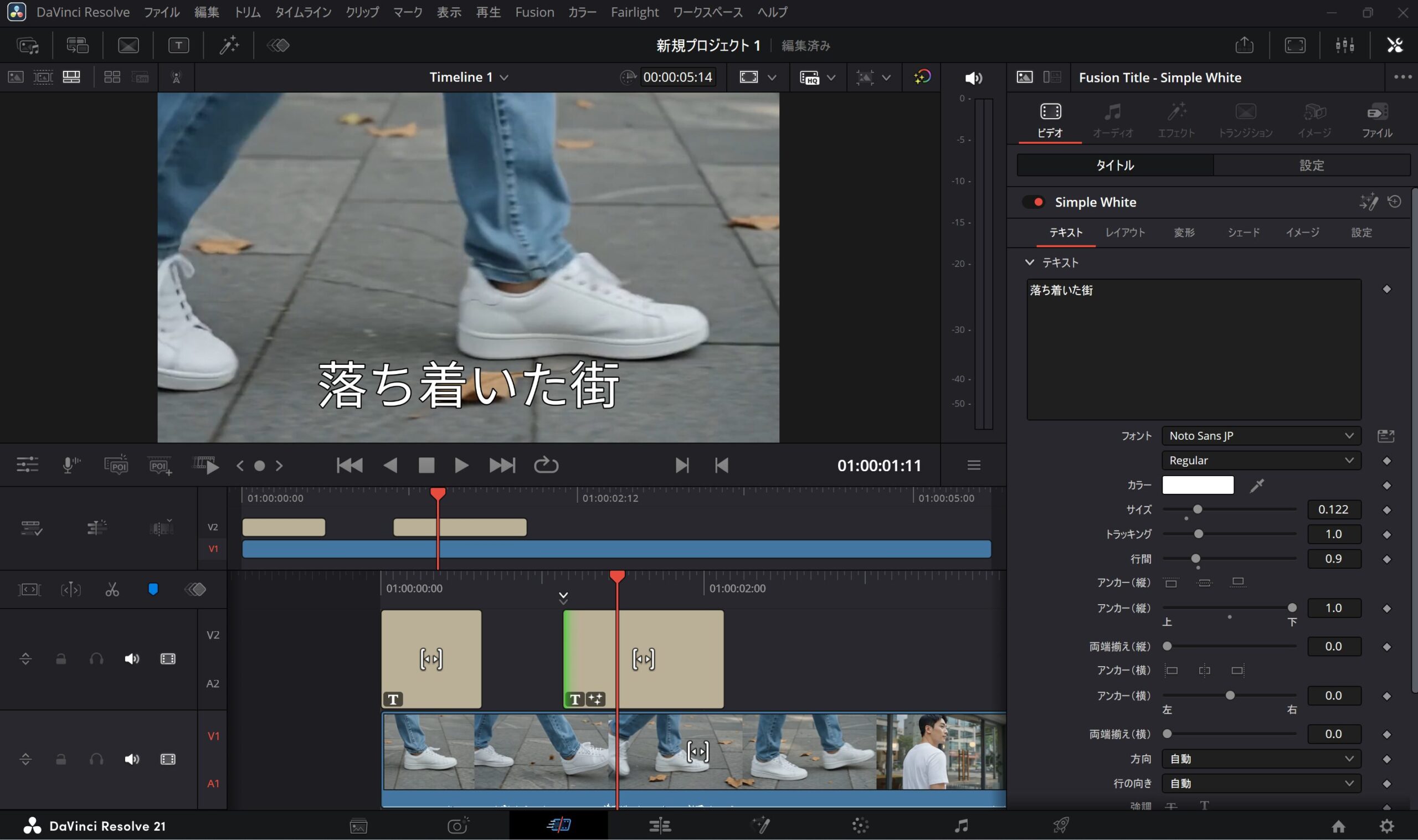
Fusionタイトルに日本語を入力した状態。文字数やフォントによる崩れがないか確認します
◆TAKのワンポイントアドバイス
私は、通常の会話テロップまでFusionタイトルで作り込まないようにしています。1本の動画で何十個も使う文字ほど、あとから直しやすいことが大事です。見せ場だけText+やFusionに任せ、普段はTextにすると編集がかなり楽になりますよ。
文字の位置と表示時間を調整
DaVinci Resolveのテキスト位置は、インスペクタから調整できます。会話テロップは画面下部、タイトルは中央付近など、用途ごとに位置を決めておくと統一感が出ます。
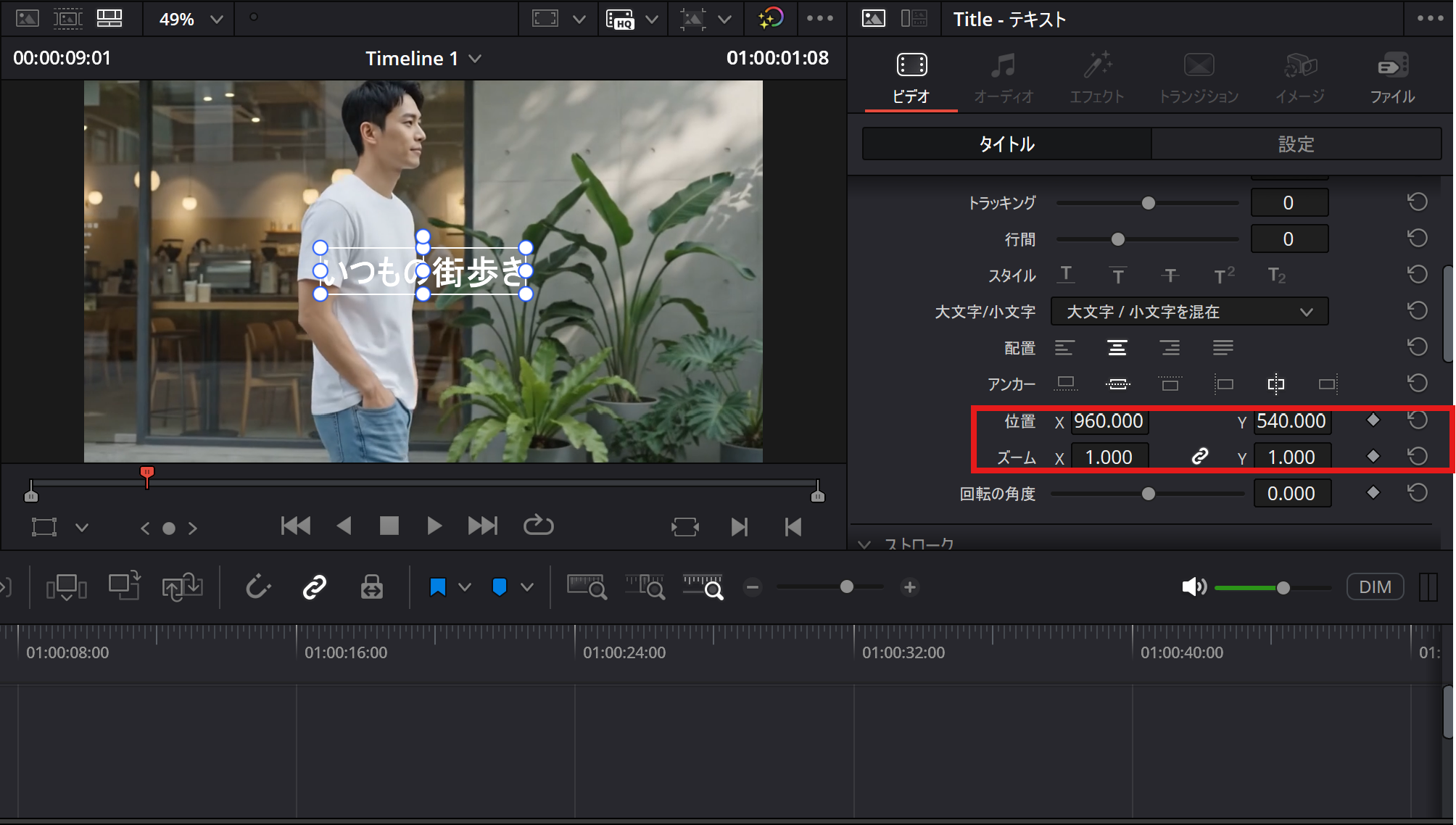
DaVinci Resolveのインスペクタでテキストの位置とズームを調整している画面
毎回マウスだけで位置を合わせると微妙にずれやすいため、シリーズ動画では基準となるX・Y位置を決め、完成したテロップを複製して使うのがおすすめです。
画面の端ぎりぎりは避け、スマホでも見やすいよう少し内側へ余白を取りましょう。
表示時間は、タイムライン上のテキストクリップの長さで調整します。
短すぎると読み切れず、長すぎると次の場面まで文字が残るため、実際に再生しながら確認してください。
長文は1枚へ詰め込まず、意味の切れ目で分けると読みやすくなります。
同じデザインを繰り返す場合は、最初に作ったTextクリップをコピーして文章だけ差し替えると効率的です。
話者ごとに色を変える場合も、フォントや位置まで変えず、違いを付ける項目を絞ると画面がまとまります。
YouTube Shortsなど9:16へ流用する場合は、16:9で決めた位置が合わないことがあります。
特に画面下部はアプリの表示と重なりやすいため、縦動画では最終的なタイムライン上で位置を確認してください。
完成したテロップを複製すれば、位置だけでなくフォント、サイズ、色、背景、縁取りも引き継げます。最初に基本デザインを決めておくと、後半の編集がかなり楽になります。
テロップの背景と縁取り
白い文字だけでは、空や白い壁など明るい映像と重なったときに読みにくくなります。そこで役立つのが縁取り、影、背景です。
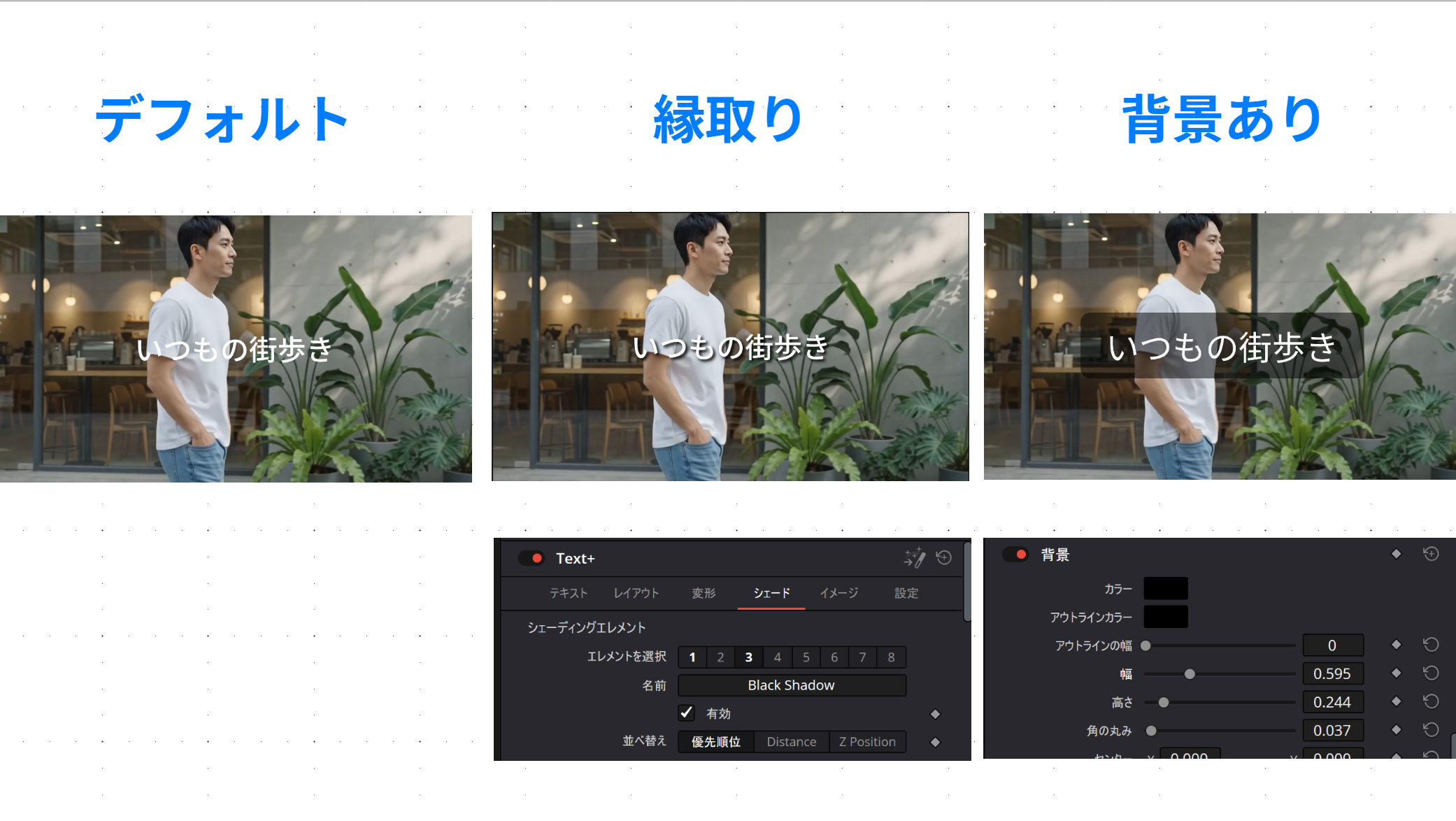
DaVinci Resolveのインスペクタでテキストの位置とズームを調整している画面
標準Textでは、インスペクタから文字の縁取りや影、背景を調整できます。
白文字に黒や濃い色の縁取りを薄く入れるだけでも読みやすくなりますが、太くしすぎると文字がつぶれて見えるので注意してください。
背景を付ける場合は、文字の後ろに半透明の帯やボックスを置くと映像に左右されにくくなります。
会話テロップでは、派手な装飾より背景とのコントラストを確保する方が見やすいことも多いです。
Text+では、アウトライン、影、背景、グローなどをより細かく設定できます。
ただし、通常のテロップなら標準Textで十分なことも多いため、必要な表現があるときだけ使うと迷いません。
また、PCの編集画面では読めても、スマホでは文字が小さく感じることがあります。プレビューを小さくして確認し、フォントサイズや装飾を動画全体でなるべく統一しましょう。
フォントと色を統一する
テロップの完成度は、特殊な動きよりフォント選びで大きく変わります。動画全体でフォントが何種類も切り替わると、内容よりデザインへ目が向いてしまいます。
私なら、基本フォントを1種類、強調用を必要ならもう1種類程度に抑えます。話者ごとに色を変える場合も、文字色を毎回変えるより、名前部分や背景色だけ変える方がまとまりやすいです。
日本語フォントを使うときは、漢字、ひらがな、カタカナ、数字、英字をまとめて入力して確認してください。日本語は表示できても、数字だけ雰囲気が合わないフォントもあります。また、太字が用意されていないフォントを無理に太く見せるより、最初から複数の太さを持つフォントを選ぶと扱いやすいでしょう。
商用動画で外部フォントを使う場合は、DaVinci Resolveが商用利用できるかとは別に、そのフォント自体の利用規約を確認する必要があります。無料配布でも商用不可、ロゴ利用不可、再配布不可など条件が付くことがあるためです。
特にクライアントワークや収益化動画で使うなら、「無料フォントだから大丈夫」と決めつけず、配布元のライセンスを確認してください。正確な利用条件は各フォントの公式配布元で確認し、権利関係に不安がある場合は必要に応じて専門家へ相談するのが安心です。
DaVinci Resolveで字幕を作る
字幕は、画面上に文字を表示する点ではテロップと同じですが、DaVinci Resolveでは別の仕組みで扱えます。
長い会話、インタビュー、解説動画などでは字幕トラックを使うと、表示時間と文章をまとめて管理しやすくなります。
字幕は手入力でも作れますし、SRTなどの字幕ファイルを読み込む方法もあります。
Studio版では音声から字幕を作る機能も使えるため、動画の長さや作業量に合わせて方法を選びましょう。
字幕トラックで手入力する
数行だけ字幕を入れるならTextでも作れますが、会話が続く動画では字幕トラックがおすすめです。
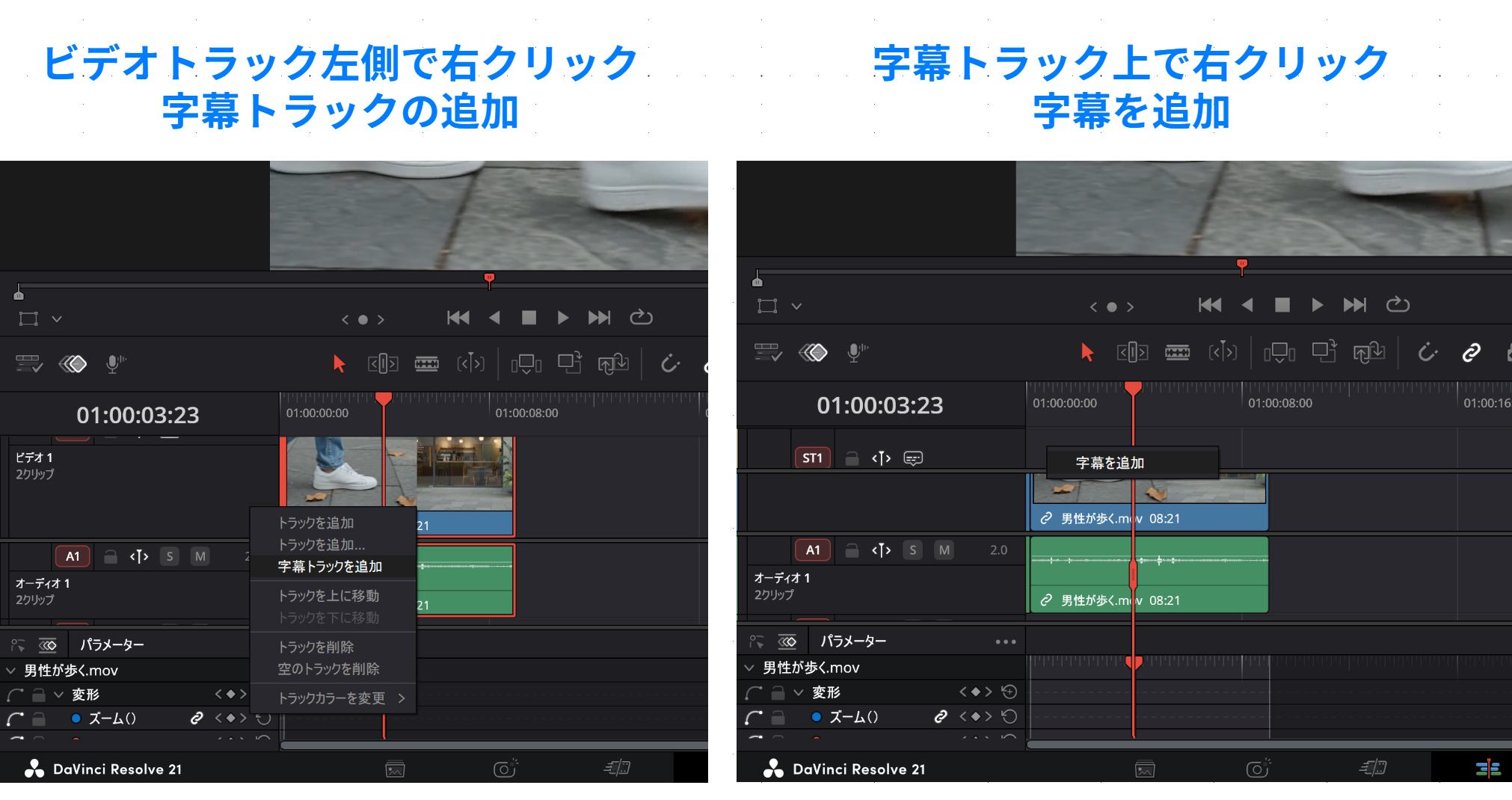
DaVinci Resolveで字幕トラックを追加し、字幕を挿入する2つの方法を示した画像
字幕用クリップはタイムライン上で開始位置と終了位置を調整でき、会話に合わせて複数の字幕を並べられます。
字幕を作るときは、1枚へ文章を詰め込みすぎないことが大切です。
話した内容をそのまま全部文字にすると、音声を聞きながら読むには情報量が多すぎる場合があります。意味を変えない範囲で不要な言いよどみを減らし、短く区切ると追いやすくなります。
インスペクタでは字幕トラックの見た目を調整できるため、フォント、サイズ、色、位置、背景、アウトラインなどをまとめて設定できます。
1個ずつ別デザインにするより、まずトラック全体のスタイルを決める方が効率的です。
自動字幕はStudio中心
DaVinci Resolveには音声を解析して字幕を作る機能があります。ただし、音声からの自動字幕生成や文字起こしの高度な機能はStudio版が中心です。
無料版で通常のTextや字幕トラックを使うことと、自動で文字起こしすることは分けて考えてください。
長いインタビューや解説動画では、自動字幕が使えると最初の下書きを作る時間を減らせます。一方、自動生成した字幕をそのまま公開するのはおすすめしません。
固有名詞、専門用語、数字、同音異義語などは誤認識する可能性があるため、最後は必ず映像と音声を再生しながら目視で確認します。
字幕の自動生成を目的にStudio版を検討している方は、テロップだけで判断せず、AI、ノイズ除去、10bit、GPU処理なども含めてDaVinci Resolve Studioと無料版の違いを確認してから決めると無駄が少ないです。
◆TAKのワンポイントアドバイス
字幕を自動生成できても、私は「完成」ではなく「下書きができた」と考えます。動画で人名や製品名を間違えるとかなり目立つので、短い動画でも最後に通して見直した方が安心ですよ。
字幕の見た目を一括調整
字幕では、テロップ以上に統一感が大切です。会話のたびにフォントや位置が変わると、視線が上下左右へ動き続けて疲れます。基本は同じ位置、同じフォント、同じサイズで揃えてください。
DaVinci Resolveの字幕トラックでは、トラック側のスタイルを使って複数字幕の見た目をまとめて変更できます。
Blackmagic Design公式でも、字幕はタイムライン上で移動やトリミングができ、インスペクタからフォント、色、サイズ、位置などを変更できると案内されています。SRTやVTTなどの字幕ファイルとして書き出すことも可能です。(出典:Blackmagic Design「DaVinci Resolve Edit」)
途中で「少し文字が大きすぎた」と気付いても、全字幕を1個ずつ直す必要がないのが便利なところです。
背景が明るい映像と暗い映像を行き来する場合は、白文字に黒いアウトラインを付ける、または半透明の背景を付けると安定します。
字幕が人物の顔や商品へ重なる場合は、画面下部だけに固定せず、必要な場面だけ位置を変える判断もありです。
プロジェクト設定には字幕と文字起こしに関する項目もあります。字幕の文字数や言語などを確認したい場合は、プロジェクト設定側も見ておくとよいでしょう。
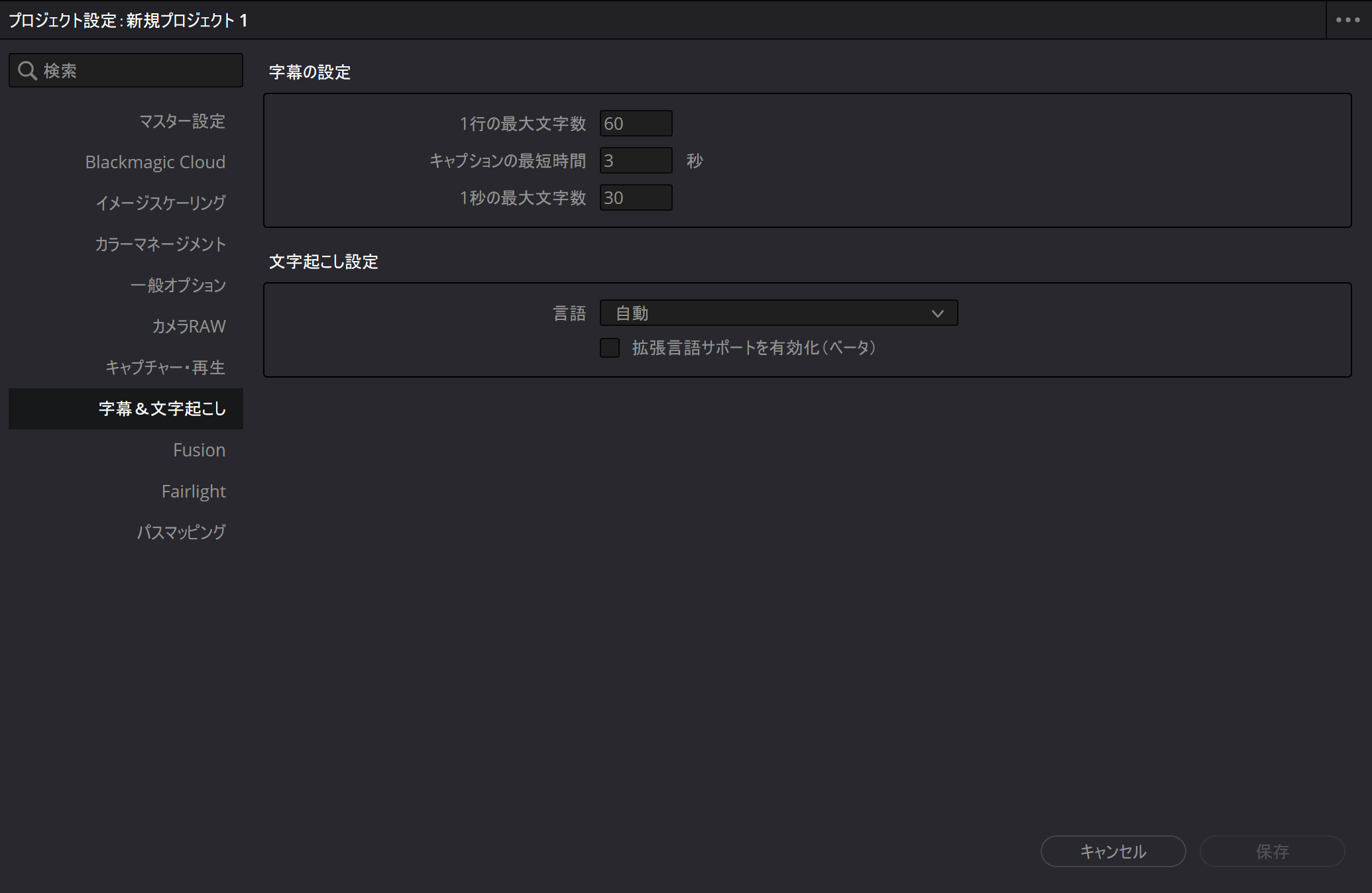
字幕と文字起こしに関する設定はプロジェクト設定から確認できます
SRTを読み込み書き出す
すでに別のサービスや編集担当者からSRT字幕を受け取っている場合は、DaVinci Resolveへ読み込んで使うこともできます。字幕を最初からすべて手入力し直す必要はありません。
反対に、DaVinci Resolveで作った字幕を動画へ焼き込むだけでなく、字幕ファイルとして別に扱う方法もあります。YouTubeなどでは、動画自体へ字幕を固定する方法と、視聴者がオン・オフできる字幕データを使う方法で運用が変わります。
動画内へ常時表示するテロップはText、言語切り替えや字幕データとして管理したい文章は字幕トラック、という分け方にすると考えやすいです。どちらも「画面に文字が出る」ので似ていますが、編集後の使い道が違います。
SRTなど外部字幕ファイルを読み込んだ場合も、タイミングが完全に合っているとは限りません。映像の編集後に尺が変わった、別フレームレートで作られた、冒頭に映像を追加したといったケースではずれることがあるため、最初と最後だけでなく途中も確認してください。
読みやすい字幕の作り方
文字入れで一番大事なのは、設定項目をたくさん使うことではありません。視聴者が「文字を読もう」と意識しなくても内容が入ってくる状態が理想です。
まず、1行を長くしすぎないこと。スマホ視聴では横幅が狭くなるため、PCでは問題なくても小さな画面だと一気に読みにくくなります。
長文は意味のまとまりで分け、2行以上になったときも行間が狭すぎないようにします。
次に、映像とのコントラストです。白文字だけでは明るい背景で消え、黒文字だけでは暗い背景で見えません。縁取りか背景を使って、どのカットでも最低限読める状態を作ります。
そして表示時間。短い一言と長い説明文を同じ秒数で出すと、どちらかが不自然になります。
音声と合わせるだけでなく、実際に自分で読み切れるかを確認してください。あなたが再生して「ちょっと急いで読まないと間に合わない」と感じるなら、初見の視聴者にはさらに速く感じるかもしれません。
最後に、動画全体でルールを変えすぎないことです。フォント、文字サイズ、縁取り、背景、位置を固定し、強調したい場面だけ色や大きさを変える方が、変化そのものが意味を持ちます。
私が基準にしているのは「目立つか」より「迷わず読めるか」です。通常テロップはText、装飾や動きが必要ならText+やFusion、長い会話は字幕トラック。この3つを使い分けるだけでも、DaVinci Resolveの文字編集はかなり分かりやすくなります。
文字入れのよくある質問FAQ
Q1. DaVinci Resolveで一番簡単な文字入れ方法は?
A. エディットページのエフェクトから標準の「テキスト」を動画より上のトラックへ置き、インスペクタで文字を入力する方法が簡単です。普通の会話テロップや場所名なら、最初からText+やFusionを使わなくても十分作れます。
Q2. TextとText+はどちらを使えばいいですか?
A. 動きのない一般的なテロップならText、細かなアウトラインやシェーディング、アニメーションを作りたいならText+が向いています。すべてText+にするより、必要な場面だけ使い分けた方が編集しやすいです。
Q3. テロップに背景や縁取りを付けられますか?
A. 付けられます。標準Textではインスペクタから文字の縁取りや影、背景を調整できます。Text+ではさらに細かなシェーディングが可能です。まずは黒系の縁取りか半透明背景のどちらかを使うと読みやすくなります。
Q4. DaVinci Resolveで字幕を自動生成できますか?
A. 音声から字幕を作成する機能がありますが、自動字幕や文字起こしの高度な機能はStudio版が中心です。自動生成後も固有名詞や数字の誤認識がないか、必ず音声と照らし合わせて確認してください。
Q5. 無料版でもテロップや字幕を入れられますか?
A. はい。無料版でも標準Text、Text+、Fusion、字幕トラックなどを使った基本的な文字入れができます。Studio版が必要になるのは、自動文字起こしなど一部の高度機能を使いたい場合です。
DaVinci Resolveの文字入れまとめ
DaVinci Resolveの文字入れは、機能が多く見えても役割を分けると難しくありません。
- 普段のテロップは標準Textを使う
- 動きや細かな装飾が必要な場面だけText+を使う
- 完成済みの動きを使いたいときはFusionタイトルを選ぶ
- 長い会話や多言語管理は字幕トラックを使う
- フォント、位置、背景、縁取り、表示時間を統一する
- 自動字幕や文字起こしはStudio版の対象機能を確認する
最初から複雑なタイトルを作るより、まずTextで読みやすい文字を作ることをおすすめします。文字の位置とデザインが揃うだけでも、動画全体の見え方はかなり変わります。
そのうえで、オープニングや章タイトルなど目立たせたい場所だけText+やFusionを使えば、編集時間を増やしすぎずに変化を付けられます。
DaVinci Resolveは機能が多いソフトですが、全部を毎回使う必要はありません。
なお、バージョンによって画面表示や項目名が変わることがあります。更新内容を確認したい場合は、DaVinci Resolveの最新バージョンと旧版の違いも確認してください。