こんにちは、ツール見極め帳のTAKです。
DaVinci Resolveで動画を編集していると、「長い会話を自動で文字起こししたい」「音声から日本語字幕を作りたい」と思う場面がありますよね。
特にYouTubeやインタビュー動画では、10分、20分と尺が伸びるほど、音声を聞きながら一文ずつ字幕を打つ作業がかなり重くなります。
そこで気になるのが、DaVinci Resolveの文字起こしを無料版だけで使えるのかという点です。
結論から言うと、無料版では字幕トラックの作成やSRT字幕の読み込み・編集はできますが、音声から自動で文字起こしするDaVinci Resolve内蔵機能はStudio版が中心です。
ただし、「無料版では字幕作業ができない」という意味ではありません。
外部で文字起こししたSRTファイルを無料版へ読み込む方法なら、費用を抑えながら実用的な字幕編集ができます。
この記事では、無料版とStudio版の境界から、日本語の自動字幕、長尺動画での使い方まで順番に解説します。
- 無料版とStudio版の文字起こし機能の違い
- 日本語の自動字幕を作るときの流れ
- 無料版でSRT字幕を使う具体的な方法
- 長尺動画の文字起こしを直すポイント
DaVinci Resolveで文字起こしは無料?
最初に、いちばん知りたい「無料版だけで自動文字起こしできるのか」から確認します。
DaVinci Resolve 21系には字幕編集そのものと、AIを使って音声を文章へ変換する機能があり、この2つを同じものとして考えると分かりにくくなります。
無料版でも字幕は扱えます。一方、音声を解析して文字起こしの文章を作ったり、音声から字幕を自動生成したりする機能はStudio版で使う機能です。
無料版を使っている人は、ここを最初に分けて考えると迷いにくいですよ。
無料版とStudioの違い
DaVinci Resolveには無料版の「DaVinci Resolve」と、有料の「DaVinci Resolve Studio」があります。
文字起こし目的で見ると、違いはかなり明確です。
| 機能 | 無料版 | Studio版 |
|---|---|---|
| 音声の自動文字起こし | 標準機能では不可 | 対応 |
| 音声から字幕を自動生成 | 標準機能では不可 | 対応 |
| 字幕トラックの手入力 | 対応 | 対応 |
| SRTなど字幕の読み込み | 対応 | 対応 |
| 字幕の修正・表示調整 | 対応 | 対応 |
| 日本語音声の文字起こし | 外部手段が必要 | 対応 |
つまり、無料版でできるのは「字幕を扱う作業」で、Studio版になるとそこへ音声を文章に変換する自動処理が加わるイメージです。
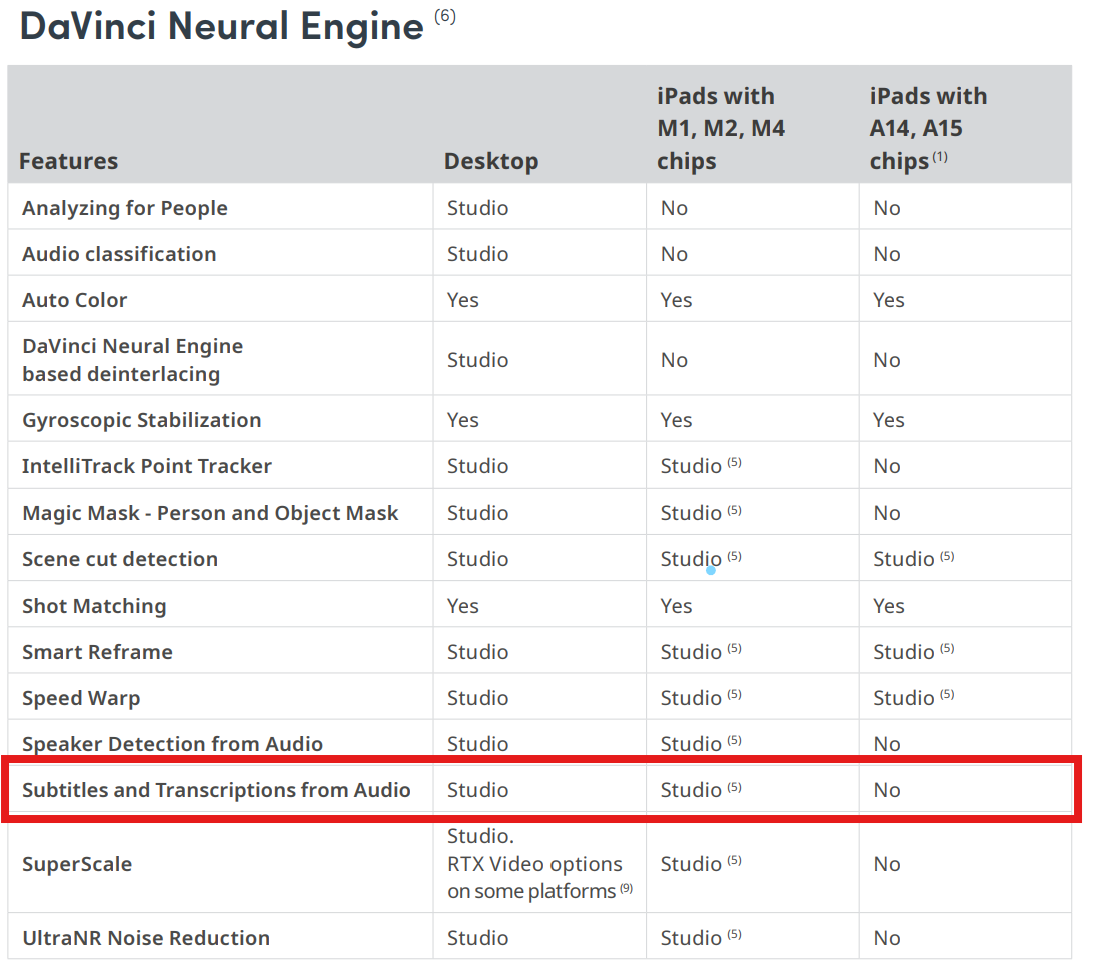
DaVinci Resolve無料版とStudio版の文字起こし機能を比較した公式画面
すでにSRTファイルを持っているなら、無料版でも字幕のタイミングや内容を直しながら動画を仕上げられます。
Blackmagic Designの公式情報でも、DaVinci ResolveのEditページでは字幕トラックの作成、SRTなどの字幕ファイルの読み込み、字幕の編集や書き出しが案内されています。
無料版とStudio版の機能差を広く確認したい場合は、当サイトのDaVinci Resolve Studioと無料版の違いも参考にしてください。

DaVinci Resolve 21の無料版ダウンロードとDaVinci Resolve Studioの税込価格を表示したBlackmagic Design公式ページ
2026年9月15日時点で、DaVinci Resolve Studioの日本公式価格は51,980円(税込)です。
月額料金を払い続ける方式ではなく、通常のデスクトップ版は買い切り型として販売されています。
価格やStudio版の機能範囲は、今後のアップデートで変わる可能性があります。購入前はBlackmagic Design公式のStudioページで最新情報を確認してください。業務利用で契約条件や素材のライセンス判断が必要な場合は、最終的な判断は専門家にご相談ください。
自動字幕と文字起こしの違い
DaVinci Resolveでは「文字起こし」と「字幕の自動生成」が近い場所で使われるため、初めて触ると同じ機能に見えやすいです。しかし、目的は少し違います。
文字起こしは、クリップに入っている会話を文章として解析する機能です。
話している内容を文章で確認し、目的の言葉を探したり、テキストを見ながら編集したりするときに役立ちます。
一方の音声から字幕を作成する機能は、タイムラインの音声を解析し、時間情報の付いた字幕クリップを自動で作るためのものです。
YouTube動画で画面下へ会話字幕を出したい場合は、こちらの用途が分かりやすいでしょう。
会話の内容を文章として扱うなら文字起こし、完成動画に表示する字幕を作るなら自動字幕と考えると迷いにくいです。どちらもAI処理が関わりますが、無料版で手作業できる字幕トラックとは別に考えてください。
なお、字幕そのものは自動生成でなくても作れます。無料版でも字幕トラックを追加して文章を入力できますし、外部で作ったSRTを読み込んで修正する方法もあります。
手動の文字入れやテロップとの違いまで確認したい人は、DaVinci Resolveの文字入れ・テロップ方法も合わせて読むと分かりやすいです。
日本語の文字起こしに対応
DaVinci Resolve Studioの文字起こしは日本語音声にも対応しています。
そのため、英語動画だけでなく、日本語で話すYouTube、インタビュー、講義、商品解説などでも自動文字起こしを使えます。
DaVinci Resolve 21系では、プロジェクト設定に字幕&文字起こしの項目が用意されており、字幕や文字起こしに関する設定を確認できます。
日本語で使う場合は、音声内容に合った言語になっているかを先に見ておくと安心です。
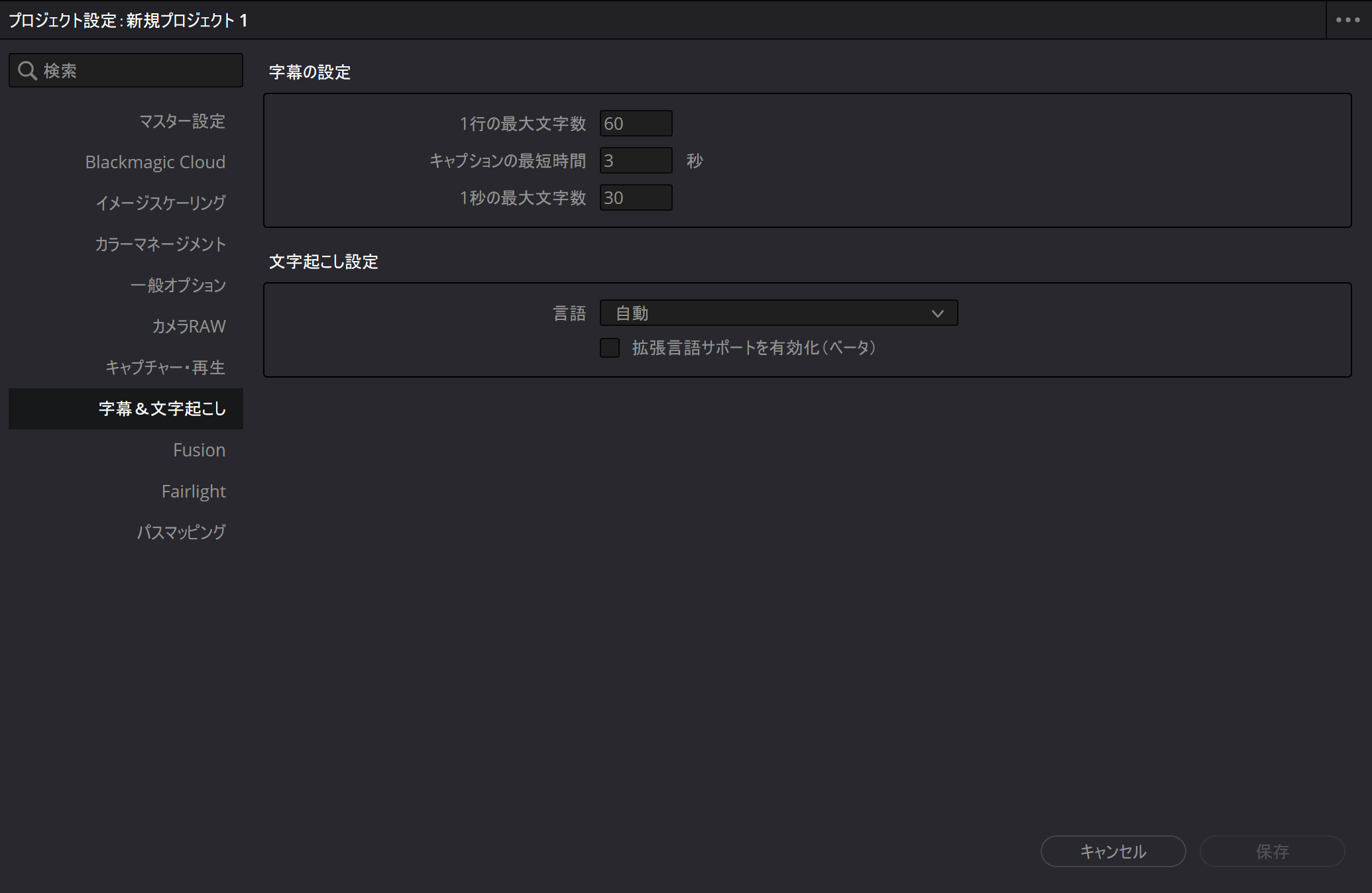
DaVinci Resolveのプロジェクト設定にある字幕&文字起こし画面。言語や字幕の文字数など、文字起こし後の表示に関わる項目を確認できます。
ただ、言語を日本語にすれば修正不要になるわけではありません。人名、会社名、製品名、英数字が混ざる専門用語などは誤変換されることがあります。
話者が早口だったり、複数人が同時に話したり、周囲の音が大きかったりすると、文章が意図した区切りにならないこともあります。
なので、日本語対応は「完成字幕を一発で作る機能」というより、手入力の量を大きく減らすための下書き機能として使うのが現実的です。
無料版でできる字幕作業
自動文字起こしがStudio版だからといって、無料版の字幕機能まで使えないわけではありません。
無料版でも、字幕トラックを作成して手入力したり、SRTなどの字幕ファイルを読み込んだりできます。
読み込んだ字幕はタイムライン上で位置や長さを調整でき、文章の修正も可能です。
字幕の見た目についても、インスペクタからフォントやサイズ、配置などを変更できます。
すでに外部サービスや別ソフトで文字起こしを終えているなら、DaVinci Resolve無料版を仕上げの編集場所として使えるわけです。
また、完成後は字幕を動画へ表示した状態で書き出す方法だけでなく、用途に応じて字幕ファイルとして扱うこともできます。
YouTube側の字幕機能を使いたい場合など、映像へ文字を焼き込む必要がないケースにも対応しやすいでしょう。
無料版で費用をかけずに進めたいなら、外部で音声を文字起こし → SRTで保存 → DaVinci Resolveへ読み込み → 誤字とタイミングを修正という流れが使いやすいです。自動生成する場所と動画を仕上げる場所を分ける考え方ですね。
文字起こしの精度と注意点
自動文字起こしは便利ですが、私なら生成結果をそのまま公開することはしません。
音声認識がかなり自然に見えても、動画として読むと気になる部分が残るからです。
特に確認したいのは、人名、地名、製品名、略語、数字です。
例えばカメラ名やソフト名のように英語と数字が混じる言葉は、会話としては正しく聞こえていても、字幕では別の単語へ変換されることがあります。
句読点や改行も重要です。話し言葉は息継ぎや言い直しが多いため、そのまま文章化すると一文が長くなりやすいです。
画面に出す字幕なら、意味の切れ目に合わせて短く分けた方が読みやすくなります。
さらに、字幕が正しい内容でも、表示が短すぎれば読めません。
反対に、話し終わった字幕が長く残ると映像とのズレを感じます。だから私は、文字の正しさと同時に、再生しながら表示尺も確認するのをおすすめします。
◆TAKのワンポイントアドバイス
長尺動画ほど、自動文字起こしの価値は高いです。ただ、狙うのは「完全自動」ではなく「ゼロから打たなくていい状態」。まず下書きを作って、人が気付ける誤変換と読みにくさだけ直す方が、作業時間と仕上がりのバランスを取りやすいですよ。
DaVinci Resolve文字起こしを無料活用
ここからは、実際にどう使うかを見ていきます。Studio版を持っていない人は、無料の外部文字起こし手段とSRTを組み合わせればDaVinci Resolve無料版でも字幕付き動画を作れます。
Studio版を使える人は、Resolve内で文字起こしから字幕作成まで進められるため、往復する手間を減らせます。
どちらを選ぶ場合でも、最終確認は必要です。特に長尺動画では、自動処理で下書きを作り、人名や専門用語、句読点、改行、表示時間を人の目で直す流れが現実的かなと思います。
無料版でSRTを使う手順
DaVinci Resolve無料版だけで自動文字起こしを完結させるのではなく、文字起こしだけ外部で行い、結果をSRTとして持ち込む方法があります。
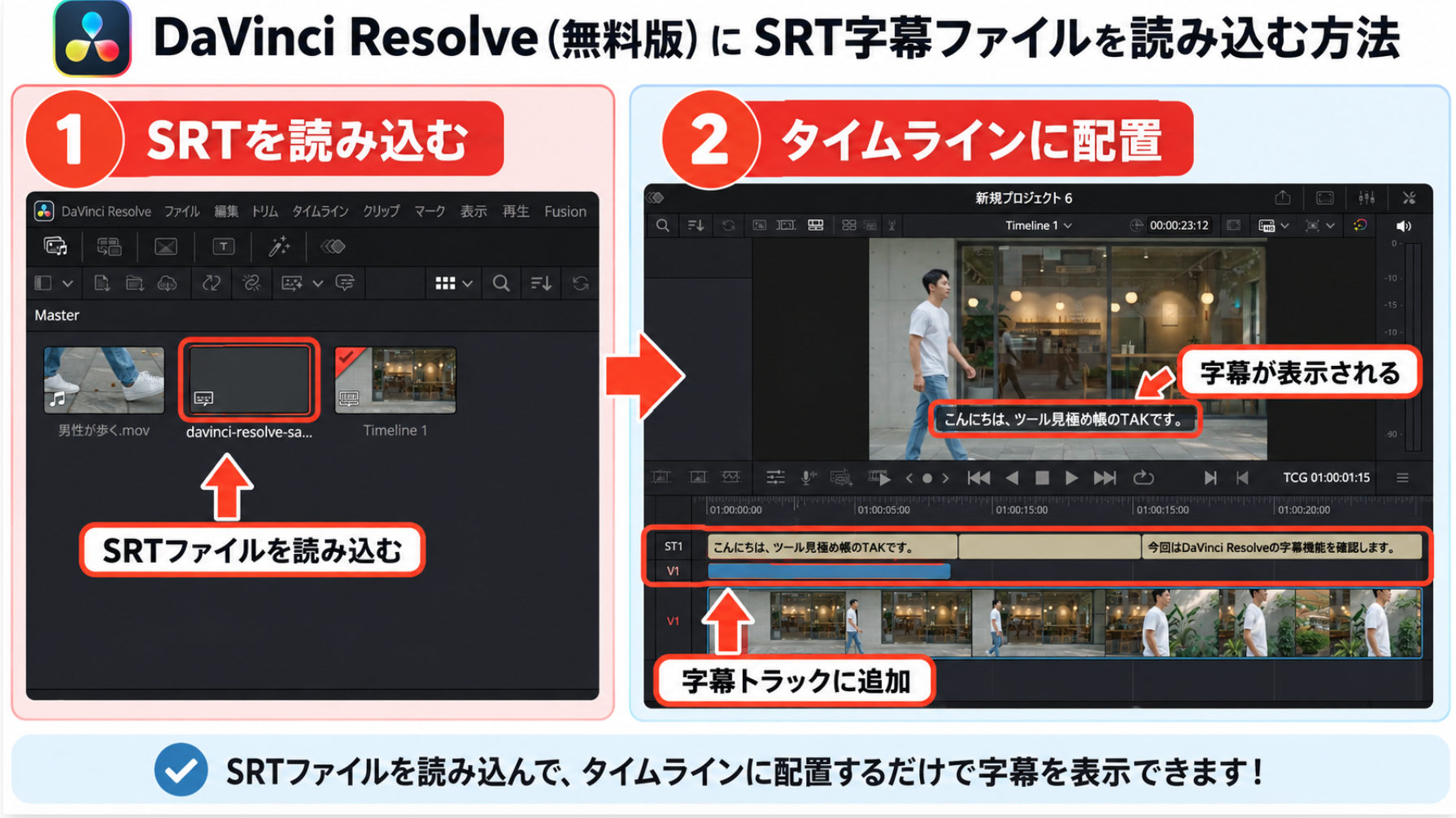
DaVinci Resolve無料版でSRT字幕を読み込みタイムラインに配置した画面
SRTは字幕の文章と表示時刻を記録できる一般的な字幕ファイルです。
- 編集に使う音声または動画を用意する
- 外部の文字起こし手段で音声を文章へ変換する
- 時間情報付きのSRT形式で書き出す
- SRTをDaVinci Resolveのメディアプールへ読み込む
- 字幕トラックへ配置して映像と合わせる
- 誤変換、改行、表示タイミングを修正する
- 完成動画または字幕ファイルとして出力する
ポイントは、外部側で時間情報を持ったSRTを作ることです。
文章だけをコピーして持ってくると、DaVinci Resolve側で字幕の開始と終了を一つずつ合わせる作業が増えてしまいます。
SRTを読み込んだ後は、いきなり全編を細かく直すより、まず動画を通して見て、大きくズレている場所や誤変換が多い場所を先に見つける方が進めやすいです。
そのあとで字幕ごとの文章と表示時間を詰めていけば、長尺でも途中で迷いにくくなります。
外部の文字起こしサービスを使う場合は、音声データをクラウドへ送信する仕組みか、保存期間はどうなっているか、商用動画へ使えるかを事前に確認してください。社外秘の会話や個人情報を含む音声は、無料だからという理由だけでアップロードしない方が安全です。
Studioで自動字幕を作る流れ
DaVinci Resolve Studioを使う場合は、Resolve内で音声から字幕を作れます。
DaVinci Resolve 21系では、タイムライン側のAIツールからオーディオから字幕を作成に進み、対象音声を解析して字幕トラックを生成する流れです。
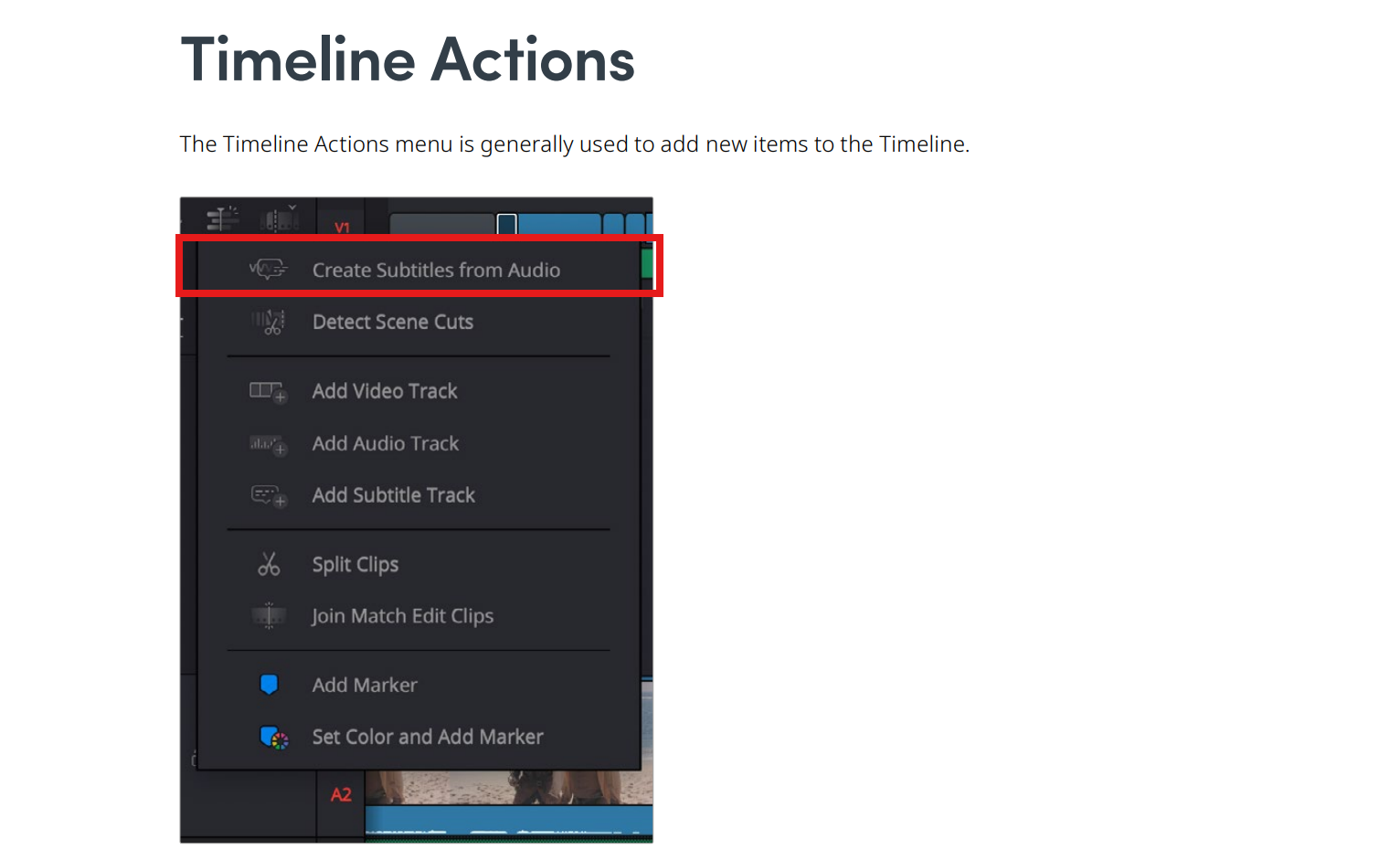
DaVinci Resolve Studioで音声から字幕を自動作成するメニュー 出典:Blackmagic Design「DaVinci Resolve 18.5 New Features Guide」
字幕生成時には、言語や1行あたりの文字数など、読みやすさに関わる項目を設定できます。
日本語の会話なら日本語を選び、動画の横幅や掲載先に合わせて一度に表示する文字量を決めます。
生成後はタイムラインへ字幕クリップが並ぶので、そこから一つずつ文章と長さを確認していきます。
一方、素材の会話内容そのものを文章として確認したい場合は、クリップ側のAIツールから文字起こしを実行する使い方があります。
会話の中から特定の言葉を探したいときや、文章を見ながら素材を確認したいときはこちらが便利です。
◆TAKのワンポイントアドバイス
メニューに文字起こしや自動字幕が見当たらないときは、操作場所だけでなく、インストールしているのが無料版かStudio版かも確認してください。同じDaVinci Resolve 21でも、エディションによって表示されるAI機能が違います。
UIの名称や配置は小さなアップデートで変わる場合があります。
操作項目が記事と少し違うときは、現在使っているバージョンとBlackmagic Designの公式マニュアルを確認するのが確実です。
長尺動画は下書きから直す
10分以上のYouTube動画やインタビューでは、最初から最後まで一文字ずつ手入力するより、自動文字起こしで下書きを作ってから直す方が現実的です。
特に会話量が多い動画ほど、入力作業そのものを減らせる効果が大きくなります。
ただし、生成された文章をそのまま採用すると、意味は通じても「字幕としては読みにくい」状態になりがちです。
私は、次の3点を優先して見直すのがおすすめです。
人名と専門用語を直す
人名、会社名、商品名、ソフト名、型番などは最初に確認します。
一般的な会話より候補が限られている言葉なので、誤変換したまま公開すると目立ちやすい部分です。
動画のテーマに頻出する言葉が決まっているなら、先に正しい表記をメモしておくと修正しやすくなります。
例えば「DaVinci Resolve」「Blackmagic Design」のような固有名詞は、表記ゆれまで含めて統一しておくと字幕全体が読みやすくなります。
句読点と改行を整える
次に見るのは、句読点と改行です。音声認識は話している内容を文章へ変えることが得意でも、映像上でどこまで一度に見せると読みやすいかまでは、完成動画を見た人の感覚と一致しないことがあります。
長い一文が画面を埋めていたら、意味の切れ目で分けます。逆に、一語ごとに細かく分かれすぎているなら、自然に読める単位へ戻します。
映像を見る視線と字幕を読む視線が奪い合わない量にするのがポイントです。
表示時間を目で確認する
最後は実際に再生しながら表示時間を見ます。文章が合っていても、話し始める前に字幕が出たり、次の発言へ移っているのに前の字幕が残ったりすると違和感があります。
特にカット編集を後から大きく変えた場合は、字幕生成時と動画のタイミングが変わることがあります。
最終書き出し前に最初から最後まで一度通して確認し、字幕が会話についてきているかを見ると安心です。
長尺動画は「自動文字起こしで下書き → 固有名詞を修正 → 句読点と改行を調整 → 表示時間を再生確認」の順に進めると、全部を手入力するより作業量を減らしやすいです。
無料にこだわる時の注意
「できれば0円で文字起こししたい」という考えは自然です。
ただ、無料の手段を選ぶときは、料金だけでなく動画の長さ、処理できる回数、SRT出力の有無、データの扱いも見ておきたいところです。
例えば無料サービスでも、短い音声なら十分使えても、長尺になると1回あたりの時間や月間処理量に上限がある場合があります。
また、文字起こし結果を文章では保存できても、SRTで出せないとDaVinci Resolveへ戻すときに手間が増えるかもしれません。
ローカルPC上で処理する文字起こし手段なら、音声を外部へ送らずに済む場合がありますが、PC性能や導入の手間が必要です。
クラウド型なら始めやすい反面、アップロードや利用条件を確認する必要があります。
つまり、無料か有料かだけで決めるのではなく、あなたが1か月に何本、何分くらい字幕を作るのかで判断するのが良いです。
月に1本の短い動画なら外部の無料枠で足りるかもしれません。毎週長尺動画を作るなら、Studio版の内蔵機能で往復作業を減らす価値が出てきます。
Filmoraなども比較する
DaVinci Resolveは編集、カラー、Fusion、Fairlightまで1本で扱える高機能なソフトですが、文字起こしや字幕だけを最優先にすると、Studio版が自分に合うとは限りません。
例えばFilmoraやPowerDirectorにも、AIを使った字幕・文字起こし関連の機能があります。
操作画面の分かりやすさや、字幕を作るまでの手数を重視するなら、DaVinci Resolve Studioを購入する前に比較しておく価値があります。
FilmoraのAI機能についてはFilmoraのAI機能でできること、PowerDirectorの編集全体についてはPowerDirectorの使い方で確認できます。
| 選び方 | 向いている考え方 |
|---|---|
| DaVinci Resolve無料版 | 外部でSRTを作り、編集と字幕調整を無料で行いたい |
| DaVinci Resolve Studio | 編集から自動文字起こしまでResolve内で完結させたい |
| Filmora | 字幕を含め、比較的シンプルな操作で動画を仕上げたい |
| PowerDirector | 字幕や一般的な動画編集を分かりやすい画面で進めたい |
なお、FilmoraやPowerDirectorのAI機能は、プラン、バージョン、AIクレジットなどの条件が変わることがあります。
料金や利用回数は一般的な目安だけで判断せず、契約前に各メーカーの公式サイトで最新条件を確認してください。
私なら、字幕をたまに付ける程度なら、まずDaVinci Resolve無料版とSRTの組み合わせを試します。
それで外部との往復が面倒になったらStudioを検討。
反対に、動画編集そのものをもっと手軽に進めたいならFilmoraやPowerDirectorも候補に入れる、という順番です。
DaVinci Resolve文字起こしFAQ
Q1. DaVinci Resolve無料版で自動文字起こしできますか?
A. DaVinci Resolve無料版では、音声から自動で文字起こしする内蔵機能は使えません。ただし字幕トラックの作成やSRTの読み込み・修正はできるため、外部でSRTを作って無料版へ持ち込む方法があります。
Q2. Studioなら日本語の自動字幕を作れますか?
A. はい。DaVinci Resolve Studio 21系は日本語音声の文字起こしと自動字幕作成に対応しています。ただし固有名詞や専門用語、句読点、字幕の区切りは誤ることがあるため、生成後の確認は必要です。
Q3. 無料版でもSRT字幕を読み込めますか?
A. はい。無料版でもSRTなどの字幕ファイルを読み込み、字幕トラック上で文章やタイミングを修正できます。無料にこだわるなら、外部で文字起こししてSRTを作る方法が使いやすいです。
Q4. 自動文字起こしの項目が表示されないのはなぜですか?
A. 無料版を使っている場合は、Studio向けの自動文字起こし機能が表示されないことがあります。Studio版を使っているのに見つからない場合は、バージョンと操作場所を確認し、現在のBlackmagic Design公式マニュアルも確認してください。
Q5. 長尺YouTube動画の字幕はどう作るのがおすすめですか?
A. 自動文字起こしで下書きを作り、人名、専門用語、句読点、改行、表示時間を手作業で直す方法がおすすめです。無料版なら外部でSRTを作り、Studio版ならResolve内で自動字幕を作ると進めやすいでしょう。
DaVinci Resolve文字起こし無料まとめ
DaVinci Resolveの無料版では字幕の手入力やSRTの読み込み・編集はできますが、音声から自動で文字起こしして字幕を作る内蔵機能はStudio版が中心です。
- 無料版でも字幕トラックは使える
- 無料版でもSRTを読み込んで修正できる
- 自動文字起こしと自動字幕はStudio版で使う
- 日本語音声にも対応しているが生成後の確認は必要
- 長尺動画は自動生成を下書きとして使うと進めやすい
- 無料にこだわるなら外部文字起こしとSRTを組み合わせる
字幕作業が月に数回なら、まず無料版と外部SRTの組み合わせで十分かもしれません。
一方、長尺動画を継続して作り、文字起こしから字幕作成までDaVinci Resolve内で完結したいならStudio版の利便性が出てきます。
そして、字幕作成の手軽さを最優先するならFilmoraやPowerDirectorも比較してみてください。
あなたの動画制作でいちばん時間がかかっている作業は何か。そこを基準に選ぶと、機能の多さだけで決めるより自分に合ったソフトを選びやすいですよ。