こんにちは。ツール見極め帳、運営者の「TAK」です。
InShotを無料で使っていたはずなのに請求が届くと、「何も購入していないのに、勝手に課金されたのでは?」と不安になりますよね。特に無料トライアル後の課金は仕組みが分かりにくく、InShotの課金解除やサブスクリプションの解約方法を急いで探している方も多いかなと思います。
また、InShotの無料トライアルを解約したのに請求が見える、サブスクリプション登録済みと表示される、全機能をお試しくださいと出る、課金されていないのにPro機能が使えるなど、アプリの表示だけでは契約状態を判断しにくいケースもあります。
iPhoneではapple.com/bill、AndroidではGOOGLE PLAY JAPANなどの名義で請求されることがあります。さらに、購入済みなのにProが反映されず購入を復元したい場合や、InShotの永久版がなくなったように見える場合も、すぐに再購入するのではなく、まず契約したアカウントと購入履歴を確認することが大切です。
この記事では、InShotで勝手に課金されたように見える原因から、iPhoneとAndroidでの確認方法、課金の解除、返金申請、不正利用への対処まで順番に整理します。慌てて操作する前に、現在の契約状態を一つずつ切り分けていきましょう。
- InShotで請求が発生する主な原因
- iPhoneとAndroidの購入履歴の確認方法
- サブスクリプションの解約と購入の復元方法
- 返金申請や不正請求への対処方法
InShotで勝手に課金される主な原因
InShotの請求に身に覚えがない場合でも、最初から不正請求と決めつける必要はありません。まずは無料トライアルの終了、自動更新、使用しているストアアカウント、家族の購入など、起こりやすい原因から確認するのが近道です。
私が公開されている公式情報を確認した範囲では、InShot利用者に対する大規模な一斉誤請求が起きていると判断できる情報は見当たりませんでした。多くの場合は、InShot独自の請求というより、App StoreやGoogle Playの契約状態と利用者の認識がずれているケースと考えられます。
InShotの提供元やデータの扱いまで確認したい方は、InShotはどこの国?運営会社と安全性もあわせて読むと、課金トラブルとアプリ自体の安全性を分けて判断しやすくなります。
無料トライアル後に課金される仕組み
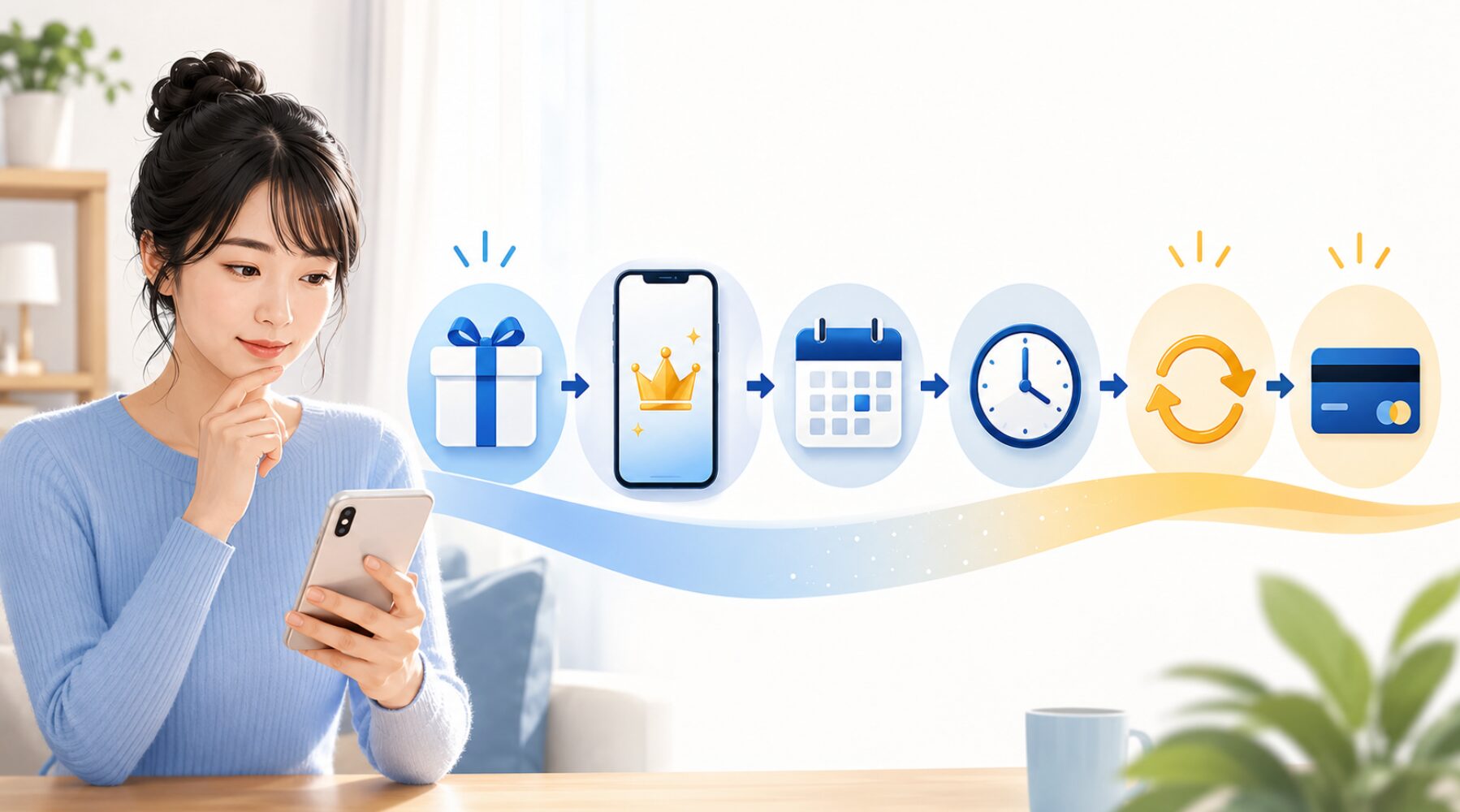
InShotには、基本機能を無料で利用できる状態とは別に、有料機能を試せる無料トライアルが表示されることがあります。この無料トライアルに申し込んだ場合、表示された試用期間が終わると、有料のサブスクリプションへ移行することがあります。
アプリをインストールしただけで、自動的に有料契約が始まるわけではありません。通常はトライアルの開始時に、Apple AccountやGoogleアカウントによる購入確認が行われます。ただし、顔認証や指紋認証を普段から使っていると、確認画面をよく読まないまま認証を通してしまう可能性はあります。
無料利用と無料トライアルは別のものです。
- 無料利用は機能制限や広告付きで継続して使える状態
- 無料トライアルは有料機能を一定期間だけ試す契約
- トライアル終了後は有料契約へ移る場合がある
「無料アプリだから料金は発生しない」と考えていると、この違いに気づきにくいんですよね。トライアルの申し込み画面には、試用期間、更新後の料金、請求周期などが表示されるため、申し込み前にスクリーンショットを残しておくと確認しやすくなります。
なお、無料トライアルの期間や対象プランは、OS、地域、キャンペーン、利用時期によって変わる可能性があります。過去の口コミに書かれた日数や料金を現在の契約へそのまま当てはめず、端末に表示される条件を確認してください。
無料版で使える範囲やProとの違いを先に整理したい方は、InShotの無料と有料の違いも確認しておくと、トライアルを続ける必要があるか判断しやすくなります。
サブスクリプションの自動更新条件
InShotの公式利用規約では、サブスクリプションは選択したプランに応じて月単位または年単位で請求され、購入の確定時にアカウントへ課金されると案内されています。
また、現在の契約期間が終わる少なくとも24時間前までに自動更新を停止しない限り、原則として契約が更新されます。更新直前に解約しようとすると、ストア側の処理状況によっては次回分の請求が確定している可能性もあるため、継続しないと決めた時点で早めに解約しておく方が安心です。
詳しい課金条件は、InShot公式の利用規約で確認できます。
サブスクリプションを解約しても、すでに支払った料金が自動的に返金されるわけではありません。
解約は基本的に次回以降の更新を止める手続きです。請求済みの料金について返金を希望する場合は、解約とは別に返金申請が必要です。
InShotでは、サブスクリプションとは別に、一回払いのプランや広告削除などが表示されることもあります。一回払いの購入であれば毎月または毎年の自動更新はありませんが、購入した内容によって利用できる機能は異なります。
たとえば、広告削除だけを購入した場合と、Pro機能全体を利用できるプランでは内容が同じとは限りません。「一度支払ったから、すべての機能が永久に使える」とは考えず、購入履歴に記載された商品名を確認しましょう。
課金した覚えがない時の請求元確認
請求に気づいたら、最初に確認したいのは請求元の名称、金額、日付です。カード明細だけを見てInShotの請求だと判断すると、別のアプリや家族の購入と取り違えてしまうことがあります。
| 明細の表示例 | 考えられる請求元 | 主な確認場所 |
|---|---|---|
| apple.com/bill | App StoreなどのApple経由 | Appleの購入履歴 |
| GOOGLE*アプリ名 | Google Play経由のアプリ購入 | Google Playの注文履歴 |
| GOOGLE*デベロッパー名 | Google Play経由のアプリ購入 | Google Playの注文履歴 |
| GOOGLE PLAY JAPAN | Google Play経由の購入 | Google Playの注文履歴 |
| 携帯電話会社の決済名 | キャリア決済 | 携帯電話料金の明細 |
Appleでは、複数の購入がまとめて一つの金額として請求明細に表示される場合があります。そのため、カード明細の金額とInShotの料金が一致しないからといって、購入履歴に存在しないとは限りません。
Google Playでは、カードの有効性を確認するための一時的な保留額が表示される場合があります。短期間に同じ金額が二つ並んでいても、片方が仮請求で後から消える可能性があるため、すぐに二重課金と断定しない方がよいでしょう。
請求を調べるときは、カード明細だけでなく、ストアの購入履歴と領収書メールをセットで確認するのがポイントです。
iPhoneの購入履歴と家族請求を確認
iPhoneやiPadでInShotを購入した場合は、Appleの購入履歴から請求内容を確認します。ブラウザからAppleの問題を報告するページにサインインすると、対象のApple Accountで購入したアプリやサブスクリプションを確認できます。
端末から確認する場合は、App Storeを開いて自分のプロフィールを選び、購入履歴を確認します。メニュー名や画面の位置はiOSのバージョンによって変わることがあるため、見つからない場合はApple公式の購入履歴確認ページを参照してください。
現在使用しているApple Accountの履歴にInShotが見つからない場合は、次の可能性があります。
- 別のApple Accountで購入している
- 家族が共有の支払い方法で購入している
- 複数の購入が一つの請求にまとめられている
- 請求が確定前の保留状態になっている
- InShotではない別のアプリを購入している
Appleのファミリー共有で購入アイテムの共有を有効にしている場合、ファミリー管理者の支払い方法に家族の購入料金が請求されることがあります。子どもや配偶者がInShotのトライアルを開始していないか、家族の端末も確認してみてください。
apple.com/billと表示されている請求については、Apple公式の請求確認ページから購入内容や家族の購入を確認できます。
領収書が見つからない場合は、メールで「Appleからの領収書」や「Appleからの請求書」と検索する方法もあります。領収書には購入した商品と使用したApple Accountが記載されるため、別アカウントの取り違えを見つけやすくなります。
InShotで勝手に課金された時の対処法
請求元と契約内容を確認できたら、次に必要なのは、今後の更新を止めることです。ただし、解約、返金、購入の復元、不正請求の報告は、それぞれ別の手続きになります。
まずはサブスクリプションを解約し、その後で現在の状況に合った手続きを選びましょう。購入済みの機能が使えないだけなら、返金や再購入ではなく、購入の復元で解決する可能性があります。
Androidの注文履歴と別アカウント
AndroidでInShotを購入した場合は、Google Playの注文履歴と定期購入を確認します。Google Playストアを開き、右上のプロフィール画像から「お支払いと定期購入」を選んでください。
確認する場所は主に次の二つです。
- 定期購入:現在有効なサブスクリプションを確認
- 予算と履歴または注文履歴:過去の購入金額と日付を確認
Google Playの定期購入にInShotが表示されない場合でも、すぐに請求ミスと判断するのは早いかもしれません。Android端末に複数のGoogleアカウントを登録している場合は、別のアカウントで購入している可能性があります。
プロフィール画像からGoogleアカウントを一つずつ切り替え、それぞれの定期購入と注文履歴を確認してください。仕事用、個人用、以前使用していたメールアドレスなど、普段あまり使わないアカウントも対象です。

また、海外への転居やGoogle Playの国・地域変更を行った場合、以前の支払いプロファイルで定期購入が継続することがあります。現在の国に設定されたプロフィールだけでは、過去の契約を見つけにくい場合があるので注意が必要です。
Google Playの請求名については、Google公式の覚えのない請求に関する案内で確認できます。
Androidで請求が見つからない場合の確認順
- Google Playの定期購入を確認する
- 注文履歴を金額と日付で照合する
- 登録済みのGoogleアカウントを切り替える
- Google Paymentsの支払い履歴を確認する
- 携帯電話会社のキャリア決済明細を確認する
InShotの課金を解除する方法
InShotの継続課金を止めるには、契約に使用したApp StoreまたはGoogle Playからサブスクリプションを解約します。InShotのアプリ内だけを探すのではなく、スマートフォン本体のストア設定を確認してください。
iPhoneとiPadで解約する手順
- 設定アプリを開く
- 画面上部の自分の名前を選ぶ
- サブスクリプションを選ぶ
- InShotを選ぶ
- サブスクリプションをキャンセルする
キャンセルのボタンが表示されず、契約の終了日が赤字などで表示されている場合は、すでに自動更新が停止している可能性があります。現在の表示内容を確認し、不明な場合はAppleサポートに問い合わせましょう。
Androidで解約する手順
- Google Playストアを開く
- 右上のプロフィール画像を選ぶ
- お支払いと定期購入を選ぶ
- 定期購入を選ぶ
- InShotを選んで定期購入を解約する
対象のInShotが表示されない場合は、購入に使ったGoogleアカウントと現在選択しているアカウントが同じか確認してください。
解約操作が終わったら、画面に表示された終了日や確認メールを保存しておきましょう。「解約したつもりだった」という行き違いを防ぎやすくなります。
ストアの画面やメニュー名はアップデートによって変更されることがあります。正確な手順は、(出典:Appleサポート「Appleのサブスクリプションを解約する必要がある場合」)、または(出典:Google Playヘルプ「定期購入の解約、一時停止、変更」)をご確認ください。
アンインストールでは解約できない
InShotをスマートフォンから削除しても、サブスクリプションは自動的に解約されません。ここは勘違いしやすいところです。
アプリのアンインストールは、端末内のアプリを消す操作です。一方、サブスクリプションの解約は、Apple AccountまたはGoogleアカウントに登録された契約の自動更新を止める操作になります。
つまり、InShotを一度も起動していなくても、ストア側に定期購入が残っていれば更新日に料金が請求される可能性があります。反対に、解約後も支払い済みの期間が残っている場合は、契約終了日まではPro機能を利用できることがあります。
| 操作 | アプリ | 次回請求 |
|---|---|---|
| アンインストールだけ | 端末から削除される | 継続する可能性がある |
| サブスクリプション解約 | 端末に残る | 原則として次回更新が止まる |
| 解約後にアンインストール | 端末から削除される | 解約内容に従って停止する |
アプリをすでに削除している場合でも、再インストールする必要はありません。App StoreまたはGoogle Playのアカウント設定から、定期購入を確認して解約できます。
購入済みなら購入を復元する
料金を支払っているのにInShot Proが使えない場合は、追加購入する前に購入を復元してください。これは、過去に購入した利用権をストアアカウントから再読み込みする操作です。
購入情報が反映されにくい状況としては、次のような例があります。
- InShotを再インストールした
- 新しいスマートフォンへ機種変更した
- アプリの更新後にPro表示が消えた
- 一時的な通信エラーが起きている
- 購入時とは異なるストアアカウントを使用している
アプリ内にある購入画面や設定画面から「購入を復元」に相当する項目を選びます。その際は、以前購入したものと同じApple AccountまたはGoogleアカウントでストアへログインしている必要があります。
Proが反映されない状態で、同じプランをすぐに買い直すのは避けましょう。
先に購入履歴、使用中のアカウント、購入の復元を確認し、それでも反映されない場合はInShotのサポートへ問い合わせる方が安全です。
InShotの公式利用規約では、異なるシステム間でサブスクリプションを移行できないと案内されています。一般的には、Google Playで購入したAndroid版の権利をiPhoneへ移したり、App Storeで購入したiOS版の権利をAndroidへ移したりすることはできません。
同じOS内の機種変更と、AndroidからiPhoneなどOSをまたぐ変更は別です。OSを変更した場合は、新しい端末で購入の復元ができず、別契約が必要になる可能性があります。
永久版を購入したはずなのに表示されない場合も、最初に購入時の領収書とアカウントを確認してください。現在の購入画面に永久版が表示されるかどうかと、過去に購入した権利が有効かどうかは別の問題です。
返金はAppleかGoogleへ申請
すでに料金が請求されており、利用する意思がなかった場合は、契約したストアへ返金を申請します。InShotの利用料金であっても、App Storeで購入したならApple、Google Playで購入したならGoogleが主な申請窓口です。
返金申請とサブスクリプションの解約は別々に行ってください。返金を申し込んだだけでは次回更新が止まらない可能性があり、解約しただけでは請求済みの料金が戻らない可能性があります。
Appleへ返金を申請する方法
- Appleの問題を報告するページへサインインする
- 返金をリクエストするを選ぶ
- 返金を希望する理由を選ぶ
- 対象のInShot購入を選ぶ
- 申請内容を送信する
Apple公式では、返金申請後に処理状況が更新されるまで24~48時間程度かかる場合があると案内されています。ただし、返金が認められるかどうかは購入状況や地域などによって異なり、申請すれば必ず返金されるわけではありません。
対象の購入が表示されない場合は、購入時に別のApple Accountを使用していないか、ファミリー共有による家族の購入ではないかを確認してください。詳しくは、Apple公式の返金手続きで確認できます。
Google Playへ返金を申請する方法
- Google Playへ購入時のアカウントでログインする
- お支払いと定期購入を開く
- 予算と履歴または注文履歴を開く
- 対象の購入で問題を報告するを選ぶ
- 返金理由を入力して送信する
Google公式では、払い戻しの判断には通常1日以内、最長4日ほどかかる場合があると案内されています。また、購入から時間が経過している場合は、アプリのデベロッパーへの問い合わせを案内されることがあります。
詳しい手順と対象条件は、Google Play公式の払い戻し案内で確認してください。
返金条件、申請期限、審査期間は、購入時期、支払い方法、居住地域、ストアの方針によって変わる可能性があります。この記事に記載した数値は、あくまで一般的な目安です。
正確な情報は公式サイトをご確認ください。請求金額が大きい場合や当事者間で解決できない場合は、カード会社、携帯電話会社、消費生活相談窓口などへ連絡し、最終的な判断は専門家にご相談ください。

不正請求ならアカウントを保護
購入履歴や家族の利用を確認しても請求理由が分からない場合は、第三者による不正利用の可能性も考えます。まずはカードを停止するだけでなく、ストアアカウントそのものを保護してください。
次の順番で対応すると整理しやすいです。
- AppleまたはGoogleの購入履歴を保存する
- 身に覚えのない購入をストアへ報告する
- アカウントのパスワードを変更する
- ログイン中の端末を確認する
- 2段階認証を有効にする
- 購入時の顔認証やパスワード確認を設定する
- カード会社や携帯電話会社へ連絡する
メールで届いた領収書に記載されたリンクから、慌ててログインするのは避けましょう。AppleやGoogleを装った偽の請求メールもあるため、メール内のリンクではなく、公式アプリや公式サイトを自分で開いて購入履歴を確認する方が安全です。
Google Playでは、請求明細の先頭がGOOGLEから始まり、本人や家族の購入でもない場合に、不正請求として報告する手続きが用意されています。報告できる期間は支払い方法によって異なるため、身に覚えがないと判断したら早めに対応してください。
一方、請求元の名称がGoogle Playの表示形式と一致しない場合は、Google経由の請求ではない可能性があります。その場合は、カード会社や携帯電話会社の不正利用窓口へ直接相談します。
子どもが端末を使用する家庭では、購入のたびに認証を求める設定や、家族による購入の承認機能を有効にしておくと、意図しない課金を防ぎやすくなります。
InShotで勝手に課金を防ぐ確認点
InShotで勝手に課金されたように感じる原因の多くは、無料トライアルから有料契約への移行、自動更新、別アカウントでの購入、家族の購入、購入権利の未反映などです。
まずは請求元の名称と購入履歴を照合し、iPhoneではApple Account、AndroidではGoogleアカウントを一つずつ確認してください。Proが使えない場合は、再購入する前に購入の復元を試すことも大切です。
今後の課金トラブルを防ぐチェックリスト
- 無料トライアルの終了日をカレンダーへ登録する
- 申し込み時の料金画面を保存する
- 使わないと決めたら早めに自動更新を止める
- 解約後の終了日と確認メールを保存する
- 購入時に使用したアカウントを記録する
- 家族の購入共有や支払い設定を確認する
- 購入時のパスワード認証を有効にする
InShotは無料でも利用できますが、有料素材や広告削除、Pro機能など、複数の購入項目が表示されることがあります。無料版で目的を達成できる人は、無理にトライアルや有料プランへ申し込む必要はありません。
一方で、有料機能を継続して使いたい場合は、月額、年額、一回払いなどの違いを確認し、自分の利用頻度に合うものを選びましょう。最も高額なプランが、すべての人にとって最適とは限りません。
料金やプラン、無料トライアルの条件は変更される可能性があります。契約前にはストアに表示される金額、更新日、解約条件を確認し、必要十分なプランかどうかを判断してください。