こんにちは、ツール見極め帳のTAKです。
InShotで動画を作り始めると、「文字は入れられたけれど見づらい」「好きな日本語フォントを追加したい」「縦書きにすると文字の位置がおかしい」といったところで迷いやすいですよね。
私も動画に文字を入れるときは、装飾を増やすことよりもスマホの小さな画面でも一瞬で読めることを優先しています。
フォントや色を凝りすぎるより、大きさ、縁取り、表示時間を先に決めたほうが仕上がりは安定します。
InShotでは通常の文字入れに加えて、フォント変更、文字色、背景、アニメーション、外部フォントの追加なども可能です。
一方、日本語の本格的な縦組みを行う機能とは少し違うため、縦書きでは工夫が必要になります。
この記事では、基本の文字入れからフォント追加、縦書き、文字ずれの対処、エンドロールの作り方まで順番に解説していきます。
- InShotで文字やテロップを入れる基本操作
- 好きな日本語フォントを追加する方法
- 縦書きテキストを作る方法と注意点
- 文字ずれやエンドロールをきれいに仕上げる方法
InShotで文字入れする基本手順
InShotの文字入れは難しい操作ではありません。まず動画を読み込み、テキストを追加してからフォントや色、サイズを調整します。
最初から細かな装飾まで決めるより、文字を入力する、表示時間を決める、読みやすく整えるという順番で進めるほうが迷いにくいですよ。
動画にテキストを追加する
InShotで動画を開いたら、編集メニューから「Text」を選択します。文字入力欄が表示されたら、動画に表示したい文章を入力してください。
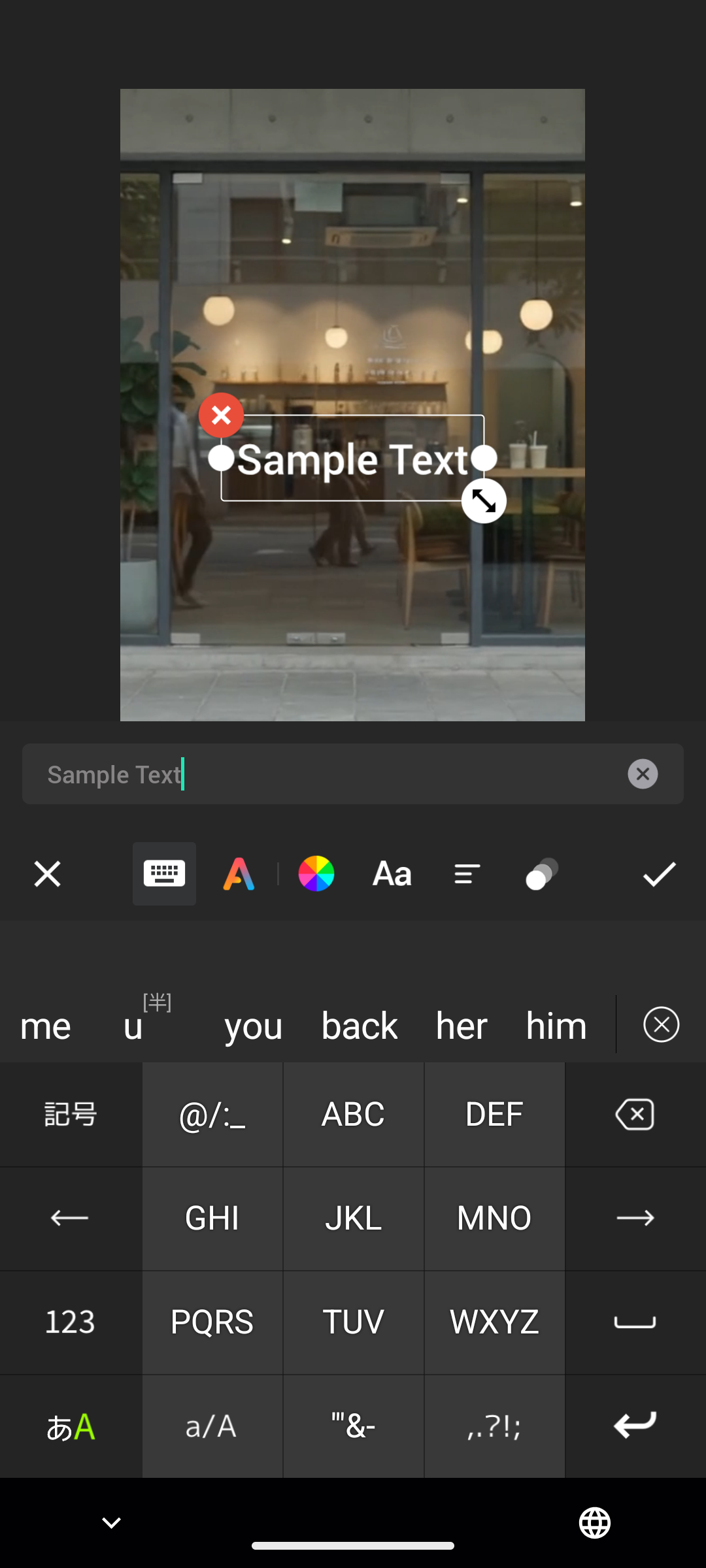
InShotで動画に表示する文字を入力する画面
入力が終わったら確定し、プレビュー画面上で文字をドラッグすると位置を変更できます。指で拡大・縮小できる場合は、おおまかな大きさもここで整えておくと作業しやすくなります。
短いタイトルなら1つのテキストで問題ありません。ただ、字幕のように文章量が多い場合は、長文を1つのテキストにまとめるより意味の切れ目ごとに分けるほうが読みやすくなります。
文字入れで最初に決めたいのは「装飾」ではありません。文章、表示位置、表示時間を先に決め、そのあとフォントや色を整えると修正が少なくなります。
表示する長さを調整する
文字を追加すると、タイムライン上にテキスト用のクリップが表示されます。その両端を動かすことで、文字が表示される開始位置と終了位置を変更できます。
例えば3秒目から5秒目まで文字を出したいなら、テキストクリップをその区間に合わせればOKです。
ここで注意したいのが、表示時間の短さ。文章を読めるかどうかはフォントよりも重要です。
私は短い一言なら1〜2秒程度でも使いますが、文章になった場合は実際に動画を再生し、自分が最後まで余裕を持って読める長さを基準にしています。
文字数や視聴者によって必要時間は変わるので、秒数だけで決めないほうがいいですね。
文字を読みやすく整えるコツ
InShotでは文字色やフォント、背景などをかなり細かく変えられます。ただ、設定項目が多いからこそ、全部を使おうとすると動画全体がごちゃごちゃしてしまいます。
スマホ動画では、まず読みやすさを作り、そのあと必要な部分だけ装飾するくらいがちょうどいいと思います。
フォントやサイズを変更する
テキストを選択すると、フォント、文字色、サイズ、背景などを変更できます。
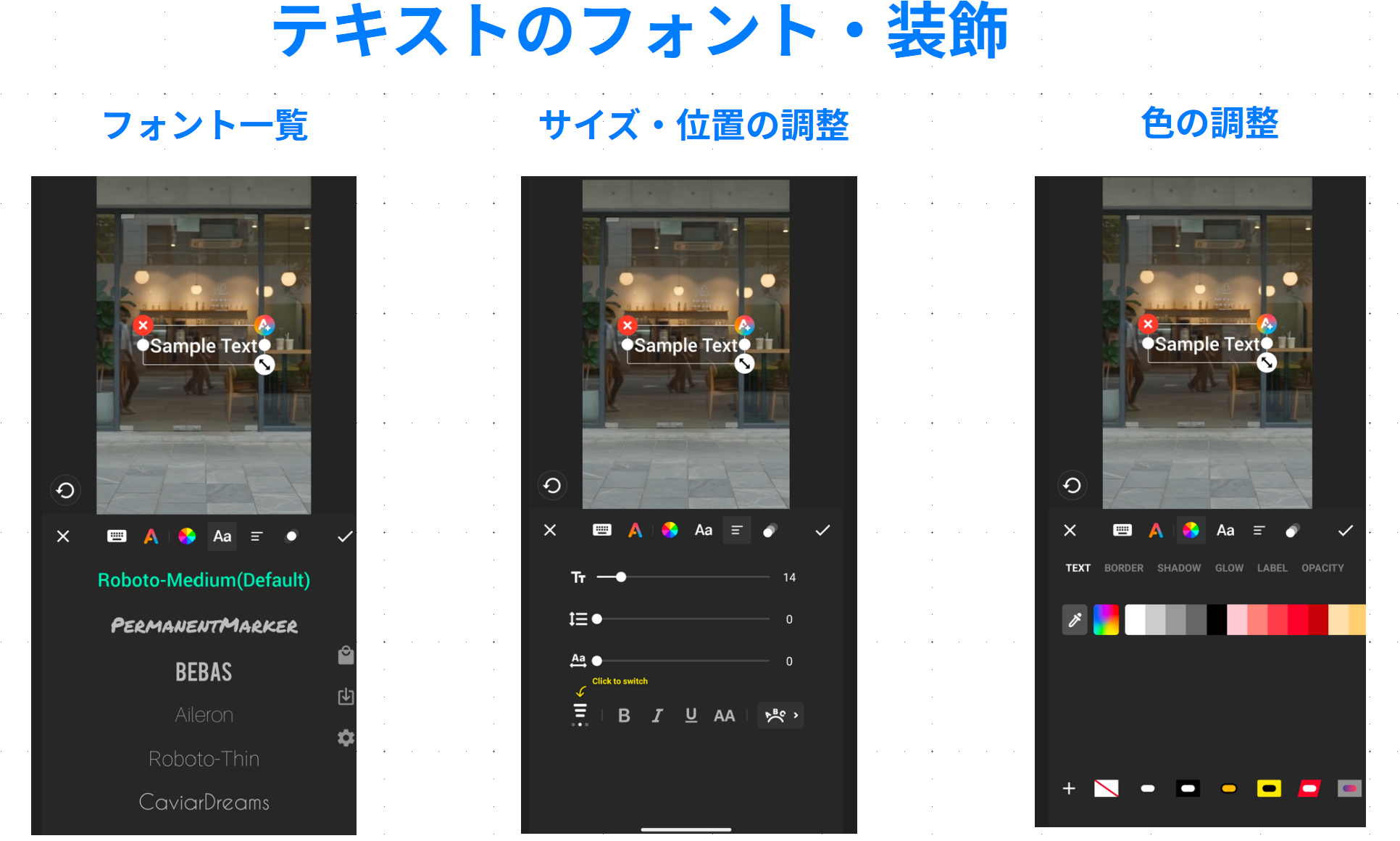
InShotでフォントや文字色、サイズなどを調整する画面
フォント選びで迷ったら、字幕や説明文にはクセの少ない文字、短いタイトルには少し個性のある文字というように役割を分けるとまとまりやすくなります。
特にYouTubeショートやInstagramリール、TikTokなどはスマートフォンで見る人が中心です。
編集画面ではちょうど良く見えても、実際の投稿画面では文字が小さく感じることがあります。
そのため、私は「少し大きいかな」と感じるくらいから調整することが多いです。
◆TAKのワンポイントアドバイス
フォントを変えただけで動画が見やすくなるわけではありません。私はまず文字サイズと背景との明暗差を確認します。そこが足りない場合だけ縁取りや背景を追加する、という順番にしています。
縁取りと背景を使い分ける
明るい空や白い壁の上に白文字を置くと、当然ながら読みづらくなります。反対に暗い背景へ黒文字を置いても同じです。
そこで役に立つのが文字の縁取りや背景です。
字幕なら白文字に黒い縁取りのような組み合わせが使いやすく、映像の明るさが途中で変わっても文字を認識しやすくなります。
一方、タイトルや見出しでは文字の後ろに半透明の背景を入れる方法も使えます。
文字色だけで何とかしようとせず、背景との組み合わせで考えるのがポイントです。
テキストテンプレートを使う
InShotには、文字を装飾したテキストテンプレートも用意されています。
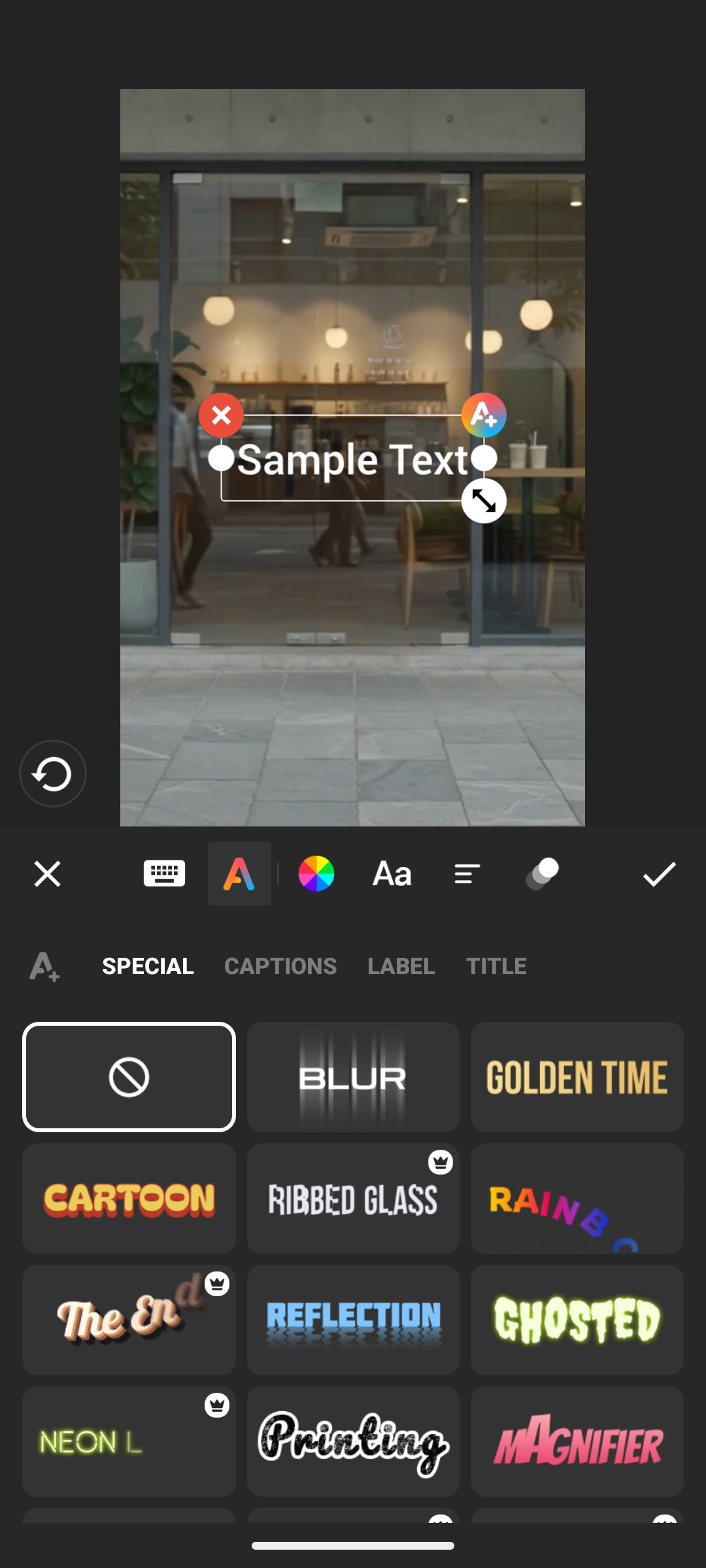
InShotで選択できるテキスト装飾テンプレート
自分で色や縁取りを一つずつ設定する必要がないため、初心者にはかなり便利です。
ただし、動画内でテンプレートを次々に変えると統一感がなくなります。1本の動画ではタイトル用、字幕用、補足用くらいまでに絞ると見やすいでしょう。
無料で利用できる素材と有料素材は、アプリのバージョンやプランによって異なることがあります。料金やPro版について詳しく知りたい方は、InShotの無料版と有料版の違いも参考にしてください。
InShotでフォントを追加する方法
「InShotに好きな日本語フォントを追加したい」という人も多いと思います。
InShotでは端末に保存したフォントファイルを読み込み、自分のフォントとして利用できます。
ただし、ファイルを持っていれば何でも自由に使えるわけではありません。
特にYouTubeや広告、企業アカウントなどで使う場合は、フォントそのものの利用条件も確認してください。
フォントファイルを準備する
まず、利用したいフォントを配布元からダウンロードします。一般的にはTTFやOTF形式のフォントファイルが使われます。
ダウンロードしたファイルがZIP形式になっている場合は、そのまま選択するのではなく、先に展開して中のフォントファイルを取り出しましょう。
iPhoneやiPadなら「ファイル」アプリ、Androidなら「Files」や端末のファイル管理アプリなど、あとから探しやすい場所へ保存しておくとスムーズです。
「無料フォント」と「商用利用できるフォント」は同じ意味ではありません。個人利用のみ無料というフォントもあります。YouTubeの収益化動画、仕事で制作する動画、商品PRなどに使う場合は、必ず配布元のライセンスを確認してください。
InShotへフォントを読み込む
フォントを準備したら、InShotで動画を開いて「Text」から文字を追加します。
次にフォント選択画面を開き、フォントを追加・読み込みするためのアイコンを選択してください。
端末内のファイル選択画面が開いたら、保存しておいたTTFやOTFなどのフォントファイルを指定します。
正常に読み込まれれば、InShotのフォント一覧から追加したフォントを選択できるようになります。
なお、iPhoneとAndroid、さらにInShotのバージョンによってアイコンの位置や名称が変わる可能性があります。
「Import」「My Fonts」「+」などに近い項目を探してみてください。
日本語表示を必ず確認する
外部フォントを追加できても、そのフォントが日本語に対応しているとは限りません。
英字だけに対応したフォントで日本語を入力すると、別のフォントへ置き換わったり、一部の記号だけ形が変わったりする場合があります。
そこで私は、追加した直後に「あいうえお」「漢字」「。、!?」「123ABC」などを入力して確認することをおすすめします。
数字や英字を組み合わせる動画では、アルファベットだけ確認して安心せず、実際に動画内で使う文字を一度入力してみるのが確実ですよ。
InShotで縦書きする方法
InShotで日本語を縦書きにしたい場合は、少し考え方が変わります。本格的な日本語組版としての縦書きというより、改行を使って文字を縦方向へ並べる方法が基本です。
短いタイトルであれば十分使えますが、文章が長くなるほど句読点や長音記号の位置が気になりやすくなります。
改行して1文字ずつ並べる
最も簡単なのは、1文字入力するたびに改行する方法です。
例えば「京都旅行」なら、テキスト欄へ次のように入力します。
京
都
旅
行
これだけで、見た目としては縦書きに近いテキストを作れます。
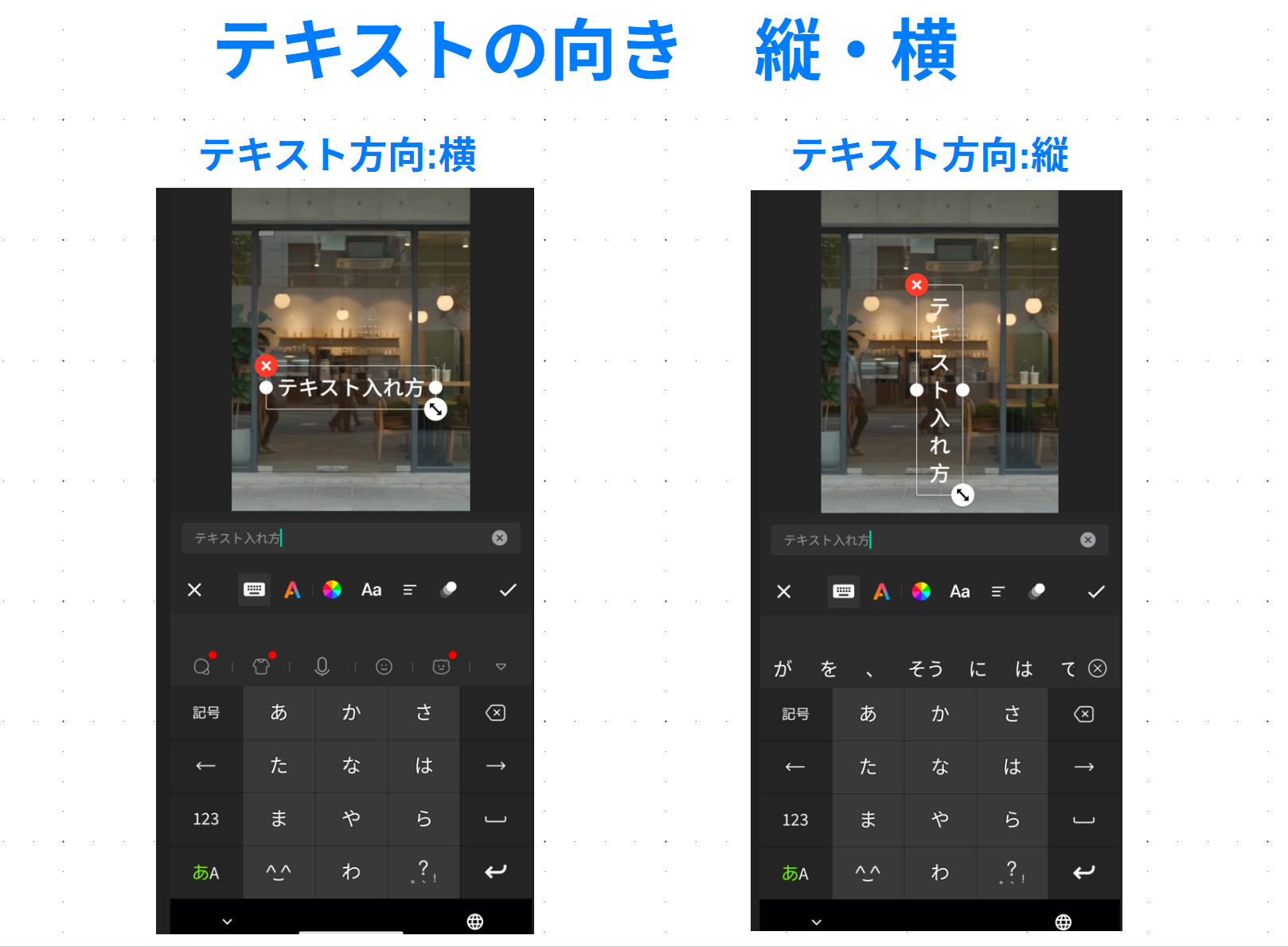
InShotでテキストの方向を縦書きと横書きに切り替えた比較画像
「旅の記録」「夏祭り」「京都散歩」のような数文字程度のタイトルなら、この方法でもかなり自然です。
フォントを明朝体に変えると和風、太めのゴシック体にすると現代的な印象にもできます。
一方、「今日は京都の古い町並みを歩きます」のような長文を1文字ずつ改行するのはおすすめしません。
編集しにくいうえ、文字間隔の調整も難しくなるからです。
記号や長音は注意する
手動改行による縦書きで困りやすいのが「ー」「、」「。」などの記号です。
横書き用の文字をそのまま縦方向へ並べているだけなので、本来の日本語縦組みとは位置や向きが異なって見える場合があります。
例えば「コーヒー」のように長音記号を含む言葉では、「ー」が横向きのまま並んで違和感が出ることがあります。
この場合は、別の記号へ置き換えるより、タイトル自体を言い換えるほうが自然なこともあります。また、短い縦タイトルなら記号を使わない表現へ変えるのも一つの方法です。
◆TAKのワンポイントアドバイス
縦書きを使うなら、私は文章ではなく2〜6文字程度のタイトルに絞ります。短い文字ならInShot内の改行でも十分ですが、文章を本格的な縦組みにするなら無理にInShotだけで完結させないほうがきれいです。
画像化するとずれにくい
縦書きの配置を細かく作り込みたい場合は、文字を画像として作成してからInShotへ読み込む方法もあります。
例えば別の画像編集アプリで縦方向の文字デザインを完成させ、背景を透過したPNGとして保存します。
それをInShotのPIPや画像追加機能で動画へ重ねれば、1文字ずつ改行する必要がありません。
この方法なら文字の位置関係が1枚の画像として固定されるため、フォントや改行による文字ずれを避けやすいのがメリットです。
Canvaなどでタイトル画像を作ってからInShotへ持ってくる方法も考えられます。
複雑な縦書きやロゴ風デザインを何度も使うなら、毎回InShotで作り直すより効率的でしょう。
テキストがずれる原因と対処
「InShotでテキストがずれる」という場合、アプリの不具合だけが原因とは限りません。
フォント変更、改行、画面比率、文字サイズ、アニメーションなど、文字を配置したあとに行った操作によって位置が変わって見えることもあります。
画面比率を先に決める
最初に確認したいのが動画の画面比率です。
16:9で文字を配置したあとに9:16へ変更すると、画面の見える範囲そのものが変わります。当然、最初に決めた文字位置もバランスが悪くなります。
YouTubeの横動画なら16:9、ショート動画なら9:16など、投稿先に合わせた比率を文字入れより先に決めるのがおすすめです。
画面の上下や左右ぎりぎりに文字を置くことも避けましょう。SNS側のボタンや説明欄などが重なり、InShotでは見えていた文字が投稿後に読みにくくなることがあります。
フォントを先に確定する
文章を入力して位置まで整えたあとにフォントを変更すると、同じ文字数でも横幅や高さが変化します。
例えば細いゴシック体から幅の広い丸文字へ変更すると、改行位置まで変わることがあります。
そのため、フォント、文字サイズ、文章をある程度確定してから最終位置を決めるほうが安全です。
縦書きの場合はさらに影響を受けやすいため、フォント変更後に必ず先頭から最後まで確認してください。
自動字幕も位置を確認する
InShotの自動字幕を利用した場合も、生成された文字をそのまま書き出すのではなく、位置や大きさを確認しておくと安心です。
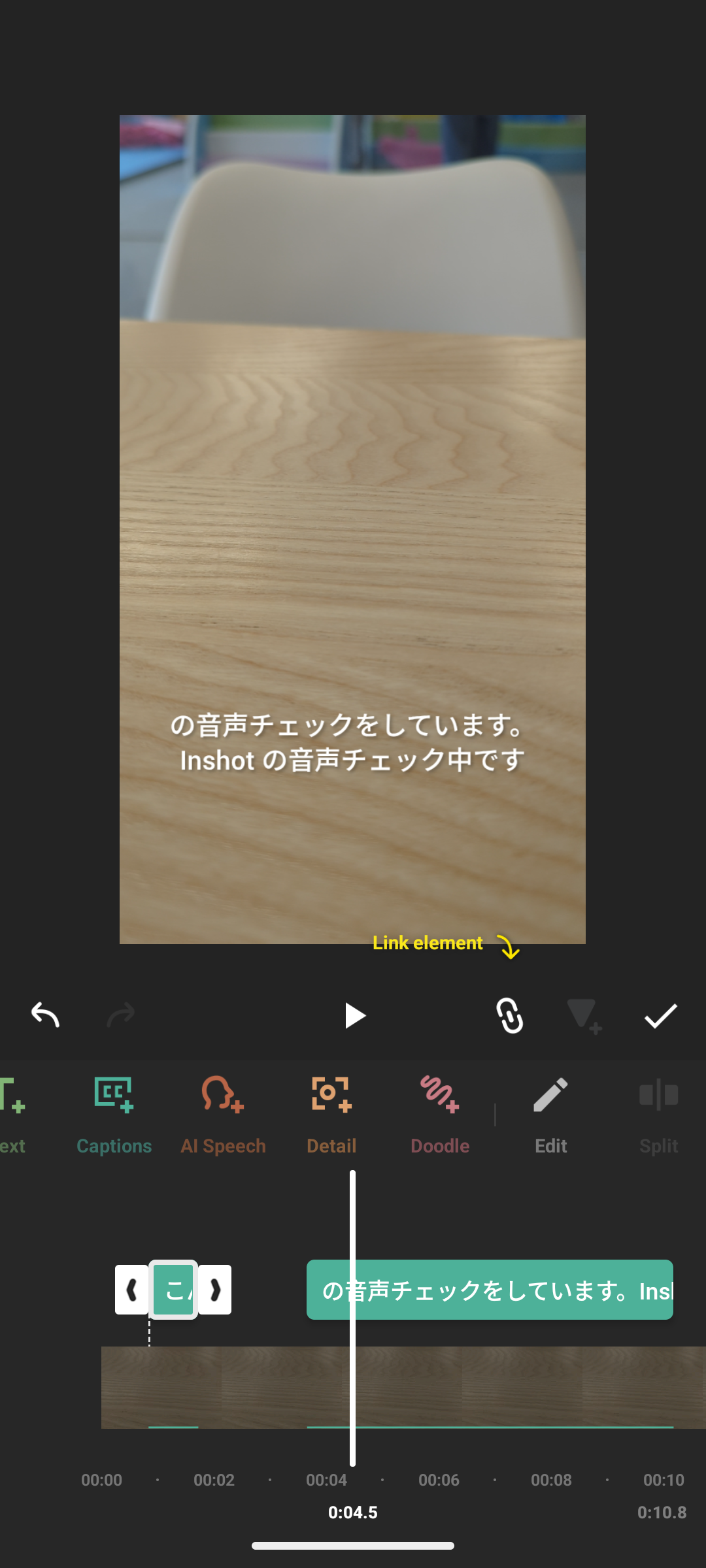
InShotで自動生成した字幕の位置や文字サイズを調整する画面
字幕の文章が長い部分だけ2行になったり、画面下へ寄せすぎて見づらくなったりすることがあります。
字幕を一括でデザインしたあとでも、長い文章の部分だけ再生して確認してみてください。
文字位置を細かく合わせたい動画では、完成後にすぐ本番書き出しするのではなく、数秒だけ確認用に書き出してスマートフォンで見る方法も有効です。編集画面と実際の視聴サイズでは印象が変わることがあります。
InShotでエンドロールを作る
InShotでは映画のように文字が下から上へ流れるエンドロールも作れます。
専用の「エンドロール」ボタンを探すというより、テキストとキーフレームなどを組み合わせて文字を移動させる考え方です。
エンドロール用文字を作る
まず「Text」から出演者名、撮影、編集、協力などエンドロールに表示したい文章を入力します。
例えば次のような形です。
CAST
Taro Yamada
Hanako Yamada
CAMERA
TAK
EDIT
TAK
THANK YOU FOR WATCHING
文章が長すぎる場合は、1つの巨大なテキストにまとめず、いくつかに分けても構いません。
フォントや文字サイズもここで決めます。エンドロールでは装飾を増やしすぎず、背景との明暗差をはっきりさせるほうが読みやすいでしょう。
下から上へ文字を動かす
テキストを作成したら、開始時点では文字を画面の下側へ配置します。
そこで開始位置のキーフレームを設定し、再生位置をエンドロールの終了地点まで移動させます。
次に文字を画面の上側までドラッグして移動させれば、開始位置から終了位置へ向かってテキストが移動する動きを作れます。
考え方はとてもシンプルで、最初は画面下、最後は画面上です。
移動時間を長くするとゆっくり流れ、短くすると速く流れます。
スタッフ名など読ませたい内容なら少し遅め、短い「Thanks for watching」程度なら数秒でも十分でしょう。
動きを必ず実時間で確認する
エンドロールは静止画だけ見ても適切な速度が分かりません。
完成したら最初から最後まで再生し、「名前を読み終える前に流れてしまわないか」を確認してください。
特にスマートフォンでは文字が小さくなるので、パソコン画面で見たときより読むのに時間がかかります。
◆TAKのワンポイントアドバイス
エンドロールを豪華にしようとして複数のフォントやアニメーションを混ぜるより、1種類のフォントと一定速度で流したほうがきれいに見えることが多いです。主役は文字そのものではなく、動画の余韻かなと思います。
文字装飾で失敗しない考え方
InShotには文字を目立たせる機能が豊富にあります。しかし、使える機能を全部使う必要はありません。
動画全体の文字ルールを最初に決めてしまうと、後半の編集もかなり楽になります。
フォントは少数に絞る
1本の動画で5種類も6種類もフォントを使うと、それぞれはおしゃれでも全体としてまとまりにくくなります。
私は基本的に、通常字幕とタイトルの2種類程度から考えます。
例えば通常字幕は読みやすいゴシック体、場所名だけ明朝体というように、役割が明確ならフォントを変える意味があります。
逆に「なんとなく違うフォントを使いたい」という理由なら、統一してしまったほうが見やすいでしょう。
色にもルールを作る
文字色も同じです。
白、黄色、赤、青を場面ごとに変えるのではなく、通常文字は白、重要語だけ黄色というように意味を持たせると視聴者も理解しやすくなります。
動画を何本も投稿する場合は、毎回同じフォントと色を使うことでチャンネル全体の雰囲気も作りやすくなります。
文字装飾は料理で言えば調味料のようなもの。種類を増やせば必ずおいしくなるわけではありません。
大きさ、読みやすさ、表示時間を決め、そのあと必要な装飾だけ足す。これがInShotでテロップを作るときの基本だと考えています。
フォント利用時の注意点
外部フォントを追加できると動画表現の幅はかなり広がります。ただし、公開する動画で使用するならライセンスの確認も必要です。
商用利用条件を確認する
フォント配布サイトで「無料」と書かれていても、個人利用だけが無料という場合があります。
YouTubeの収益化、企業のSNS、商品の紹介動画、広告、クライアントへ納品する動画などでは商用利用に該当する可能性があります。
利用条件はフォントごとに違うため、「無料だから使える」と判断せず、配布元の規約を確認してください。
Google Fontsなど、利用条件を明示して配布しているサービスを利用すると確認しやすいですが、それでも最終的には使用するフォントごとのライセンスを見るのが確実です。
フォントや素材の利用条件は変更される可能性があります。商用利用や広告への利用を予定している場合は、正確な情報を配布元・権利者の公式情報で確認してください。判断が難しい用途では、必要に応じて権利関係に詳しい専門家へ相談してください。
よくある質問
最後に、InShotの文字入れやフォント、縦書きについて特に迷いやすいポイントをまとめます。
InShotの文字に関するよくある質問(FAQ)
Q1. InShotで日本語を縦書きできますか?
A. 本格的な日本語縦組みというより、1文字ごとに改行して縦方向へ並べる方法が簡単です。数文字のタイトルなら十分使えます。ただし「ー」や句読点などは横書き用の形のまま表示されることがあるため、長い文章では別アプリで文字を画像化してからInShotへ読み込む方法もおすすめです。
Q2. InShotへ日本語フォントを追加できますか?
A. 端末へ保存した対応フォントファイルをInShotのフォント選択画面から読み込めます。ダウンロードしたファイルがZIP形式なら先に展開し、TTFやOTFなど実際のフォントファイルを選択してください。画面名称はOSやアプリのバージョンによって異なる場合があります。
Q3. InShotでテキストがずれるのはなぜですか?
A. 画面比率をあとから変更した、フォント変更によって文字幅が変わった、改行位置が変化した、アニメーションやキーフレームを設定しているなど複数の原因が考えられます。動画の比率、文章、フォント、文字サイズを先に決めてから最終位置を調整するとずれを減らしやすくなります。
Q4. InShotでエンドロールは作れますか?
A. 作れます。エンドロール用の文章をテキストとして作り、開始時点では画面下、終了時点では画面上になるようキーフレームなどで移動させる方法が分かりやすいです。テキストの表示時間を長くするとゆっくり、短くすると速く流れます。
Q5. 追加したフォントを商用動画で使えますか?
A. InShotへ読み込めることと、そのフォントを商用利用できることは別です。YouTube収益化、広告、企業SNS、仕事で納品する動画などに使用する場合は、フォント配布元の商用利用条件を確認してください。正確な情報は配布元や権利者の公式情報をご確認ください。
InShotの文字入れまとめ
InShotの文字入れは、基本操作だけなら初心者でも難しくありません。
「Text」から文章を入力し、フォント、サイズ、色、表示時間、位置を整えれば、字幕やタイトルを作れます。
さらに外部フォントを追加すれば、動画の雰囲気に合った日本語フォントも選びやすくなります。
ただし、文字を豪華にすることと、動画が見やすくなることは別です。
スマホ動画では特に、文字サイズ、背景との明暗差、縁取り、表示時間を優先してください。
そのうえでフォントやテンプレートを統一すると、動画全体がまとまりやすくなります。
縦書きは1文字ずつ改行すれば簡単に作れますが、長音記号や句読点を含む文章では本格的な日本語縦組みとは違って見える場合があります。
短いタイトルならInShot内で作り、細かなレイアウトが必要なら文字を画像化して読み込む方法が確実です。
エンドロールも同じで、派手な装飾を増やすより、読みやすいフォントを一定速度で流すほうが自然に仕上がります。
あなたが動画を見る側だったら、どんな文字なら一瞬で読めるでしょうか。そこを基準にすると、フォントや装飾を選ぶときも迷いにくくなりますよ。