こんにちは。ツール見極め帳、運営者の「TAK」です。
スマートフォンひとつで本格的な動画編集ができるアプリとして絶大な人気を誇るInShotですが、いざ使い始めようとすると無料と有料の違いが気になりますよね。
無料版と有料版の比較をはじめ、課金による違いや買い切りプランの有無、煩わしい広告を消す方法、そして海外製アプリゆえの危険性など、知っておきたいポイントがたくさんあると思います。
この記事では、そんな皆さんの疑問をスッキリ解消し、自分に合った最適なプランを選べるよう詳しく解説していきます。
- InShotの無料版と有料版の具体的な機能の違い
- 買い切りや月額など複雑な課金プランの仕組み
- 邪魔なウォーターマークや広告を消す手順と注意点
- アプリの危険性や安全性に関する正しい知識
InShotの無料と有料の機能比較
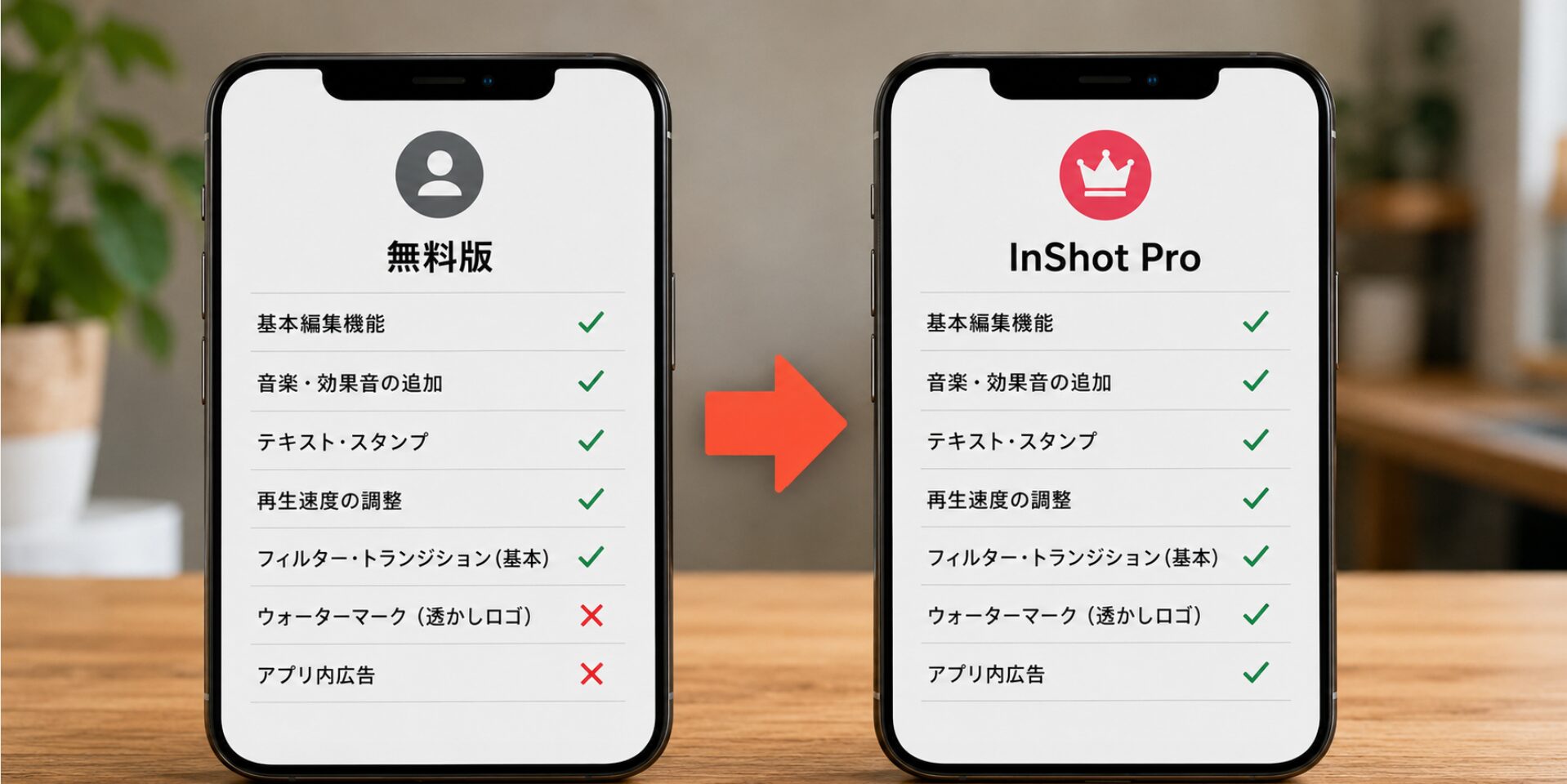
ここでは、InShotのベースとなる無料版の機能と、有料版であるProプランの機能を比較しながら、それぞれの違いを詳しく見ていきますね。
無料版でどこまでできるのか、どこから有料になるのか、その境界線をしっかり把握していきましょう。
InShotの無料版と有料版の違いを比較
動画編集アプリの多くは、無料版だと書き出し時間の制限があったり、テキスト機能に制限があったりしますよね。
でも、InShotがすごいのは、動画編集の基本となるタイムライン編集機能にほとんど制限を設けていないことなんです。
スマートフォンでの動画視聴時間は年々増加していて、(出典:総務省情報通信政策研究所『令和6年度情報通信メディアの利用時間と情報行動に関する調査報告書』)によると、10代から20代の休日の動画視聴時間は100分を超えているそうです。
誰もが手軽に動画を楽しみ、そして自ら発信する時代において、基本機能が無料で充実しているアプリの存在は非常に重要ですよね。
無料版でも、クリップのトリミング(不要な部分のカット)や分割、音楽の追加、テキストやスタンプの配置といった基本操作がすべて使えます。
特に直感的に操作できるデザインになっているため、動画編集をやったことがない初心者の方でも、本当にスマホをタップするだけでサクサクと作業が進められます。
無料版でできる主なこと
- クリップのカット、トリミング、分割による基礎編集
- BGMトラックや効果音の追加による聴覚的な演出
- テキストやスタンプの挿入による画面の装飾
- 基本的な再生速度の調整(早送り・スローモーション)
また、SNSでよく見るテンポの良い動画に欠かせない「再生速度の調整(早送りやスローモーション)」も無料でしっかり開放されています。無料アプリの中には、このスピード調整機能を有料プラン限定にしているものも珍しくありません。
だからこそ、InShotは「とりあえず動画を作ってみたい」という初心者に真っ先におすすめできるアプリだと言えるんですね。
トランジション(場面転換)の基本的なものや、動画の色味を少し変えるフィルター機能もいくつか無料で使えるので、まずは無料版を触ってみて、動画編集の楽しさを知ってもらうのが一番かなと思います。
InShotの無料と有料の違いとは
では、具体的に「InShotの無料と有料の違いとは」何なのかという点ですが、最も分かりやすい大きな違いは「ウォーターマーク(透かしロゴ)の有無」と「アプリ内広告の有無」です。
無料版で動画を編集してスマートフォンに書き出すと、画面の右下に「InShot」というブランドロゴが強制的に入ってしまいます。
個人的に趣味で楽しんだり、友達にLINEで送ったりする程度であれば、ロゴが入っていてもそこまで気にならないかもしれません。
しかし、TikTokやYouTubeショート、Instagramのリールなどで本格的に発信してフォロワーを増やしたいと考えている方や、自分のお店や会社のPR動画を作りたいと考えている方にとっては、このサードパーティのロゴが常に表示されているのはブランディングの観点からあまり好ましくありませんよね。
せっかくかっこいい動画を作っても、右下のロゴのせいで「無料アプリで作った感」が出てしまうのは非常にもったいないです。
さらに、無料版では編集作業中や動画の保存時に数十秒の動画広告が表示されます。月に1〜2本の動画を作るくらいなら良いのですが、日常的に何本も動画を作るようになると、この広告を待つ時間や、誤ってタップして別の画面に飛ばされる手間がじわじわとストレスになってきます。
有料版(InShot Pro)にアップグレードすることで、こうしたロゴや広告が一切表示されなくなり、ストレスフリーで作業効率が劇的にアップするというのが、日々の動画制作において一番の違いになってきますね。
InShotプレミアムの特典や機能
無料版との違いがわかったところで、次は有料版である「InShotプレミアム(Proプラン)」ならではの特典や機能について深掘りしていきましょう。
有料版の最大のメリットは、アプリ内に膨大に用意されているすべてのクリエイティブアセット(素材やエフェクト)に無制限でアクセスできるようになることです。
無料版だと「あ、これ使いたい!」と思ったエフェクトに鍵マークがついていて使えなかった…という悔しい経験をした方も多いはずです。
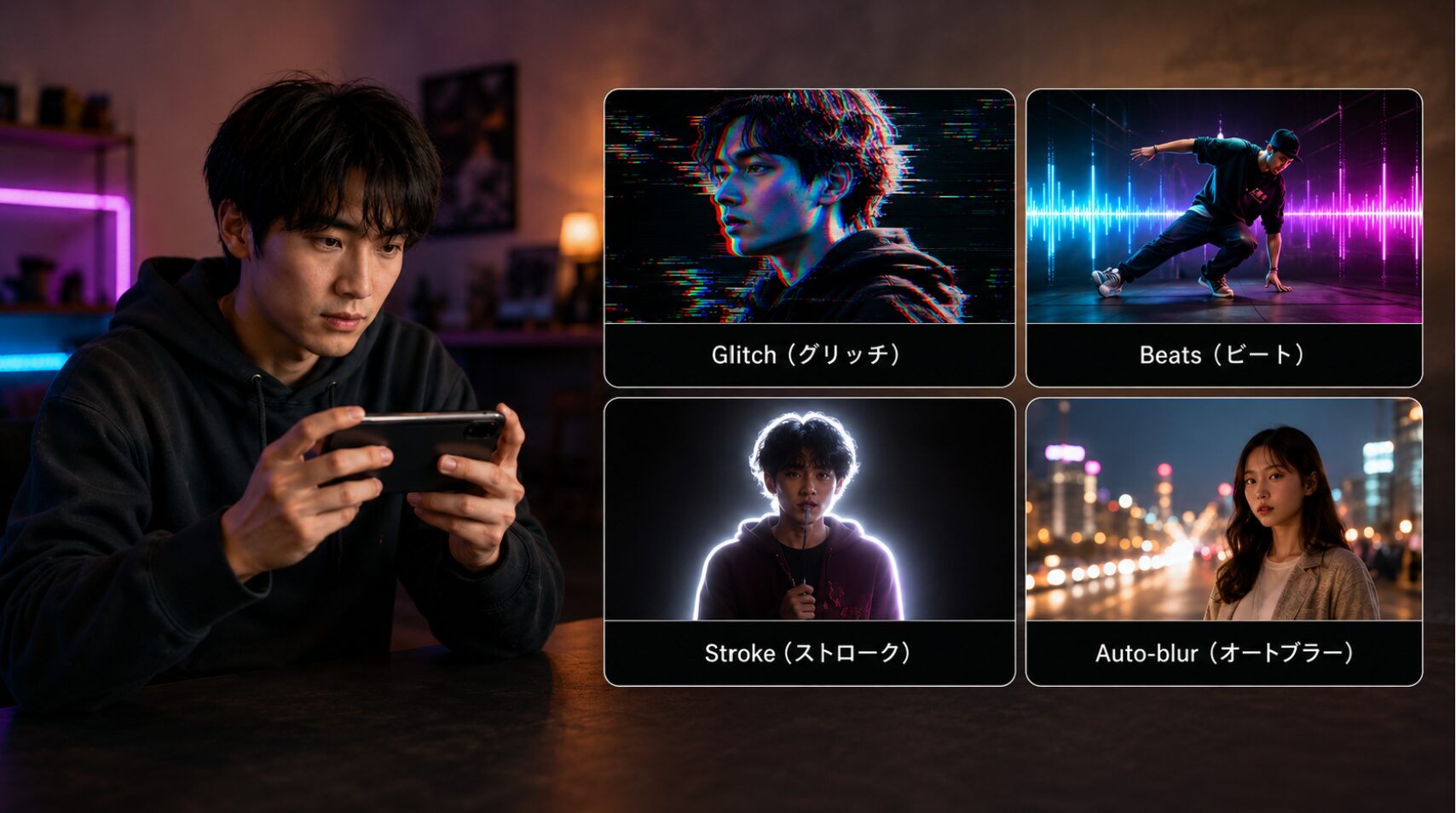
有料版になれば、映像に意図的なノイズを走らせてかっこよく見せる「Glitch(グリッチ)」や、BGMの重低音に合わせて映像が画面ごと振動する「Beats(ビート)」など、視聴者の目を惹きつける高度なエフェクトがすべて使い放題になります。
エフェクトは動画のクオリティを左右する重要なスパイスなので、これが制限なしで使えるのは非常に大きな強みです。
AI編集機能へのフルアクセスも可能に
最近急激に進化しているAI(人工知能)を活用した編集機能が使えるのもプレミアムの特権です。例えば、動画に映っている人物の輪郭をAIが自動で認識し、その周りにネオン管のような光る縁取りアニメーションをつける「Stroke(ストローク)」や、背景部分だけを正確に切り抜いて綺麗にぼかす「Auto-blur(オートブラー)」などがあります。数年前なら高スペックなパソコンとプロ用のソフトがないと不可能だった処理が、スマホ上でワンタップでできてしまうのは本当に驚きですね。
InShotプレミアムとの違いとは
さらに機能面での「InShotプレミアムとの違いとは」何かを探っていくと、かつては他のライバルアプリに比べて弱点だと言われていた部分が、今では完全に克服され、むしろ強力な武器になっていることがわかります。
その代表格が「キーフレーム機能」と「PIP(ピクチャー・イン・ピクチャー)」の進化です。
高度なキーフレームアニメーション
有料版で使えるカスタムキーフレームアニメーションは、文字やスタンプ、さらには重ねた別の動画に対して、「開始時点ではここに配置して、5秒後には画面の右端に移動しながら大きくする」といった、時間経過に伴う細かい動き(アニメーション)を自分で自由に設定できる機能です。
これを使えば、動く人物の顔にずっとモザイクやテキストを追従させる(トラッキング)といった高度な編集が可能になります。
マルチレイヤー編集とクロマキー合成
また、背景となるメインの動画の上に、別の動画を何枚も重ねられるマルチレイヤー編集(PIP)も非常に強力です。
グリーンバック(緑色の背景)で撮影した動画の背景を透明にして別の映像に合成する「クロマキー機能」も搭載されているため、まるでテレビ番組のような本格的な合成映像を作ることもできます。
声を変えるボイスチェンジャー機能なども標準搭載されており、ここまで来ると数万円するパソコン用ソフトと比べても遜色のない、まさにプロレベルの編集環境だと言えますね。
InShotの課金や料金について
ここまで機能の違いを説明してきましたが、やっぱり気になるのは「InShotの課金や料金について」ですよね。InShotの有料プランは、ユーザーが自分の予算や使う期間に合わせて選べるように、複数の選択肢が用意されています。
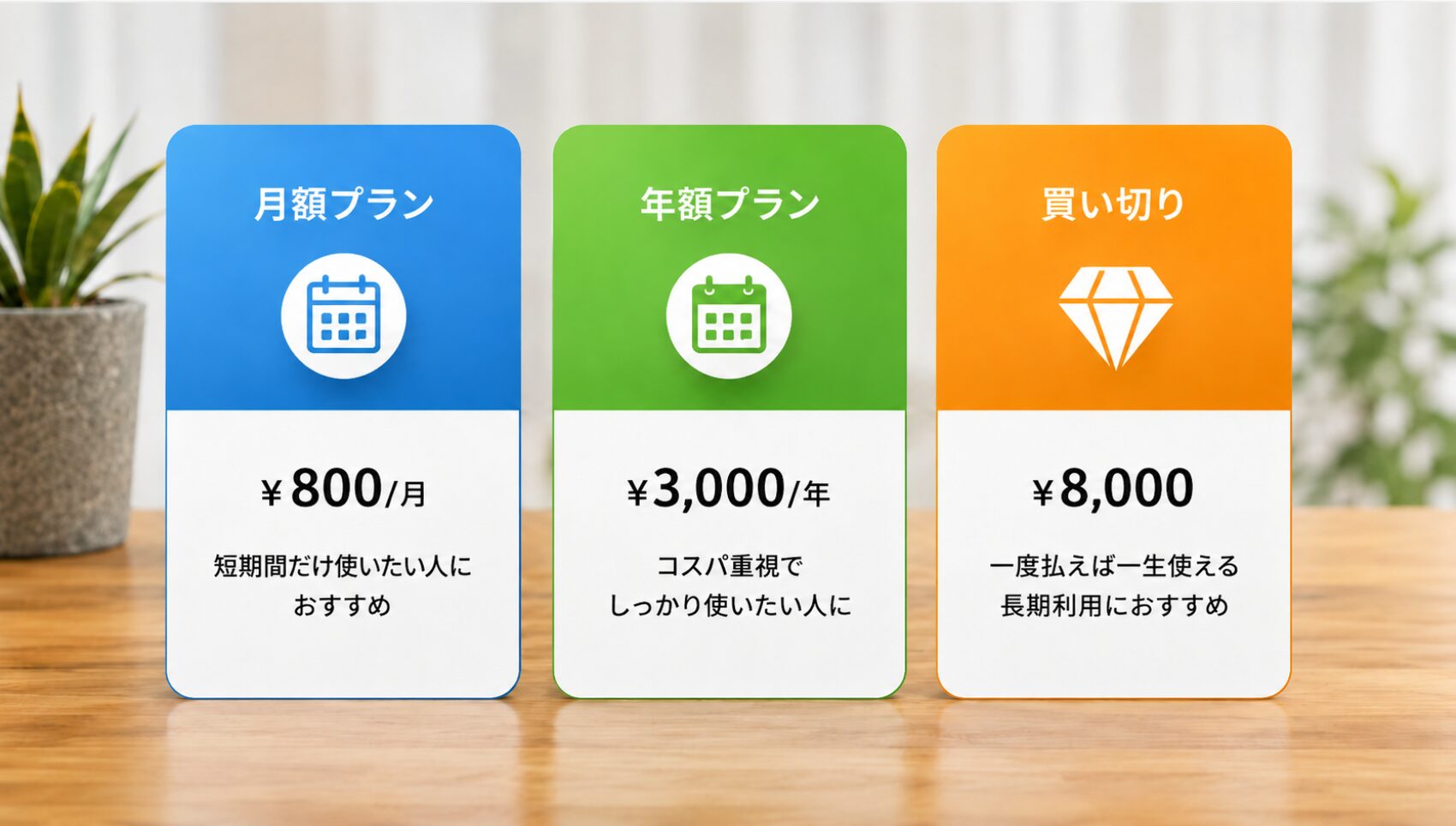
大きく分けると「月額プラン」「年額プラン」、そして一度払えばずっと使える「買い切り(ライフタイム)プラン」の3種類があります。
料金はスマートフォンのOS(iPhoneかAndroidか)や、その時の為替レートによって多少変動する性質がありますが、最近の相場だと月額プランが約800円、年額プランが約3,000円、そして買い切りの永久会員プランが約8,000円といった設定になっています。
| プラン種別 | 料金目安(日本円) | 特徴とおすすめな人 |
|---|---|---|
| 月額プラン | 約800円 | 数週間〜1ヶ月程度の短期間だけフル機能を使いたい人向け |
| 年額プラン | 約3,000円 | 月額と比べて圧倒的にコスパが高く、とりあえず1年頑張りたい人向け |
| 買い切り(永久会員) | 約8,000円 | 一度払えばずっと使い放題。長期的に動画制作を続ける人向け |
※アプリの価格は為替レートやアップデートによって変動する性質があります。正確な情報は公式サイトをご確認ください。
ここで注目していただきたいのが、それぞれの価格のバランスです。月額が約600円なのに対して、年額プランは約2,200円と、1年間のトータルで考えると年額プランの方が圧倒的にコストパフォーマンスが高くなるように設定されています。
数ヶ月間だけ集中的に動画を作る予定なら月額でも良いですが、半年以上使うかもしれないなと思うなら、最初から年額プランを選んでしまった方がお財布にはずっと優しいというわけですね。
InShotの課金の違いや買い切り版
特に検索でよく調べられている「InShotの課金の違いや買い切り版」についてですが、ここはアプリを長く使っていきたい方にとって非常に重要なポイントになります。
昨今のアプリ市場やソフトウェア業界全体を見渡すと、ほとんどのサービスが毎月お金を払い続ける「サブスクリプション(継続課金)モデル」に移行してしまっており、一度お金を払えば一生使えるというアプリは本当に少なくなりました。
そんな中で、InShotには現在でも「永久会員(ライフタイムプラン)」という買い切りの選択肢が残されているのは、ユーザーにとって非常に大きなメリットだと言えます。
しかし、注意点もあります。実はこの買い切りプランの価格、数年前は3,000円台で販売されていた時期がありました。そこから機能のアップデートが重なるにつれて4,000円台になり、現在では8,000円前後にまで徐々に値上がりしているという歴史があるんです。
動画編集アプリは今後もAI機能の追加や高画質化などによって、さらに開発コストがかかることが予想されます。
そのため、「これからも長くInShotで動画編集をやっていくぞ」と決めている方にとっては、今後さらに価格が引き上げられてしまう前に、今のうちから買い切り版を手に入れておくのが、将来的に見て最も投資対効果の高い賢い選択かもしれませんね。
InShotの無料と有料の選び方と注意点
さて、ここからは実際に自分に合ったプランを選ぶ際の基準や、アプリを使っていく上で直面しやすいトラブルとその回避策、そして気になる安全性について詳しく解説していきます。
InShotの広告を消す方法
「機能自体は無料版で十分なんだけど、どうしてもロゴや広告の存在が邪魔に感じる…」という方も少なくないはずです。
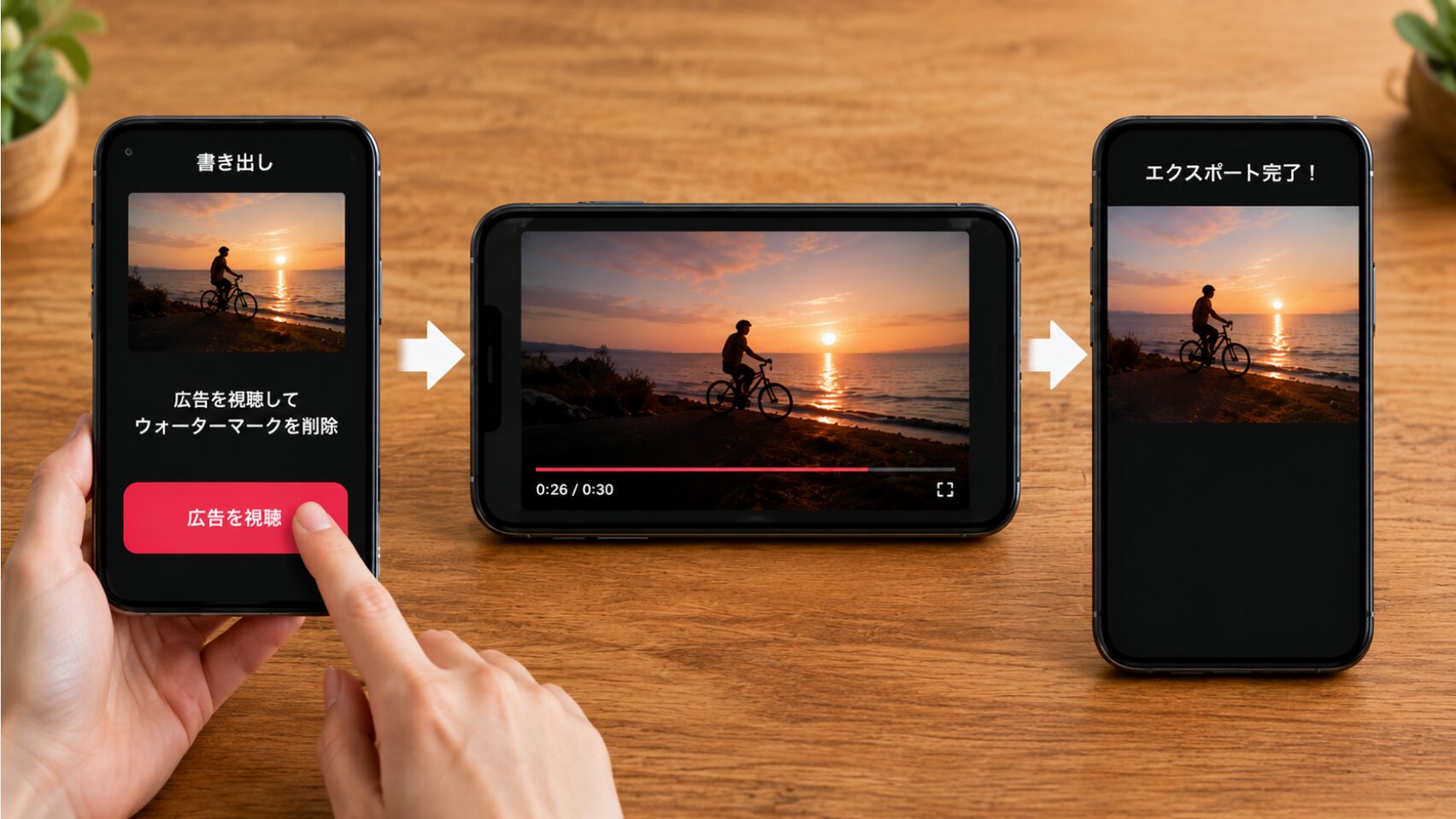
そんな方のために、実はInShotには完全無料で広告とロゴを消すちょっとした裏技のような公式機能が存在します。
それは、動画を保存・エクスポートする際に、画面上に表示される「数十秒の動画広告を最後まで視聴する」というものです。
この広告を見るという時間的なコストを支払うことで、その1回の書き出しに限っては、無料でウォーターマーク(透かしロゴ)を消去して動画を保存することができます。
「お金はかけられないけど、どうしてもロゴなしで出力したい」という学生さんやライトユーザーには非常にありがたい救済措置ですよね。
広告視聴時のよくあるトラブルと対処法
ただ、この広告視聴システムには厄介な問題も潜んでいます。海外の掲示板やユーザーの口コミを見ていると、「広告が途中でフリーズしていつまで経ってもスキップできない」「広告を見終わったのに、閉じるための『×』ボタンがどこにも表示されない」といったバグが頻繁に報告されているんです。
これはInShot自体のバグというよりも、配信されている広告ネットワーク側の不具合であることが多いようです。
もしこの現象に遭遇した場合は、一旦アプリを強制終了(タスクキル)して再起動することで、編集データを残したまま正常に書き出せるようになることが多いので試してみてくださいね。
また、広告が読み込まれる瞬間にWi-Fiをオフにするという裏技的な回避策もユーザー間で共有されていますが、基本的には再起動で対応するのが無難かなと思います。
InShotの広告削除の料金や違い
「毎回数十秒の広告を見るのも時間の無駄だし、スキップできないバグに遭遇してイライラするのはもう嫌だ!」と感じる方には、実はサブスクリプションに加入する以外の第三の選択肢があります。それが「広告削除」という単体オプションの購入です。
「InShotの広告削除の料金や違い」について詳しく解説すると、InShotでは約600円程度(為替によって変動あり)の単発課金、つまり一度きりのマイクロトランザクションを行うことで、アプリ内の邪魔な広告表示と書き出し時のロゴを完全に消去することができます。
Proプラン(プレミアム版)に加入した場合との大きな違いは、「新しいエフェクトやAI機能は一切追加されない」という点です。
あくまで使える機能は無料版のままで、広告というストレス要素だけを取り除くことができるというわけですね。
自分はカット編集や文字入れなどの基本的な編集しかしないから、高度なトランジションやエフェクトは必要ない。でも、毎回の書き出しのたびに広告を見させられるのは我慢できない。
そういった自分の利用目的と求めているものが明確になっている方にとっては、何千円も払ってProプランに加入するよりも、この数百円の広告削除オプションだけを購入するのが、最もコストパフォーマンスに優れた賢い課金方法だと言えるでしょう。
InShotの危険性や安全性

海外製のスマートフォンアプリをインストールする際、特に気になるのが「InShotの危険性や安全性」についてですよね。
ネットで検索すると「個人情報が抜き取られるのではないか?」「スマホの中身が見られてしまうのでは?」といった不安の声を見かけることもあります。
まず大前提として、動画編集アプリという性質上、InShotはスマートフォンの「写真・動画フォルダ(ストレージ)」や、音声を録音するための「マイク」へのアクセス権限を必ず求めてきます。
自分のプライベートなデータが入っているフォルダへのアクセスを許可しなければならないという仕組みそのものが、ユーザーに漠然とした「危険かもしれない」という不安を与えやすい要因になっているんですね。
しかし、結論から言うと過度な心配は不要です。InShotは、非常に厳しいセキュリティ審査基準を設けているAppleのApp StoreやGoogle Playストアの審査を通過し、世界中で数億回以上もダウンロードされている実績のある正規アプリです。
バックグラウンドで個人情報を不正に送信しているといった決定的な証拠や、公的機関からの警告は現時点では確認されていません。
安全に使うための自衛策
とはいえ、自分の身は自分で守るリテラシーも大切です。安全性をより高めるための自衛策として、スマートフォンのプライバシー設定から、InShotへの写真アクセス権限を「すべての写真」ではなく、「選択した写真のみ(編集で使う素材だけ)」に制限しておくことを強く推奨します。これにより、不要なデータへのアクセスを物理的に遮断できるため、安心してアプリを使い続けることができますよ。
※アプリの安全性や端末のプライバシー設定に関する最終的な判断は、ご自身の責任において行い、必要に応じてセキュリティの専門家にご相談ください。
InShotの無料と有料のまとめ
いかがでしたでしょうか。今回は大人気の動画編集アプリにおける「InShotの無料や有料の違い」をはじめ、複雑な料金体系や広告を消すための具体的な手順、そして安全に使うための設定方法まで、かなり踏み込んで徹底的に解説してきました。
最後に全体の要点をまとめると、単に趣味で動画を繋ぎ合わせて短い動画を作りたいという初心者の方であれば、まずは無料版で全く問題ありません。InShotの無料版は他のアプリと比べても機能制限が非常に緩く、基本操作だけでも十分にクオリティの高い動画を作ることができるからです。
しかし、SNSのフォロワーを本気で増やしたいクリエイターの方や、自社の製品をPRするための広告動画を作りたい企業のマーケティング担当者など、ビジネスや本格的な発信を視野に入れている方にとっては話が変わってきます。
毎回の広告視聴による時間のロスをなくし、最新のAI機能や無制限のクリエイティブ素材を活用できる有料版(InShot Pro)へのアップグレードは、作業効率と動画の品質を劇的に向上させてくれます。
特に、今後も値上がりが予想される中で、一度払えば一生使い放題になる「買い切り(ライフタイムプラン)」は、今のうちに手に入れておくべき非常に価値のある投資だと言えます。
まずは無料版をダウンロードして実際の使い勝手や操作感をしっかり試し、ご自身の編集スタイルや目的に合わせて、最適なプランを選んでみてくださいね!