こんにちは、ツール見極め帳のTAKです。
スマホで動画を編集してみたいけれど、「InShotを開いたあと、何から始めればいいの?」「動画を切ったり、文字や音楽を入れたりする方法がわからない」と迷っていませんか?
InShot(インショット)は、スマートフォンだけで動画編集ができる便利なアプリです。ただ、最初からすべての機能を覚えようとすると、かえって難しく感じてしまうかもしれません。
私がおすすめするのは、素材選択→画面比率→カット→文字→音楽→保存という順番で編集する方法です。
この流れさえ覚えれば、初めての方でも動画を1本完成させられますよ。
この記事では、実際のInShotの操作画面を使いながら、基本的な動画編集のやり方を順番に解説していきます。
- InShotで動画編集を始めるまでの準備
- 動画のカット・文字入れ・音楽追加の操作手順
- 見やすい動画に仕上げるための編集のコツ
- 動画の保存方法と初心者がつまずきやすい注意点
InShotで動画編集を始める準備
まずは、InShotがどのようなアプリなのかを確認しておきましょう。
編集前に動画の完成形をイメージしておくと、途中で操作に迷うことが少なくなります。
InShotは無料で動画編集できる
InShotは、動画編集と写真加工の両方に対応したアプリです。
iPhoneやAndroidスマートフォンにインストールでき、基本機能は無料で利用できます。
動画を短く切ったり、複数の映像をつなげたり、文字や音楽を追加したりといった編集が可能です。
また、Instagramのリール、TikTok、YouTubeショートなど、投稿先に合わせた縦動画も作れます。
InShotには多くの機能がありますが、最初から全部使う必要はありません。
初心者が最初に覚えたい機能
- 動画を読み込んで並べる
- 不要な部分をカットする
- 画面比率を変更する
- 文字や音楽を追加する
- 編集した動画を保存する
これだけでも、旅行の思い出や日常の記録、SNSへの投稿動画を十分に作れます。
一方、InShot Proという有料プランもあり、広告やロゴの削除、一部の高度な素材・機能などに対応しています。
ただし、基本的な動画編集を覚える段階では無料版から始めれば十分かなと思います。
有料プランを検討するのは、実際に動画を何本か作ってからでも遅くありません。
完成させたい動画を決める
InShotを開く前に、どのような動画を完成させたいのか、簡単に決めておくのがおすすめです。
例えば、旅行で撮影した映像をまとめたいなら、景色や食事、訪れた場所を順番につなぐ構成が考えられます。
一方、商品紹介なら、最初に完成品を見せ、そのあとに特徴や使い方を紹介すると内容が伝わりやすくなるでしょう。
私なら、初めて動画編集をする場合は、次のような条件から始めます。
初めて作る動画のおすすめ条件
素材:3〜5本程度の短い動画
完成時間:30秒〜1分程度
編集内容:カット・文字・BGMのみ
保存設定:1080p・30fps
※動画の長さや保存設定は、練習用としての一般的な目安です。
このくらいの内容なら、操作を覚えることに集中できます。
特に重要なのは、最初から長い動画を作ろうとしないこと。30秒でも1本完成させると、InShotの基本的な操作がかなり理解しやすくなりますよ。
InShotの基本的な使い方
ここからは、InShotを使って動画を完成させるまでの手順を解説します。実際の操作画面も掲載しているので、スマホでInShotを開きながら進めてみてください。
動画素材を選んで読み込む
最初に、編集する動画をInShotへ読み込みます。
InShotを起動すると、ホーム画面に「Video」「Photo」「Collage」というメニューが表示されます。
それぞれ動画編集、写真加工、写真のコラージュを作成するための機能です。
今回は動画編集なので、「Video」を選択しましょう。
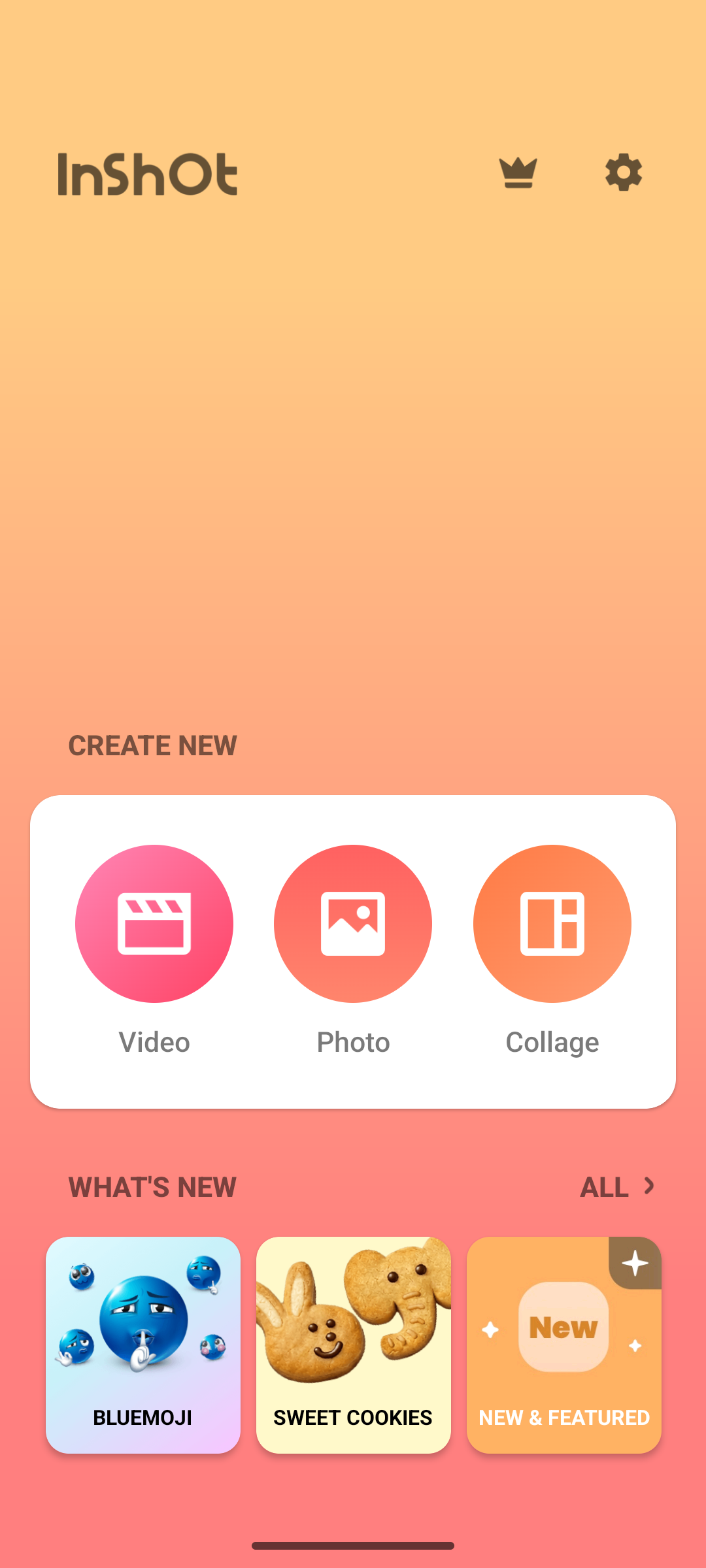
InShotのホーム画面。動画編集を始める場合はVideoを選択する
続いて、新規作成の「New」または新しいプロジェクトを作るためのボタンを選びます。
すると、スマートフォン内の写真や動画を選択する画面が開きます。
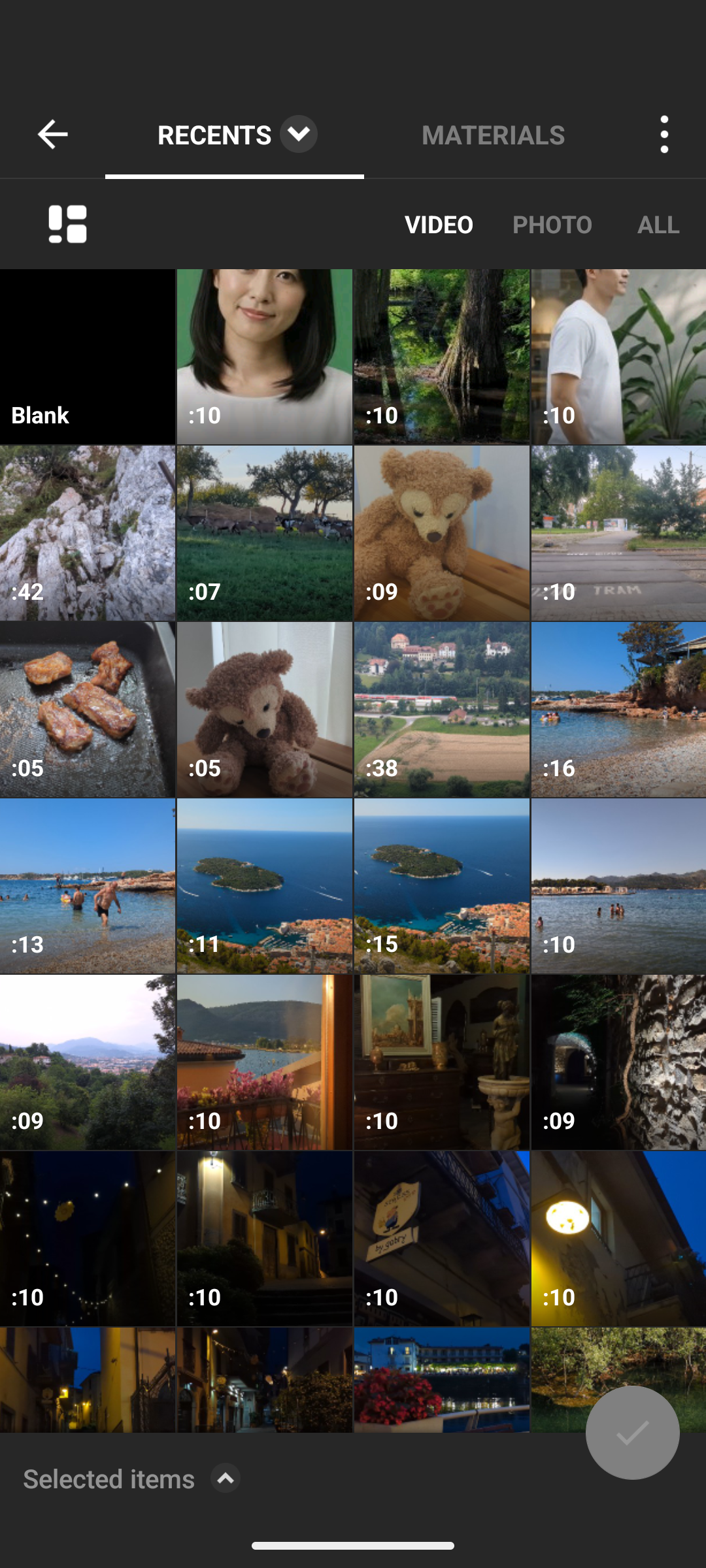
InShotで編集する動画や写真を選択する画面
編集したい動画をタップして選択し、チェックマークなどの確定ボタンを押してください。
動画は1本だけでなく、複数まとめて読み込むこともできます。
例えば、旅行の動画なら「出発」「観光」「食事」「帰り道」というように、完成させたい順番を考えながら素材を選ぶと、そのあとの作業が楽になります。
素材を確定すると、InShotの編集画面に切り替わります。
動画が表示されない場合
スマートフォンの設定で、InShotに写真や動画へのアクセス権限が与えられているか確認してください。アクセスを一部の写真だけに制限している場合、編集したい素材が選択対象に含まれていない可能性もあります。
画面比率と動画サイズを決める
動画を読み込んだら、次は完成動画の縦横比を決めましょう。
InShotには「Canvas(キャンバス)」という機能があり、動画の表示範囲や画面比率を変更できます。
ここでいう画面比率とは、動画の横幅と縦幅の割合のことです。
例えば、スマートフォンを縦に持って見る動画と、テレビやパソコンで見る横長の動画では、適切な比率が違います。
| 画面比率 | 主な用途 | 特徴 |
|---|---|---|
| 9:16 | TikTok・リール・YouTubeショート | スマホ向けの縦長画面 |
| 16:9 | YouTubeの通常動画 | テレビやPCで見やすい横長画面 |
| 1:1 | SNSの正方形投稿 | 縦横が同じ正方形 |
操作する際は、編集画面の「Canvas」を選択して、投稿先に合った比率を指定します。
例えばYouTubeショートを作るなら9:16、通常のYouTube動画なら16:9が基本です。
比率を変更すると、映像の周囲に余白ができる場合があります。そのときは、画面上の映像を拡大・縮小したり、位置を移動したりして調整してください。
ただし、無理に画面いっぱいまで拡大すると、人物の顔や被写体の一部が切れてしまいます。
映像全体を残したいなら、背景をぼかして余白を埋める方法もありますよ。
◆TAKのワンポイントアドバイス
画面比率は、文字や装飾を追加する前に決めておくのがおすすめです。あとから縦横比を変えると、文字が画面外にはみ出したり、配置した素材の位置がずれたりすることがあります。最初に投稿先を決めておくと、作り直しを減らせますよ。
カットと分割で動画を短くする
画面比率を決めたら、動画の不要な部分を削除していきましょう。
InShotの編集画面には、動画を表示するプレビューと、時間の流れに沿って素材が並ぶ「タイムライン」があります。
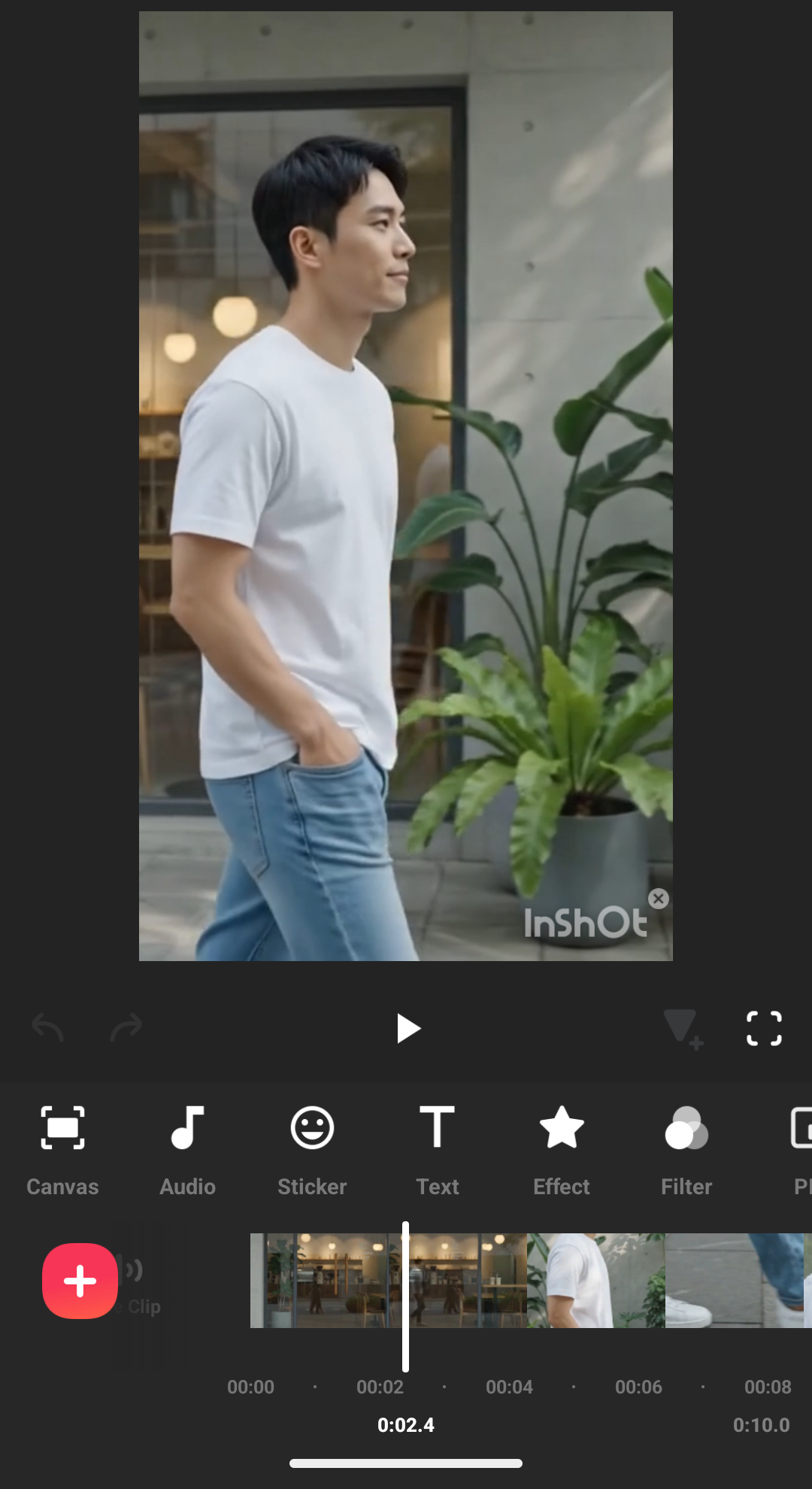
InShotの基本的な動画編集画面。プレビューとタイムラインを使って編集する
プレビューでは現在の映像を確認でき、タイムラインでは動画の長さや配置を変更します。
まず覚えたいのが、「トリミング」と「分割」の違いです。
トリミングは、動画の先頭や末尾を短くする操作。分割は、動画の途中でクリップを2つに分ける操作です。
例えば、撮影開始直後にカメラを構え直している映像が入っていれば、先頭部分をトリミングするだけで取り除けます。
一方、動画の途中に不要な場面がある場合は、分割を使うと便利です。
操作の流れは次のとおりです。
- タイムライン上で編集したい動画をタップする
- 白い再生位置の線を、不要な部分の開始地点へ移動する
- 「Split(分割)」を選択する
- 不要な部分の終了地点へ移動して再び分割する
- 不要になったクリップを選択して「Delete(削除)」を押す
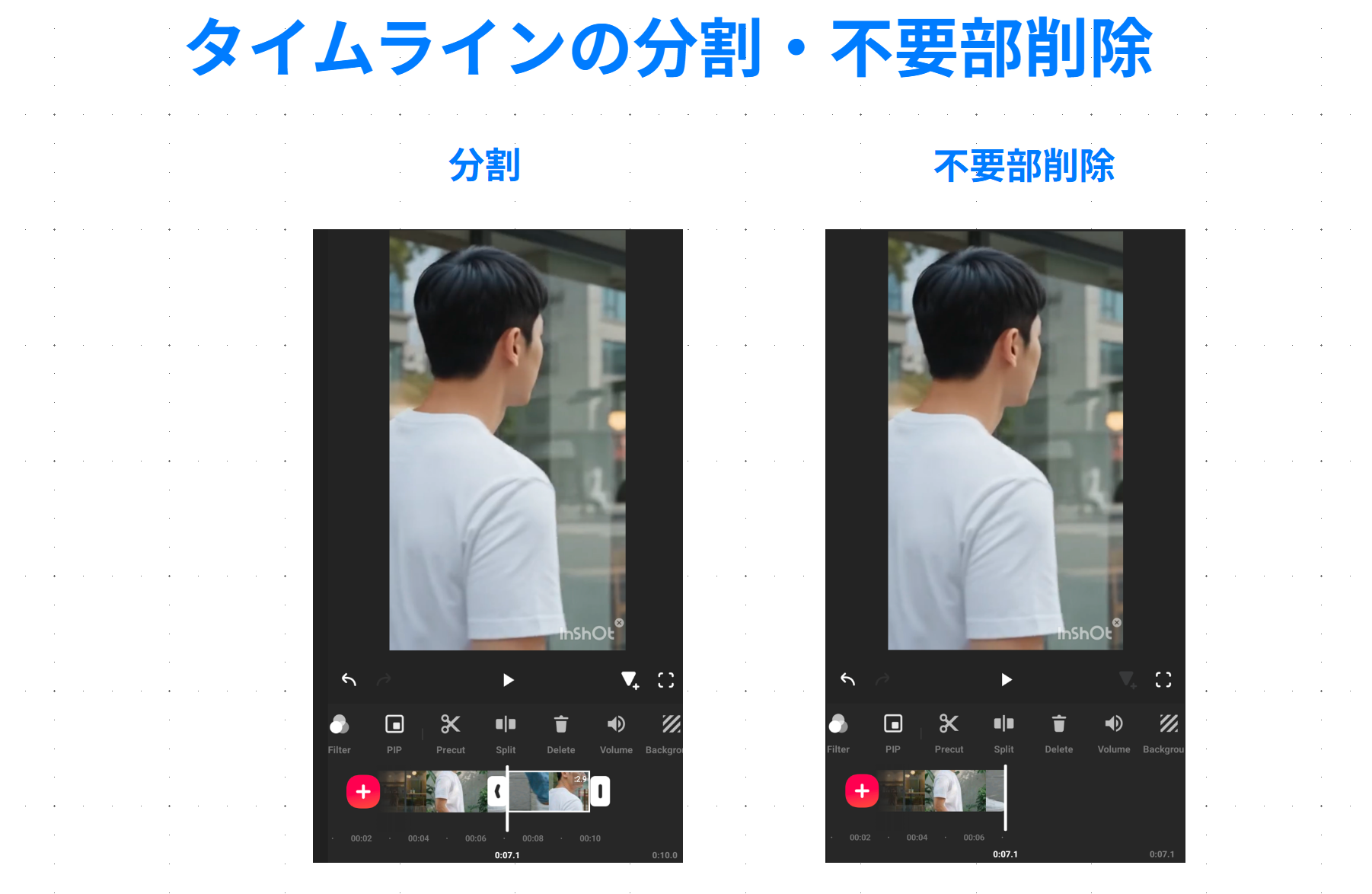
InShotで動画を分割し、不要な部分を削除する操作
これで動画の途中にある不要な場面を取り除けます。
複数の動画を読み込んでいる場合は、タイムライン上に並んだクリップを確認しながら、不要な部分を同じように削除しましょう。
また、対応する編集画面ではクリップを長押しして並び替えられます。映像の順番を変更したい場合に便利です。
ここで大切なのは、文字やエフェクトを入れる前に、動画全体の長さをほぼ決めておくことです。
先に装飾を大量に追加すると、あとからカットした際に文字の表示位置や音楽のタイミングまで調整し直すことになります。
最初は余計な映像を取り除き、伝えたい場面だけを残すことに集中してみてください。
動画に文字やテロップを入れる
映像の長さが決まったら、必要な場所に文字を追加します。
InShotでは、動画のタイトルや場所の名前、人物の発言を説明するテロップなどを自由に配置できます。
まず、編集メニューから「Text(テキスト)」を選択してください。
文字の入力画面が開くので、表示したい文章を入力します。
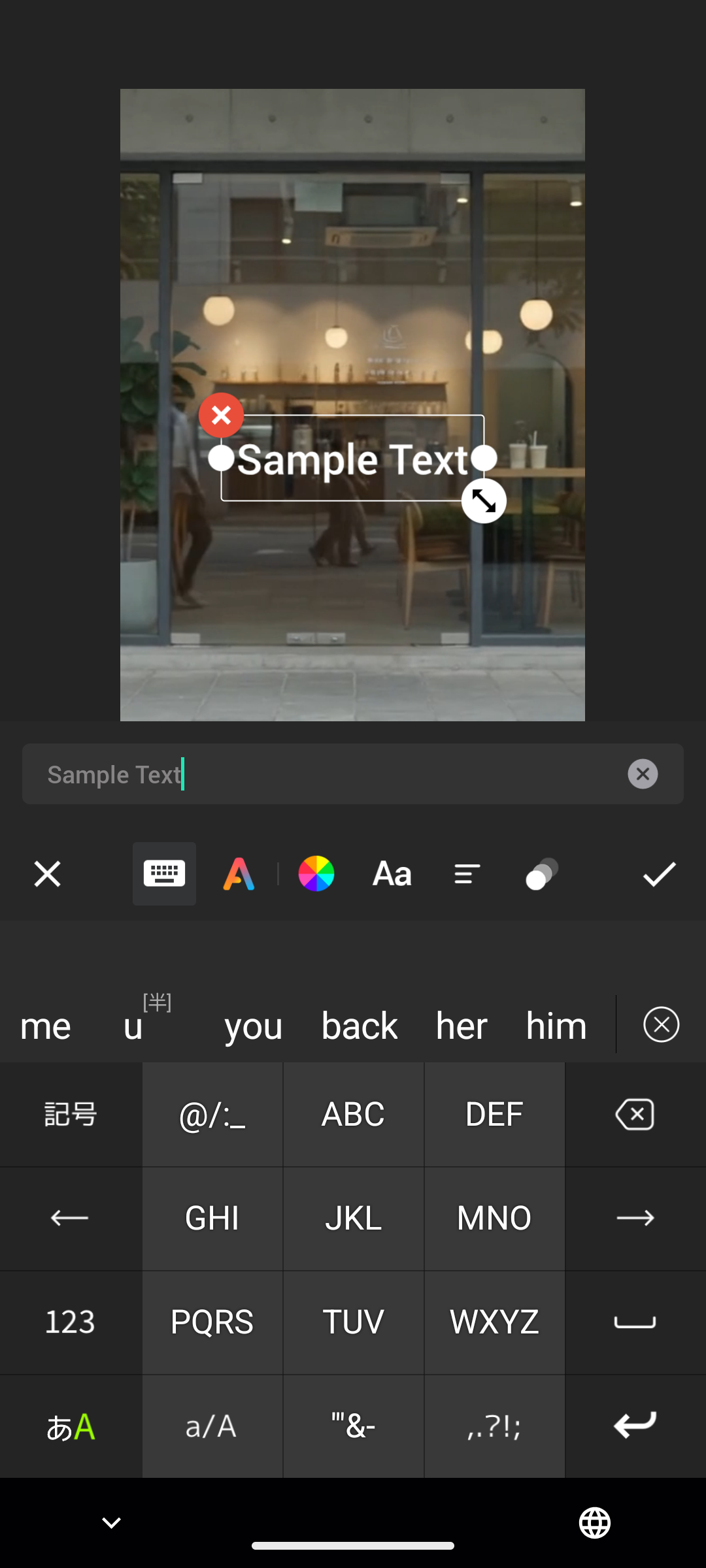
InShotのテキスト入力画面。動画に表示する文字を入力する
例えば、旅行動画なら「プラハ旧市街」、料理動画なら「材料を混ぜる」といった短い説明が使いやすいでしょう。
文字を入力したあとは、フォントや色、サイズ、表示位置を調整できます。
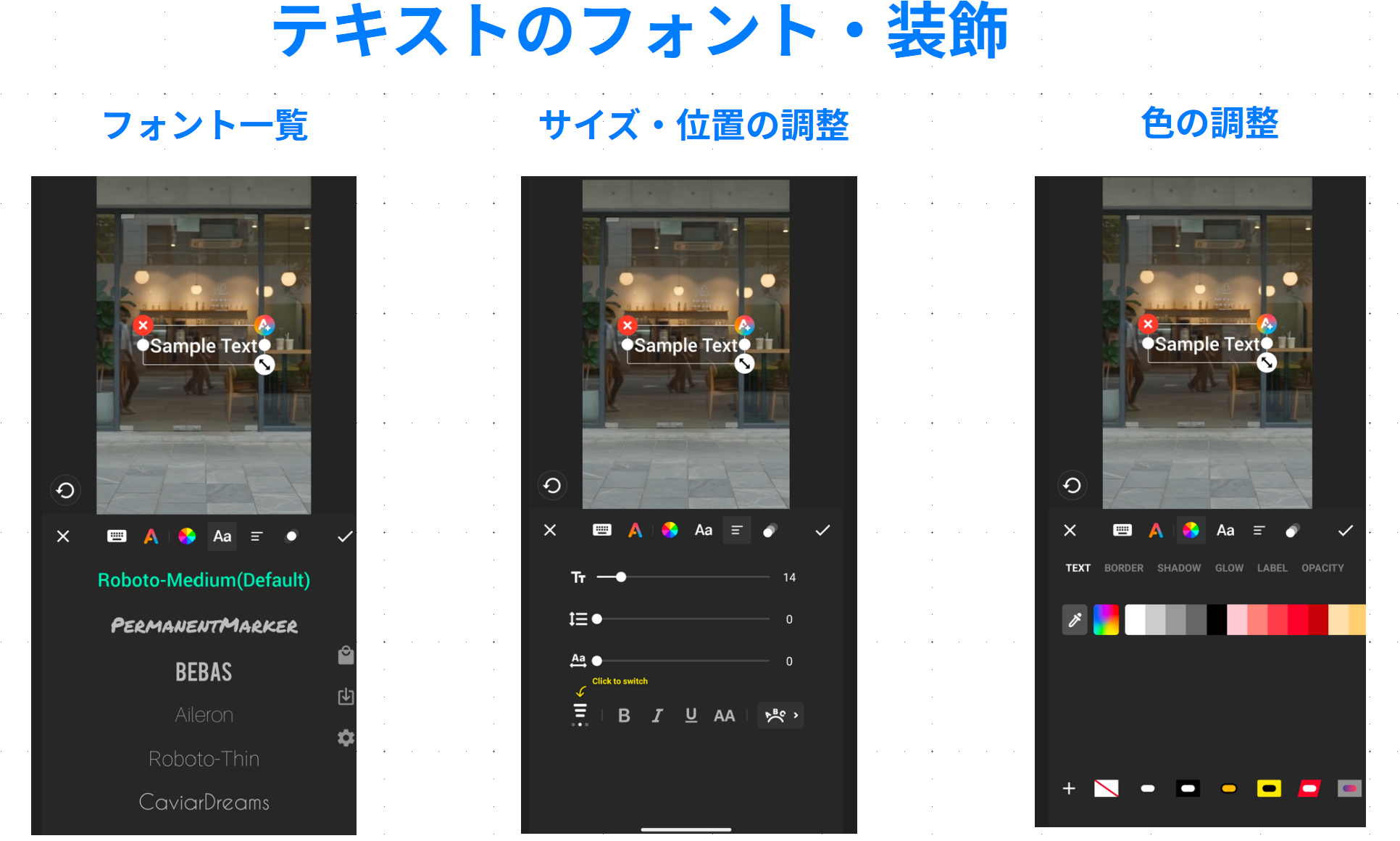
InShotでフォントや文字色、サイズを変更する操作画面
文字の位置は、プレビュー上でドラッグして変更できます。サイズについても、画面上の操作や編集メニューから調整可能です。
さらに、文字を追加するとタイムライン上にテキスト用の帯が表示されます。
この帯の両端を動かすことで、文字を表示する時間を変更できます。
例えば、「旅行のスタート」という文字を冒頭3秒だけ表示することも可能です。
読みやすい文字にするコツ
文字色は背景と区別しやすいものを選びましょう。白い文字なら、黒い縁取りや半透明の背景を加えると読みやすくなります。
また、文章を長くしすぎず、1回の表示で伝える内容を絞るのがおすすめです。
なお、InShotには文字を動かすアニメーションや自動字幕機能もあります。
ただ、初心者のうちは通常のテキスト機能だけで十分。まずは「入力する」「位置を変える」「表示時間を決める」という3つの操作を覚えましょう。
動画に音楽やBGMを追加する
続いて、動画に音楽を追加します。
InShotにはアプリ内の音楽ライブラリがあり、BGMや効果音を選んで動画に挿入できます。
編集画面の「Music(音楽)」を選択して、楽曲を追加するメニューを開きましょう。
アプリのバージョンによって画面は多少異なりますが、用意された楽曲や端末内の音源などを選択できます。
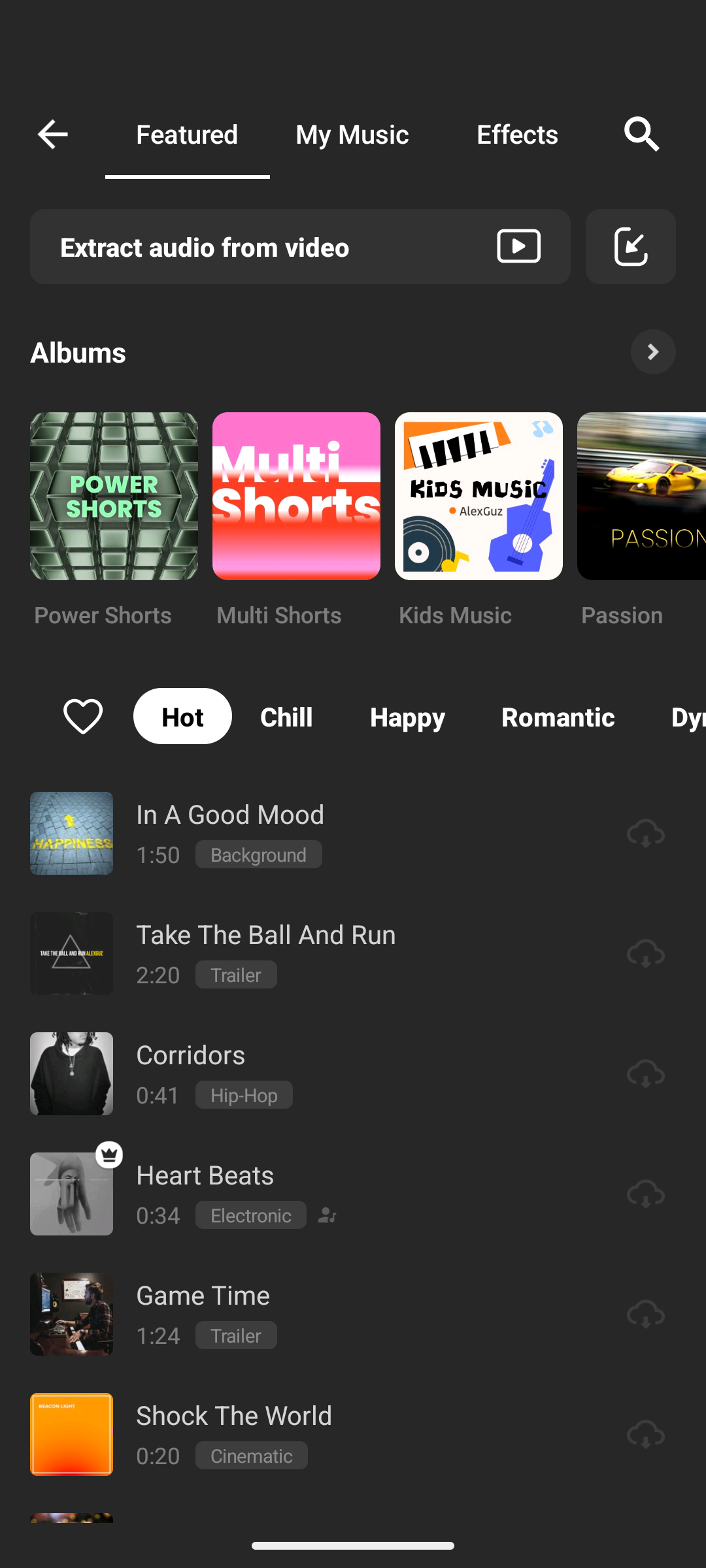
InShotの音楽ライブラリ。楽曲を選んで動画に追加できる
音楽ライブラリから気になる曲を選び、試聴して動画の雰囲気に合うか確認します。
使いたい楽曲が決まったら、ダウンロードや使用を確定するボタンを押して追加してください。
追加したBGMは、動画とは別の音声トラックとしてタイムラインに表示されます。
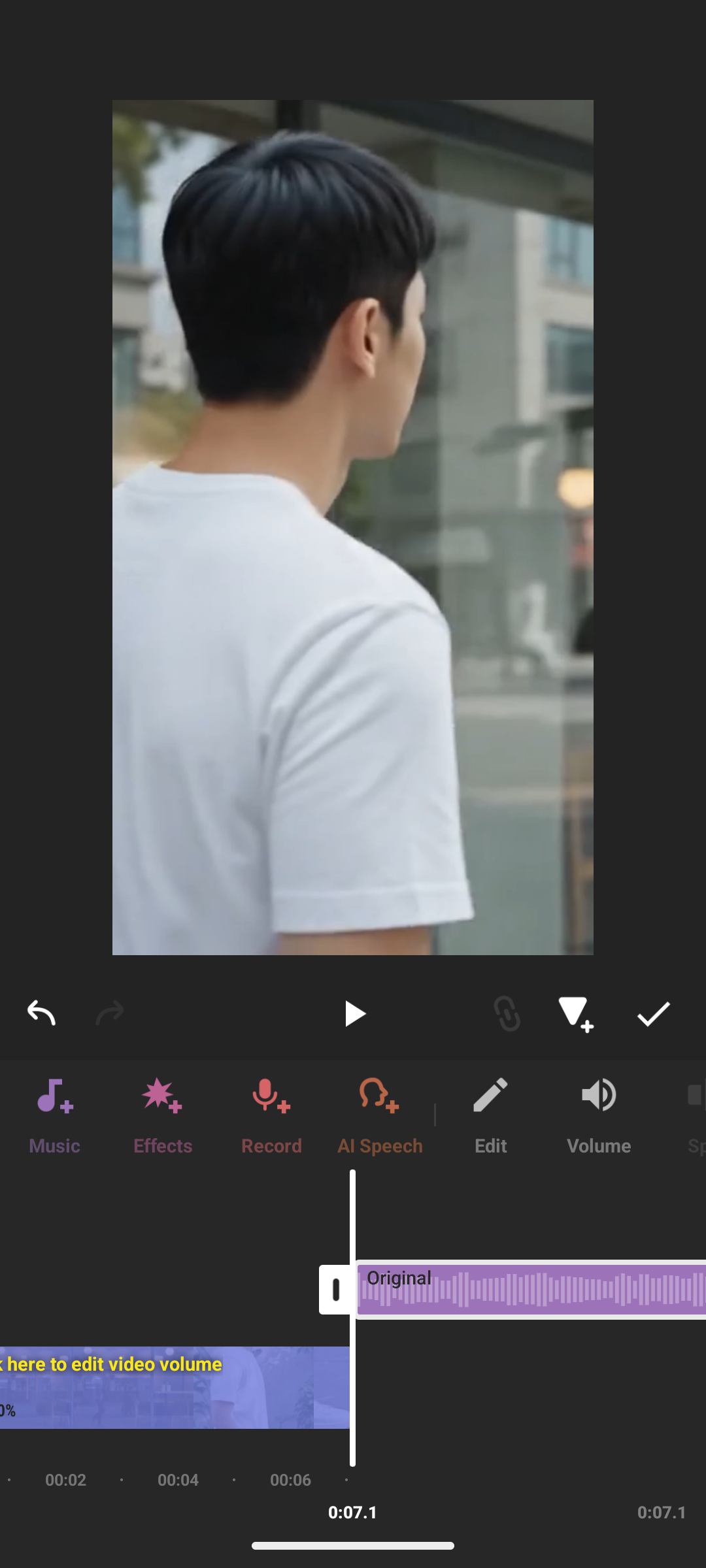
InShotのタイムラインにBGMを追加した状態
音声トラックを選択すると、楽曲の長さや開始位置、音量などを調整できます。
ここで忘れたくないのが、元動画の音声とのバランスです。
例えば、人物が話している動画に大きなBGMを重ねると、肝心の声が聞き取りにくくなります。
そのため、会話がある動画ではBGMを控えめにし、映像と音楽の両方を聞きながら調整するのがおすすめ。
反対に、景色だけの動画なら、環境音を残すのか、BGMを中心にするのかによって印象が変わってきます。
音楽の始まりと終わりが不自然に感じる場合は、フェードイン・フェードアウトを試してください。音が徐々に大きくなったり小さくなったりするため、自然な仕上がりになります。
音楽の著作権に注意
InShotのライブラリに収録された音楽でも、すべての用途に自由に利用できるわけではありません。特に広告や商用動画では利用条件が異なる場合があります。公開前に楽曲の利用条件とInShotの公式規約を確認してください。
編集した動画を保存する
動画のカット、文字入れ、音楽の追加が終わったら、最後に完成動画を保存しましょう。
InShotでは、編集画面の「Save(保存)」などのボタンから動画を書き出せます。
書き出しとは、編集した複数の映像や音声、文字を1本の動画ファイルにまとめることです。
保存画面では、解像度やフレームレートなどを設定できます。
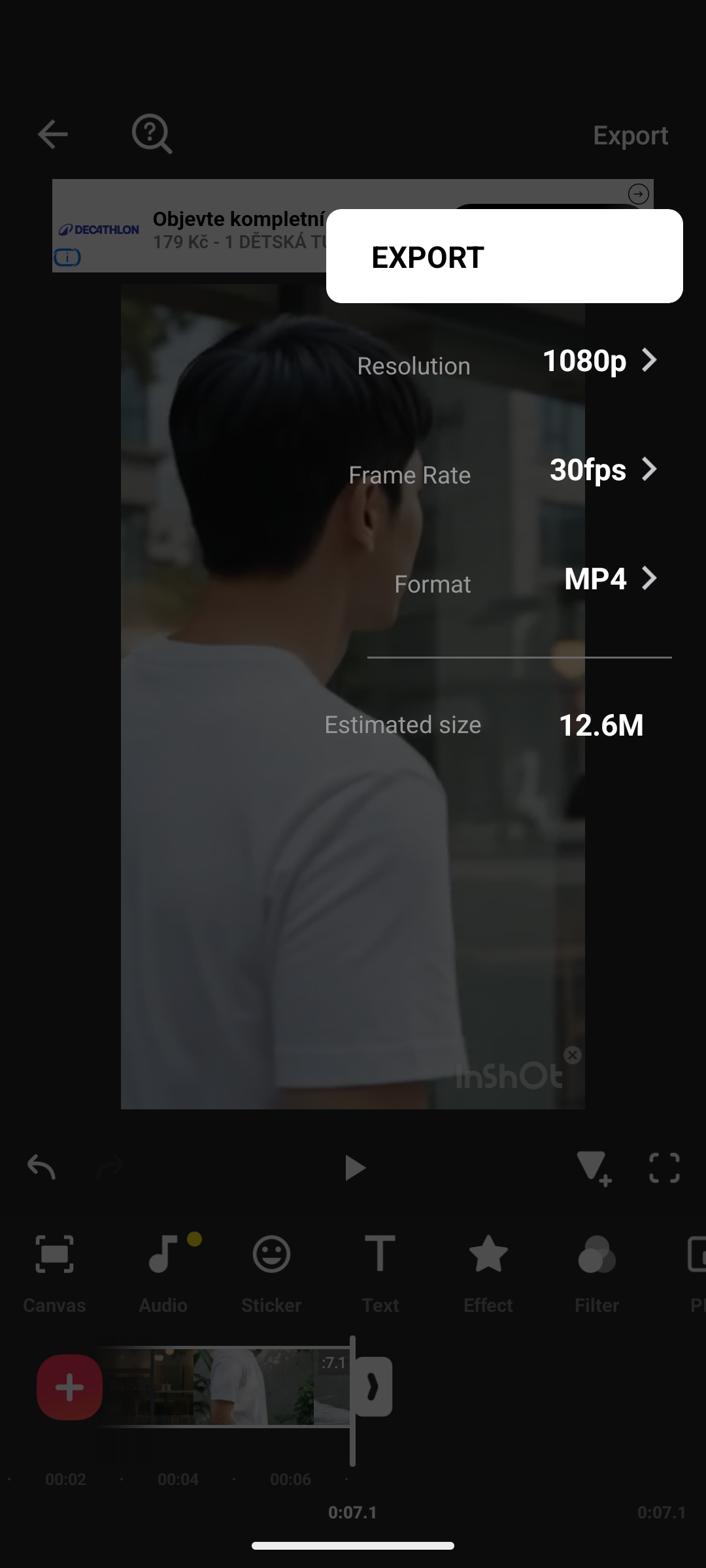
InShotの動画保存画面。1080p・30fps・MP4を選択した例
初心者の方がまず覚えておきたいのは、次の3項目です。
| 設定項目 | おすすめの目安 | 意味 |
|---|---|---|
| 解像度 | 1080p | 映像の細かさ |
| フレームレート | 30fps | 1秒間に表示する画像の枚数 |
| ファイル形式 | MP4 | 保存する動画ファイルの形式 |
この設定は、一般的なSNS動画や日常の記録に使いやすい組み合わせです。
ただし、元動画が60fpsの場合や、動きの多い映像を滑らかに見せたい場合は、60fpsでの保存も選択肢になります。
InShotは公式に最大4K・60fpsの書き出しに対応していますが、利用できる設定は端末や素材、アプリのバージョンによって異なります。
また、元動画が低解像度なのに4Kで保存しても、元の映像に存在しない細部が自動的に復元されるわけではありません。
設定を決めたら、保存を実行します。
処理が完了したあと、スマートフォンの写真アプリやギャラリーなどで動画を再生し、正しく保存できているか確認してください。
文字が途中で消えていないか、BGMが最後まで再生されるか、画面の端に不要な余白がないかもチェックしておくと安心です。
◆TAKのワンポイントアドバイス
動画は書き出して終わりではなく、完成したファイルを一度再生するところまでを編集作業に含めるのがおすすめです。編集画面では気づかなかった文字の見切れや音量の変化が見つかることもあります。SNSへ投稿する前に確認しておきましょう。
見やすい動画に仕上げるコツ
基本操作を覚えたら、次は完成動画の見やすさを意識してみましょう。特別な編集機能を使わなくても、映像の順番や長さを工夫するだけで印象は大きく変わります。
最初に伝えたい場面を見せる
動画を作るときは、冒頭に何を見せるかが重要です。
例えば、料理動画なら完成した料理、旅行動画なら印象的な景色を最初に配置すると、内容が伝わりやすくなります。
最初から撮影した順番どおりに並べる必要はありません。
動画を見た人に何を知ってほしいのか、どの場面を楽しんでほしいのかを考えて並べ替えてみましょう。
例えば、30秒の旅行動画なら「印象的な景色→移動中の風景→観光地→食事→締めくくり」という流れも考えられます。
反対に、冒頭から何秒も同じ景色が続くと、内容が伝わるまでに時間がかかってしまいます。
とはいえ、すべての動画で短いカットを連続させる必要もありません。静かな風景を楽しんでもらう動画なら、長めのカットが合うこともあります。
動画の目的に合わせて、映像の長さを決めることが大切です。
装飾やエフェクトを増やしすぎない
InShotには、フィルターやエフェクト、トランジションなど、さまざまな装飾機能があります。
トランジションは動画と動画の切り替わり方を変更する機能で、フェードやスライドなどの効果を加えられます。
また、フィルターを使えば映像全体の色合いを変更でき、エフェクトでは映像に動きや特殊な見た目を追加できます。
ただ、使える機能が多いからといって、すべて加える必要はありません。
例えば、落ち着いた旅行動画に激しい画面切り替えを何度も入れると、景色をじっくり楽しみにくくなることがあります。
私なら、最初は通常のカット切り替えを中心にして、場面が大きく変わるところだけにトランジションを使います。
フィルターについても同様です。動画ごとに異なる色を使うより、全体で似た雰囲気にすると自然に見えます。
初心者が意識したい編集の優先順位
映像の内容と長さを決めることを最優先にし、次に文字と音声、最後に必要な装飾を追加しましょう。
装飾は映像を見やすくするためのもの。増やすこと自体が目的にならないようにしたいですね。
文字と音量を最後に確認する
動画編集を終える前には、文字の読みやすさと音声の聞き取りやすさを確認しましょう。
特に縦動画では、投稿先のアプリによって画面の上下や左右に操作ボタンが重なります。
InShotのプレビューで問題なく表示されていても、SNSへ投稿すると文字がプロフィール名や操作アイコンに隠れてしまう場合があります。
そのため、画面の端ぎりぎりに重要な文字を配置しないのがおすすめです。
また、スマートフォンの小さな画面で確認すると、パソコンでは読める文字でも見づらく感じることがあります。
文字は短く、十分なサイズで表示しましょう。
音量についても、BGMだけが目立っていないか、途中で急に大きくなっていないか確認してください。
可能なら、スマホ本体のスピーカーとイヤホンの両方で再生すると、音の聞こえ方の違いにも気づきやすくなりますよ。
慣れたら使いたい便利機能
ここまでの基本操作で動画は完成できますが、InShotにはさらに便利な機能があります。編集に慣れてきたら、作りたい動画に合わせて少しずつ使ってみましょう。
再生速度を変更する
InShotでは、動画の再生速度を変更できます。
例えば、長い作業工程を短く見せたい場合は倍速、スポーツや水しぶきなどの瞬間を見せたい場合はスローモーションが便利です。
操作する際はタイムライン上の動画を選択し、「Speed(速度)」を開きます。
基本的な速度変更には、スライダーで調整する「Standard」があります。
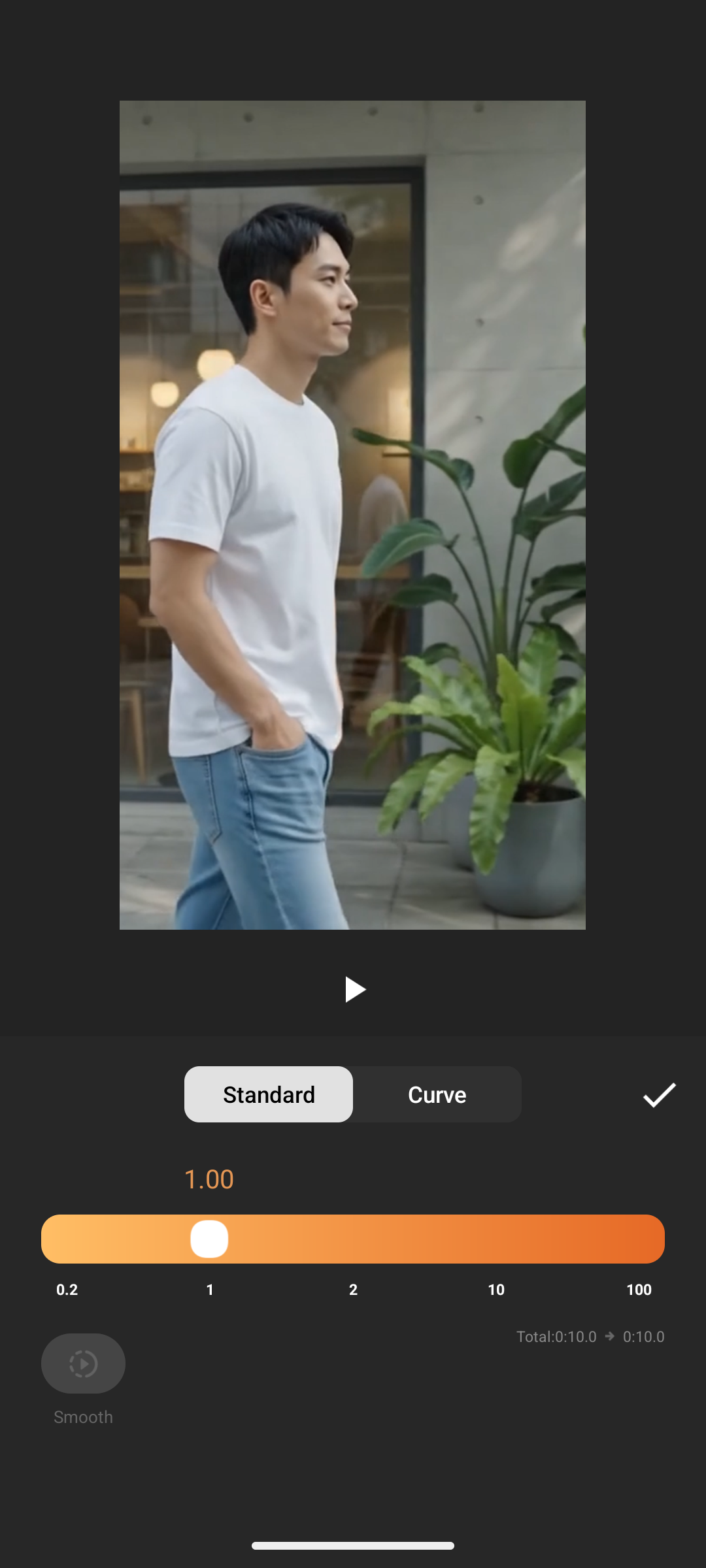
InShotのStandard機能で動画の再生速度を調整する画面
例えば、2倍速にすると動画の再生時間はおおむね半分になります。
また、「Curve」を使うと動画の途中で速度を変化させることも可能です。
ただし、初心者のうちはStandardだけ覚えれば十分でしょう。
なお、遅い速度に変更した際の滑らかさは、元動画のフレームレートや補間処理などに左右されます。
別の動画を重ねて表示する
InShotには「PIP」という、動画の上に別の動画や写真を重ねる機能があります。
PIPは「Picture in Picture」の略で、メイン映像の上に小さな画面を追加するような編集が可能です。
例えば、旅行動画の片隅に地図を表示したり、料理動画に完成写真を重ねたりできます。
操作は、メイン動画を開いた状態で「PIP」を選択し、追加したい素材を読み込む流れです。
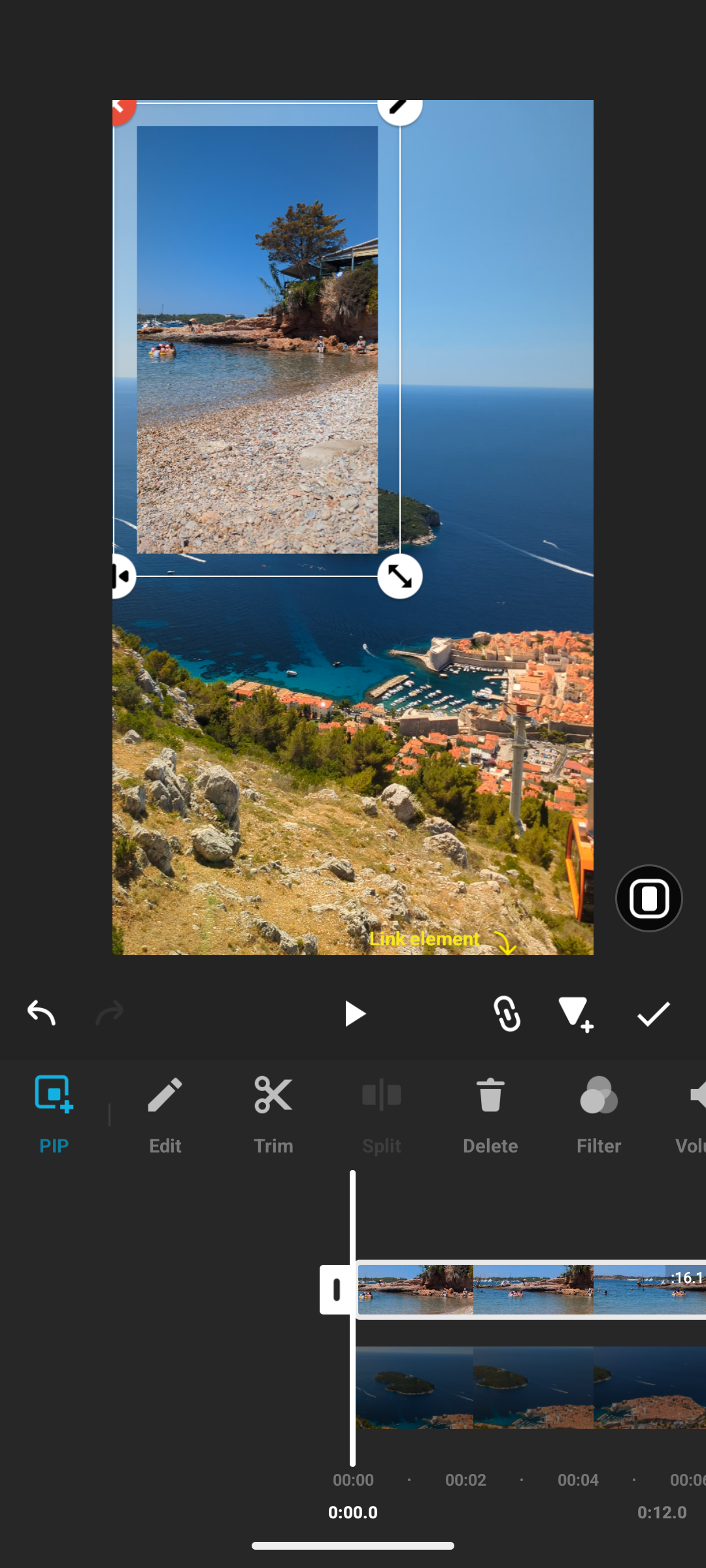
InShotのPIP機能で別の動画を小窓として重ねた状態
重ねた動画は、プレビュー上で位置や大きさを変更できます。
また、PIPの大きさや位置を調整すれば、2つの動画を左右に並べる編集にも応用可能です。
ただし、PIPを重ねすぎると画面が見づらくなるため、必要な場面だけに使うとよいでしょう。
音声から自動で字幕を作る
動画に会話やナレーションが入っている場合は、InShotの自動字幕機能も便利です。
「Auto Captions(自動字幕)」を使うと、動画内の音声を認識して字幕を生成できます。
手動で文章を入力する方法と違い、長い会話でも文字起こしの手間を減らせるのがメリットです。
利用するときは字幕メニューから自動字幕を選び、音声ソースや言語などを設定して生成します。
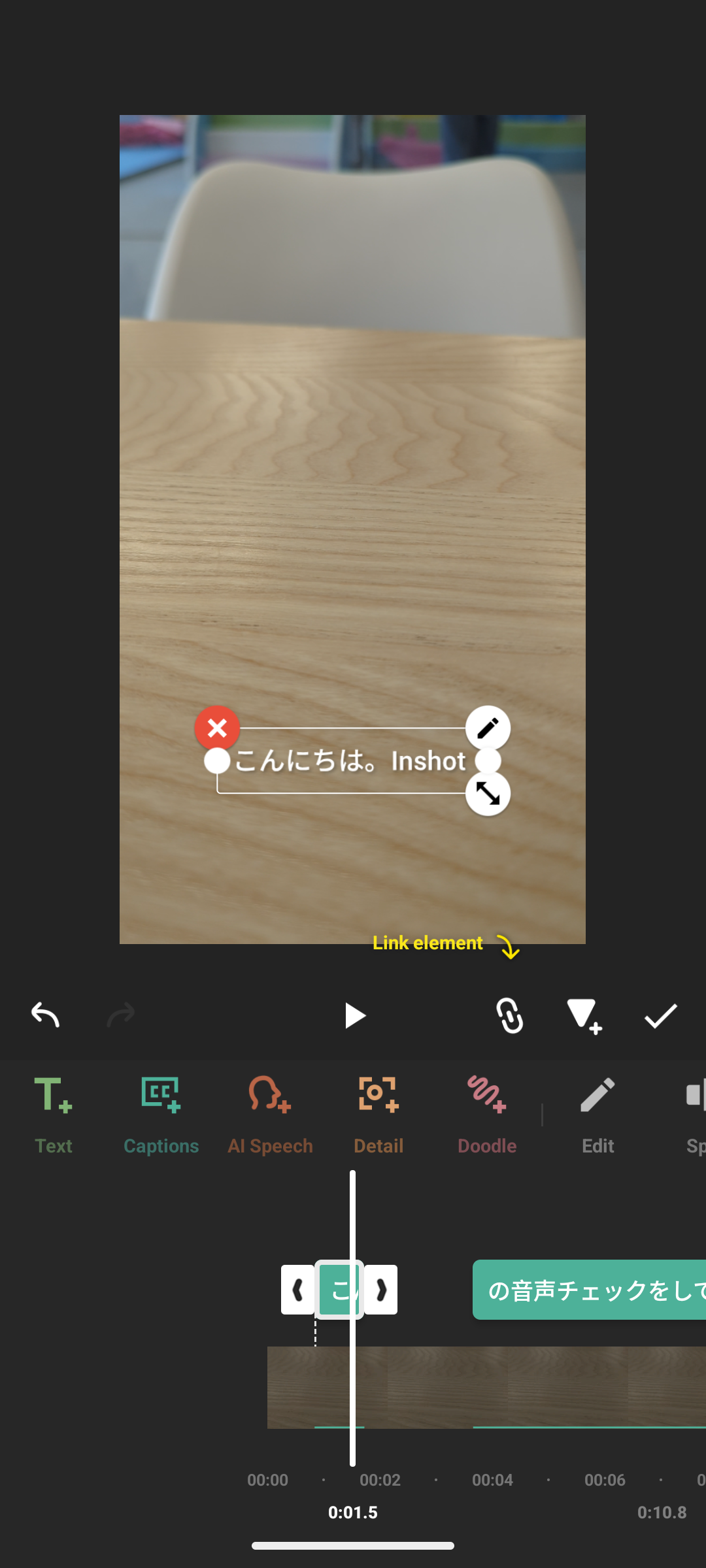
InShotで音声から自動生成した日本語字幕の表示例
生成した字幕は、文字や表示時間を編集できます。
ただし、自動字幕は必ずしも正確ではありません。人名や地名、聞き取りにくい言葉が誤って変換される場合があります。
公開前には、動画を再生しながら字幕の内容を確認してください。
また、自動字幕などのAI機能では、処理のために選択した音声データなどがサーバーへ送信される場合があります。個人情報や仕事の機密情報を含む動画では注意が必要です。
写真を組み合わせて動画を作る
InShotでは、動画だけでなく写真を使ったスライドショーも作れます。
例えば、旅行で撮影した写真を順番に並べ、BGMを追加すれば、簡単な思い出動画の完成です。
操作方法は通常の動画編集と大きく変わりません。
ホーム画面から「Video」を選び、新規プロジェクトで写真を追加します。
編集画面では、それぞれの写真の表示時間を変更したり、文字や音楽を追加したりできます。
写真と動画を混ぜて1本の作品にすることも可能です。
なお、ホーム画面の「Photo」は写真そのものを加工するための機能で、「Collage」は複数の写真を1枚の画像にまとめる機能です。
複数の写真を時間順に表示する動画を作りたいなら、Videoから始めましょう。
無料版と有料版の選び方
InShotは無料でも動画を作れますが、使っているうちに有料版との違いが気になるかもしれません。ここでは、初心者が知っておきたいポイントを紹介します。
無料版のロゴは削除できる?
InShotの無料版では、編集した動画にInShotのロゴが表示される場合があります。
このロゴはウォーターマークとも呼ばれ、動画の右下などに表示されるアプリ名のことです。
InShot Proでは、ロゴの削除が有料特典として提供されています。
一方、無料版でも広告を見ることでロゴを削除できる場合があります。
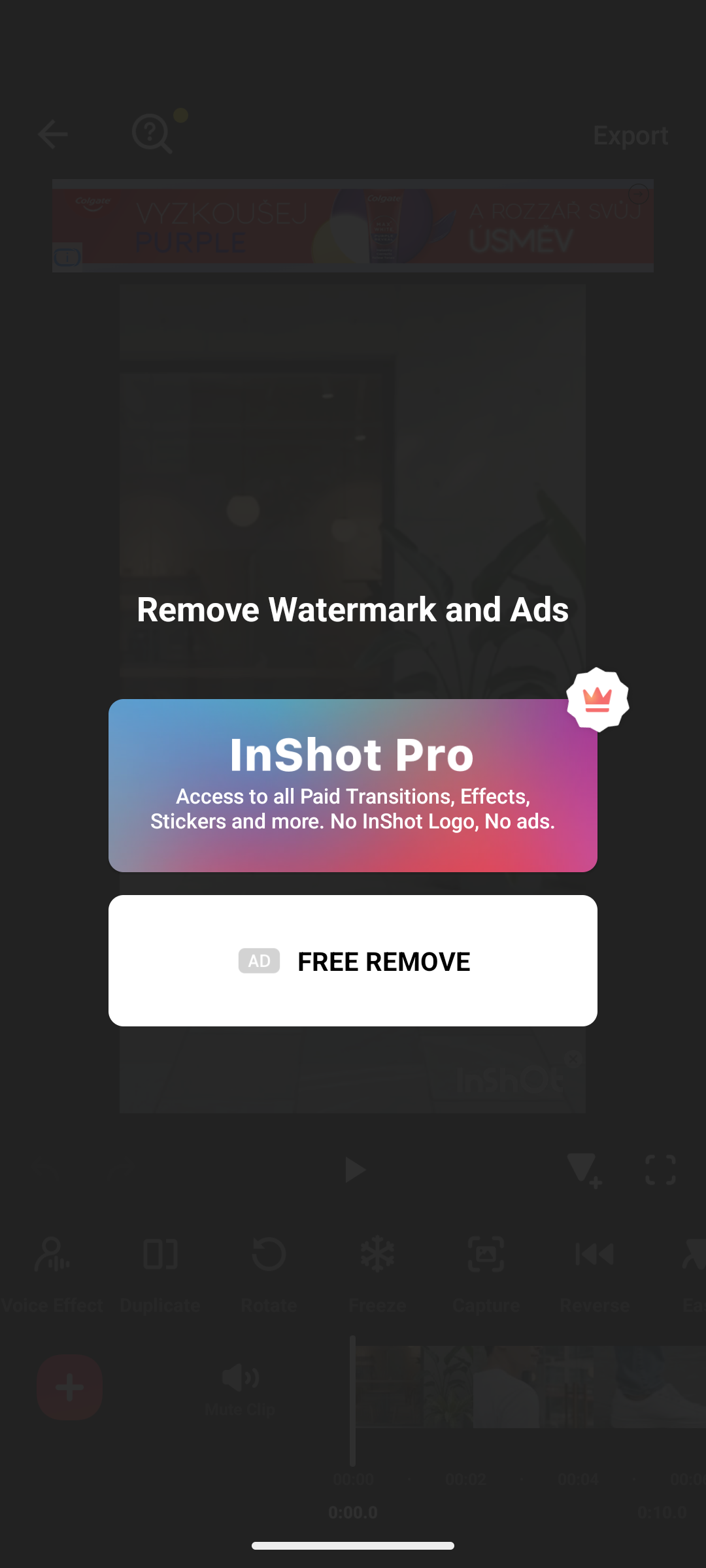
InShotのロゴ削除画面。有料版と広告視聴による削除の選択肢
画像のような選択肢が表示される場合は、広告視聴による無料削除を試せます。
ただし、広告視聴による削除が利用できるかどうかは、アプリのバージョンや端末、利用状況などによって変わる可能性があります。
ロゴを削除したあとは、動画を再生して実際に表示されていないことを確認しましょう。
InShot Proは必要なのか
結論から言うと、初心者が基本操作を覚えるためだけなら、InShot Proへ急いで加入する必要はありません。
カット編集や文字入れ、BGM追加など、動画制作の基本となる操作は無料版でも利用できます。
一方、頻繁に動画を作るようになると、広告の表示や有料素材の制限が気になってくるかもしれません。
その場合は、Proの導入を検討してもよいでしょう。
InShot Proには月額・年額などのプランがあり、地域やOSによっては買い切り型の購入方法も提供されています。
ただし、料金や利用可能な機能は変更されることがあります。購入前にアプリ内で最新の条件を確認してください。
無料版と有料版の具体的な違いについては、InShotの無料と有料の違いを比較した記事でも紹介しています。
有料版を選ぶ目安
月に数本だけ動画を作るなら、まず無料版で十分でしょう。反対に、毎日のように編集し、広告を減らしたい場合や有料素材を頻繁に使う場合は、Proを検討する価値があります。
編集で困ったときの対処法
InShotを使い始めると、動画が読み込めない、保存できない、画質が悪くなるといった問題に出会うことがあります。ここでは初心者が確認したい項目を紹介します。
動画や写真を読み込めない
動画を追加しようとしても表示されない場合は、最初にInShotのアクセス権限を確認してください。
iPhoneなら設定アプリ内のInShotに関する写真アクセス設定、Androidならアプリ情報の権限設定などから確認できます。
また、クラウド上にだけ保存されている動画は、端末にダウンロードしてから読み込む必要がある場合もあります。
特定の動画だけが読み込めない場合は、ファイル形式や内部の動画・音声形式が原因かもしれません。
例えば、同じMP4という拡張子でも、内部で使われる映像の圧縮方式によって互換性が異なることがあります。
その場合は、元の動画を残したまま、互換性の高い形式へ変換してから読み込み直す方法が考えられます。
編集した動画を保存できない
保存ボタンを押しても処理が終わらない、途中で失敗する場合は、スマートフォンの空き容量を確認してみましょう。
動画の書き出しでは、完成ファイルだけでなく一時的な処理領域も必要になることがあります。
空き容量が極端に少ない場合は、不要なファイルを別の場所に移すなどして容量を確保してください。
また、長時間の動画や4K動画では、スマートフォンへの負担が増えることがあります。
保存に失敗する場合は、1080p・30fpsなど、負荷が比較的少ない設定で試す方法もあります。
それでも改善しないときは、アプリやOSの更新状況、写真への保存権限を確認しましょう。
アプリの削除は慎重に
InShotの下書きは端末内のデータに依存します。アプリを削除したり、アプリデータを消去したりすると、未完成のプロジェクトが失われる可能性があります。保存できないからといって、すぐにアプリを削除するのは避けましょう。
保存すると画質が悪くなる
編集画面ではきれいだったのに、保存した動画を見ると画質が悪いと感じることもあります。
この場合、最初に確認したいのは書き出し時の解像度です。
例えば、元動画が1080pなのに720pで保存すると、細かな部分が見えにくくなる場合があります。
また、縦長の動画を横長画面へ無理に拡大すると、映像の一部が大きく引き伸ばされるため、粗さが目立つこともあります。
さらに、InstagramやTikTokなどへ投稿すると、投稿先のサービスで動画が再圧縮され、画質が変化する場合があります。
そのため、保存した動画そのものがきれいなのか、投稿後だけ画質が落ちているのかを分けて確認してください。
私なら、最初は元動画の解像度とフレームレートを確認し、それに合った設定で保存します。
必要以上に高い数値へ変更するより、撮影素材に合った設定を選ぶほうが自然な仕上がりにつながりますよ。
下書きを残して編集を続ける
動画編集は、必ずしも1回で完成させる必要はありません。
InShotには未完成の編集内容を下書きとして残し、あとから続きを編集する仕組みがあります。
ただし、完成した動画の保存と、編集途中のプロジェクトを残すことは別です。
動画を書き出しても、すべての編集情報が動画ファイルに保存されるわけではありません。
また、元動画を移動・削除すると、下書きで参照している素材が利用できなくなる場合があります。
編集を続ける予定があるなら、元動画を残し、アプリのデータを不用意に削除しないようにしましょう。
動画を公開する前の注意点
動画が完成したら、すぐにSNSへ投稿したくなりますよね。ただ、公開する前に音楽の利用条件や映り込んでいる情報を確認しておくことも大切です。
使用した音楽の権利を確認する
InShotに収録されている楽曲や、スマートフォンに保存している音楽を利用する場合は、著作権に注意してください。
特に覚えておきたいのは、InShotで音楽を選択できることと、その音楽を自由に公開・商用利用できることは別だという点です。
例えば、SpotifyやApple Musicなどで聴ける楽曲を使う場合も、音楽を視聴する権利だけで動画への利用許可が得られるわけではありません。
また、InShotの公式規約では、提供音楽の利用範囲について定められており、広告やテレビなどの用途には制限があります。
動画に使用する前に、楽曲の利用条件と公開先のルールを確認しましょう。
詳しい条件は、InShotの公式利用規約で確認できます。
特に企業の広告や販売促進に使う動画については、必要に応じて権利者や著作権に詳しい専門家へ相談してください。
公開してよい映像か確認する
もう1つ確認したいのが、動画に映っている内容です。
撮影した映像には、意図せず第三者の顔や車のナンバープレート、住所がわかる情報などが入っていることがあります。
特に自宅周辺や子どもの様子を撮影した動画では、背景にも注意したいところです。
公開したくない部分がある場合は、カットして取り除くか、モザイク・ぼかしなどで隠すことを検討しましょう。
InShotには一部分へモザイクを配置する機能もありますが、動く対象を隠す場合は、動画全体を通して隠し漏れがないか確認する必要があります。
また、InShotのAI編集機能では、一部のデータがクラウド処理に利用される場合があります。個人情報や機密性の高い映像は、利用する機能の条件を確認したうえで扱ってください。
InShotの提供元やデータの扱いについては、InShotの運営会社と安全性を解説した記事も参考になります。
InShotの使い方に関する疑問
最後に、InShotを初めて使う方からよくある疑問をまとめました。編集を始める前や、操作に迷ったときの参考にしてください。
InShotの使い方に関するよくある質問
Q1. InShotは無料版だけで動画を作れますか?
A. はい。無料版でも動画のカット・分割・結合、文字入れ、音楽追加、保存などの基本操作ができます。ただし、一部の素材や機能には有料制限があり、広告やウォーターマークが表示される場合があります。まずは無料版で1本作ってみるのがおすすめです。
Q2. InShotで複数の動画をつなげるには?
A. ホーム画面でVideoを選択し、新規プロジェクトで複数の動画を読み込んでください。読み込んだ動画はタイムラインに並び、不要な部分のカットや順番の変更ができます。最後に保存すると、複数の動画を1本にまとめられます。
Q3. InShotで縦動画を作るにはどうしますか?
A. 動画を読み込んだあと、Canvasで画面比率を9:16に設定します。必要に応じて映像の大きさや位置を変更し、文字が画面の端に寄りすぎないように調整してください。YouTubeショートやTikTokなどに使いやすい比率です。
Q4. InShotで編集した動画はどこに保存されますか?
A. 通常はスマートフォンの写真アプリやギャラリーなどから確認できます。実際の保存先はOSや端末の設定によって異なる場合があります。保存後に動画が見当たらないときは、写真への保存権限や保存処理が完了しているかを確認してください。
Q5. 初心者はどの順番で編集すればいいですか?
A. 素材選択、画面比率の設定、カット編集、文字入れ、音楽追加、保存の順番がおすすめです。特に動画の長さを決めてから文字や音楽を追加すると、あとから修正する手間を減らせます。最初は短い動画で練習してみてください。
まとめ
今回は、InShotの使い方を初心者向けに解説しました。
InShotはスマートフォンで手軽に動画編集ができるアプリですが、最初から多くの機能を使いこなそうとする必要はありません。
まずは次の順番で動画を作ってみましょう。
- 素材選択:編集したい動画や写真を読み込む
- 画面比率:投稿先に合う縦横比へ変更する
- カット編集:不要な映像を削除して動画の長さを決める
- 文字入れ:必要な説明やタイトルを追加する
- 音楽追加:BGMや音声のバランスを調整する
- 保存:解像度などを設定して動画を書き出す
特に覚えておきたいのは、装飾を増やす前に、動画の長さと伝えたい内容を決めることです。
エフェクトやアニメーションをたくさん追加しなくても、見せたい場面を適切な順番と長さでつなぐだけで、見やすい動画に仕上がります。
◆TAKのワンポイントアドバイス
私がおすすめしたいのは、まず短い動画を1本完成させることです。基本操作に慣れてきたら、自動字幕や速度変更、PIPなどを少しずつ試してみてください。最初から完璧を目指すより、動画を作りながら覚えるほうがInShotを楽しめるかなと思います。
ぜひ、スマートフォンにあるお気に入りの動画を使って、最初の1本を完成させてみてくださいね。