こんにちは、ツール見極め帳のTAKです。
InShotで動画を作っていると、「AIで字幕やナレーションを作れないかな?」「テンプレートを使えば、もっと簡単におしゃれな動画になる?」と気になりますよね。
スマホだけで編集するなら、細かな作業を少しでも減らしたいところです。
InShotには自動字幕、AI読み上げ、背景切り抜き、AIエフェクトなどがあり、文字のデザインを手軽に決められるテンプレートも用意されています。ただし、AI機能とテンプレートは同じものではありません。
また、完成したものをそのまま投稿すると、文字や演出がほかの動画と似てしまうこともあります。
- InShotのAI機能でできることと使い分け
- テキストテンプレートの選び方と変更方法
- 自動字幕やAI読み上げの具体的な操作
- 無料版とProの違いや公開前の注意点
InShotのAI機能でできること
まずは、AIに任せられる作業と、自分で編集する作業を区別しておきましょう。
InShotにはいくつかのAI機能がありますが、ボタンを押すだけで動画全体の構成まで自動で完成する、と考えるのは少し違います。
AIとテンプレートの違い
AI機能は、音声を文字に変換したり、入力した文章を読み上げたり、映像の一部を認識して加工したりするもの。
人が手作業で行うと時間のかかる工程を助けてくれます。
一方、テンプレートは文字の見た目などをあらかじめ用意した設定です。気に入ったデザインを選び、言葉や色を変更して利用します。
つまり、AIは作業を補助する機能、テンプレートは見た目を決めるためのひな形と考えるとわかりやすいでしょう。
| 機能 | 主な役割 | 向いている動画 |
|---|---|---|
| Auto Captions | 音声から字幕を生成 | 解説・会話・商品紹介 |
| AI Speech | 入力文から音声を作成 | 顔出しなしの解説 |
| Cutout | 人物などの背景を除去 | 合成・商品紹介 |
| AI Effect | 映像にAI加工を適用 | 短い演出・SNS投稿 |
| テキストテンプレート | 文字の装飾を選択 | タイトル・見出し |
機能の表示は端末で異なる
2026年の更新情報では、テキストテンプレートの追加やAI読み上げの速度・感情調整、自動字幕の多言語対応などが案内されています。
ただし、iPhoneとAndroidで公開時期が同じとは限りません。古い記事と画面が違っていても、操作ミスとは限りません。
最初は目的から選ぶ
どの機能から試せばよいか迷ったら、動画で最も時間がかかっている工程を思い浮かべると決めやすくなります。
字幕入力が面倒ならAuto Captions、録音する場所がないならAI Speech、文字の見た目で迷うならテンプレートという選び方です。
先に結論:動画の内容を決めるのは自分、繰り返し作業を減らすのがAI、見た目を整えるのがテンプレート。この役割分担で使うと、機能に振り回されずに編集できます。
テンプレートの使い方
InShotで特にわかりやすいのが、テキストのテンプレート機能です。
動画全体を一括で作る形式ではなく、文字の装飾や雰囲気を素早く決める機能として使うと便利です。
文字を入力してデザインを選ぶ
まず、ホーム画面から「Video」を選んで動画素材を読み込みます。編集画面に入ったら「Text」から文字を追加し、表示したいタイトルを入力してください。
短い文章なら「今日のランチ」「週末の散歩」のように、伝えたい内容を一目で理解できる言葉がおすすめです。
続いてテキストの編集メニューを開き、用意されているスタイルやテンプレートを確認します。
好みのものを選ぶと、文字の雰囲気を比較しながら決められます。
機能名やアイコンの位置はバージョンで異なるため、テンプレートが見えない場合はテキスト関連のスタイル一覧も確認しましょう。
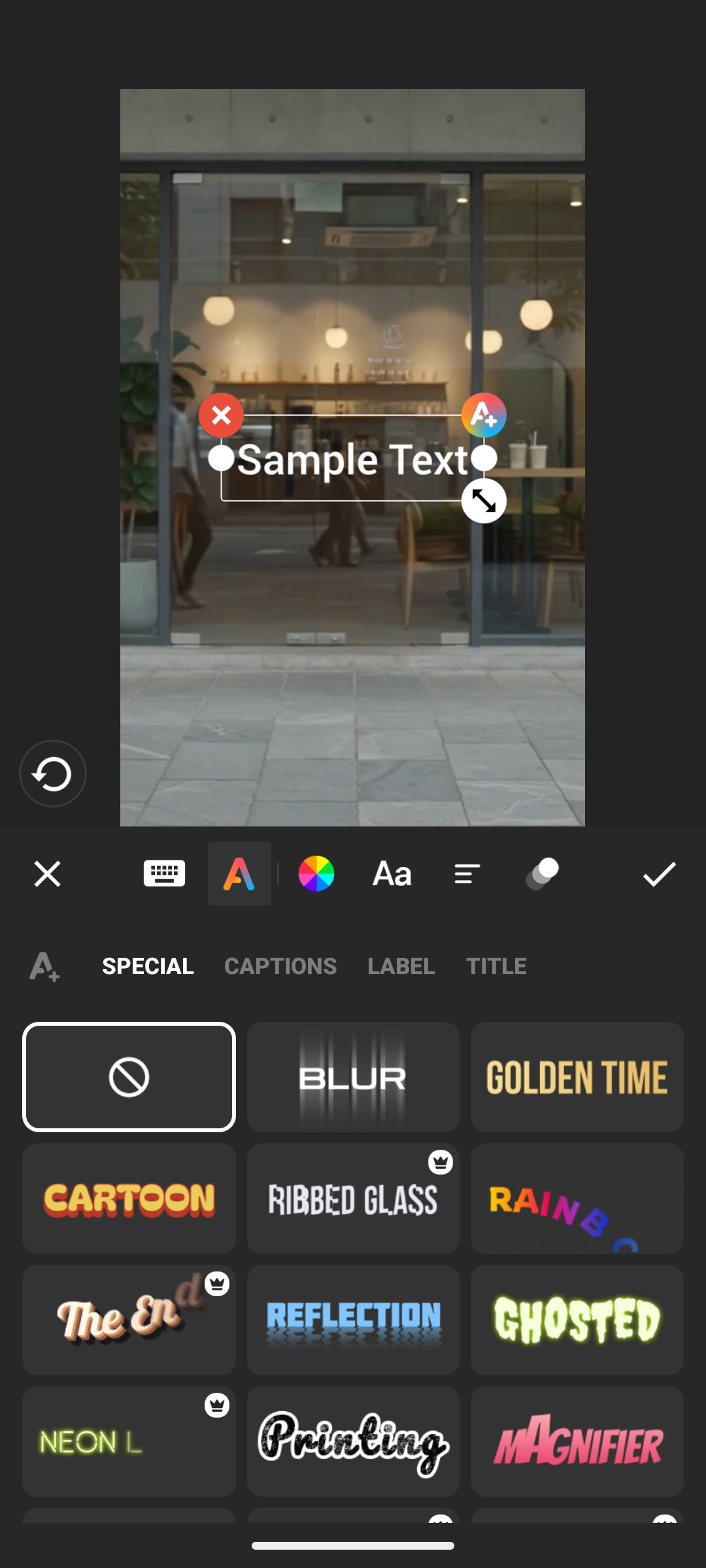
InShotで選べるテキストの装飾テンプレート
色と文字サイズを変更する
テンプレートを選んだら、それで完成とは考えず、動画に合わせて調整していきます。まず確認したいのが文字の色と大きさ。
背景が明るい動画に白い文字を置くと、いくらおしゃれでも読みづらくなってしまいます。
表示位置と時間を整える
文字が画面端に寄りすぎると、投稿先のボタンや説明文と重なる場合があります。
表示位置には余裕を持たせ、短い文章でも読める長さを確保してください。
位置、サイズ、表示時間まで決めれば、テンプレートを選んだだけの状態から、自分の動画に合うタイトルへ近づきます。
文字入れをもっと細かく知りたい方は、InShotの文字入れとフォント設定も参考にしてください。
動画全体の自動作成とは違う
「InShotのテンプレートを選べば、写真を数枚入れるだけで音楽付き動画が自動完成する?」と期待する方もいるかもしれません。
しかし、少なくともここで紹介しているテキストテンプレートは、文字装飾のための機能です。
◆TAKのワンポイントアドバイス
テンプレートを毎回変えるより、同じ動画シリーズで「このタイトルはこの色」と決めておくと、見た人に覚えてもらいやすい雰囲気が作れます。変えるのは文章と映像、揃えるのは基本のデザイン。このくらいが続けやすいですよ。
AIで自動字幕を作る方法
声の入った動画なら、最初に試したいAI機能はAuto Captionsです。
話した内容を自分で一文字ずつ入力せずに字幕へ変えられるので、解説動画や会話動画で特に役立ちます。
音声と言語を設定する
動画を読み込み、編集メニューから「Captions」または自動字幕に関する項目を選びます。
「Auto Captions」の設定画面が表示されたら、文字に変換したい音声を指定してください。
動画の元音声なのか、追加した音声なのかを間違えると、目的の字幕にならない場合があります。
続いて言語を選択します。日本語の話し声なら日本語、英語なら英語を選ぶのが基本です。
自動検出がある場合も、言語が明確なら手動指定を試す価値があります。
複数の言語が混ざる動画では、利用中のバージョンが対応しているか確認しておきましょう。
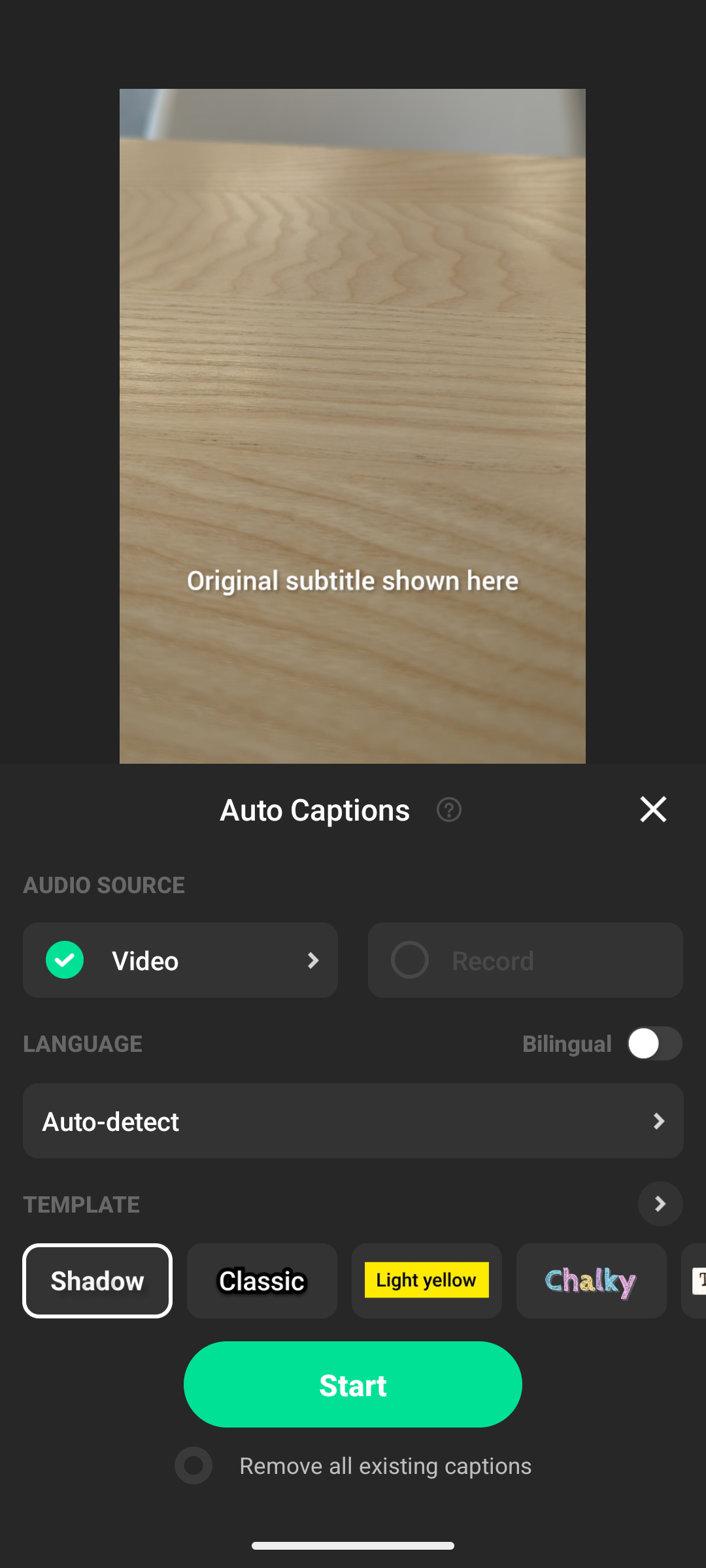
自動字幕の音声ソースや言語などを選択する画面
誤字と表示時間を修正する
生成された字幕は、動画のタイムラインとプレビューで確認できます。
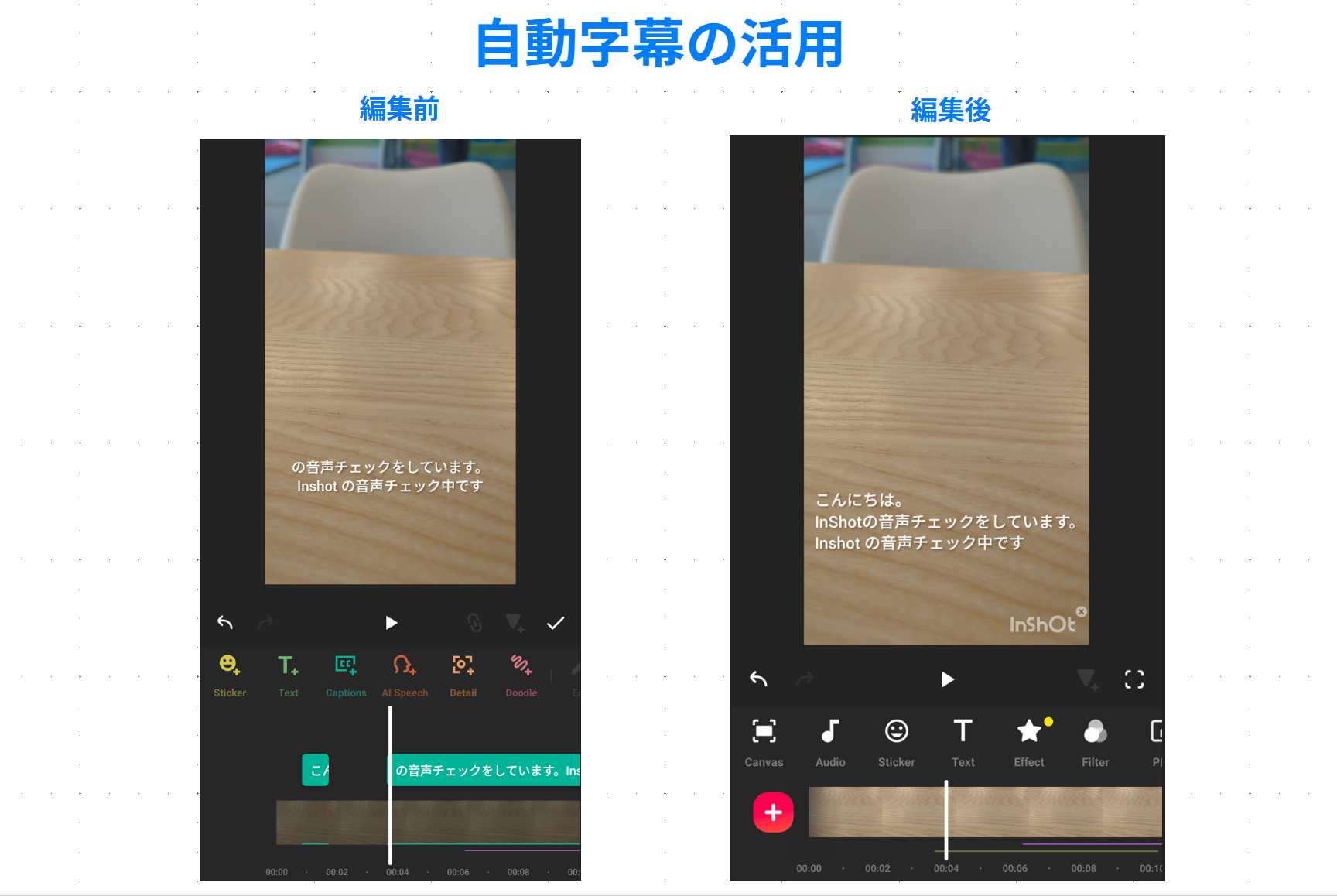
InShotの自動字幕を生成した直後と文字や表示位置を修正した後の比較
自動字幕の便利さは確かですが、地名、人名、専門用語などが正しく認識されるとは限りません。
例えば動画編集ソフトの名前や外国語の単語は、音が似た別の言葉になってしまうことがあります。
文章を読み直したら、文字が表示される位置とタイミングも確認します。
話し始める前から字幕が出たり、話し終わっても文字が残ったりすると、少し不自然ですよね。
必要な箇所だけ修正し、字幕の大きさや色も動画に合わせて調整します。
字幕テンプレートも調整する
字幕用の見た目を選べる場合は、派手さより読みやすさを優先します。
会話が続く動画なら、背景と区別できる文字色と適度な縁取りがあるだけでも十分。
単語ごとに動く装飾は楽しい反面、長い説明では落ち着かない印象になることもあります。
自動字幕の仕上げ:生成後に「誤字」「表示時間」「画面端での見切れ」を確認すること。AIの時短効果を活かすには、最後の目視チェックが欠かせません。
AI読み上げでナレーションを作る
自分の声を録音せずに説明を入れたいなら、AI Speechを試してみましょう。
文字を入力して音声に変える機能で、顔を出さない解説動画や商品の紹介にも使いやすい方法です。
文章を入力して声を選ぶ
動画の編集画面で「AI Speech」を探して開きます。文章の入力欄が表示されたら、動画で読み上げたい内容を書き込んでください。
例えば「今日は、スマートフォンで動画に字幕を入れる方法を紹介します。」のように、普段話すときの自然な文を入れるとよいでしょう。
次に言語と音声スタイルを選択します。利用できる声の種類や名称は更新で変わるため、自分の画面に表示された候補から選んでください。
落ち着いた説明なら聞き取りやすい声、短い紹介なら少し明るい声など、映像の内容で使い分けられます。
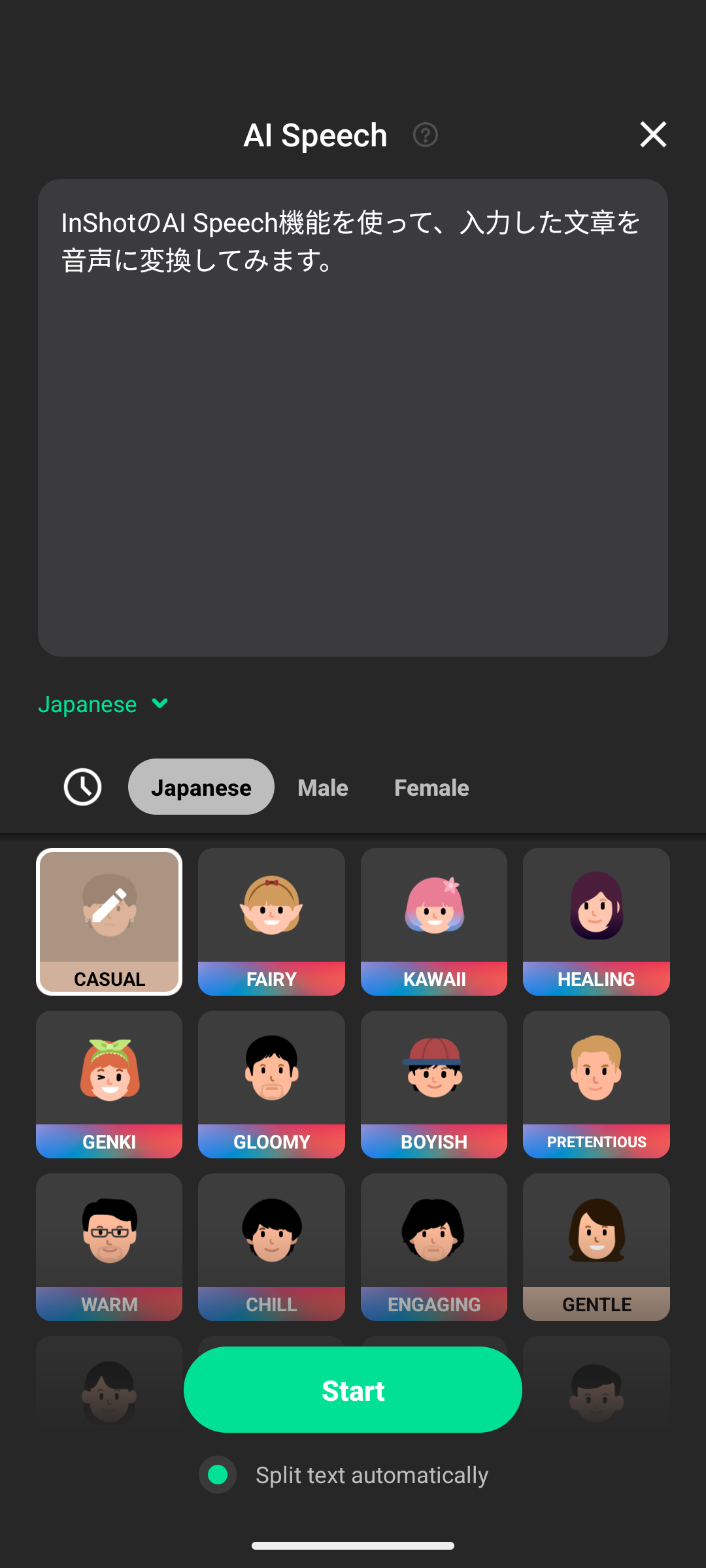
AI Speechで日本語の文章と音声スタイルを設定する画面
生成音声を動画へ合わせる
音声の生成が終わったら、タイムラインへ追加して動画と合わせます。説明したい画面に声が重なるよう、音声の開始位置を移動してください。
先に映像を短く切りすぎると、読み上げが終わる前に場面が変わってしまうので注意しましょう。
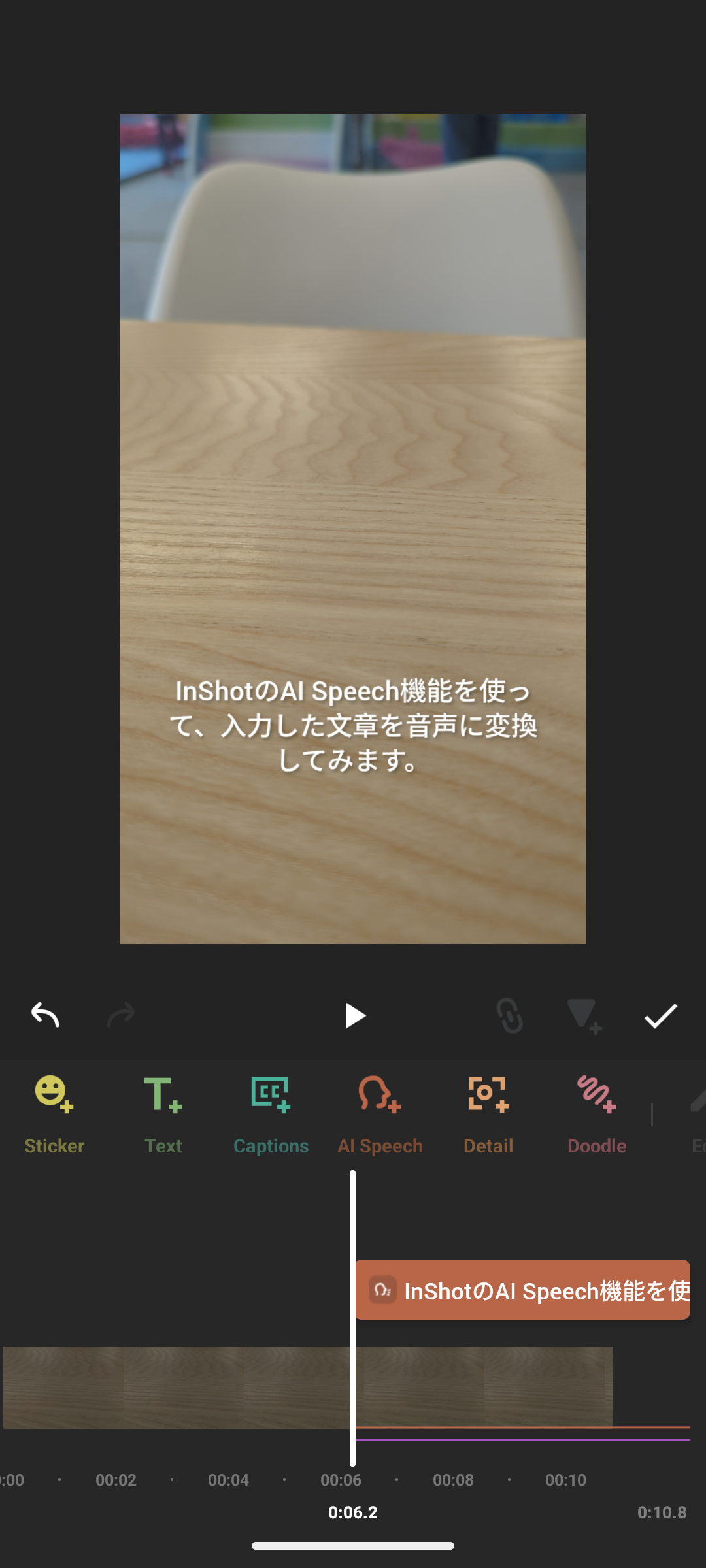
AI読み上げで作成した音声をタイムラインに配置した状態
読み間違いを減らす書き方
AI Speechは、入力した文章のすべてを人間の意図どおりに読むとは限りません。
英字の略称、難しい漢字、読み方が複数ある地名などでは、読み間違いが起きることがあります。
対処法は、文章そのものを話し言葉に近づけること。
長い一文を短く分け、読みが難しい固有名詞はひらがなやカタカナに置き換えて試してみます。
句読点を入れると間の取り方が変わる場合もあるので、生成後に再生して確認してください。
背景除去とAIエフェクトの使い方
字幕や音声以外にも、AIを活用できる場面があります。代表的なのは背景を取り除くCutoutと、映像に特殊な加工を加えるAI Effectです。
見た目を大きく変える機能なので、使う目的を決めてから試しましょう。
Cutoutで人物を切り抜く
人物の後ろに別の映像を置きたいときは、まず背景となる動画や写真を用意します。
その上に人物の動画をPIPで重ね、追加したPIP素材を選択して「Cutout」へ進んでください。
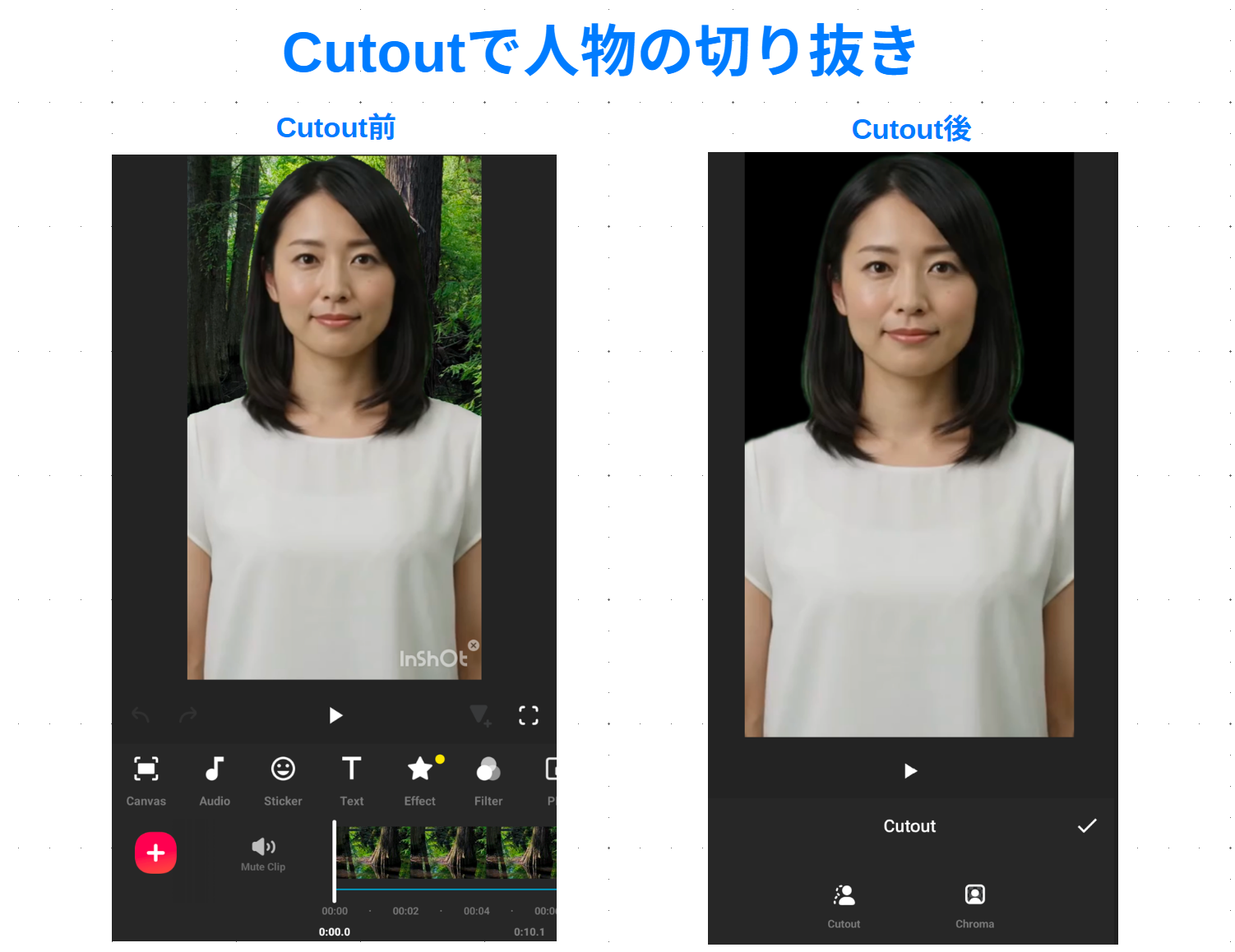
InShotのAI Cutoutで人物動画の背景を除去する前と後の比較
利用できる切り抜き機能を適用すると、人物を残して背景を消せる場合があります。
ここで混同しやすいのが、CutoutとChromaの違いです。Cutoutは人物などの背景を自動で取り除く編集に、Chromaは緑色などの特定の色を抜く編集に向いています。グリーンバックで撮影した素材なら、Chromaのほうが目的に合うこともあります。
ただし、髪の毛や細い物、背景と色が近い部分は輪郭が崩れる可能性があります。背景が消えたように見えても、動いている間に欠けることがあるので、静止画だけで判断せず再生して確認してください。操作の違いはInShotの背景ぼかし・背景透過・クロマキーでも紹介しています。
AI Effectで演出を加える
InShotの「AI Effect」では、顔や体などに特徴的な加工を加える機能が提供されています。
例えば一瞬だけ印象を変えたい場面や、SNS向けの短い動画にアクセントを付けたい場面で使えます。
編集画面のエフェクト関連メニューから「AI Effect」を選択し、利用できるカテゴリと効果を確認してください。
適用したいものを選んだら、プレビューで映像がどのように変わるかを確認します。効果によって認識する対象や仕上がりは異なります。
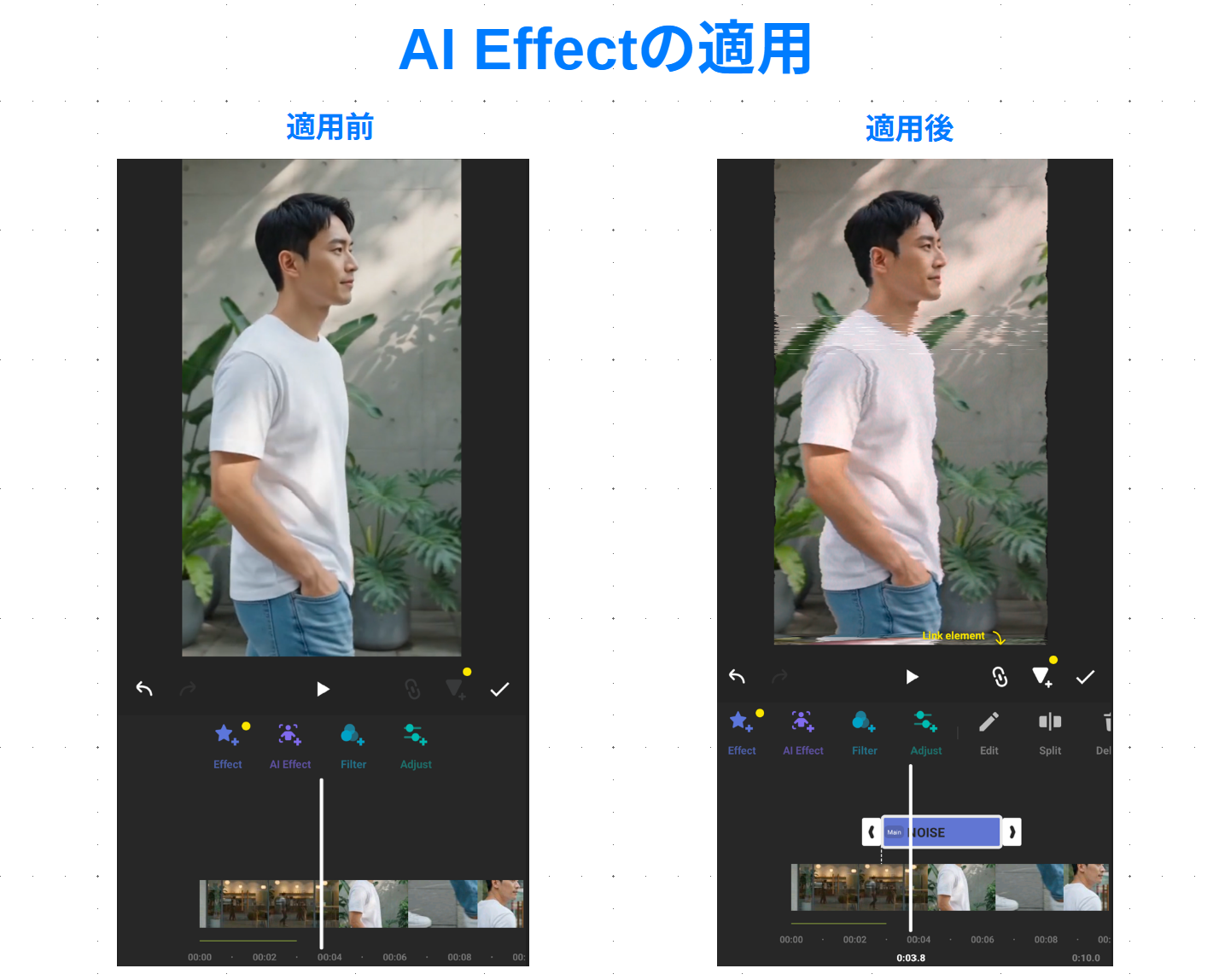
映像の意味が変わらないか確認
AIで人物や風景を加工すると、実際に撮影した状態とは違う映像になることがあります。
雰囲気を変える演出なら問題がなくても、商品の色や状態を伝えるレビュー動画では、過度な加工によって誤解を招くかもしれません。
AIとテンプレートを組み合わせる
それぞれの機能を別々に覚えるより、実際に1本の短い動画へ組み合わせてみると、使いどころがつかめます。
ここでは、スマートフォンで撮影した料理紹介動画を例に考えます。
素材と完成形を先に決める
次に素材を読み込み、料理の完成品、調理途中、盛り付けなどの順序を決めます。
この段階ではAI機能を使わず、不要な部分を切って動画の流れを作りましょう。
見せたい映像が決まっていないまま字幕や装飾を加えると、あとから修正が増えてしまいます。
InShot自体の操作に慣れていない場合は、素材の取り込みやカット編集など、基本操作から確認すると流れがわかりやすいですよ。
字幕とタイトルを加える
自分の声で調理を説明した動画なら、Auto Captionsで字幕を作ります。声を入れていない動画なら、短い文章をAI Speechへ入力してナレーションを用意する方法もあります。
両方を一度に使う必要はなく、視聴者に伝わりやすいほうを選べば十分です。
そのあと、冒頭のタイトルにテキストテンプレートを使います。「簡単パスタ」のような短いタイトルを入れ、料理の色と重なって読みにくければ色や縁取りを変更しましょう。
重要なのは、テンプレートを選んで終わりにしないことです。
書き出す前に全体を確認
完成したら最初から再生し、字幕の誤字、音声と映像のずれ、タイトルの見切れを確認しましょう。
見た目がよくても、最後まで伝わることが大切です。
また、無料版ではInShotのロゴ(ウォーターマーク)が表示される場合があります。
削除メニューに広告視聴の選択肢がある環境なら利用できることがありますが、常に表示される保証はありません。
InShot Proにはロゴ削除の特典があります。AIの仕上がりとロゴの有無は、別々に確認しておきましょう。
無料版とInShot Proの違い
AI機能を使っていると、有料版が必要なのか気になってきますよね。編集頻度と必要な素材から考えてみましょう。
無料で試せる範囲を確認
InShotは基本無料で始められます。ただし、AI機能や素材の一部には利用回数、広告視聴、購入などの条件が付く場合があります。
どの機能をどこまで使えるかは、OS、アプリのバージョン、利用中のプランによって変わり得ます。
そのため、「AI機能は全部無料」「テンプレートはすべてPro限定」のように一括で考えないほうがよいでしょう。
まず使いたい機能を開き、鍵マークや購入案内が出るかを確認してください。
気になる素材があれば、課金前にプレビューできる範囲を試すのがおすすめです。
Proが向いている人
InShot Proでは、有料の機能や素材へのアクセス、広告削除、ロゴ削除などが案内されています。
頻繁に動画を投稿するなら、毎回の広告や素材制限を気にせず編集できる利点があります。
月額、年額、買い切りなどの提供状況や料金は地域・時期によって変わります。
購入前にアプリ内の表示金額と更新条件を確認しましょう。有料プランの比較はInShotの無料版と有料版の違いも参考になります。
購入前のチェック:必要なAI機能が自分の端末で使えるか、Proの対象に含まれているか、料金と自動更新の条件はどうなっているか。この3点を実際の購入画面で確認してから判断してください。
AI動画を公開する前の注意点
AIとテンプレートで作業が速くなっても、動画を公開する責任までアプリへ任せられるわけではありません。
とくに収益化動画や企業の紹介動画では、素材の利用条件と情報の扱いを確認しておきたいところです。
著作権と商用利用を確認する
InShotを使って自分で編集した動画であっても、使用した音楽、フォント、ステッカーなどの権利は別に確認する必要があります。
アプリ内で選べる素材だから、あらゆる用途に自由に使えるという意味ではありません。
特に注意したいのがAI Musicです。InShotの利用規約では、AI Musicとして提供される音楽アルバムについて個人利用向けである旨が記されています。
収益化動画や商品広告で使う音楽として、条件を確認せず選ぶのは避けたほうがよいでしょう。
また、法人によるアプリの利用については、事前の書面による同意が必要とする規約も公開されています。
個人の趣味動画と企業案件を同じ条件と考えず、仕事で利用する場合はInShot公式利用規約を確認し、必要なら権利者や法律の専門家へ相談してください。
音楽の利用条件についてはInShotで音楽を入れる方法と著作権の注意点でも解説しています。
AI処理と個人情報に注意
自動字幕などのAI機能を使う場合、選択した音声や映像が端末の外で処理される可能性があります。
Android版の公式プライバシーポリシーでは、Auto Caption、AI Cut、Voice Enhanceなどのクラウド処理で、選択したデータがサーバーに送られる場合があると説明されています。
ポリシー上は処理後に削除すると案内されていますが、だからといって何でもアップロードしてよいわけではありません。
他人の顔が大きく映った動画、顧客情報を含む資料、仕事上の機密映像などは、利用前に公開・送信して問題がないか確認してください。
似た動画にならない工夫
テンプレートの便利さは、誰でも同じような見た目をすぐ作れることです。しかし、そのまま使う人が増えるほど、動画の雰囲気も似てきます。
タイトルの色、フォント、映像の順番、音声の言い回しなど、少なくとも一部は自分らしく変えてみてください。
◆TAKのワンポイントアドバイス
私なら、AIが提案したものを完成品としてではなく、編集の出発点として使います。最後に「自分ならどう見せたいか」を考える時間を残すと、同じテンプレートでも仕上がりに違いが出ますよ。
AI機能が使えないときの対処
メニューが見つからない、生成が途中で止まる、思った映像にならない。
そんなときは、無理に同じ操作を繰り返すより、原因を一つずつ確かめてみましょう。
メニューが表示されない
最初にInShotのバージョンとOSを確認します。新機能はiOSとAndroidで追加時期が異なることがあり、編集しているのが動画か写真かによってメニューも変わります。
選択中の素材を変えると表示される項目もあるので、動画クリップやPIPを選択した状態も確認してみてください。
生成結果がおかしい
字幕が違う言葉になった場合は、音量と言語設定を確認し、必要な部分を手動で修正します。
AI読み上げが不自然なら、文章を短く分けたり、難しい漢字を言い換えたりして再生成しましょう。
通信が必要な処理が進まないなら、ネット接続を確認し、アプリを再起動してみてください。
ただし、下書きや元データの保存状態を確かめずにアプリを削除するのは避けましょう。
InShotのAI機能でよくある疑問
最後に、無料で使える範囲や公開時の疑問に答えます。
InShotのAI機能のよくある質問(FAQ)
Q1. InShotのAI機能は無料で使えますか?
A. InShotは基本無料で利用できますが、AI機能や素材の利用条件は機能、OS、プランによって異なる場合があります。使いたい機能を実際に開いて、広告視聴や課金などの案内があるか確認してください。
Q2. InShotで動画全体のテンプレートを使えますか?
A. この記事で紹介したテキストテンプレートは、主に文字の装飾を選ぶ機能です。動画全体の構成や素材の順序まで自動で完成させる機能と同じではありません。動画のカットや素材配置は自分で行います。
Q3. AI字幕は日本語にも対応していますか?
A. 日本語の音声を使った字幕生成ができます。ただし、地名や専門用語、聞き取りづらい音声では誤認識が起きる場合があります。字幕を生成したあとは必ず文章と表示時間を確認してください。
Q4. AIで作った動画は商用利用できますか?
A. AI機能で編集したことだけでは商用利用の可否を判断できません。使用した音楽、素材、生成内容、InShot自体の規約などを個別に確認する必要があります。特にAI Musicや法人利用については制限があるため、仕事や広告に使う場合は最新の公式規約を確認してください。
Q5. AI機能を使うとロゴは消えますか?
A. AI機能の利用とInShotロゴの削除は別の話です。無料版ではウォーターマークが表示される場合があります。広告を見て削除できる環境もありますが、常に利用できるとは限りません。InShot Proにはロゴ削除の特典があります。
まとめ
InShotのAI機能とテンプレートは、スマホで動画を作るときの手間を減らしてくれます。
特に自動字幕、AI読み上げ、背景切り抜きは、手作業だと面倒な工程を短くできるのが魅力です。
- 字幕を入力する手間を減らすならAuto Captions
- 自分の声を使わず説明したいならAI Speech
- 人物などを合成したいならCutout
- タイトルの見た目を早く決めたいならテキストテンプレート
ただし、生成した字幕や音声、映像の加工結果は必ず自分で確認してください。
テンプレートも文章、色、位置、構成を少し変えるだけで、自分の動画に合ったものになります。
まずは無料版で必要な機能を試し、制限が編集の負担になってからInShot Proを検討すれば十分だと思います。
公開前には音楽や素材の利用条件、個人情報の扱いも確認しましょう。
正確な情報は公式サイトをご確認ください。商用利用など権利面で判断が難しい場合は、最終的に専門家へ相談してください。