こんにちは、ツール見極め帳のTAKです。
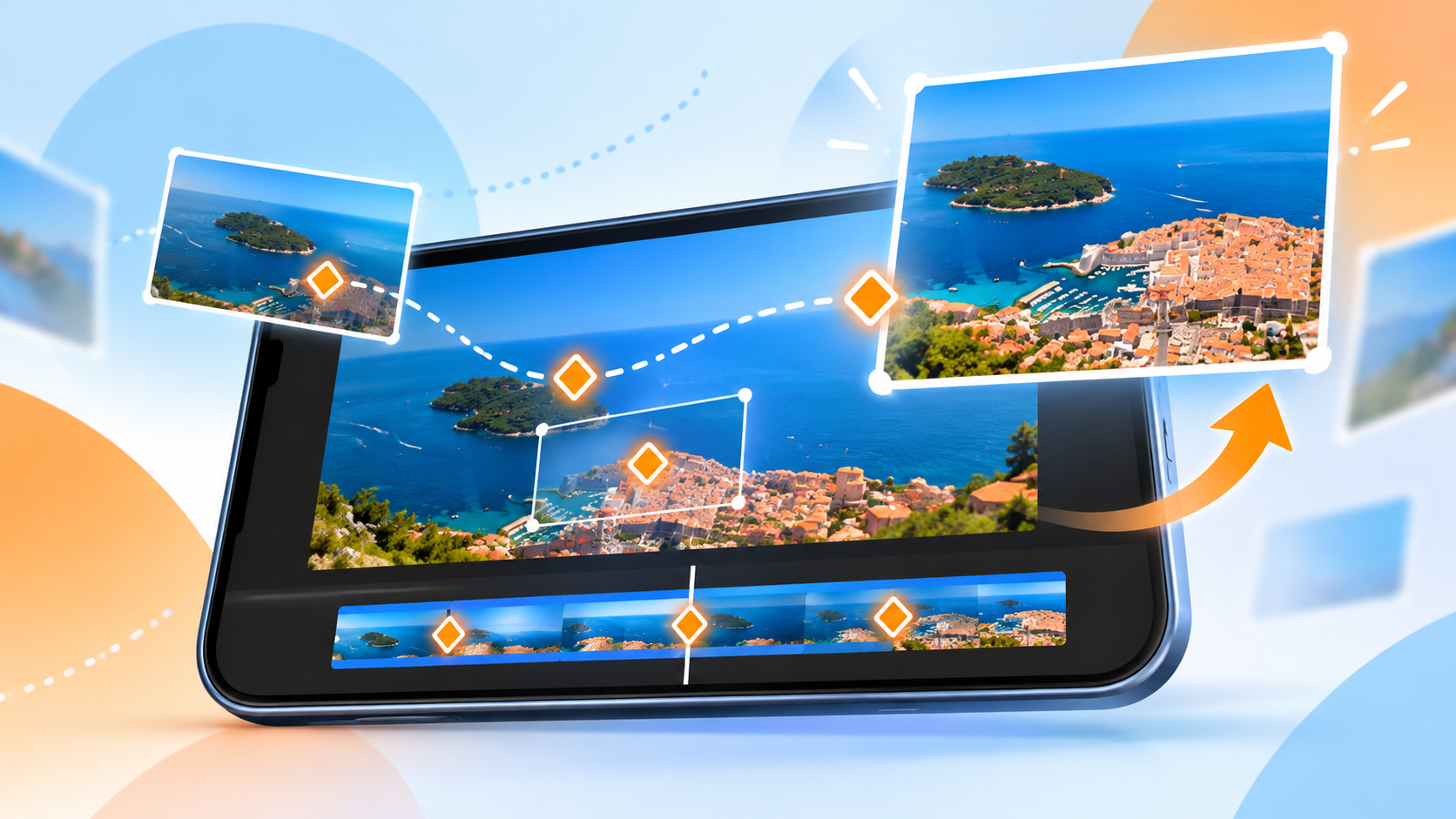
InShotで動画を編集していると、「画像をゆっくり動かしたい」「文字を画面の外から登場させたい」「写真を自然にズームしたい」と思うことがありますよね。
そんなときに便利なのが、キーフレーム機能です。
InShotのキーフレームを使えば、画像や文字の位置、大きさなどを時間に合わせて変化させられます。
複雑な動画編集ソフトを使わなくても、スマートフォンで動きのある映像を作れるのが魅力です。
ただし、キーフレームのボタンが見つからなかったり、設定しても思ったように動かなかったりする場合もあります。
この記事では、キーフレームの場所から画像・文字の動かし方、ズーム、モーションブラーとの違いまで、具体的な操作画面を交えて解説します。
最初に結論を言うと、開始点と終了点を少数のキーフレームで設定し、必要な部分だけを短く動かすのが基本です。
- InShotのキーフレームの場所と基本操作
- 画像や文字を移動させる具体的な手順
- ズームやモーションブラーの使い分け
- キーフレームが表示されない場合の対処法
InShotのキーフレームとは
キーフレームは、動画の特定の時間に位置や大きさなどの状態を記録する機能です。まずは基本的な仕組みを理解しておきましょう。
キーフレームでできること
キーフレームとは、簡単に言えば「この時間には、この位置と大きさで表示する」と指定する目印です。
例えば、動画の開始時点では画像を左側に配置し、2秒後には右側に配置するとします。
この2つの位置をキーフレームで設定すると、InShotが途中の移動を計算し、画像を左から右へ動かしてくれます。
つまり、画像を1コマずつ手作業で動かす必要はありません。
キーフレームの基本的な仕組み
開始点:画像を左側に配置する
終了点:画像を右側に配置する
再生結果:開始点から終了点へ画像が移動する
同じ仕組みを利用して、画像を小さく表示した状態から徐々に拡大したり、文字を画面外から登場させたりすることも可能です。
難しく考える必要はありません。最初は「いつ、どこに表示するか」を2か所指定すると覚えておけば十分ですよ。
動きを設定できる素材
InShotのキーフレームは、主にテキスト、ステッカー、PIPなどのレイヤーに使用できます。
PIPとは、メイン動画の上に別の写真や動画を重ねる機能のことです。
編集したい素材によって使い方が変わるため、代表的な用途を確認しておきましょう。
| 対象 | キーフレームの用途 | 活用例 |
|---|---|---|
| テキスト | 位置や大きさの変化 | 文字を横から登場させる |
| ステッカー | 移動や拡大縮小 | 矢印やマークを動かす |
| PIP画像 | 移動・ズームなど | 写真をゆっくり拡大する |
| PIP動画 | 位置・大きさの変化 | 小窓を移動させる |
| フィルター・エフェクト | 対応する効果の時間変化 | 効果の変化を演出する |
なお、2026年秋のiOS版アップデートでは、フィルターやエフェクトにもキーフレーム機能が追加されています。
ただし、すべての素材で同じ項目を変更できるわけではありません。OSやアプリのバージョンによっても対応範囲が異なります。
基本的な対応機能は、Google PlayのInShot公式ページやApp Storeでも確認できます。
通常のアニメーションとの違い
InShotには、あらかじめ用意されたアニメーション効果もあります。
こちらは効果を選ぶだけで文字などを登場させられるため、細かな位置調整を必要としない編集に向いています。
一方、キーフレームでは動き始める位置、移動先、変化にかける時間を自分で指定できます。
例えば、文字を単純にフェードインさせるなら標準アニメーションで十分でしょう。
しかし、左下から登場した文字を中央へ移動させ、最後に少し拡大したい場合は、キーフレームが便利です。
すべてを手動で作る必要はありません。既存のアニメーションで表現できるなら、そちらを使ったほうが編集時間も短く済みます。
InShotのキーフレームはどこ?
キーフレームが見つからない原因として多いのは、編集対象を選択していないことです。InShotでは、選択中の素材によって表示される操作項目が変わります。
キーフレームボタンの場所
キーフレームを設定するときは、まず動画編集画面でPIPやテキストなどの対象レイヤーを選択します。
すると、編集画面にひし形のキーフレームアイコンが表示されます。
基本的な操作手順は次の通りです。
- InShotで動画プロジェクトを開く
- PIPやテキストなどの素材を追加する
- タイムライン上で動かしたい素材を選択する
- 再生ヘッドを開始位置へ移動する
- ひし形のキーフレームアイコンをタップする
ここでいう再生ヘッドとは、タイムライン上にある現在の再生位置を示す線のことです。
キーフレームが追加されると、その時間における素材の状態が記録されます。
画面構成はアップデートによって変更される場合がありますが、基本的には対象を選択してからキーフレームを追加するという流れです。
メイン動画でも使える?
InShotのキーフレームは、PIPやテキストだけでなく、対応するメイン動画クリップでも利用できます。
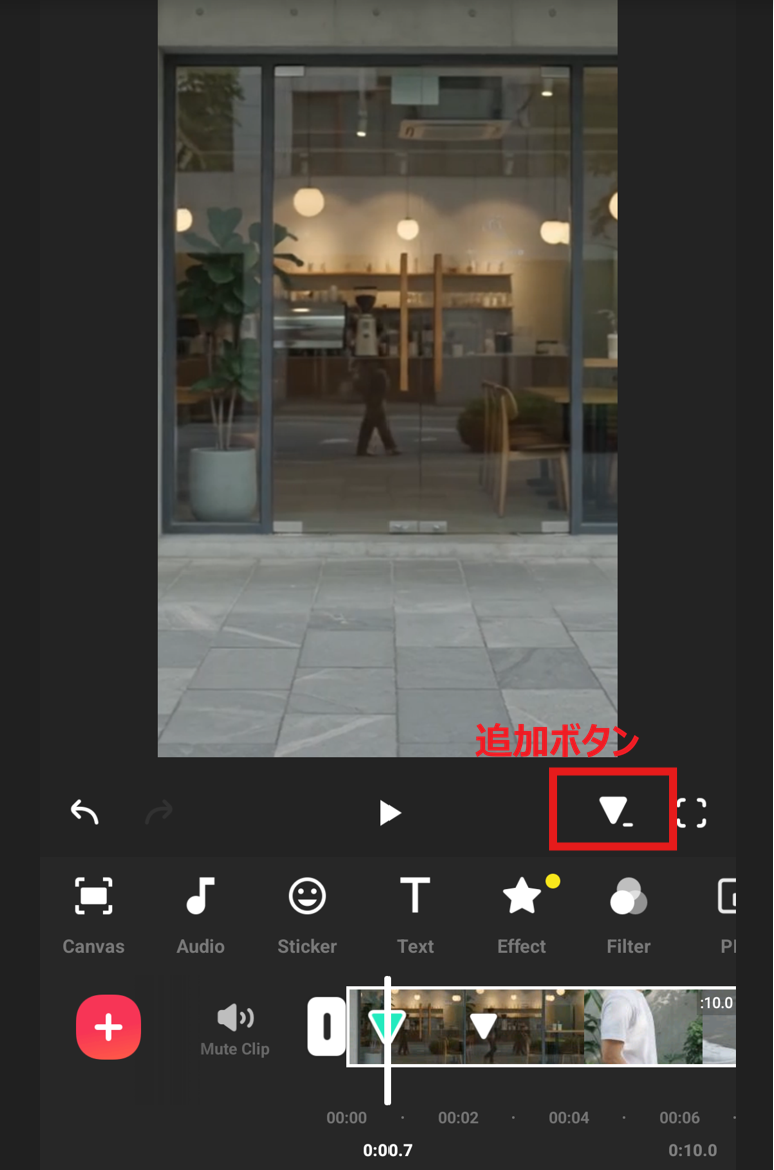
InShotのメイン動画編集画面でキーフレーム追加ボタンの位置を赤枠で示した画像
例えば、メイン動画のキーフレームで拡大率や表示位置を変化させ、映像を徐々にズームしたり、画面内の注目する場所を移動させたりできます。
一方、メイン動画とPIPでは、操作項目や編集できる内容が異なる場合があります。
キーフレームが見つからないときは、まず編集対象のクリップを選択し、利用しているOSやアプリのバージョンを確認してください。
メイン動画の上に写真を重ねて動かしたい場合は、PIPを使用すると個別に位置や大きさを調整しやすくなります。
InShotで画像を動かす方法
ここからは実際に画像を動かしてみます。最初はPIPに画像を追加し、2つのキーフレームを設定する方法がおすすめです。
PIPで画像を追加する
まず、InShotで編集したい動画を開きます。
次に、編集メニューから「PIP」を選択し、重ねたい画像や動画を追加してください。
PIPで追加した素材は、メイン動画とは別のレイヤーとしてタイムラインに表示されます。
プレビュー画面では、追加した画像を指でドラッグして移動でき、ピンチ操作で大きさを変更できます。
この段階では、まだキーフレームによる動きは付いていません。
まずは、画像の最初の表示位置と大きさを決めておきましょう。
例えば、商品紹介の動画なら右下に小さく配置したり、旅行動画なら画面中央に写真を重ねたりできます。
PIPの配置方法を詳しく知りたい場合は、InShotで2つの動画を並べて重ねる方法も参考にしてください。
開始位置を設定する
画像の最初の位置が決まったら、キーフレームを追加します。
タイムライン上でPIPレイヤーを選択し、再生ヘッドを動きを開始したい場所に合わせてください。
次に、ひし形のキーフレームアイコンをタップします。
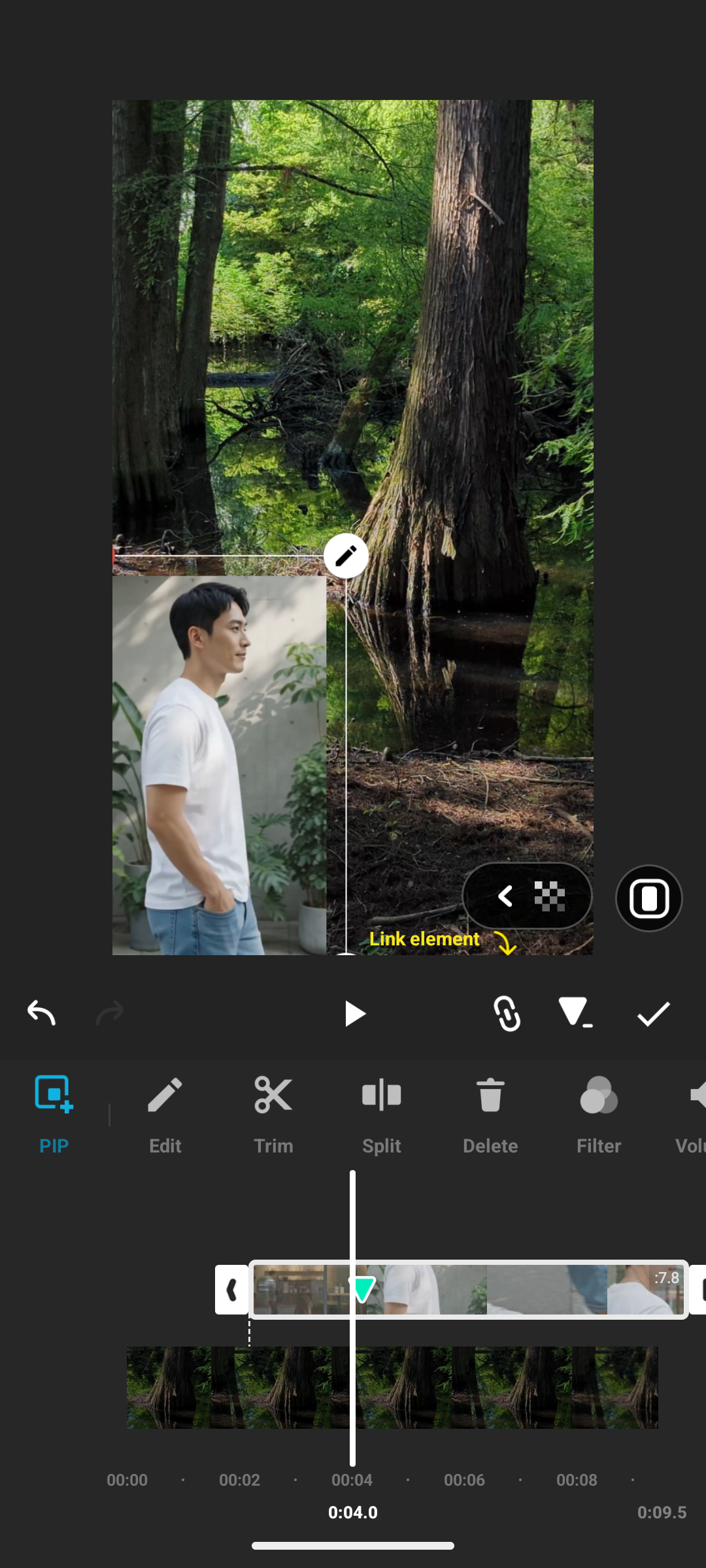
InShotのPIP編集画面で最初のキーフレームを設定する
これで、開始時点における画像の位置と大きさが記録されました。
ここで重要なのは、キーフレームを追加しただけでは画像は動かないということです。
キーフレームは、あくまで特定の時間における状態を記録するもの。
動かすためには、別の時間に異なる位置や大きさを設定する必要があります。
最初は画像を画面の左側に置き、その位置を開始点として登録してみてください。
終了位置を設定する
開始点を設定したら、再生ヘッドを動きを終わらせたい時間まで移動します。
例えば、開始点から2秒後に移動させましょう。
その位置でプレビュー画面の画像を右側へドラッグすると、開始点とは異なる位置を記録できます。
操作環境によっては、位置を変更した時点でキーフレームが自動追加されます。必要に応じて、ひし形アイコンの表示も確認してください。
開始点と終了点の両方が登録されたら、動画を再生してみましょう。
画像が左から右へ移動すれば成功です。
画像を動かす基本設定
0秒:画像を左側に配置する
2秒:画像を右側に配置する
再生すると、2秒間かけて画像が移動します。
移動速度を変えたい場合は、2つのキーフレームの時間間隔を調整します。
短い間隔にすると速く、長い間隔にするとゆっくり移動する仕組みです。
ただし、これらは一般的な目安であり、見やすい長さは動画の内容によって変わります。
途中で進行方向を変える
画像を直線的に動かすだけでなく、途中で進行方向を変えることもできます。
その場合は、開始点と終了点の間にキーフレームを追加しましょう。
例えば、次の3地点を設定します。
- 開始点:画像を左上に配置する
- 中間点:画像を画面中央下へ移動する
- 終了点:画像を右下へ移動する
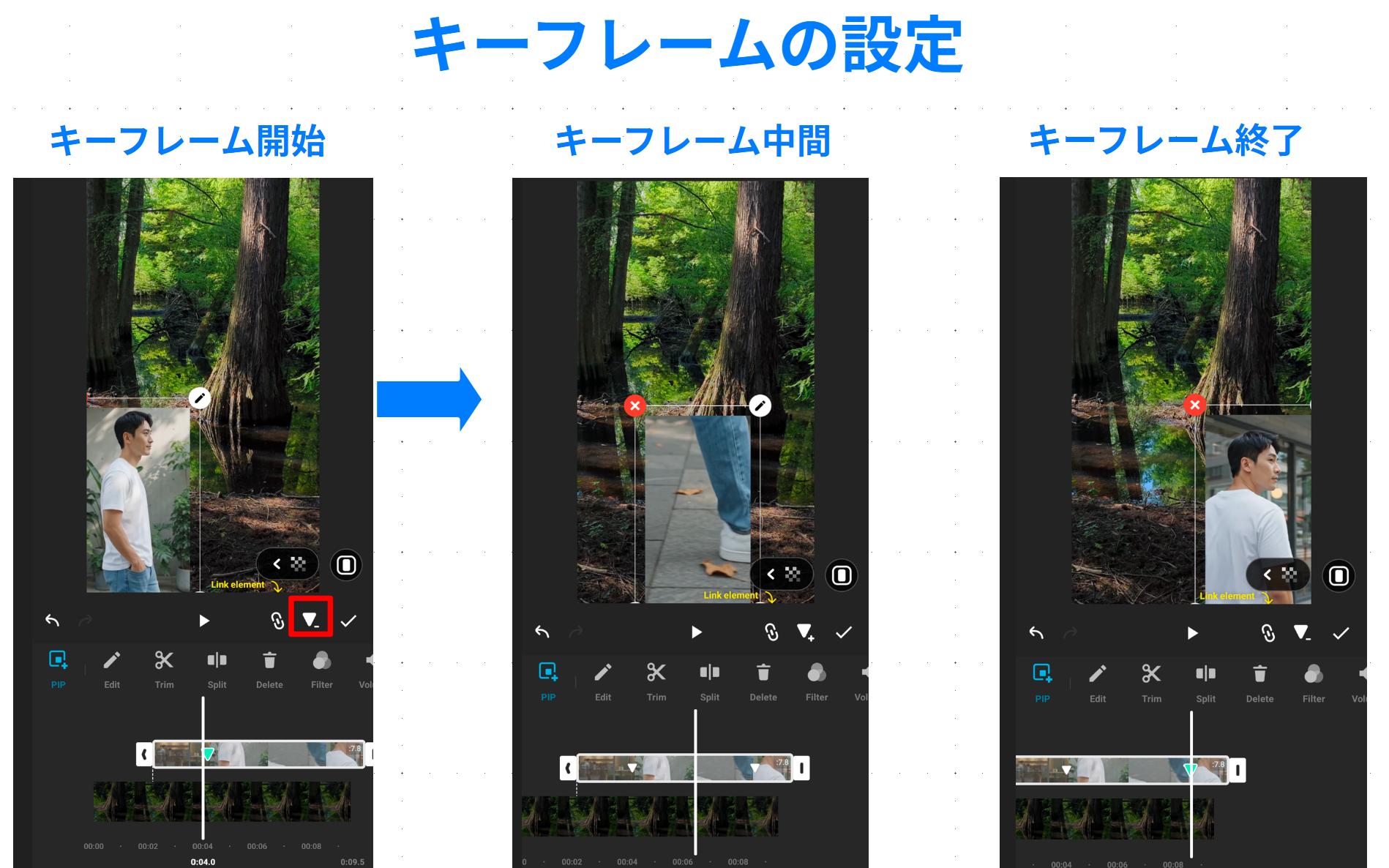
InShotのキーフレームを3地点に設定してPIPを移動させる手順
このように設定すると、画像は左上から中央下へ移動し、そこから右下へ進みます。
途中で大きさを変更すれば、移動しながら拡大する演出も可能です。
ただし、キーフレームを増やしすぎると、画像の進行方向が頻繁に変わって落ち着かない映像になりがちです。
私なら、最初は2点だけで動きを作り、どうしても途中で方向を変えたい場合に3点目を追加します。
これだけでも、かなり多くの場面に対応できるかなと思います。
InShotで文字を動かす方法
キーフレームは画像だけでなく、文字にも利用できます。タイトルや説明テロップに動きを付けると、視聴者の目線を誘導しやすくなります。
文字を追加して位置を決める
まず、InShotで動画を開き、編集メニューから「Text」を選択します。
文字の入力画面が表示されたら、動画に入れたいテキストを入力してください。
文字を入力したら、色やフォント、大きさを調整します。
特に動画内で動かす文字は、背景との見分けやすさが重要です。
背景と似た色を使用すると、動いている途中で文字が読みにくくなる場合があります。
白文字に暗い縁取りを付けるなど、表示する映像に合わせて調整しておきましょう。
文字の装飾や日本語フォントについては、InShotの文字入れとフォント・縦書き設定で詳しく解説しています。
文字を横から登場させる
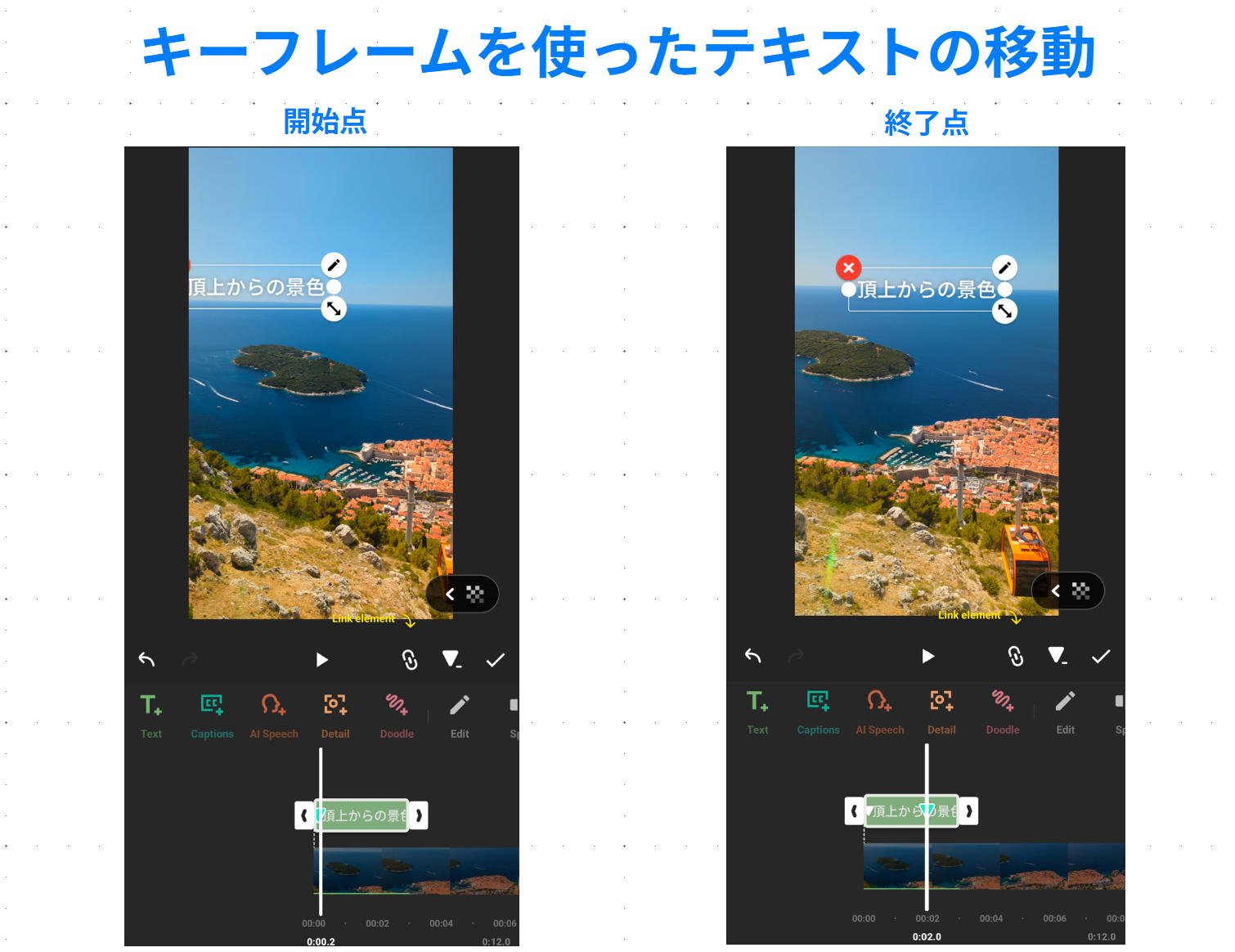
InShotのキーフレームでテキストを画面左側から右側へ移動させる開始点と終了点の比較画像
文字を追加したら、タイムライン上のテキストレイヤーを選択します。
続いて、文字が登場し始める時間に再生ヘッドを合わせ、キーフレームを追加してください。
最初は文字を画面の左端、または少し外側に配置します。
次に、再生ヘッドを0.5~1秒程度先へ進め、文字を画面中央へ移動させましょう。
これで、文字が左側からスライドして登場するアニメーションになります。
なお、0.5~1秒という数値は一般的な編集上の目安です。文章の長さや動画のテンポによって調整してください。
文字が中央に到着したあと、その位置で数秒間表示したい場合は、到着位置を維持するためのキーフレームを後ろに追加する方法もあります。
最後に、文字を画面外へ移動させれば、登場から退場までの動きを作れます。
ただし、短い説明テロップを毎回動かすと、視聴者が文章を読み終わる前に位置が変わってしまいます。
動かす文字はタイトルや重要な単語に限定すると、落ち着いた仕上がりになりますよ。
文字を拡大して目立たせる
文字を移動させる代わりに、サイズを変化させる方法もあります。
例えば、開始時点では文字を少し小さく表示し、終了時点で通常の大きさに変更する方法です。
設定の流れは画像の拡大と同じで、開始点と終了点に異なるサイズを記録します。
文字が徐々に大きくなるため、重要な言葉を目立たせたい場面に向いています。
ただし、大きくしすぎると文字が画面からはみ出したり、映像の主役を隠したりします。
スマートフォンで再生したときの見え方を意識しましょう。
◆TAKのワンポイントアドバイス
文字のアニメーションは、動かすこと自体が目的にならないようにしたいですね。私は、読んでほしい言葉を短時間だけ目立たせる使い方がおすすめだと思います。動かさない字幕と組み合わせると、映像にもメリハリが生まれますよ。
InShotでズームする方法
InShotのキーフレームを使えば、画像を徐々に拡大したり、反対に縮小したりできます。静止画に動きを付けたい場合にも便利です。
画像をゆっくり拡大する
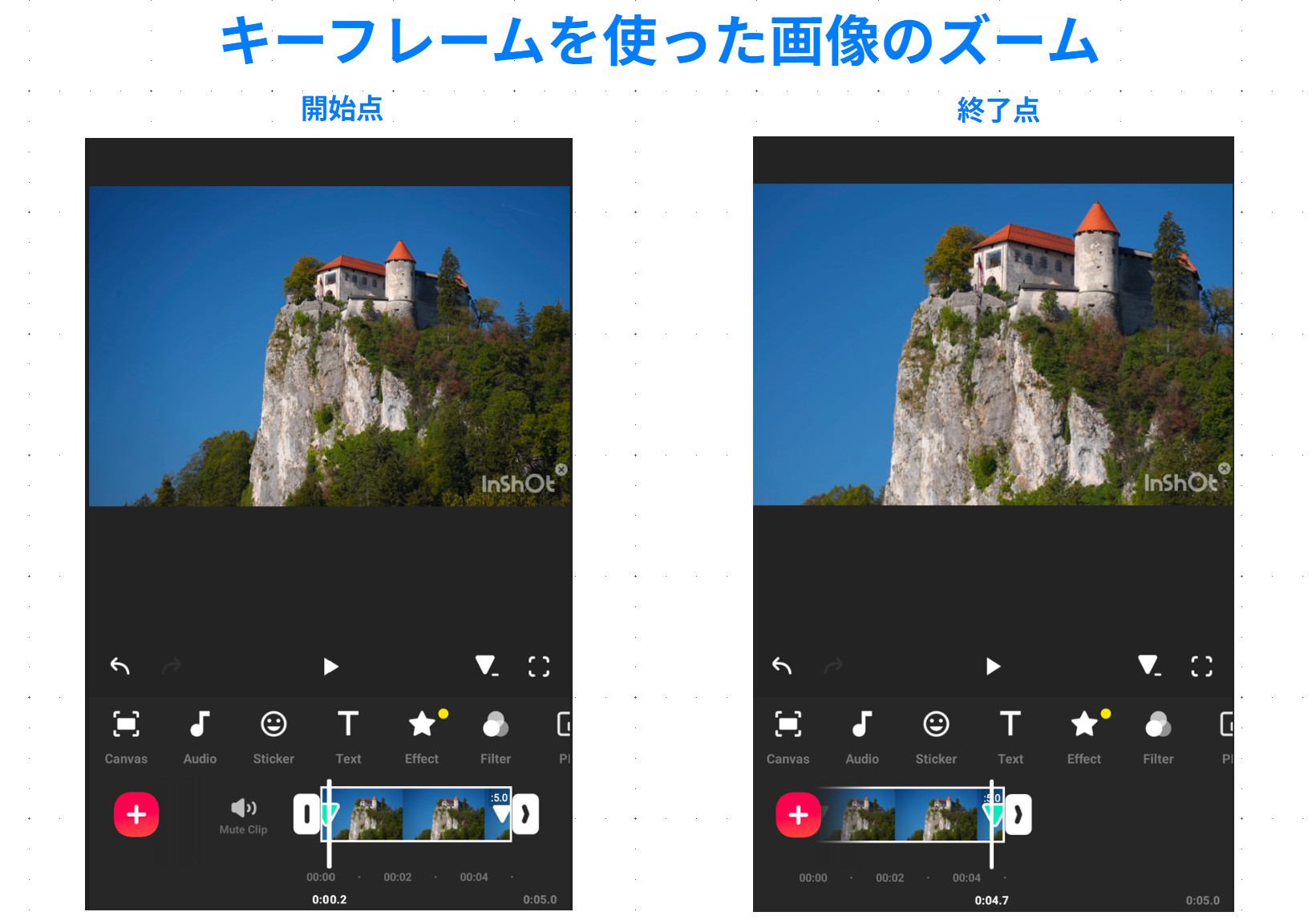
InShotのキーフレームで城の写真をズームし拡大前と拡大後を比較した画像
写真をゆっくりズームさせるには、PIPに追加した画像の大きさを時間に合わせて変化させます。
まず、画像をPIPとして追加し、開始位置にキーフレームを設定してください。
次に、再生ヘッドを数秒先へ移動し、プレビュー画面で画像を少し拡大します。
これで、再生中に画像が徐々に大きくなる演出を作れます。
例えば、風景写真を3秒かけて約1.1倍に拡大する方法です。
急激に拡大するのではなく、少しずつ被写体に近づくような印象になります。
旅行動画や商品紹介など、静止画を長めに見せたい場面で使いやすいでしょう。
ただし、1.1倍や3秒という設定は、あくまで一般的な目安です。画像の構図や動画全体のテンポによって変更してください。
ズームアウトで全体を見せる
ズームアウトは、開始点で画像を大きく表示し、終了点で小さくする方法です。
例えば、最初は商品の一部分を大きく表示し、そこから徐々に全体が見えるようにする演出が考えられます。
この場合は、開始位置で画像を拡大した状態にしてキーフレームを追加します。
続いて、終了位置で画像を縮小してください。
再生すると、アップになった状態から全体像へ移る動きになります。
この方法は、画像のどこに注目してほしいのかを伝える際に便利です。
ただし、写真の周囲に余白ができる場合は、背景や画面比率との関係も確認する必要があります。
画像を縮小したときに、意図しない黒い余白が出ていないかも確認しておきましょう。
ズーム時の画質低下に注意
キーフレームによるズームでは、元画像の解像度も大切です。
小さな画像を大きく拡大すると、輪郭がぼやけたり、細かな部分が粗く見えたりすることがあります。
例えば、低解像度の写真を動画画面いっぱいに拡大すると、画像が持つ情報量では足りなくなる場合があります。
そのため、ズームに使用する写真は、できるだけ元の解像度が高いものを選びましょう。
また、拡大率を大きくしすぎないことも重要です。
ズームは画質を改善する機能ではありません
キーフレームで画像を拡大しても、元画像の細部が新しく増えるわけではありません。画質が気になる場合は、拡大率を抑えるか、より高解像度の素材を使用してください。
画像全体を動かすことよりも、どの部分を見せたいかを先に決めると、無理な拡大を避けやすくなります。
モーションブラーと動きの調整
キーフレームで画像を動かせるようになったら、次に気になるのが動きの滑らかさでしょう。ここでは、モーションブラーとの違いや自然に見せるための考え方を解説します。
モーションブラーとの違い
モーションブラーとは、動いている物体に生じる残像のようなぼけを表現する効果です。
例えば、速く走る車を撮影したときに、車体や周囲の景色が進行方向へ流れて見えることがあります。
このような見え方を再現するのがモーションブラーです。
一方、キーフレームは位置や大きさなどを変化させる機能であり、キーフレームを設定しただけでモーションブラーが自動的に加わるわけではありません。
| 機能 | 主な役割 | 見た目の変化 |
|---|---|---|
| キーフレーム | 時間に合わせて状態を変える | 移動・拡大・縮小 |
| モーションブラー | 動きによる残像を表現する | 進行方向にぼけが生じる |
| 背景ぼかし | 背景をぼかす | 背景が不鮮明になる |
| 速度変更 | 映像の再生速度を変える | 動作が速く、または遅くなる |
InShotには複数のぼかし系エフェクトがありますが、利用環境によって名称や種類が異なる場合があります。
すべての端末で専用の「Motion Blur」項目が利用できるとは限らないため、エフェクト一覧で実際に使える効果を確認してください。
また、人物や顔を隠すためのぼかしは、動きの残像を作るモーションブラーとは目的が違います。
モザイクやぼかしを人物に追従させたい場合は、InShotでモザイクとぼかしを追従させる方法をご覧ください。
滑らかな動きを作るコツ
キーフレームで作った動きが不自然に感じる場合は、まず移動距離と時間間隔を見直してみましょう。
短い時間で画像を大きく移動させると、勢いのある動きになります。
反対に、同じ距離を長い時間で移動させれば、ゆっくりした動きに変わります。
例えば、商品画像を画面の端から端まで0.2秒で移動させると、かなり速い印象になるでしょう。
しかし、2秒かけて移動させれば、目で追いやすくなります。
大切なのは、動画の内容に合わせて適切な速さを選ぶことです。
また、キーフレームを細かく追加しすぎると、途中で速度や進行方向が頻繁に変わり、ぎこちない動きになる場合があります。
最初は2点だけで作り、必要があれば中間点を追加する程度にすると扱いやすいですよ。
動きを使いすぎない工夫
キーフレームに慣れると、つい多くの素材を動かしたくなるかもしれません。
しかし、文字や画像が常に移動している動画は、視聴者の目線が落ち着かなくなります。
特に、説明動画では文字を読む時間が必要です。
文字が表示されてからすぐに動き始めると、内容を理解しにくくなる可能性があります。
そこでおすすめなのが、「動かす時間」と「止めて見せる時間」を分ける方法です。
例えば、タイトルを0.5秒程度で登場させ、そのあと2秒ほど同じ位置に表示しておく方法が考えられます。
視聴者は動きによってタイトルに気づき、そのあとの静止時間で内容を読むことができます。
この時間設定も一般的な目安なので、文字数に合わせて調整してください。
◆TAKのワンポイントアドバイス
私が動画編集で大切だと思うのは、すべてを動かすことではなく、見せたい部分にだけ変化を加えることです。落ち着いた動画なら、ゆっくりしたズームだけでも十分に雰囲気が出ます。派手な演出を増やすより、何を見てもらいたいのかを意識するといいですよ。
キーフレームが動かない原因
設定したはずなのに画像が動かない、キーフレームが消えたように見える、といった問題もあります。そんなときは次の項目を順番に確認しましょう。
開始点と終了点が同じ
キーフレームを2つ追加しても、両方で同じ位置や大きさを指定していると、見た目に変化はありません。
例えば、開始点も終了点も画像が画面中央にある場合、再生しても画像は中央に表示されたままです。
この場合は、終了点へ再生ヘッドを移動し、画像の位置やサイズを変更してください。
また、キーフレームの間隔が極端に短い場合、動きが一瞬で終わってしまい、変化を確認しにくいこともあります。
最初は少し長めの時間で設定し、確実に動いていることを確認してから短くするといいでしょう。
設定後は、開始点より少し前から動画を再生して確認するのがおすすめです。
別のレイヤーを選択している
InShotでは、メイン動画、PIP、テキストなどが別々に管理されています。
そのため、画像を動かしたいのにメイン動画を選択していると、目的のキーフレームを編集できません。
まず、タイムライン上で動かしたい素材が正しく選択されているか確認しましょう。
特に複数のPIPを重ねている場合は注意が必要です。
画面上では画像が見えていても、タイムラインでは別の素材が選択されている可能性があります。
編集したい素材を一度タップし直し、プレビュー上の選択状態とタイムラインの表示を確認してください。
キーフレームが意図せず増えた
キーフレームのある編集では、再生ヘッドを移動したあとに画像の位置を変更すると、新しいキーフレームが追加される場合があります。
そのため、位置を少し直したつもりが、意図しない動きにつながることがあります。
例えば、開始点と終了点の間に余分なキーフレームがあると、画像が途中で別の方向へ移動してしまうかもしれません。
まずはタイムラインを確認し、不要なキーフレームがないか見てください。
不要な位置のキーフレームを選択し、削除操作を行えば修正できます。
削除方法はアプリのバージョンによって異なるため、アイコンや編集メニューを確認しましょう。
キーフレームを編集するときは、現在どの時間を変更しているのかを意識することが大切です。
キーフレーム編集の仕上げ方
画像や文字の動きを作り終えたら、動画全体を再生して仕上がりを確認しましょう。編集中の画面と保存後の動画では、見え方が異なることもあります。
プレビューで確認する
キーフレームを追加したあとは、必ず動画を再生して確認してください。
特にチェックしたいのは、動き始めるタイミング、移動速度、終了位置の3つです。
例えば、画像が動き始めるタイミングが遅いと、動画の内容と演出が合わなくなる場合があります。
また、画像を拡大した結果、重要な被写体が画面の外へ出てしまうこともあります。
可能であれば、動きを設定した部分だけでなく、前後の映像を含めて確認しましょう。
キーフレームの前後で不自然な変化がないか確認すると、仕上がりが良くなります。
書き出し設定を確認する
編集が完了したら、保存画面で解像度やフレームレートを確認します。
InShotでは、使用する端末や設定によって、解像度やフレームレートを選択できます。
例えば、一般的なSNS向け動画なら1080p・30fpsが選択肢になります。
ただし、元動画が60fpsの場合や動きの速い映像では、60fpsで書き出すほうが適していることもあります。
なお、キーフレームによる動きの滑らかさは、移動速度やフレームレートなどの影響を受けます。
高いフレームレートに設定するだけで、すべての動きが自然になるわけではありません。
元動画の設定や公開先に合わせて選びましょう。
無料版とPro版の違い
InShotは基本無料で利用でき、キーフレームを含む多くの編集機能が用意されています。
ただし、広告やウォーターマーク、一部のエフェクトや素材などについては、有料版との違いがあります。
InShot Proでは、広告削除やロゴ削除、有料エフェクト・素材へのアクセスなどが提供されています。
一方で、キーフレームを使って基本的な移動や拡大を試したいだけなら、最初から有料版を購入する必要はありません。
無料版で目的の編集ができるか確認し、必要な機能が有料対象だった場合にProを検討すれば十分です。
なお、利用できる機能や料金はOS、地域、アプリのバージョンによって変更されることがあります。
正確な情報は公式サイトやアプリ内の購入画面をご確認ください。費用や契約条件で不明な点がある場合は、公式サポートへ相談するのが確実です。
私なら、キーフレームだけでなく、他の有料機能も継続的に使うかどうかで判断します。
キーフレームのよくある質問
最後に、InShotのキーフレームについて、初心者が疑問に感じやすいポイントをまとめました。
InShotのキーフレームに関するFAQ
Q1. InShotのキーフレームはどこにありますか?
A. 動画編集画面でPIPやテキストなどのレイヤーを選択すると、ひし形のキーフレームアイコンが表示されます。選択している素材やアプリのバージョンによって表示位置が異なる場合があるため、編集対象を確認してください。
Q2. InShotのキーフレームは無料で使えますか?
A. InShotには無料で利用できるキーフレーム編集機能があります。ただし、素材やエフェクトによっては有料機能が含まれる場合があります。実際の利用条件は、アプリ内の表示を確認してください。
Q3. キーフレームで画像をズームできますか?
A. はい。PIPに追加した画像の大きさを開始点と終了点で変更すると、徐々に拡大・縮小する動きを作れます。急激なズームは画質低下や不自然な動きにつながるため、少しずつ変化させるのがおすすめです。
Q4. キーフレームを設定しても動かないのはなぜですか?
A. 開始点と終了点で同じ位置や大きさを設定している可能性があります。また、別のレイヤーを選択している場合もあります。キーフレームの時間と位置、選択している素材を確認してみましょう。
Q5. キーフレームでモーションブラーも付けられますか?
A. キーフレームは素材の位置や大きさなどを変化させる機能で、モーションブラーとは別です。キーフレームを設定するだけで残像が付くわけではありません。モーションブラーに相当する効果を使いたい場合は、利用しているInShotのエフェクト一覧を確認してください。
まとめ
InShotのキーフレームを使えば、画像や文字の移動、ズーム、拡大縮小といった動きをスマートフォンだけで作れます。
最初は操作が難しく感じるかもしれませんが、基本は開始点と終了点に異なる位置や大きさを設定するだけです。
この記事のまとめ
- キーフレームは時間ごとに素材の状態を記録する機能
- 画像を動かす場合はPIPから追加すると操作しやすい
- 文字の移動やズームにも応用できる
- モーションブラーはキーフレームとは別の効果
- 動きは少数のキーフレームで短く自然に仕上げる
特に初心者の方には、2つのキーフレームだけで画像を左右に動かす練習から始めることをおすすめします。
慣れてきたら、中間点を追加したり、画像の大きさを変えたりしてみましょう。
ただし、キーフレームを多用することが、必ずしも見やすい動画につながるわけではありません。
視聴者に見せたい場所を考え、必要な場面だけに動きを加える。それがInShotのキーフレームを上手に活用するコツです。