こんにちは、ツール見極め帳のTAKです。
InShotで動画を編集していると、「動画を逆向きに再生したい」「一部分だけスローにしたい」「最後のBGMを自然にフェードアウトさせたい」と思うことがありますよね。
どれもInShotだけでできます。ただし、逆再生・速度変更・フェードは似た場所にある1つの機能ではなく、それぞれ操作する項目が違います。
さらに「逆再生」と「反転」も意味が異なるので、初めて触ると少し迷いやすいところです。
結論から言うと、逆再生や大きな速度変更は動画全体ではなく、見せ場となる短い場面に使うのがおすすめです。
特に人物の声や環境音が入った動画では音が不自然になりやすいため、必要に応じて元音声をミュートし、BGMや効果音へ置き換えると見やすくなります。
この記事では、実際のInShotの編集画面を見ながら、逆再生、倍速、スローモーション、速度カーブ、音楽のフェードイン・フェードアウトまで順番に解説します。
- InShotで動画を逆再生する手順
- 通常の速度変更と速度カーブの違い
- 音楽と映像をフェードアウトする方法
- 逆再生と反転の違いと音声の整え方
逆再生と反転の違い
最初に確認しておきたいのが「逆再生」と「反転」の違いです。検索では「InShot 反転」と「InShot 逆再生」が近い意味で使われることもありますが、動画編集では別の処理を指します。
逆再生は時間を逆に進める
逆再生は、撮影した動画を最後から最初へ向かって再生する編集です。
例えば、ボールを床へ落とす動画を逆再生すると、床に落ちていたボールが跳ね上がり、手元へ戻ってくるように見えます。
コップから水をこぼした映像なら、水が集まりながらコップへ戻るような不思議な動きになります。
InShotでは、この処理にReverseを使います。
逆再生は時間の流れそのものを逆にするので、映像だけでなく動きの意味まで変わるのが特徴です。
普通に撮影しただけでは作れない映像を、スマートフォンだけで簡単に作れるのが面白いところですね。
逆再生は、物を投げる、落とす、水を流す、紙を広げる、人物が移動するといった「動きの始点と終点が分かる映像」と相性がいいですよ。
反転は映像の向きを変える
一方の反転は、時間を戻す機能ではありません。
左右反転なら、画面右側を向いていた人物が左側を向いているように表示されます。鏡で見たような映像に変えるイメージです。
さらに、回転は映像そのものを90度などの角度で回す操作なので、これも逆再生とは違います。
| 編集 | 変わるもの | 使用例 |
|---|---|---|
| 逆再生 | 時間の流れ | 落とした物が手元へ戻る |
| 左右反転 | 映像の左右 | 人物が向く方向を変える |
| 上下反転 | 映像の上下 | 上下を入れ替える |
| 回転 | 映像の角度 | 縦横の向きを修正する |
つまり、動きを巻き戻したいなら逆再生、鏡のように見せたいなら反転です。「反転したいのにReverseを押してしまった」という場合は、目的としている機能が違っていないか確認してみてください。
◆TAKのワンポイントアドバイス
「InShotで反転したい」と言う場合、逆再生を探している人と左右反転を探している人が混在します。動画の時間を戻したいのか、見えている方向を入れ替えたいのかを先に決めると迷いません。
InShotで逆再生する方法
InShotの逆再生は難しい操作ではありません。
動画を読み込み、対象のクリップを選択してReverseを実行するのが基本です。動画全体だけでなく、分割した一部分だけを逆再生することもできます。
Reverseで動画を逆再生する
まずInShotを開き、「Video」から編集したい動画を読み込みます。
編集画面が開いたら、タイムライン上の動画クリップをタップしてください。
画面下部にクリップ用の編集メニューが表示されるので、メニューを横へ移動してReverseを探します。
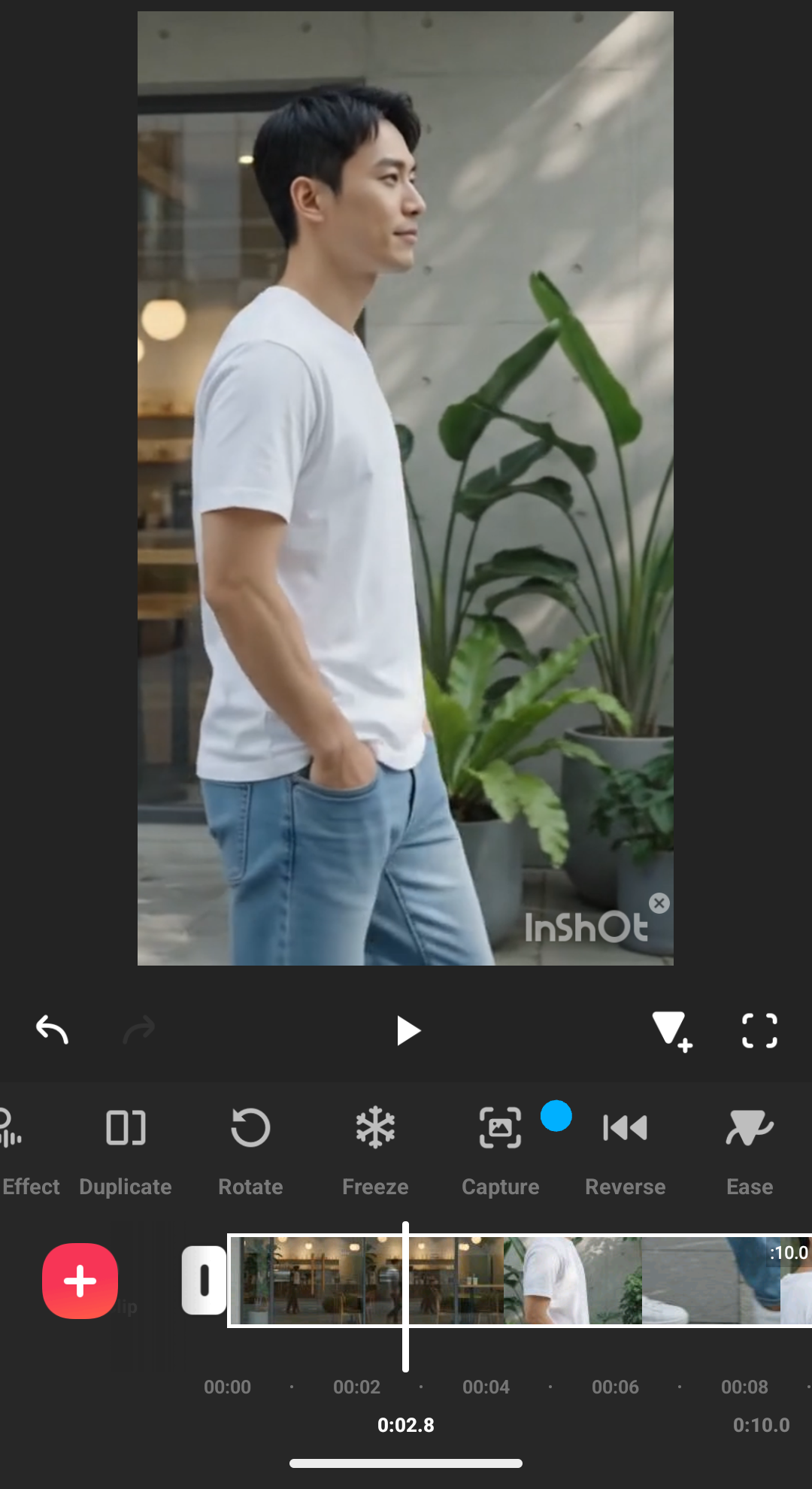
InShotの動画編集メニューに表示されるReverseボタン。動画を逆再生するための機能
Reverseを選択すると、選択した動画に逆再生処理が行われます。
処理時間は動画の長さ、解像度、使用しているスマートフォンなどによって変わります。数秒程度の短いクリップなら扱いやすいですが、長時間の動画を丸ごと逆再生すると処理の待ち時間や端末への負担が増える場合があります。
処理が完了したら、必ずプレビューを再生して動きを確認しましょう。
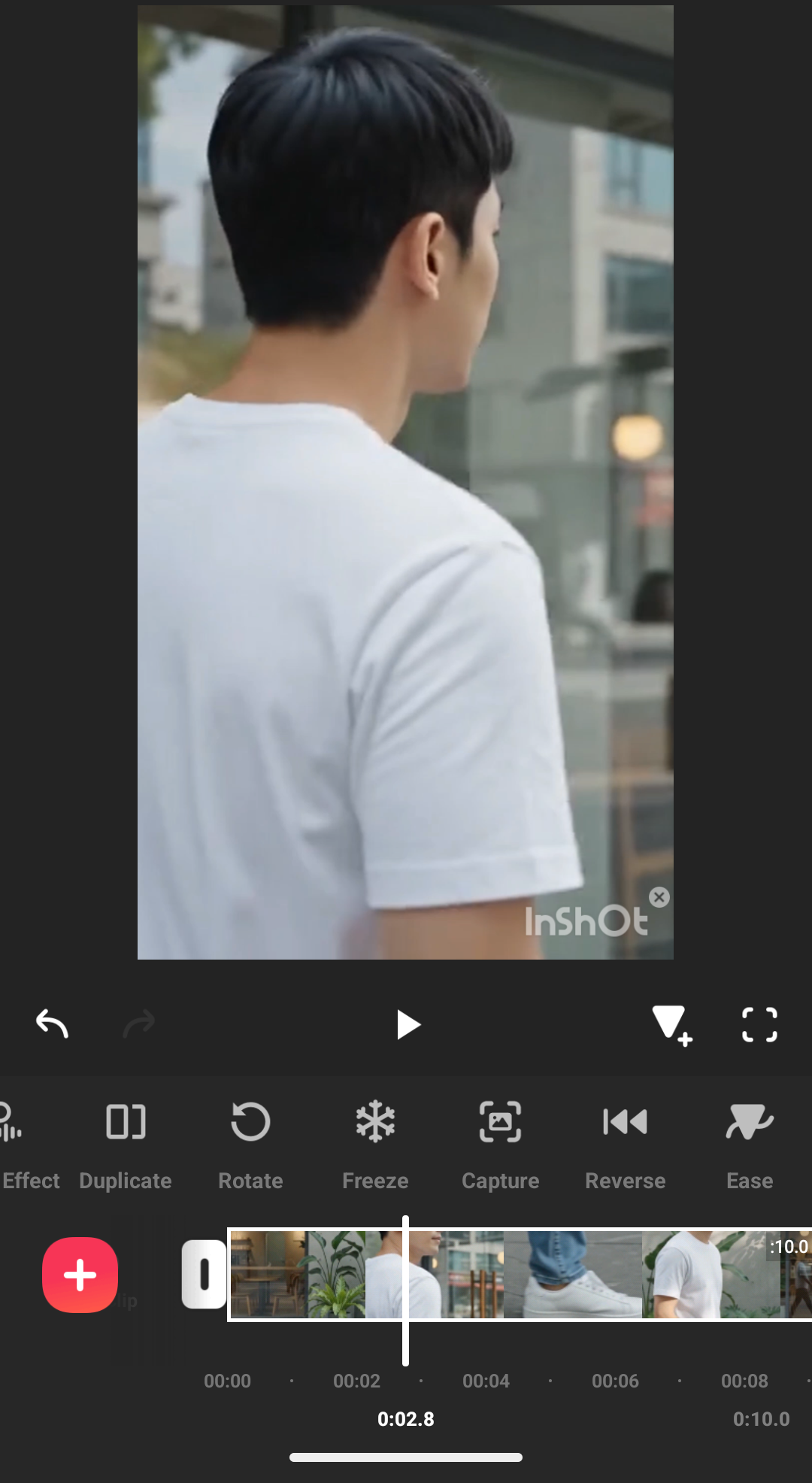
InShotの逆再生機能を使用した動画をプレビューで確認している画面
ここで狙った動きになっていれば逆再生は完了です。
一部分だけ逆再生する
私が逆再生を使うなら、動画全体より数秒程度の一部分だけに使うことが多いです。
例えば10秒の動画があり、4秒から6秒までの動きだけ巻き戻したいとします。
この場合は先に4秒と6秒の位置で動画を分割し、中央にできたクリップだけへReverseを適用します。
手順としては、逆再生を始めたい位置へ再生ヘッドを合わせてSplitで分割し、終わりの位置でも同じように分割します。
そのあと対象となる中央のクリップを選び、Reverseを実行してください。
InShotで動画を分割する基本操作から確認したい場合は、InShotの使い方を初心者向けに解説した記事も参考にしてください。
一部分だけ逆再生すると、通常再生の中へ突然巻き戻る動きを入れられます。SNSの短い動画では、この方法のほうが変化を感じやすいかなと思います。
逆再生を自然に見せるコツ
動画全体を逆再生するより、「物を投げた瞬間」「ジャンプした瞬間」「水が飛び散った瞬間」など、動きがはっきりした短い場面だけを使うと効果が伝わりやすくなります。
通常再生と逆再生を往復させる
もう一つ面白いのが、通常再生したあとに同じ映像を逆再生する方法です。
例えば、人物がジャンプする動画を通常方向で再生し、その直後に同じ映像を逆再生すれば、飛び上がって着地したあと、再び逆方向へ動くような往復表現を作れます。
作り方は、元の動画を複製するか同じ素材をもう一度追加し、後ろ側のクリップだけへReverseを適用する方法が分かりやすいでしょう。
ポイントは、通常再生の最後と逆再生の最初が同じフレーム付近でつながることです。境目が合えば、映像が跳ね返るような動きになります。
ただし長く繰り返すと演出がくどく見えることもあります。短い場面に絞って試してみてください。
InShotで速度変更する方法
InShotでは単純な倍速やスローモーションだけでなく、途中から速くして再び通常速度へ戻すような速度カーブも利用できます。
目的に応じてStandardとCurveを使い分けるのがポイントです。
Standardで速度を変える
動画全体を一定の速度で速くしたり遅くしたりしたい場合は、Standardを使います。
タイムラインで速度を変更したいクリップを選択し、編集メニューからSpeedを開きます。
その中でStandardを選ぶと、スライダーを動かして再生速度を変更できます。
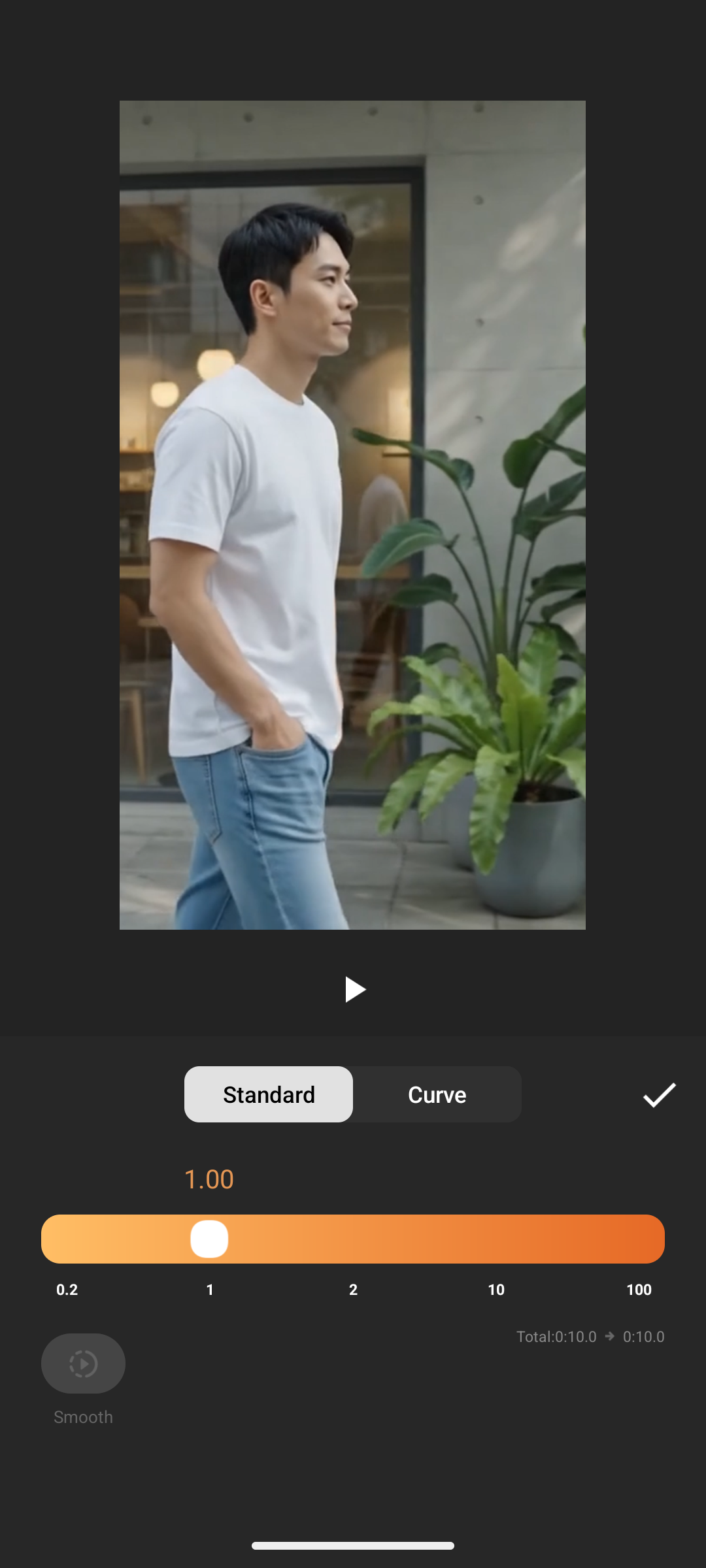
InShotのStandardモードで動画の再生速度を変更する画面
Google Playの公式案内では、速度調整は0.2倍から100倍まで対応するとされています。ただし、OSやアプリのバージョンによって実際に選べる範囲や表示が変わる可能性があります。
例えば0.5倍なら元動画よりゆっくり再生され、2倍なら元の半分程度の時間で再生されるイメージです。
料理、工作、移動など時間のかかる場面は倍速と相性がよく、スポーツや水しぶきなど瞬間的な動きを見せたい場面ではスローモーションが使いやすいでしょう。
ただ、極端に速度を変更すると、映像の動きがぎこちなく見えることがあります。特に元動画のフレームレートが低い状態で大きくスローにすると、同じフレームを引き伸ばすため滑らかさが不足しやすくなります。
Curveで速度に緩急を付ける
最初から最後まで同じ速度ではなく、「通常速度→高速→スロー→通常速度」のように途中で変化させたい場合はCurveが便利です。
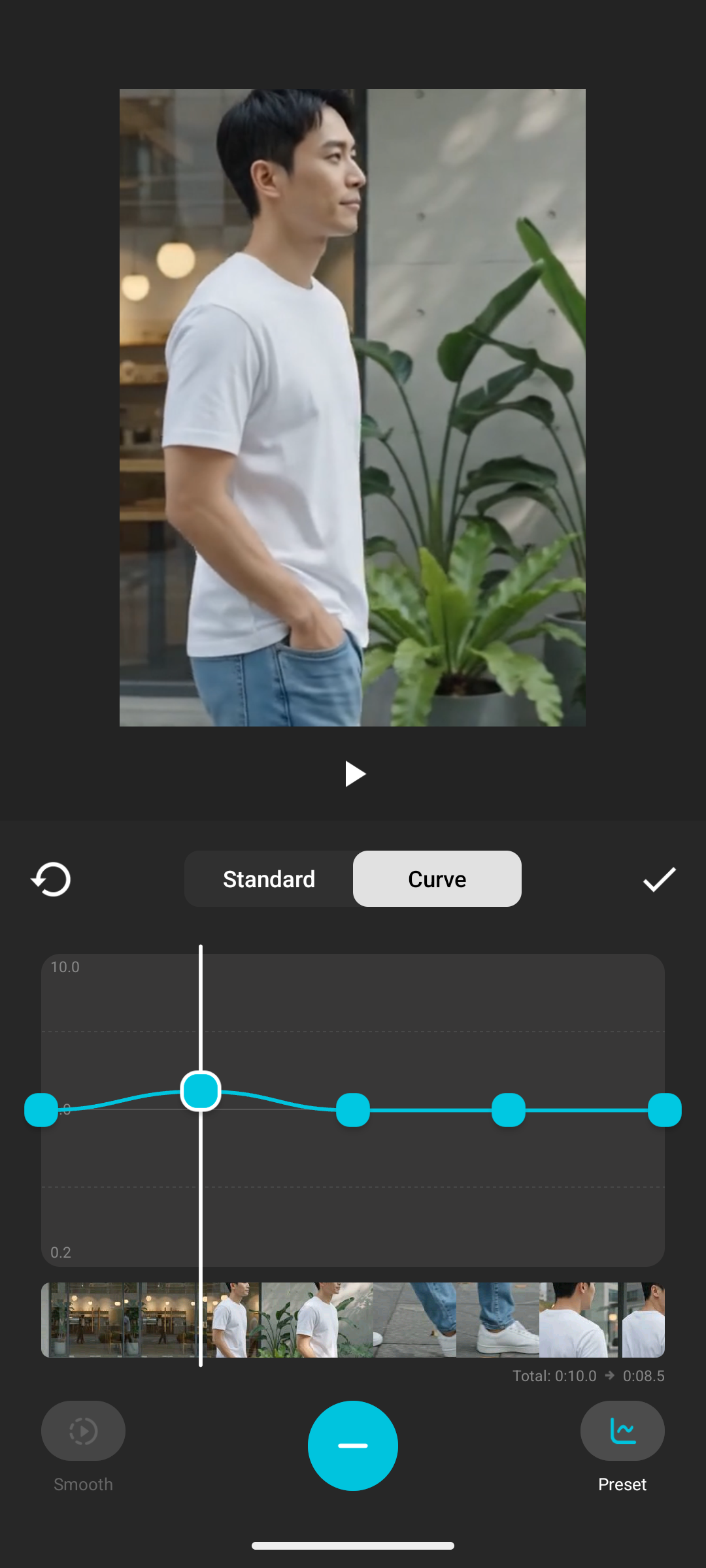
Curveモードで動画の途中に速度変化を付けた状態
Curveでは、時間軸に複数のポイントを置き、それぞれの場所で再生速度を変化させます。
例えば人物が走り出す直前までは通常速度、走り始めた瞬間だけ高速、決めポーズへ入る直前にスローという流れも作れます。
単純な倍速とは違い、視聴者に見せたい瞬間へ自然に意識を向けられるのが速度カーブの面白さです。
ただし、ポイントを増やしすぎると映像がせわしなくなります。最初は2~3か所程度の速度変化から試すと扱いやすいですよ。
◆TAKのワンポイントアドバイス
速度カーブは全部のクリップへ使うより、1本の動画で「ここを見てほしい」という場面だけに使うほうが映えます。編集機能をたくさん使うことより、見せたい瞬間が伝わることのほうが大切です。
倍速とスローを使い分ける
速度変更は、速くすれば良い、遅くすれば良いというものではありません。
倍速は、視聴者にすべてをじっくり見せる必要がない場面に向いています。長い移動、調理工程、机の片付け、商品の組み立てなどですね。
反対にスローは、短時間で終わる動きを見せたいときに役立ちます。ジャンプ、スポーツ、物が落ちる瞬間、表情の変化など。
私は「見なくても内容を理解できる時間は速く、見逃してほしくない時間は遅く」と考えると決めやすいと思います。
動画のテンポに違和感があれば、数字だけを見るのではなく最初から通して再生してください。編集画面で1つのクリップだけ見ていると自然でも、前後とつなげると急に速すぎると感じる場合があります。
フェードアウトの使い方
「InShotでフェードアウトしたい」という場合は、何を徐々に消したいのかで操作が変わります。特に多いのがBGMのフェードアウトですが、映像を暗くしながら終わらせたいケースもあります。
BGMをフェードアウトする
BGMのフェードアウトとは、動画の終わりへ近づくにつれて音量を少しずつ小さくし、最後に無音へ近づける方法です。
曲を途中で突然切ると「ブツッ」と終わった印象になりますが、フェードアウトを入れることで余韻を残しながら動画を終えられます。
まず編集画面のMusicからBGMを追加してください。追加した音楽は映像とは別の音声トラックとしてタイムラインへ表示されます。
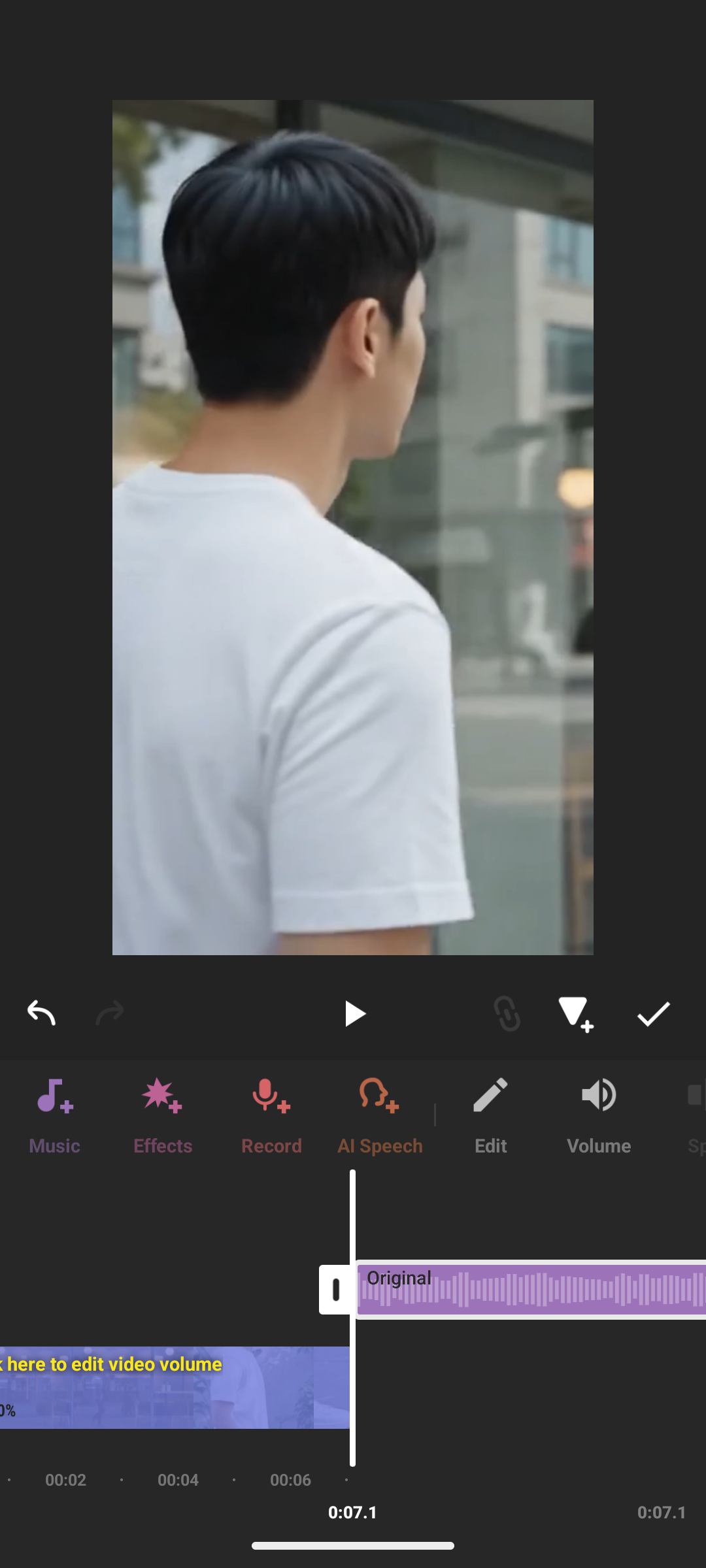
InShotのタイムラインへBGMを追加した状態
追加したBGMトラックを選択し、音量などを変更できる編集項目を開きます。そこでFade InとFade Outの時間を調整すると、曲の始まりと終わりの音量を徐々に変化させられます。
フェードインは曲の開始時に徐々に音を大きくする機能、フェードアウトは終わりに向かって徐々に小さくする機能です。
フェード時間に絶対的な正解はありません。短い動画なら短め、落ち着いた映像なら少し長めなど、曲と映像を再生しながら決めるのがおすすめです。
InShotでBGMを追加する基本手順については、InShotの基本的な使い方でも詳しく紹介しています。
映像をフェードさせる方法
音だけではなく、映像そのものを徐々に切り替えたい場合はトランジションを利用します。
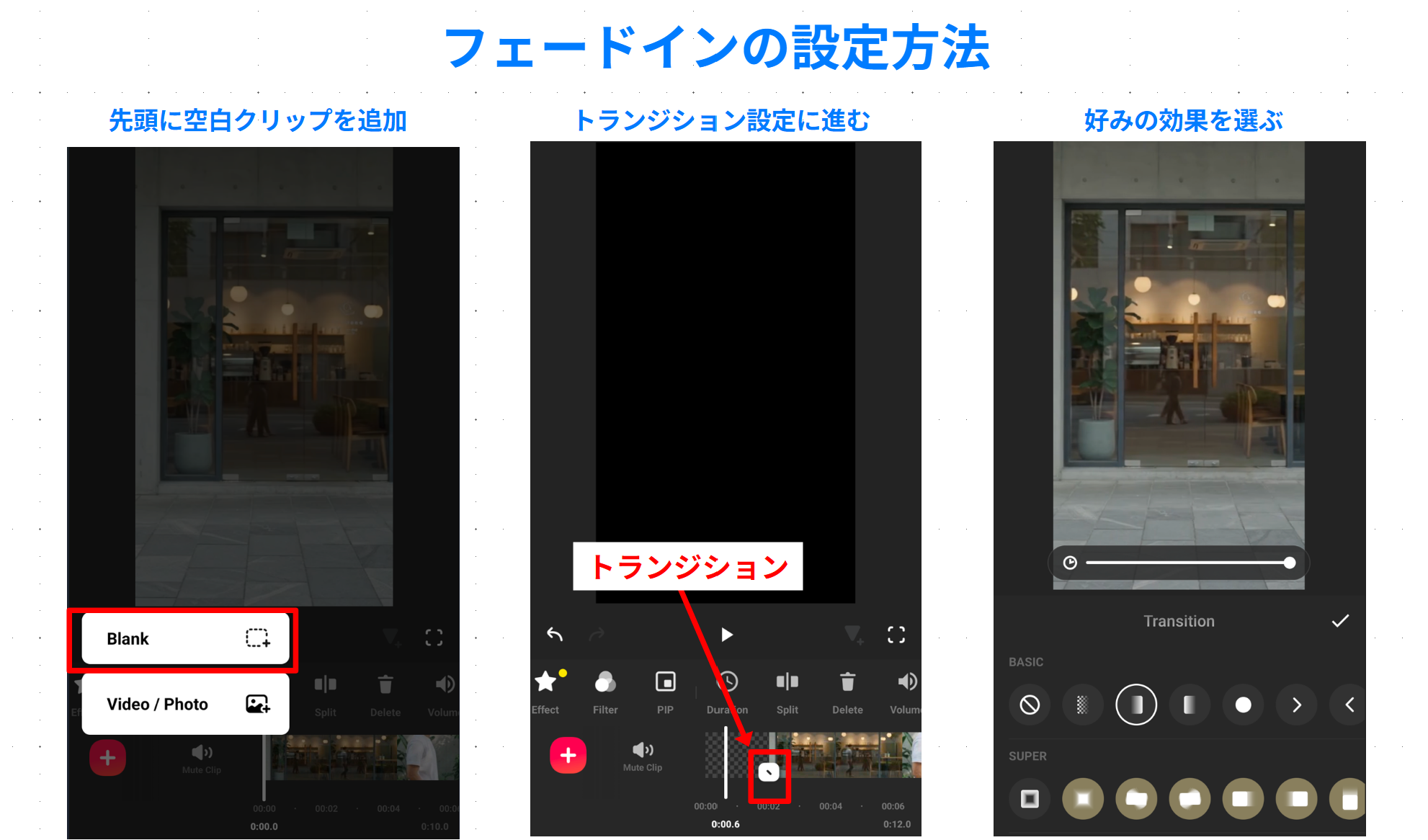
DaVinci Resolveモバイル版でフェードインを設定する方法
InShotにはFade系を含む複数のトランジションがあり、2つのクリップの境目を滑らかにつなげられます。
映像と映像の間をフェードさせるなら、タイムライン上の2つのクリップの境目を選択し、トランジションからFade系の効果を選びます。
一方、「動画の最後を黒い画面へ徐々に消したい」という場合は、動画の後ろへ黒い画像や黒背景の素材を置き、その境目へFade系トランジションを加える方法があります。
これなら映像から黒へゆっくり切り替わり、映画やVlogのエンディングのような終わり方にできます。
音と映像のフェードは別々に考える
BGMのフェードアウトは音量を徐々に下げる処理です。映像のフェードはトランジションなどを使って画面を徐々に切り替えます。両方を同時に使うと、動画全体を落ち着いて終わらせやすくなります。
Fadeエフェクトとは違う
ここは少しややこしいのですが、InShotにはエフェクト名として「Fade」と表示されるものもあります。
エフェクトのFadeと、音楽のFade Out、場面転換のFadeは同じものではありません。
音楽のFade Outは音量変化、トランジションのFadeはクリップ間の切り替え、映像エフェクトのFadeは画面表現を変えるための効果として考えると分かりやすいでしょう。
「フェードアウトを設定したのに音が小さくならない」という場合は、映像用のFadeを選んでいないか確認してください。
InShotはiPhone・iPadとAndroidで画面構成が完全に同じとは限らず、アップデートによってボタンの位置や名称が変わる場合もあります。この記事の画像と少し違う場合は、対象のクリップや音声トラックを選択したうえで、近い名称の編集項目を確認してください。
逆再生と速度を組み合わせる
逆再生、速度変更、フェードは単独でも使えますが、組み合わせると動画の見せ方がかなり変わります。ただし全部を一度に入れる必要はありません。
短い場面だけ加工する
例えば人物がジャンプする3秒程度の場面なら、ジャンプする直前を少し速くし、空中だけスロー、着地後を逆再生するといった編集ができます。
料理動画なら、通常速度で食材を見せ、調理工程を倍速にして、完成した料理を見せる場面だけ通常速度へ戻す方法も分かりやすいでしょう。
速度の変化があると、それだけで視聴者は「何か起きる」と感じます。だからこそ、全部を速くしたり全部を逆再生したりするより、短い場面へ絞るほうが変化が際立ちます。
動画編集は調味料に少し似ています。使える機能を全部入れるより、必要なところへ必要な分だけ加えたほうが見やすくなるものです。
最後はフェードで落ち着かせる
前半に速度変化や逆再生を使った動画でも、最後まで派手な動きを続ける必要はありません。
終盤で通常速度へ戻し、BGMをフェードアウトさせると、動画を見終わるタイミングが分かりやすくなります。
例えば15秒のショート動画なら、最初の数秒で通常再生、中央で速度変化、後半に逆再生という流れを作り、最後の1~2秒で音を少しずつ下げる方法もあります。
もちろん時間はあくまで一例です。曲のテンポや動画の長さに合わせて調整してください。
プレビューで前後を確認する
逆再生やCurveを編集していると、そのクリップだけを繰り返し確認しがちです。
しかし完成度を左右するのは、前のクリップから入る瞬間と、次のクリップへ抜ける瞬間だったりします。
編集ができたら、対象クリップの数秒前から数秒後まで続けて再生してください。
速度が急に変わりすぎていないか、逆再生へ切り替わった瞬間に映像が飛んで見えないか、音が突然切れていないか。この3点を見るだけでも違和感を見つけやすくなります。
音声が不自然なときの対処
逆再生や大きな速度変更では、映像以上に音声が気になることがあります。人の声や環境音が入った動画では、映像だけを見て完成と判断せず音も確認しましょう。
元動画の音声をミュートする
逆再生では、人の話し声も通常とは違う聞こえ方になります。また速度変更すると、設定や処理によって声や環境音に違和感が出る場合があります。
演出として狙っているなら問題ありませんが、そうでなければ元動画の音声を消す方法が簡単です。
動画クリップを選択してVolumeを開き、音量を0へ下げると元の音声をミュートできます。
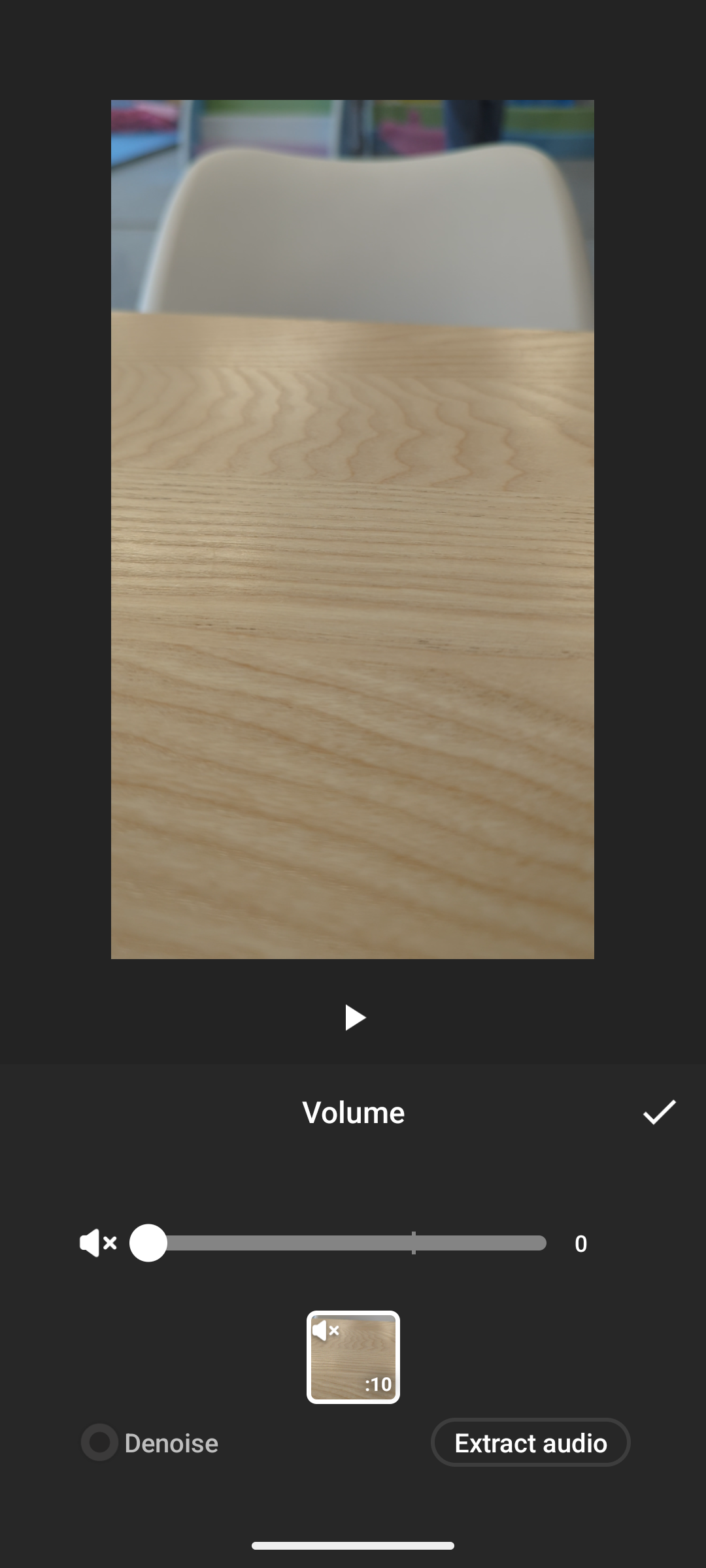
InShotで動画クリップの元音声をミュートした状態
一部分だけ逆再生しているなら、そのクリップだけ音を下げる方法も考えられます。
ただし前後の環境音が残っている状態で中央だけ突然無音になると、それはそれで違和感があります。必要ならBGMや効果音を重ねて空白を補いましょう。
BGMや効果音でつなぐ
逆再生部分の元音声を消した場合は、BGMを動画全体に流しておくとつながりが自然になります。
例えば旅行動画なら落ち着いたBGMを下に流しながら、逆再生する場面だけ元動画の音を消す方法です。
これなら映像の方向が変わっても音楽はそのまま進むため、動画全体の流れが途切れにくくなります。
動きの切り替わる瞬間へ短い効果音を入れるのもありです。逆再生が始まる位置に音の変化を付ければ、「ここから演出が変わった」ということも伝えやすくなります。
そして動画の最後では、先ほど紹介したフェードアウトを使ってBGMを徐々に小さくすると、急に音が切れるのを防げます。
使用する音楽の権利を確認する
ここで注意したいのが、BGMの利用条件です。
InShotで選択できる音楽だからといって、すべての用途で自由に使えるという意味ではありません。
InShot内の音楽、端末から読み込んだ音楽、市販曲では、それぞれ確認すべき利用条件が異なります。
特にYouTubeの収益化動画、広告、企業が使う映像などでは、公開前に使用する楽曲の条件を確認してください。
音楽の利用範囲やInShot内素材の条件は変更される可能性があります。正確な情報はInShot公式サイト・利用規約と各楽曲のライセンスをご確認ください。商用利用や権利関係について判断が難しい場合は、最終的な判断を専門家へ相談してください。
うまく編集できないとき
基本操作を覚えても、Reverseが見つからない、スローがカクつく、フェードアウトが思ったようにならないことがあります。よくある原因を順番に確認してみましょう。
Reverseが見つからない
Reverseが表示されない場合は、まずタイムライン上の動画クリップを選択できているか確認してください。
InShotは、動画、音声、テキスト、PIPなど、選択している素材によって下部へ表示される編集メニューが変わります。
BGMを選択している状態で動画用のReverseを探しても、同じメニューは表示されません。
また、画面下部のメニューは横にスクロールできるため、最初の画面にReverseが見えていないだけの場合もあります。
一度動画クリップをタップし直し、編集項目を横へ動かして確認してください。
スロー再生がカクつく
速度を遅くしたときにカクカクして見える場合は、元動画に含まれるフレーム数が関係していることがあります。
例えば、短い時間に記録されている映像のコマ数が少ない動画を大きく引き伸ばせば、どうしても1コマずつの間隔が目立ちやすくなります。
InShotにはスローモーション関連の処理もありますが、どんな素材でも極端なスローが完全に滑らかになるわけではありません。
スローにする予定がある場面は、可能であれば撮影段階から高いフレームレートで記録しておくと選択肢が増えます。ただし利用できる撮影設定は端末によって異なります。
すでに撮影済みの素材なら、スローにする時間を短くするか、速度を少し戻して違和感の少ないところを探してみましょう。
フェードが見つからない
フェードを探すときは、音を変えたいのか映像を変えたいのかをもう一度確認してください。
BGMをフェードアウトしたいなら音声トラック側の設定です。映像と映像をフェードでつなぎたいなら、クリップの境目にあるトランジション側を操作します。
さらに映像用エフェクトにもFadeという名称が出てくる場合があるため、名称だけで判断すると混乱しやすいところ。
音なら音声トラック、場面転換ならクリップの境目と覚えておくと分かりやすいですよ。
無料版とInShot Pro
逆再生や速度変更を試すだけなら、まず無料版から始める方法で問題ありません。一方、InShotを継続して使うならProが向く場面もあります。
まず無料版で操作を試す
InShotは基本無料で利用でき、カットや分割をはじめとした基本的な動画編集を試せます。
そのため、逆再生を1回使いたい、動画を少し倍速にしたいといった段階で、いきなり有料プランを契約する必要はありません。
まず実際に自分の動画を読み込み、タイムライン操作や速度変更が使いやすいと感じるか確かめてみるのがおすすめです。
スマートフォンの動画編集アプリは、機能数だけでは使いやすさが分かりません。ボタンの位置、プレビューの見やすさ、指でタイムラインを動かしたときの感覚なども大切です。
継続するならProも選択肢
InShot Proでは、広告の削除、InShotロゴの削除、有料素材や機能へのアクセスなどが提供されています。
日本のApp Storeでは月額、年額、ライフタイム購入などが表示されていますが、価格や購入条件、無料トライアルの有無はOS、地域、時期によって変わる可能性があります。
毎週のようにSNS動画を編集する、InShotの素材やエフェクトを頻繁に使う、ロゴや広告を気にせず作業したいという人なら検討しやすいでしょう。
一方、たまに短い動画を編集するだけなら、まず無料版を使ってから判断しても遅くありません。
無料版と有料版を詳しく比べたい場合は、InShotの無料版と有料版の違いも確認してみてください。
◆TAKのワンポイントアドバイス
動画編集アプリは、有料版にしただけで動画が見やすくなるわけではありません。逆再生、速度変更、フェードの3つだけでも十分に演出できます。まず無料版で編集の流れを覚え、欲しい機能が増えてからProを考えるのが分かりやすいですよ。
よくある質問
最後に、InShotの逆再生、速度変更、反転、フェードについて迷いやすいポイントをQ&A形式でまとめます。
InShotの逆再生に関するよくある質問(FAQ)
Q1. InShotで動画を逆再生できますか?
A. できます。タイムラインで動画クリップを選択し、編集メニューにあるReverseを使うと逆再生できます。長い動画を丸ごと逆再生するより、必要な部分をSplitで分割してからReverseを適用すると扱いやすいですよ。
Q2. InShotの反転と逆再生は同じですか?
A. 同じではありません。逆再生は動画の時間を最後から最初へ進める編集です。左右反転は映像を鏡のように入れ替える操作なので、人物が向いている方向などは変わりますが、時間の流れは変わりません。
Q3. InShotで動画の途中だけスローにできますか?
A. できます。一定速度へ変更するならStandard、動画の途中で速度を連続的に変えたいならCurveを使う方法があります。また、対象部分をSplitで分割し、そのクリップだけ速度変更する方法も分かりやすいです。
Q4. InShotでBGMをフェードアウトできますか?
A. できます。追加したBGMの音声トラックを選択し、Fade Outを調整すると終了部分の音量を徐々に小さくできます。動画の終わりで音楽が突然切れる場合に使うと自然です。
Q5. 逆再生すると音声がおかしくなる場合はどうしますか?
A. 人物の声や環境音が不自然に感じる場合は、対象クリップのVolumeを下げるか0にして元音声をミュートし、BGMや効果音を重ねる方法がおすすめです。前後の音量差もプレビューで確認してください。
まとめ
InShotでは、Reverseを使った逆再生、StandardやCurveを使った速度変更、音楽のFade In・Fade Outなどをスマートフォンだけで行えます。
特に覚えておきたいのは、逆再生と反転は別の操作という点です。時間を巻き戻したいならReverse、左右の向きを入れ替えたいなら反転機能を使います。
また、一定の倍速やスローならStandard、途中で速度に緩急を付けるならCurveという使い分けも覚えておくと編集しやすくなります。
そしてフェードアウトについては、音楽を消したいならBGMトラックのFade Out、映像を徐々に切り替えたいならFade系トランジションと考えるのが分かりやすいでしょう。
私がおすすめするのは、逆再生や大きな速度変更を動画全体へかけるのではなく、視聴者に見てほしい短い場面だけに使う方法です。
音声が不自然になったら、無理に残さずミュートしてBGMや効果音で補う。最後は音楽をフェードアウトして落ち着かせる。この流れだけでも、かなり見やすい動画になりますよ。
- 逆再生はReverseから設定する
- 一定の速度変更はStandard、緩急はCurveを使う
- BGMはFade Outで自然に終わらせる
- 不自然な元音声はミュートしてBGMや効果音で補う
最初は数秒の動画を使って、通常再生、逆再生、倍速、スローをそれぞれ試してみてください。
動きの違いが分かれば、自分の動画でどこに使うべきかも見えてくるかなと思います。