こんにちは。ツール見極め帳、運営者の「TAK」です。
AviUtl2の拡張編集について調べているあなたは、AviUtlとの違い、旧拡張編集との互換性、ダウンロードや導入手順、初期設定、プラグイン、起動しない時の対処法あたりで迷っているのではないでしょうか。
特に、AviUtl2は完全無料で使える高機能な動画編集ソフトとしてかなり魅力的ですが、L-SMASH Worksやx264guiEx、32bitプラグイン、旧EXO読み込み、mp4の音が出ない問題、Direct3D CreatePixelShaderエラーなど、初心者がつまずきやすいポイントもあります。
この記事では、AviUtl2の拡張編集の基本から、レイヤー編集、テキスト編集、プラグイン導入、GPU要件、AviUtl2が向いている人まで、これから使い始める人が判断しやすいように整理していきます。
- AviUtl2の拡張編集と旧AviUtlの違い
- 導入前に確認したい動作要件と注意点
- レイヤー編集やテキスト編集の基本
- プラグインや起動エラーでつまずく原因
AviUtl2の拡張編集とは
AviUtl2の拡張編集を理解するうえで、まず押さえておきたいのは、従来のAviUtlに拡張編集Pluginを追加する形とは少し考え方が違うという点です。
AviUtlのプラグインとは、本体に機能を追加する「スマホのアプリ」のような拡張プログラムです。初期状態の機能は最低限ですが、目的のパーツを後付けすることで高度な編集やMP4での保存が可能となり、高性能な動画編集ソフトへと進化します。
旧AviUtlでは、本体に拡張編集Pluginを組み合わせることでタイムライン編集を実現していました。一方で、AviUtl2にあたるAviUtl ExEdit2は、AviUtl本体と拡張編集をまとめて新しく作り直したような位置づけです。
つまり、AviUtl2の拡張編集は、後から追加する機能というより、最初から編集機能が組み込まれた新しい動画編集環境として見るほうが近いかなと思います。
完全無料で使える高機能編集
AviUtl2の大きな魅力は、やはり完全無料で高機能な動画編集ができるところです。動画、画像、音声、テキストをタイムライン上に配置し、レイヤーを重ねながら編集できるので、簡単なカット編集だけでなく、テロップ、画像合成、エフェクト処理、シーン構成まで対応できます。
有料ソフトのようなサブスク契約が不要なのは、かなり大きいですよね。動画編集を始めたいけれど、いきなりPremiere ProやPowerDirectorなどの有料ソフトにお金をかけるのは不安、という人にとってはかなりありがたい存在です。
ただし、無料だからといって初心者向けにすべてが親切に整っているわけではありません。AviUtl2は機能が多いぶん、最初に覚えることも多めです。ボタンを押せば自動でおしゃれな動画が完成するタイプではなく、素材の配置、レイヤーの順番、フィルタのかかり方を自分で理解して組み立てていくソフトです。
AviUtl2が向いている人
- 無料で本格的な動画編集を始めたい人
- テロップや画像合成を細かく調整したい人
- プラグインや設定を自分で調べるのが苦ではない人
- シンプルな自動編集より、自由度を重視したい人
私としては、無料で妥協のない編集環境を作りたい人にはかなりおすすめです。ただ、最初の導入や設定でつまずく可能性はあるので、完全な初心者が何も調べずに使い始めると、少しハードルが高く感じるかもしれません。
同じ無料・高機能系の編集ソフトとしてはDaVinci Resolveも比較対象になります。商用利用や無料版の考え方まで含めて比較したい場合は、DaVinci Resolveの商用利用に関する解説も参考になるかなと思います。
AviUtlとの違い
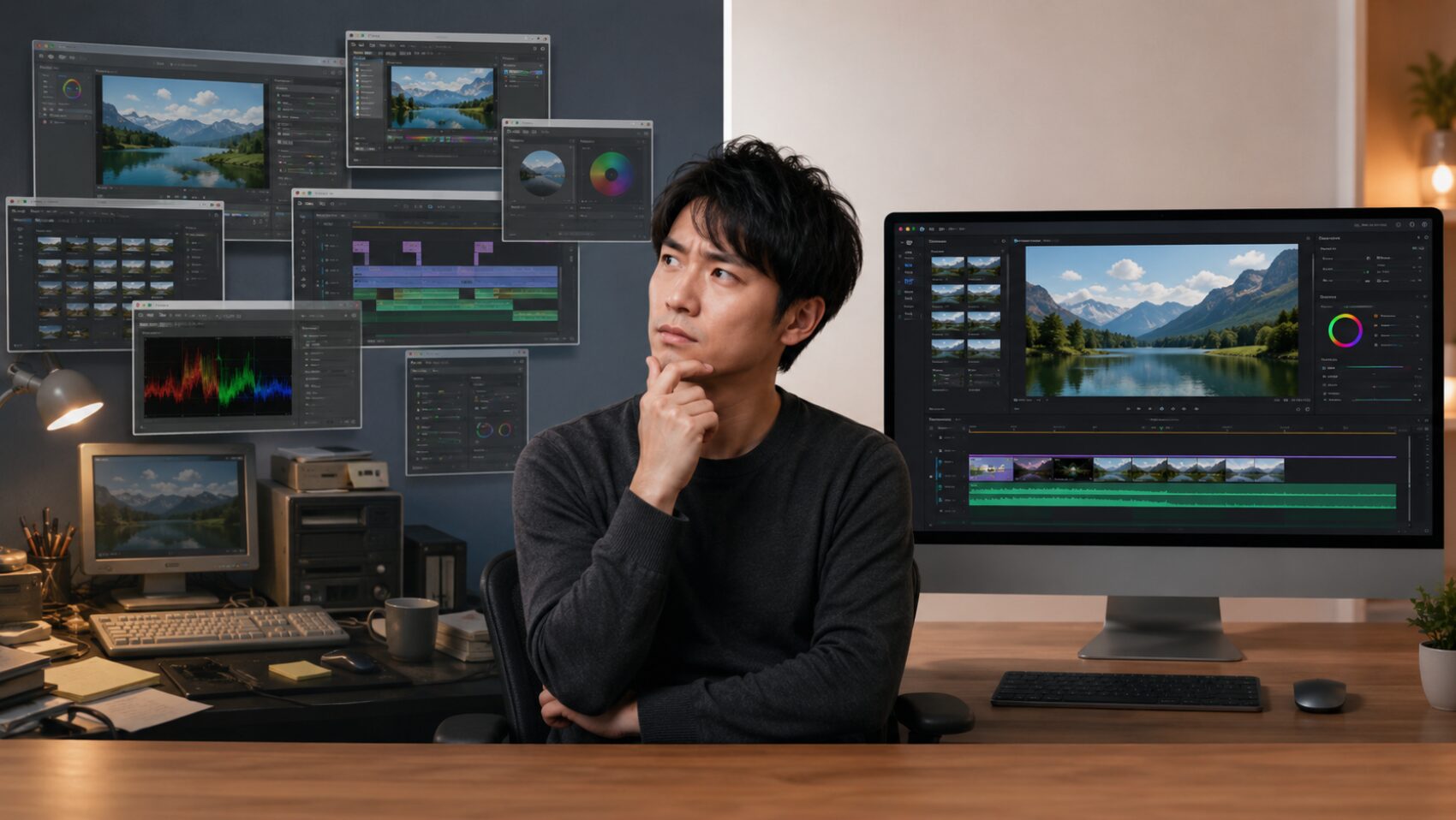
AviUtl2を理解するうえで一番混乱しやすいのが、従来のAviUtlとの違いです。名前が似ているので同じソフトの最新版のように見えますが、実際には設計が大きく変わっています。
従来のAviUtlは、AviUtl本体に拡張編集Pluginを追加して使う構成でした。本体はAVIファイルに各種フィルタをかけるツールとして始まり、拡張編集Pluginによってタイムライン編集ができるようになった流れです。
一方、AviUtl2はAviUtl ExEdit2として、拡張編集を含めた新しい編集環境として作られています。旧AviUtlの文化を引き継ぎつつも、64bit化、GPUベースの描画、Unicode対応、単一ウィンドウ中心のUIなど、かなり現代的な方向に進んでいます。
| 項目 | 旧AviUtl | AviUtl2 |
|---|---|---|
| 構成 | 本体に拡張編集Pluginを追加 | 拡張編集を含む新しい一体型環境 |
| 設計 | 古い32bit系の資産が中心 | 64bit・GPU前提の新設計 |
| UI | 複数ウィンドウの組み合わせ | 単一ウィンドウ中心で整理 |
| 文字処理 | 旧仕様の制約を受けやすい | Unicode対応で扱いやすい |
| 互換性 | 旧プラグイン資産が豊富 | 旧資産はそのまま使えないことが多い |
ここはかなり重要です。旧AviUtlで使えていたプラグインやスクリプトが、AviUtl2でもそのまま使えるとは限りません。むしろ、AviUtl2ではAviUtl2対応版を選ぶという考え方が基本です。
有料ソフトとの違いも気になる場合は、サブスク型ソフトの代表としてAdobe Premiere Proの買い切りと代替策も見ておくと、AviUtl2の無料という強みがより見えやすいですよ。
旧拡張編集との互換性
AviUtl2の拡張編集は、旧拡張編集Pluginの考え方を引き継いでいる部分があります。ただし、完全互換ではありません。ここを勘違いすると、導入後にかなり困ります。
旧拡張編集Pluginでは、動画、画像、テキストなどをタイムライン上で重ねて編集するのが基本でした。AviUtl2でもレイヤー編集の考え方は続いていますが、内部の仕組みや対応ファイル、プラグイン形式、UIの管理方法は大きく変わっています。
特に注意したいのは、旧AviUtl向けの.aui、.auo、.auf、.aulなどのプラグイン資産です。AviUtl2では、入力プラグインは.aui2、出力プラグインは.auo2、フィルタプラグインは.auf2のように、AviUtl2向けの形式が用意されています。
旧拡張編集から移る時の注意点
- 旧プラグインがそのまま使えるとは限らない
- 旧スクリプトの一部は動かない可能性がある
- EXOや旧プロジェクトの再現性は完全ではない
- 解説記事が旧AviUtl向けかAviUtl2向けか確認が必要
たとえば、旧AviUtlの記事で紹介されている導入方法をそのままAviUtl2に使うと、フォルダ構成やプラグイン形式が合わず、うまく認識されないことがあります。ここ、かなりありがちな落とし穴です。
私なら、これから新しく始める人には、旧AviUtlのノウハウを全部流用しようとするよりも、AviUtl2対応と明記された情報を優先することをおすすめします。そのほうがトラブルが少ないですよ。
32bitプラグインの注意点
AviUtl2では、旧来の32bitプラグインに注意が必要です。従来のAviUtlは長い歴史の中で大量のプラグインやスクリプトが作られてきましたが、その多くは旧環境を前提にしています。
AviUtl2は64bit化された新しい環境なので、旧32bit DLLのプラグインをそのまま使う前提では考えないほうが安全です。動画編集の世界では、プラグインが使えるかどうかで作業効率が大きく変わるので、ここは導入前にしっかり確認しておきたいところです。
特に、入力系、出力系、外部DLLに依存するスクリプトなどは、AviUtl2対応版があるかどうかを見てください。作者の配布ページでAviUtl2対応、ExEdit2対応、.aui2、.auo2などの表記があるかを確認すると判断しやすいです。
確認したい表記の例
- AviUtl2対応
- AviUtl ExEdit2対応
- .aui2対応
- .auo2対応
- 64bit対応
逆に、旧AviUtl向けの記事で紹介されている.aui、.auo、.auf、.aulだけを見て導入すると、AviUtl2では認識されない可能性があります。ここが少し面倒なところです。
ただ、AviUtl2のプラグイン体系は整理されているので、今後は対応プラグインが増えていけば、旧環境よりも扱いやすくなる可能性もあります。現時点では、便利さよりも互換性確認を優先する段階かなと思います。
動作要件とGPUの確認
AviUtl2を使う前に、必ず確認したいのが動作要件です。従来のAviUtlは古いPCでも動きやすいイメージがありましたが、AviUtl2はGPUを前提にした新しい設計なので、同じ感覚で考えると起動できない可能性があります。
AviUtl2は、Windows 10以降の64bit環境、AVX2対応CPU、DirectX 11.3、ROV対応GPUが重要な目安になります。つまり、古いPCや内蔵GPUの環境では、条件を満たしていない可能性があるということです。
| 確認項目 | 見るポイント | 注意点 |
|---|---|---|
| OS | Windows 10以降の64bit環境 | MacやLinuxは基本的に対象外 |
| CPU | AVX2対応 | 古いCPUでは非対応の可能性 |
| GPU | DirectX 11.3やROV対応 | GPU相性で起動しない場合あり |
| メモリ | 編集内容に応じて余裕が必要 | 高解像度素材では不足しやすい |
| ストレージ | 素材とキャッシュ容量 | 動画素材は容量が大きくなりやすい |
特に重要なのはGPUです。起動時にDirect3DやCreatePixelShader関連のエラーが出る場合、GPU側の対応状況やドライバとの相性が関係している可能性があります。
動画編集ソフトは、PC環境によって体感がかなり変わります。AviUtl2が無料だからといって、どんなPCでも快適に動くわけではありません。ここは少しシビアに見ておいたほうがいいですね。
PC環境やドライバの対応状況は変わることがあります。正確な情報は公式サイトをご確認ください。また、業務利用や大切な案件で使うPC環境を判断する場合は、最終的な判断は専門家にご相談ください。
旧EXO読み込みの注意点
旧AviUtlからAviUtl2へ移行したい人にとって、旧EXOや旧プロジェクトを読み込めるかどうかはかなり気になるところですよね。結論から言うと、読み込める可能性はありますが、完全に再現できる前提では考えないほうがいいです。
旧EXOは、旧拡張編集の編集データを外部出力したようなものです。AviUtl2では旧EXOをシーンとして読み込めるケースがありますが、仕様差があるため、位置、効果、フィルタ、スクリプト、クリッピングなどが崩れる可能性があります。
特に、旧拡張編集で多用していた効果や、旧スクリプトに依存した演出は注意です。AviUtl2側に同じ機能がなかったり、処理の考え方が変わっていたりすると、見た目が一致しないことがあります。
旧EXOを扱う時の考え方
- 完全移行ではなく参考素材として読む
- 読み込み後は必ず見た目を確認する
- 重要な案件は旧環境も残しておく
- AviUtl2側で作り直す前提も持つ
私なら、過去に作った大切なプロジェクトをいきなりAviUtl2だけで開いて作業するのは避けます。旧AviUtl環境をバックアップとして残しつつ、AviUtl2では新規プロジェクトから使い始めるほうが安全かなと思います。
移行時に大事なのは、焦らないことです。旧環境で完成しているものは旧環境で保管し、新しい編集はAviUtl2で試す。この分け方が、トラブルを減らす現実的な使い方ですね。
AviUtl2の拡張編集の使い方
ここからは、実際にAviUtl2の拡張編集を使う時の流れを整理していきます。ダウンロード、導入、初期設定、レイヤー編集、テキスト編集、プラグイン導入、起動トラブルまで、初心者がつまずきやすい順番で見ていきましょう。
AviUtl2は高機能ですが、最初からすべてを理解する必要はありません。まずは、公式配布ページから入手し、起動できるか確認し、動画とテキストを配置して書き出す。この基本の流れをつかむだけでも十分です。
ダウンロードと導入手順
AviUtl2を導入する時は、まず公式配布ページであるAviUtlのお部屋を確認するのが基本です。最新版は変わる可能性があるため、記事やSNSの情報だけで判断せず、公式ページの配布欄と更新日を確認してください。
AviUtl2には、インストーラー版とZIP版があります。初心者の場合は、まずインストーラー版のほうが導入しやすいかなと思います。一方で、設定やプラグインを一つのフォルダで管理したい人は、ZIP版とdataフォルダを使ったポータブル運用も選択肢になります。
導入の基本的な流れ
- 公式配布ページにアクセスする
- AviUtl2の最新版を確認する
- インストーラー版またはZIP版を選ぶ
- 起動して新規プロジェクトを作成する
- 必要に応じてプラグインを導入する
- バックアップ設定を確認する
旧AviUtlのように、aviutl110.zipとexedit92.zipを同じフォルダに入れて拡張編集を開く、という流れとは違います。AviUtl2は拡張編集を含んだ新しい環境なので、旧系の導入手順をそのまま当てはめないようにしましょう。
配布ファイルの名称や最新版の番号は更新される可能性があります。正確な情報は公式サイトをご確認ください。
導入後にまずやるべきことは、難しい編集ではなく、起動確認です。AviUtl2が正常に開くか、画面が表示されるか、素材を読み込めるか。このあたりを最初に見ておくと安心ですよ。
初期設定で確認する項目
AviUtl2を起動できたら、いきなり編集を始める前に初期設定を確認しておくと後がラクです。特に、入力プラグイン、バックアップ、キャッシュ、プロジェクト保存先、UI表示まわりは最初に見ておきたいところです。
AviUtl2では、設定メニューから入力プラグインの設定やバックアップ履歴、キャッシュサイズなどを確認できます。動画編集は作業中にデータが重くなりやすいので、バックアップやキャッシュの扱いを軽視しないほうがいいです。
| 設定項目 | 確認する理由 | 初心者向けの考え方 |
|---|---|---|
| 入力プラグイン | 素材の読み込みに影響 | MP4や音声が変な時に見直す |
| バックアップ履歴 | 作業データ保護に必要 | 最初に保存先を把握する |
| キャッシュサイズ | プレビューの重さに影響 | PC性能に合わせて調整する |
| プロジェクト保存 | 作業再開に必要 | .aup2をこまめに保存する |
| UI表示 | 作業しやすさに影響 | 必要なウィンドウを表示する |
また、ZIP版でポータブル運用したい場合は、aviutl2.exeがあるフォルダにdataフォルダを作ることで、設定やプラグイン、スクリプト類をまとめて管理しやすくなります。複数PCで使いたい人や、環境を丸ごとバックアップしたい人には便利ですね。
一方、インストーラー版ではProgramData配下に設定やプラグイン関連のフォルダが作られることがあります。ここを知らないと、プラグインを入れたつもりなのに反映されない、ということが起きやすいです。
初期設定で迷ったら、まずはバックアップ保存先、Pluginフォルダ、Scriptフォルダ、入力プラグインの設定を確認するといいですよ。編集そのものより、環境の場所を把握することが大事です。
レイヤー編集の基本
AviUtl2の拡張編集で中心になるのが、レイヤー編集です。タイムライン上に動画、画像、音声、テキストなどのオブジェクトを配置し、上から重ねるようにして映像を作っていきます。
初心者が最初に覚えるべきなのは、レイヤーの順番で表示の重なりが変わるということです。動画の上にテキストを表示したいなら、動画より上のレイヤーにテキストを置く必要があります。画像を重ねたい場合も同じです。
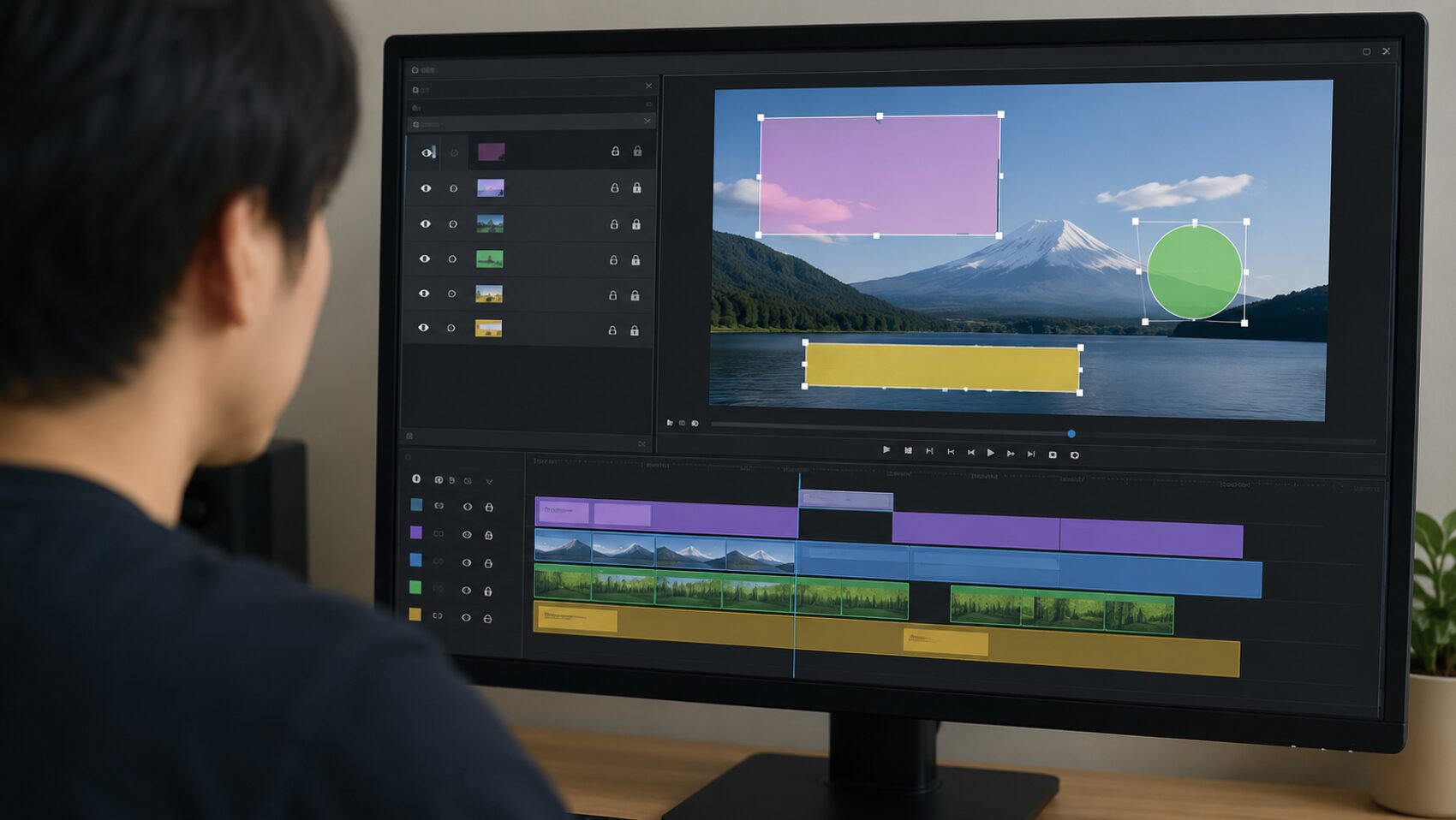
たとえば、動画素材を下のレイヤーに置き、その上に画像、その上にテキスト、その上にエフェクトやシーンチェンジを置くような考え方になります。慣れるまでは少しややこしいですが、理解するとかなり自由に編集できます。
レイヤー編集の基本イメージ
- 下のレイヤーに動画素材を置く
- 上のレイヤーに画像やテキストを重ねる
- 時間軸に沿って表示タイミングを調整する
- オブジェクト設定で位置や大きさを変える
AviUtl2では、プレビュー画面上でオブジェクトを動かしたり、アンカーを使って拡大や回転を調整したりできます。数値で細かく指定することもできるので、感覚的な編集と正確な編集の両方ができます。
注意したいのは、フィルタのかかり方です。メディアオブジェクトに追加するフィルタと、描画バッファ全体に作用するフィルタオブジェクトでは、考え方が違います。画面全体に効果をかけたい時は、フレームバッファを意識する必要があります。
最初は難しく感じるかもしれませんが、まずは動画、テキスト、画像の3つだけで練習するといいです。これだけでも、YouTube用の簡単な解説動画やSNS用の短い動画ならかなり作れますよ。
テキスト編集の使い方
AviUtl2のテキスト編集は、動画にテロップや字幕を入れたい人にとって重要な機能です。YouTube、ショート動画、解説動画、レビュー動画などでは、テキストの見やすさがかなり大事になりますよね。
AviUtl2ではUnicodeに対応しているため、従来環境よりも文字まわりの扱いやすさが向上しています。フォント、色、サイズ、字間、行間、表示速度、座標指定などを調整しながら、動画に合わせたテキスト表現ができます。
テキスト編集では、まずレイヤー上にテキストオブジェクトを配置し、表示させたい文章を入力します。その後、オブジェクト設定で位置、大きさ、フォント、色、縁取り、影、表示タイミングなどを調整する流れです。
| 調整項目 | 使いどころ | 初心者向けのコツ |
|---|---|---|
| フォント | 動画の雰囲気を作る | 最初は読みやすさ優先 |
| サイズ | 視認性を決める | スマホ視聴を意識する |
| 色 | 背景との区別 | 白文字+縁取りが無難 |
| 字間・行間 | 読みやすさ調整 | 詰めすぎない |
| 表示速度 | 演出や字幕表現 | 読める速度を優先 |
テキストをおしゃれに見せたい気持ちはよく分かります。ですが、最初は装飾よりも読みやすさを優先したほうがいいです。特にスマホで見る動画では、文字が小さいと一気に読みにくくなります。
また、テロップを大量に入れる動画では、テキストの位置や色を統一することも大事です。毎回バラバラにすると、見た目が落ち着かず、編集に慣れていない印象になってしまいます。
テキスト編集では、最初に自分用の基本スタイルを決めておくと作業が速くなります。フォント、文字サイズ、縁取り、配置を固定しておくと、動画全体の統一感も出しやすいですよ。
プラグイン導入の考え方
AviUtl2を便利に使ううえで、プラグインはかなり重要です。ただし、初心者が最初から大量に入れるのはおすすめしません。理由はシンプルで、トラブルが起きた時に原因を切り分けにくくなるからです。
まず優先して考えたいのは、入力プラグインと出力プラグインです。動画素材を読み込むためのL-SMASH Works系、H.264出力に使うx264guiEx、H.265出力に使うx265guiEx、ffmpegベースで柔軟に出力するffmpegOutなどが代表的です。
ただし、必ずAviUtl2対応版を選んでください。旧AviUtl向けの解説を見て、旧形式のプラグインを入れても、AviUtl2で動くとは限りません。
| プラグイン | 主な役割 | 確認ポイント |
|---|---|---|
| L-SMASH Works | 動画や音声の読み込み | AviUtl2向け表記を確認 |
| x264guiEx | H.264出力 | AviUtl2 beta対応状況を確認 |
| x265guiEx | H.265出力 | HEVC出力したい時に検討 |
| ffmpegOut | ffmpegベースの出力 | 設定の自由度が高い |
| NVEncなど | GPUエンコード | 対応GPUが必要 |
プラグイン導入でよくあるミスは、Pluginフォルダの場所を間違えることです。特にインストーラー版ではProgramData側にPluginフォルダがある場合があり、aviutl2.exeの横に自分でPluginフォルダを作っても反映されないことがあります。
また、セキュリティソフトが関連ファイルを隔離してしまうケースもあります。出力プラグインが表示されない、導入したはずなのに動かない、という時は、フォルダ構成、対応バージョン、必要ランタイム、セキュリティソフトの保護履歴を順番に確認するといいです。
プラグインは便利ですが、導入元の安全性確認が大切です。配布元が不明なファイルや、更新状況が分からないファイルは慎重に扱ってください。正確な情報は公式サイトをご確認ください。
起動しない時の確認点
AviUtl2が起動しない時は、焦りますよね。ですが、原因はある程度パターン化できます。特に多いのは、PC環境が要件を満たしていない、GPUやドライバに問題がある、プラグイン導入で不整合が起きている、必要なファイルが隔離されている、といったケースです。
まず確認したいのは、Windows 10以降の64bit環境かどうか、CPUがAVX2に対応しているか、GPUがDirectX 11.3やROVに対応しているかです。AviUtl2は旧AviUtlよりもハードウェア要件の影響を受けやすいので、古いPCでは起動できない可能性があります。
Direct3DやCreatePixelShaderに関するエラーが出る場合は、GPUの対応状況やドライバの相性が疑われます。ドライバを更新すると改善することもありますが、環境によっては逆に不安定になることもあるため、作業前に復元ポイントやバックアップを用意しておくと安心です。
起動しない時の確認順
- OSがWindows 10以降の64bitか確認する
- CPUがAVX2に対応しているか確認する
- GPUとDirectX要件を確認する
- グラフィックドライバを確認する
- 直前に入れたプラグインを外してみる
- セキュリティソフトの隔離履歴を確認する
- ZIP版ならdataフォルダ構成を確認する
プラグイン導入後に起動しなくなった場合は、まず直前に追加したプラグインやスクリプトを外してみるのが早いです。複数を一気に入れると原因が分かりにくくなるので、導入は一つずつ行うのがおすすめです。
また、スクリプト導入時にDuplicate effects with the same key existのようなエラーが出る場合は、同じ名前の効果が重複している可能性があります。この場合は、重複しているスクリプトや効果名を確認する必要があります。
もし業務案件や納期のある動画で使う場合は、AviUtl2だけに依存せず、代替ソフトや旧環境も残しておくと安心です。無料ソフトはとても魅力的ですが、トラブル時に自分で調べて解決する力も必要になります。
AviUtl2拡張編集のまとめ
AviUtl2の拡張編集は、完全無料で本格的な動画編集ができる非常に魅力的な環境です。旧AviUtlと拡張編集Pluginの文化を引き継ぎつつ、64bit化、GPUベース、Unicode対応、単一ウィンドウ中心のUIなど、現代的な動画編集ソフトとして再設計されています。
一方で、初心者にとっては少しハードルがあります。特に、旧AviUtlとの違い、32bitプラグインの互換性、旧EXO読み込み、GPU要件、入力プラグイン設定、出力プラグイン導入、起動エラーへの対処は、最初につまずきやすいポイントです。
この記事のまとめ
- AviUtl2は拡張編集を含む新しい編集環境
- 無料でも高機能だが初心者には少し難しい
- 旧AviUtlのプラグインはそのまま使えない場合が多い
- 導入前にOS、CPU、GPU要件を確認したい
- プラグインはAviUtl2対応版を選ぶことが大切
- 大切な作業ではバックアップと旧環境の保管が安心
私の結論としては、無料でも妥協のない高機能な動画編集ソフトを使いたい人にはAviUtl2はおすすめです。ただし、インストールすればすぐに誰でも簡単、というタイプではありません。
自分で調べながら設定できる人、プラグインやエラー対応も含めて編集環境を育てたい人には、かなり面白いソフトです。逆に、すぐに動画を完成させたい人や、トラブル対応に時間をかけたくない人は、他の初心者向けソフトも比較したほうがいいかもしれません。
AviUtl2の拡張編集は、使いこなせば無料とは思えないほど自由度の高い編集環境になります。まずは無理に完璧を目指さず、動画を読み込む、テキストを置く、短く書き出す。この小さな流れから試してみるのが一番いいですよ。
なお、AviUtl2はベータ版として更新が続いているため、仕様や対応プラグインは変わる可能性があります。正確な情報は公式サイトをご確認ください。PC環境や業務利用に関わる重要な判断については、最終的な判断は専門家にご相談ください。