こんにちは。ツール見極め帳、運営者の「TAK」です。
VideoProc Vloggerは無料で使える動画編集ソフトとして知られていますが、無料なのに高機能だと、逆に怪しいのではないかと不安になりますよね。
結論から言うと、公式サイトから配布されているVideoProc Vloggerについて、詐欺ソフトやウイルスと判断できる明確な根拠は見当たりません。ただし、登録画面や関連製品の案内、ブラウザ通知、一部の不具合が怪しく見える原因になっているため、公式版を入手し、表示内容や利用条件を確認して使うことが大切です。
特に、VideoProc Vloggerの評判、使い方、商用利用、無料ダウンロード、ウイルスの有無、音声が遅い不具合、広告ポップアップ、ライセンスコードの必要性あたりを調べている方は、安全に使ってよいのかを先に確認したいはずです。
この記事では、VideoProc Vloggerが本当に怪しいソフトなのか、開発元、料金、セキュリティ、口コミ、登録画面、商用利用、注意点まで整理します。結論だけでなく、あなたの使い方に合うかどうかまで判断できるように、できるだけやさしく解説していきます。
- VideoProc Vloggerが怪しいと言われる理由
- ウイルスやマルウェアの不安の見方
- 無料版や商用利用の注意点
- 安全に使うための確認ポイント
VideoProcのVloggerは怪しい?

まずは、VideoProc Vloggerそのものがどのようなソフトなのかを整理します。怪しいかどうかを判断するには、単に無料だから、中国企業だから、登録画面が出るから、という一つの理由だけで決めないことが大切です。
動画編集ソフトは、パソコン内の動画や音声ファイルを扱うため、不安になりやすいジャンルです。だからこそ、開発元、配布元、料金体系、ウイルス検査、口コミ、広告表示の有無を分けて見ていく必要があります。
開発元Digiartyの会社情報
VideoProc Vloggerは、Digiarty Softwareという会社が提供している動画編集ソフトです。Digiartyは、VideoProc Converterなどの動画処理系ソフトでも知られている企業で、動画変換、圧縮、録画、編集などのマルチメディア関連ツールを中心に展開しています。
VideoProc Vloggerが怪しいと検索される理由の一つに、開発元が中国系の企業であることがあります。ただ、ここは冷静に見た方がいいです。提供国だけで安全か危険かを決めるのは、かなり乱暴な判断になってしまいます。
動画編集ソフトやスマホアプリでは、海外企業が開発しているものは珍しくありません。大事なのは、どこの国の会社かだけではなく、公式サイトがあるか、提供元の情報が確認できるか、ソフトの配布経路が明確か、利用時に不自然な挙動がないかといった点です。
見るべきポイント
-
- 開発元の会社情報が確認できるか
- 公式サイトから入手できるか
- 料金体系が分かりやすいか
- 第三者の安全性チェックで問題が出ていないか
- 口コミで重大な被害報告が目立たないか
私としては、Digiartyという会社の所在だけを理由に、VideoProc Vloggerを危険と断定するのは違うかなと思います。もちろん、個人情報や素材データを扱うソフトなので慎重さは必要です。ただ、国名だけで怖がるよりも、実際の配布元や挙動を確認する方がずっと実用的です。
同じように、編集ソフトの国や安全性が気になる方は、Filmoraの国と安全性を整理した記事も参考になると思います。国名だけでなく、公式版かどうかを見て判断する考え方は共通しています。
完全無料でも有料版は存在しない
VideoProc Vloggerで特に不安になりやすいのが、完全無料という点です。無料なのにウォーターマークなし、機能制限なしと説明されていると、どこかで課金されるのではないか、後から請求されるのではないかと感じますよね。たしかに、ここは確認したくなるところです。
確認できる範囲では、VideoProc Vloggerは無料の動画編集ソフトとして提供されており、一般的な有料版へのアップグレードを前提にした体験版とは性格が違います。ウォーターマークなし、動画の長さや解像度の制限なしと案内されているため、無料版だと書き出しにロゴが入るタイプのソフトとは分けて考えた方がよいです。
公式サイトでも、VideoProc Vloggerは制限やウォーターマークなしで無料かつ安全に使えるソフトと案内されています。(出典:VideoProc公式「VideoProc Vlogger」)
ただし、ここで注意したいのは、無料という言葉にも種類があるということです。完全無料のソフトでも、ライセンス登録画面が出たり、関連製品の案内が表示されたり、メールアドレス登録を促されたりすることはあります。
無料ソフトで確認したいこと
- 編集は無料でも書き出しに制限がないか
- 動画にロゴや透かしが入らないか
- 有料版への強制誘導がないか
- 登録しないと使えない機能があるか
- 商用利用や収益化で使えるか
VideoProc Vloggerの場合、登録画面やライセンスコードという言葉が出てくるため、そこが怪しく見える原因になっているかもしれません。でも、登録画面が出ることと、料金が発生することは別です。ここをごちゃ混ぜにすると、必要以上に不安が大きくなります。
とはいえ、料金や利用条件はサービス側の方針で変わる可能性があります。記事を読んだ時点と、あなたが実際に使う時点で表示内容が変わることもあります。契約や商用利用に関わる部分は、正確な情報は公式サイトをご確認ください。
ウイルスやマルウェアの検出状況
VideoProc Vloggerが怪しいかどうかを考えるうえで、多くの人が一番気にするのはウイルスやマルウェアだと思います。パソコンにインストールするソフトなので、ここは雑に判断しない方がいいですね。
確認できる情報では、VideoProc Vloggerについて、第三者のセキュリティチェックでウイルス、スパイウェア、マルウェアが検出されていないという報告があります。少なくとも、公式版そのものをウイルスと断定するような根拠は見当たりにくいです。
ただし、ここで大事なのは、どこからダウンロードしたかです。公式サイトから入手した正規のインストーラーと、よく分からない配布サイト、改造版、クラック版、広告だらけのダウンロードページから入手したファイルは、同じものとは限りません。
避けた方がよい入手方法
- 公式サイト以外の不明な配布ページ
- 永久無料や有料機能解放をうたう改造版
- セキュリティソフトを切るよう指示するサイト
- ファイル名や提供元が分かりにくいインストーラー
- ダウンロードボタンが大量に並ぶページ
これはVideoProc Vloggerに限った話ではありません。Filmora、CapCut、DaVinci Resolve、Clipchampなど、どのソフトでも同じです。公式版は問題が少なくても、非公式な配布物に別のプログラムが混ざっていれば、危険性は一気に上がります。
インストール後に不安がある場合は、Windowsセキュリティや利用中のセキュリティソフトでスキャンしておくと安心です。さらに慎重に見るなら、インストール前後で起動する常駐アプリやブラウザ通知の設定も確認しておくとよいかなと思います。
スマホアプリの安全性やデータ利用に不安がある場合は、CapCutが危ないと言われる理由を整理した記事でも、公式版とデータ利用を分けて見る考え方を解説しています。動画編集アプリ全般の不安を整理したい方には役立つはずです。
評判や口コミにある良い評価
VideoProc Vloggerの評判を見ると、完全無料で使える動画編集ソフトとしては、かなり肯定的な声もあります。特に、初心者がカット編集、テロップ、BGM、トランジション、色調整、速度変更などを試したい場合には、入り口として使いやすいソフトと評価されやすいです。
私も動画編集ソフトを見るときは、単に機能数だけではなく、初心者がどこでつまずくかを重視しています。VideoProc Vloggerの場合、有料のプロ向けソフトほど複雑ではなく、それでいて基本編集だけに極端に絞られているわけでもないため、無料ソフトとしてはバランスが良い印象です。
特に評価されやすいのは、次のような点です。
- 無料で使える範囲が広い
- ウォーターマークなしで書き出せる
- WindowsとMac向けに提供されている
- 初心者向けの操作画面になっている
- 基本編集から少し凝った編集まで試せる
無料動画編集ソフトでは、書き出し時にロゴが入る、解像度に制限がある、使いたい素材が有料、広告が多いといった不満が起きやすいです。その点で、VideoProc Vloggerは無料でも実用的に使える範囲が広いことが、良い評判につながっているのかなと思います。
ただし、良い評判があるからといって、全員に最適とは限りません。ここは大事です。動画編集ソフトは、あなたが何を作りたいかで合うものが変わります。SNS用の短い動画なのか、YouTube用の長い動画なのか、家族動画の整理なのか、本格的なカラー編集なのかで、必要な機能はかなり違います。
つまり、VideoProc Vloggerは怪しいから避けるというより、無料でどこまでできるかを理解したうえで、自分の目的に合えば使うという見方が自然です。高機能なソフトを選ぶより、目的に対して必要十分かどうか。これがツール選びではかなり大切です。
広告や登録画面が出る理由
VideoProc Vloggerに対して怪しいと感じる人の中には、広告や登録画面、ポップアップのような表示を見て不安になった方もいると思います。急に画面が出ると、たしかに少し身構えますよね。
確認できる範囲では、VideoProc Vloggerでは起動時や書き出し後に製品登録を促す画面が表示されることがあります。ただし、それが表示されること自体は、必ずしもウイルスや不正プログラムを意味するわけではありません。無料ソフトでは、無料ライセンス登録、メール登録、関連製品の案内が表示されることがあります。
一方で、ブラウザにDigiarty関連の通知が出るという相談もあります。この場合、ソフト本体の挙動ではなく、過去にブラウザで通知許可を押してしまったことが原因になっている可能性もあります。
ポップアップで分けて考えたいこと
- ソフト起動時の登録案内
- 書き出し後の登録案内
- ブラウザから届く通知
- 別製品のキャンペーン表示
- 不明なサイトからの広告通知
もしブラウザ通知が気になる場合は、ChromeやEdgeの設定から通知許可を確認して、不要なサイトをブロックまたは削除すると改善することがあります。ソフトをアンインストールしても通知が残る場合は、ブラウザ側の通知設定が原因かもしれません。
ここで誤解しないでほしいのは、登録画面や広告案内があるから即危険、という話ではないことです。ただ、ユーザー体験として少しうっとうしいと感じる人はいると思います。
私としては、VideoProc Vloggerの不安点は、悪質性というよりも、無料ソフト特有の案内表示や通知まわりが怪しく見えやすいことにあると考えています。
VideoProcのVloggerが怪しい時の対策
ここからは、VideoProc Vloggerを使う前に確認したい対策を整理します。安全性に不安があるときは、使うか使わないかを感覚だけで決めるより、ダウンロード元、登録情報、商用利用、トラブル時の対処、向いている人を順番に見た方が判断しやすいです。
また、この記事では安全性に関する一般的な確認方法も扱いますが、セキュリティや契約条件の判断は利用環境によって変わる場合があります。重要な業務利用や企業利用の場合は、最終的な判断は専門家にご相談ください。
公式サイトから安全にダウンロード
VideoProc Vloggerを使うなら、まず大前提は公式サイトからダウンロードすることです。これは本当に大事です。検索結果には公式サイト以外のダウンロードページも出てくることがありますが、初心者の方は特に、配布元が分かりにくいサイトを使わない方が安心です。
無料ソフトを探していると、ダウンロードボタンが複数並んでいたり、広告と本物のボタンが紛らわしかったりするページがあります。慣れていないと、別のソフトや不要な広告プログラムを落としてしまうこともあります。
公式サイトを使うときも、次の点は見ておくとよいです。
- サイトURLがVideoProcまたはDigiartyの公式ドメインか
- ブラウザのアドレスバーに不自然な文字列がないか
- ダウンロードするファイル名が明らかに別物ではないか
- インストール中に不要な追加ソフトを勧められていないか
- インストール後にセキュリティソフトで警告が出ていないか
また、公式版を入れる場合でも、ダウンロード後に一度スキャンしておくと安心です。Windowsなら標準のWindowsセキュリティでも基本的な確認はできます。すでに使っているセキュリティソフトがあるなら、それでファイルを右クリックしてスキャンするのも良い方法です。
逆に、絶対に避けたいのは、クラック版や改造版です。VideoProc Vloggerは無料で使えるソフトなので、そもそも有料機能を不正に開放するような理由がありません。それでも、ネット上にはソフト名を使って別のファイルを配布するページがあるかもしれません。
非公式版は使わないでください
公式版が無料で提供されているソフトでも、非公式サイトから入手したファイルは安全とは限りません。特に、セキュリティソフトを停止するように案内するページや、謎のインストーラーを経由させるページは避けた方がいいです。
Clipchampのようなブラウザ型編集ツールが重い場合、インストール型ソフトを検討する人も多いです。動作の軽さや代替ソフトの考え方は、Clipchampが重い時の対処法をまとめた記事でも触れています。
個人情報とメール登録の注意点
VideoProc Vloggerでは、ライセンスコードや無料登録という言葉が出てくるため、メールアドレスを入力して大丈夫なのか不安になる方もいると思います。ここも、怪しいかどうかを判断するうえで大切なポイントです。
まず、動画編集ソフトを使うだけなら、必ずしも大量の個人情報を入力する必要があるわけではありません。登録で求められる情報がメールアドレス程度であれば、一般的な無料ライセンス配布や製品案内の範囲と考えられます。
ただし、メールアドレスを登録する場合は、次のような点を確認した方が安心です。
- 登録先が公式サイトか
- 入力する情報がメールアドレス程度か
- 不要なメール配信を解除できるか
- パスワードの使い回しをしていないか
- 仕事用や重要アカウントのメールを使わない選択肢があるか
私なら、無料ソフトの登録には、普段の重要なアカウントとは分けたメールアドレスを使うことが多いです。これはVideoProc Vloggerが危険だからという意味ではなく、無料ツール全般で情報管理をシンプルにするためです。
また、VideoProc VloggerはPC内の動画素材を扱います。アカウント登録よりもむしろ、どの素材を読み込むか、どのファイルを編集に使うかの方が大事な場合もあります。家族動画、仕事の未公開素材、顧客データを含む動画などは、どの編集ソフトを使う場合でも慎重に扱ってください。
特にクラウド機能やAI機能を使うツールでは、素材が外部サーバーで処理される可能性があります。VideoProc Vlogger自体を使う場合でも、関連製品や別サービスを組み合わせるときは、素材がローカル処理なのか、オンライン処理なのかを確認した方がよいです。
仕事用データは慎重に
会社の機密情報、顧客情報、未公開の業務動画を扱う場合は、個人判断で無料ソフトに読み込ませない方が安全です。利用規約や社内ルールの確認が必要になることがあります。
個人でYouTubeや家族動画を編集する範囲なら過度に怖がる必要はないと思いますが、仕事や商用案件で使う場合は別です。使う素材の重要度に合わせて、判断の慎重さも上げてください。
商用利用や収益化で使えるか
VideoProc VloggerをYouTubeやSNSで使いたい人にとって、商用利用できるかはかなり重要です。無料で使えても、収益化したYouTube動画に使えないなら困りますよね。
確認できる範囲では、VideoProc Vloggerは無料で商用利用が可能と案内されています。YouTubeの収益化動画、企業の紹介動画、SNS投稿などに使いたい人にとっては、かなり使いやすい条件です。
メーカーの公式案内でも、無料ライセンスコードの登録を前提として商用利用できると説明されています。(出典:VideoProc公式「VideoProc Vloggerの商用利用」)
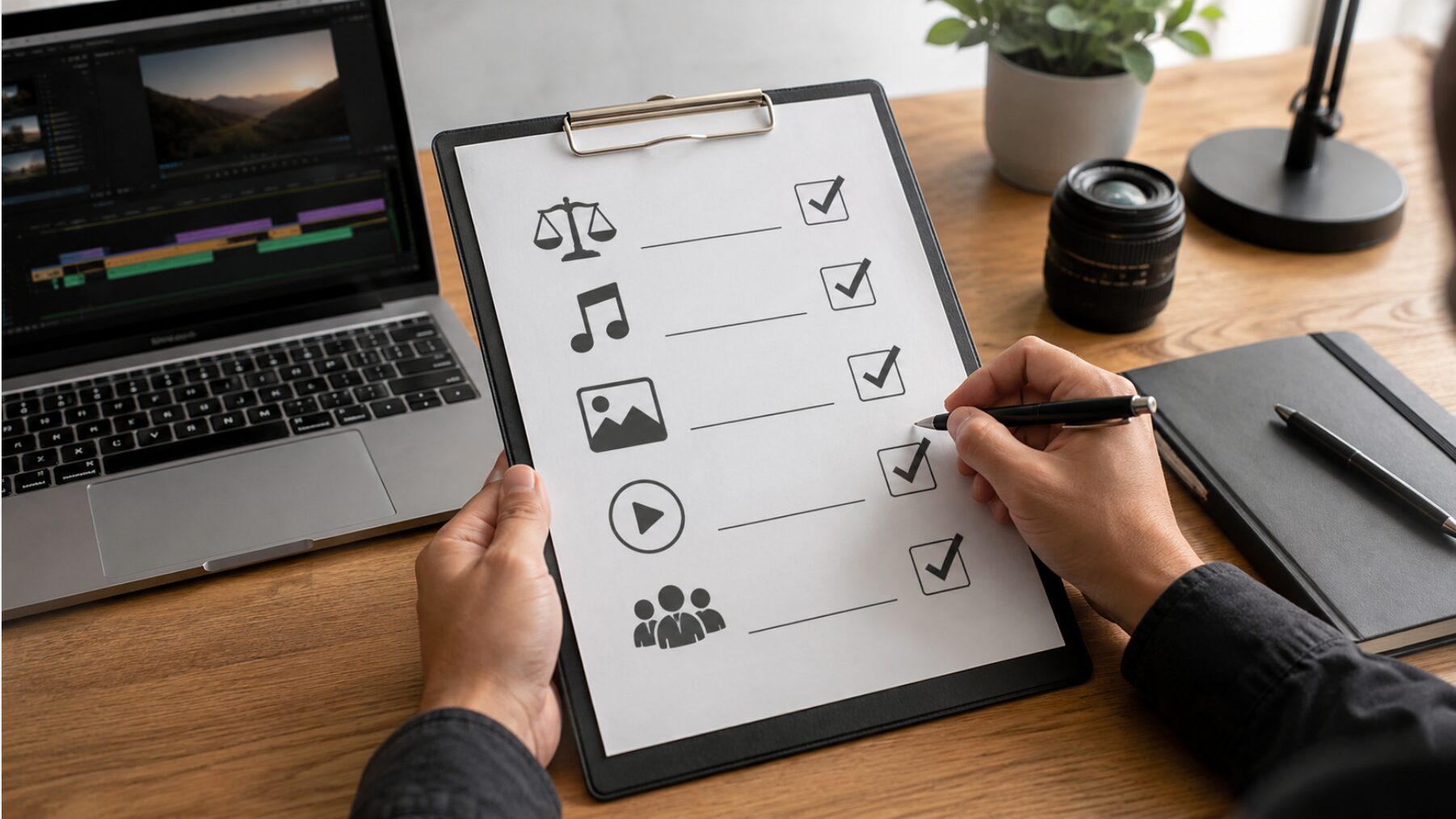
ただし、ここで注意したいのは、ソフト本体の商用利用と、素材の権利は別という点です。動画編集ソフトで作ったからといって、使ったBGM、効果音、画像、フォント、テンプレート、素材の権利がすべてクリアになるわけではありません。
商用利用で分けて確認すること
- VideoProc Vlogger本体の利用条件
- ソフト内素材の商用利用条件
- 自分で追加したBGMや効果音の権利
- 写真や動画に映っている人物の許可
- フォントやテンプレートの利用条件
たとえば、VideoProc Vloggerで編集した動画をYouTubeに投稿すること自体は問題なくても、別サイトから拾ったBGMを無断で使えば、著作権の問題が起きる可能性があります。これはソフトの安全性とは別の話です。
また、商用利用の条件は変更される可能性があります。特に、無料ライセンスコードの登録が必要か、企業利用でも問題ないか、素材の利用範囲に制限がないかは、利用する時点で確認した方が安心です。
収益化動画での注意点
YouTubeで収益化する場合、編集ソフトだけでなく、使う音楽、画像、効果音、フォント、テンプレートの権利確認も必要です。ソフトが商用利用可能でも、素材まで自由とは限りません。
私としては、個人のYouTubeやSNS用に無料で動画編集を始めたい方には、VideoProc Vloggerは候補に入れてよいと思います。ただし、企業案件や広告動画で使うなら、契約前や納品前に公式の利用条件を確認する。このひと手間は省かない方がいいです。
音声が遅いなど不具合の事例
VideoProc Vloggerの口コミや相談では、音声が遅い、音ズレする、再生速度が合わないといった不具合が話題になることがあります。こうした不具合を見ると、やっぱり怪しいソフトなのではと思うかもしれません。
ただ、音ズレや音声遅延は、動画編集ソフトでは珍しいトラブルではありません。VideoProc Vloggerだけでなく、他の編集ソフトでも、スマホ動画、アクションカメラ、画面録画、可変フレームレートの動画を読み込むと、音声と映像がずれることがあります。
原因として考えられるのは、次のようなものです。
- 動画のフレームレートが可変になっている
- スマホやアクションカメラの録画形式と相性が悪い
- パソコンの処理性能が足りない
- 編集ソフト側の設定が素材と合っていない
- 一部環境で発生するソフト側のバグ
つまり、音声が遅いという報告があるからといって、それだけでマルウェアや詐欺ソフトと判断するのは早いです。これは安全性の問題というより、編集ソフトと素材形式の相性、または不具合の問題として見た方が自然です。
対策としては、まず元動画を別の形式に変換してから読み込む、フレームレートを固定にする、プロジェクト設定を素材に合わせる、パソコンの負荷を下げる、別の動画で再現するか確認する、といった方法があります。
音ズレが出たときの考え方
一つの動画だけで音ズレする場合は素材側の問題、複数の動画で毎回起きる場合はソフト設定や環境側の問題も疑います。大事な動画を編集する前に、短いテスト動画で書き出し確認をしておくと安心です。
私も動画編集では、いきなり長尺動画を作り込むより、最初に短い素材で読み込み、編集、書き出しまで試すことをおすすめしています。特に無料ソフトを初めて使う場合は、完成直前にトラブルが出るとかなりしんどいですからね。
音声が遅い、書き出しが遅い、プレビューがカクつくといった問題が頻繁に出る場合は、VideoProc Vloggerにこだわらず、別の編集ソフトを試すのもありです。ツールは目的を達成するための手段なので、合わない環境で無理に使い続ける必要はありません。
向いている人と向いていない人
VideoProc Vloggerは、無料で使える範囲が広い動画編集ソフトですが、すべての人に最適とは言いません。ここははっきり分けて考えた方がいいです。
向いているのは、費用をかけずにPCで動画編集を始めたい人、YouTubeやSNS向けに基本的な動画を作りたい人、ウォーターマークなしで書き出したい人、難しすぎるプロ向けソフトは避けたい人です。
反対に、向いていないのは、業務で安定性を最重視する人、チームで高度な編集プロジェクトを共有したい人、本格的なカラーグレーディングや音声編集をしたい人、豊富なテンプレートや素材を前提に作りたい人です。
| 判断項目 | 向いている人 | 向いていない人 |
|---|---|---|
| 料金 | 無料で始めたい人 | 有料サポート込みで選びたい人 |
| 用途 | 個人の動画やSNS投稿 | 大規模な商用制作 |
| 操作性 | 初心者向け画面がよい人 | 細かいプロ設定を使いたい人 |
| 機能 | 基本編集を広く使いたい人 | 高度な合成や音声編集が必要な人 |
| 安定性 | 試しながら使える人 | 納期が厳しい業務利用の人 |
無料ソフトとして見るなら、VideoProc Vloggerはかなり魅力があります。特に、動画編集を始めたいけれど、いきなりPremiere ProやDaVinci Resolve Studioのような本格ソフトに行くのは重いと感じる人には、試しやすい選択肢です。
ただし、無料で高機能だからといって、何でもできるわけではありません。テンプレートの豊富さ、素材の多さ、サポート体制、プロ向け機能、共同編集などを求めるなら、別のソフトの方が合う場合もあります。
おすすめしやすい人
- 無料で動画編集を始めたい人
- ロゴなしで書き出したい人
- PCで家族動画やVlogを作りたい人
- YouTube用の基本編集を試したい人
- 有料ソフトの前に操作感を試したい人
慎重に考えたい人
- 業務で安定運用したい人
- 素材管理や共同編集が必要な人
- 高度なカラー編集をしたい人
- 不具合対応に時間をかけたくない人
- 公式サポートや保証を重視する人
ツール選びで大切なのは、人気や無料という言葉だけで決めないことです。あなたが作りたい動画に対して必要十分かどうか。これを基準にすると、後悔しにくいかなと思います。
VideoProcのVloggerは怪しいのか総括
ここまで見てきた内容をまとめると、VideoProc Vloggerは怪しいと断定するより、無料で高機能なために不安を持たれやすいソフトと考えるのが自然です。
開発元はDigiarty Softwareで、公式サイトからWindowsやMac向けに提供されています。無料で利用でき、ウォーターマークなし、機能制限なしと案内されているため、一般的な有料ソフトの体験版とは違う位置づけです。
また、確認できる範囲では、公式版そのものにウイルスやマルウェアの明確な問題があるとは言いにくいです。一方で、登録画面、関連製品の案内、ブラウザ通知、音声遅延のような不具合報告があるため、人によっては怪しい、使いにくい、不安と感じる場面はあると思います。
この記事の結論
- 公式版を使う限り、危険と断定する根拠は弱い
- 無料で高機能な点が怪しく見えやすい
- 登録画面や通知は不安要素になりやすい
- 音声遅延などの不具合報告は一部ある
- 非公式サイトや改造版は避けるべき
私としては、VideoProc Vloggerは、初心者が無料でPC動画編集を始めたい場合の候補に入れてよいソフトだと思います。ただし、仕事で重要な動画を扱う場合や、安定性を最優先したい場合は、テスト編集をしてから使う方が安心です。
また、商用利用やYouTube収益化に使う場合は、ソフト本体の条件だけでなく、使う素材の権利も確認してください。BGM、効果音、画像、フォント、テンプレートの条件を見落とすと、ソフトとは別の問題が起きる可能性があります。
最後にもう一度まとめると、VideoProc Vloggerが怪しいかどうかは、単純に無料だから、海外企業だから、登録画面が出るから、という理由だけでは判断できません。公式サイトから入手し、不要な通知を切り、登録情報と商用利用条件を確認し、自分の用途に合うか試す。これが一番現実的な見極め方です。
料金、利用条件、商用利用、対応OS、セキュリティに関する表示は変更される可能性があります。実際に導入する前には、正確な情報は公式サイトをご確認ください。特に業務利用や重要なデータを扱う場合は、最終的な判断は専門家にご相談ください。