
こんにちは。ツール見極め帳、運営者の「TAK」です。
最近は動画編集に興味を持つ人が本当に増えましたよね。YouTubeへの投稿や家族との思い出の整理、あるいはSNS用の短い動画など、やりたいことは人それぞれだと思います。
でも、いざ本格的な作業に挑戦しようと調べてみると、毎月お金がかかるサブスクリプション型のプランばかりが目に入って、ちょっとためらってしまいませんか。
一度お金を払えばずっと使い続けられる動画編集ソフトの有料買い切り版でおすすめの製品を知りたい、と思って検索しても、情報が多すぎてどれが自分に合うのか見極めるのは本当に難しいなと感じます。安さだけで選んで必要な機能が足りなかったらどうしよう、プロ向けを買って難しすぎて挫折したらもったいないな、と悩むのは当然のことです。
そこで今回は、目的や予算、お使いのパソコン環境に合わせて、本当に納得して選べる製品をじっくり紹介していきます。無料版との制限の違いや、お得なセール情報、WindowsやMacといったOSごとの最適な選択肢まで網羅しているので、この記事を読めばきっと自分にぴったりな相棒が見つかるはずですよ。
- 失敗しない買い切り型動画編集ソフトの具体的な選び方が分かります
- 無料版にありがちな制限や有料版へ移行すべき判断基準がクリアになります
- 自分のパソコンの性能やOSに合った最適なソフトが網羅的に理解できます
- 予算や利用目的に合わせたおすすめ製品の長所と短所を比較できます
失敗しない動画編集ソフトの有料買い切り版おすすめ
ここでは、国内で手に入る主要な買い切り型の動画編集ソフトをピックアップして、それぞれの特徴を詳しく解説していきますね。初心者向けのお手軽ツールから、映画制作にも使われる本格派まで、幅広く集めてみました。自分のスキルややりたいことに合わせて、どれが一番しっくりくるか一緒に考えていきましょう。
初心者向けの使いやすいソフト
動画編集を始めたばかりのときって、タイムラインの操作やエフェクトの配置など、画面を見るだけで頭が痛くなってしまうこともありますよね。そんな方におすすめなのが、直感的に操作できて、最初からおしゃれなテンプレートがたくさん用意されている初心者向けの有料ソフトです。
まず外せないのが、Wondershare社のFilmora 15(フィモーラ)です。このソフトは、とにかく見た目が分かりやすくて、ドラッグ&ドロップだけでかっこいいトランジションやテロップが配置できちゃいます。
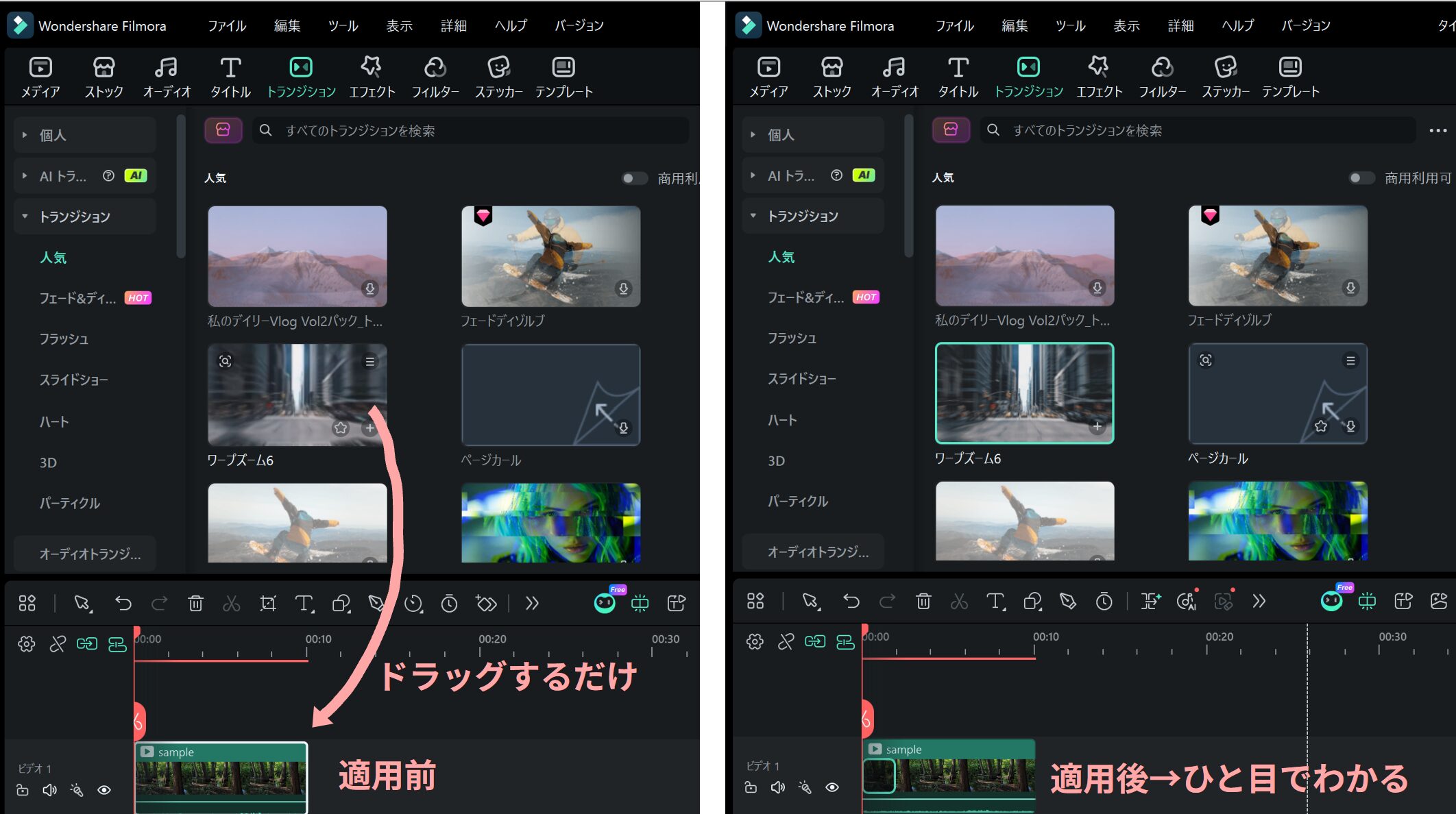
筆者:Filmoraの簡単なトランジション編集方法
最近のバージョンではAI機能もすごく進化していて、自動で字幕を作ってくれる機能や、人物の背景を一瞬で消し去る機能、さらには美顔フィルターまで付いているんです。趣味の動画や、手軽にYouTubeを始めたい人にはこれ以上ないくらい手軽な選択肢かなと思います。
Filmoraの永続ライセンスの価格や注意点を詳しく知りたい方は、Filmoraの買い切り購入ガイドもあわせてご覧ください。
もう一つの定番が、Adobe(アドベ)社のPremiere Elements 2026です。プロが使うPremiere Proの名前が付いていますが、中身は完全に初心者向けに優しく作られています。
「ガイド付き編集」という機能があって、画面の指示通りに操作を進めるだけで、やりたかった演出がいつの間にか完成するという親切設計なんです。写真編集ソフトのPhotoshop Elementsとのバンドル版もあるので、趣味の思い出作りをトータルで楽しみたい人にはぴったりですよ。
そして、国内シェアが非常に高いCyberLink(サイバーリンク)社のPowerDirector 2026の買い切り版(Ultimateなど)も素晴らしいです。日本のユーザー向けに作られた本やネットの情報がとにかく豊富なので、操作に迷ったときもすぐに解決策が見つかるという安心感があります。基本的なカット編集やBGM挿入のやりやすさはピカイチで、サクサク動くのも嬉しいポイントですね。
初心者向けソフトのポイント
難しい専門知識がなくても、最初から入っているテンプレートやAIの自動機能を頼ることで、短時間でクオリティの高い映像が作れますよ。
プロ仕様の本格的なソフト
「せっかくお金を出して買い切るなら、ハリウッド映画の制作現場やテレビ局でも使われているような、一切妥協のないプロ仕様の環境を整えたい!」という熱い想いを持っている方もいるはず。そんな上級者〜プロ向けのソフトは、学習コストこそ高いものの、表現の幅はまさに無限大です。
まず圧倒的な存在感を放っているのが、Blackmagic Design(ブラックマジックデザイン)社のDaVinci Resolve Studio 18です。映像の明るさや色味を調整する「カラーグレーディング」という分野では、世界中の映画業界で標準として使われています。
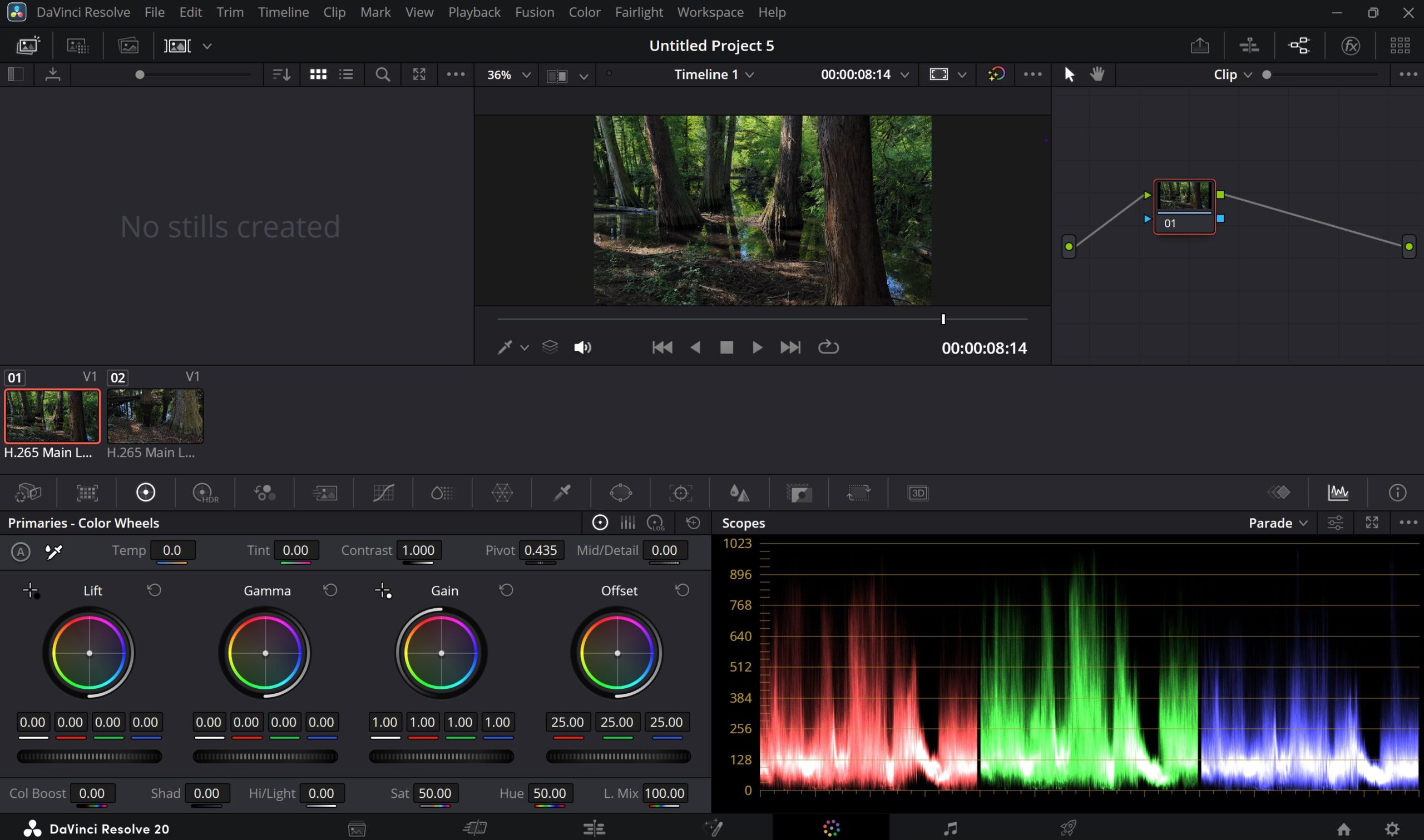
筆者:Davinci Resolveの本格的なカラー編集
これ一本の中に、高度なカット編集、ハリウッド級のVFX(特撮)を組み込めるFusion、そして映画館のような立体音響をミックスできるFairlightというオーディオ機能まで、すべてが一元化されています。プロを目指すなら、非常におすすめな選択肢となります。(出典:Blackmagic Design公式「DaVinci Resolve」)
Macユーザーのプロ・ハイアマチュア向けとしては、Apple純正のFinal Cut Proが王道ですね。Macのパーツ(M1やM2、M3チップなど)の性能を100%引き出すように作られているので、4K動画の編集でも驚くほど滑らかに動きます。
「マグネティックタイムライン」という独自の仕組みを採用していて、クリップを移動させても音声と映像のズレが自動で防げるなど、効率よくスピーディーに作業を進められるのが特徴です。多くの有名YouTuberが愛用していることでも有名ですね。
Windows専用の本格派としては、MAGIX社のVegas Pro 23や、日本の放送業界で広く使われているGrass Valley(グラスバレー)社のEDIUS 11 Proがあります。Vegas Proはオーディオ編集機能が非常に強力で、音にこだわりたい配信者やクリエイターに根強い人気を誇ります。
一方のEDIUSは、異なる種類の動画ファイルをそのままタイムラインに並べても止まらずに再生できる抜群の安定性とスピードがあり、テレビ局や結婚式の映像制作など、一分一秒を争う現場で絶大な信頼を得ています。
プロ仕様ソフトの注意点
これらのソフトは、パソコンに要求するスペック(特にグラフィックボードの性能やメモリの容量)が非常に高いです。自分のパソコンで快適に動くか、必ず事前に確認してくださいね。
価格が安いコスパ重視のソフト
予算はあまりかけられないけれど、無料ソフトの機能制限に縛られるのは嫌だ、というワガママな願いを叶えてくれるのが、1万円以下、あるいは1万円台前半で手に入るコスパ最強の有料買い切りソフトたちです。
とにかく安さを最優先するなら、Movavi(モバビ)社のMovavi Video Editor Plus 2026が候補に挙がります。永続ライセンスが約6,900円というお手頃価格でありながら、タイムラインでのカット編集、テキストの追加、おしゃれなフィルターなど、普段使いに必要な基本機能はきっちり網羅されています。
画面が驚くほどシンプルに作られているので、マニュアルを読まなくてもすぐに使いこなせるのが魅力ですね。パソコンへの負荷も軽いので、少し古いノートパソコンでも健気に動いてくれますよ。
また、先ほど紹介したFilmora 15も、Yahoo!ショッピングなどの最安値を狙えば約8,980円ほどで購入できることが多く、価格に対する機能の充実度(コストパフォーマンス)という意味ではトップクラスの存在です。
趣味で週に1回動画を作るくらいの使用頻度であれば、このあたりの低価格帯のソフトで十分すぎるほど満足できるかなと思います。
その他、Corel(コーレル)社のVideoStudio Ultimate 2026も、通常価格は1万円台半ばですが、セール時にはかなりの低価格で手に入ることがあります。画面録画機能や360度動画の編集、簡単なモーショントラッキングまで付いているので、価格以上の働きをしてくれる頼もしいソフトですよ。
無料版と有料版の機能の違い
「無料の動画編集ソフトがたくさんあるのに、わざわざお金を出して有料版を買う意味って本当にあるの?」と疑問に思う方も多いですよね。私も昔はそう思っていました。でも、実際に使ってみると、無料版にはいくつかの大きな「罠」や「制限」が隠されていることが分かります。
| 確認項目 | 無料版の一般的な傾向 | 有料買い切り版のメリット |
|---|---|---|
| ロゴ(透かし) | 動画の隅や中央に強制的に挿入される | 一切なし。完全クリーンに出力 |
| 出力解像度 | 720pや1080p(HD)までに制限されることが多い | 4Kや8Kなどの高画質出力に対応 |
| 高度なAI機能 | 使用不可、または回数制限あり | 自動字幕起こしや背景除去が自由に使える |
| 商用利用 | 禁止されているケースが大多数 | 規約に基づき、YouTubeの収益化などが可能 |
一番大きな違いは、完成した動画を書き出すときに、ソフトのロゴ(ウォーターマークと呼ばれる透かし)が入ってしまうかどうかです。多くの無料体験版では、せっかく何時間もかけて作った動画の真ん中にドカンと大きなロゴが入ってしまい、せっかくの映像が台無しになってしまいます。これを取り除くためだけでも、有料版にする価値はあると言えます。
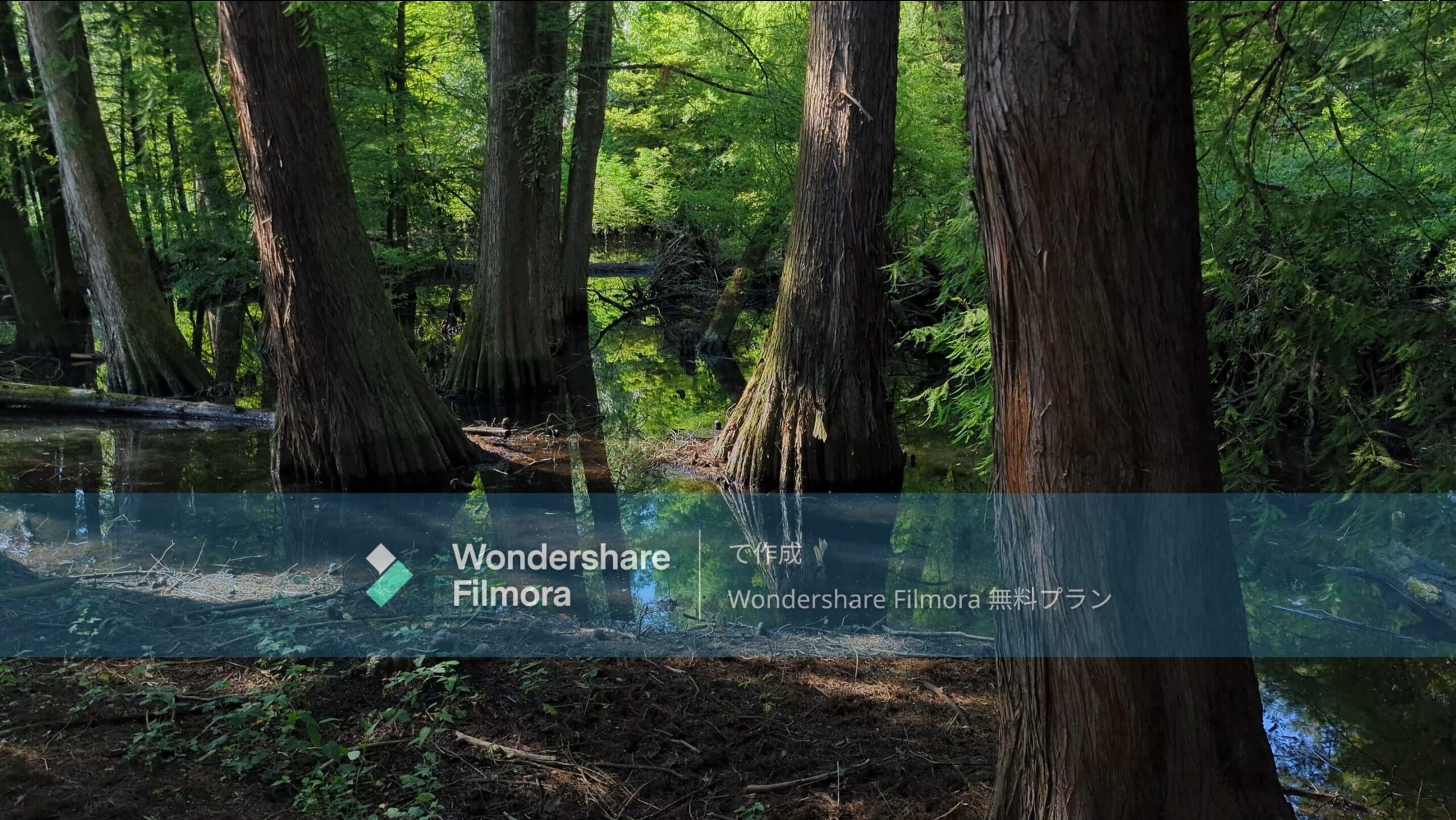
筆者:Filmora無料版のウォーターマーク
また、最近流行りの「AIによる自動字幕起こし」などの便利機能は、無料版だと1ヶ月に数分しか使えなかったり、そもそも有料プラン専用になっていたりすることがほとんどです。自分で一文字ずつテロップを打ち込む手間を考えると、有料版を買い切って作業時間を劇的に短縮するほうが、結果としてタイム・イズ・マネーで賢い選択になるんじゃないかなと思います。
買い切り版のお得なセール情報
有料の買い切りソフトを買うぞ!と決めたなら、できるだけ安く手に入れたいのが本音ですよね。実は、買い切り型の動画編集ソフトは、公式サイトや大手のECサイト、家電量販店などで定期的に大きなセールが行われています。タイミングを見極めれば、通常価格の20%〜50%オフという破格の値段でゲットできることもあるんですよ。
例えば、CyberLinkのPowerDirectorは、日本の祝日や季節のイベント(年末年始、新生活応援、夏休み、ブラックフライデーなど)に合わせて、公式サイトで頻繁に割引キャンペーンをやっています。通常価格が16,980円のUltimate版が、1万円前半くらいまで値下がりしているのを見かけることも珍しくありません。
また、Windows専用ソフトを多く扱うソースネクスト(SOURCENEXT)というサイトでは、MAGIX社のVegas Proが信じられないほどの割引率でセールされることで有名です。通常3万円以上するプロ向けソフトが、期間限定で1万円台やそれ以下になることもあるので、Windowsユーザーの方はこまめにチェックしておく価値があります。
逆に、AppleのFinal Cut Proのように、App Storeでの販売が基本となるソフトは値引きがほとんど期待できないため、欲しいと思ったときに迷わず買うのが正解だったりします。各ソフトの最新の価格やセールの仕様は、必ずそれぞれの公式サイト等で最新情報を確認するようにしてくださいね。
セール購入時の豆知識
買い切り版には「最新のバージョンが手に入る」というメリットがありますが、大きなメジャーアップデートが行われる直前の時期は、型落ちになるのを防ぐためにセールが加熱しやすい傾向がありますよ。
DaVinci Resolve Studioの購入費用を少しでも抑えたい方は、DaVinci Resolve Studioを最安で買う方法とセール情報も参考にしてください。
機能や使いやすさの徹底比較
ここまで紹介してきた代表的な有料買い切りソフトたちのスペックを、横並びでパッと比較できるように表にまとめてみました。自分の予算や、持っているパソコンのOS(WindowsかMacか)と照らし合わせながら、候補を絞り込んでみてくださいね。
| ソフト名 | 実売価格の目安(永続) | 対応OS | 主なターゲット層 | 無料体験版の有無 |
|---|---|---|---|---|
| Filmora 15 | 約8,980円 | Win / Mac | 初心者〜中級者 | あり(透かし付き) |
| PowerDirector 2026 | 約16,980円 | Windows専用 | 初心者〜上級者 | あり(Essential版) |
| Premiere Elements 2026 | 19,580円(※3年) | Win / Mac | 初心者向け | あり(限定機能) |
| Final Cut Pro | 45,000円 | macOS専用 | 中級者〜プロ | あり(90日間) |
| DaVinci Resolve Studio 18 | 51,980円 | Win / Mac / Linux | 中級者〜プロ | あり(強力な無料版) |
| Vegas Pro 23 | 約30,350円 | Windows専用 | 中級者〜上級者 | あり(30日間) |
| Movavi Video Editor | 約6,900円 | Win / Mac | 初心者 / 趣味 | あり(透かし付き) |
こうして見ると、同じ「買い切り」と言っても、価格帯もターゲット層もバラバラなのがよく分かりますよね。ここで一つ注意しておきたいのが、AdobeのPremiere Elements 2026です。
こちらは厳密に言うと「3年ライセンス版」となっていて、3年が経過した後は使い続けるために買い直し等が必要になるため、完全な永続ライセンスとは少し仕組みが異なります。購入する際はこうした各製品の細かい規約の違いについても、事前に公式サイトの案内をよく読んでおくと安心ですよ。(出典:Adobe公式「Premiere Elements 2026のライセンス案内」)
目的別・動画編集ソフトの有料買い切り版おすすめ
ここからは、読者のみなさんが置かれている具体的なシチュエーションやパソコンの環境、利用目的に合わせて、「これを選べば間違いない!」というおすすめの組み合わせを提案していきます。自分自身の環境を思い浮かべながら、読み進めてみてくださいね。
Windows環境に最適なソフト
日本国内でパソコンを使っている方の多くはWindows環境かなと思います。Windowsの良いところは、とにかく対応している動画編集ソフトの選択肢が非常に広いことです。その中でも、使いやすさと機能のバランスがずば抜けているのがPowerDirector 2026です。
PowerDirectorは長年にわたって日本国内のパッケージ版シェアNo.1を維持しているだけあって、Windowsとの相性が抜群に良いんです。パソコンに搭載されているグラフィックボード(NVIDIAのGeForceなど)のパワーを使って、動画の書き出し処理を爆速にする機能(NVENCなどのハードウェア加速)もしっかりサポートしています。
初心者向けの分かりやすいモードから、何本もの動画や音声を重ねて編集できる高度なマルチトラック編集まで対応しているので、これ一本買っておけば、自分のスキルが上達していっても物足りなくなることがありません。
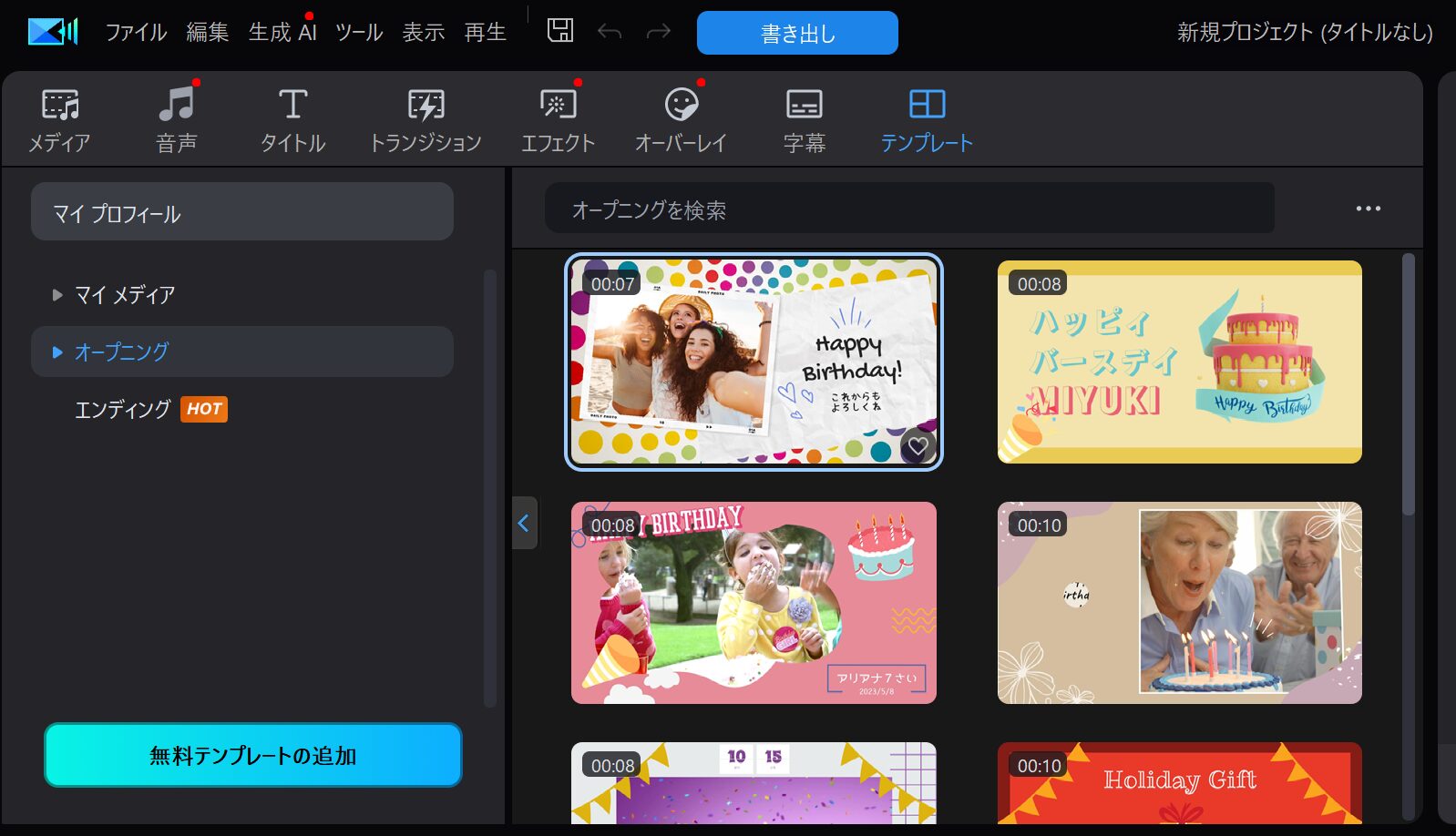
筆者:PowerDirectorの豊富なテンプレート
もう少しプロ寄りの、ちょっと尖った編集をしてみたいWindowsユーザーなら、先ほど紹介したVegas Pro 23も面白い選択肢です。ゲーム実況の編集や、音のタイミングを完璧に合わせたMAD動画、ミュージックビデオなどを作りたい人たちから絶大な支持を得ています。
Windows専用の本格ソフトを探しているなら、この2つのどちらかをベースに考えると失敗が少ないかなと思います。
Mac環境に最適な編集ソフト
スタイリッシュなMacBookやiMacを使って動画編集を楽しみたいと考えているなら、選択肢はほぼ2つに絞られます。その中でも圧倒的なおすすめであり、Macユーザーの特権とも言えるのがFinal Cut Proです。
Appleが自社で開発しているソフトなので、Macの性能を極限まで引き出せるようにチューニングされています。驚くべきは、他のソフトなら画面がカクカクして止まってしまうような重い4K動画の編集や、たくさんのエフェクトを重ねた状態でも、プレビュー再生が信じられないほど滑らかに動くことです。
バッテリーの持ちも良くなるので、カフェにMacBookを持ち込んで外で作業する、なんてスタイルにも最適ですね。価格は45,000円と決して安くはありませんが、なんと90日間という非常に長い無料トライアル期間が用意されています。まずは3ヶ月間じっくり使い倒してみて、本当にその価値があるか自分自身でジャンプアップして確かめられるのが素晴らしいですね。
もう一つの選択肢としては、無料から始められてMacの「Metal」というグラフィック技術に完全対応しているDaVinci Resolveがあります。Final Cut Proの操作感が少し独特で馴染めないな、という方は、DaVinci ResolveのStudio版(有料買い切り)を検討してみるのが王道のルートになるかなと思います。
4K対応の高画質向けソフト
最近のスマートフォンやミラーレス一眼カメラは、当たり前のように美しい4K動画が撮れるようになりましたよね。「せっかく綺麗に撮れた思い出の映像だから、編集して書き出すときも4Kの超高画質のまま残したい!」そう考えるのは自然なことです。
4Kやそれ以上の8Kといった高画質動画をストレスなく編集し、プロレベルの美しい色彩で仕上げたいなら、Blackmagic DesignのDaVinci Resolve Studio 18の右に出るものはありません。
このソフトは無料版でも4K出力(一部制限あり)ができますが、有料のStudio版にアップグレードすることで、複数のグラフィックボード(マルチGPU)を同時に駆動させたり、10-bitというプロ仕様の超高精細な色情報を保持したまま編集・書き出しができるようになります。色の表現力が尋常ではないので、映画のような空気感のある美しい映像を作りたい人にはこれ一択です。
Windows環境で業務用として圧倒的な強さを誇るEDIUS 11 Proも、4K・8Kのリアルタイム混在編集において最強の安定性を持っています。放送局のニュース番組の編集などで使われるだけあって、どんなに高負荷なファイルが来ても「絶対にソフトが強制終了しない」という驚異の堅牢性を備えています。趣味の枠を超えて、失敗が許されない商業用の高画質映像を制作するなら、EDIUSは非常に心強い味方になってくれますよ。
4K高画質編集の現実
4K動画の編集は、ソフト側の対応だけでなく、パソコンのCPUやメモリ(16GB以上、できれば32GB推奨)の性能が非常に重要です。いくら優秀なソフトを買い切っても、パソコンのスペックが足りないと動作がカクついてしまうので注意してくださいね。
有名ソフトの代替となるツール
動画編集の世界で一番有名なのは、間違いなくAdobeの「Premiere Pro(プレミアプロ)」です。テレビ番組やYouTuberの多くが使っている業界標準ソフトですが、残念ながらこちらは完全にサブスク(月額制)しかなく、買い切り版が存在しません。
毎月数千円を支払い続けるのはお財布が痛いから、Premiere Proの代わりになるような優秀な買い切りソフトを探している、という方も多いんじゃないかなと思います。
そんな「Premiere Pro代替」として、操作画面の構成や編集のワークフローが一番似ていて移行しやすいのは、実はDaVinci Resolve Studioです。カットを配置するタイムラインの作りや、音声を調整するミキサーの構造、さらにはキーボードのショートカット配置まで、Premiere Proにかなり近づけることができる設定が用意されています。
そのため、学校や職場でPremiere Proを使っていて、自宅用には買い切りのソフトが欲しいという人にとって、最も違和感が少ない選択肢になります。
また、そこまでプロ向けの高度な機能は求めていなくて、Premiere Proでよく使われる「おしゃれなテロップ演出」や「カット編集のテンポの良さ」を手軽に再現したいだけなら、Filmora 15やPowerDirector 2026が素晴らしい代替ツールになります。
これらは、Premiere Proだと何ステップもかかる複雑なエフェクト処理を、ボタン一つで再現できるエフェクトが豊富に揃っているので、人によっては「本家よりこっちの方が早く作れて楽じゃん!」と感じることもあるくらいですよ。
動画編集ソフトの有料買い切り版おすすめまとめ
ここまでたくさんの動画編集ソフトを紹介してきましたが、最後に「私自身の目線」で、大切なまとめをお話しさせてくださいね。
動画編集ソフトの有料買い切り版おすすめを選ぶ上で、最も大切なのは「世の中で一番高機能なソフトを選ぶこと」ではなく、「今のあなたの目的、予算、そして持っているパソコンの性能に対して、必要十分なツールを見極めること」です。
人気があるから、プロが使っているからという理由だけで数万円の高度なソフトを買っても、操作が難しすぎて途中で嫌になってしまったら本当にもったいないですからね。
- 趣味や家族の思い出・手軽なSNS投稿が目的なら、1万円前後で手に入るFilmora15やMovavi
- Windowsでじっくり腰を据えてやりたいなら、PowerDirector 2026
- Macユーザーで将来的にプロの映像クリエイターを目指したいなら、Final Cut Pro
- 最高の画質と表現力にこだわりたいなら、Davinci Resolve Studio
多くの有料ソフトには、幸いなことに機能を試せる無料体験版が用意されています。一度お金を払う前に、まずは自分のパソコンにインストールしてみて、実際の操作画面が分かりやすいか、動画の読み込みや書き出しがスムーズに動くかを自分の目で確認してみることを強くおすすめします。
納得のいく相棒を見つけて、ぜひ楽しい動画編集ライフをスタートさせてくださいね。
なお、各ソフトの動作環境や最新の料金プラン、規約の詳細は変更されることがありますので、購入前には必ずそれぞれの公式サイトをご確認ください。