
こんにちは、ツール見極め帳のTAKです。
InShotで時間をかけて編集したのに、最後の保存で止まってしまう。これはかなり困りますよね。
「保存ボタンが見当たらない」「ビデオの変換に失敗と表示される」「100%まで進んだのに動画がない」など、症状によって確認すべき場所は違います。
私がおすすめするのは、空き容量、写真・動画へのアクセス権限、書き出し設定、素材、アプリの状態を順番に確認する方法です。
最初からアプリを削除してしまうのは避けたいところ。編集途中の下書きが失われるおそれがあるためです。
この記事では、InShotの基本的な保存方法から、失敗するときの切り分け方、iPhoneとAndroidそれぞれの設定まで解説します。
今の編集をなるべく残しながら、完成動画を取り出していきましょう。
- InShotで動画を保存する正しい手順
- 保存ボタンがないときの確認項目
- 保存やビデオ変換に失敗する原因と対処法
- 下書きを消さずに問題を切り分ける方法
InShotで動画を保存する方法
まずは通常の保存操作を確認します。
InShotでは、編集途中の下書きを残すことと、再生できる動画ファイルを書き出すことは別の操作です。
ここを混同すると「保存したはずなのに見つからない」と感じやすくなります。
編集画面から動画を書き出す
編集が終わったら、画面右上付近にある「保存」または書き出しに相当するボタンを押します。
表示名やアイコンはOS、アプリのバージョン、画面サイズによって異なる場合がありますが、タイムライン上の編集内容を一本の動画にする操作です。
保存画面が開いたら、解像度やフレームレートを選び、保存を実行してください。
初めてなら1080p・30fps・MP4を一つの目安にすると設定を理解しやすいですよ。
これは必須の設定ではなく、元動画や投稿先に合わせて変更できます。
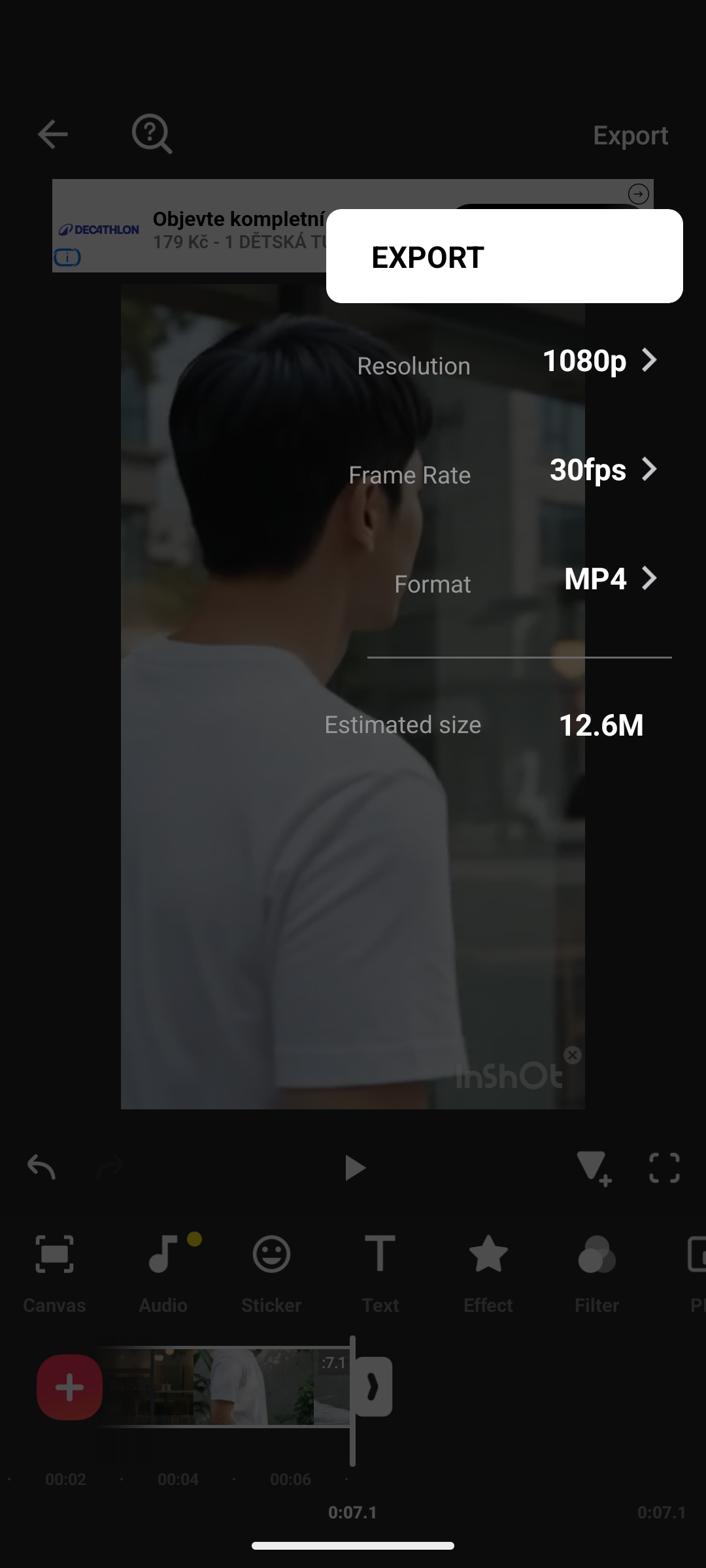
InShotの書き出し設定画面。まずは1080p・30fpsなどで保存できるか確認する
書き出しが終わるまでアプリを操作せず、完了の表示を確認しましょう。
進行中は別アプリへの切り替えや画面ロックを控えた方が、処理中断の可能性を減らせます。
保存後は写真アプリやギャラリーから実際に再生できるかまで確認すると確実です。
保存ボタンがないときの確認
「InShotの保存ボタンがない」と感じたら、今開いている画面を見てください。
テキスト入力、音楽選択、フィルター調整などの個別編集画面では、右上に別の確定ボタンが出ていることがあります。
その場合は、チェックマークなどで現在の操作を確定し、動画全体のタイムラインが見える編集画面へ戻りましょう。
さらに、端末の表示拡大や横向き表示でボタンが見切れていないかも確認します。
すぐに保存メニューが見つからなくても、編集内容が消えたとは限りません。
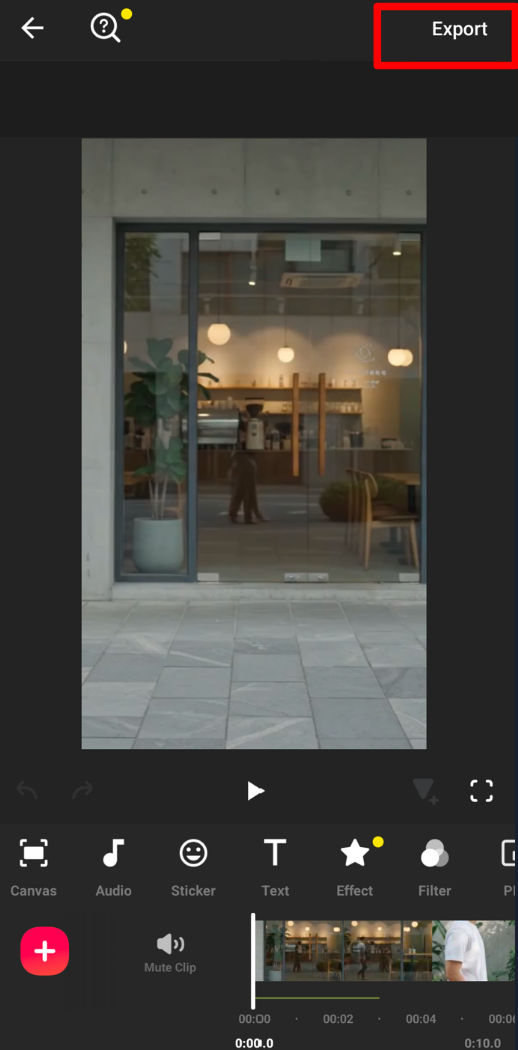
InShotの動画編集画面右上にある保存ボタンの位置
そもそも動画の編集画面ではなく、ホーム画面の「Video」「Photo」「Collage」を見ているケースもあります。
ホームから保存済みの下書きを開き直してください。
基本操作がまだ不安な場合は、InShotの使い方を初心者向けに解説した記事も参考になります。
保存できないときの確認順序
保存操作自体はできるのに失敗するなら、端末側の条件から確認します。
特に空き容量とアクセス権限は、複雑な編集をやり直す前に調べられる項目です。
私は負担が少ないものから順に試すことをおすすめしています。
スマホの空き容量を確認する
動画を書き出すときは、完成ファイルを置く場所だけでなく、処理中の一時ファイルに使う空き領域も必要になることがあります。
例えば完成予定の動画が数百MBでも、残り容量が同じ程度しかなければ保存に失敗する可能性があります。
Androidなら「設定」から「ストレージ」を開き、使用済み容量と空き容量を確認しましょう。
iPhoneは「設定」→「一般」→「iPhoneストレージ」で確認できます。機種によって表示は少し異なります。
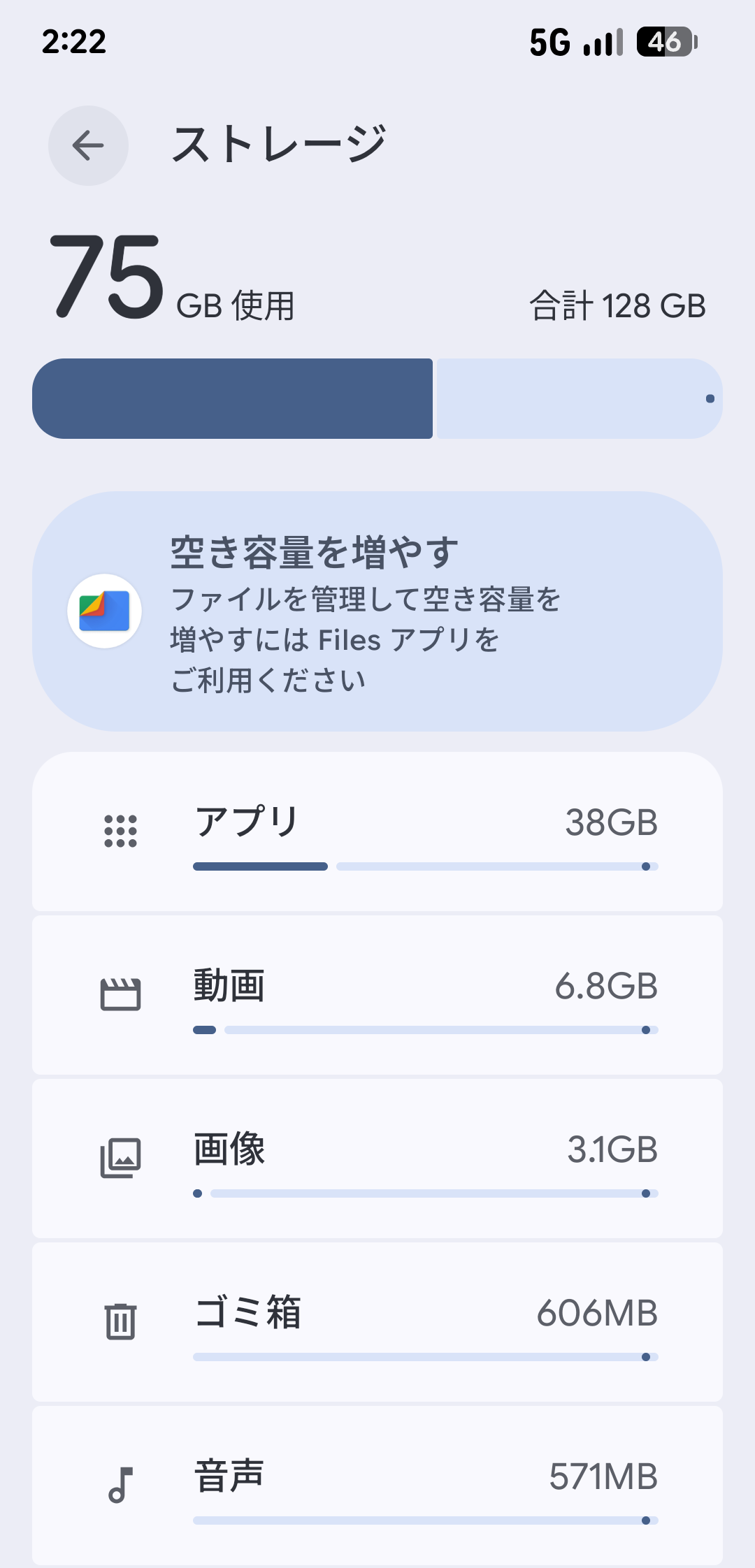
Androidのストレージ使用状況。空き容量が少ない場合は動画の書き出し前に確認する
空きが足りない場合は、使っていないダウンロードファイルや、別の場所にバックアップ済みの完成動画から減らしてください。
編集中の元動画やInShotの下書きを削除して容量を作るのは避けましょう。
元ファイルがなくなると、下書きを開けなくなることがあるためです。
最初に試すこと:容量を確保した後、まず短い動画を低めの解像度で書き出してみます。空き容量が増えた途端に保存できるなら、容量不足が原因だった可能性が高まります。
写真と動画の権限を確認する
InShotには、端末内の写真や動画を読み込み、編集後のファイルを保存するためのアクセス権限があります。
権限が拒否されていると、素材は見えていても保存先に書き込めない場合があります。
iPhoneでは「設定」→「プライバシーとセキュリティ」→「写真」からInShotの設定を確認します。
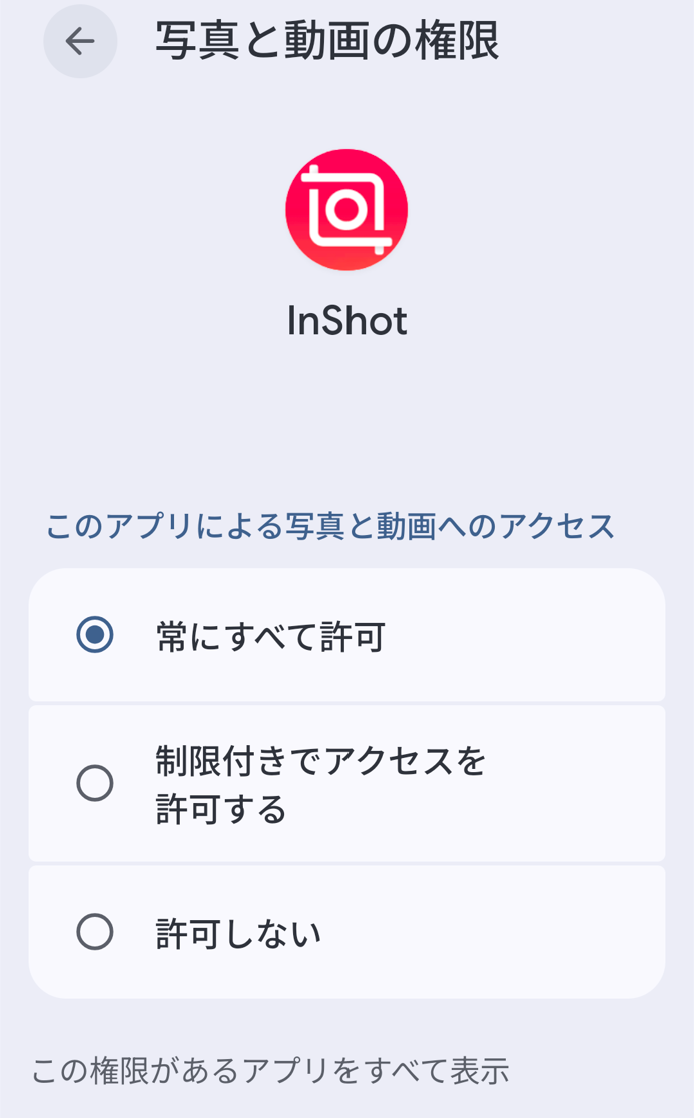
Androidの設定からInShotの写真と動画へのアクセス権限を確認する画面
OSによっては「設定」→「アプリ」→「InShot」から写真へのアクセスを変更できることもあります。
追加のみの権限など複数の選択肢が表示されたら、必要な動作に合った許可を選んでください。
Androidでは「設定」→「アプリ」→「InShot」→「権限」を開き、「写真と動画」などの項目を確認します。
すべて許可するか、選択した写真だけ許可するかといった選択肢はAndroidの世代で変わるため、画面に沿って設定しましょう。
ただし、権限を広げれば必ず直るわけではありません。不要な権限まで一律に許可する必要もないので、保存に必要な項目を確認するのが先です。
解像度とfpsを下げてみる
4Kや60fpsなどの高画質設定は魅力的ですが、処理する情報量が増えます。
動画の長さや編集内容によっては、スマホのメモリや処理能力が追いつかず、途中で書き出しが止まる可能性があります。
そこで、元の下書きを残したまま、書き出し設定だけ変更してみましょう。
4Kで失敗するなら1080p・30fps、それでも難しければ720p・30fpsという順番で試します。
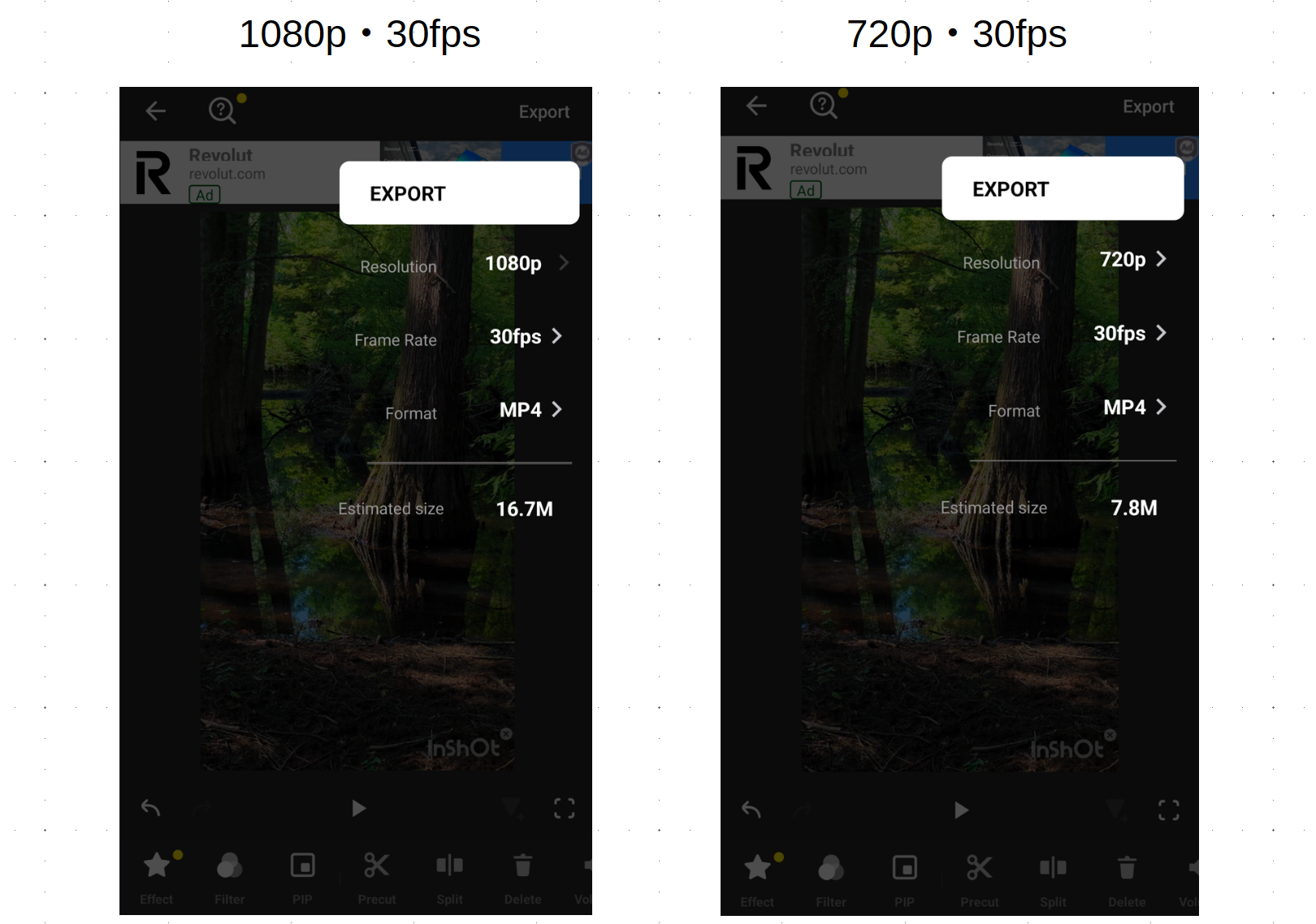
InShotの動画保存設定で1080pと720pの解像度を比較した画面
画質を落とすのは最終的な完成版を諦めるためではなく、原因を確かめるためのテストです。
InShotは公式に最大4K・60fpsの出力を案内しています。
ただし、すべての端末や素材で常にその設定が使えるという意味ではありません。
低解像度なら保存できる場合、編集内容そのものよりも端末の負荷や書き出し条件が影響している可能性が考えられます。
アプリとスマホを再起動する
空き容量にも問題がなく、設定を下げても保存できなければ、InShotをいったん終了して開き直します。
ほかのアプリを多数開いている場合は閉じ、スマホ自体も再起動してみてください。
編集中の操作が確実に下書きへ反映されていることを確認してから終了するのが大切です。
再起動後は下書きを開き直し、短い範囲での保存テストを行いましょう。
端末が熱くなっている場合は、熱が落ち着いてから再実行すると判断しやすくなります。
また、App StoreまたはGoogle PlayでInShotの更新が来ていないか確認してください。
OSの更新も有効な場合がありますが、重要な動画を扱っているときはバックアップと互換性を確かめてから進めたいところです。
ビデオの変換に失敗する原因
「ビデオの変換に失敗」「処理が中断されました」といった表示は、完成ファイルを作る途中に何らかの問題が発生したことを示します。
ただし、メッセージだけで原因が一つに決まるわけではありません。次の症状から疑わしい場所を探します。
毎回同じ場所で保存が止まる
例えば保存の進行率が毎回ほぼ同じところで止まるなら、動画の特定の場面にある素材や加工が影響している可能性があります。
一方、進行率が毎回変わる場合は、端末の空きメモリや一時的な負荷が関係していることもあります。
大切なのは、進行率の数字をそのまま動画内の時間に置き換えないこと。
書き出し処理の進み方は一定とは限らず、「70%で止まったから動画の70%地点に問題がある」とは断定できません。
まずは編集を大きく変更せず、解像度を下げて再試行します。
それでも同じように失敗する場合は、元の編集内容を保全できる範囲で、前半と後半を別々のテスト用プロジェクトにして書き出し、どちらで問題が起こるか確認すると絞り込みやすくなります。
読み込んだ動画に問題がある
スマホで普通に再生できる動画でも、編集時には一部のフレームが正しく読み取れないことがあります。
途中で録画が止まった素材、転送時に不具合が起きたファイル、特殊な圧縮形式の動画などが疑わしい例です。
InShotの開発元もApp Storeの返信で、元動画のフレームの破損が書き出しエラーに関係する可能性を示し、動画の前後を少しカットする方法や解像度を下げる方法を案内しています。
問題があると思われるクリップは、まず写真アプリなどで最後まで再生できるか確認しましょう。
必要なら元ファイルを別の場所に保管したうえで、そのコピーを一般的なMP4形式へ変換し、テスト用の新規プロジェクトで使います。
元の素材は変換後も残しておくのが安全です。
音楽やエフェクトの影響
保存できない原因が映像素材ではなく、後から追加した音楽、効果音、フィルター、トランジション、PIPなどにある場合も考えられます。
特に複数の動画を重ねた編集や、処理の重い効果を続けて使った編集では、書き出し時の負担が大きくなりがちです。
最近追加した加工があれば、下書きの内容を控え、元に戻せる状態を確保してから一時的に外してみます。
保存できるようになれば、その素材や効果、または組み合わせを疑えます。
ただし、一度成功しただけでは原因を確定できないため、条件を変えて再確認するといいですね。
長時間動画や高画質素材の負荷
同じ1080p動画でも、30秒の編集と30分の編集では必要な処理量が違います。
さらに4K素材、60fps、複数のPIP、細かな文字アニメーションが重なると、端末によっては保存が厳しくなることがあります。
動画全体が長い場合は、テスト用に短い区間を作って保存できるか試してください。
前半だけなら成功し、後半で失敗するなら、後半の素材や効果を調べる手掛かりになります。
両方成功するのに全体が失敗するなら、長さや負荷が影響している可能性があります。
長い動画を複数回に分けて完成させ、最後につなぐ方法もあります。
ただし、元のプロジェクトを直接削ってしまうと元に戻せないおそれがあるため、編集内容を保存できる別の手段を確認してから作業することが前提です。
iPhoneとAndroidでの対処法
基本的な考え方は共通ですが、スマホの設定画面や保存先はOSで違います。
操作する場所を間違えないように、それぞれ確認していきましょう。
iPhoneで保存できない場合
iPhoneでは、まず本体の空き容量と写真へのアクセスを確認します。
写真のアクセス設定を開き、InShotに必要な権限があるか見てください。
写真アプリに保存できない場合と、そもそも書き出し処理が完了しない場合では対処法が違う点にも注意が必要です。
iCloud写真を利用している場合、編集に使った元動画が端末上で十分に読み込める状態かも確認します。
雲のマークが付いた動画などは、通信環境に応じて元データの取得が必要になることがあります。
元動画を開いて再生できるか試しておくと安心です。
そのうえで、1080p・30fps、必要なら720p・30fpsで保存を試します。iPhoneを再起動しても改善しなければ、App Storeの更新状況を確認しましょう。
下書きが残っているうちは、InShotを削除して入れ直す方法を安易に選ばないでください。
Androidで保存できない場合
Androidは機種ごとに画面名が異なりますが、「設定」→「ストレージ」で空き容量を調べ、「設定」→「アプリ」→「InShot」で権限やアプリ情報を確認する流れが基本です。
動画がSDカードや外部保存先にある場合は、読み込み元の接続状態も見ておきましょう。
動作が不安定なときに「キャッシュを削除」を試せる端末もあります。
ただし、キャッシュの削除と「ストレージを消去」「データを削除」は別操作です。
後者はアプリ内のデータを失う可能性が高いため、編集中の下書きがある場合は実行しないでください。
キャッシュ削除も、端末やアプリの状態によって影響がないとは言い切れません。
まずはアプリ更新、再起動、空き容量、低画質での保存を優先し、データに関わる操作は必要性を見極めてからにしましょう。
注意:設定画面の「データを削除」、アプリのアンインストール、端末の初期化は、保存できない問題を直すための最初の手段には向きません。復元できない下書きがないか必ず確認してください。
保存先と下書きを守る方法
エラーが解消しても、動画を見つけられなければ不安が残ります。
また、編集中のデータを残す工夫は、保存トラブルのときほど重要です。完成動画と下書きを分けて考えましょう。
完成した動画の保存先を探す
保存が正常に完了した動画は、通常、iPhoneなら「写真」、Androidなら「フォト」や「ギャラリー」で確認できます。
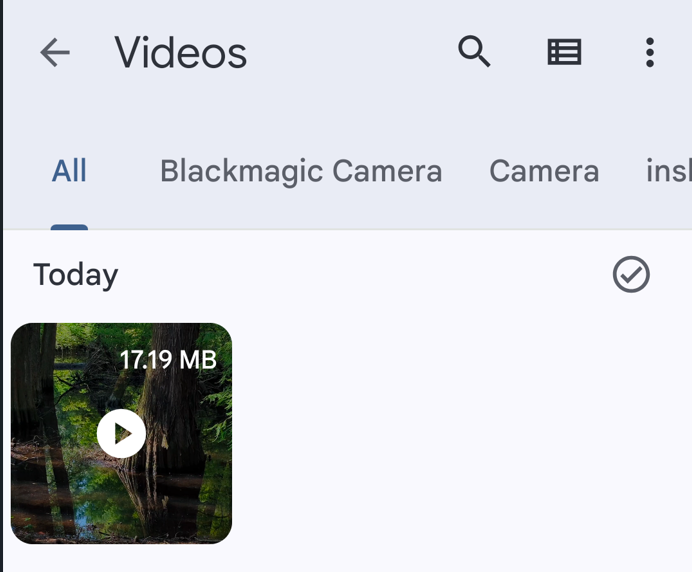
InShotから書き出した完成動画をAndroidのギャラリーで確認する画面
Androidでは端末によって、ファイル管理アプリの動画フォルダーなどに保存される場合もあります。
動画が見つからない場合は、撮影日順の表示だけでなく「最近の項目」や動画の一覧を確認してください。
端末によっては保存日時と撮影日時の扱いが異なり、思った場所に並ばないことがあります。
下書きと元動画の違いを知る
InShotの下書きは、完成動画そのものではありません。「どの動画のどの位置を使うか」「文字をいつ表示するか」といった編集内容を後から開けるようにしたものです。
下書きに表示されているからといって、独立した動画ファイルが完成しているわけではありません。
公式のプライバシーポリシーでは、下書きの内容は端末内に保存されると説明されています。
また、開発元はApp Storeの返信で、下書きが参照している元ファイルを移動・削除すると開けなくなる場合があると案内しています。
つまり、下書きが残っていても元動画を消すと編集を続けられない可能性があるということ。
容量不足を解消しようとして撮影済みの素材を消すのは危険です。編集中のファイルは、完成して保存できるまで元の場所に保持してください。
◆TAKのワンポイントアドバイス
私なら、保存でエラーが出た時点で元動画を触らず、まず端末の空き容量と書き出し設定を確認します。編集中のデータを守りながら試せる方法を先に選ぶ方が、結果的にやり直しを減らせるかなと思います。
容量を空けるときの注意点
写真や動画をクラウドストレージへバックアップするのは、スマホの容量対策として有効です。
ただし、バックアップが完了したことを確認しないまま端末上のファイルを削除するのはおすすめできません。
特にInShotで編集中の素材は、クラウドへ移しただけでは下書きが自動的に移行するわけではありません。
まずは完成済みの古い動画、重複したダウンロード、不要なアプリなど、現在の編集に関係しないものから見直しましょう。
どうしても保存できない場合
ここまで試しても直らないなら、編集データを維持できる範囲で簡単なテストを行い、その結果をもとに問い合わせるのが次の手順です。
むやみに同じ保存を繰り返すより、何が成功し、何が失敗するかを確かめる方が近道になります。
短い新規動画で試してみる
スマホで数秒の動画を新しく撮影し、InShotで読み込んで、加工せずに720p・30fpsで保存してみてください。
これなら複雑な効果や長いタイムラインを含まず、アプリ自体が書き出せるか試せます。
新規動画も保存できないなら、端末の容量、権限、アプリの不具合などを優先して疑います。
反対に、新規動画は保存できるのに特定の下書きだけ失敗するなら、その下書きに使った素材や加工、動画の長さが手掛かりになりそうです。
公式サポートに問い合わせる
同じエラーが続く場合は、InShotアプリ内の設定やフィードバックから開発元に連絡する方法があります。
Google PlayにはAndroid向けのサポート先として「inshot.android@inshot.com」、App StoreではiOS向けとして「inshot.ios@inshot.com」が案内されています。
問い合わせるときは、端末名、OSのバージョン、InShotのバージョン、動画の長さ、書き出し設定、エラーの正確な文言、どこまで試したかを伝えると状況がわかりやすくなります。
スクリーンショットも役立ちますが、個人情報や映り込みには気を付けてください。
また、素材そのものの提供を求められた場合は、映像に含まれる顔や住所、仕事の情報などを確認してから判断しましょう。
正確な操作や対応状況はInShot公式サイト、各ストアの案内を確認し、解決できない場合は公式サポートに相談してください。
保存時の画質をどう選ぶか
保存できる状態に戻ったら、今度は画質を確認します。高画質の設定を選ぶことがいつも正解とは限りません。
元動画の品質と、完成動画をどこで使うかに合わせると扱いやすくなります。
1080pと720pの使い分け
一般的なSNS向け動画なら1080p・30fpsは候補の一つです。短いテスト書き出しや保存失敗の切り分けなら、720p・30fpsを選ぶ方法もあります。
数値を下げると処理する情報量が減る傾向があり、端末への負荷やファイル容量を抑えられることがあります。
ただし、元動画が60fpsで滑らかな動きが重要な場合や、大きな画面で再生する場合は、最終版の設定を改めて考えましょう。
720pで保存できたからといって、すぐに元の高画質版の必要性を諦める必要はありません。
書き出し後に確認すること
保存成功の表示が出たら、完成動画を最初から最後まで再生してみてください。途中で映像が止まらないか、音声が途切れていないか、文字やモザイクがずれていないかなどを確認します。
編集画面で問題なく見えても、完成ファイルでは違いが出ることがあるためです。
完成動画が正常に再生できたことを確認するまでは、元動画と下書きを残しておくのがおすすめです。
さらに重要な動画なら、完成ファイルをクラウドやパソコンにも複製しておけば、端末の故障や紛失に備えられます。
InShotの保存に関するよくある質問
最後に、保存ボタンや変換エラーについてよくある疑問を確認します。
どの症状でも共通するのは、下書きを守りながら一つずつ原因を確かめることです。
InShotの保存に関するFAQ
Q1. InShotの保存ボタンがない場合は?
A. 文字や音楽などの個別編集画面を閉じ、動画全体のタイムラインが表示される画面に戻ってください。右上付近の保存・書き出し操作を確認します。表示はOSやバージョンによって異なる場合があります。
Q2. ビデオの変換に失敗したら?
A. 空き容量とアクセス権限を確認し、1080p・30fpsや720p・30fpsで保存を試しましょう。同じ下書きだけ失敗するなら、素材の一部やエフェクトの影響も調べます。元動画と下書きは消さずに残してください。
Q3. InShotで保存した動画はどこ?
A. 通常はiPhoneの「写真」、Androidの「フォト」や「ギャラリー」で確認できます。見つからなければ最近の項目や動画の一覧を探し、保存完了の表示が出ていたかも確認してください。
Q4. 無料版でも動画を保存できる?
A. はい。基本的な動画の書き出しは無料版でも利用できます。一部の有料素材や機能、広告、ウォーターマークには制限がありますが、保存できないからといって必ずProの購入が必要なわけではありません。
Q5. 再インストールで下書きは消える?
A. 消えるおそれがあります。下書きは端末内のデータや元動画に依存するため、アプリ削除やデータ消去は最後の手段にしてください。端末のバックアップがあっても、元通りに復元できるとは限りません。
まとめ
InShotで動画を保存できないときは、原因を一度に決めつけず、端末の状態と編集内容を順番に確かめるのが近道です。
特に次の確認順序を覚えておくと、困ったときに対応しやすくなります。
- 空き容量を調べ、編集に関係のないデータから減らす
- 写真と動画へのアクセス権限を確認する
- 1080p・30fps、必要なら720p・30fpsで保存を試す
- 新規の短い動画と元の下書きで結果を比較する
- 素材やエフェクトを確認し、アプリ更新と公式サポートを利用する
いちばん大切なのは、保存に成功するまで元動画と下書きを削除しないこと。
高画質での完成は、まず短いテストで保存できることを確認してから目指せば大丈夫です。
あなたの編集した動画を無事に残すためにも、負担の少ない方法から試してみてくださいね。