こんにちは。ツール見極め帳、運営者の「TAK」です。
高機能な写真編集ソフトとして世界中で愛用されているツールですが、いざ使ってみたものの自分の用途には合わず、PhotoDirectorの解約について悩んでいるあなた。特に無料お試し期間中に解約したい場合や、スマホのアプリとパソコンのどちらから手続きをすればいいのか分からず、うまく解約できないと焦ってフラストレーションを抱えてしまうことも多いですよね。
さらに、すでに課金されてしまった場合の返金手続きはどうなるのか、次回の課金確認の確実な方法、そして他のプランと比較した場合の料金一覧など、事前にしっかり知っておきたい情報がたくさんあるかと思います。
この記事では、そんなあなたの不安や疑問を一つずつ丁寧に解消するために、プラットフォームごとに複雑に分断された正しい手続きのステップを徹底的に分かりやすく解説していきます。複雑なデジタル決済の仕組みに振り回されることなく、スムーズかつ確実に問題を解決していきましょう。
- プラットフォーム別に異なる正しい契約解除ルートの把握
- お試し期間の自動更新を防ぐための具体的な注意点と期限
- AppleやGoogleなど決済経由で異なる返金ルールの実態
- 次回請求日の確認方法とトラブル発生時の適切な問い合わせ手順
PhotoDirector解約の手順と事前準備
PhotoDirectorのサブスクリプションを終わらせるための手続きは、実は「あなたがどこで決済情報を登録したか」によって、進むべきルートが全く変わってきます。
ここを間違えると迷路に迷い込んでしまうので、まずは各デバイスや購入ルートに合わせた具体的な手順と、手続きを進める前に絶対に知っておくべき落とし穴について詳しく見ていきましょう。
無料お試しの解約と注意点
高機能な写真編集機能を手軽に体験できる無料お試し(フリートライアル)は非常に魅力的ですが、この期間を過ぎると自動的に有料のサブスクリプションへと移行してしまう仕組みになっています。この「自動更新の罠」にはまってしまう方は非常に多いのですよ。
お試し期間中に完全に利用をストップしたい場合、最も気をつけなければならないのが手続きの「タイミング」です。後ほど詳しく解説しますが、特にパソコン向けの公式サイトから直接契約した場合、次回の請求日(またはお試し終了日)のギリギリに手続きをしても間に合わないというシビアなシステム上の制約が存在します。
【絶対にやってはいけない勘違い】
スマホやパソコンの画面から、「アプリアイコンを長押しして削除(アンインストール)したから解約できた」と思い込むのは非常に危険です。端末から物理的なアプリのデータを消しても、AppleやGoogle、あるいはCyberLinkのサーバー上にある「定期購読の契約データ」はアクティブなまま生き残り、課金が継続してしまいます。
無料お試しを解約すると、その瞬間からプレミアム機能(AIを活用した高度なレタッチツールや特殊なエフェクトなど)へのアクセスが制限され、基本機能のみの無料版(Essential版)へとダウングレードされます。
無料版では、作成したプロジェクトを最終的な画像データとして保存(書き出し)することができない制限がかかるため、解約ボタンを押す前に、必要なデータはすべてエクスポートし終えているかを確認しておくことをおすすめします。
同じCyberLink製品で、無料版と有料版の機能差や制限の考え方も確認したい方は、PowerDirector無料版と有料版の違いも参考にすると、契約前後の判断基準を整理しやすくなります。
スマホから手続きを行う方法
iPhoneやAndroidといったスマートフォンからアプリ版を契約した場合、解約の主導権はソフトウェア開発元であるCyberLinkではなく、AppleやGoogleといった「プラットフォーマー」が握っています。そのため、PhotoDirectorのアプリ内部を探し回っても解約ボタンは見つかりません。
iPhone・iPad(Apple App Store)の場合
Appleのシステムは非常に強固に守られており、iOSデバイスから手続きを行う場合は、OSの標準設定からアプローチする必要があります。
具体的な手順は以下の通りです。
- iPhoneのホーム画面から、歯車マークの「設定」アプリを開きます。
- 画面の一番上にある、あなたの名前(Apple IDのアイコン)をタップします。
- メニューの中から「サブスクリプション」という項目を選択します。
- 現在契約中の定期購読一覧が表示されるので、その中から「PhotoDirector」を探してタップします。
- 画面下部にある「サブスクリプションをキャンセル」(無料期間中の場合は「無料トライアルをキャンセルする」)をタップして完了です。
この操作を行うことで、初めてAppleのサーバー上で次回の自動更新が論理的に停止されます。
Android(Google Playストア)の場合
Android環境における手続きも、基本的にはAppleの構造とよく似ています。Googleの決済システムにアクセスして手続きを行いましょう。
- Android端末で「Google Play ストア」アプリを開きます。
- 画面右上にあるご自身のプロフィールアイコンをタップします。
- 「お支払いと定期購入」メニューへ進み、さらに「定期購入」をタップします。
- 有効なサブスクリプション一覧から「PhotoDirector」を選択します。
- 画面の指示に従い、「定期購入を解約」を選択して手続きを完了させます。
スマホ経由での契約は、解約手続きさえ正しく行えば、現在の契約期間が終了するまでは引き続きプレミアム機能を利用できる親切な設計になっていますので安心してくださいね。
パソコンから解除する手順

CyberLinkの公式サイトから直接クレジットカードやPayPal等を使ってWindows版やMac版のライセンスを購入した場合、スマホの時とは全く異なり、CyberLinkが独自に構築している「メンバーサイト」から手続きを行う必要があります。
【パソコンからの解約手順の全体像】
- ウェブブラウザを開き、「CyberLink メンバーサイト」にアクセスしてログインします。
- ダッシュボード内にある「プラン&製品」というタブをクリックします。
- 現在アクティブになっているPhotoDirectorの契約を見つけ、「プランを管理」をクリックします。
- メニューから「サブスクリプションをキャンセルする」を選択します。
ここで、多くの方が陥りやすい2つの大きなトラップについてお話ししておきますね。
1つ目は、「退会アンケートの罠」です。解約プロセスを進めていくと、最後にサービス向上のためのアンケート画面が表示されます。ここで「手続きが終わった」と勘違いしてブラウザを閉じてしまう方が多いのですが、実はアンケートに回答(またはスキップ)して最終の確認画面まで進み、処理を確定させないと解約は成立しません。最後まで気を抜かずに画面の指示に従ってください。
2つ目は、「48時間ルールの壁」です。公式サイト経由の解約は、必ず次回の請求日時の「48時間前」までにシステム上で手続きを完了させる必要があります。決済代行システムが次回の引き落とし枠を事前に確保(オーソリゼーション)する準備期間が必要だからですね。この期限を1分でも過ぎてしまうと、システムはすでに次回の課金処理を開始してしまっており、解約が適用されるのはさらにその次の更新タイミングに持ち越されてしまいます。「解約したはずなのに引き落とされた!」というトラブルの大部分は、このタイムラグが原因なのです。(出典:CyberLink公式サポート「サブスクリプションの契約状況と更新価格はどこで確認できますか?」)
課金の確認方法と事前チェック
自分が今、どのような契約状況にあり、いつ次の課金が発生するのかを正確に把握しておくことは、予期せぬ出費を防ぐための防衛策です。CyberLinkの公式メンバーサイトには、あなたの契約状況を透明化するためのダッシュボードが用意されています。
どこを見れば何が分かるのか、以下の表に分かりやすく整理してみました。
| 確認したい情報 | メンバーサイト内の確認場所 | 具体的に把握できるデータ内容 |
|---|---|---|
| 次回の請求額と時期 | 「プラン & 製品」タブ | サブスクリプションの現在の契約ステータス、次回発生するご請求金額と更新予定日 |
| 過去の支払いと状況 | 「注文履歴」タブ | 製品の種類ごとの詳細な注文履歴、および過去の支払い決済が成功しているかのステータス |
| 自動更新のオン/オフ | 「プラン & 製品」 > 「プランを管理」 | 現在、自動支払いが有効になっているか、すでにキャンセル手続きが受理されているか |
これらのダッシュボード機能を使って、自分の契約が「月額プラン」なのか「年間プラン」なのかを確認し、先ほどお話しした「48時間ルール」に引っかかる前に、余裕を持って自動更新の無効化を行いましょう。定期的にログインして状況をチェックする癖をつけておくと安心かなと思います。
解約できない時の対処法
「手順通りに進めているのに、どうしても画面に解約ボタンが出てこない」「どのアカウントで契約したか分からなくなってしまった」など、自己解決が完全に不可能になってしまうケースも珍しくありません。推測で適当なボタンを押し続けるのは危険ですので、そんな時は迷わず公式のカスタマーサポートにエスカレーション(助けを求めること)しましょう。
CyberLinkのサポート窓口では、専用の問い合わせフォームからトラブルの申告を受け付けています。サポートをスムーズに受けるためには、以下の情報を事前に手元に用意しておくのがポイントです。
【サポート問い合わせ時の必須情報】
- お名前・メールアドレス: アカウント登録時と同じものを正確に。特に領収書が届いているメールアドレスがアカウント特定の鍵になります。
- 注文番号(オーダー番号): 決済時のメールに記載されている番号があれば、調査が一気に進みます。
- 関心のある製品: 今回の場合は「PhotoDirector」またはそれが含まれる「CREATE製品」を選択します。
- お問い合わせ内容: 「サブスクリプションの解約希望だが、エラーが出て進めない」など、現在の状況を具体的に記述します。
ちなみに、外資系のソフトウェア会社だとサポートが英語のみだったり、責任の所在が曖昧だったりして不安になることもありますが、CyberLink社は日本国内(東京都港区)に正式な法人支社を構えており、日本語での手厚いサポート体制が敷かれています。
万が一の決済トラブルの際にも、しっかりとした対応が期待できるのは私たちユーザーにとって非常に心強いですね。開発元の国や企業情報、日本でのサポート体制について詳しく確認したい方は、PowerDirectorはどこの国のソフトかを解説した記事も参考にしてください。
PhotoDirector解約後の返金と料金詳細
無事に自動更新を止める手続きが終わった、あるいは意図せず課金されてしまった後、一番気になるのはやはり「お金」のことですよね。「使っていない分は返金されるの?」「もし使い続けるなら、もっと安い方法はないの?」といった疑問について、ここからは決済エコシステムの裏側や料金体系を交えて、包み隠さずお話ししていきます。
返金ポリシーと条件について
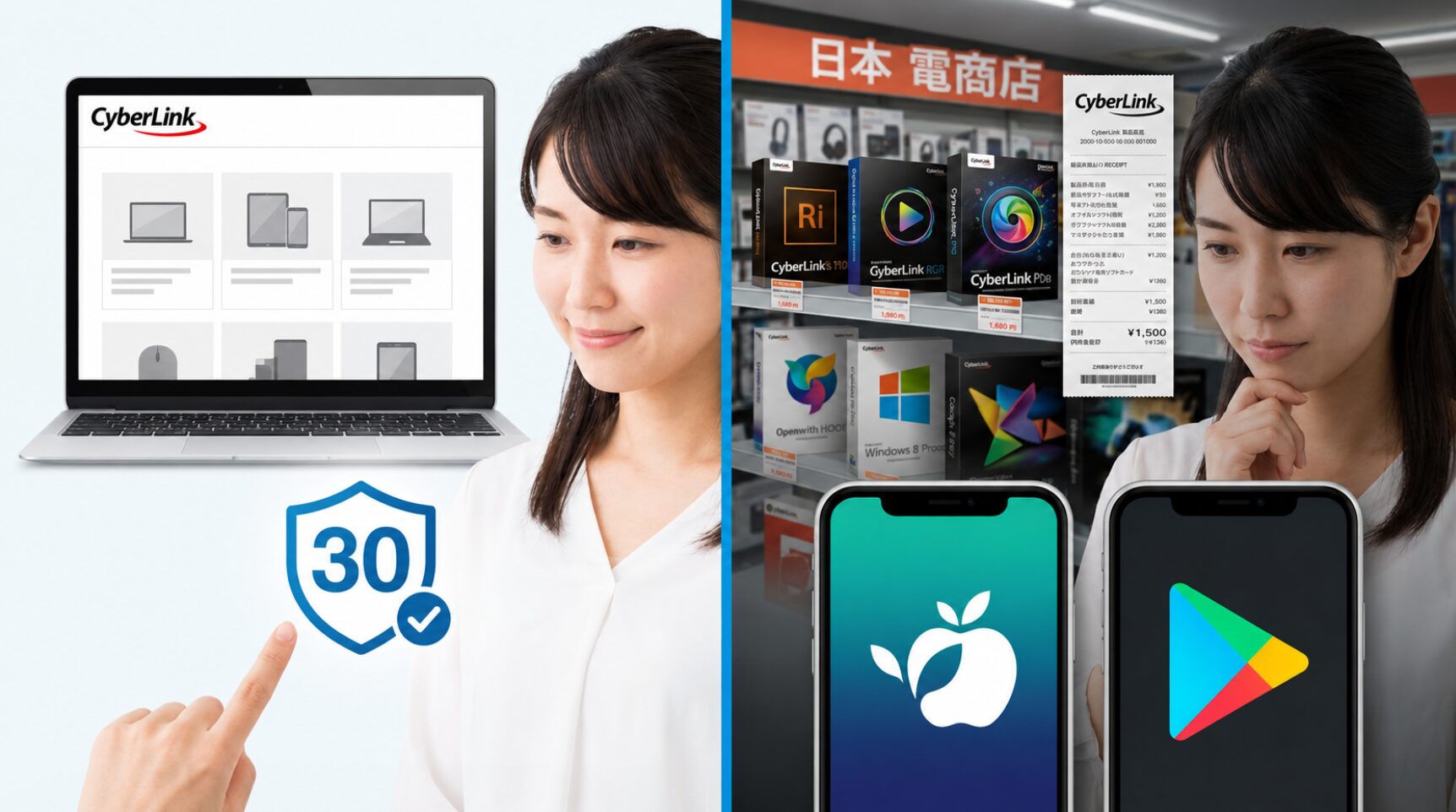
「PhotoDirectorを解約したら返金してもらえるのか?」という疑問に対する答えは、残念ながら「あなたが購入したプラットフォーム次第で、難易度もルールも全く異なる」というのが現実です。同じソフトを使っているのに、買う場所によって返金対応が変わってしまうというのは、ユーザーからすると少し理不尽に感じてしまいますよね。
まず、CyberLink公式のオンラインストアで直接購入した場合のポリシーについて説明します。公式ストアでは、ルールが比較的明確に言語化されています。原則として、CyberLinkオンラインストアで購入した対象製品には、「購入から30日以内」の返金保証があります。一方、追加購入したクレジットについては、購入から30日以内であり、かつ購入した全クレジットが「完全に未使用」である場合に限り、全額の払い戻しを請求することが可能です。
ただし、追加購入したクレジットを一部でも使用した場合、残っているクレジットも返金対象にはなりません。また、契約期間の途中で解約した際の日割り計算による返金も原則として行われないため、購入経路と適用条件を事前に確認することが重要です。(出典:CyberLink公式サポート「CyberLinkソフトウェアおよびアプリの返金ポリシーと返金手続き」)
また、Amazonなどのサードパーティ製オンラインストアや、家電量販店の実店舗で購入したパッケージ版については、CyberLinkが直接返金を行う権限を持っていません。この場合は、購入した店舗の独自の返品規定(未開封レシート必須など)に従って、お店側と直接交渉する必要があるというわけです。
Apple決済における返金手順
iPhoneやMacのApp Storeを通じて課金した場合、状況はさらに複雑になります。Appleは顧客の決済データや返金の決定権を自社で完全に囲い込む「ウォールド・ガーデン(壁に囲まれた庭)」と呼ばれる強固なシステムを採用しています。
【Apple決済におけるサポートの限界】
このAppleのシステム設計上、ソフトウェアの提供元であるCyberLinkのサポート担当者には、あなたの注文をキャンセルしたり、返金処理を実行したりする権限(システムへのアクセス権)が一切与えられていません。つまり、CyberLinkに「返金してください」とお願いしても、物理的に対応できないのです。
Apple決済の返金を希望する場合、あなたは自らAppleの専用サイト(「問題を報告する」ページ:reportaproblem.apple.com)にアクセスし、Appleのカスタマーサポートに対して直接返金リクエストを送信しなければなりません。Appleの審査は、独自の非公開基準(過去の返金履歴や購入からの経過時間など)に基づいて行われるため、申請すれば必ずお金が戻ってくるという確証はない点に注意が必要です。
Google Playの返金プロセス
Android向けのGoogle Playストアでの決済もまた、独自のルールが敷かれています。こちらは「購入からの経過時間」によって、対応してくれる窓口が切り替わるという二段構えのシステムになっています。
1. 購入から48時間以内の場合:
決済完了から48時間が経過していない場合、Google Playストアのシステムを通じて直接払い戻しのリクエストを行うことができます。この期間内であれば、Googleの自動システムが処理を行い、比較的迅速に返金が承認される可能性が高いです。
2. 購入から48時間が経過している場合:
48時間の壁を越えてしまうと、Googleの直接対応窓口は閉じられ、対応の主導権はアプリ開発者であるCyberLink側へとバトンタッチされます。このフェーズに入ると、ユーザーはPhotoDirectorアプリ内の設定メニューにある「フィードバックを送信」機能などを使って、自身のGoogleアカウントのメールアドレスと、決済時に発行された「注文番号(Order Number)」を正確に伝えた上で、CyberLinkに個別に交渉を行うという手間が発生します。
いずれにせよ、スマホ決済での返金はかなり属人的で複雑な道のりになるため、まずは無駄な課金を発生させない契約管理が一番の自衛策となります。
料金一覧とプランの変更方法

解約を考えるきっかけとして、「機能には満足しているけれど、毎月の利用頻度に対してコストが見合っていない」という経済的な理由を挙げる方は少なくありません。実は、PhotoDirectorには期間によって単価が劇的に変わる「ダイナミック・プライシング」の構造が隠されており、プランを変更するだけで悩みが解決する可能性もあるんですよ。
例えば、公式ストアにおけるPhotoDirector 365の料金体系を比較してみましょう。
- 1ヶ月プラン: 短期利用向けで、1回あたりの引き落とし額は少ないが、トータルコストは最も割高。
- 12ヶ月(年間)プラン: 1年間の継続を約束する代わりに、割引率が極めて高く設定されている。
キャンペーン等がない通常時でも、年間プランの総額は5,200円程度に設定されていることが多く、これを1ヶ月あたりのランニングコストに換算すると、なんと「わずか400円台」という圧倒的な低価格になります。
「毎月高いお金を払うのが嫌だ」と感じて1ヶ月プランを解約しようとしているのであれば、いっそのこと12ヶ月プランに切り替える(期間のアップグレードを行う)ことで、お財布への負担を一気に軽くすることができるかもしれません。
【さらに高度な編集を求めるクリエイターへ】
写真編集だけでなく、動画編集や音声ノイズ除去なども一括で行いたいと感じて解約を検討しているなら、CyberLinkの最強パッケージである「Director Suite」への上位移行も強力な選択肢です。PowerDirector(動画)やAudioDirector(音声)が全てセットになっており、セール期間を狙えば年間1万円台前半で統合環境が手に入ります。単体ソフトをいくつも契約するより圧倒的にコスパが高いですよ。Director Suiteに含まれるPowerDirectorのAI機能や追加費用が気になる方は、PowerDirectorのAIクレジット料金と消費量もあわせて確認しておくと安心です。
PhotoDirectorの解約を機に動画編集ソフトも見直したい場合は、PowerDirectorとFilmoraの比較を参考にすると、操作性や機能、料金面から自分に合う編集環境を検討しやすくなります。
また、サブスクリプションの最大のメリットは「いつでも一時停止し、いつでも再開できる」という点です。解約したからといってアカウントが消滅するわけではなく、数ヶ月後に再び使いたくなったら、メンバーサイトから「自動支払いを有効にする」ボタンをワンクリックするだけで、元の環境にすぐ復帰できます。
完全に縁を切るのではなく、仕事の閑散期に合わせた「一時的なお休み」として解約機能を上手に使いこなすのも、賢いサブスクリプション・リテラシーの一つですね。
PhotoDirector解約のまとめ
ここまで、PhotoDirector解約にまつわる複雑なルールや、デバイス間の違い、そしてお金に関するシビアな現実について深く掘り下げてきました。最後に、トラブルなくスムーズに手続きを終わらせるための「3つの鉄則」を振り返っておきましょう。
- 入り口と出口を一致させる:
Appleで契約したならAppleのシステムで、公式サイトで契約したならCyberLinkのメンバーサイトで解約する。異なるプラットフォーム間をまたいだ操作は不可能であり、アプリアイコンの削除は解約にはなりません。 - 48時間ルールを死守する:
公式サイトの直接契約の場合、次回請求日の「48時間前」までに必ず解約手続きを完了させること。期限を過ぎたことによる課金は自己責任となってしまいます。 - 返金は難易度が高いと心得る:
一度成立したデジタルコンテンツの決済を後から覆すのは、Appleのシステム制約などを理由に極めて困難です。日割りでの返金もないため、事前の契約管理が何より重要です。
高機能なSaaS型ソフトウェアは私たちのクリエイティブな活動を劇的に支えてくれますが、その恩恵を最大限に受けるためには、私たちユーザー自身がシステムのルールを正しく理解し、主体的に契約をコントロールしていく力が必要です。この記事でお伝えした内容を参考に、あなたにとって最も合理的な決断を下してくださいね。
【免責事項】
本記事に記載されている手順や料金一覧、返金ポリシーなどの各種データは、記事執筆時点の一般的な目安および情報に基づくものです。プラットフォームのアップデートや企業の方針により、実際の仕様や画面レイアウトが予告なく変更される可能性があります。正確な最新情報については、必ずCyberLinkの公式サイト、および各決済プラットフォーム(Apple、Google等)の公式規約を直接ご確認ください。また、最終的な解約や返金手続きの実行は読者様ご自身の自己責任において判断していただき、万が一問題が解決しない場合は、速やかに各公式のカスタマーサポートなど専門の窓口へご相談いただくことを強く推奨いたします。