こんにちは。ツール見極め帳、運営者の「TAK」です。
PowerDirectorとFilmoraを比較しているあなたは、たぶん「結局どっちを選べば失敗しないの?」というところで迷っているかなと思います。どちらも有名な動画編集ソフトですが、向いている人がけっこう違います。
PowerDirectorの価格、Filmoraの価格、PowerDirectorの体験版、Filmoraの無料ダウンロード、PowerDirectorの使い方初心者、Filmoraの評判口コミ、動画編集ソフト比較初心者、PowerDirectorのMac対応などを調べている方にも、この記事で判断しやすいように整理していきます。
この記事では、機能の多さだけでなく、使いやすさ、無料版の制限、AI機能、4K編集、動作環境まで含めて、あなたがどちらを選ぶべきかをかなり具体的に見ていきます。
- PowerDirectorとFilmoraの違い
- 初心者に向いているソフト
- 価格や無料版の注意点
- 目的別のおすすめ判断
PowerDirectorとFilmoraを比較
まずは、PowerDirectorとFilmoraの大きな違いから整理していきます。どちらも動画編集ソフトとしては十分に使えますが、目指している方向性が違います。ざっくり言うと、PowerDirectorは多機能で中上級者寄り、Filmoraは直感操作で初心者寄りです。
ただし、初心者だから必ずFilmora、上級者だから必ずPowerDirectorと決めつける必要はありません。作りたい動画、パソコンの性能、使いたいAI機能、買い切りかサブスクかによって選び方が変わります。
どっちがおすすめか
結論から言うと、手軽に動画を作りたいならFilmora、本格的に細かく編集したいならPowerDirectorが選びやすいです。Filmoraはドラッグ&ドロップ中心で、テンプレートやエフェクトを使いながら短時間で形にしやすいソフトです。一方、PowerDirectorは360度動画、マルチカム編集、細かいキーフレーム制御、モーショントラッキングなど、より踏み込んだ編集に強いです。
たとえば、YouTubeショート、Instagramリール、TikTok向けの動画を手早く作りたいならFilmoraの方が取りかかりやすいかなと思います。テンプレート、テキストアニメーション、自動字幕、AIポートレートなどを使えば、編集に慣れていない人でもそれなりに見栄えのする動画を作りやすいです。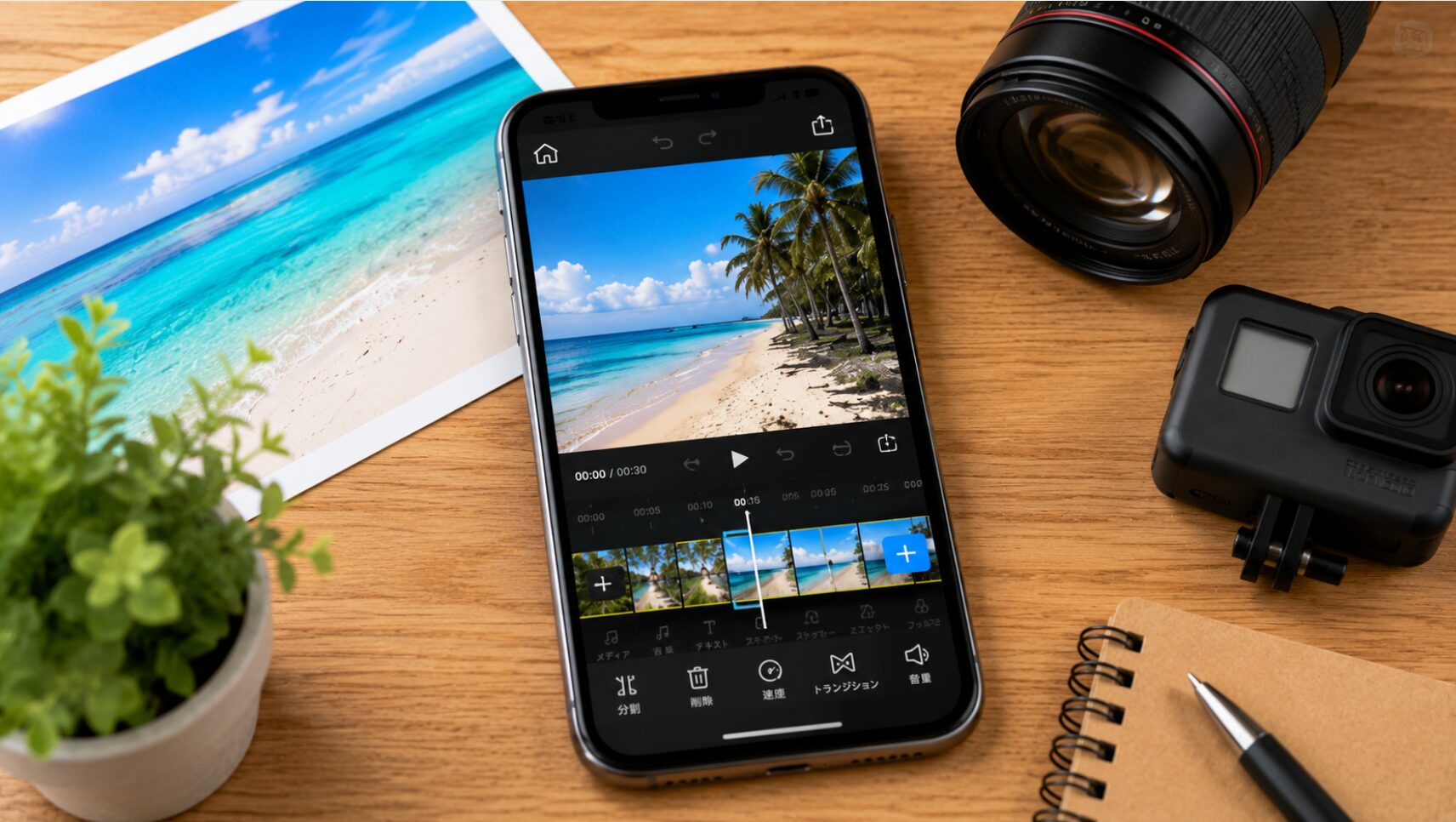
逆に、複数カメラで撮った映像を切り替えたい、動く被写体に合わせてテキストやモザイクを追従させたい、色調整や音声調整までしっかり詰めたい場合はPowerDirectorが向いています。多機能なので最初は少し戸惑いますが、慣れるとできることの幅はかなり広いです。
最初の判断基準
- 動画編集が初めてで、SNS動画を作りたいならFilmora
- 機能の多さや細かい調整を重視するならPowerDirector
- 短時間で作るならFilmora
- 長く編集スキルを伸ばしたいならPowerDirector
個人的には、動画編集ソフトを初めて使う人にはFilmoraの方が入りやすいと感じます。ただ、最初から凝った編集をしたい人や、将来的に仕事・副業・YouTube運営で長く使いたい人なら、PowerDirectorを選ぶ価値もあります。ここはあなたのゴール次第ですね。
価格とライセンスの違い
価格面では、一般的にはFilmoraの方が始めやすい価格帯です。PowerDirectorにも年間サブスクや買い切り版がありますが、機能が多いぶん、上位版や関連ソフトを含めると費用は上がりやすいです。とはいえ、どちらもキャンペーンやセールで価格が変わることがあるため、金額はあくまで一般的な目安として見てください。
Filmoraは年間プランと買い切りライセンスを選べる点が魅力です。毎年新機能を使いたい人は年間プラン、長く同じバージョンを使いたい人は買い切りを検討しやすいですね。詳しく確認したい方は、Filmoraの買い切り価格と注意点も参考になります。
PowerDirectorは、PowerDirector 365のようなサブスク版と、PowerDirector 2026などの買い切り版が比較対象になります。サブスク版は最新機能や素材を継続して使いやすい一方、契約をやめると使えなくなる機能が出る可能性があります。買い切り版は一度購入すれば長く使いやすい反面、サブスク限定の素材やAI機能では差が出ることがあります。
| 項目 | Filmora | PowerDirector |
|---|---|---|
| 価格帯 | 比較的始めやすい | 機能に応じてやや高め |
| ライセンス | 年間プラン・買い切り | サブスク・買い切り |
| 向いている人 | 初心者・SNS投稿者 | 中上級者・本格編集派 |
| 注意点 | プラン内容の確認が必要 | 版ごとの機能差に注意 |
価格、プラン内容、AIクレジット、商用利用条件、買い切り版のアップデート範囲は変更される可能性があります。購入前には正確な情報は公式サイトをご確認ください。法人利用、商用案件、教育機関での導入など、契約条件が重要になる場合は、最終的な判断は専門家にご相談ください。
無料版と体験版の制限
無料で試せるかどうかは、PowerDirectorとFilmoraを比較するうえでかなり大事です。いきなり有料版を買うより、まずは自分のパソコンで動くか、画面が使いやすいか、書き出しまでの流れが合うかを確認した方が安心ですよね。
Filmoraは無料版でも多くの機能を試せますが、書き出した動画にウォーターマークが入るのが基本的な注意点です。つまり、練習や動作確認には使いやすいですが、完成動画をそのまま公開する用途には向きません。YouTubeやSNSに正式投稿するなら、有料版の検討が必要になります。
PowerDirectorの体験版も、編集機能を試せる一方で、ロゴ透かしや一部機能制限があります。PC版では一定期間後に使える機能が大きく制限される場合もあるため、無料版をずっと使い続けるというより、購入前の動作確認用として考えた方がいいです。さらに詳しく知りたい方は、PowerDirector無料版と有料版の違いで細かく整理しています。
| 比較項目 | Filmora無料版 | PowerDirector体験版 |
|---|---|---|
| 主な目的 | 機能確認・練習 | 動作確認・試用 |
| 書き出し | 透かしが入る場合あり | ロゴが入る場合あり |
| 継続利用 | 公開用途では不向き | 期間や機能制限に注意 |
| 確認すべき点 | 透かし・素材・AI機能 | 制限期間・対応機能 |
無料版で見るべきポイントは、機能の多さよりも「自分が迷わず使えるか」です。どれだけ高機能でも、編集のたびにストレスを感じるなら続きません。逆に、多少機能が少なくても、すぐに作業できるソフトの方が成果につながることも多いです。ここ、意外と大事です。
初心者向けはどちらか
初心者向けという視点なら、私はFilmoraの方がわかりやすいかなと思います。理由はシンプルで、画面構成が直感的だからです。素材を並べる、テロップを入れる、音楽を追加する、テンプレートを使う。この一連の流れがかなりスムーズです。
Filmoraは、動画編集を始めたばかりの人がつまずきやすい部分をテンプレートやAI機能で補ってくれます。たとえば、自動字幕生成、AIポートレート、ノイズ除去、テキストアニメーションなどを使えば、ゼロから全部作り込まなくても見やすい動画に近づけられます。SNS動画や家族動画、旅行ムービーなら十分すぎる場面も多いです。
PowerDirectorも初心者が使えないわけではありません。むしろ、基本的なカット、テロップ、BGM追加だけなら問題なく使えます。ただし、画面内に表示される機能やメニューが多いため、最初は「どこを触ればいいの?」となりやすいです。うん、初回起動時の情報量は少し多めです。
初心者におすすめしやすい順番
- まずはFilmoraで編集の流れを覚える
- 物足りなくなったらPowerDirectorを検討する
- 最初から本格編集したいならPowerDirectorもあり
ただ、初心者でも「将来的にマルチカム編集をしたい」「細かいモーショントラッキングを使いたい」「色や音までこだわりたい」という目的があるなら、最初からPowerDirectorを選ぶのもアリです。学習コストはありますが、長期的には編集の幅が広がります。
操作性と学習コスト
操作性で見ると、Filmoraはかなり軽快です。シンプルなUIで、よく使う機能が見つけやすく、初めてでもなんとなく操作できます。動画編集ソフトにありがちな専門用語の壁も比較的低く、カット編集、テロップ、BGM、エフェクト追加まで進めやすいです。
一方のPowerDirectorは、機能が豊富なぶん、操作画面に慣れるまで時間がかかります。マルチカメラ編集、360度編集、オブジェクト追跡、キーフレーム、LUT、オーディオミキサーなど、できることが多いソフトです。そのため、初心者が最初から全部を理解しようとすると疲れます。
ただし、PowerDirectorの学習コストが高いことは、必ずしもデメリットだけではありません。動画編集を長く続けたい人にとっては、最初に覚えることが多い代わりに、後からできることが増えるという見方もできます。中級者以上になってくると、Filmoraでは少し物足りないと感じる場面が出るかもしれません。
| 観点 | Filmora | PowerDirector |
|---|---|---|
| 画面のわかりやすさ | かなりわかりやすい | 情報量が多め |
| 習得のしやすさ | 短期間で覚えやすい | 慣れが必要 |
| 編集の自由度 | テンプレ中心で手軽 | 細かい調整に強い |
| 成長後の使い勝手 | 中級まで扱いやすい | 中上級でも使いやすい |
私なら、動画編集に苦手意識がある人にはFilmoraをすすめます。逆に、ソフトの操作を覚えること自体が苦にならない人、編集を趣味以上に伸ばしたい人にはPowerDirectorを候補に入れてほしいです。最初のハードルか、将来の自由度か。ここが分かれ目です。
PowerDirector、Filmora比較の結論
ここからは、AI機能、4K出力、動作環境、Macやスマホ対応、評判まで踏み込んで比較します。価格や使いやすさだけでは決めきれない方は、この後の項目を見るとかなり判断しやすくなるはずです。
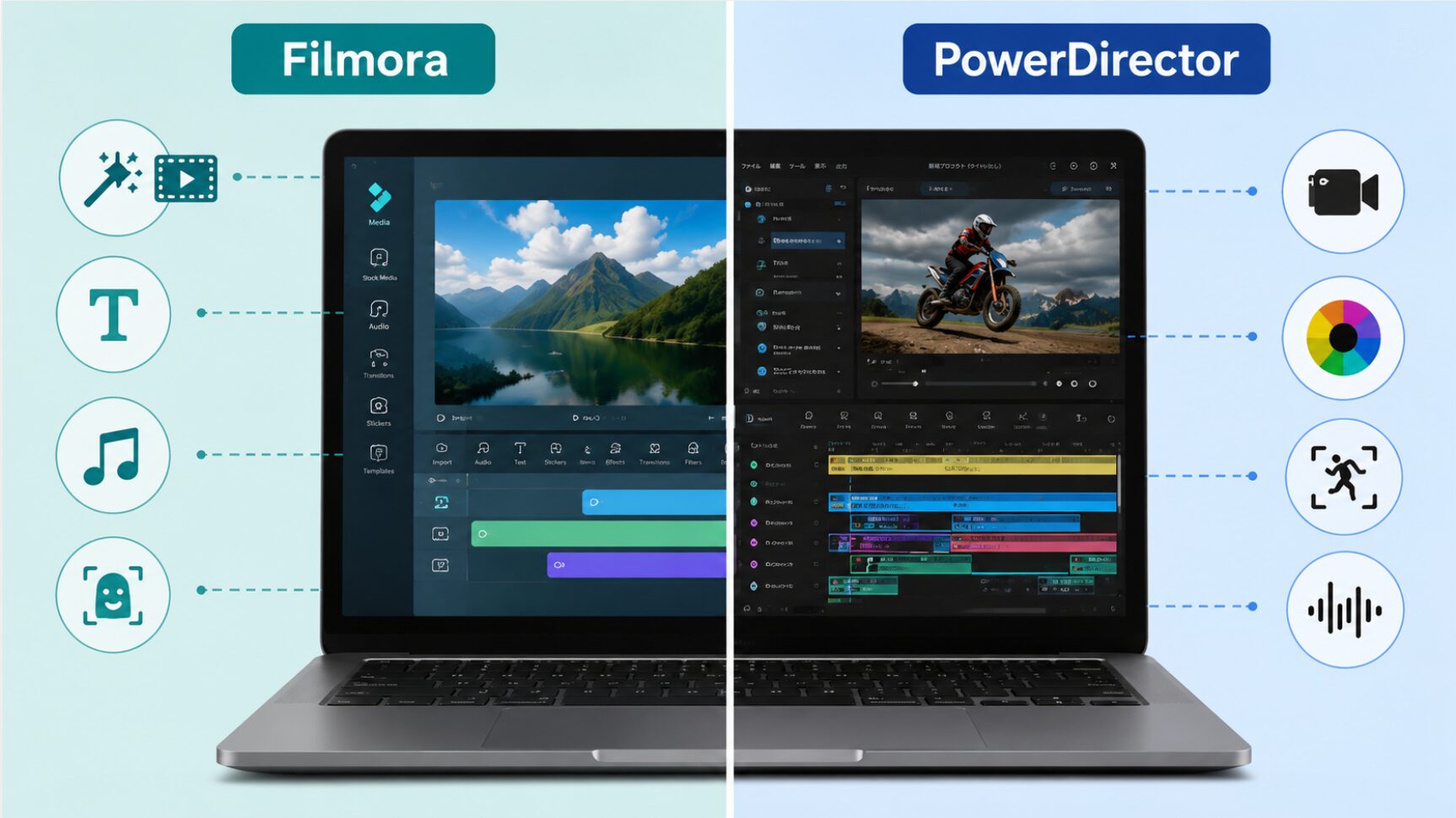
特に最近は、動画編集ソフトを選ぶうえでAI機能の差が大きくなっています。自動字幕、背景除去、ノイズ除去、AI画像生成、AI動画生成など、便利な機能が増えている一方で、クレジット制やプラン制限も絡んできます。便利だけど確認が必要。そんな領域です。
AI機能と字幕作成の差
AI機能は、PowerDirectorとFilmoraのどちらにも搭載されています。ただ、使い方の方向性が少し違います。Filmoraは、初心者でもすぐ使いやすいAIツールが多く、AIコパイロット、自動字幕生成、AIポートレート、AIテキストから動画生成、ノイズ除去などを、比較的わかりやすい操作で使えます。
PowerDirectorもAI背景除去、自動字幕、ノイズ除去、AI関連の映像効果などが充実しています。さらに、映像編集ソフトとしての基本性能が高いため、AIで作った結果を細かく調整しやすいのが強みです。テンプレートで終わらせるというより、自分で追い込んでいける感じですね。
字幕作成で比較すると、どちらも自動字幕に対応しているため、YouTube動画やSNS動画の作成にはかなり便利です。ただし、音声認識の精度、対応言語、AI機能の利用回数、クレジット消費、プランごとの制限は時期によって変わる可能性があります。特にAI機能を重視するなら、購入前に必ず最新条件を確認した方が安心です。
PowerDirectorのAI機能は、AIクレジットが関係する場合があります。AI機能を多く使う予定なら、PowerDirectorのAIクレジット料金と消費量の目安も合わせて確認しておくと、後から「思ったより使えない」となりにくいです。
Filmoraは、AI機能を難しく考えずに使いたい人に向いています。PowerDirectorは、AIを使いながらも細かく編集したい人に向いています。AIで時短したいのか、AIを素材としてさらに作り込みたいのか。この違いで選ぶとわかりやすいですよ。
4K編集と出力形式
4K編集をしたい人にとって、PowerDirectorとFilmoraの比較はかなり重要です。どちらも4K編集や一般的な動画形式に対応していますが、安定性や高度な出力機能まで考えると、PowerDirectorの方が本格編集向きです。
PowerDirectorは、MP4、MOV、AVI、WMVなど幅広い形式に対応し、4Kや8K編集、HEVC、ProRes、HDR10出力、DVDやAVCHD作成など、出力まわりがかなり充実しています。高解像度素材を扱う人や、複数形式で納品する可能性がある人には心強いです。
FilmoraもMP4、MOV、AVI、MKVなど主要な形式に対応しており、4K出力にも対応しています。SNS投稿やYouTube投稿で使う範囲なら、多くの人にとって十分です。ただし、非常に高解像度の素材や複雑なプロジェクト、大量レイヤーを扱う場合は、PC性能やプロジェクトの重さによって動作が不安定になる可能性があります。
| 項目 | Filmora | PowerDirector |
|---|---|---|
| 4K編集 | 対応 | 対応 |
| 8K編集 | 一部条件で対応 | より本格的に対応 |
| SNS向け出力 | 使いやすい | 対応可能 |
| 業務寄り出力 | 用途による | 強い |
旅行動画、家族動画、SNS投稿、YouTubeの通常動画であればFilmoraでも十分なケースが多いです。反対に、4K素材をたくさん重ねる、カラー調整を詰める、複数カメラ素材を扱う、納品形式にこだわるならPowerDirectorの方が安心かなと思います。
動作環境とGPU対応
動画編集ソフトは、ソフトそのものの機能だけでなく、あなたのパソコン環境との相性が大事です。ここを見落とすと、「ソフトは良さそうなのに重くて使えない」ということになります。
FilmoraもPowerDirectorも、一般的には第6世代以降のCPU、8GB以上のメモリ、SSD環境がひとつの目安になります。ただし、4K編集や複雑なエフェクト、AI機能を使うなら、メモリは16GB以上ある方が安心です。GPUについても、NVIDIA、Intel、AMD系のハードウェアアクセラレーションに対応する場面があり、書き出し速度やプレビューの快適さに影響します。
PowerDirectorはTrueVelocityエンジンによる高速レンダリングやGPU支援が強みです。NVIDIA CUDA、Intel Quick Sync、AMD GPUなどを活用できるため、対応環境ではプレビューや書き出しが快適になりやすいです。特に4Kや8K素材を扱うなら、GPU性能はかなり重要になります。
FilmoraもGPUアクセラレーションに対応しており、一般的な編集では十分に使いやすいです。ただ、軽いソフトというよりは、AI機能や高解像度編集を使うほどパソコン性能が必要になります。古いノートPCで快適に使えるかは、無料版で試してから判断した方がいいですね。
快適に使うための目安
- フルHD中心なら8GBメモリでも試す価値あり
- 4K編集なら16GB以上のメモリが安心
- SSD環境の方が読み込みや保存が快適
- AI機能や高解像度編集ではGPU性能も重要
スペック表だけで判断するより、自分の素材で実際に動かすのが一番です。スマホで撮った4K動画を何本か読み込み、テロップやBGM、エフェクトを入れて、プレビューと書き出しを確認してみてください。これが一番リアルな比較になります。
Mac版とスマホ対応
Macで使いたい人や、スマホでも編集したい人は、対応環境の違いも見ておきたいところです。PowerDirectorもFilmoraもWindowsとMacに対応していますが、機能差や使い勝手には違いがあります。
Filmoraは、Windows、Macに加えて、iOS、Androidアプリ、Web版も展開されています。パソコンだけでなくスマホでも編集したい人、SNS向け動画をスマホでサッと作りたい人には使いやすいです。特に、スマホで撮影してそのまま簡単に編集したい人には相性がいいですね。
PowerDirectorにもPC版とモバイル版があります。スマホアプリ版は、PC版の編集ノウハウを活かしながら、縦動画やSNS向け編集にも対応しています。ただし、PC版とスマホ版では使える機能、操作感、課金形態が異なる場合があります。PC版PowerDirectorを使うつもりでスマホ版を見ても、完全に同じではない点に注意です。
Mac版については、どちらも対応しているものの、Windows版と完全に同じ機能が使えるとは限りません。PowerDirectorは特に、Windows版の方が機能面で充実しているケースがあります。Macユーザーは、購入前にMac版の機能表や無料版での動作確認をしておくと安心です。
| 利用環境 | Filmora | PowerDirector |
|---|---|---|
| Windows | 対応 | 対応 |
| Mac | 対応 | 対応 |
| iOS・Android | 対応 | 対応 |
| Web版 | あり | 用途により別サービス |
スマホ中心ならFilmora、PCで本格編集するならPowerDirectorも有力です。Macユーザーは、単に対応しているかだけでなく、使いたい機能がMac版にあるかまで確認してください。ここを見ないと、購入後に「あれ、使いたかった機能がない」となる可能性があります。
評判と口コミの傾向
評判や口コミを見ると、Filmoraは「初心者でも使いやすい」「テンプレートが豊富」「短時間でそれっぽい動画が作れる」という声が多い傾向です。一方で、上級者からは「細かい調整が物足りない」「テンプレート感が出やすい」と感じられることもあります。
PowerDirectorは「機能が多い」「書き出しが速い」「本格編集に使える」という評価がある一方で、「最初は操作が難しい」「機能が多くて迷う」「サブスクや機能制限がわかりにくい」といった不満も出やすいです。多機能ソフトならではのメリットとデメリットですね。
口コミを見るときに大事なのは、自分と同じ使い方をしている人の声を参考にすることです。プロっぽい編集をしたい人の口コミと、家族動画を作りたい人の口コミでは、評価の基準がまったく違います。たとえば、Filmoraのテンプレートが「便利」と感じる人もいれば、「汎用的すぎる」と感じる人もいます。
口コミは参考になりますが、最終的には自分の作業環境で試すのが一番です。特に動画編集ソフトは、パソコン性能、素材の重さ、編集内容、書き出し形式によって体感が大きく変わります。
個人的には、口コミだけで決めるより、無料版や体験版で同じ素材を編集して比べる方法をおすすめします。カット編集、テロップ追加、BGM挿入、字幕作成、書き出しまでを一通り試すと、かなり相性が見えてきます。レビューを読むより早いこともありますよ。
PowerDirector、Filmora比較まとめ
PowerDirectorとFilmoraを比較すると、どちらが絶対に上という話ではなく、目的に合うかどうかが一番大事です。Filmoraは、初心者でも迷いにくく、テンプレートやAI機能を使って短時間で動画を仕上げたい人に向いています。SNS動画、YouTubeのライトな編集、旅行や家族動画にはかなり使いやすい選択肢です。
PowerDirectorは、細かい編集や本格的な映像制作をしたい人に向いています。マルチカム編集、360度動画、モーショントラッキング、高度な色調整、GPUを活かした高速レンダリングなど、長く使い込むほど強みが出やすいソフトです。最初は少し覚えることがありますが、編集の自由度は高いです。
| 選び方 | おすすめ | 理由 |
|---|---|---|
| 動画編集が初めて | Filmora | 画面がわかりやすく操作しやすい |
| SNS動画を作りたい | Filmora | テンプレートとAI機能が使いやすい |
| 本格的に編集したい | PowerDirector | 高度編集機能が豊富 |
| 4Kや複数カメラを扱う | PowerDirector | 出力形式や編集機能が強い |
| 価格重視で始めたい | Filmora | 比較的導入しやすい価格帯 |
| 長期的に編集スキルを伸ばす | PowerDirector | 細かい調整まで対応しやすい |
迷った場合は、まずFilmoraで動画編集の流れを覚えるのも良いです。すでに編集経験があり、テンプレート中心の編集では物足りないならPowerDirectorを試す価値があります。どちらも無料版や体験版で確認できるため、購入前に自分のパソコンで実際に動かしてみるのが安全です。
最後にもう一度だけ大事な点です。価格、プラン、AIクレジット、買い切り版の内容、商用利用条件は変わることがあります。購入や業務利用の前には、正確な情報は公式サイトをご確認ください。契約条件や権利関係が重要な案件では、最終的な判断は専門家にご相談ください。
あなたが「とにかく簡単に動画を作りたい」のか、「少し覚えてでも本格編集したい」のか。ここを決めると、PowerDirectorとFilmoraの比較はかなりスッキリします。無理に高機能を選ぶ必要はありません。あなたの目的に合う方を選ぶのが、いちばん失敗しにくい選び方です。