
こんにちは。ツール見極め帳、運営者の「TAK」です。
スマートフォンで綺麗な映像が手軽に撮影できるようになった一方で、iPhoneで動画の特定の音声を消すための解決策を探している方は多いのではないでしょうか。
せっかく綺麗に撮れた映像でも、不要な生活音や風切り音が入ってしまったり、動画から音声だけ抜く必要があったりすると、そのままではSNSなどで使いにくいですよね。
無料で使える便利なアプリを活用すれば、初心者でも驚くほど簡単に録画雑音を消すことができます。
おなじみのiMovieやCapCutといったツールを使えば、特定の人の声だけを際立たせたり、逆に不要な声だけを無音化したりすることも十分可能です。
この記事では、私が実際に試していろいろと調べていく中で、本当に使えると感じた編集テクニックを分かりやすく解説していきますね。
- 標準機能を使った素早い音声ミュートのやり方
- 無料で使える定番編集アプリの活用テクニック
- AI機能で不要な雑音だけを綺麗に取り除く方法
- 最新ツールを使った高度な音声分離の手順
動画の特定の音声を消すiPhoneアプリ
まずは、iPhoneに最初から入っている標準機能や、手軽にダウンロードできるアプリを使って、不要な音を綺麗に処理していくアプローチをご紹介します。
アプリごとの特性を理解して、ご自身の用途に合わせて賢く使い分けるのが、編集をスムーズに進めるための最大のコツですよ。
写真機能を使った素早い全体ミュート
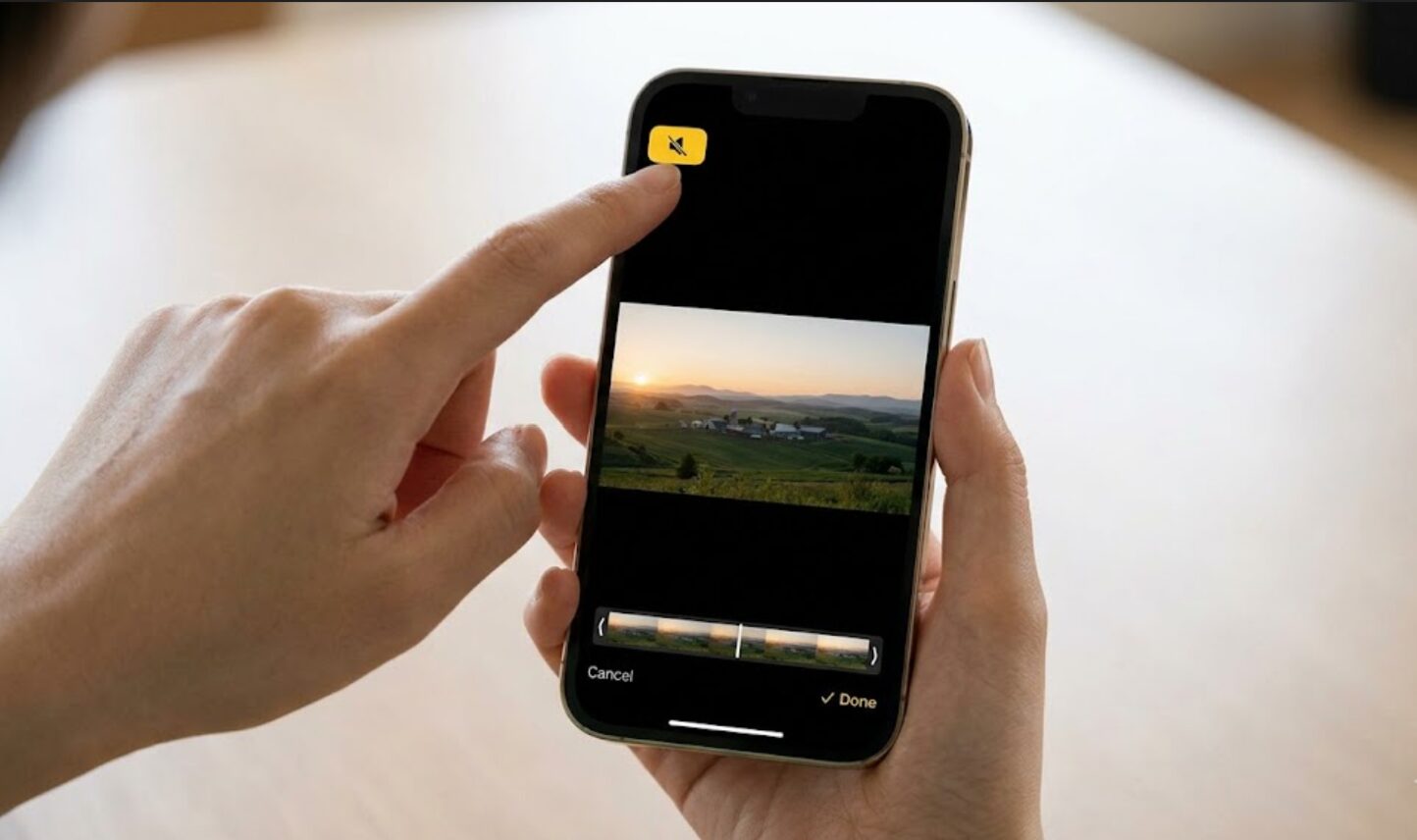
一番手っ取り早く、そして多くの方が日常的に使っているのが、iPhoneに最初からインストールされている「写真」アプリ(カメラロール)を使った方法です。
この方法は、「動画の一部だけ音声を消す」というよりは、動画全体の音を丸ごと完全に消去したい場合に大活躍します。
例えば、メルカリなどのフリマアプリに出品するための商品動画を撮った際や、綺麗な景色の動画をInstagramのストーリーズにアップしたいけれど、背後で自分の息遣いや周りの人たちの会話がバッチリ入ってしまっている…といったシチュエーションで非常に重宝します。
操作手順はこれ以上ないほどシンプルです。まず「写真」アプリを開き、音を消したい動画を選択します。画面右上に表示されている「編集」ボタンをタップすると、動画のトリミングや色調補正ができる編集モードに切り替わります。
ここで、画面の左上(iOSのバージョンによっては配置が少し違うかもしれませんが、基本的には上部です)にある黄色い「スピーカー」のアイコンを探してタップしてください。タップするとアイコンに斜線が入り、色がグレーに変化します。
これが「動画全体がミュート(無音化)された」という合図です。最後に右下の「チェックマーク(完了)」を押せば、音声データが取り除かれた状態の新しい動画として保存されます。
ちょっとした補足
この方法は「すべての音を出すか、すべての音を消すか」の完全な二択(バイナリ)になります。そのため、「動画の最初の5秒間に入った車のクラクションだけを消したい」といった細かい時間指定の調整には全く不向きです。特定の時間帯だけ音を残したい場合は、この後ご紹介する別のアプリを使ったステップに進んでみてくださいね。
無料で手軽にできる基本的な編集手順
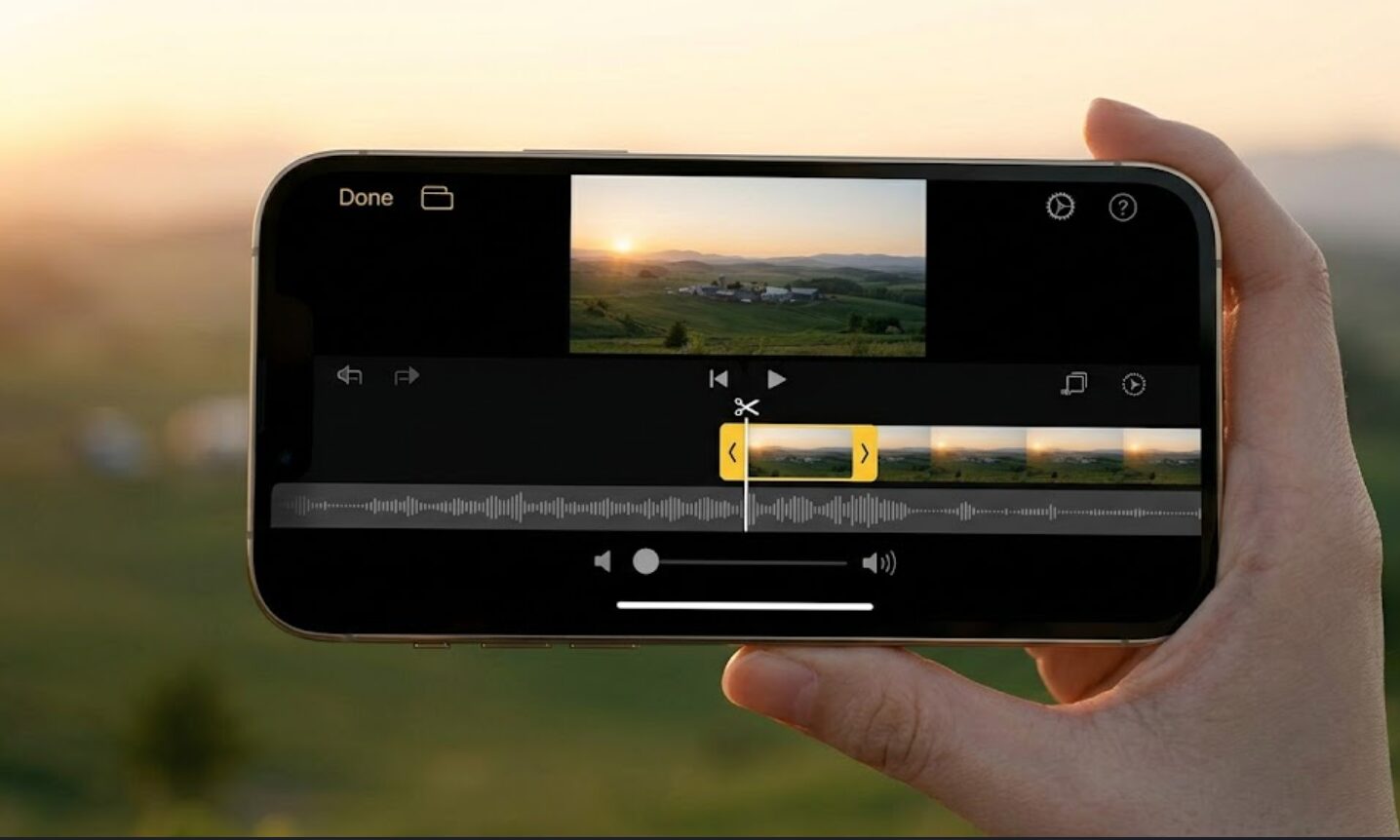
全体をミュートするのではなく、「動画の途中で入ってしまった、この数秒間のくしゃみの音だけを消したい!」というような明確な目的がある場合は、時間軸(タイムライン)に沿って編集ができる動画編集アプリの出番となります。
幸いなことに、現在のApp Storeには、かつてはパソコンのプロ向けソフトでしかできなかったような細かいオーディオ編集が、無料で手軽に行える優秀なアプリがたくさん揃っています。
タイムライン編集の基本的なメカニズムをご説明しますね。動画編集アプリに動画を読み込ませると、映像の下に音声の大きさを表す「波形(オーディオウェーブフォーム)」が表示されます。
波形が大きく上下に振れている部分は音が大きいことを意味し、平坦な部分は無音に近いことを意味しています。この視覚的な情報を頼りに、音を消したい不要な部分の「開始位置」と「終了位置」で動画をハサミツールで分割(カット)し、その切り出した独立したクリップ部分の音量ボリュームだけをゼロに下げる、というのが基本的なワークフローになります。
最初は「分割」という言葉を聞くと難しそうに感じるかもしれませんが、視覚的に波形を見ながら指先で直感的に作業できるアプリを選べば、初心者の方でも失敗は少ないかなと思います。
失敗しても「取り消す(Undo)」ボタンですぐに戻せるので、まずは手持ちの不要な動画を使って、波形をカットする練習から始めてみるのがおすすめですよ。
iMovieで一部の音を消去する
無料で使えるタイムライン編集アプリの定番中の定番といえば、やはりApple純正の「iMovie」ですね。
iPhoneユーザーなら誰でも無料でダウンロードでき、広告表示も一切ないのが最大の魅力です。
iMovieを使えば、タイムライン上で不要な音が発生している箇所をピンポイントで切り離し、その部分だけを正確に無音化することが可能です。(出典:Apple公式『iPhoneのiMovieでオーディオクリップを編集する』)
| ステップ | 具体的な操作方法 |
|---|---|
| 1. 分割点の決定 | 再生ヘッド(白い縦線)を音を消したい「開始位置」に合わせ、クリップをタップして「分割」を選択します。 |
| 2. クリップの切り出し | 同じく「終了位置」に再生ヘッドを合わせ、再度「分割」を実行。これで対象区間が独立します。 |
| 3. 音量のミュート | 独立した短いクリップを選択した状態で、下のスピーカーアイコンをタップし、音量スライダーを左端(0)まで下げます。 |
このように、直感的なタッチ操作だけで特定区間の音声を消し去ることができます。ただ、ここで一つ編集のコツをお伝えしますね。
動画の途中で急にすべての音がプツンと途切れて完全な無音になると、見ている側は「あれ?スマホが壊れたかな?」と放送事故のような不自然な違和感を覚えてしまいます。
これを防ぐためには、ミュートした箇所にiMovie内蔵の代わりのBGMや効果音(サウンドエフェクト)を追加して被せる、あるいはマイク機能を使って自分の声で「アフレコ(録音)」をしてナレーションで上書きする、といったリカバリーの工夫をすると、一気に動画全体のクオリティが上がり、プロっぽい自然な仕上がりになりますよ。
録画雑音を消す特化型ツールの活用法
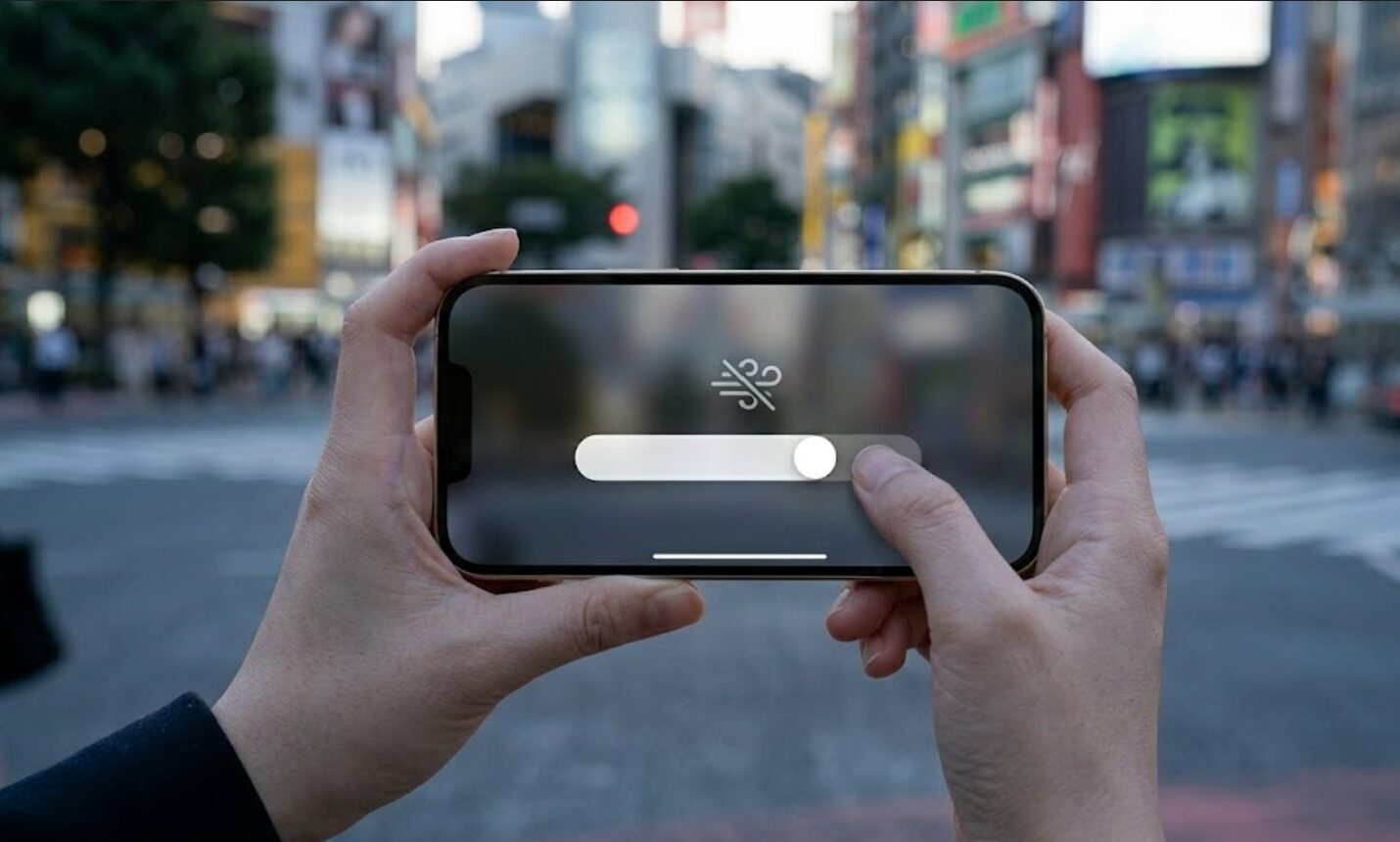
「特定のタイミングで鳴った音」ではなく、屋外で撮影した時の「ゴォーッ」という風切り音や、室内で撮影した時のエアコンの「サーッ」というホワイトノイズ、あるいは街の雑踏の音など、動画全体にうっすらとずっと入り込んでしまっている環境ノイズに悩まされている方も多いと思います。
タイムラインのカット編集では、こういった「消したいノイズと残したい声が同じ時間に重なっている」状態には対応できません。
そんな時は、「ノイズ除去」や「音声のクリア化」に特化して開発されたサードパーティ製の専用アプリ(例えば『ByeNoise(さようならノイズ)』や『AudioFix』など)を使うのも一つの有効な手です。
これらの特化型アプリは、複雑なタイムライン編集機能を持たない代わりに、「ノイズを減らすフィルターをかける」「全体の音量をブーストして聞き取りやすくする」といった単一の目的に特化しているため、操作画面が非常にシンプルで直感的なのが魅力です。
屋外での撮影時に入り込んでしまった録画雑音を消す設定が、専門的なオーディオの知識がなくても、フィルターの強度をスライダーで調整したり、ボタンを一つタップしたりするだけで完了してしまいます。
動画の音質だけをサクッと改善してすぐにSNSに投稿したい、というスピード重視のクリエイターにとっては、心強い味方になってくれるはずです。
ノイズ除去に特化したアプリの限界
とても便利な特化型ノイズ除去アプリですが、ここで皆さんに知っておいていただきたい重要な事実があります。それは、スマホアプリ単体でのノイズ除去処理には、どうしてもハードウェアや音響物理学的な技術的限界が存在するということです。
「雑音だけを綺麗さっぱり消して、自分の声だけを鮮明に残したい」と誰もが願うのですが、現実の音の世界では、人間の声の主要な周波数帯域(およそ300Hz〜3000Hz)と、環境ノイズ(車の走行音、風の音、生活音など)の周波数は、多くの部分で複雑に重なり合ってしまっているんです。
そのため、スマートフォンの限られた処理能力の中でノイズの帯域を強力に削り取ろうとすると、その帯域に含まれていた本来残したい「人間の声の成分」まで一緒に削り取られてしまいます。
結果として、声が水の中に潜っているようにこもってしまったり、ロボットが喋っているような金属的で不自然な音(オーディオアーティファクト)に変質してしまったりすることが多々あります。
知っておくべき注意点とデメリット
過度なノイズ除去処理は、メインとなる音声の著しい劣化を招きます。また、重いオーディオ解析をiPhoneのローカル環境で無理に実行しようとすると、メモリ不足でアプリのフリーズやクラッシュ(強制終了)を引き起こす原因にもなります。編集中はこまめな保存(エクスポート)を心がけることを強くおすすめします。
また、一部の特化型アプリは無料でダウンロードできても、高度なノイズ除去機能を使うにはアプリ内課金(サブスクリプション)が必要になるケースも多いです。
料金体系や有料プランの価格は頻繁に変動する可能性があるため、正確な最新情報は必ずApp Storeの公式サイト(アプリ詳細ページ)をご確認ください。
ここで解説したメリットとデメリットはあくまで一般的な目安として捉え、ご自身の編集スタイルや用途に本当に合うかどうか、慎重に検討してみてくださいね。
動画の特定の音声を消すiPhone向けAI
ここからは、先ほどお話しした「スマホアプリ単体のハードウェア的な限界」を軽々と突破する、「AI(人工知能)」を活用した次世代の音声処理アプローチについて見ていきましょう。
近年の機械学習モデルの進化により、これまでプロのサウンドエンジニアしかできなかったような複雑な音声編集(ステム分離や高度なノイズリダクション)が、iPhoneからでも簡単に利用できるようになっています。最新のAI技術を使えば、諦めていた動画の音声復活も夢ではありません。
CapCutのAIによる高度なノイズ低減

現在、TikTokerやYouTuberをはじめ、世界中の多くのSNSクリエイターがメインの編集ツールとして愛用している「CapCut(キャップカット)」。
実はこのCapCutには、単なるカット編集やテロップ入れだけでなく、AIを活用した驚くほど強力な「ノイズ低減(ノイズキャンセリング)」機能が無料で標準搭載されているのをご存知でしょうか。
使い方はとても簡単です。CapCutのタイムラインに動画を読み込み、対象のクリップをタップして選択します。画面下部のツールバーを右にスクロールしていくと、「オーディオ」関連のメニューの中に「ノイズ低減」という項目が見つかります。
これをワンタップしてオンにするだけで、CapCutの背後にあるAIアルゴリズムが動画全体のオーディオトラックを瞬時にスキャンしてくれます。そして、人間の声帯から発せられる特有の波形パターンと、背景のエアコン音や風切り音などの「定常的なノイズ」のパターンをAIが賢く識別し、ノイズ成分だけを動的に抑え込んでくれるのです。
声の明瞭さをしっかりと保ちながら、耳障りなヒスノイズ(サーッという音)だけを狙い撃ちにして減衰してくれるため、屋外でVlogを撮影する方や、室内で商品解説動画を作っている方にとっては、もはや手放せない神機能と言っても過言ではないかなと思います。
専門的なイコライザーの知識がなくても、プロっぽいクリアな音声に近づけることができますよ。
簡単に動画の音声だけ抜くテクニック
「動画に映っている映像自体はもう必要なくて、純粋にオーディオデータ(音声)だけを取り出して他のプロジェクトで使い回したい」という要望を持っている方も多いでしょう。
例えば、iPhoneで画面録画したゲーム実況の動画から音声ファイルだけを作りたい場合などですね。そんな時も、CapCutなどの多機能編集アプリの「オーディオ抽出」機能が大活躍します。
CapCut内で新しいプロジェクトを開き、メニューから「オーディオの抽出」や「音声を分離」といったオプションを選択すると、アプリが自動的にMP4などの動画ファイルから音声ストリームだけを綺麗に切り離し、独立したオーディオトラックとして再配置してくれます。
ワンタップで動画の音声だけ抜くことができ、そこから不要な部分をトリミングして、最終的にはMP3やWAVといった汎用的な音声ファイル形式としてiPhone内に保存することが可能です。
また、「わざわざ重い編集アプリをインストールしてiPhoneの容量(ストレージ)を消費したくない」という方には、『Media.io』や『Canva』といったWebブラウザ上で動作するクラウドツールをおすすめします。
Safariなどのブラウザからサイトにアクセスし、動画をアップロードするだけでサクッと音声ファイルとして抽出・ダウンロードできるので、手軽さを求める方にはぴったりの解決策ですね。
特定の人の声だけを完全に抽出する

「背景で流れているBGMを完全に消し去って、喋っている人の声(ボーカル)だけを綺麗に残したい」「逆に、人の声だけを消去してカラオケ音源(インストゥルメンタル)を作りたい」という、さらに一段階高度でプロフェッショナルな要望を持つ方もいるでしょう。
こういったニーズには、単純なイコライザー調整ではなく、クラウドベースの「AIステム分離(ボーカルリムーバー)」サービスが圧倒的な力を発揮します。
現在注目を集めている『LALAL.AI』などの最先端ツールは、ディープラーニング(深層学習)を用いた強力なニューラルネットワークを駆使しています。
ボーカル、ドラム、ベース、BGMなどが一つに混ざり合った音源(2Mix)から、ボーカルの帯域や楽器の帯域をAIが正確に解析し、それぞれを独立した別々のトラックとして見事に分離してくれるのです。
この高度なAI処理には膨大なサーバーの計算リソースが必要になりますが、すべてクラウド側の強力なサーバーで行われるため、ユーザーはiPhoneのブラウザから動画ファイルをアップロードするだけで、端末のスペックに一切依存することなくプロ級の音声分離を体験できます。
ただし、無料プランでは「処理できる合計時間が10分まで」といった厳格な制限が設けられていることが多いので、本格的に長時間の動画を処理したい場合は有料のサブスクリプションプランへの移行を検討する必要がありますね。
音声消しゴムマジックと同等の最新機能
最近のスマートフォン業界では、Google PixelシリーズのCMなどで話題になっている「音声消しゴムマジック」のようなAI機能が大きなトレンドになっていますよね。
これは、撮影した動画の中に含まれる「人間の声」「周囲の環境音」「音楽」などをAIが自動でレイヤー(層)として識別し、ユーザーがそれぞれの音量を個別にスライダーで上げ下げできるという、まさに魔法のような機能です。
iPhoneには現在、純正機能として全く同じ名前の機能は備わっていませんが、これまでご紹介してきた様々なアプリやPC連携ソフト(FilmoraやUniFabなど)のAI機能を組み合わせることで、実質的にそれと同等、あるいはそれ以上の高度なオーディオコントロールを実現することが可能です。ここで、目的別のアプローチを分かりやすく表にまとめておきましょう。
| 編集アプローチ | 最適なシチュエーション | 特徴とメリット |
|---|---|---|
| タイムライン編集 (分割・ミュート) |
特定の数秒間の音だけをピンポイントで消したい時。 | 無料で手軽。確実に指定した時間帯だけを正確にカット・無音化できる。 |
| AIノイズ低減 (CapCutなど) |
動画全体に入っている風の音やエアコン音を弱めたい時。 | ワンタップで全体的な環境音を軽減し、メインの声を際立たせることができる。 |
| AIステム分離 (Webツールなど) |
BGMと声が重なっていて、声(またはBGM)だけを抽出したい時。 | 重なり合った音をAIが個別に分離・抽出・削除できる。最もクオリティが高い。 |
iPhone向けのアプリやWebサービスもこのAIの流れを急速に汲んでおり、今後はさらに「画面をタップするだけで、指定した人物の声や不要な音源だけを綺麗に消去する」機能が身近に普及していくと考えられます。
ただ、クラウドサービスなどに大切なプライベート動画をアップロードして新しいツールを試す際は、セキュリティポリシーや著作権規約をよく確認し、ご自身の判断と責任において安全にご利用くださいね。
YouTube等で収益化を目指すビジネス用途などで商用利用される場合の最終的な判断は、知的財産権に詳しい専門家にご相談されることをおすすめします。
iPhoneで動画の特定の音声を消す活用術まとめ

今回は、動画の特定の音声を消すiPhoneを活用した様々なテクニックと、おすすめのアプリやAIツールを網羅的にご紹介してきました。
「音を消す」と一口に言っても、写真アプリでの超簡単な全体ミュートから、iMovieを使った特定部分のタイムライン編集、CapCutでの手軽なノイズ低減、そしてLALAL.AIのようなクラウドAIを使った本格的な音声分離まで、解決策は本当に多岐にわたります。
皆さんが抱えている「どの音を、どうしたいのか」という目的に応じて、最適なアプローチを選ぶことが、ストレスなく編集を進めるための何よりの近道です。
最後に一つ、動画編集を楽しむ上でのアドバイスをさせてください。完璧な無音化やノイズ分離を目指すあまり、過度なフィルター処理を重ねてしまうと、元の声がロボットのように不自然になってしまっては本末転倒です。
「多少の環境ノイズは残しつつ、臨場感や自然さを保つ」といったバランス感覚も、見やすい動画を作る上での非常に重要なポイントになります。音の調整は奥が深いですが、思い通りに声がクリアになった時の達成感は格別です。
皆さんもぜひ、この記事を参考にしながらご自身のiPhoneでお気に入りのやり方を見つけて、視聴者が快適に楽しめる素敵な動画制作に挑戦してみてくださいね!