
こんにちは。ツール見極め帳、運営者の「TAK」です。
最近、スマホやPCで動画を編集していると、CapCutでエクスポートできない、保存時にPro加入を求められる、書き出しが途中で止まってしまうといった声をよく耳にします。これまで無料で便利に使えていたのに、急に保存できない状態になると本当に焦ってしまいますよね。
CapCutには、利用している素材や機能、動画の長さ、解像度、アカウント状態、端末環境などによって、エクスポート時に制限が表示される場合があります。無意識にPro素材を使っていたり、端末のストレージやメモリが不足していたりすると、書き出しがうまく進まないこともあります。
この記事では、そんなCapCutのエクスポート制限の原因や、安全に対処する方法、今すぐできる対策について詳しく解説していきます。CapCutで保存できない、エクスポート時にエラーが出る、制限の原因がわからないという方は、ぜひ参考にしてみてくださいね。
- CapCut無料版とProプランにおける仕様の違い
- 書き出しが途中で止まる原因やプロ素材によるエラーの特定方法
- 不要な要素の削除やキャッシュクリアによる具体的な対処手順
- エクスポート制限を避けるための代替動画編集ソフトの選択肢
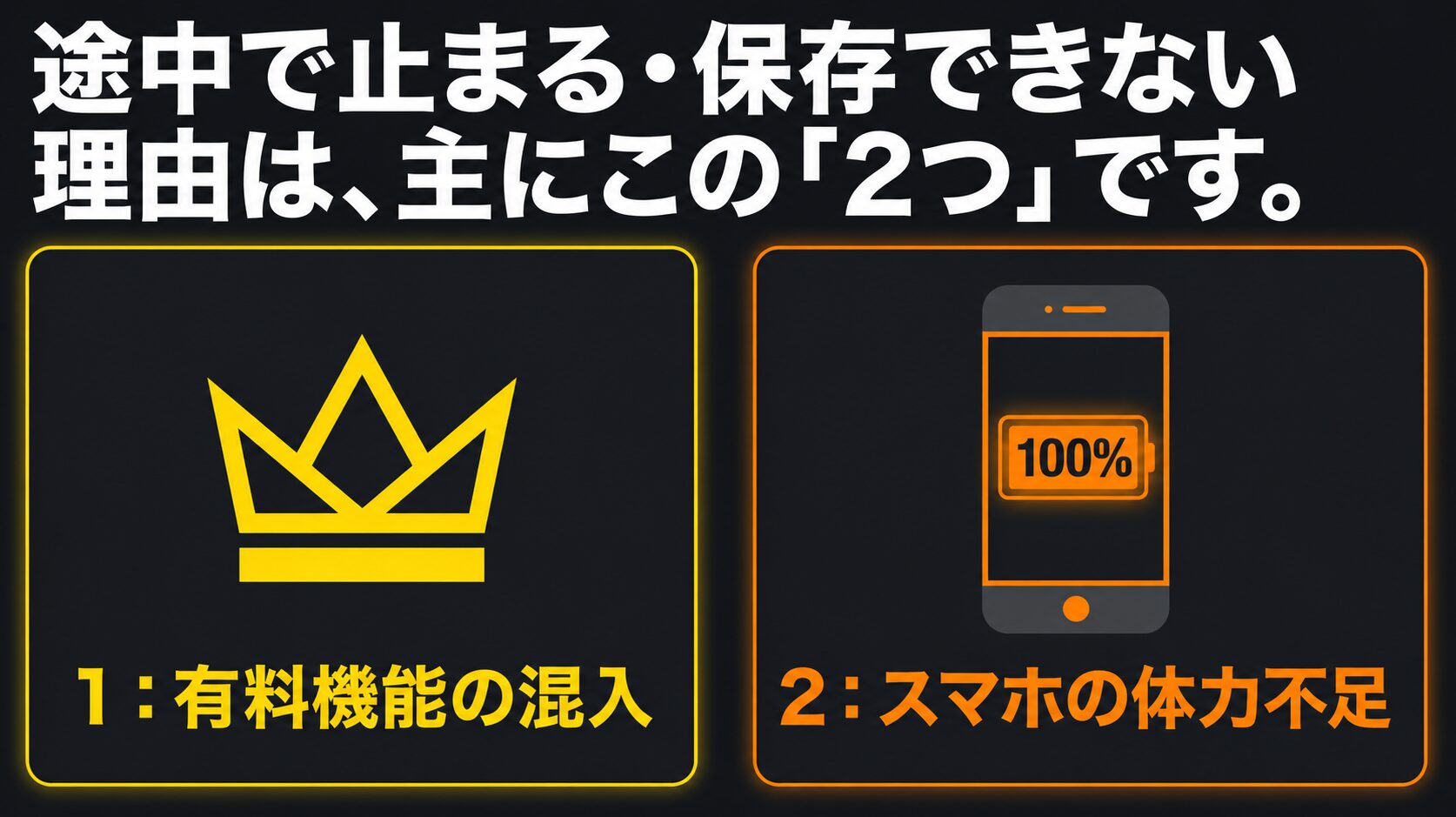
CapCutにエクスポート制限はある?
CapCutのエクスポート機能には、使用している素材や機能、動画の長さ、解像度、アカウント状態などによって制限が表示される場合があります。なぜ保存ができなくなるのか、その背景を知ることがスムーズな解決への第一歩になりますよ。
無料版とProプランの仕様の違い
CapCutは、リリース当初からスマホやPCをシームレスにつなぐ便利な編集ソフトとして一世を風靡しましたよね。特に、他社なら有料クラスの高度な編集機能やAI機能を無料でも使いやすかったのが最大の魅力でした。
ただし近年は、AI機能やクラウド機能、プレミアム素材の拡充に伴い、無料版とProプランの差が以前よりもはっきりしてきています。すべての機能を無料で無制限に使えるわけではなく、Pro専用素材やPro機能を使った場合、エクスポート時に加入を求められるケースがあります。
無料版で表示されやすいエクスポート制限
CapCutでは、無料ユーザーであっても通常の編集動画をエクスポートできる場合があります。ただし、プロジェクト内にPro素材やPro機能が含まれていたり、無料枠を超える条件で書き出そうとしたりすると、エクスポート画面でPro加入の案内が表示されることがあります。
また、4Kや60fpsなどの高画質・高フレームレート出力は、CapCut Proの代表的な機能として案内されています。
ただし、実際に選択できる解像度やフレームレートは、利用している端末、OS、アプリ版・Web版・PC版などのプラットフォームによっても変わるため、「無料版は必ず1080pまで」と一律に断定するのは避けた方が安全です。
AI機能やPro機能はアカウントや時期によって条件が変わる
CapCutのAI機能や一部の高度な編集機能は、無料枠・クレジット・Proプランなどによって利用条件が変わる場合があります。利用できる回数や上限は、地域、アカウント状態、アプリのバージョン、提供時期によって異なる可能性があるため、正確な条件はアプリ内の表示や公式ヘルプで確認するのがおすすめです。
動画制作では「試しに書き出してみて、スマホで色味や音ズレを確認する」というトライ&エラーの作業が欠かせません。
そのため、Pro素材や高画質出力の条件を把握しておかないと、完成間近でエクスポートできずに困ってしまうことがあります。
自分の使い方とプランの相性をしっかり見極める必要がありますね。
透かしやウォーターマークの追加
無料ユーザーがエクスポート時に気になりやすいのが、動画に表示される「ウォーターマーク(透かし)」の問題です。
ただし、CapCutでは通常の編集動画であれば、ウォーターマークなしで書き出せる場合もあります。
ウォーターマークが表示される主な原因としては、テンプレートにCapCutロゴ入りのエンディングクリップが含まれている、帰属表示が必要な素材を使っている、Pro素材やPro機能を含んでいる、といったケースが考えられます。
つまり、無料ユーザーだから必ず強制的に透かしが入るというよりも、使っている素材や設定によって表示条件が変わると考えるのが正確です。
王冠マーク(Proアイコン)の罠

CapCutのアプリ内には、最新トレンドのテンプレートやキーフレームアニメーション、プロ品質のトランジション、カラーグレーディング用LUT(色補正データ)など、魅力的なアセットが山のように用意されていますよね。
ですが、これらのプレミアム素材には識別のための「王冠アイコン(Proマーク)」が付いていることがあります。
Pro素材を使った場合の注意点
無料プランのまま、王冠マークが付いた素材やPro機能を動画内に組み込んでしまうと、エクスポート時にPro加入を求められる場合があります。また、ウォーターマークなしで書き出すにはPro契約が必要と表示されることもあります。
意図せぬPro素材の混入にご用心!
綺麗な風景動画や、気合を入れて編集したVlogで、最後の最後に「Proに加入してください」と表示されると焦ってしまいますよね。自分が使っている素材が無料か有料かを確認する癖をつけるのが、自衛のための第一歩かなと思います。
エラーで途中で止まる原因を解説
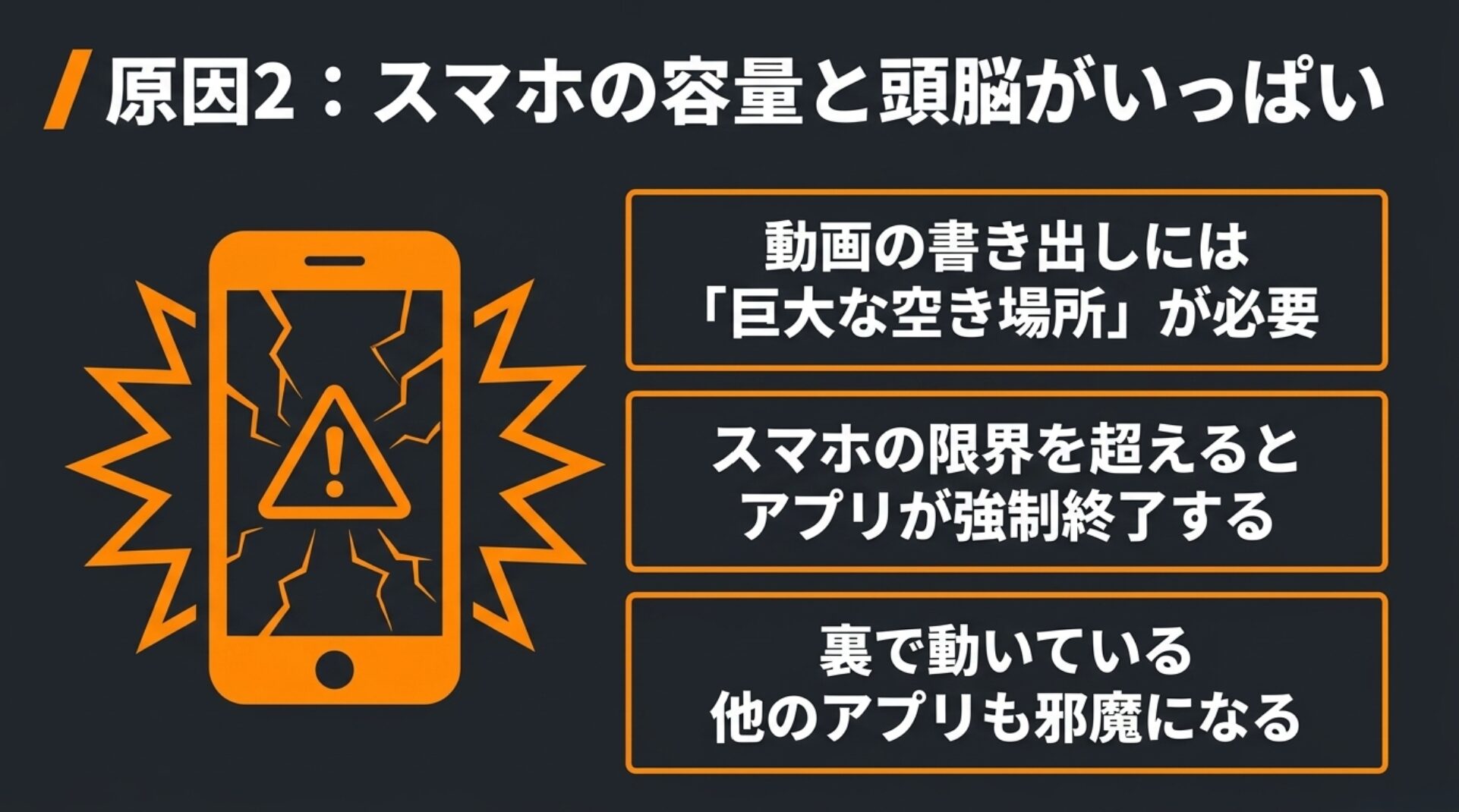
「王冠マークの素材は一切使っていないし、Pro機能も使っていないはずなのに、書き出しのパーセンテージが途中でピタッと止まってしまう…」というお悩みも、実は非常に多く寄せられます。
この現象の多くは、アプリのプランによる制限ではなく、お使いのスマートフォンやパソコンの「物理的なスペック・リソース不足」が直接的な原因で発生しています。
デバイスのメモリ・ストレージ枯渇
動画をローカルデバイスに書き出す(レンダリングする)という作業は、重い映像データと音声データを圧縮・結合して一つのファイルにする高度なエンコード処理です。
この時、端末のCPUやGPUに対して高い負荷をかけると同時に、一時ファイル(キャッシュ)を生成するという性質を持っています。
そのため、スマホのストレージ(保存領域)の空き容量がギリギリだったり、メインメモリ(RAM)が不足したりしていると、データ展開のスペースがなくなり、処理が停止してしまう場合があります。
スマホOS特有の強制終了(タスクキル)
特にモバイル版のアプリは、OS(iOSやAndroid)のメモリ管理の影響を受けます。
OSはバッテリーの消費を抑え、全体の安定性を保つために、バックグラウンドで重い処理をしているアプリを強制終了することがあります。
エクスポートの最中に裏で別のSNSアプリを動かしていたり、通知や着信が入ったりすると、書き出しがクラッシュしてリセットされてしまう可能性があります。特に長尺動画や高解像度動画では注意が必要です。
プロ素材による保存できない問題
編集を終えていざ「エクスポート」のボタンを押した瞬間、「このビデオはCapCut Proの機能を使用しています。ウォーターマークなしでエクスポートするには購読してください」といった警告メッセージが出て、書き出しが進められないことがあります。
これは前述の通り、タイムライン内に意図せずPro専用のアセット(素材)や機能が混入していることが主な要因です。
気づかぬうちに入り込む有料アセット
ユーザーがエクスポートボタンを押した際、CapCut側ではプロジェクト内の素材や機能が確認されます。
この確認で有料フォント、音楽、エフェクト、テンプレート、AI機能などが含まれていると、Pro加入の案内が表示される場合があります。
この状態で無料のまま書き出そうとすると、ウォーターマークありでの出力を求められたり、該当するPro素材の削除や置き換えが必要になったりすることがあります。
無料トライアル終了の落とし穴
また、非常に多くのユーザーが陥りやすいのが「無料体験(トライアル)期間終了の落とし穴」です。
CapCutでは特定の条件で無料トライアルが提供されることがあり、その期間中はPro素材やPro機能を利用できる場合があります。
しかし、トライアル期間が終了すると、それまで使えていた素材や機能がPro扱いとなり、エクスポート時に加入を求められることがあります。その結果、「昨日まで保存できていたのに、今日は急に課金を求められて保存できない!」という混乱が起きるわけです。
ここで一つ、確かな情報としてメーカー公式のヘルプページをご紹介しておきますね。
(出典:CapCut公式ヘルプセンター『以前は特定の材料を輸出することが可能でしたが、今はできないのはなぜですか』)
PC版とスマホ版の処理能力の差
エクスポート時のエラーに対処する上で、「どのデバイスでエクスポートを行うか」という点は非常に重要なポイントになります。
スマホアプリ版とパソコン(デスクトップ)版では、処理の安定性やエンコード速度に差が出ることがあります。
モバイル版特有の不安定さと制限
モバイル版(iOS / Android)のCapCutは、デバイスのパフォーマンス限界や外部からの割り込みの影響を受けやすい傾向があります。
長時間の動画や高解像度のテンプレートをスマホ単体で処理しようとすると、端末によっては途中で止まってしまうこともあります。
「クラウドに同期」を活用したハイブリッド運用
一方で、WindowsやmacOSで動くデスクトップ版は、パソコンに搭載されているCPUやGPUリソースを活用できるため、スマホよりも安定して処理できる場合があります。
もしスマホで何度もエクスポートに失敗してしまう場合は、アプリに内蔵されている「クラウドに同期(Sync to Cloud)」機能を活用するハイブリッドな手法が有効です。
CapCutでは、アカウント状態によってクラウドストレージの無料枠が利用できる場合があります。
スマホで編集中のプロジェクトをクラウドにアップロードし、同一アカウントでログインしたPC版のCapCutで開くことで、モバイルアプリ特有のメモリ制限やタスクキルを避けやすくなります。
CapCutのエクスポート制限への対策
ここからは、実際にエクスポート制限が表示されたり、エラーで保存できなくなったりした時に、どのように対処すればよいのか具体的な解決策を順番に解説していきますね。
ご自身の環境に合わせて、すぐできそうなものから試してみてください。
不要なプロ素材を削除して解除する
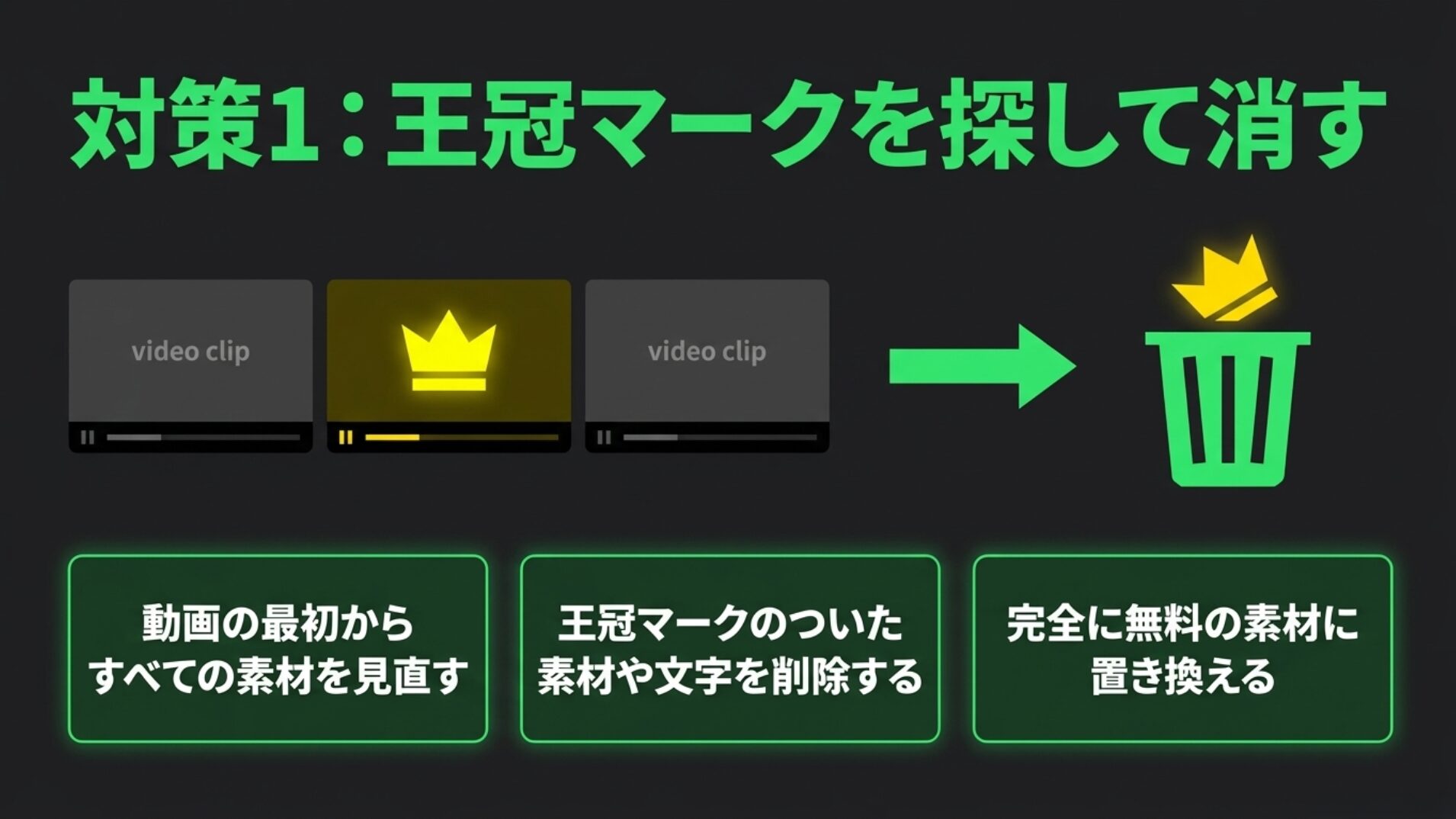
エクスポートしようとして課金画面がポップアップしてしまい、処理が前に進まない場合。
この時の最も確実で即効性のある対策は、プロジェクト内に紛れ込んでいる「王冠アイコン(Pro機能)」を特定し、それを削除または無料素材に置き換えることです。
タイムライン上の王冠マークを徹底捜索
手順としては、まずタイムライン上のすべてのクリップを先頭から再生・点検していきます。
適用されているトランジション、追加されたエフェクト、使用しているテキストのフォント、音声トラック、さらに全体の色味を調整するフィルターやLUTの項目を開き、小さな王冠マークが付いている要素を探してください。
見つけたら、それを無料枠の素材に置き換えるか、思い切って完全に削除してしまいます。
AI機能や高画質設定の条件を確認する
また、盲点になりやすいのが「AIによる自動字幕起こし」や「背景削除」などのAI機能です。
これらはアカウント状態や提供時期によって無料枠・クレジット・Pro機能の扱いが変わる場合があります。
エクスポート時に制限が出る場合は、AI機能で生成した字幕やエフェクト、Pro扱いのテンプレート、Proフォントなどが含まれていないか確認してみましょう。
すべてのPro要素を排除した上で、出力解像度やフレームレートを下げることで、書き出しが可能になる場合があります。
キャッシュを削除してエラーを回避
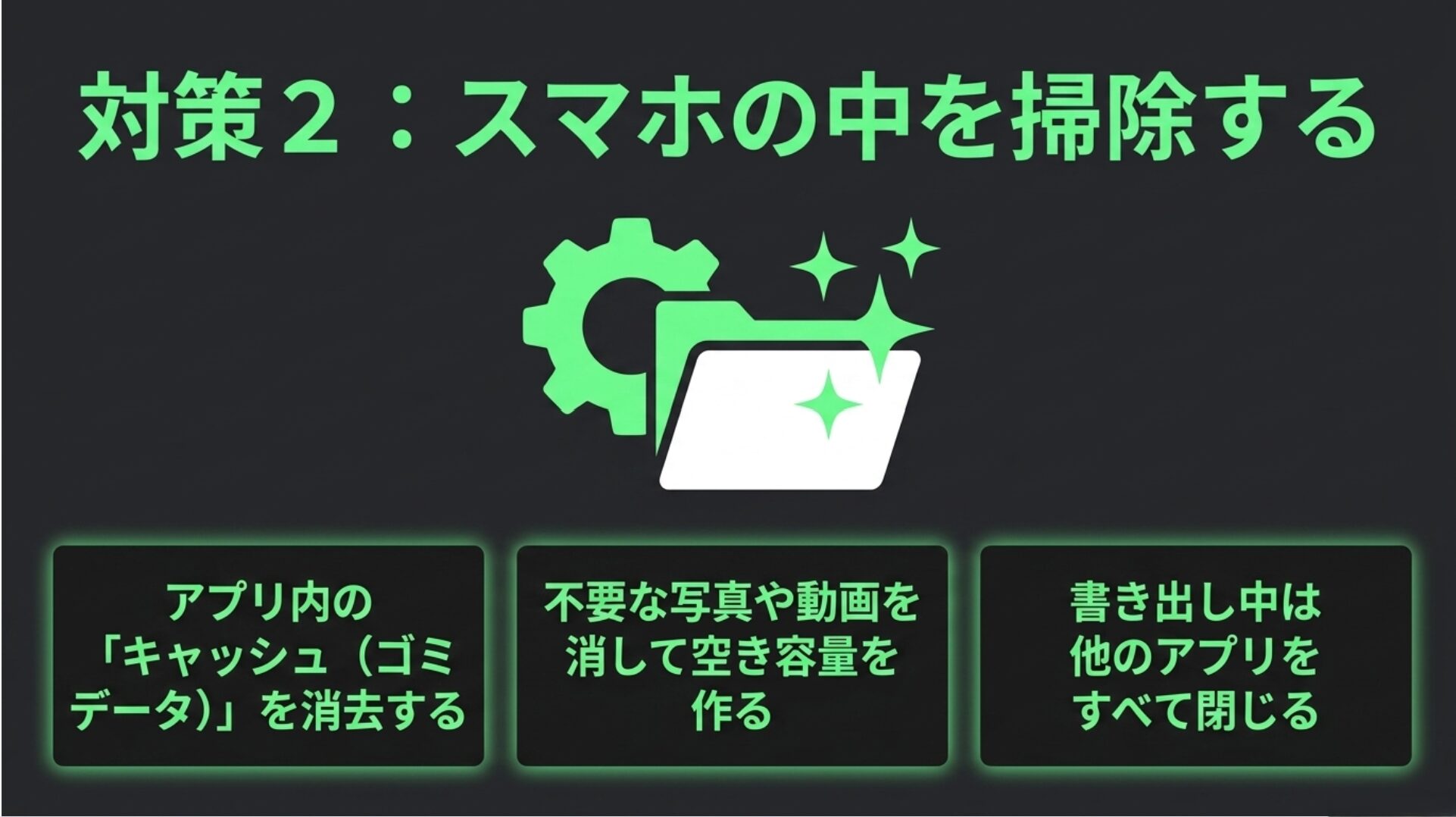
容量不足やメモリ不足でパーセンテージが途中でフリーズしたり、アプリ自体がクラッシュして強制終了してしまう「物理的」なエラーに対しては、端末のハードウェアリソースをしっかり解放してあげるアプローチが不可欠です。
十分なストレージ空き容量の確保
最初にやるべきことは、スマホやPCのストレージ設定を確認し、動画ファイルを出力するために必要な十分な空き容量を確保することです。
安定した書き出しを行うためには、完成動画のファイルサイズに加えて、一時ファイルを保存するための余裕も必要になります。
不要なアプリや、長期間閲覧していない写真・動画コンテンツを削除し、SDカードやGoogle Drive、iCloudなどのオンラインクラウドストレージへデータを退避させるのが有効ですね。
アプリ内キャッシュの定期的なお掃除
次に、CapCutアプリの内部に蓄積された「一時的なキャッシュデータ」を削除します。
アプリ内の設定(歯車マーク)メニューから「キャッシュを消去」を選択して実行してみてください。
これを行うことでシステムの動作が軽くなり、メモリ不足による予期せぬクラッシュを防ぎやすくなります。
さらに、エクスポート処理を実行する際は、他のバックグラウンドアプリ(SNS、ブラウザ、ゲームなど)を閉じ、デバイスの処理能力をCapCutに集中させる環境を作ることが推奨されます。
Web版を活用して無料で書き出す
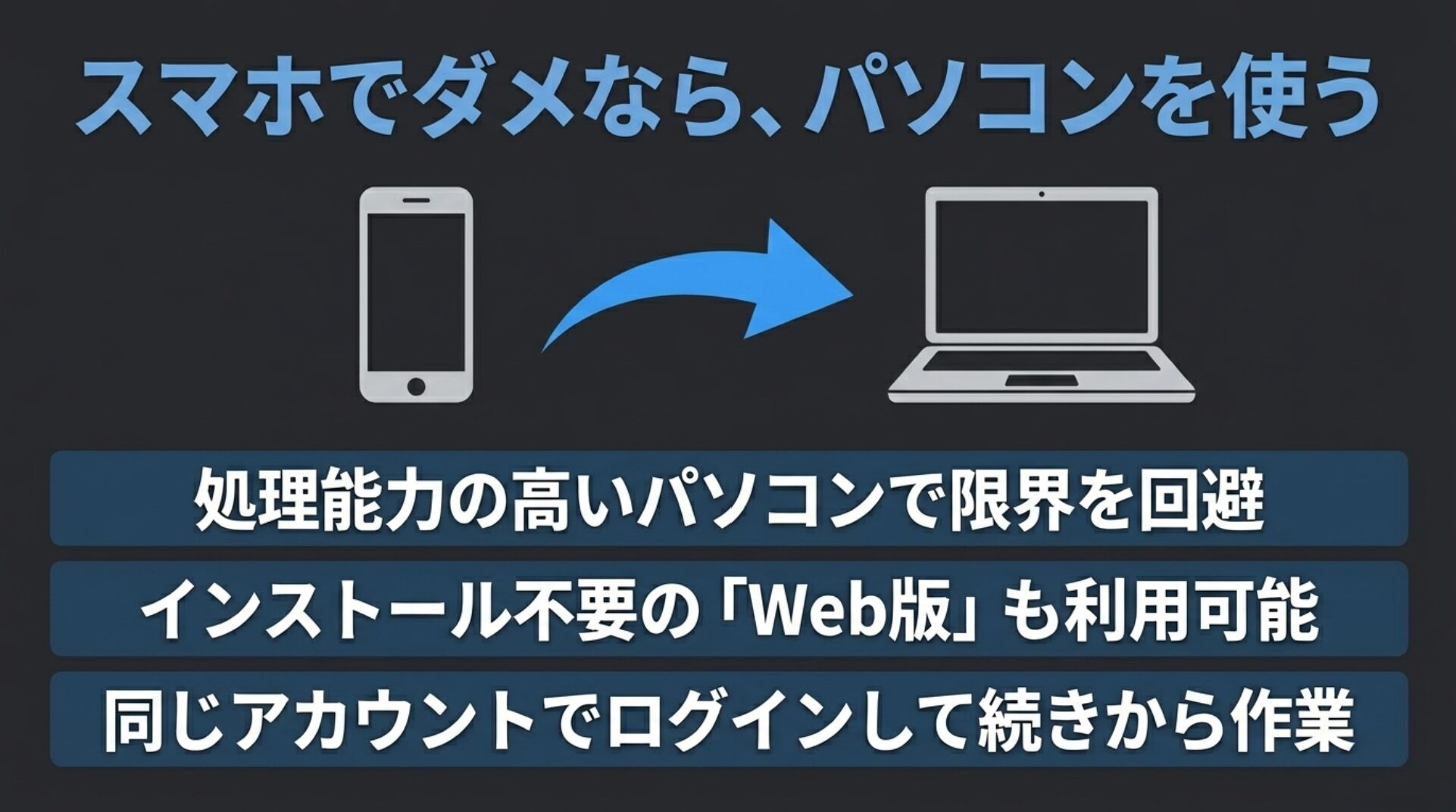
スマホのアプリバージョンが古いままで最新のサーバー側APIと互換性エラーを起こしていたり、ソフトウェア固有の未知のバグによってデバイス上でのエクスポート機能がうまく動かないような時は、視点を変えて「CapCutオンライン(Webブラウザ版)」へ一時的に移行してみるという手があります。
ブラウザ版への移行でデバイス制限を回避
Webブラウザ版は、ローカルデバイスへのインストール環境に依存しにくいという利点があります。
ブラウザ上で同様の編集作業を行うことで、アプリ側の不具合や端末固有のエラーを回避できるケースがあります。
ただし、大容量ファイルの転送を伴うため、インターネット接続の遅延や不安定さが直接的にエクスポート停止を招く要因になることには注意が必要です。
画面録画など非推奨の裏ワザのリスク
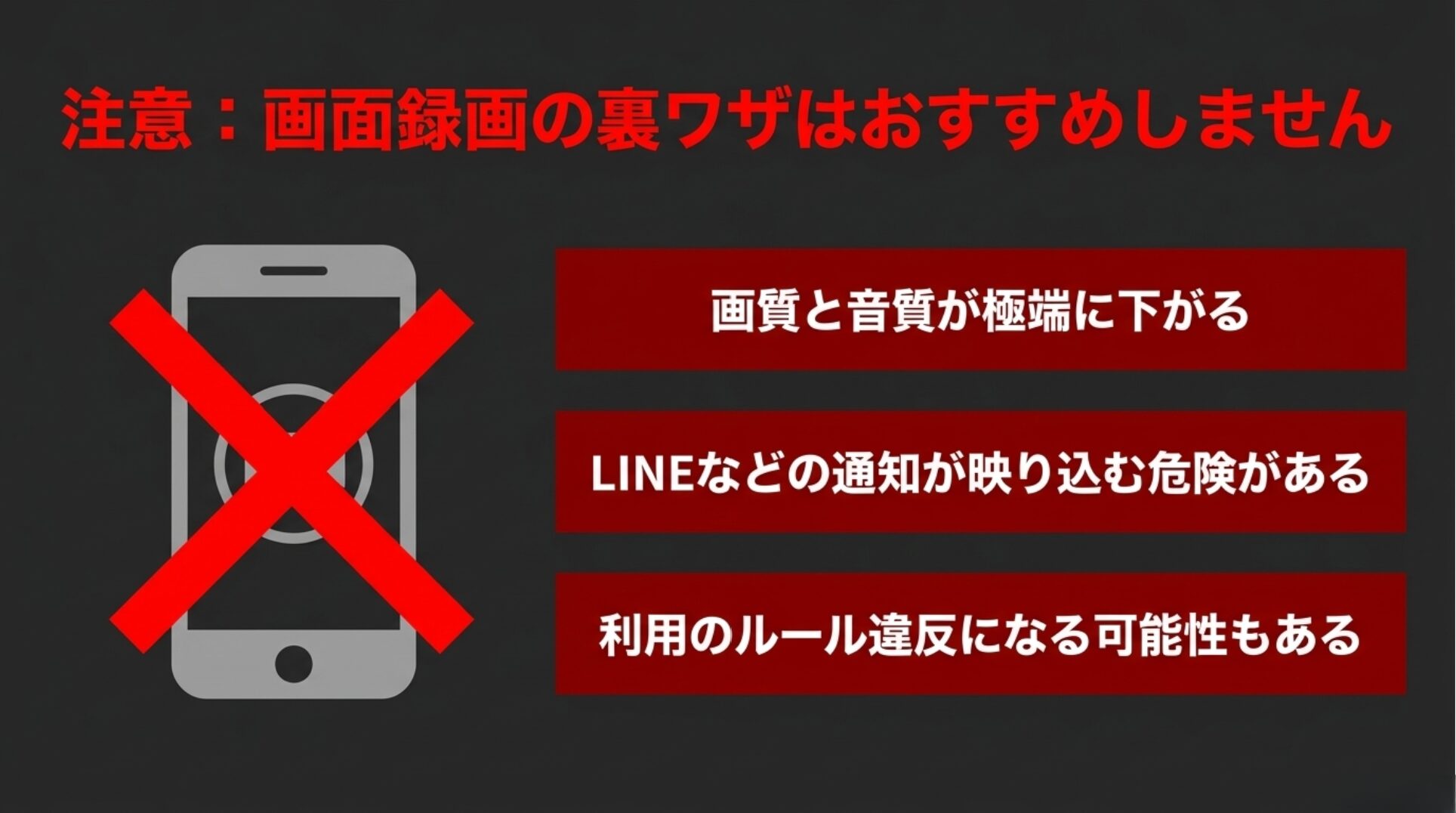
ちなみに、一部のユーザーコミュニティでは、Pro素材を使用した動画の書き出し制限を回避するための裏ワザとして「プレビュー画面を全画面表示にして、スマホやPCの画面録画(スクリーンレコード)機能でキャプチャする」という手法が話題になることがあります。
しかし、私としてはこれはおすすめできません。この手法を経由すると、動画本来のフレームレートが低下し、音声の劣化、システム通知の映り込みといった品質リスクを伴うからです。
また、Pro素材や有料機能の利用条件を回避する目的での操作は、利用規約上の問題につながる可能性もあるため避けた方が安全です。
他の代替動画編集ソフトへの乗り換え
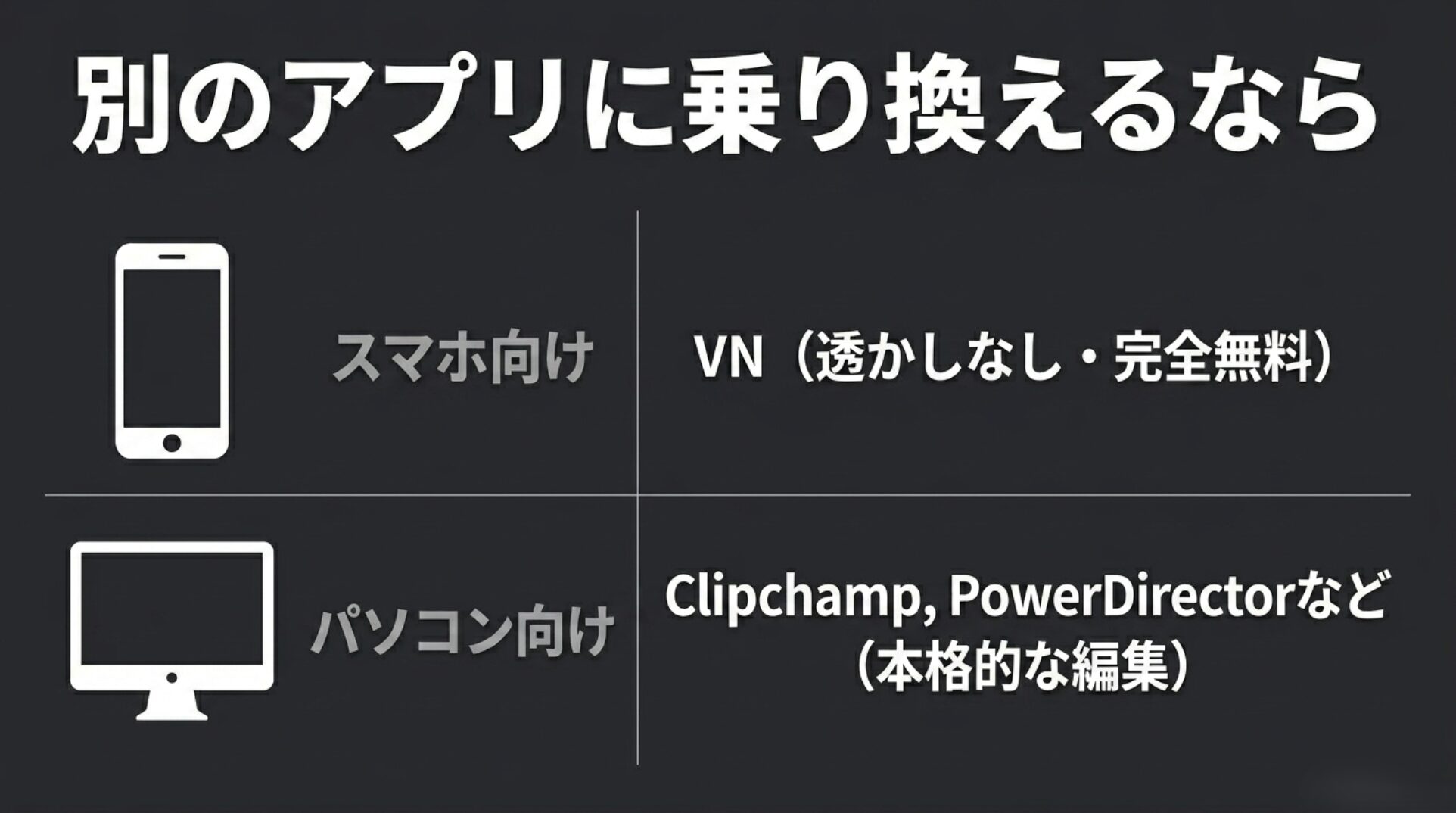
CapCutの機能制限やエクスポート時のPro案内にストレスを感じる場合は、ご自身のランニングコストや新しい操作を学習する時間的コストを天秤にかけつつ、代替動画編集ソフトウェアへの乗り換えを検討するのも一つの選択肢です。
スマホ編集ならVN Editorが有力候補
モバイル環境での手軽な編集と、無料で透かし(ウォーターマーク)なしのエクスポートを重視するのであれば、「VN Editor (VlogNow)」は直接的な代替アプリとして候補に入りやすい存在です。
PCでの本格編集ならPowerDirectorやClipchampなども候補
一方で、PCで腰を据えて本格的な編集環境を構築したい場合は、「PowerDirector」や「Clipchamp」「Canva」なども候補になります。EdimakorのようなAI機能を備えた編集ソフトもありますが、無料版の書き出しにはウォーターマークが入る場合があるため、無料代替として紹介する場合は注意が必要です。
| ソフト名 | 特徴とCapCutと比較した際の優位性 | 料金体系の傾向とコスト感 |
|---|---|---|
| Edimakor | AI字幕生成などの機能を搭載したPC向け動画編集ソフト。無料で試せるが、無料版の書き出しにはウォーターマークが含まれる場合があるため注意。 | 月額のほか、長期的に有利な買い切りプランを展開しておりコスパが高い。 |
| VN Editor (VlogNow) | 透かしなしでのエクスポートが無料で可能な点が特徴。直感的なマルチトラック編集に優れる。 | 基本機能は無料で利用可能。 |
| PowerDirector | 初心者から上級者まで対応する豊富な機能を備えた動画編集ソフト。エフェクトやテンプレートも充実。 | 完全買い切り(12,980円〜)など長期運用で有利。 |
| Clipchamp | Microsoftが提供する動画編集ツール。Windows環境との相性がよく、ブラウザ上でも使いやすい。 | 基本無料。プレミアム素材や一部機能は有料プランが必要になる場合がある。 |
| Canva | SNS投稿用の動画テンプレートが豊富。デザイン作成の延長線上で直感的に編集できる。 | 基本無料。Proでプレミアム素材や追加機能にアクセス可能。 |
ご自身の制作スタイルや予算に合わせて、ぴったりの相棒を見つけてみてくださいね。
まとめ:CapCutにエクスポート制限はある?
いかがでしたでしょうか。今回は、CapCutにエクスポート制限はあるのかというテーマを中心に、保存できない原因、途中で処理が止まってしまう理由、そして今すぐ実践できる具体的な対策方法までを解説してきました。
CapCutでは、無料ユーザーであっても通常の動画をエクスポートできる場合があります。ただし、Pro素材やPro機能を含むプロジェクト、長尺動画、高解像度・高フレームレート設定、ウォーターマークなし出力の条件などによっては、エクスポート時にPro加入を求められることがあります。
また、「エクスポートできない」「処理が止まる」というトラブルの大部分は、無意識のうちに混入したPro専用素材、またはエンコード処理によるデバイスの物理的なリソース不足に集約されます。
これから私たちができる一番賢いアプローチは、プラットフォームの仕様変更に受動的に不満を抱くのではなく、自分のワークフローと予算を冷静に見直し、能動的な対処を行うことです。
スマホのパフォーマンス限界を感じたらクラウド同期を活用してPC環境での安定処理へ移行し、Pro素材やAI機能の利用条件を確認しながらリソースを管理する。
そして、どうしても高解像度出力やPro機能が必須となる場合は、CapCut Proへの投資、あるいは自らの要件に合致した代替ソフトウェアへ環境を移行することが、持続可能なコンテンツ制作の重要な選択肢になるかなと思います。
ご利用にあたっての注意事項
なお、本記事でご紹介した料金プランや機能の制限、スペックに関する情報は、執筆時点での一般的な目安となります。CapCutの仕様は地域、アカウント状態、アプリのバージョン、提供時期によって変更される可能性がありますので、正確な情報は必ずCapCutの公式サイトやアプリ内の表示をご確認ください。また、業務レベルでの導入や最終的なご判断については、必要に応じて専門家にご相談されることをおすすめします。
この記事が、皆さんの快適な動画編集ライフのお役に立てれば嬉しいです。最後まで読んでいただき、ありがとうございました!