VLLOの商用利用・著作権・YouTube収益化をイメージした動画編集画面と音楽・著作権保護・収益のアイコン
本記事にはアフィリエイト広告を含みます。
こんにちは、ツール見極め帳のTAKです。
VLLOで作った動画をYouTubeに投稿したり、企業のSNSで使ったりするとき、気になるのが商用利用と著作権の関係。編集できた動画だからといって、使ったBGMやステッカーまで自由に公開できるとは限りません。
私も動画を撮影・編集する立場として、便利な素材を見つけたら、使い方だけでなく公開先の条件まで確認しておきたいと考えています。この記事では、2026年10月時点で確認できるVLLOの規約とYouTubeのルールを踏まえ、どこまで判断でき、何を追加確認すべきかを具体的にお伝えします。
- VLLOで編集した動画の商用利用を判断する基準
- 内蔵BGMや外部音楽の著作権と利用範囲
- YouTube収益化とContent IDの注意点
- 企業案件の公開前に確認したい項目
VLLOの商用利用で知るべきこと
まず押さえたいのは、動画編集アプリの利用条件と、動画に組み込む素材の使用許諾は別だという点です。
ここを混同しなければ、無料版を使うときも仕事で利用するときも判断しやすくなります。
編集できることと公開できることは別
VLLOは、スマートフォンやタブレットでカット、字幕、BGMの挿入などができる動画編集アプリです。
自分で撮影した風景や料理の映像を読み込み、不要部分を切り取って書き出すといった操作ができます。
YouTube向けの横長動画も、SNS向けの縦動画も作成可能です。
ただし、VLLOで動画を書き出せることは、その動画に含まれる全素材の商用利用が許可された証拠にはなりません。
自分が撮影した映像の権利と、アプリが提供する曲の権利、外部サイトで入手した写真の権利は別々。動画一本の中に、複数の許諾条件が混在していることもあります。
VLLO利用規約の第18条を確認
2026年9月29日更新のVLLO公式利用規約では、第18条に「コンテンツの責任と著作権」に関する定めがあります。

VLLO公式利用規約第18条に記載された音楽・フォント・ステッカーの著作権と利用者の責任
ここでは、VLLOが提供するフォント、音楽、ステッカーなどの著作権・知的財産権は運営会社に帰属すると説明されています。
また、利用者がアプリを使って作成・編集・公開した動画について、法的な責任を負うのは利用者であり、他者の著作権を侵害するコンテンツの制作は禁止されています。
素材がアプリ内に表示されているからといって、無条件の再利用権まで得られるわけではありません。
公開規約には、すべてのBGM、フォント、ステッカーについて、収益化動画・企業広告・受託制作への利用を一律に許可する明確な一覧は確認できません。
個々の素材のライセンスが不明なら、使用前にVLLOへ問い合わせるのが確実です。
(出典:VLLO公式「利用規約」)
無料版と有料版で権利は変わるか
VLLOの無料版は基本編集に対応し、原則としてロゴなしで動画を書き出せます。
有料版では利用できる機能や素材が増えますが、有料プランに加入したことと、全素材の商用利用許可を受けたことは同じではありません。
例えば、プレミアム素材を使える状態になっても、その音楽を企業広告に使えるのか、動画をクライアントへ納品してよいのかは別途確認が必要です。
買い切り版でも、素材の著作権を購入するわけではありません。
実際の課金画面では、PremiumやPremium PLUSなど複数の商品が案内されています。
下の画像はプランと機能を確認するためのもので、商用利用の許可範囲を証明するものではない点に注意してください。
料金や機能の詳しい違いは、VLLOの無料版と有料版の比較記事も参考にしてください。
VLLOの音楽とBGMの著作権
商用利用を考えるとき、とりわけ慎重に扱いたいのが音楽です。
BGMは動画の雰囲気を大きく変えますが、映像の権利とは別に、楽曲や録音物の利用許諾が問題になります。
内蔵BGMはすべて商用利用できる?
VLLO公式サイトは、1,800種類以上の音楽・効果音を収録した「著作権フリー」のオーディオライブラリを紹介しています。
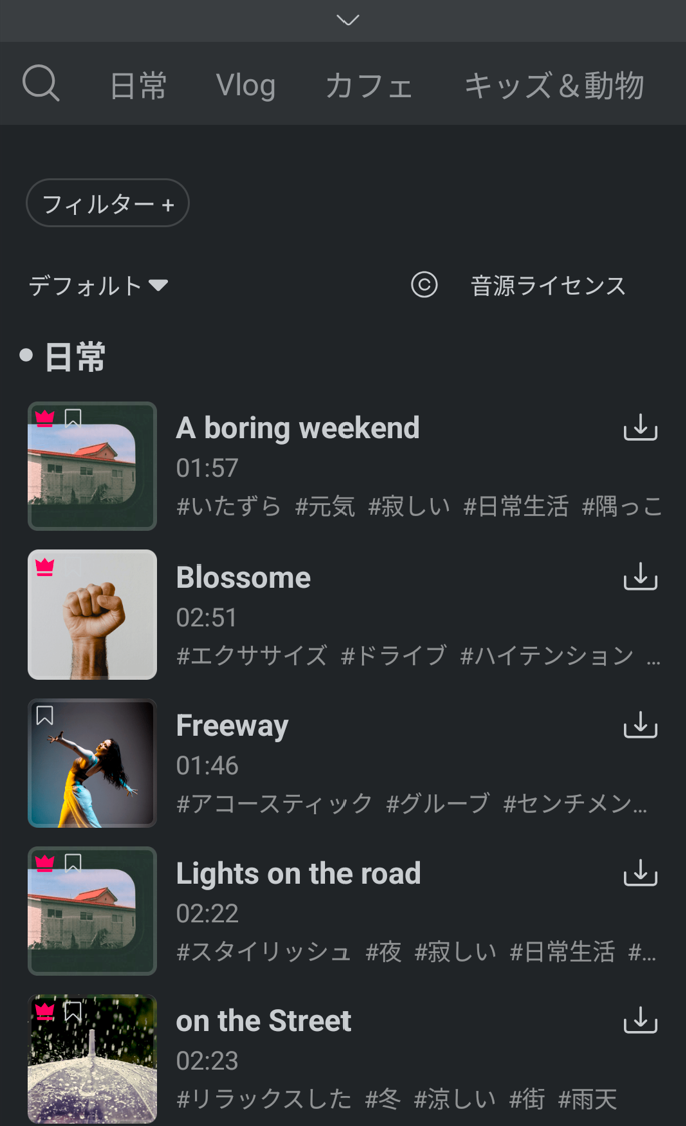
VLLOアプリの内蔵BGM一覧と公式サイトの著作権フリー音楽ライブラリの案内
アプリ内からBGMを探して配置できるのは、スマホ編集の便利なところですよね。
一方、この宣伝表現だけですべての曲を収益化YouTube、企業広告、商品PR、受託制作に使えると断定することはできません。
同じアプリ内の音源でも、提供元や契約条件によって利用範囲が違う可能性があります。
特定の曲を使いたいなら、曲名、アプリ内での表示、利用日、利用目的を控え、商用利用を許可する説明があるか確認しましょう。
許諾条件を確認できない曲は、売上に関わる動画ではいったん使用を控える判断も必要です。
著作権フリーは無条件利用ではない
「著作権フリー」「ロイヤリティフリー」「無料」は、似ているようで意味が違います。著作権フリーという表示は、必ずしも著作権が消滅していることを意味しません。
ロイヤリティフリーも、定められた条件で利用する際に追加使用料が不要という意味で使われることが多い表現です。
例えば、個人のSNS投稿なら許可されても、企業のテレビCMや有料広告には別契約が必要な素材があります。
クレジット表記が条件になるものや、音源単体の再配布を禁止するものも珍しくありません。
BGMで確かめたいポイント
「利用料金が無料か」だけではなく、「収益化が可能か」「広告に使えるか」「利用できる媒体はどこか」「クレジット表記は必要か」「第三者への納品が認められるか」を確認します。
外部から入れた音楽にも注意
VLLOには、端末に保存した音楽を読み込む機能があります。しかし、手元に音声ファイルがあるだけで動画への利用許可が得られるわけではありません。
音楽配信サービスで聴ける曲や購入した楽曲を、そのままYouTubeのBGMにするのは避けましょう。
人気曲の一部を短く流したり、音量を下げたり、速度を変えたりしても、著作権の問題がなくなるとは限りません。
作者名を書けば自由に使える、数秒なら必ず大丈夫、という考え方も危険です。
外部音源を使うなら、自作曲、利用許諾を得た楽曲、商用利用の条件が明示された配布素材などから選ぶのが基本。
その際は動画に音楽を組み込む利用方法まで許可されているかを読み、配布元の利用条件を保存しておくと安心です。
利用目的で必要な許諾は異なる
同じ「商用利用」でも、広告収入を得る個人チャンネルと、企業の販促動画では用途が異なります。
何に使うのかを具体的に言葉にすると、確認すべき権利が見えてきます。
| 利用場面 | 音楽の確認事項 |
|---|---|
| 個人のYouTube収益化 | 広告収益を伴う動画での利用許可 |
| 企業のSNS投稿 | 法人・宣伝目的の利用許可 |
| 商品広告・有料配信 | 広告用途と配信媒体の許可 |
| クライアントへの納品 | 受託制作と納品後の公開権限 |
| 複数SNSへの再投稿 | 媒体や地域をまたぐ利用範囲 |
| 音源だけの配布 | 再配布・再販売の可否 |
例えばYouTubeだけで認められた曲を、同じ動画だからといって店舗の広告配信にも使えるとは限りません。
動画を作った目的より、最終的にどこで誰が使うかを基準に確認してください。
音楽以外の素材にも権利がある
BGMに問題がなくても、文字、画像、ステッカー、AI生成物が別の問題になることがあります。
動画の中で目立たない素材ほど見落としやすいため、公開前に一度確認しておきましょう。
フォントと字幕の商用利用
VLLOでは文字を追加し、書体、色、縁取り、アニメーションなどを設定できます。
外部フォントの読み込みにも対応していますが、すべてのフォントが自由に商用利用できるわけではありません。
フォントの利用条件には、動画への文字表示が認められるか、企業の宣伝で使えるか、ロゴや商標として使えるかといった違いがあります。
無料配布の書体でも個人利用に限られる場合があるため、配布元のライセンスを確認する必要があります。
ステッカーとテンプレートの条件
VLLOには、ステッカーやラベル、演出用素材などが用意されています。動画の一部として使うことと、素材そのものを抜き出して配布することは違います。
例えば、ステッカーを切り出して商品のロゴにしたり、素材集として販売したりする行為は、別の許諾が必要になる可能性があります。
また、テンプレートが使えるからといって、完成品をそのまま大量に再販売できるという意味でもありません。
外部画像や他社ロゴが入ったデザインなら、それぞれの権利も確認が必要です。
写真や映像にも使用条件がある
自分で撮影した映像は扱いやすいものの、被写体の権利まで無条件で自由になるわけではありません。
人物の顔、店舗内部、展示品、音楽が流れる会場などでは、著作権以外に肖像権、プライバシー、撮影許可が関係することがあります。
ネットで見つけた画像を保存し、VLLOへ読み込む場合は特に慎重に。
検索結果に表示される写真は、無料素材という意味ではありません。素材サイトからダウンロードした動画でも、広告での使用や再配布が制限されている場合があります。
AI音声やAI BGMは別に確認
VLLOには、AIボイス、自動字幕、AI BGM・効果音生成などの機能があります。
便利な機能ですが、AIが作った音声や音楽だから著作権を一切考えなくてよい、ということにはなりません。
2026年9月29日更新の公式利用規約では、AIサービスに外部事業者の技術を使用すること、生成物の適法性を保証しないこと、生成した出力を公開・配布するときにAI生成である旨を明示することが定められています。
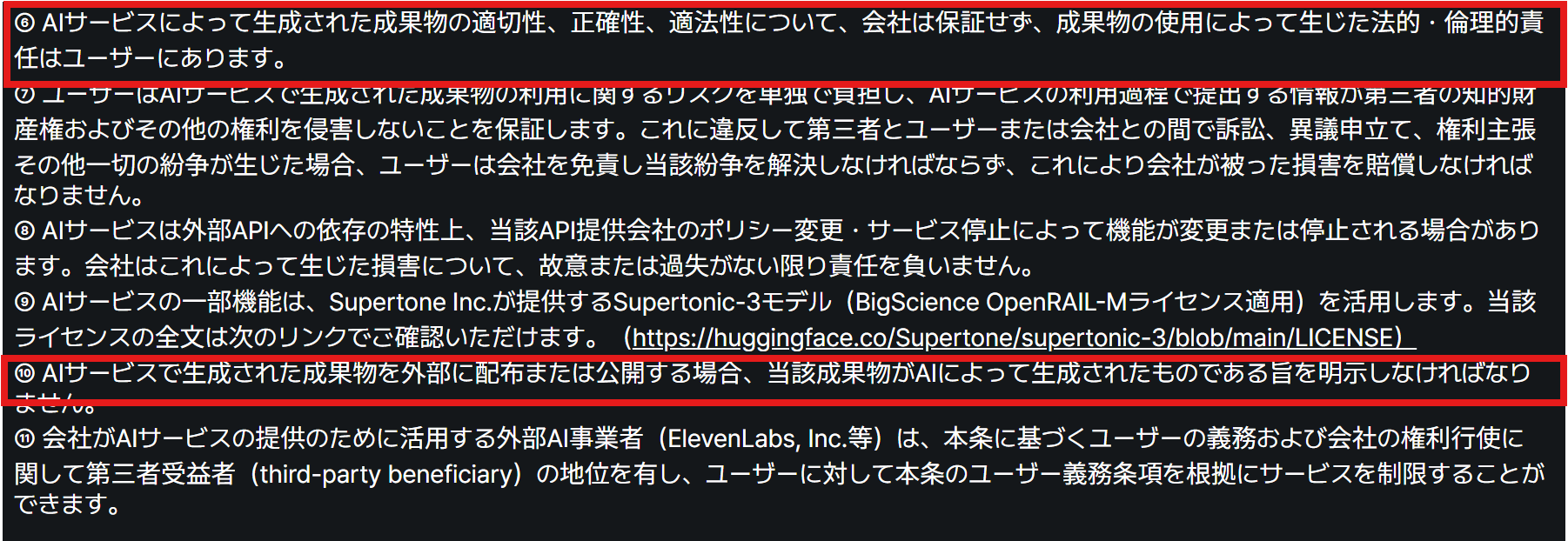
VLLO公式利用規約第19条に記載されたAI生成物の公開時の注意点と利用者の責任
AIサービスの利用年齢も19歳以上とされています。
特定の歌手や声優の声に似せる、他人の音声を許可なく使う、既存の曲を再現させるといった使い方は、権利や人格に関わる問題を生みかねません。
AI生成物の商用利用可否、公開時の表示、入力素材の権利をそれぞれ確認してから使いましょう。
VLLOとYouTube収益化の注意点
VLLOはYouTube動画の編集に使えます。ただし、動画をアップロードできること、広告収益を得る資格があること、音楽の権利が問題ないことは別の判断です。
VLLOなら収益化が認められる?
YouTubeで収益を得るには、YouTubeパートナープログラムなどの要件に加え、収益化ポリシーと著作権に関するルールを守る必要があります。
どの編集アプリを使ったかだけで、収益化の可否が決まるわけではありません。
アプリ内の音楽を使った場合も、その曲が広告付きの動画に使えるかは別途確認します。
「VLLOで作成した動画は全部収益化OK」という一括の保証はないと考えておくのが現実的ですよ。
Content IDで音楽が検出される場合
YouTubeには、アップロードされた動画の音声や映像を権利者の登録データと照合するContent IDという仕組みがあります。
一致した場合、権利者の設定によって広告収益が権利者側に渡る、動画の視聴が制限される、といった対応が行われることがあります。
重要なのは、Content IDの申し立てが出たからといって、直ちに著作権侵害が確定するわけではないこと。
一方で、動画を公開できているからといって、利用許諾が確認できたことにもなりません。
使用許諾を持っているなら、許諾書や曲名、取得日の記録を確認したうえで適切に対応できます。
根拠が曖昧なまま異議申し立てを行うより、権利者への確認やBGMの差し替えを検討する方がよいケースもあります。
ショート動画と長尺動画の違い
YouTubeショートでは、YouTubeのショート作成機能から利用できる音楽と、VLLOであらかじめ付けた外部音源とで扱いが異なる場合があります。
ショート用の利用許諾が、そのまま通常の長尺動画や他のSNSに及ぶとは限りません。
VLLOで作った縦動画をYouTube、Instagram、TikTokへ同時に投稿したい場合は、各媒体で使える音楽を選ぶか、複数媒体での利用を認めるライセンスを利用してください。
権利があっても審査は別問題
音楽や映像について正しい許諾を得ていても、YouTubeの収益化審査が必ず通るわけではありません。
YouTubeは独自性のある内容を重視し、繰り返しの多いコンテンツや、他人の素材を十分な工夫なく再利用したコンテンツを収益化対象外とする場合があります。
自分で撮影した映像に説明、比較、独自の演出を加えるなど、視聴者に提供する価値を意識することも大切です。
VLLOの便利な機能を使いながら、作品としての中身も作っていきましょう。
公開前に確認したい実務手順
ここからは、商用動画を作るときに私が重視したい確認の順番を紹介します。
動画の完成後に音楽を全部差し替える事態を避けるためにも、編集を始める前から権利を意識するのが効率的です。
素材ごとの権利チェック
まず動画に入れるものを「映像」「写真」「BGM」「効果音」「フォント」「ステッカー」「AI生成物」に分け、それぞれの提供元を確認します。
すべて自作なのか、VLLO内蔵なのか、外部サイトから取得したのかを区別するだけでも見落としが減ります。
次に、利用目的を具体化します。「YouTubeへ投稿する」だけではなく、「広告収入を得る個人チャンネルで使う」「企業から依頼された商品の広告に使う」など、実際の公開形態を書き出してください。
投稿前の確認項目
- 素材の正式名称と権利者が分かる
- 収益化・広告・受託制作への許可を確認できた
- 必要なクレジット表記を入れた
- 複数媒体への投稿条件を満たしている
- 規約画面や許諾書を保存している
- 動画内の人物やロゴの扱いも確認した
一つでも不明な項目があれば、公開前に確認するか、利用範囲が明確な別素材へ差し替える方が安心です。
VLLOへの問い合わせ方法
内蔵素材の商用利用条件が読み取れない場合は、VLLOの運営元に直接確認する方法があります。
公式サイトには、運営会社Vimosoft Co., Ltd.と問い合わせ窓口が掲載されています。会社情報の確認は、素材の利用許諾を確かめる際にも役立ちます。
問い合わせでは、「このアプリは商用利用できますか」と聞くだけでなく、対象素材の曲名や名称、利用するプラン、公開先、広告収益の有無、企業案件かどうかまで伝えるのがおすすめ。
可能なら、回答をメールなどの記録に残せる形で受け取りましょう。
海外サービスでは日本語ページと英語ページの記載が一致しないこともあります。
契約に関する重要事項なら、利用地域に適用される規約と回答内容の両方を確かめてください。会社自体の情報は、VLLOの運営会社と安全性の解説でも紹介しています。
規約や許諾の記録を残す
そこで、使った素材名、入手先URL、許可された用途、確認日、クレジット条件を簡単な表に残す方法が役立ちます。
規約ページのスクリーンショットやメール回答も、制作案件ごとのフォルダに保存すると探しやすいですよ。
ただし、スクリーンショットがあれば必ず法的に有効になるわけではありません。
記録は確認の手掛かりであり、ライセンスそのものの代わりではないからです。契約内容が曖昧なら、権利者から用途を明示した許可を得ることを優先してください。
不明なBGMは差し替えて公開
利用許諾がはっきりしない曲を入れたまま公開するより、使える条件が明示されたBGMに差し替えた方が、公開後のトラブルを減らしやすくなります。
特に納期がある仕事では、事前に代替曲を用意しておくと慌てずに済みます。
YouTube向けなら、YouTube Studioのオーディオライブラリも選択肢です。
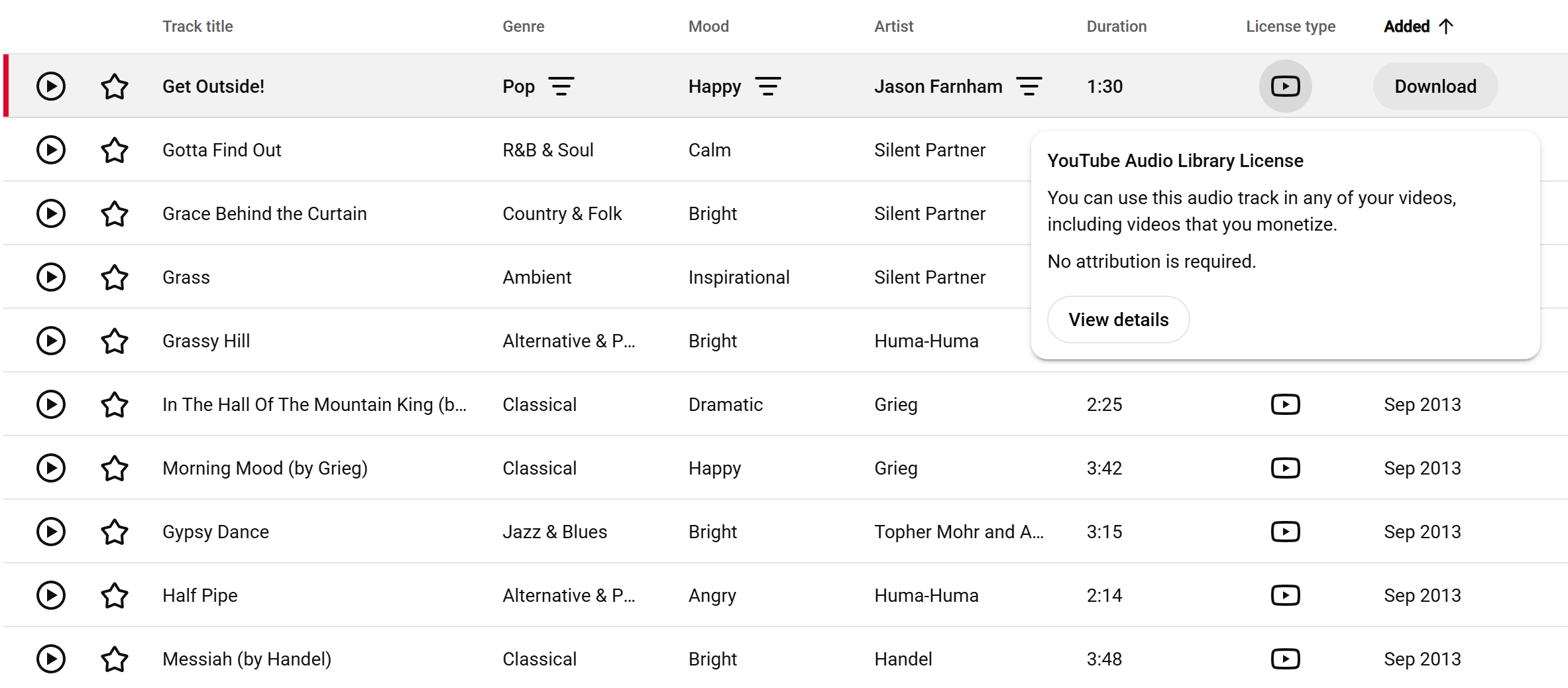
YouTube Studioのオーディオライブラリに表示されるBGMとライセンス条件
YouTube公式は、ライブラリ内の音楽と効果音について、YouTubeパートナープログラム参加者が収益化動画に使えると案内しています。
ただし、楽曲によってはクレジット表記が必要で、他の媒体への利用は別に確認すべきです。
(出典:YouTubeヘルプ「オーディオライブラリの音楽と効果音を使用する」)
企業案件では利用範囲を明確に
個人の収益化動画より、企業の広告や受託制作では関係者が増えます。
編集アプリを選ぶ前に、完成動画を誰が、どこで、どのくらいの期間使うのか決めておくことが重要です。
企業の広告は通常投稿と異なる
店舗紹介を個人のSNSへ投稿する場合と、企業が商品販売のために有料広告として配信する場合では、必要な許諾が異なることがあります。
広告で使うこと、広告出稿先、掲載国、期間などが素材ライセンスの条件に含まれるためです。
例えば、YouTubeの広告収益を伴う動画で使える音源でも、企業が商品の購入を促すCMへ使用できるとは限りません。
反対に、広告利用が明示されている素材でも、音源だけの二次販売は禁止されることがあります。
納品後の再編集も想定する
クライアントに動画ファイルを納品するだけなのか、編集プロジェクトや素材ファイルも渡すのかで条件は変わります。
完成動画にBGMを組み込むことが許されても、元の音源ファイルを別の会社へ渡すことまでは許可されない場合があるためです。
また、納品後にクライアントが短縮版を作ったり、別の広告媒体に流用したりする可能性もあります。
私なら、納品範囲、公開先、使用期間、二次編集の可否を事前に文書で確認する方法を選びます。
PC編集ソフトへの切り替えも選択肢
短いSNS動画ならVLLOのスマホ編集は便利です。一方、長尺動画、複数の納品形式、頻繁な修正依頼がある案件では、PC向けソフトの方が作業しやすい場合があります。
候補になるのは、Filmoraの法人向けプラン、PowerDirector、Adobe Premiere Proなど。ただし、有料ソフトへ乗り換えたからといって、付属BGMやストック素材をすべて自由に商用利用できるようになるわけではありません。
特にFilmoraは、個人利用と法人・商用利用で契約条件が分かれ、素材ごとの使用範囲も設定されています。
どのソフトを選ぶ場合でも、本体ライセンスと付属素材の条件を照らし合わせることが大切です。費用より先に、必要な利用許諾が得られるかを見てください。
◆TAKのワンポイントアドバイス
私なら、まず「公開先と収益の有無」を決め、その条件で使えるBGMを選んでから編集します。完成間際に曲を取り替えると、カットのタイミングや字幕まで直すことになりがち。使える素材を先に決める方が、結果的に時間を節約できますよ。
VLLOの商用利用に関するFAQ
最後に、VLLOをYouTubeや仕事で使う際によく出てくる疑問をまとめます。
個別素材の許諾は変わる可能性があるため、実際に公開する動画に合わせて判断してください。
VLLOの商用利用に関するよくある質問(FAQ)
Q1. VLLOの無料版でYouTube収益化できますか?
A. 無料版で動画を編集することと、収益化に必要な権利を持つことは別です。自分で撮影した映像を使い、音楽や画像の許諾を確保したうえで、YouTubeの収益化条件を満たす必要があります。無料版だから直ちに収益化できないとは言えませんが、アプリを使うだけで収益化が保証されるわけでもありません。
Q2. VLLOの内蔵音楽は著作権フリーですか?
A. VLLO公式サイトは著作権フリーの音楽・効果音ライブラリを案内しています。ただし、この表示だけで収益化動画や企業広告など、すべての用途への許可があるとは断定できません。利用したい音源について、最新の使用条件を個別に確認してください。
Q3. VLLO Premiumなら素材を商用利用できますか?
A. Premiumを購入すると利用できる機能や素材が増えますが、すべての素材の商用ライセンスまで自動的に付与されるとは限りません。曲、フォント、ステッカーごとの利用条件と、企業案件や広告での使用可否を確認しましょう。
Q4. VLLOのAI BGMを収益化動画で使えますか?
A. AI生成BGMの商用利用可否は、適用される規約や生成機能の条件を確認する必要があります。VLLOはAI生成物を公開・配布する際のAI生成の明示を求めています。生成されたものなら無条件で商用利用できる、という判断は避けてください。
Q5. 著作権の申し立てが来たらどうしますか?
A. まずYouTube Studioで対象箇所と申し立て内容を確認してください。正当なライセンスがあるなら証明資料を確認し、適切な手続きを検討します。許諾が不明なら曲の削除や差し替えも候補です。判断が難しいときは権利者や法律の専門家へ相談しましょう。
VLLOの商用利用と著作権のまとめ
VLLOはYouTubeやSNSの動画編集に便利なアプリですが、VLLOを使って編集できることと、動画内の素材を商用利用できることは分けて判断する必要があります。特にBGM、外部フォント、ステッカー、AI生成物は、使い方によって権利の条件が変わります。
- 内蔵素材の「著作権フリー」は無条件の許可とは考えない
- YouTube収益化と企業広告では必要な許諾を確認する
- 無料版・有料版の違いと商用ライセンスを混同しない
- 利用規約や権利者からの回答を記録しておく
確認できない素材は無理に使わず、利用範囲が明確なものへ変更するのが安心です。
正確な情報はVLLOや音源提供元の公式サイトをご確認ください。
法人案件など権利関係の判断が難しい場合は、最終的な判断は弁護士などの専門家にご相談ください。