
こんにちは。ツール見極め帳、運営者の「TAK」です。
VLLOの無料版と有料版の違いを調べていると、ウォーターマークは付くのか、価格はいくらなのか、4K出力や10分以上の保存はできるのか、AI字幕や背景除去は無料で使えるのかなど、気になる点が一気に出てきますよね。
さらに、無料トライアル、解約、返金、iOSとAndroidの引き継ぎ、Windows版の有無、課金トラブル、不具合まで確認し始めると、結局どこまで無料で十分なのか分かりにくいかなと思います。
この記事では、VLLOの無料版と有料版を、動画編集アプリを選ぶ読者目線で整理します。あなたが無料のまま使うべきか、有料版に切り替えるべきかを判断できるように、機能差と注意点をできるだけ分かりやすくまとめていきます。
- VLLO無料版でできる編集範囲
- 有料版で解放される主な機能
- 価格や無料トライアルの注意点
- 無料版と有料版の選び方
VLLOの無料版と有料版の違い
まずは、VLLOの無料版と有料版で何が違うのかを整理していきます。ここを先に押さえておくと、「無料で十分なのか」「有料版にする意味があるのか」がかなり見えやすくなりますよ。
特に見ておきたいのは、基本編集、ウォーターマーク、画質、動画の長さ、広告表示の5つです。ここは使い勝手に直結する部分なので、なんとなくで判断しない方が安全です。
無料版でできる基本編集
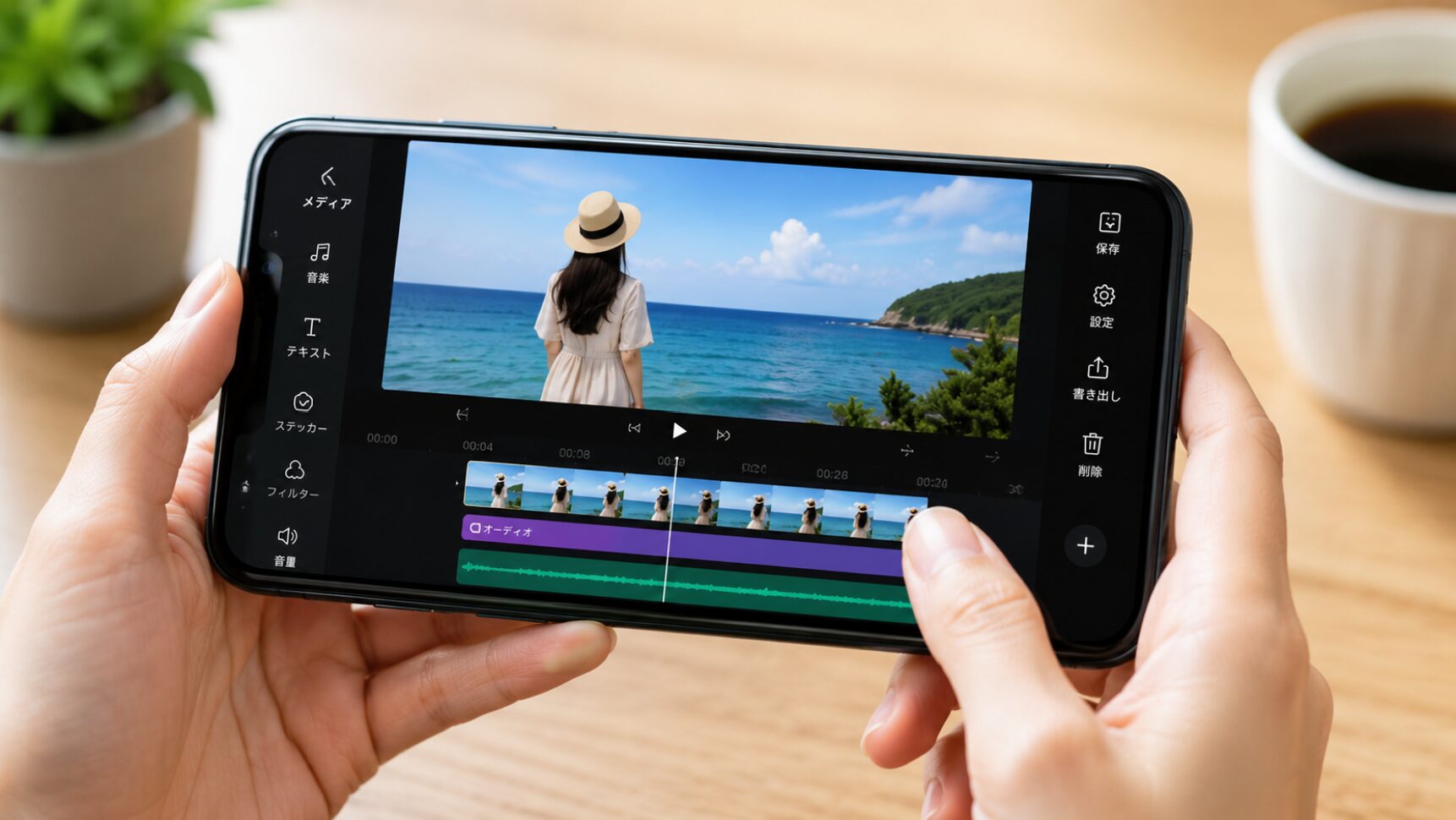
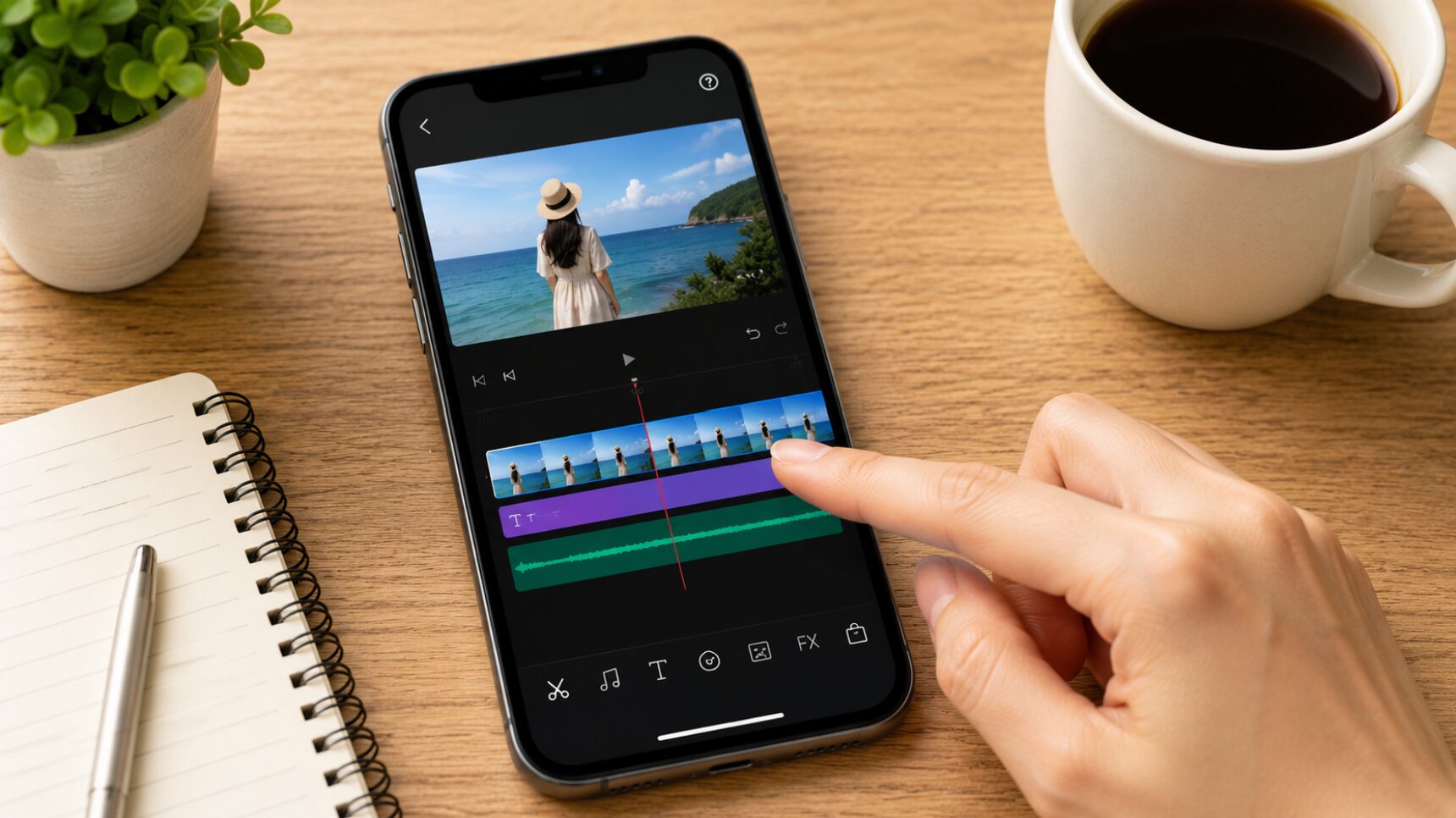
VLLOの無料版は、スマホ向け動画編集アプリとしてはかなり使いやすい部類です。カット編集、テキスト挿入、トランジション、BGM追加、フィルター、速度変更、逆再生など、日常的な動画編集で使う基本機能はひと通り触れます。
たとえば、旅行動画を短くまとめたり、子どものイベント動画に字幕を入れたり、SNS用に軽く編集したりするくらいなら、無料版でも十分に形になります。初めて動画編集をする人でも、画面構成が比較的シンプルなので、操作でつまずきにくいのは良いところですね。
ただし、無料版で何でもできるわけではありません。高度な編集機能や素材の一部は、有料版のプレミアム機能として制限されていると考えておいた方がいいです。
無料版で向いている使い方
- 短いSNS動画を作る
- 家族や旅行の記録を編集する
- 簡単なテロップやBGMを入れる
- まず動画編集アプリを試してみる
逆に、複数の動画や画像を重ねる編集、背景を抜く編集、自動字幕を活用した効率化、商用に近い見栄えの動画制作まで考えるなら、無料版だけだと物足りなくなる可能性があります。ここが、VLLOの無料版と有料版を分ける大きなポイントです。
似たようなスマホ編集アプリと比較したい場合は、InShotの無料と有料の違いもあわせて見ると、アプリごとの制限の考え方が分かりやすいかなと思います。
ウォーターマークの有無
VLLOで多くの人が気にするのが、ウォーターマークの有無です。無料動画編集アプリでは、完成動画の端にロゴや透かしが入るケースが多いですよね。SNSに投稿するだけならまだしも、ブログやYouTube、仕事用の素材に使う場合はかなり気になります。
VLLOについては、公式サイトやストア説明でウォーターマークなしを打ち出している一方で、ヘルプや環境によっては無料プランの出力時にロゴが付く旨の説明が見られる場合があります。ここは少しややこしいところです。
そのため、この記事ではVLLOは基本的にウォーターマークなしで使える情報が多いものの、アプリのバージョンやプラン表示によって条件が変わる可能性があるという前提で考えるのが安全だと見ています。
ウォーターマークで注意したい点
無料版でロゴなしと紹介されていても、すべての環境で常に同じとは限りません。特に、アプリの仕様変更、ストア表示、地域、OS、プラン画面の更新によって条件が変わる可能性があります。投稿前や納品前には、実際に短い動画を書き出して確認しておくと安心です。
また、仮にロゴが付く条件に当たった場合でも、広告を見れば必ず外せるというものではない点にも注意が必要です。ウォーターマークの扱いは動画の見栄えに直結するので、気になる人は最初に確認しておきましょう。
1080pと4K出力の違い
VLLOの無料版と有料版では、書き出しできる解像度にも違いがあります。一般的には、無料版は最大1080p、30fpsまでを目安に考え、有料版では4K出力やより高いフレームレートに対応する形で整理すると分かりやすいです。
1080pは、スマホ視聴やSNS投稿では十分きれいに見えることが多いです。Instagram、TikTok、LINEで共有する動画、家族用の記録動画くらいなら、1080pでも大きな不満は出にくいかなと思います。
一方で、4Kで撮影した素材をできるだけ画質を落とさず残したい場合や、YouTubeに高画質で投稿したい場合は、有料版の4K出力が重要になります。特に最近のスマホは4K撮影が普通になってきているので、撮影時の画質と書き出し時の画質がズレると、少しもったいないですよね。
| 項目 | 無料版の目安 | 有料版の目安 | 向いている人 |
|---|---|---|---|
| 解像度 | 最大1080p程度 | 4K出力に対応 | 高画質で残したい人 |
| フレームレート | 30fps程度 | 60fps出力に対応する場合あり | なめらかな映像を重視する人 |
| 用途 | SNSや日常動画 | YouTubeや作品用途 | 投稿品質を上げたい人 |
ただし、4K出力はスマホ本体への負荷も大きいです。端末の空き容量が少なかったり、処理性能が低かったりすると、書き出しに時間がかかったり、エラーが出たりすることもあります。4Kで編集するなら、アプリのプランだけでなくスマホの性能も見ておくのが現実的です。
10分以上の保存制限
VLLOの無料版では、保存できる動画の長さに制限があるとされています。目安としては、無料版では1本あたり10分まで、有料版では10分を超える長尺動画の保存にも対応するという理解で進めると分かりやすいです。
この10分制限は、短いSNS動画を作る人にはあまり問題にならないかもしれません。TikTok、Instagramリール、YouTubeショート、短めのVlogであれば、10分以内に収まるケースが多いからです。
ただ、旅行動画、講義動画、解説動画、結婚式ムービー、子どもの発表会などをまとめる場合は、10分を超えることが普通にあります。その場合、編集はできても最後の保存で止まってしまうと、かなり困りますよね。
長尺動画を作る前のチェック
10分を超えそうな動画を作る場合は、最初から有料版を検討するか、短いパートに分けて書き出す方法もあります。ただし、分割すると動画の管理や再編集が面倒になるので、長尺動画をよく作る人は有料版の方がストレスは少ないです。
また、10分以上の動画はファイル容量も大きくなります。保存制限だけでなく、スマホの空き容量、バッテリー、発熱、書き出し時間も影響します。無料版で試すなら、まずは短い動画で動作確認してから本番編集に入るのがおすすめです。
広告表示と編集時の違い
VLLOの無料版では、広告が表示される場合があります。広告の出方は時期や環境によって変わる可能性がありますが、無料アプリである以上、広告表示がある前提で考えておくとギャップが少ないです。
広告そのものは、無料で使える代わりの仕組みとしては自然です。ただ、動画編集は集中力が必要な作業なので、編集途中や素材選択のタイミングで広告が入ると、人によってはかなり気になるかもしれません。
有料版にすると、基本的には広告表示がなくなり、編集画面に集中しやすくなります。これは機能一覧では地味に見えますが、実際の使いやすさには大きく効いてきます。毎週のように動画を作る人なら、広告なしの快適さはけっこう大きいですよ。
広告表示で判断する目安
- たまに短い動画を作るだけなら無料版でも許容しやすい
- 頻繁に編集するなら広告なしの有料版が快適
- 集中して長時間編集する人ほど広告のストレスを感じやすい
無料版と有料版の違いは、単に使える機能の数だけではありません。広告の有無、保存制限、素材の選びやすさなど、作業全体のストレスにも関係します。ここを含めて判断するのが、失敗しない選び方かなと思います。
VLLOの無料版と有料版の選び方
ここからは、VLLOの無料版と有料版をどう選べばいいのかを具体的に見ていきます。料金だけで判断すると、あとで「思った機能が使えなかった」となりやすいので、あなたの使い方に合わせて考えるのが大切です。
プレミアム機能、AI機能、素材数、価格、解約、OS間の引き継ぎまで確認して、自分に合うプランを選びましょう。

プレミアム限定の編集機能
VLLOの有料版で大きいのは、プレミアム限定の編集機能が使えるようになることです。代表的なものとしては、クロマキー、PIP、モザイク追従、キーフレームアニメーションなどが挙げられます。
クロマキーは、背景をグリーンバックなどで抜いて別の映像と合成する編集です。YouTube風の解説動画や、商品紹介、配信っぽい映像を作りたい人には便利ですね。
PIPは、動画の上に別の動画や画像を重ねる機能です。たとえば、メイン映像を流しながら右上に別の映像を表示したり、画面録画に顔出し風の小窓を入れたりできます。これが使えると、動画の表現力が一気に上がります。
モザイク追従は、顔やナンバープレートなどを隠したい場面で役立ちます。家族動画や街中の撮影では、映り込みへの配慮が必要になることがありますよね。そういう意味でも、プライバシー保護に関わる編集機能は軽視しない方がいいです。
公開動画ではプライバシーに注意
人の顔、車のナンバー、住所が分かる看板、学校名などが映っている動画を公開する場合は、編集で隠すだけでなく、公開して問題ない内容か慎重に確認してください。判断に迷う場合、最終的な判断は専門家にご相談ください。
無料版は、カットして字幕を入れる基本編集には向いています。一方で、見せ方にこだわる動画、仕事や集客に使う動画、プライバシー処理が必要な動画では、有料版の機能がかなり効いてきます。
AI字幕や背景除去の違い
VLLOの有料版では、AI字幕、自動音声認識、AIトラッキング、AI背景除去などの機能が使えるとされています。ここは、最近の動画編集アプリ選びでかなり重要なポイントです。
特にAI字幕は、話し声を自動で文字に起こしてくれる機能です。手作業で字幕を入れると、数分の動画でもかなり時間がかかりますよね。音声を聞いて、文字を打って、タイミングを合わせて、誤字を直して……という作業は地味に大変です。
AI字幕が使えると、その作業をかなり短縮できます。もちろん、自動生成された字幕は完璧ではないので、誤変換や句読点の修正は必要です。それでも、ゼロから手打ちするよりはかなり楽になるかなと思います。
AI背景除去は、人物や対象物を切り抜いて背景を変えるような編集に使えます。ショート動画や商品紹介、SNS向けの目立つ映像を作りたい場合に便利です。
AI機能が向いている人
- 話す動画に字幕を入れたい人
- 編集時間を短くしたい人
- SNS向けの目立つ動画を作りたい人
- 背景処理や人物切り抜きを使いたい人
ただし、AI機能は便利な反面、無料版で使える範囲が限られることが多いです。VLLOに限らず、動画編集アプリではAI系機能が有料プランの中心になりつつあります。無料でどこまで使えるかは、実際のアプリ内表示で確認しておくのが安全です。
BGMや素材数の違い
VLLOの無料版と有料版では、BGM、効果音、ステッカー、テキストスタイル、テンプレートなどの素材数にも差があります。無料版でも使える素材はありますが、選べる数は限られます。
動画編集で意外と時間がかかるのが、素材探しです。BGMが合わない、ステッカーが少ない、テキストデザインがしっくりこない。こういう細かい部分で手が止まること、ありますよね。
有料版では、著作権に配慮されたBGM、効果音、ステッカー、動くテキストなどが大幅に増えるとされています。特にSNS投稿やVlog、結婚式ムービー、イベント動画では、雰囲気に合う素材を選べるかどうかで完成度が変わります。
| 素材項目 | 無料版 | 有料版 | 違いが出やすい場面 |
|---|---|---|---|
| BGM | 使える曲数が限定的 | 選べる曲数が大幅に増える | Vlogや結婚式動画 |
| 効果音 | 基本的なもの中心 | 演出に使える種類が増える | ショート動画や解説動画 |
| ステッカー | 一部無料素材 | トレンド系素材が増える | SNS投稿 |
| テキスト | 標準的な装飾 | 動く文字やデザインが充実 | 見栄え重視の動画 |
素材を外部から探してくる方法もありますが、著作権や商用利用の条件を確認する必要があります。アプリ内素材を使う場合でも、利用条件はプランや素材ごとに変わる可能性があるため、正確な情報は公式サイトをご確認ください。
料金プランと無料トライアル
VLLOの有料版には、週額、月額、年額、買い切りのような複数プランが用意される場合があります。目安として、週額250円前後、月額500円前後、年額1,500円前後、買い切り4,800円前後という情報がありますが、価格は時期、OS、地域、キャンペーン、ストア表示によって変わる可能性があります。
そのため、料金についてはあくまで一般的な目安として見てください。実際に課金する前には、App StoreやGoogle Playの購入画面で最新価格を確認するのが必須です。
| プラン | 価格の目安 | 向いている人 | 注意点 |
|---|---|---|---|
| 週額プラン | 約250円 | 短期間だけ試したい人 | 長期利用だと割高になりやすい |
| 月額プラン | 約500円 | 数本だけ動画を作りたい人 | 解約忘れに注意 |
| 年額プラン | 約1,500円 | 継続的に使う人 | 途中で使わなくなる可能性もある |
| 買い切り | 約4,800円 | 長く使いたい人 | 仕様変更や対象範囲の確認が必要 |
無料トライアルが用意される場合もあります。たとえば3日間の無料トライアルが表示されるケースでは、期間中に解約すれば料金が発生しない仕組みが一般的です。ただし、トライアル終了後は自動的に有料契約へ移行することがあります。
無料トライアルは無料で試せる便利な仕組みですが、解約忘れによる課金には注意が必要です。試すだけのつもりなら、登録直後に解約手順を確認しておくと安心ですよ。
料金に関する注意
価格、無料トライアル、更新条件、返金可否は変動する可能性があります。この記事の金額は一般的な目安であり、正確な情報は公式サイトをご確認ください。課金や契約に不安がある場合、最終的な判断は専門家にご相談ください。
動画編集アプリの有料プランは、安く見えても自動更新が前提になっていることが多いです。特に週額プランは、短期利用には便利ですが、放置すると意外と高くなりやすいので注意しましょう。
解約と返金の注意点
VLLOのサブスクリプションを解約する場合、基本的にはアプリ内だけで完結するのではなく、App StoreやGoogle Playの定期購入管理から手続きする形になります。ここを知らないと、アプリを削除しただけで解約したつもりになってしまうことがあります。
アプリをアンインストールしても、サブスクリプションが自動で止まるとは限りません。これはVLLOに限らず、スマホアプリの有料プラン全般でかなり大事なポイントです。
iPhoneで確認する場所
iPhoneの場合は、設定アプリからApple IDを開き、サブスクリプション管理で契約状況を確認する流れが一般的です。VLLOのプランが表示されていれば、そこから更新停止を行います。
Androidで確認する場所
Androidの場合は、Google Playストアの定期購入から確認する流れが一般的です。Googleアカウントが複数ある場合、購入したアカウントでログインしているかも見ておきましょう。
返金については、ストア側のポリシーに従うのが基本です。自動更新後の返金は認められないケースもあるため、無料トライアルだけ試したい場合は、終了日時を必ず把握しておきたいところです。
解約忘れを防ぐコツ
- 登録した日に解約方法を確認する
- 無料トライアル終了日をカレンダーに入れる
- アプリ削除だけで解約したと思わない
- 購入画面の更新条件をスクリーンショットで残す
課金トラブルで多いのは、「無料だと思っていた」「解約したつもりだった」「別のOSで復元できると思っていた」というパターンです。お金が絡む部分なので、ここは少し慎重すぎるくらいでちょうどいいと思います。
iOSとAndroidの引き継ぎ
VLLOはiOSとAndroidで利用できますが、購入情報やプロジェクトデータの引き継ぎには注意が必要です。基本的に、App Storeで購入したサブスクリプションはApple IDに紐づき、Google Playで購入したサブスクリプションはGoogleアカウントに紐づきます。
つまり、iPhoneで購入した有料版をAndroidでそのまま復元する、またはAndroidで購入した有料版をiPhoneでそのまま使う、という形は期待しない方が安全です。OSをまたぐ購入移行はできない場合があります。
また、VLLOには一般的な意味でのクラウド同期機能がないため、プロジェクトが自動的に別端末へ同期されるわけではありません。機種変更時は、動画素材や完成データを自分でバックアップしておく必要があります。
機種変更前に確認したいこと
- 購入したOSとアカウントを確認する
- 編集中のプロジェクトを完成動画として保存する
- 元動画や画像素材を別途バックアップする
- 新端末で購入復元できる条件を確認する
特に、iPhoneからAndroidへ乗り換える予定がある人は要注意です。買い切りプランを選ぶ場合でも、どのOSで使うのかを先に決めておいた方が後悔しにくいです。
スマホ編集アプリは便利ですが、端末依存の部分もあります。重い動画や長尺動画を扱うなら、PC編集ソフトも選択肢に入ります。ブラウザ系編集ツールの重さが気になる場合は、Clipchampが重い時の対処法も参考になるかなと思います。
VLLO無料版と有料版の結論
VLLOの無料版と有料版で迷ったら、まずはあなたが作りたい動画の長さ、画質、編集内容で判断するのが分かりやすいです。
短いSNS動画、家族の記録、旅行のダイジェスト、簡単なテロップ入れくらいなら、まずは無料版からで十分です。VLLOは無料版でも基本編集がしやすく、動画編集の入門用としてかなり扱いやすいアプリだと思います。
一方で、10分を超える動画を保存したい、4Kで書き出したい、AI字幕を使いたい、背景除去やPIPを使いたい、素材をたくさん選びたい、広告なしで集中して編集したい。こういう目的があるなら、有料版を検討する価値はあります。

| 使い方 | おすすめ | 理由 |
|---|---|---|
| 短いSNS動画をたまに作る | 無料版 | 基本編集で足りる可能性が高い |
| 10分以上の動画を作る | 有料版 | 保存制限に当たりやすい |
| 4K画質で残したい | 有料版 | 高画質出力が必要になる |
| 字幕作業を効率化したい | 有料版 | AI字幕が時短につながる |
| まず操作感だけ試したい | 無料版 | 初期費用なしで試しやすい |
私としては、最初からいきなり課金するより、まず無料版で1本短い動画を作ってみるのがおすすめです。そのうえで、保存制限、素材不足、広告、AI機能の必要性を感じたら、有料版を検討する流れがいちばん失敗しにくいかなと思います。
ただし、価格や無料トライアル、解約条件、返金条件は変わる可能性があります。課金前には必ずアプリ内の購入画面とストア表示を確認してください。正確な情報は公式サイトをご確認ください。
VLLOの無料版と有料版は、どちらが絶対に正解というより、使い方で向き不向きが分かれます。無料で気軽に始めたい人には無料版、長尺・高画質・AI機能・素材の充実を求める人には有料版。これが、いちばんシンプルな結論です。