こんにちは、ツール見極め帳のTAKです。
InShotで動画を編集していると、「縦動画を横画面にしたら余白ができたので背景をぼかしたい」「人物だけ残して背景を消したい」「グリーンバックを別の映像に合成したい」と思うことがありますよね。
どれも背景に関する編集ですが、実は使う機能は同じではありません。画面比率によってできた余白には背景ぼかし、人物や物を切り抜くならCutout、単色背景を消すならChromaという使い分けになります。
ここを間違えると、必要以上に手間がかかったり、人物の輪郭が不自然になったりしがちです。
この記事では、私が実際にInShotで背景ぼかし、人物の切り抜き、グリーンバック合成を試した画面を使いながら、それぞれの操作方法と使い分けを解説します。
- InShotで画面の余白を背景ぼかしにする方法
- 人物を残して背景だけをぼかす方法
- Cutoutで背景を消して別の映像へ合成する方法
- クロマキーでグリーンバックを透過する方法
InShotの背景編集は使い分ける
まず覚えておきたいのは、InShotの「背景ぼかし」「背景透過」「クロマキー」は似ているようで目的が違うことです。
完成させたい映像を先に決めておくと、どの機能を選べばよいのか迷いにくくなります。
背景ぼかしと透過の違い
例えば、9:16の縦動画を16:9の横画面に配置すると、左右に空いている部分ができます。
この余白を元動画のぼかした映像で埋めたいだけなら、CanvasとBackgroundを使う方法が簡単です。
一方、「人物は鮮明なまま残し、その後ろに映っている部屋だけをぼかしたい」という場合は少し手順が変わります。
元動画を背景としてぼかし、その上にCutoutで切り抜いた人物を重ねます。
| やりたいこと | 使う機能 | 向いている用途 |
|---|---|---|
| 画面の余白をぼかす | Canvas・Background | 縦動画を横画面に配置する場合など |
| 人物だけ残して背景をぼかす | PIP・Background・Cutout | 人物動画、インタビュー、商品紹介 |
| 人物や物の背景を消す | Cutout | 別の写真や動画との合成 |
| 緑色などの背景を消す | Chroma | グリーンバック撮影 |
迷ったときの基準は単純です。余白ならBackground、通常の背景から人物を抜くならCutout、グリーンバックならChromaと考えるとわかりやすいですよ。
背景透過は合成と考える
「InShotで背景透過したい」と検索している方が注意したいのが、透過という言葉の意味です。
InShotのCutoutを使えば、人物などの背景を取り除き、下に置いた写真や動画が見える状態にできます。つまり、動画編集画面の中では背景が抜けたような見せ方が可能です。
ただし、透明部分を持つ動画ファイルを書き出すことと、InShot内で背景を消して別映像へ合成することは別です。
例えば人物だけを透明背景付きの素材として書き出し、あとから別の動画編集ソフトで自由に使いたい場合は、アルファチャンネルを扱えるPC向け編集ソフトを選ぶほうが適しています。
画面の余白を背景ぼかしにする
まずは最も簡単な背景ぼかしから見ていきましょう。
縦動画と横動画の比率が合わず、左右や上下に余白ができた場合に使う方法です。人物の切り抜きは必要ありません。
Canvasから背景をぼかす
動画をInShotへ読み込んだら、編集画面の「Canvas」から完成動画の縦横比を決めます。
例えば9:16の縦動画を16:9へ変更すると、動画の左右に空いている部分ができます。そこで「Background」を開き、背景としてぼかした映像を選択します。
ぼかしの種類を選んだら、メイン動画の大きさや位置を調整してください。
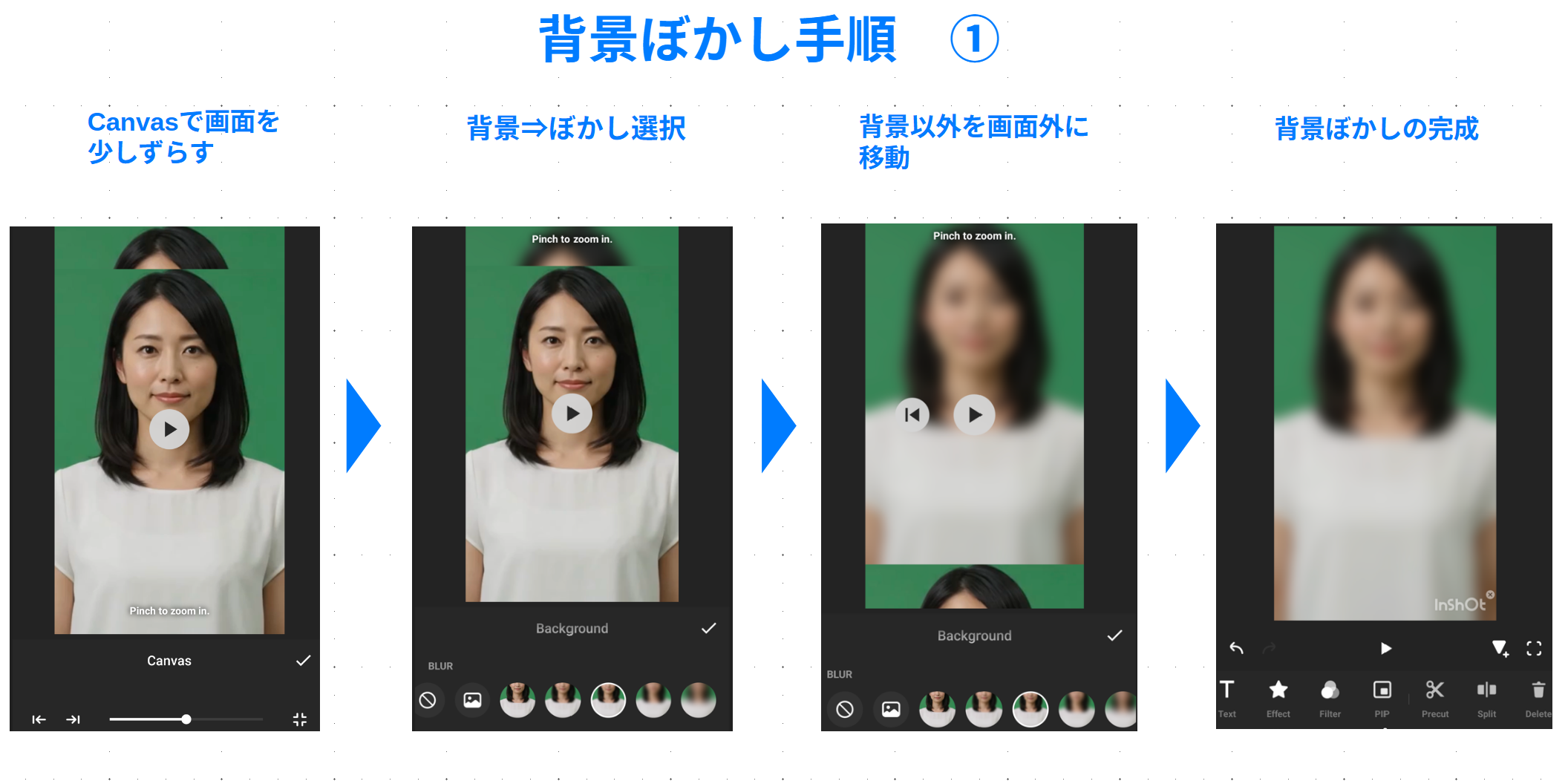
InShotのCanvasとBackground機能で画面の余白に背景ぼかしを設定する手順
上の画像では、Canvasで表示範囲を変更し、Backgroundからぼかしを設定しています。
この方法のメリットは、元動画そのものを加工するのではなく、余った部分だけを自然に埋められることです。
ショート動画を通常のYouTube動画へ流用するときや、縦向きで撮影したスマホ動画を16:9で使いたい場面ではかなり便利ですよ。
余白ぼかしが向く場面
余白に単色を入れると、映像によっては左右に大きな帯ができたように見えます。背景をぼかせば元動画と色味がつながるため、画面全体になじみやすくなります。
ただし、背景の情報量が多いと視線が散ることもあります。
人物の話をしっかり見せたい動画ではぼかしを深めにし、風景そのものを見せたい動画なら単色背景を選ぶなど、映像の目的に合わせるのがおすすめです。
◆TAKのワンポイントアドバイス
私は、縦動画を横画面へ入れるときに無理やり拡大するより、背景ぼかしで余白を残す方法をよく選びます。拡大すると人物の頭や風景の端が切れることがあるからです。画面を埋めることより、見せたい部分を残すことを優先したほうが自然ですよ。
人物を残して背景だけぼかす
次は、人物は鮮明なまま、人物の後ろだけをぼかしたい場合です。
先ほどのCanvasによる背景ぼかしとは違い、同じ動画を2枚重ねて作ります。
同じ動画をPIPで重ねる
まず通常どおり動画をタイムラインへ読み込みます。
続いてメイン動画側へ背景ぼかしを適用し、「PIP」から同じ動画をもう一度追加してください。
InShotのPIPは、メイン動画の上へ別の動画や写真を重ねる機能です。2つの動画を並べる方法でも使う機能なので、PIPの基本操作を詳しく知りたい場合はInShotで2つの動画を並べて重ねる方法も参考にしてください。
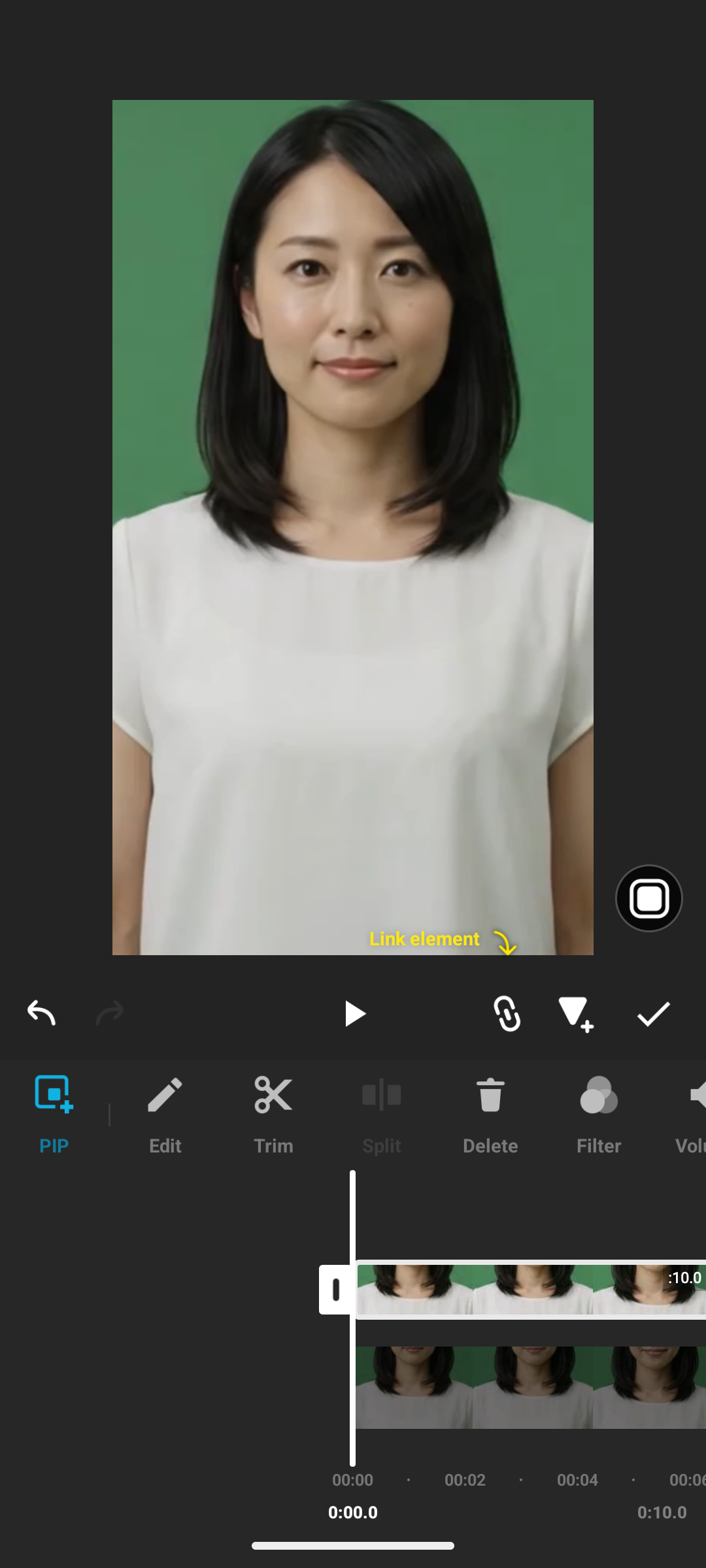
InShotのPIPで同じ動画を重ねて人物だけを残す準備をした画面
この段階では、同じ映像が上下に重なっているだけです。
次に、上側のPIP動画から人物だけを切り抜きます。
Cutoutで人物だけ残す
PIPとして追加した人物動画を選び、「Cutout」を開きます。
ここでは人物や対象物の背景を取り除く機能と、指定した色を消すChromaを選択できます。
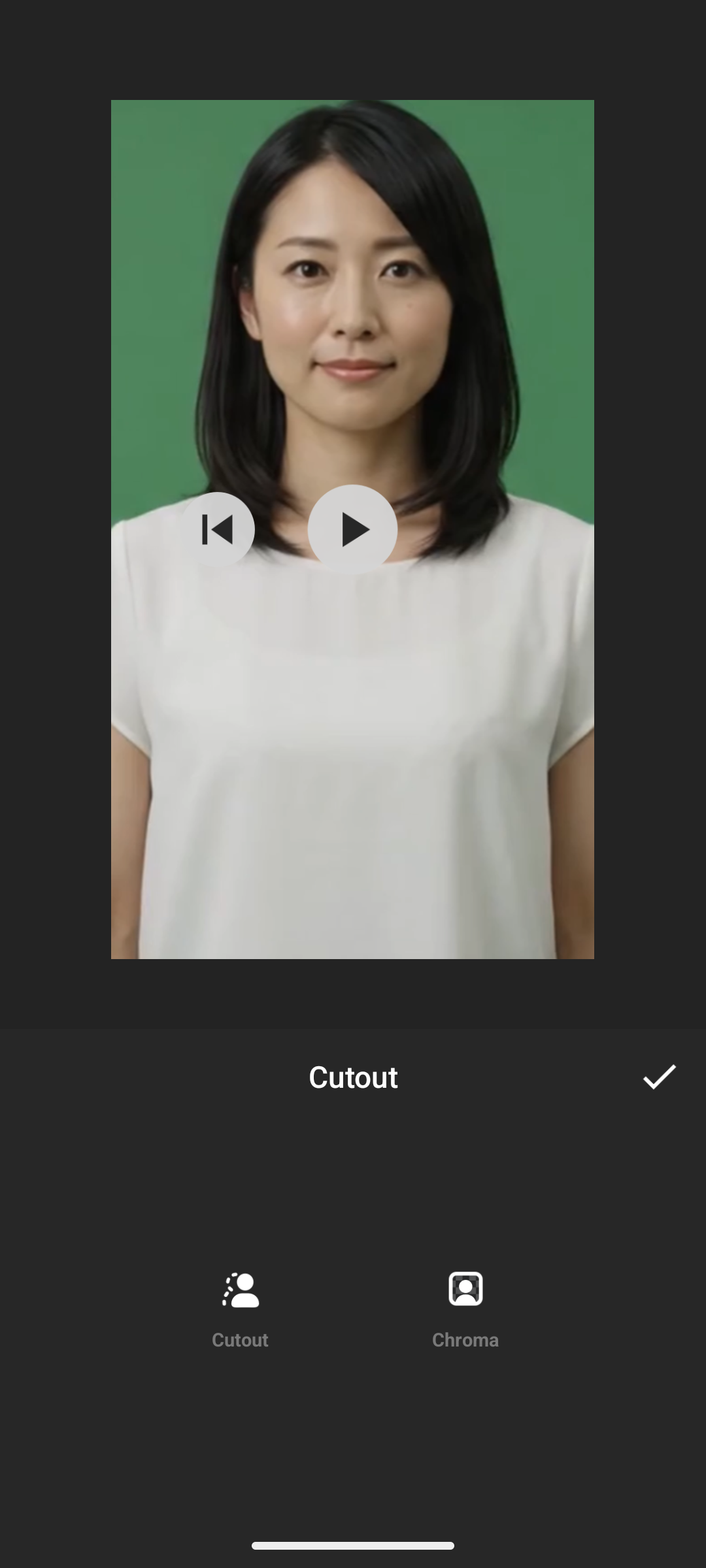
InShotの背景編集で使用するCutoutとChromaの選択画面
人物を自動で切り抜く場合はCutoutを使います。
処理が終わると、上の動画から背景部分が消え、下に置いたぼかし映像が見えるようになります。結果として、人物はそのままで背景だけがぼけた映像になります。
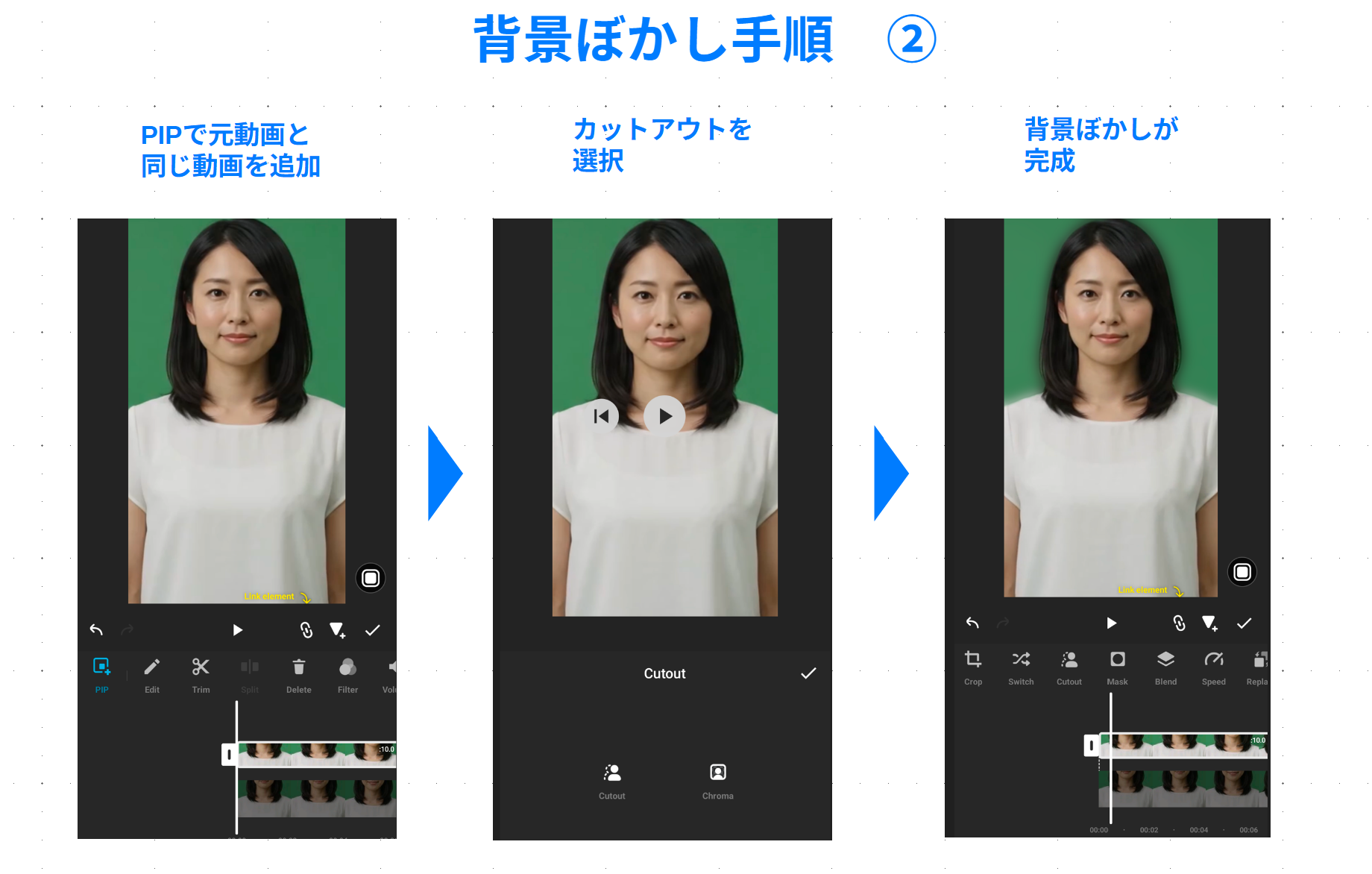
InShotで人物を残し背景だけをぼかす手順
仕組みとしては、ぼかした動画の上に背景を消した人物動画を置いているだけです。
少し回りくどく見えるかもしれませんが、この方法なら人物にはぼかしがかからないため、被写体をはっきり見せられます。
切り抜き結果を確認する
Cutoutを適用したら、動画の最初だけを見るのではなく、途中と最後も再生して確認してください。
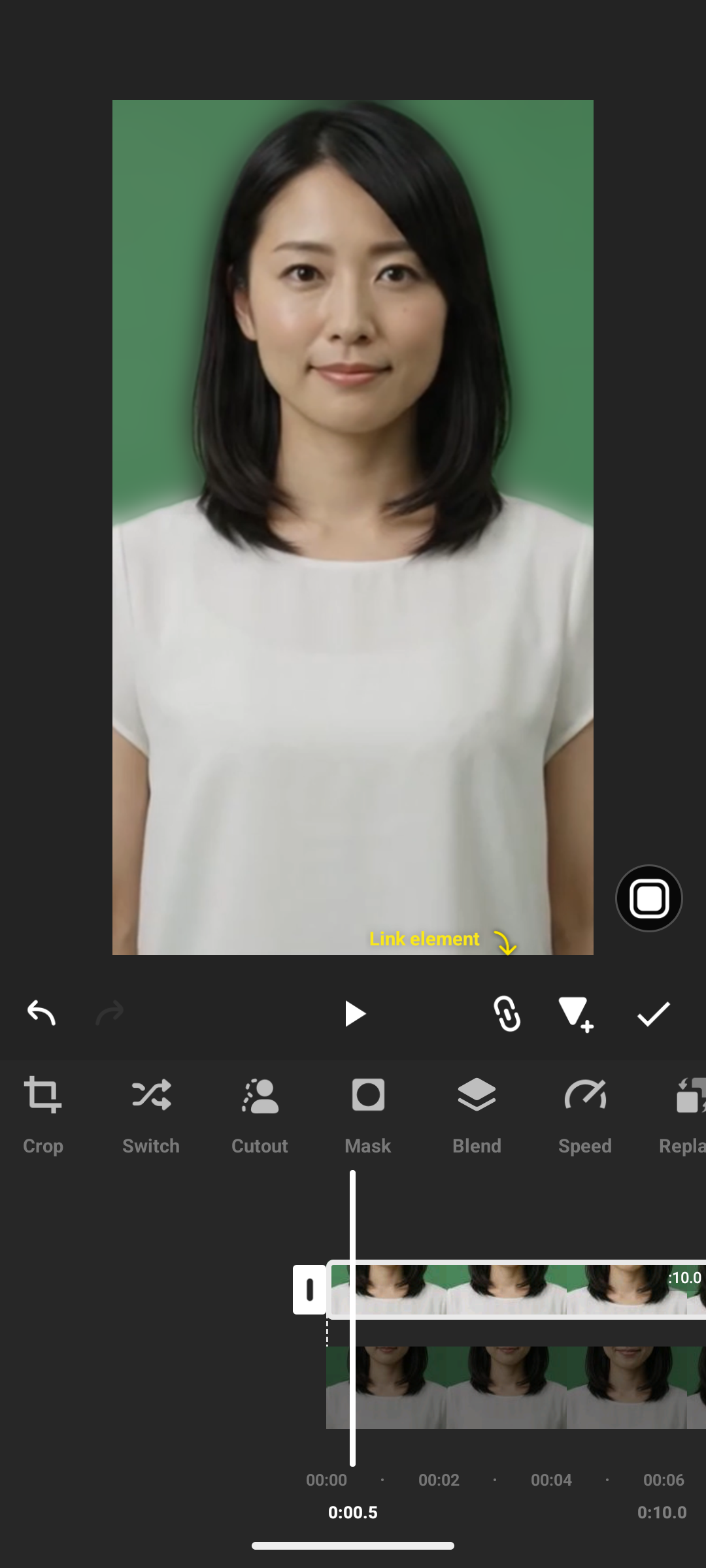
Cutoutした人物を背景ぼかし映像へ重ねた状態
人物が大きく動く動画では、腕や髪の毛の周囲に背景が残ったり、一部が消えたりする場合があります。
特に髪の毛、指、細い物、背景と色が近い服などは自動判定が難しくなりやすい部分です。
スマホでSNS動画を作る程度なら十分使える場面は多いですが、髪の毛1本まで自然に残したい広告映像や商品動画では、PC向けソフトのほうが調整しやすいかなと思います。
InShotで背景を透過する
背景をぼかすのではなく、人物や商品だけを残して別の背景へ合成したい場合もCutoutを利用できます。
撮影時にグリーンバックを用意できなかった動画では、まずこちらを試してみるとよいでしょう。
Cutoutで背景を取り除く
メインとなる背景動画や写真をタイムラインへ配置し、その上に人物動画をPIPで追加します。
追加したPIPを選択してCutoutを適用すると、人物の周囲にあった背景が取り除かれ、下の映像が見えるようになります。
InShotでいう背景透過は、このように「上の素材から背景を消し、下の素材を見せる」という使い方が基本です。
例えば、室内で撮影した人物を森の映像へ合成したり、商品だけを切り抜いて別の背景写真へ配置したりできます。
合成ではPIPの順番が大切
合成するときは、どの素材を下に置き、どの素材をPIPとして上に置くかが重要です。
背景として使いたい映像をメイン側へ置き、人物や商品をPIPとして追加してください。
反対に配置すると、背景動画が人物を隠してしまいます。
InShotの動画編集そのものにまだ慣れていない場合は、先にInShotの基本的な使い方で、素材の読み込みやタイムライン、PIPの考え方を確認しておくと迷いにくいですよ。
透明動画の書き出しとは別
ここは検索すると混同しやすい部分です。
Cutoutを使えばInShot内で背景を消したように見せられますが、それだけで「透明背景を保持した動画ファイルを書き出せる」という意味にはなりません。
ほかのソフトへ渡すための透明動画素材を作りたい場合は、書き出し形式とアルファチャンネルへの対応を確認する必要があります。
背景透過動画を外部ソフトで再利用することが目的なら、完成動画の形式まで先に確認してください。InShot内で背景が消えて見えることと、透明情報を保持したファイルを作ることは同じではありません。
クロマキーでグリーンバックを消す
撮影時からグリーンバックを用意できるなら、Cutoutよりクロマキーのほうが扱いやすい場面があります。
クロマキーは、指定した色を映像から取り除く方法です。InShotでは緑色に限らず色を選択できますが、人物や服と重なりにくい緑色がよく使われます。
グリーンバック動画をPIPにする
まず合成後に背景として見せたい写真や動画をメイン側へ読み込みます。
そのあと「PIP」からグリーンバックで撮影した人物動画を追加してください。
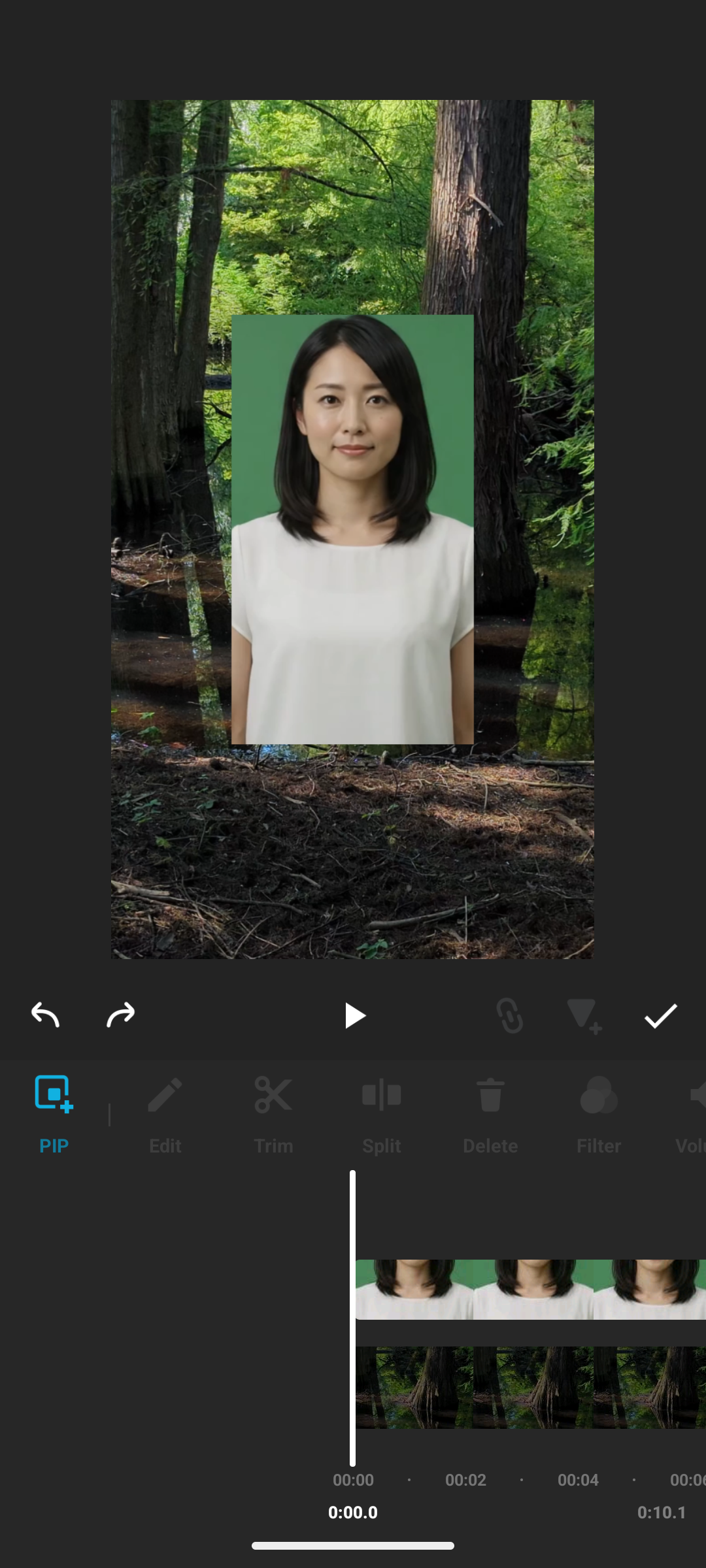
森林の背景映像へグリーンバックの人物動画をPIPで重ねた状態
この時点では緑色の背景もそのまま表示されています。
ここからPIP動画を選択し、Cutoutの中にあるChromaへ進みます。
Chromaで消す色を選ぶ
Chromaを開いたら、スポイトのような色選択機能を使い、グリーンバック部分を指定します。
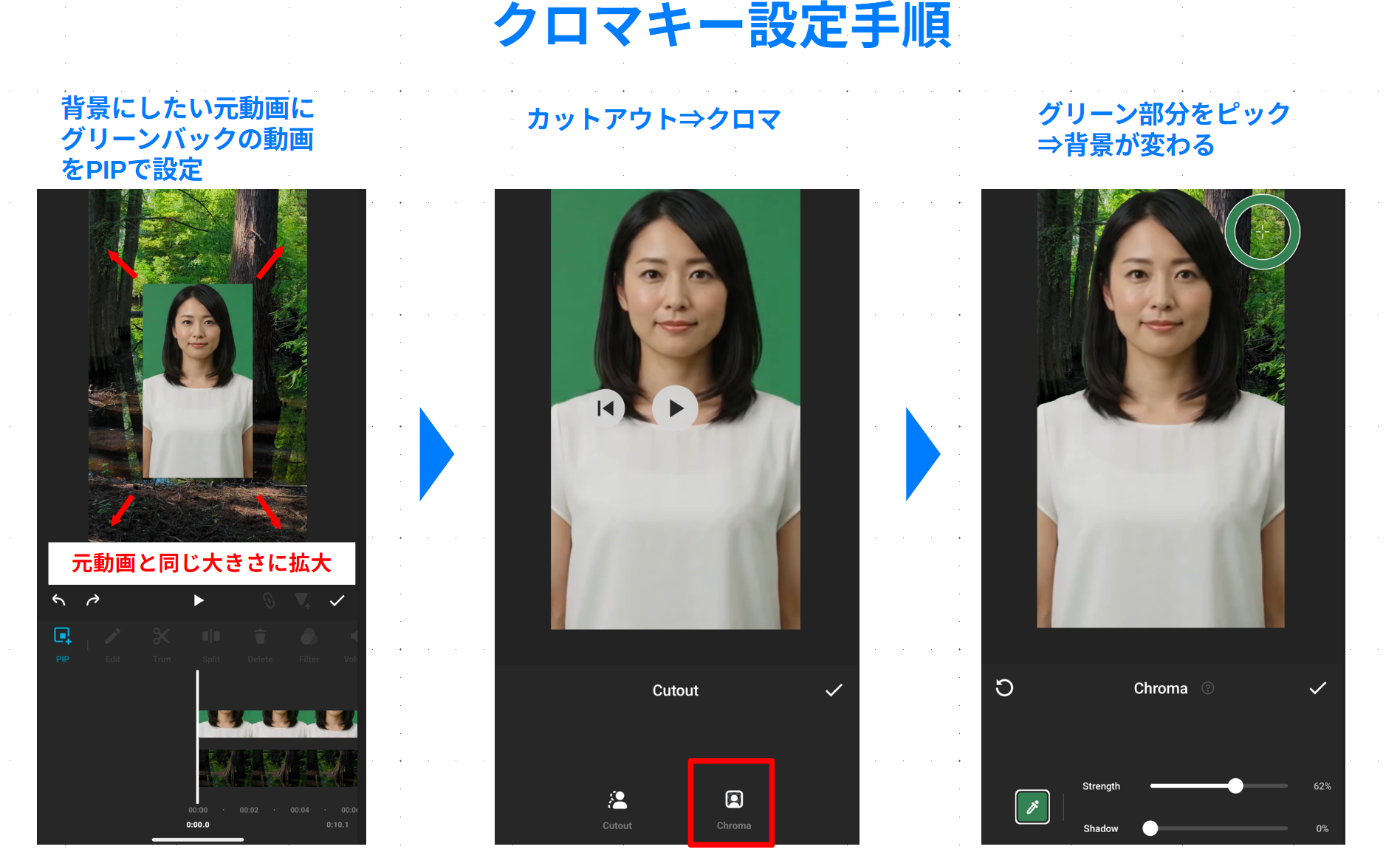
InShotでPIP動画のグリーンバックをクロマキーで消す手順
正しく色を取得できれば、緑色だった部分が消え、下にある背景映像が表示されます。
人物の服や小物に指定した色と似た部分があると、その部分まで透明になることがあります。だからこそ、撮影時に被写体と背景の色を分けておくことが大切です。
StrengthとShadowを調整する
色を指定しただけで境界がきれいにならない場合は、StrengthやShadowなどの項目を調整します。
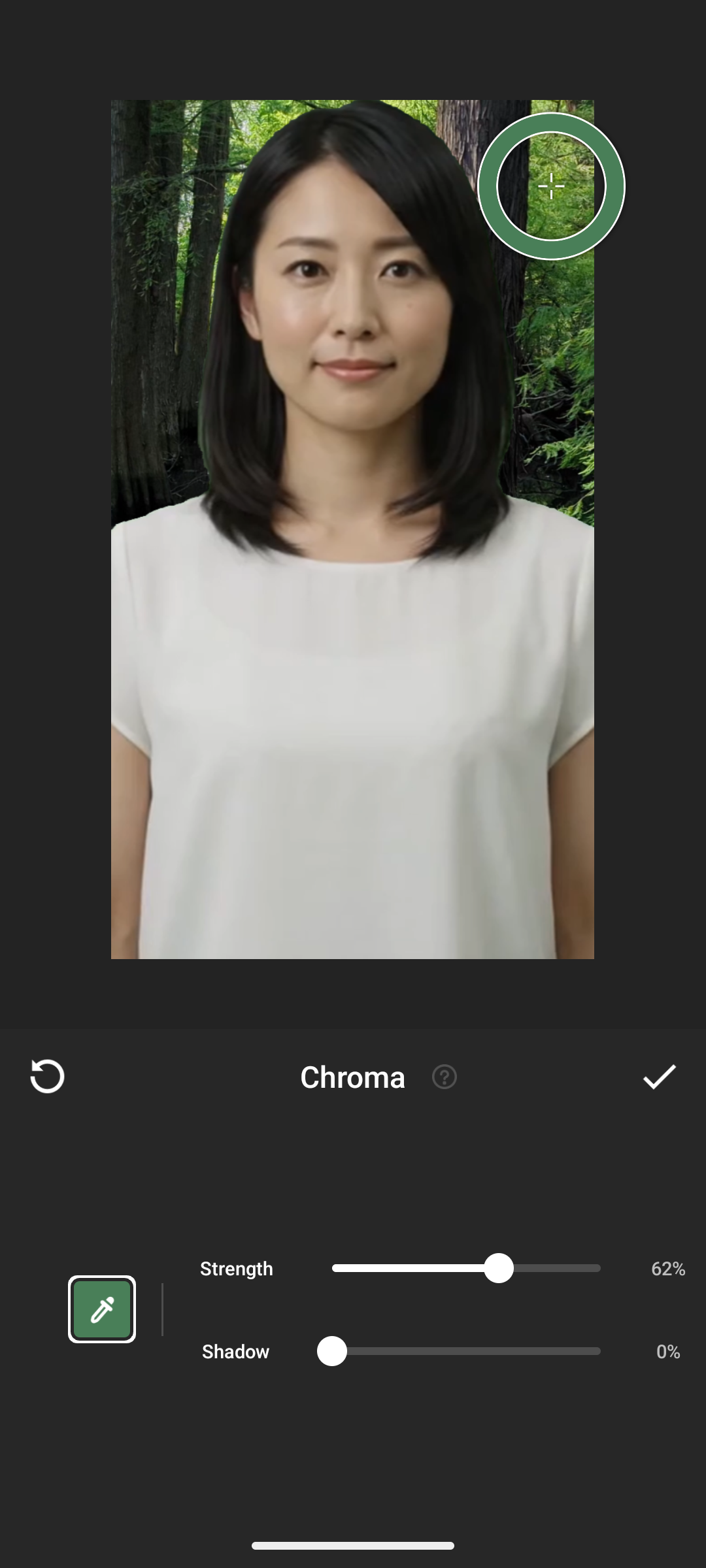
クロマキー適用後にStrengthとShadowを調整している画面
Strengthを動かすと、指定した色をどの程度まで取り除くかを変えられます。
数値を上げすぎると人物側まで欠ける場合があるため、プレビューを見ながら少しずつ調整してください。
Shadowは素材によって見え方が変わります。まず色をきれいに抜くことを優先し、そのあと人物の境界が背景になじむところを探すと進めやすいですよ。
撮影段階で仕上がりが変わる
クロマキーは編集画面だけ頑張れば何とかなる機能ではありません。
グリーンバックに大きなシワがあり、場所によって明るい緑と暗い緑に分かれていると、1色を指定してもきれいに消えないことがあります。
また、人物を背景へ近づけすぎると緑色の光が人物の輪郭へ反射し、髪や服の端が緑色っぽく見えることもあります。
きれいに合成したいなら、グリーンバックを均一に照らし、人物を背景から少し離して撮影するのがポイントです。クロマキーを多用するなら、大きめのグリーンバックと左右から照らせる照明を用意すると編集がかなり楽になります。
◆TAKのワンポイントアドバイス
クロマキーは「編集機能の性能」より撮影環境の影響がかなり大きいです。後から何十分も境界を調整するより、撮影前に背景のシワと影を減らしたほうが結果的に早く終わりますよ。
写真の背景をぼかす方法
InShotは動画だけでなく写真加工にも対応しています。
「InShotで写真をぼかしたい」という場合も、何をぼかしたいかによって方法を変えるのがおすすめです。
写真の余白をぼかす
写真の縦横比と完成画像の比率が合わない場合は、動画と同じように背景を使って余白を埋める方法が使えます。
例えば縦長の写真を正方形の投稿へ使う際、写真そのものを大きく切り取ると上下が欠けてしまうことがあります。
そんな場合は写真を少し小さく配置し、後ろ側に同じ写真を拡大してぼかすと、元写真の構図を残したまま画面を埋められます。
人物以外をぼかす
人物写真で背景だけをぼかしたい場合も、動画と同じ考え方が使えます。
下側にぼかした写真を置き、その上へCutoutで人物を切り抜いた写真を重ねます。
スマートフォンで撮影した写真でも、背景をぼかすことで人物へ視線を集めやすくなります。
ただ、髪の毛と背景が似た色だったり、背景が細かい木の枝や模様だったりすると、切り抜きの境界が気になる場合があります。そのときは写真を拡大しすぎず、実際に投稿するサイズで見え方を確認してください。
顔など一部のぼかしは別機能
背景ぼかしと、顔やナンバープレートなど特定の場所へぼかしをかける操作は別です。
InShotにはMOSAICやBLURなど、部分的に隠すための効果もあります。
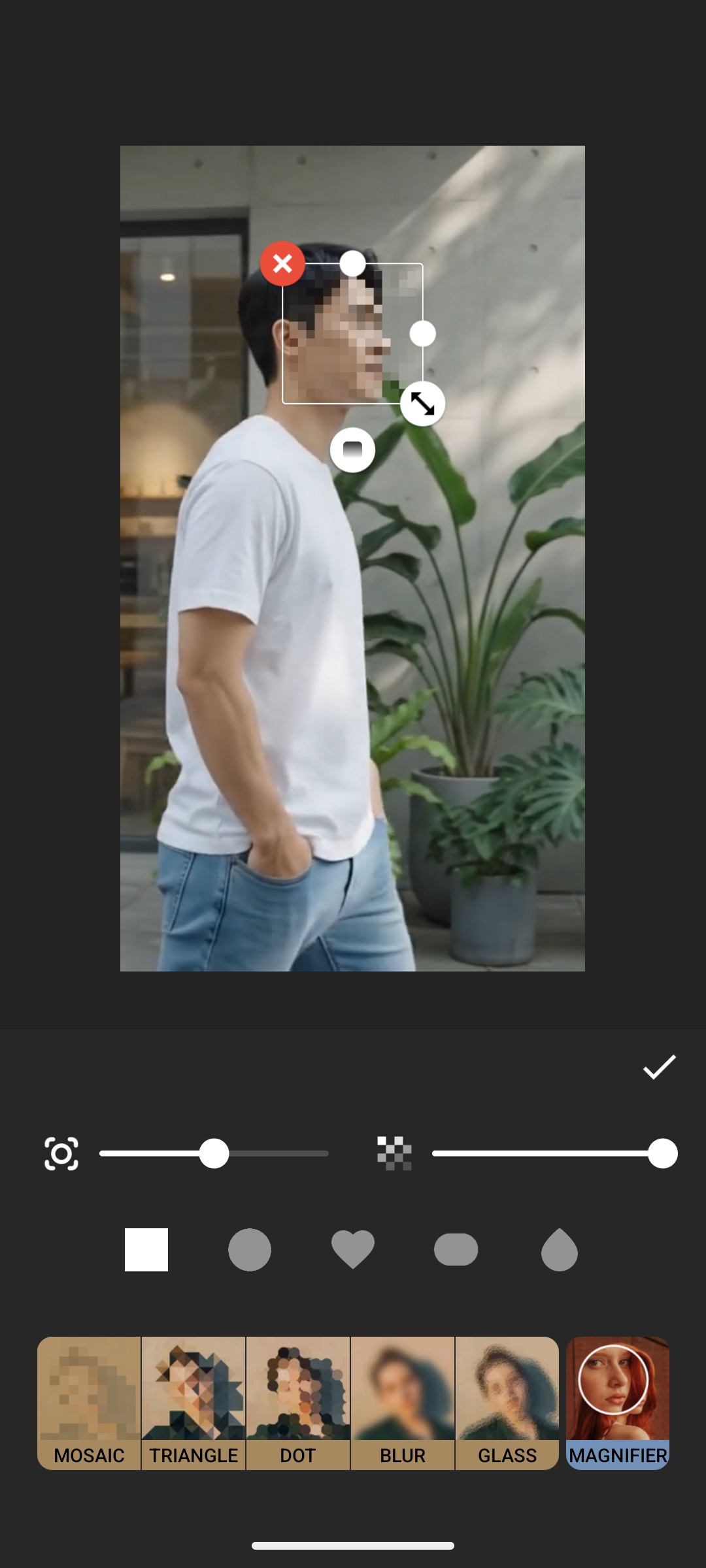
InShotで一部分を隠すために使えるMOSAICやBLURなどの効果
人物全体の背景をぼかすのか、顔だけを隠すのかで使う機能を間違えないようにしましょう。
3つの背景編集を比較
ここまで紹介した方法を、実際の用途で比較してみましょう。
どれが一番優れているというより、素材に合う方法を選ぶことが大切です。
| 方法 | 撮影条件 | 手軽さ | 向いている用途 | 注意点 |
|---|---|---|---|---|
| Canvasの背景ぼかし | 特になし | 簡単 | 画面の余白を埋める | 人物の後ろだけをぼかす機能ではない |
| PIP+Cutout | 通常撮影で可 | 普通 | 人物を残した背景ぼかし・背景変更 | 髪や細い物の境界が崩れる場合がある |
| Chroma | 単色背景が必要 | 普通 | グリーンバック合成 | 撮影時の照明や背景の状態に左右される |
スマホだけで十分なケース
SNS用のショート動画、旅行動画、趣味のYouTube、簡単な商品紹介などであれば、InShotだけで完結できる場面はかなりあります。
特に画面比率を合わせるための背景ぼかしや、グリーンバックの色が均一な素材でのクロマキーは操作もわかりやすいです。
スマートフォンで撮影して、そのまま編集して投稿できる手軽さはInShotの大きなメリットでしょう。
頻繁に編集する場合、一部の有料素材や機能、広告表示などが気になるならInShot Proを検討する選択肢もあります。
ただし、有料範囲や料金はOS、地域、アプリの更新によって変わる可能性があるので、購入前にアプリ内の表示を確認してください。
PCソフトへ移したいケース
一方、髪の毛の細かな切り抜き、動きの激しい人物、商品の輪郭をきっちり残した合成では、スマホだけで仕上げるのが大変になることがあります。
数秒のSNS動画なら修正できても、10分、20分と長い映像になれば、細かな境界をスマートフォンで確認する作業はかなり負担です。
そのような場合は、FilmoraなどPC向け動画編集ソフトの切り抜き機能を使う方法があります。
Filmoraには人物切り抜きや対象を指定して背景から分離する機能があり、ブラシによる選択や境界調整をしながら合成できます。
InShotで全部やろうとせず、手軽な編集はInShot、輪郭精度が重要な作業はPCという分け方もおすすめです。
WindowsとMacでのInShot利用について確認したい場合は、InShotをPCで使う方法もあわせて確認してみてください。
背景編集がうまくいかない原因
操作自体は合っているのに、思ったような映像にならないこともあります。
そんなときは機能を何度もやり直すより、素材側の状態を確認してみましょう。
Cutoutで髪が欠ける
人物の髪や指が消えてしまう場合、背景との明るさや色の差が小さい可能性があります。
例えば黒髪の人物を暗い壁の前で撮影すると、人物と背景の境目を判別しにくくなります。
できれば人物と背景の色を分け、顔や髪へ十分な光が当たる場所で撮影してください。
すでに撮影済みの動画なら、切り抜いた映像を大きく表示しすぎない方法もあります。
スマホ画面で自然に見えるサイズまで少し小さくすると、境界の違和感が目立ちにくくなることもありますよ。
クロマキーで緑が残る
グリーンバックの一部だけ緑が残る場合、背景の色が均一になっていない可能性があります。
シワによる影、照明の当たり方、人物の影などで同じグリーンバックでも色が変わって見えます。
Strengthを調整すれば改善する場合がありますが、上げすぎると人物の服や髪まで欠けることがあります。
何度調整してもうまくいかなければ、編集の問題ではなく撮影素材そのものが原因かもしれません。
背景ぼかしが表示されない
Canvasで背景をぼかしたのに何も変わって見えない場合は、元動画が画面いっぱいに拡大されている可能性があります。
背景ぼかしは基本的に、メイン動画の後ろ側に表示されます。動画がキャンバス全面を覆っていれば後ろが見えません。
メイン動画を少し縮小するか、縦横比を変更して余白を作ってみてください。
人物より背景が上に出る
背景を変更したのに人物が見えなくなった場合は、PIPの配置を確認しましょう。
合成では背景を下、切り抜いた人物を上へ置くのが基本です。
PIPとして人物動画を追加してからCutoutを使えば、下の背景を見せながら人物を前面へ表示できます。
InShotは更新によってボタンの位置や名称が変わることがあります。iPhoneとAndroidでも画面が完全に同じとは限りません。この記事の画像と配置が違う場合は、「Canvas」「Background」「PIP」「Cutout」「Chroma」に近い項目を探してみてください。
InShotとFilmoraの選び方
背景編集だけを目的に編集ソフトを選ぶなら、作業量と求める仕上がりを基準にすると決めやすいです。
InShotが向いている人
撮影から編集、SNS投稿までスマートフォンで終わらせたい人にはInShotが扱いやすいです。
Canvasの背景ぼかし、PIP、Cutout、Chromaを組み合わせれば、スマホアプリとしてはかなり幅のある背景編集ができます。
特に短い動画では、PCへ素材を移す時間を考えるとInShotだけで完成させるほうが早い場面も多いでしょう。
Filmoraが向いている人
髪や商品の細かな輪郭を確認しながら切り抜きたい、長い動画を編集したい、複数の映像を重ねながら細かく調整したい場合はPCソフトのほうが作業しやすくなります。
Filmoraには背景除去や人物切り抜き、Smart Cutout、クロマキーなどの機能があり、大きな画面で境界を確認しながら調整できます。
InShotのCutoutで十分きれいに抜けているなら無理にソフトを変える必要はありません。
逆に、何度やっても髪や商品の輪郭が崩れるのであれば、そこで時間を使い続けるよりPCへ移したほうが早いかなと思います。
背景編集でよくある疑問
最後に、InShotの背景ぼかし、背景透過、クロマキーについて迷いやすいポイントをまとめます。
InShotの背景編集に関するよくある質問(FAQ)
Q1. InShotで動画の背景をぼかせますか?
A. はい。画面比率によってできた余白をぼかしたい場合はCanvasとBackgroundを使えます。人物を残して後ろの風景だけをぼかしたい場合は、背景側の動画をぼかし、その上に同じ動画をPIPで重ねてCutoutで人物だけを残す方法が使えます。
Q2. InShotで背景を透過できますか?
A. Cutoutを使って人物や物の背景を取り除き、下に置いた写真や動画へ合成できます。ただし、InShot内で背景が消えて見える状態と、透明情報を保持した動画ファイルを書き出すことは別です。外部ソフトで使う透明動画を作りたい場合は、必要なファイル形式に対応した編集ソフトを確認してください。
Q3. Cutoutとクロマキーはどちらを使えばいいですか?
A. 普通に撮影した人物や商品から背景を取り除きたいならCutout、グリーンバックなど一定の色で撮影した素材ならChromaが向いています。グリーンバックを用意できる撮影では、背景色を指定して消せるクロマキーのほうが境界を扱いやすい場合があります。
Q4. クロマキーは緑色以外でも使えますか?
A. Chromaは指定した色を取り除く仕組みなので、必ず緑色でなければならないわけではありません。ただし、人物の肌や服、商品に含まれない色を背景にする必要があります。一般的にグリーンバックが使われるのは、人物の肌色などと区別しやすいためです。
Q5. InShotで写真の背景もぼかせますか?
A. 写真編集でも背景を使った加工や切り抜きを利用できます。人物だけを残して背景をぼかしたい場合は、ぼかした写真の上へCutoutした人物を重ねる方法がわかりやすいです。顔など一部分だけを隠したい場合は、背景ぼかしではなくBLURやモザイク系の機能を使ってください。
まとめ
InShotでは背景ぼかし、Cutout、クロマキーを使い分けることで、スマートフォンだけでもさまざまな背景編集ができます。
最後にポイントを確認しておきましょう。
- 画面比率による余白にはCanvasとBackgroundを使う
- 人物を残して背景をぼかすならPIPとCutoutを組み合わせる
- 普通の背景から人物を切り抜く場合はCutoutを使う
- グリーンバック素材ならChromaで指定色を取り除く
- クロマキーは背景を均一に照らして撮影すると仕上げやすい
- 髪や細部の切り抜き精度が必要ならPCソフトも検討する
私なら、画面比率の余白はBackgroundでさっとぼかし、通常の人物動画ならまずCutoutを試します。
グリーンバックを用意できる撮影ではChromaを選びます。
そして、髪の毛や商品の細かな形まできれいに残す必要がある動画は、InShotだけにこだわらずFilmoraなどPC向けソフトへ移します。
スマホでできることはスマホで済ませ、細かな調整が必要になったところだけ環境を変える。
この使い分けが、一番無理なく続けやすいかなと思います。
なお、InShotの機能名、有料機能、料金、画面構成はアップデートやOSによって変更される場合があります。
正確な情報はInShot公式サイトやアプリ内の最新表示をご確認ください。
また、商用動画で第三者の素材や画像を合成する場合は、それぞれの利用条件や権利関係も確認してください。
判断が難しい利用については、必要に応じて権利者や専門家へ相談することをおすすめします。