こんにちは、ツール見極め帳のTAKです。
DaVinci Resolveのプロジェクトを別のパソコンへ移したい、複数人で同じ動画を編集したい、Blackmagic Cloudを使えば素材まで共有できるのか。
このあたりは、実際に触ってみると意外と分かりにくいですよね。
結論から言うと、共同編集ではプロジェクトだけ共有すれば終わりではありません。
元素材の保存場所、プロキシ、キャッシュ、DaVinci Resolveのバージョンまで考えておく必要があります。
また、Blackmagic Cloudには無料で利用できる機能がありますが、Blackmagic Server上にProject Libraryを作ってCloudプロジェクトを運用する場合は月額料金が発生します。
私が2026年10月に実際の設定画面で確認した時点では、Blackmagic Server Project Librariesは1ライブラリあたり月額5米ドルで、税金は別途という表示でした。
そのため、1人でデスクトップPCとノートPCを行き来する程度なら、必ずしもCloudを契約する必要はありません。
プロジェクトの書き出しやプロジェクトアーカイブを使った方が、費用をかけずに分かりやすく移行できます。
- DaVinci Resolveでプロジェクトを共有する方法
- Blackmagic Cloudを使った共同編集の考え方
- 別のパソコンへ素材ごと移行する方法
- 複数タイムラインやキャッシュ運用の注意点
プロジェクト共有の基本
DaVinci Resolveでいう「プロジェクト共有」には、いくつかの方法があります。
まずはプロジェクトと素材が別物であることを理解しておくと、その後の操作がかなり分かりやすくなります。
プロジェクトと素材は別物
DaVinci Resolveのプロジェクトには、タイムライン、カット位置、テキスト、カラー調整、エフェクトなどの編集情報が保存されています。
一方、撮影したMP4やMOVなどの動画そのものは、基本的にパソコンや外付けSSDに置かれた元ファイルを参照しています。
つまり、プロジェクトだけを別のパソコンへ渡しても、相手側に元素材がなければ正常に再生できません。
プロジェクト共有では「編集情報」と「動画素材」を分けて考えることが重要です。タイムラインが残っていても、参照している動画が見つからなければメディアオフラインになることがあります。
目的ごとに方法を変える
1回だけ別PCへ移したい場合と、毎日のように複数人で編集する場合では向いている方法が違います。
| 目的 | 向いている方法 | 素材の扱い |
|---|---|---|
| 別PCへ編集データだけ移す | プロジェクト書き出し | 素材は別途コピー |
| 素材ごと別PCへ渡す | プロジェクトアーカイブ | 必要素材もまとめて保存 |
| 離れた場所で継続共同編集 | Blackmagic Cloud | Cloud同期や共有ストレージ |
| 同じ拠点で複数人編集 | 共有ストレージやProject Server | 共通の素材へアクセス |
「完成したプロジェクトを渡したい」のか「同じプロジェクトを一緒に編集したい」のかを先に決めると、必要な仕組みを選びやすくなります。
Blackmagic Cloudで共同編集
離れた場所にいる編集者同士で同じプロジェクトを継続的に扱う場合は、Blackmagic Cloudを使った共同編集が選択肢になります。
ただし、Cloudを開いただけですぐに共同編集できるわけではありません。
Cloudタブから接続する
DaVinci Resolveのプロジェクトマネージャーには、「ローカル」「ネットワーク」「クラウド」のタブがあります。
Blackmagic Cloud IDでログインしてクラウドタブを開くと、Cloud側のProject Libraryへアクセスできます。
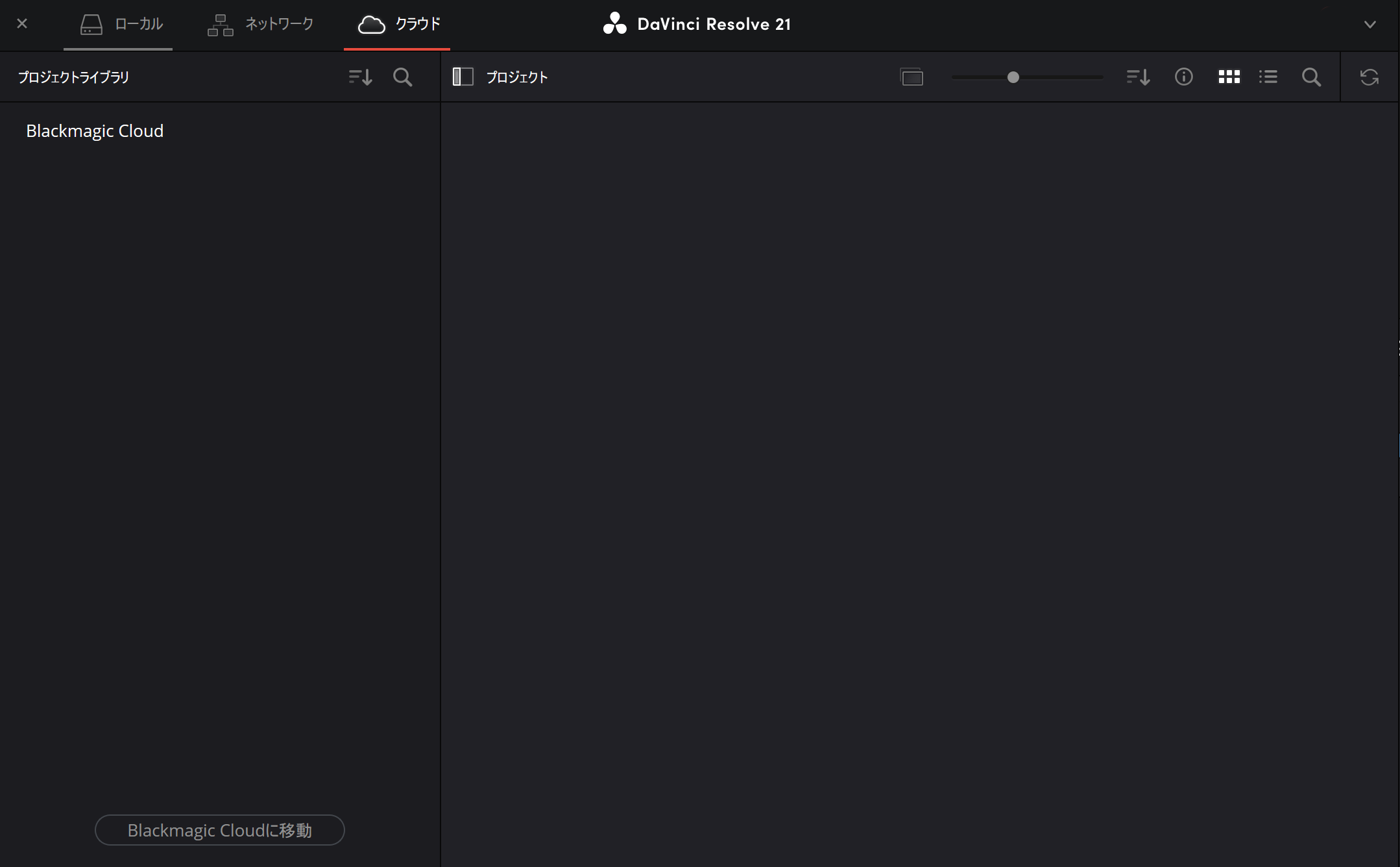
DaVinci Resolve 21のプロジェクトマネージャーでBlackmagic Cloudタブを開いた画面
ただし、今回実際に確認したところ、Blackmagic Server上へProject Libraryを追加するには料金が必要でした。
2026年10月時点で私のアカウントに表示された価格は、Project Library 1つにつき月額5米ドルです。表示画面には税金を含まない旨も記載されていました。
Blackmagic Cloudのアカウントを作ることと、有料のProject Libraryを契約することは同じではありません。Cloud共同編集を始める前に、現在の料金をBlackmagic Design公式画面で確認してください。
Cloudプロジェクトを共有する
Project Libraryを用意すると、そのライブラリ内にCloudプロジェクトを作成し、他のBlackmagic Cloudユーザーと共有できます。
共同編集では複数ユーザーが同じプロジェクトへ参加し、編集、カラー、Fusion、Fairlightなど担当を分けながら作業できます。
ただし、Cloud上にプロジェクトがあるからといって、元素材まで自動的にすべて共有されるとは限りません。
プロジェクトと素材の同期方法は別に考える必要があります。
素材の同期方法を決める
遠隔編集で特に重要なのが、元素材をどのように共有するかです。
Blackmagic Cloudでは、プロキシを中心に同期する方法と、プロキシとオリジナルの両方を同期する方法があります。
| 方法 | 特徴 | 向いているケース |
|---|---|---|
| 素材をCloud同期しない | プロジェクト中心で共有 | 全員が同じNASなどへアクセスできる |
| プロキシを同期 | 通信量を抑えやすい | 離れた場所から編集する |
| プロキシとオリジナルを同期 | 元素材までCloudへ用意できる | 遠隔環境だけで完結させたい |
4Kや6K素材を大量に扱う場合、オリジナルをすべて同期するとストレージ容量と通信量が増えます。
編集者側では軽いプロキシを使い、最終書き出しを担当する環境だけオリジナル素材を利用する方法も現実的です。
◆TAKのワンポイントアドバイス
今回私もCloudプロジェクトを実際に作ろうとしましたが、Project Libraryの作成段階で月額料金が必要でした。単発のPC移行だけなら、無理にCloudを契約せず、次に紹介するプロジェクト書き出しやアーカイブを使う方が手軽ですよ。
別のパソコンへデータ移行
自宅のデスクトップPCからノートPCへ移したい、別の編集者へプロジェクトを渡したいという場合は、Cloudを使わなくても対応できます。
DaVinci Resolveには、プロジェクトのみを書き出す方法と、素材を含めてアーカイブする方法があります。
プロジェクトだけ書き出す
DaVinci Resolveのプロジェクトマネージャーで対象のプロジェクトを右クリックすると、「プロジェクトの書き出し」と「プロジェクトアーカイブの書き出し」が表示されます。
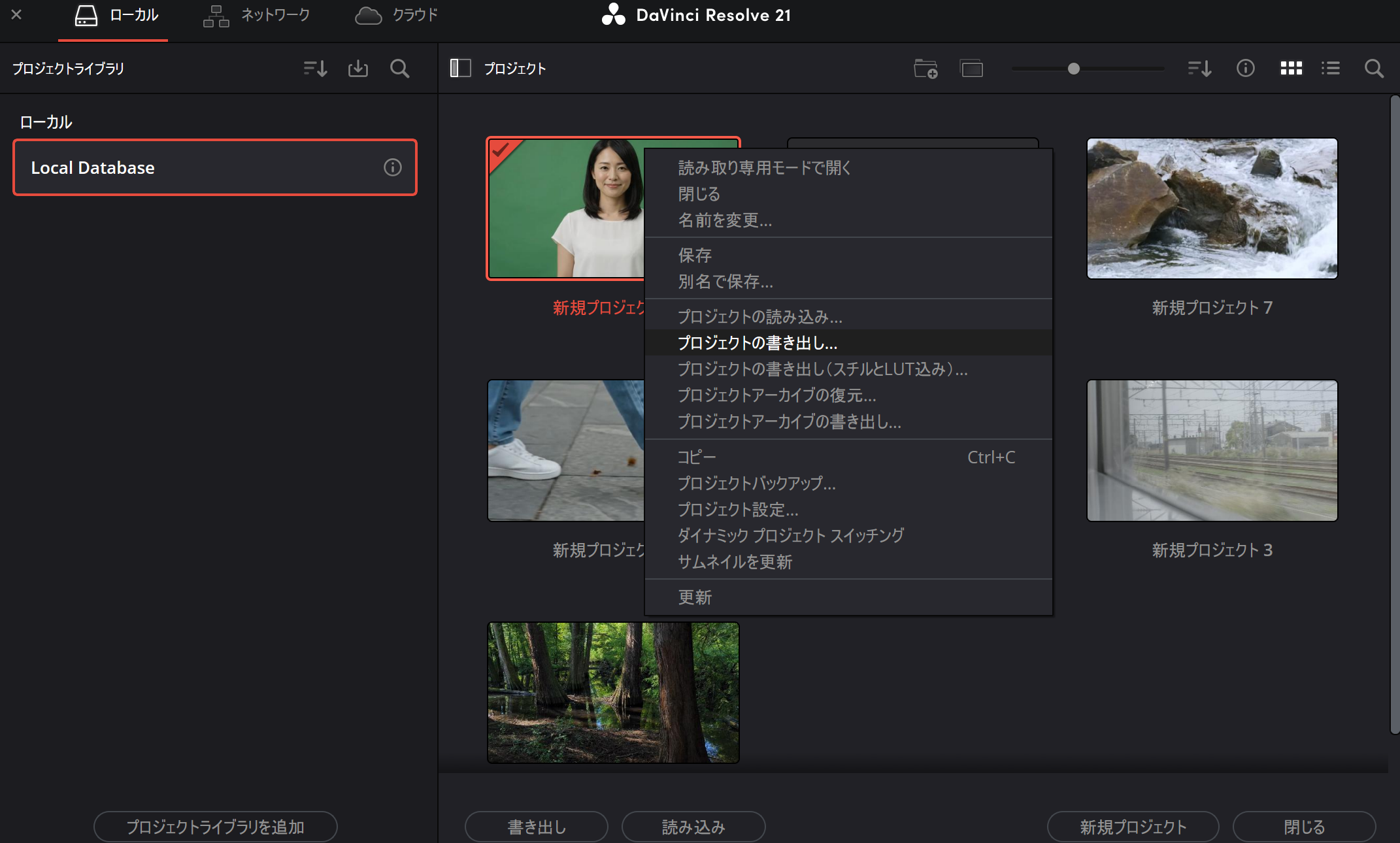
DaVinci Resolveのプロジェクトマネージャーでプロジェクトの書き出しとプロジェクトアーカイブの書き出しを表示した画面
「プロジェクトの書き出し」を選ぶと、一般的には.drp形式でプロジェクトデータを保存できます。
DRPにはタイムラインや編集設定などが含まれるため、別PCのDaVinci Resolveへ読み込めます。
ただし、元動画そのものまでDRPへまとめられるわけではありません。
例えば外付けSSDへ撮影素材を保存しているなら、そのSSDも別PCからアクセスできるようにするか、素材フォルダを別途コピーします。
DRPだけ送っても、相手のパソコンに元素材がなければ編集をそのまま再開できない場合があります。プロジェクトと動画素材は別々に確認してください。
素材ごとならアーカイブ
相手のPCに素材がない場合や、案件を丸ごと保存したい場合は、プロジェクトアーカイブの方が向いています。
プロジェクトマネージャーで「プロジェクトアーカイブの書き出し」を選択すると、アーカイブへ含めるデータを指定できます。
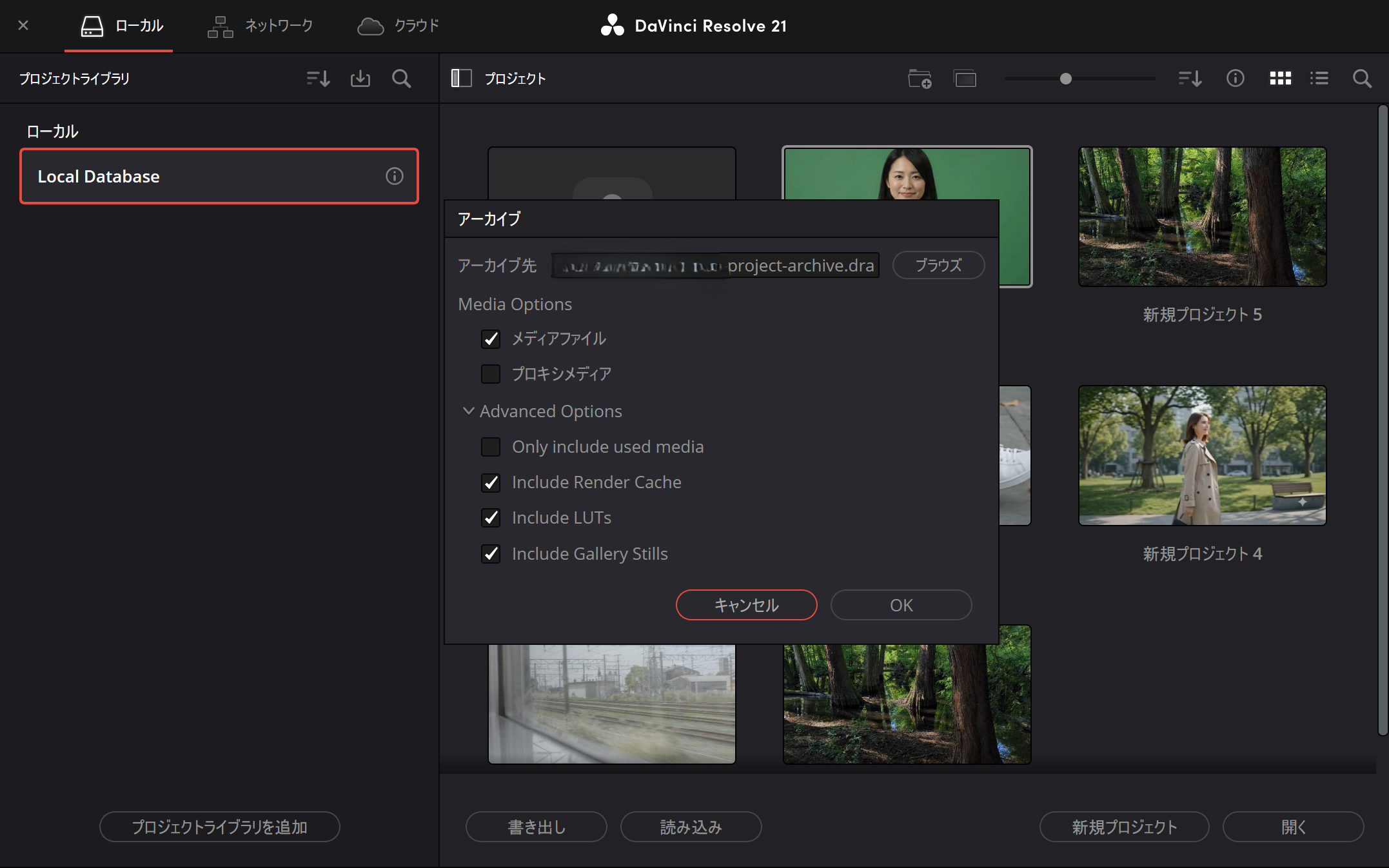
DaVinci Resolve 21のプロジェクトアーカイブでメディアファイルやプロキシ、レンダーキャッシュ、LUTを選択する画面
今回DaVinci Resolve 21で実際に確認した画面では、次の項目が表示されました。
- メディアファイル
- プロキシメディア
- 使用したメディアのみを含める
- Render Cache
- LUT
- Gallery Stills
つまり、単純にプロジェクトを保存するだけでなく、どのデータまで一緒に持っていくかを選べます。
特に「Only include used media」を利用すると、プロジェクト内で実際に使っている素材を中心にアーカイブできるため、大量の未使用素材まで含めたくないときに便利です。
一方、レンダーキャッシュは再生成できるデータなので、必ず含めなければならないわけではありません。容量を減らしたい場合は、用途に合わせて外すこともできます。
DRPとDRAを使い分ける
簡単に言うと、編集情報だけ移したいならDRP、素材を含めて案件をまとめたいならDRAという考え方が分かりやすいです。
| 形式 | 主な用途 | 素材 |
|---|---|---|
| DRP | プロジェクト移行やバックアップ | 基本的に別途用意 |
| DRA | 案件一式の移行や保存 | 設定に応じて含められる |
同じ動画素材を両方のPCがすでに持っているならDRPだけでも十分なことがあります。
逆に、別の編集者へ初めて案件を渡すなら、DRAの方が素材不足によるトラブルを減らしやすいでしょう。
外付けSSDを使う方法
1人で2台のPCを使うなら、動画素材を外付けSSDへまとめておく方法もシンプルです。
動画、音声、画像、LUTなど案件で使うファイルを1つの親フォルダへまとめ、そのSSDを編集するPCへ接続します。
ただし、Windowsではドライブ文字が変わったり、フォルダ構成を変更したりすると参照先が変わることがあります。
別PCでメディアオフラインになった場合は、素材を新しく読み込み直す前に再リンクを確認してください。
リンク切れについては、DaVinci Resolveのメディアオフラインを直す方法で詳しく解説しています。
メディアオフラインを防ぐ
プロジェクト共有やデータ移行で起こりやすいのが、元動画への参照が切れて「メディア オフライン」になるケースです。
タイムラインが消えたわけではないことも多いため、まず素材の場所を確認しましょう。
素材フォルダを固定する
編集を始める前に、案件ごとの親フォルダを作っておくと管理しやすくなります。
例えば「Project_A」というフォルダの中へ、Footage、Audio、Photo、Graphics、Proxyなどを作る方法です。
素材をDaVinci Resolveへ読み込んだあとで別フォルダへ移動すると、Resolveが記憶している保存場所と一致しなくなる場合があります。
複数人で作業するなら、フォルダ名や階層もある程度合わせておくと再リンクしやすくなります。
元ファイルを確認して再リンク
別PCでメディアオフラインが出た場合、最初に元素材が現在も存在しているか確認してください。
外付けSSDなら接続されているか、ネットワークストレージならアクセスできるかを確認します。
素材が残っているなら、メディアプールから再リンクして元のファイルを指定できる場合があります。
逆に元ファイルそのものがコピーされていなければ、再リンクだけでは直りません。
同じ名前の別動画へ誤ってリンクすると、タイムラインの内容まで変わって見えることがあります。ファイル名だけでなく、動画の長さや内容も確認してから再リンクしてください。
キャッシュとプロキシの扱い
共同編集では、元動画だけでなくProxy MediaやRender Cacheも出てきます。
この2つは似て見えますが、役割は同じではありません。
キャッシュは再生成できる
Render Cacheは、エフェクトやカラー処理などを事前に計算して、再生を軽くするためのデータです。
元素材そのものではないため、基本的には各PCで作り直せます。
別PCへ案件を移す際、必ずキャッシュまでコピーしなければ編集できないわけではありません。
アーカイブ設定にも「Include Render Cache」がありますが、容量を抑えたいなら含めないという判断もできます。
プロキシは遠隔編集で便利
Proxy Mediaは、重い元動画の代わりに編集時に使う軽い動画です。
4Kや高ビットレートの動画をインターネット越しに共同編集する場合、全員へ元素材を渡すよりプロキシを使う方が扱いやすいことがあります。
完成時にはオリジナルへ戻して書き出せるため、編集時の軽さと最終画質を分けて考えられます。
動画のプレビューが重い場合は、DaVinci Resolveのプレビューが重い時の原因と対処法も参考にしてください。
◆TAKのワンポイントアドバイス
共同編集だからといって、すべてのデータを全員へコピーする必要はありません。元素材、プロキシ、キャッシュの役割を分けるだけでも、必要なストレージ容量を抑えやすくなります。
タイムラインを複数使う
DaVinci Resolveでは、1つのプロジェクト内に複数のタイムラインを作れます。
共同編集だけでなく、本編とショート動画、通常版と修正版を分けるときにも便利です。
用途ごとに分けて作れる
今回実際に、1つのプロジェクト内へ「本編_16x9」「Shorts_9x16」「本編_修正版」という3つのタイムラインを作って確認しました。
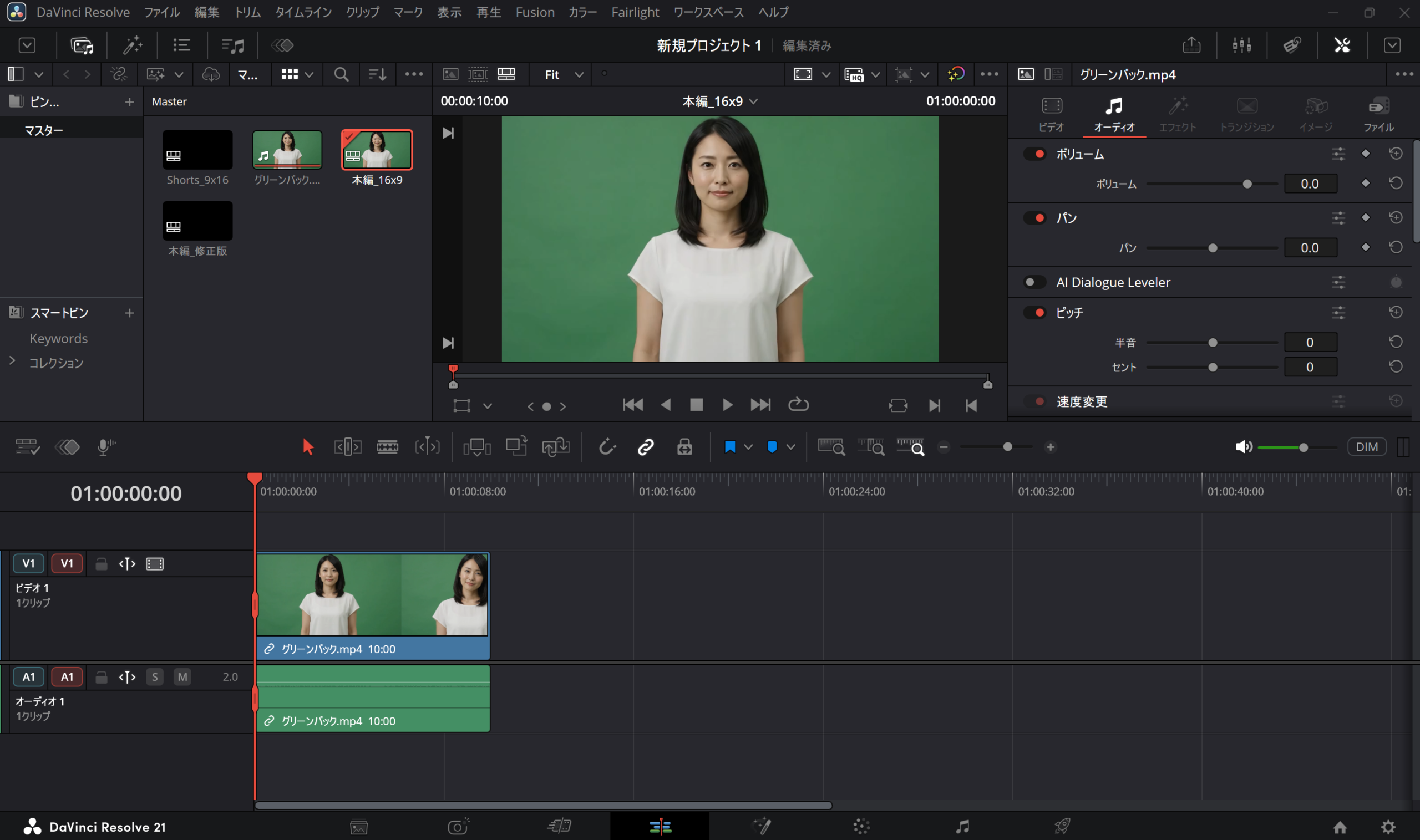
DaVinci Resolveの1つのプロジェクト内に本編、ショート動画、修正版の複数タイムラインを作成した画面
画像のように、メディアプール内へ複数のタイムラインを並べて管理できます。
例えばYouTube用の16:9本編を作りながら、同じ素材を使って9:16のショート動画を作ることも可能です。
また、「本編_修正版」のように別タイムラインを用意すれば、元の編集を残したまま別案を作れます。
名前の付け方を決める
複数タイムラインを使う場合に意外と困るのが名前です。
「final」「final2」「final_new」「final_new2」のように増やしてしまうと、数日後にはどれが最新版なのか分からなくなります。
私なら、用途とバージョンが分かる名前にします。
例えば「YouTube_16x9_v01」「Shorts_9x16_v01」「YouTube_16x9_v02」のような形です。
複数人で共同編集するなら、タイムライン名のルールを最初に決めておくと確認が楽になります。
設定の違いにも注意する
複数タイムラインを作る場合は、解像度やフレームレートにも注意してください。
16:9のYouTube本編と9:16のショート動画では、同じ素材を使っていても出力する画面比率が異なります。
また、フレームレートは編集を進めてから簡単に変更できない場面があるため、新規タイムライン作成時に確認しておく方が安心です。
共同編集前にそろえる設定
Cloudやアーカイブを使ってプロジェクトを共有できても、各PCの環境が大きく違えば同じ状態で再現できないことがあります。
作業開始前に、最低限の条件を合わせておきましょう。
Resolveのバージョンを合わせる
共同編集する場合は、参加者のDaVinci Resolveのバージョンをそろえておく方が安心です。
新しいバージョンで更新されたプロジェクトは、古いバージョンでそのまま扱えない場合があります。
案件途中で誰か1人だけアップデートするより、バックアップを取ったうえで全員が同じタイミングで更新する方がトラブルを減らせます。
フォントやLUTも確認する
プロジェクトを共有しても、使用したフォントや外部プラグインまで自動的に相手のパソコンへインストールされるわけではありません。
相手側に同じフォントがなければ文字の見た目が変わる可能性があります。
LUT、外部エフェクト、効果音、画像素材なども、どこから読み込んでいるか確認しておきましょう。
バックアップも別に考える
共同編集できる状態と、バックアップが存在する状態は別です。
例えば全員が同じNAS上の動画へアクセスしていても、そのNASだけに元素材が保存されているなら、ストレージが故障したときの予備はありません。
重要な案件では、プロジェクト書き出しやアーカイブを使い、別ストレージにも保存しておくことをおすすめします。
人数別のおすすめ運用
必要な共有方法は人数や作業場所によって変わります。
最初から複雑なCloud環境を作るより、自分の編集スタイルに必要な方法から始める方が分かりやすいですよ。
1人で2台のPCを使う
自宅のデスクトップPCとノートPCを使い分けるなら、外付けSSDとDRPを組み合わせる方法が手軽です。
素材をSSDへまとめ、編集情報だけDRPで移せば、大容量素材を毎回コピーしなくても済む場合があります。
PCを頻繁に切り替えるならCloudも便利ですが、Project Libraryの月額料金まで含めて考える必要があります。
2〜3人で遠隔編集する
離れた場所から継続的に編集する場合は、Blackmagic Cloudが向いている場面です。
編集者はプロキシを使用し、オリジナル素材を管理する担当者を決めておくと、大容量データを全員が保持しなくても進められます。
ただし、CloudストレージやProject Libraryには費用が発生する場合があるため、案件の期間と人数を考えて判断してください。
単発で他の人へ渡す
共同編集ではなく、一度だけ別の編集者へ渡すならDRAが分かりやすいです。
プロジェクトアーカイブへ必要な素材をまとめれば、相手側が元素材を個別に探す手間を減らせます。
長期保管する案件でも、納品後にDRAとして残しておけば、あとから再編集するときに使いやすいでしょう。
よくある失敗と対策
プロジェクト共有では、DaVinci Resolveの操作そのものより、ファイル管理が原因で困ることがあります。
特に次の3点は事前に確認しておきたいところです。
DRPだけ送ってしまう
プロジェクトを書き出して相手へ送れば、それだけですべての動画が届くと思ってしまうケースです。
DRPは編集情報を渡すには便利ですが、元素材は別途必要です。
素材まで相手が持っていないなら、DRAや別のストレージで素材も渡してください。
素材の保存場所を変える
プロジェクト作成後に元動画を別フォルダへ移すと、リンク切れにつながる場合があります。
案件開始時に素材フォルダを決め、編集が終わるまではできるだけ場所を変えない方が安全です。
キャッシュまで必須と思う
レンダーキャッシュは、再生を軽くするために作られるデータです。
他のPCでも作り直せるため、すべての案件で必ず持ち運ぶ必要はありません。
プロジェクトアーカイブの容量を減らしたいときは、Render Cacheを含める必要があるか確認してみてください。
共同編集のよくある質問
ここでは、DaVinci Resolveのプロジェクト共有やBlackmagic Cloudについて、よくある疑問をまとめます。
共同編集に関するよくある質問(FAQ)
Q1. DaVinci Resolveのプロジェクトを別のパソコンで開けますか?
A. 開けます。プロジェクトをDRPとして書き出して別PCへ読み込む方法や、素材を含むプロジェクトアーカイブを使う方法があります。元素材が別PCにない場合は、素材の移行も必要です。
Q2. Blackmagic Cloudは無料で共同編集できますか?
A. Blackmagic Cloud ID自体とProject Libraryの契約は分けて考える必要があります。私が2026年10月に確認したBlackmagic Server Project Librariesは1ライブラリ月額5米ドルで、税金は別途という表示でした。料金は変更される可能性があるため、利用前にBlackmagic Cloudの公式画面を確認してください。
Q3. DRPとDRAは何が違いますか?
A. DRPは主にプロジェクトの編集情報を移すために使います。DRAのプロジェクトアーカイブでは、メディアファイルやプロキシ、レンダーキャッシュなどを設定に応じて含められるため、素材ごと別PCへ渡したい場合に便利です。
Q4. 1つのプロジェクトにタイムラインを複数作れますか?
A. 作れます。実際に本編16:9、Shorts 9:16、本編修正版の3タイムラインを同じプロジェクト内に作成できました。本編とSNS用動画、修正版などを分けて管理すると便利です。
Q5. 別PCへの移行だけならCloudは必要ですか?
A. 必須ではありません。単発のデータ移行ならDRPやDRA、外付けSSDでも対応できます。頻繁に複数人で同じプロジェクトを編集する場合に、Blackmagic Cloudを検討すると分かりやすいです。
共同編集と共有方法のまとめ
DaVinci Resolveでプロジェクトを共有するときは、プロジェクトファイルだけでなく、元素材をどこに保存しているかまで考える必要があります。
- 編集情報だけ別PCへ渡すならDRPを使う
- 素材ごと移すならDRAのプロジェクトアーカイブを使う
- 遠隔で継続共同編集するならBlackmagic Cloudを検討する
- Blackmagic ServerのProject Libraryには月額料金がかかる
- 重い素材の遠隔編集ではプロキシを活用する
- レンダーキャッシュは必要に応じて再生成できる
- 1つのプロジェクトに複数タイムラインを作成できる
- Resolveのバージョンやフォント、LUTもそろえておく
単発のPC移行ならDRPやDRA、継続的な遠隔共同編集ならBlackmagic Cloudと考えると選びやすいです。
今回実際に操作した中でも、プロジェクトアーカイブは素材、プロキシ、レンダーキャッシュなどを選択できるため、別PCへ案件を丸ごと渡したいときに使いやすいと感じました。
一方、Blackmagic CloudのProject Libraryは有料なので、1人で使う場合や数回しかPCを移動しない場合は、費用を払ってまで導入する必要があるかを考えてから契約するのがおすすめです。
料金やCloudの仕様は変更される可能性があります。正確な情報はBlackmagic Design公式サイトをご確認ください。