こんにちは、ツール見極め帳のTAKです。
DaVinci Resolveで編集を続けていると、「分割するたびにハサミへ持ち替えるのが面倒」「再生ヘッドを毎回マウスで動かしている」「ショートカットを覚えたいけど数が多すぎる」と感じる場面が出てきますよね。
ショートカットキーは確かに便利です。ただ、一覧を最初から全部暗記する必要はありません。
私なら、再生、分割、リップル削除、編集点への移動、保存のように、1本の動画で何度も繰り返す操作から覚えます。
特に注意したいのが、ネット上の記事や動画によって分割ショートカットの説明が異なることです。
私のDaVinci Resolve 21のWindows環境で標準の「DaVinci Resolve」キーマップを確認したところ、「クリップを分割」はCtrl+\と表示されています。
そのため、この記事では実際の「キーボードのカスタマイズ」画面で確認できる割り当てを基準に解説します。
キーマップを変更している場合は、この記事の一覧よりもあなたのDaVinci Resolveに表示される設定を優先してください。
- 最初に覚えたいDaVinci Resolveのショートカット
- WindowsとMacで使う主なショートカットキー
- 分割やリップル削除を使ったカット編集の流れ
- キーボードショートカットの確認・変更方法
まず覚えるショートカット
DaVinci Resolveには数多くのキーボードショートカットがあります。しかし、編集を始めたばかりなら10個前後を使えるだけでも十分です。
動画を再生して、必要な位置まで移動し、クリップを分割して不要部分を削除する。
この基本動作に関係するキーから覚えると、ショートカットが実際の作業と結び付きやすくなります。
最初の目標はショートカットを暗記することではありません。マウスで何度も繰り返している操作を、少しずつキーボードへ置き換えることが大切です。
| 操作 | Windows | Mac |
|---|---|---|
| 再生・停止 | Space | Space |
| 逆再生 | J | J |
| 停止 | K | K |
| 順再生 | L | L |
| 選択モード | A | A |
| ブレード編集モード | B | B |
| クリップを分割 | Ctrl+\ | Command+\ |
| 前後の編集点へ移動 | ↑ / ↓ | ↑ / ↓ |
| 1フレーム移動 | ← / → | ← / → |
| 元に戻す | Ctrl+Z | Command+Z |
| プロジェクト保存 | Ctrl+S | Command+S |
Macではキーボード配列や使用しているプリセットによって表示が異なる場合があります。
特にDeleteやBackspaceなどキー名称がWindowsと異なるため、最終的には「キーボードのカスタマイズ」で現在の割り当てを確認してください。
再生はSpaceとJKLから覚える
最初に使いたいのがSpaceとJ・K・Lです。Spaceは再生と停止を切り替えられるため、編集点を探すときに頻繁に使います。
さらに、Jは逆方向への再生、Kは停止、Lは順方向への再生です。Lで映像を進め、行き過ぎたらJで戻り、切りたい場所でKを押して止める。
この流れを覚えると、ビューアの再生ボタンへマウスを動かす回数を減らせます。
JやLは繰り返し押すことで再生速度を変えられるので、長い素材を確認するときにも便利です。
旅行動画やインタビューのように元素材が長い場合は、タイムラインを延々とドラッグするより楽に探せることがあります。
いきなり大量のショートカットを覚えるのが面倒なら、まずSpaceだけでも構いません。次にJKLを追加するくらいで十分ですよ。
分割はCtrl+\で行う
Windows版のDaVinci Resolve 21で私が実際に「キーボードのカスタマイズ」を開き、「分割」と検索したところ、タイムラインの「クリップを分割」にはCtrl+\が割り当てられていました。
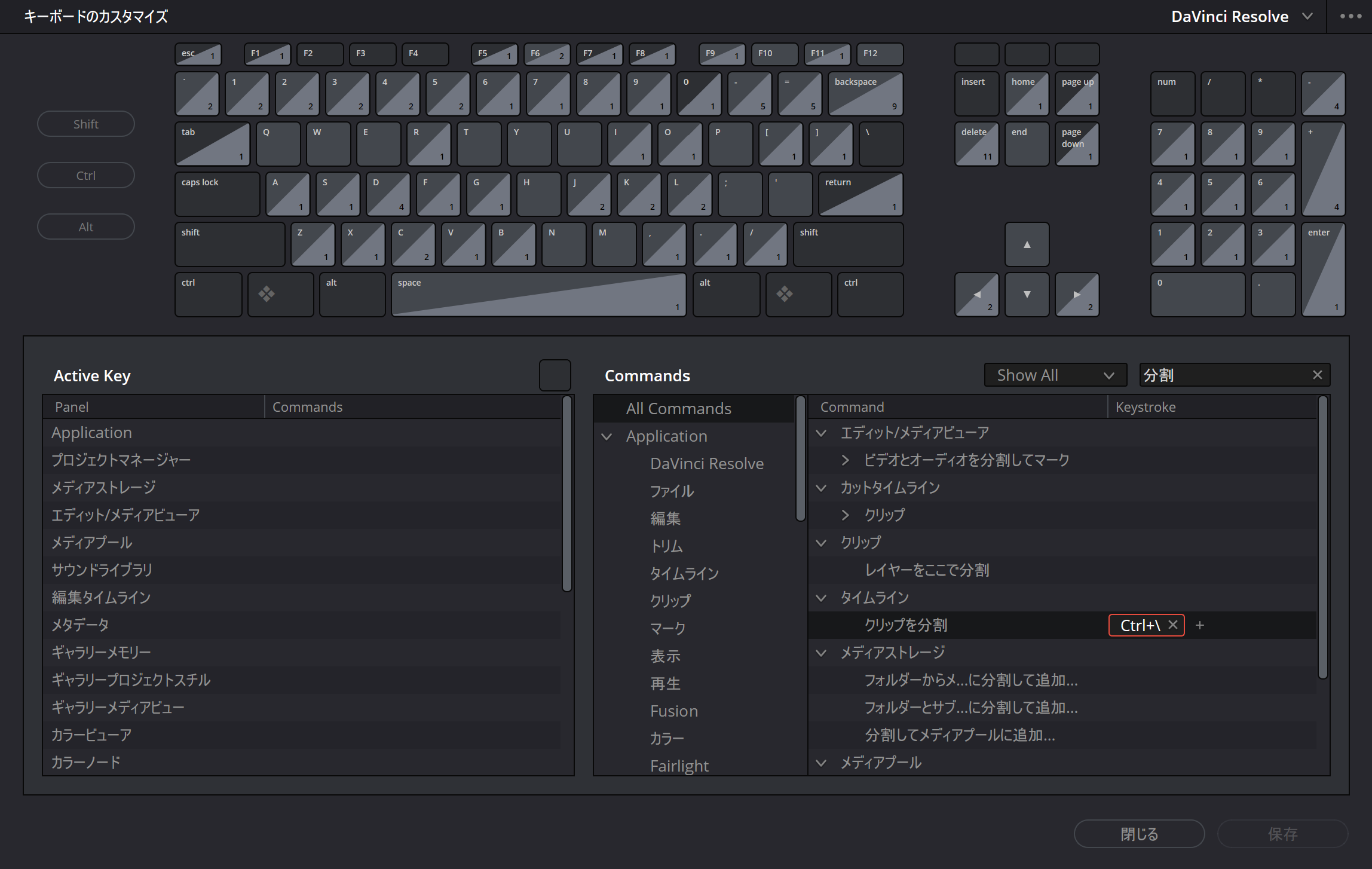
DaVinci Resolveのクリップを分割するショートカットCtrl+\を表示したキーボード設定画面
再生ヘッドを切りたい位置へ移動し、Ctrl+\を押すと、その位置を基準にクリップを分割できます。
MacではCommand+\を使う構成ですが、Macを使用している方も現在のキーマップを一度確認しておくと確実です。
Bキーとは役割が少し違います。Bを押すとブレード編集モードへ切り替わり、タイムライン上で切りたい位置をクリックして分割できます。
一方、Ctrl+\は再生ヘッドを基準にクリップを分割する操作です。
何度もカットする場合は、再生ヘッドを移動してCtrl+\を押す方法を覚えておくと便利です。
マウスカーソルを毎回ハサミの位置へ移動する必要がありません。
ネット上ではCtrl+Bを分割ショートカットとして紹介している情報もあります。ただし、現在使用しているDaVinci Resolve 21の標準キーマップでは「クリップを分割」にCtrl+\が表示されています。バージョン、ページ、キーマップによる違いを避けるため、必ず自分の「キーボードのカスタマイズ」画面を基準にしてください。
クリップを切る操作そのものを詳しく確認したい方は、DaVinci Resolveのカット編集と分割・結合の基本でも手順を解説しています。
編集点への移動は上下矢印
分割した場所を見直すときに便利なのが上下の矢印キーです。↑と↓を使うと、前後の編集点へ移動できます。
編集点が数個しかなければマウスでも困りません。
しかし、数十か所をカットした動画では、次の切れ目を目で探してクリックする作業が積み重なってきます。
そこで、↓で次の編集点へ移動し、必要に応じて←と→で1フレームずつ調整します。編集点付近を細かく確認したいときに使いやすい組み合わせです。
Nキーではスナップのオン・オフを切り替えられます。
クリップ端や編集点へ位置を合わせたいときはスナップを有効にし、細かく動かしたいときは状況に応じて切り替えてください。
保存と元に戻すも重要
カット系のショートカットに目が行きがちですが、Ctrl+SとCtrl+Zもかなり重要です。
Ctrl+Sはプロジェクトの保存、Ctrl+Zは直前の操作を元に戻します。MacではそれぞれCommand+S、Command+Zです。
新しいショートカットを試していると、思っていた操作と違う結果になることもあります。
そんなときにマウスでメニューを開くのではなく、すぐCtrl+Zで戻せると気軽に操作を試せます。
◆TAKのワンポイントアドバイス
最初の数本は、Space、J・K・L、Ctrl+\、↑↓、Ctrl+Sくらいで十分です。「同じ操作を何度もマウスでやっているな」と感じたら、その操作のショートカットを1つ追加するくらいが覚えやすいですよ。
ショートカットキー一覧
ここからはDaVinci Resolveで使いやすいショートカットを用途別に見ていきます。
重要なのは、この表を全部暗記することではありません。
自分が頻繁に使う部分だけを選び、必要になったときに戻って確認する使い方がおすすめです。
再生と移動のショートカット
| 操作 | Windows | Mac | 使いどころ |
|---|---|---|---|
| 再生・停止 | Space | Space | プレビュー確認 |
| 逆再生 | J | J | 前の場面へ戻る |
| 停止 | K | K | JKL操作中の停止 |
| 順再生 | L | L | 映像を進める |
| 1フレーム戻る | ← | ← | 編集点の微調整 |
| 1フレーム進む | → | → | 編集点の微調整 |
| 前の編集点へ移動 | ↑ | ↑ | 前のカット位置へ移動 |
| 次の編集点へ移動 | ↓ | ↓ | 次のカット位置へ移動 |
| スナップ切り替え | N | N | クリップ端へ合わせる |
特にJKLと上下矢印はセットで使うと便利です。Lで進み、Kで停止し、Ctrl+\で分割。
その後↓で次の編集点へ移動する、といった流れを作れます。
カット編集のショートカット
| 操作 | Windows | Mac | 用途 |
|---|---|---|---|
| 選択モード | A | A | 通常のクリップ選択 |
| ブレード編集モード | B | B | クリック位置で分割 |
| クリップを分割 | Ctrl+\ | Command+\ | 再生ヘッド位置で分割 |
| イン点を設定 | I | I | 範囲の開始位置 |
| アウト点を設定 | O | O | 範囲の終了位置 |
| イン点を解除 | Alt+I | Option+I | イン点のみ解除 |
| アウト点を解除 | Alt+O | Option+O | アウト点のみ解除 |
| イン・アウトを解除 | Alt+X | Option+X | 範囲指定を解除 |
| リップル削除 | Shift+Backspace | Shift+Delete | 削除後の空白を詰める |
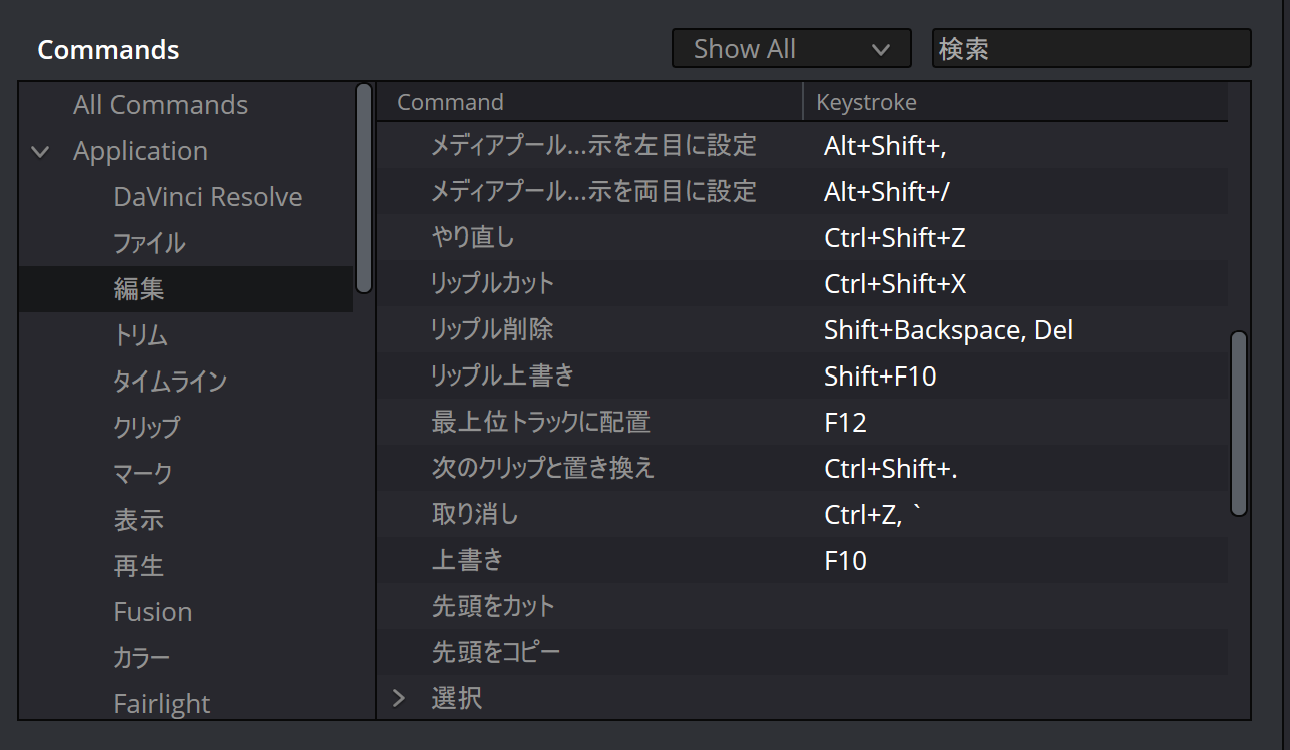
DaVinci Resolveのリップル削除ショートカットを表示したキーボード設定画面
リップル削除は、通常の削除とは結果が違います。普通にクリップを消して空白を残すのではなく、削除によってできる隙間を詰めながらタイムラインを短くできます。
WindowsではShift+Backspaceが標準的な割り当てとして使われます。
ただし、削除系はキーボード配列やプリセットによる混乱が起きやすいため、こちらも「キーボードのカスタマイズ」で「リップル削除」を検索して確認しておくのがおすすめです。
リップル削除は後ろのクリップ位置も変化させます。複数の映像・音声トラックがあるプロジェクトでは、Auto Track Selectorやトラックロックなどの状態によって意図しない部分まで動く可能性があります。実行後はタイムライン全体を確認してください。
目印と範囲指定のショートカット
IとOは素材やタイムラインの範囲指定に使います。Iでイン点、Oでアウト点を設定するので、「ここからここまで」という範囲をキーボードだけで決められます。
Mはマーカーです。長い動画を見ながら「ここにテロップを入れたい」「あとで音声を直したい」「サムネイル候補にしたい」と感じた位置に目印を置けます。
素材を最初から最後まで一度確認してから編集する人なら、再生しながらMで気になる場所へマーカーを入れていく方法も使いやすいです。
ショートカットは1キーずつ覚えるより、「Lで再生 → Kで停止 → Iで開始 → Oで終了」のように一連の作業として覚えた方が、実際の編集で思い出しやすくなります。
WindowsとMacの違い
DaVinci Resolveのショートカットキー一覧をMac向けに探している方は、CtrlとCommand、AltとOptionの違いで迷いやすいと思います。
例えばWindowsでCtrl+SならMacではCommand+S、WindowsでCtrl+ZならMacではCommand+Zです。
クリップ分割もWindowsのCtrl+\に対して、MacではCommand+\として扱います。
一方、Space、J、K、L、A、B、I、O、M、Nなど単独キーの操作は共通しやすいため、WindowsからMacへ移った場合でもすべてを覚え直すわけではありません。
ただし、MacのDeleteキーとWindowsのBackspaceは名称の考え方が異なるので、リップル削除など削除系のショートカットは表記だけで判断しない方が安心です。
ショートカットの設定方法
DaVinci Resolveでは標準ショートカットを使うだけでなく、現在の割り当てを確認したり、自分の使いやすいキーへ変更したりできます。
ショートカットの記事を読むときに最も大切なのは、最終的に自分の設定画面を確認できることです。
特に別の編集ソフトから移行した人は、標準キーマップとは違うプリセットを使用している可能性があります。
キーボード設定を開く
上部メニューからDaVinci Resolve → キーボードのカスタマイズを開きます。
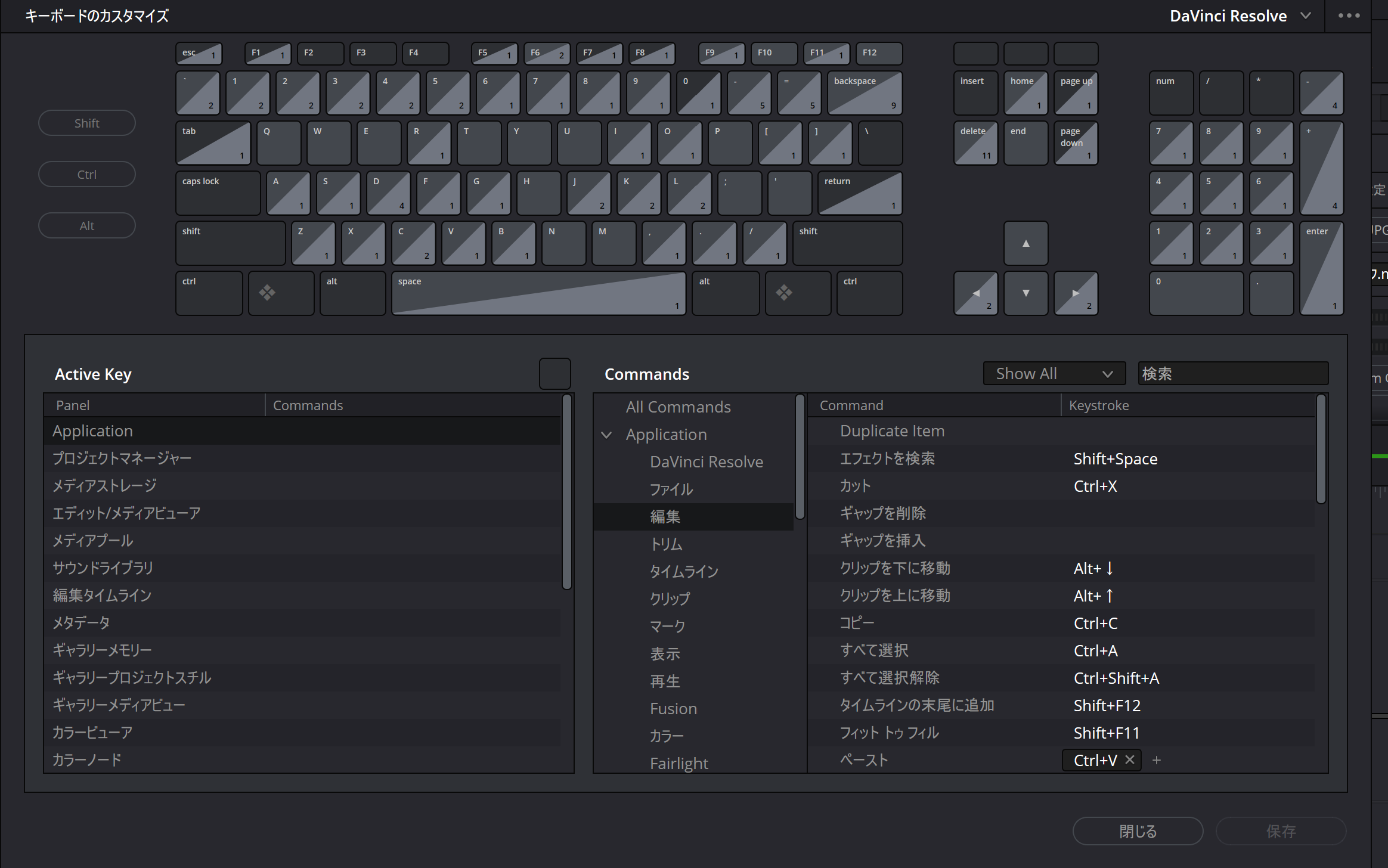
DaVinci Resolveのキーボードのカスタマイズ画面
キーボードのカスタマイズ画面では、仮想キーボードとコマンド一覧が表示されます。
右側の検索欄へ「分割」などの言葉を入力すると、関連するコマンドを絞り込めます。
今回「クリップを分割」を確認したときも、この検索欄へ「分割」と入力しました。
その結果、タイムライン内の「クリップを分割」にCtrl+\が表示されています。
つまり、「記事にCtrl+Bと書かれていたからCtrl+B」と決めるのではなく、自分のDaVinci Resolveでコマンド名を検索して確認する方法が最も確実です。
Blackmagic DesignのDaVinci Resolve公式Editページでも、ショートカットをカスタマイズできる機能が案内されています。
コマンド名から検索する
覚えたい機能があるときは、キーから探すよりコマンド名から探す方法がおすすめです。
例えば「クリップを分割」「リップル削除」「保存」など、実際にやりたい操作を検索します。すると、現在割り当てられているキーをその場で確認できます。
ショートカット一覧をネットで探し続けるより、DaVinci Resolve内で検索した方が、自分の環境と一致する答えを得やすいですよ。
慣れたキーマップへ変更する
別の動画編集ソフトを長く使っていた人なら、DaVinci Resolveの標準キーへ一気に移行すると、かえって作業速度が落ちる場合があります。
キーボードのカスタマイズ画面では使用するキーマップを切り替えられるため、まず慣れている編集環境に近いプリセットを確認してみる方法があります。
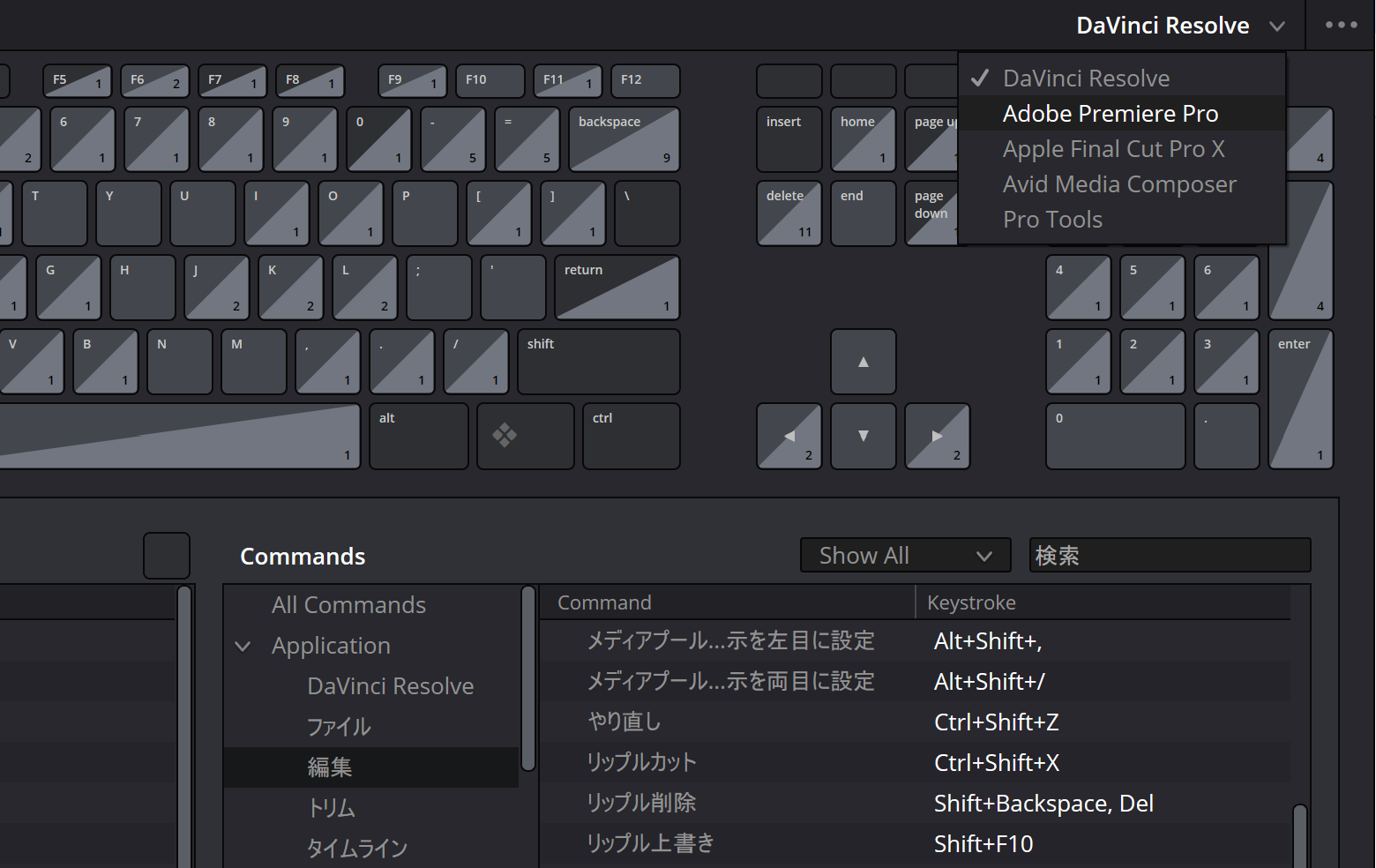
DaVinci Resolveのキーボードショートカットプリセット選択画面
すでに指が覚えている操作があるなら、それを全部捨ててゼロから覚え直す必要はありません。
慣れた操作を残しながら、DaVinci Resolveでよく使う機能だけ追加していけば、移行時の負担を減らせます。
ただし、プリセットを変更するとこの記事を含む一般的なショートカット解説とキーが一致しなくなる場合があります。
自分がどのキーマップを使っているかは把握しておいてください。
変更するキーは少数にする
自分用にカスタマイズできるからといって、最初から大量のキーを変更するのはおすすめしません。
例えば、「この操作だけ毎回押しにくい」「他の編集ソフトで長年使っていたキーへ戻したい」といったものから1〜3個程度変更します。
大量に変えると、解説を読んだときに「この記事と自分のキーが違う」という状態が増えます。
しばらく使い、本当に変更する価値があると感じたものだけ変えていく方が管理しやすいです。
◆TAKのワンポイントアドバイス
私は「その操作を1本の編集で何回使うか」を基準に考えます。1本につき1回しか使わない機能より、分割や再生、編集点移動のように何十回も使う操作を先に覚えた方が、ショートカットの効果を感じやすいですよ。
カット編集を速くする方法
ショートカットは一覧を眺めているだけではなかなか身に付きません。実際のカット編集へ組み込むと、一気に覚えやすくなります。
ここでは会話動画などから不要部分を取り除くケースを例に、使う順番を見ていきます。
再生から分割までつなげる
まずLまたはSpaceで動画を再生します。切りたい場所へ近づいたらKまたはSpaceで停止してください。
位置が少しずれていたら、←と→で1フレームずつ動かします。分割したい位置へ再生ヘッドを合わせたら、WindowsならCtrl+\を押します。
これで再生ヘッドの位置を基準にクリップを分割できます。
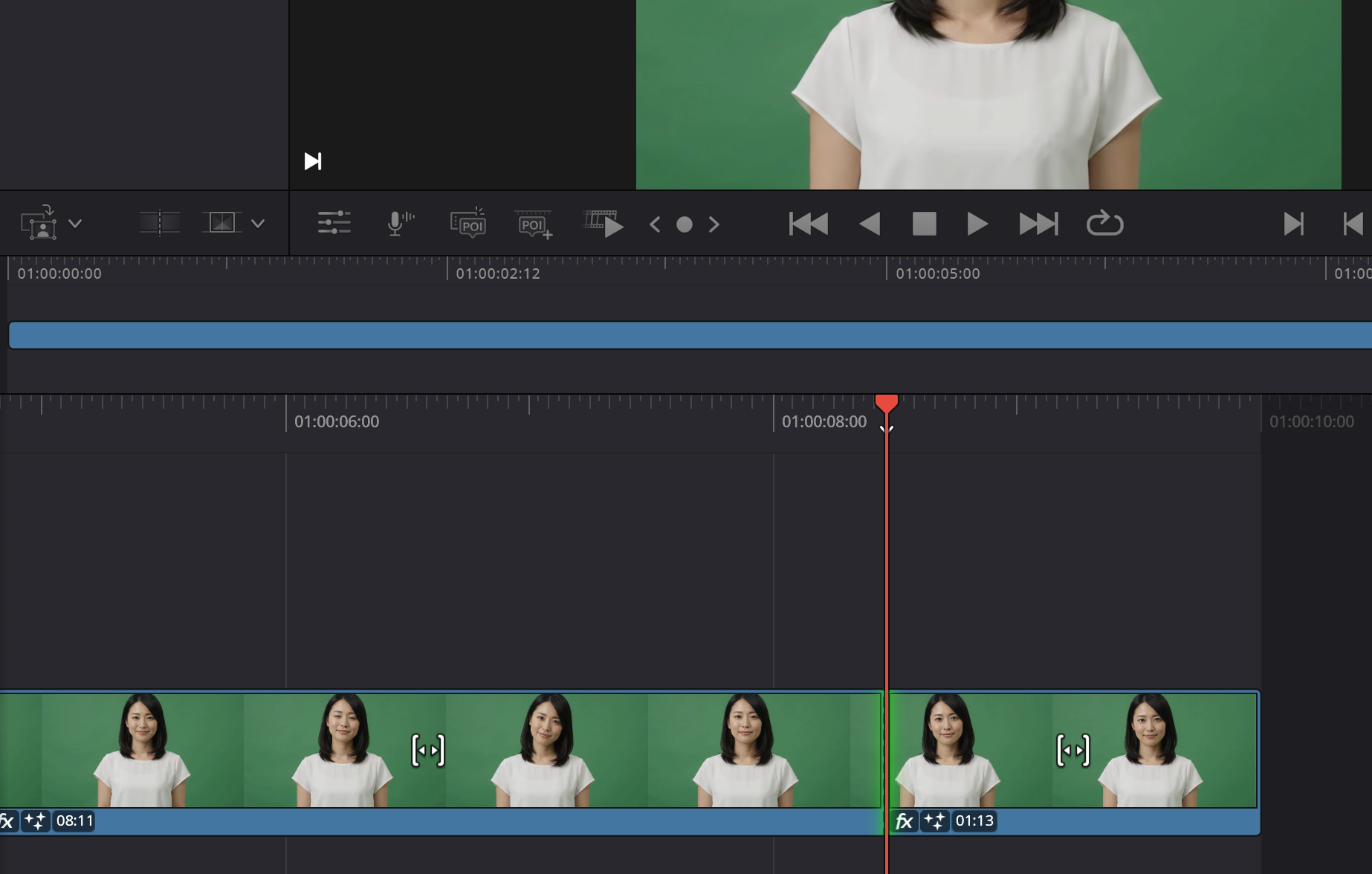
DaVinci ResolveでCtrl+\を使って再生ヘッド位置からクリップを分割したタイムライン
次に再びLで再生し、不要部分の終わりで止めます。
もう一度Ctrl+\で分割すれば、不要部分を独立したクリップとして切り出せます。
あとは不要なクリップを選択して削除します。空白を残したくない場合はリップル削除を利用する流れです。
最初は手順が多く感じるかもしれません。しかし慣れてくると、再生、停止、分割まで左手をキーボード上に置いたまま進められます。
編集点を上下矢印で確認する
一通り分割したら、↑と↓を使って編集点を順番に確認します。
↓で次の編集点へ移動し、その前後をSpaceで再生。切る場所が少し早ければ←や→で位置を確認して調整します。
カット数が増えるほど、この方法は便利になります。タイムラインを拡大し、毎回マウスで次の編集点を探す必要がないからです。
特に動画全体を仕上げる最終確認では、「次の編集点へ移動 → 前後を再生」という流れを繰り返すとチェックしやすくなります。
リップル削除を使い分ける
通常の削除とリップル削除は使い分けが必要です。
後からBロールや別の映像を入れるために空白を残したいなら、通常削除の方が向いています。
一方、言い間違いや無音部分を消して後ろをそのまま詰めたいなら、リップル削除が便利です。
判断基準は単純で、「消したあとに空白を残したいか」です。
会話動画では不要部分を詰めるケースが多いので、リップル削除を覚えておくと作業量を減らせます。
ただし、複数トラックを使用していると別の素材の位置関係にも影響する可能性があるため、削除後は必ず確認してください。
一度に覚えすぎない
ショートカットを使い始めると、「もっと覚えればもっと速くなる」と感じるかもしれません。
しかし、キーを思い出すために毎回数秒止まっているなら、まだそのショートカットを増やすタイミングではありません。
私なら、まずJKLとSpace。その次にCtrl+\と上下矢印。さらに慣れたらI・O、M、リップル削除と増やします。
使う回数が多いキーは自然に覚えます。逆に数週間使わないショートカットは、無理に暗記しなくても大丈夫です。
ショートカットを覚える目的は、キーをたくさん知ることではなく、編集中に手が止まる回数を減らすことです。
専用キーボードは必要か
キーボードショートカットを使い始めると、DaVinci Resolve Speed EditorやDaVinci Resolve Editor Keyboardのような専用機器も気になってきますよね。
どちらも編集効率を考えて作られた製品ですが、DaVinci Resolveを始めた段階で必須というわけではありません。
Speed Editorが向く人
Speed Editorは、サーチダイヤルとカット編集向けの専用キーを備えた編集デバイスです。
大量の素材を確認する、長い動画を前後に行き来する、Cutページをよく使うといった人なら、通常のマウスとキーボードとは違った操作方法を使えます。
一方、10分前後の動画をときどき編集する程度なら、まず普通のキーボードでショートカットを覚える方が先です。
Space、JKL、Ctrl+\、上下矢印、リップル削除を使えるようになってから、「素材を探す操作をもっと速くしたい」と感じるならSpeed Editorを検討すると判断しやすいと思います。
Editor Keyboardが向く人
DaVinci Resolve Editor Keyboardは、通常の文字入力用キーボードと編集用の専用操作を一体化したタイプです。
キーボードそのものを編集専用環境へ置き換えたい人に向いていますが、一般的なキーボードより導入費用は高くなります。
そのため、購入前には「専用キーを使いたいのか」「サーチダイヤルが必要なのか」「通常のショートカットだけで解決できないのか」を考えておくと無駄がありません。
Studioライセンスとのセット販売やSpeed Editorを含めた購入方法については、DaVinci Resolve Studioを安く買う方法でも解説しています。
価格、在庫、Studioライセンスの付属条件は販売店や商品によって変わる可能性があります。購入する場合は、正確な情報をBlackmagic Design公式サイトまたは正規販売店の商品ページで確認してください。
ショートカットが効かない原因
キーを押しても反応しない場合は、DaVinci Resolveそのものの不具合とは限りません。
特にショートカットを変更したことがある人や、他ソフト向けのキーマップを使っている人は、まず現在の割り当てから確認しましょう。
キーマップが違っている
最も確認したいのが、使用しているキーマップです。
例えばこの記事では、WindowsのDaVinci Resolve標準キーマップで「クリップを分割」がCtrl+\であることを確認しています。
しかし、自分でキーを変更していたり、別のプリセットを選択していたりすれば同じ操作にはなりません。
「キーボードのカスタマイズ」を開き、右側の検索欄へ目的のコマンドを入力してください。現在割り当てられているキーが表示されます。
入力欄が選択されている
テキストや数値を入力している途中では、キーボード入力がショートカットではなく文字入力として処理される場合があります。
特にテロップを編集した直後は、インスペクタ内の文字入力欄へカーソルが残っていることがあります。
さっきまで使えていたキーが急に効かなくなったら、一度タイムラインをクリックしてから同じショートカットを試してください。
対象クリップを確認する
分割したいクリップや削除したい部分が正しく操作対象になっているかも確認します。
また、トラックがロックされている場合は編集できません。
タイムライン左側のトラック設定を見て、ロックされていないか確認してください。
分割、削除、移動などタイムラインを変更する操作が反応しない場合は、ショートカットだけでなく対象トラックの状態も見ると原因を切り分けやすくなります。
他のアプリとキーが競合する
自分でショートカットを変更した場合は、OSや常駐ソフトのキーボード操作と競合する可能性もあります。
特にCtrl、Alt、Command、Optionなどを組み合わせた独自キーを設定して反応しない場合は、別のキーへ変更して試してみてください。
標準キーマップでは動くのに独自設定では反応しないなら、競合している可能性を考えやすくなります。
ノートPCは配列が異なる
ノートPCやコンパクトキーボードでは、Home、End、Delete、Backspace、ファンクションキーなどの配置が一般的なフルサイズキーボードと異なる場合があります。
Fnキーとの同時押しが必要な機種もあります。
そのため、「この場所にあるキーを押す」と覚えるより、「クリップを分割」「リップル削除」のようにコマンド名も一緒に覚えておく方が、PCやキーボードを替えたときにも対応しやすいです。
DaVinci ResolveショートカットFAQ
Q1. DaVinci Resolveで最初に覚えるショートカットは何ですか?
A. まずSpace、J・K・L、Ctrl+\、↑↓、Ctrl+S、Ctrl+Zあたりがおすすめです。再生、停止、分割、編集点移動、保存、やり直しという頻繁に使う操作をカバーできます。MacではCtrlをCommandへ置き換える操作が多いですが、現在のキーマップも確認してください。
Q2. DaVinci Resolveの分割ショートカットは何ですか?
A. 私のDaVinci Resolve 21のWindows環境で標準キーマップを確認すると、「クリップを分割」にはCtrl+\が割り当てられています。MacではCommand+\を使用します。キーマップを変更している場合は「キーボードのカスタマイズ」で「分割」と検索し、表示されたキーを優先してください。
Q3. BキーとCtrl+\は何が違いますか?
A. Bキーはブレード編集モードへ切り替えるキーです。切りたい位置をマウスでクリックして分割します。Ctrl+\は「クリップを分割」に割り当てられており、再生ヘッドを基準に分割したいときに使えます。ブレード編集後はAキーで選択モードへ戻すと通常操作へ切り替えられます。
Q4. ショートカットキーは自分で変更できますか?
A. できます。「DaVinci Resolve」メニューから「キーボードのカスタマイズ」を開き、コマンドを検索して割り当てを確認・変更できます。他の編集ソフトから移行した場合は、慣れたキーマップを利用してから必要な部分だけ変更する方法もあります。
Q5. Speed Editorは初心者にも必要ですか?
A. 必須ではありません。まず普通のキーボードでSpace、JKL、分割、編集点移動などを使ってみてください。大量の素材確認やカット作業を行うようになり、サーチダイヤルや専用キーが欲しくなった段階で検討する方が判断しやすいです。
DaVinci Resolveショートカットまとめ
DaVinci Resolveには非常に多くのショートカットがありますが、すべてを暗記する必要はありません。
最初に覚えたいのは、1本の動画を編集する間に何度も使う操作です。
再生、停止、分割、編集点への移動、保存だけでも、マウスで画面を往復する回数を減らせます。
- 再生と停止はSpace、J・K・Lから覚える
- Windowsの「クリップを分割」はCtrl+\を確認
- MacではCommand+\を使い、設定画面も確認する
- Bはブレード編集モード、Aは選択モードへの切り替え
- ↑↓で前後の編集点へ移動する
- ←→で1フレーム単位の位置を確認する
- 空白を詰めたい削除ではリップル削除を使い分ける
- Ctrl+SとCtrl+Zも早めに覚える
- キーが違う場合はキーボードのカスタマイズを確認する
- 専用キーボードは通常のショートカットに慣れてから検討する
特に今回確認しておきたいのが、「クリップを分割」はWindowsのDaVinci Resolve標準キーマップでCtrl+\と表示されているという点です。
ネット上の一覧と実際のキーが違っていたら、DaVinci Resolve内の「キーボードのカスタマイズ」を開いてください。
現在使っているキーマップの割り当てを直接確認できます。
あなたが今の編集で何度もマウスを使っている操作はどれでしょうか。
次の動画では、その中から1つだけショートカットへ置き換えてみてください。
一度に覚えるより、実際の編集で何十回も使う方が自然に指へ馴染みます。
そこから必要なキーだけ追加していけば、自分の編集方法に合ったショートカット環境を作れますよ。