こんにちは、ツール見極め帳のTAKです。
DaVinci Resolveでテロップを入れられるようになると、次にやりたくなるのが文字をふわっと表示したり、横からスライドさせたりするテキストアニメーションではないでしょうか。
ところが、DaVinci ResolveにはText、Text+、Fusionタイトル、Fusionページなど似た選択肢が並んでいるため、「どれを使えばいいの?」「無料版でも動かせる?」「テンプレートを入れた方が早い?」と迷いやすいんですよね。
先に結論を言うと、まずText+とキーフレームで基本の動きを作り、何度も同じ演出を使うようになってからテンプレート化するのがおすすめです。
最初から複雑なFusionノードを組む必要はありません。
フェードイン、スライド、拡大といった基本的なタイトルアニメーションなら、無料版のDaVinci Resolveでもかなりのところまで作れます。
- Text+でテキストアニメーションを作る方法
- フェードインやスライドを付ける方法
- Fusionタイトルとテンプレートの使い分け
- 無料テンプレートを使う際の注意点
なお、文字そのものの追加方法、フォント、色、縁取り、背景などから確認したい方は、先にDaVinci Resolveの文字入れとテロップ作成方法を読むと今回の内容が分かりやすくなります。
テキストアニメーションの作り方
DaVinci Resolveのテキストアニメーションにはいくつか方法がありますが、初心者ならText+をタイムラインへ配置し、キーフレームで位置や大きさを変化させる方法から覚えるのが分かりやすいです。
さらに手軽に作りたいなら標準のFusionタイトル、細かな動きまで作り込みたいならFusionページへ進む、という順番で考えてください。
最初に覚える順番
Text+ → キーフレーム → フェードインやスライド → Fusionタイトル → 必要になったらFusionページ、という流れがおすすめです。
Text+をタイムラインに置く
まずエディットページを開き、左上の「エフェクト」からタイトルを表示します。
タイトルには通常の「テキスト」と「Text+」、さらにFusionタイトルがあります。
単純に文字を表示するだけなら通常のテキストでも十分ですが、アニメーションを作るならText+の方ができることが多いです。
Text+を動画クリップより上のビデオトラックへドラッグし、右上のインスペクタを開きます。ここから文字、フォント、サイズ、色、位置などを変更できます。
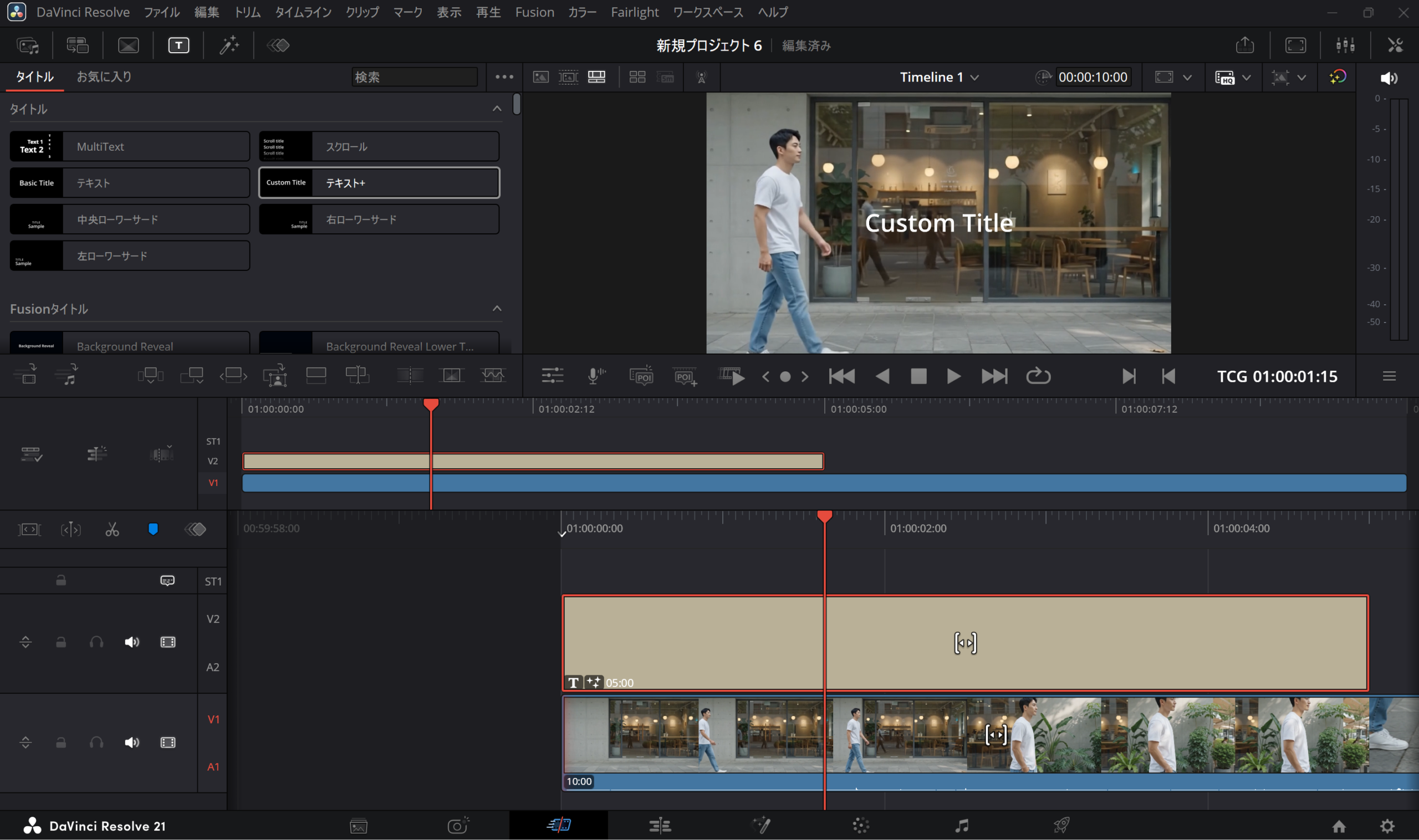
DaVinci ResolveのエフェクトライブラリからText+をタイムラインに追加した画面
通常の文字入れと同じ感覚で扱えるため、最初からFusionページへ移動するよりずっと入りやすいですよ。
一方、最初から完成した動きを使いたい場合は、エフェクトライブラリにあるFusionタイトルを選べます。
Blackmagic Design公式でも、エフェクトライブラリからテキストジェネレーターやFusionタイトルをタイムラインへ配置し、インスペクタから文字やフォント、サイズ、色などを編集する方法が案内されています。
標準タイトルの仕組みを確認したい場合は、Blackmagic Design公式のEditページも参考になります。
キーフレームで文字を動かす
テキストアニメーションの基本になるのがキーフレームです。
難しく聞こえるかもしれませんが、考え方は単純です。「この時間ではここにある」「少し後ではここにある」という2つ以上の状態を登録すると、その間をDaVinci Resolveが自動で動かしてくれます。
例えば画面の左側から中央へ文字をスライドさせる場合、最初の位置を画面外、数フレーム後の位置を中央に設定します。
Text+そのものの位置を細かく調整してもいいですし、タイトルクリップ全体を動かすだけならインスペクタの変形設定から位置をキーフレーム化しても構いません。
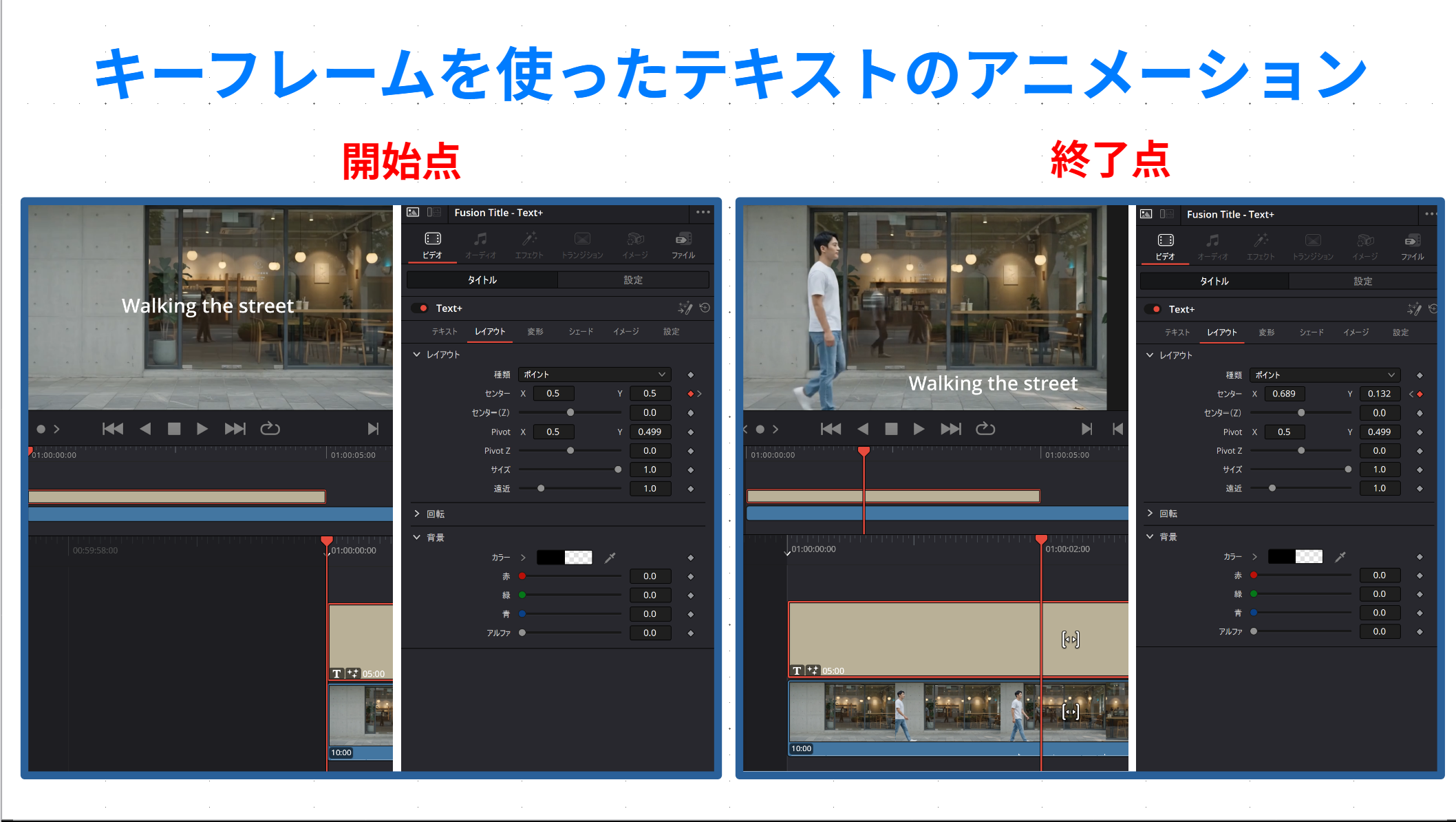
DaVinci ResolveのText+に位置のキーフレームを設定してテキストをアニメーションさせる画面
最初は「どの項目を動かすか」より、開始地点と終了地点を2つ決めると考えた方が理解しやすいかなと思います。
横からスライドさせる
横から文字が入ってくるアニメーションなら、再生ヘッドをタイトルの先頭へ移動し、文字を画面外へ配置して位置にキーフレームを入れます。
次に再生ヘッドを10〜20フレーム程度進め、文字を本来表示したい位置へ移動します。
これで先頭から再生すると、画面外から文字が入ってきます。
移動時間を短くすればキビキビした印象になり、長くするとゆっくりした動きになります。映像の雰囲気に合わせて調整してください。
拡大しながら表示する
位置ではなく大きさへキーフレームを付ければ、文字が小さい状態から拡大して表示されるタイトルも作れます。
例えば開始時を少し小さめ、終了時を通常サイズにすると、派手すぎないズームインになります。
逆に0に近い状態から一気に100%まで拡大すると動きがかなり目立ちます。YouTubeの見出しには使いやすいものの、落ち着いた映像では少しうるさく感じるかもしれません。
◆TAKのワンポイントアドバイス
私はテキストアニメーションを作るとき、最初から大きく動かしません。位置を少しずらす、100%より少し小さい状態から戻す、という程度でも十分に「動いた」と感じられます。映像を見せたい動画なら、文字の動きは控えめなくらいがちょうどいいですよ。
テキストをフェードインする
DaVinci Resolveのテキストアニメーションで特に使いやすいのがフェードインです。
文字が突然表示されるのではなく、透明な状態から徐々に見えるようになるため、旅行動画、料理動画、商品紹介、Vlogなど幅広い映像で使えます。
方法はいくつかありますが、キーフレームを使うならタイトルクリップの透明度を開始時に0、少し後を100にします。
これだけで文字が徐々に表示されます。
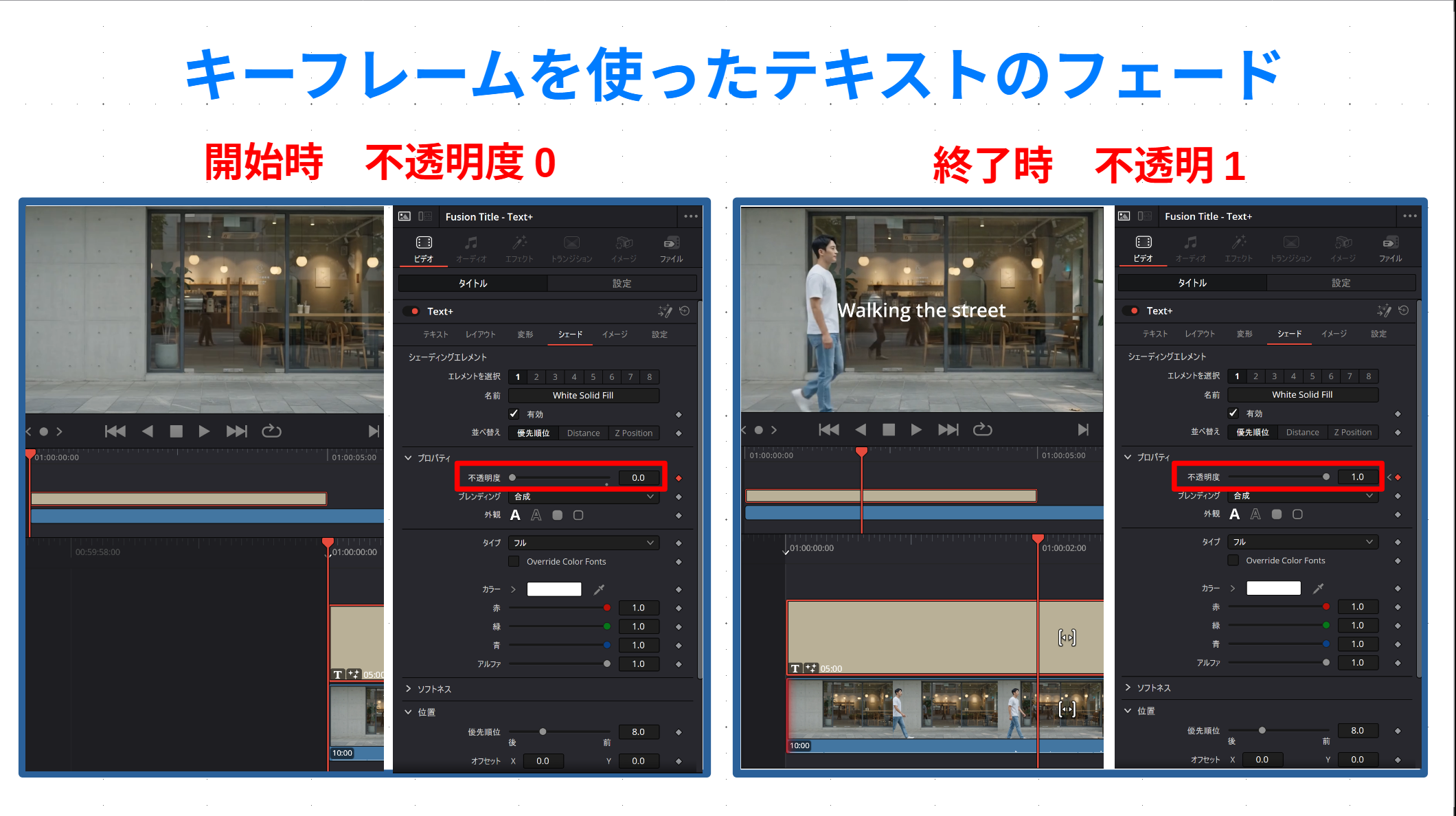
DaVinci Resolveでテキストのフェードインにキーフレームを設定している画面
さらに位置も少し動かせば、「下から少し上がりながらフェードイン」といったアニメーションも作れます。
ただし、位置、拡大、回転、透明度を全部同時に大きく変えると、文字そのものより動きへ目が行ってしまいます。
迷ったら透明度+少しの移動
フェードインに数十ピクセル程度の上下移動を組み合わせるだけでも、十分に見栄えのするタイトルになります。最初は2つ程度の変化に絞ると作りやすいです。
動きを自然に仕上げる
同じ開始位置と終了位置でも、動き方によって印象はかなり変わります。
一定速度で移動する直線的なアニメーションは機械的に見えやすいため、必要に応じてキーフレームのカーブを調整します。
例えば最初は速く動き、停止地点へ近づくにつれてゆっくりにすれば、文字が自然に止まるように見えます。
DaVinci Resolve 21ではCut・Editページのキーフレームやカーブ編集が拡張され、Fusion系エフェクトやテキストについても編集ページから調整しやすくなっています。
ただ、初心者の段階でカーブを細かく作り込む必要はありません。まずは開始と終了のキーフレームを作り、その動きに違和感があるときだけ緩急を付けてみてください。
アニメーションは「動かすこと」より「どう止まるか」を意識すると自然に見えます。
文字を順番に表示する
Text+では、文字列全体を移動させるだけでなく、文字が順番に現れるような表現も作れます。
代表的なのがWrite Onを利用した表示です。開始側と終了側の値を時間によって変化させることで、文字が左から入力されていくような見せ方ができます。
例えば場所名や短いタイトルを1文字ずつ見せたい場合に使いやすいでしょう。
さらにFusionへ進めば、Followerなどを使って文字単位で位置、透明度、大きさなどをずらしながらアニメーションさせることもできます。
ただし、会話テロップを大量に作る用途で毎回こうした設定を行うと編集時間がかなり増えます。
文字単位のアニメーションはタイトル、章見出し、オープニングなど、見せ場へ限定した方が使いやすいですよ。
Fusionタイトルを使う
自分でキーフレームを作るより簡単なのが、標準搭載されているFusionタイトルです。
Fusionタイトルには、あらかじめアニメーションが組まれたタイトルが用意されており、タイムラインへ配置するだけで動きを付けられます。
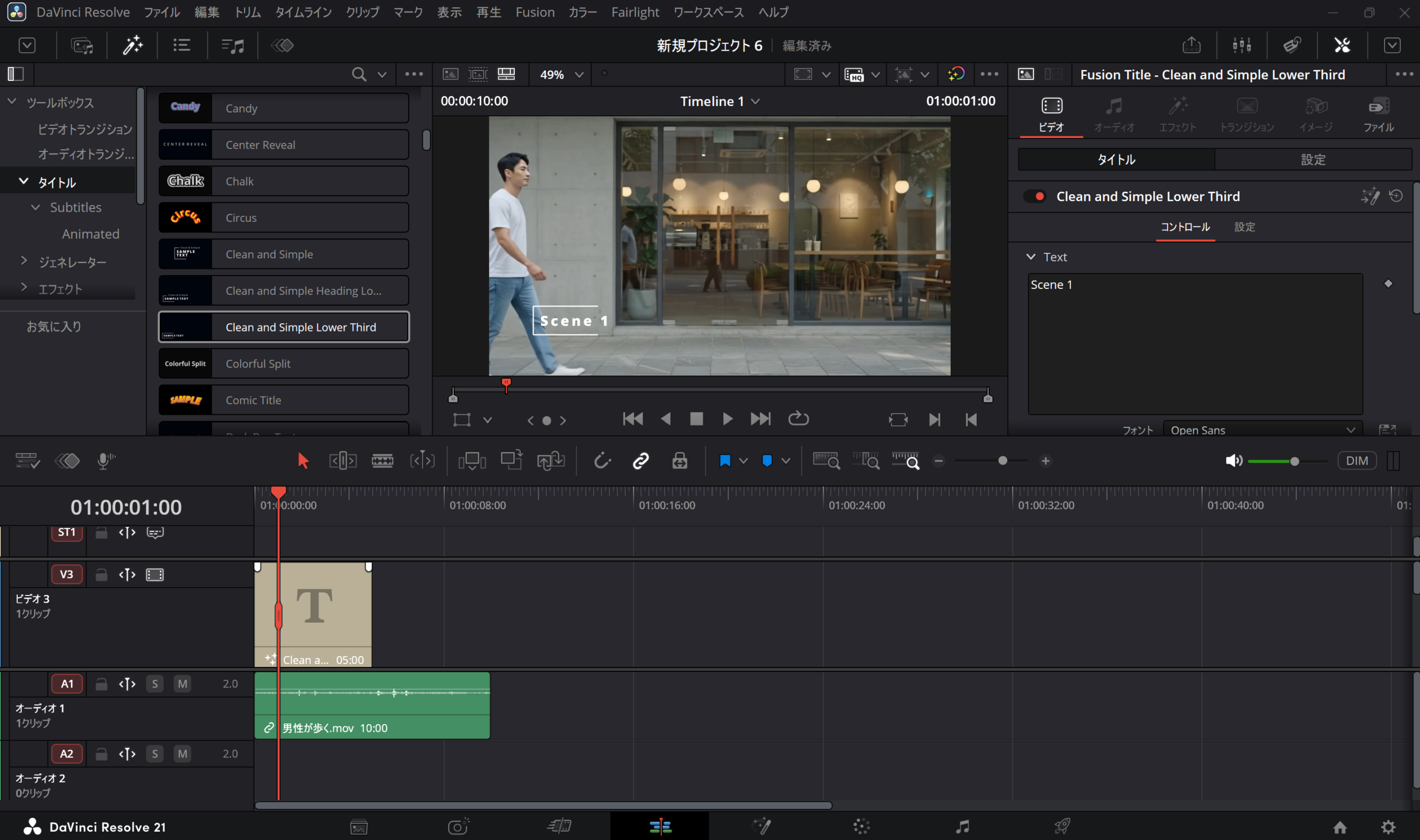
DaVinci ResolveのFusionタイトルをタイムラインに配置してテキストを表示した画面
配置後はインスペクタを開き、文字を書き換えます。
日本語も入力できますが、英語向けに作られたタイトルでは文字数やフォントによって見た目が変わる場合があります。
特に文字が画面外から現れるタイトルでは、日本語へ変更したことで文字幅が大きく変わることがあります。
必ず最初から最後まで再生して確認しましょう。
標準のFusionタイトルは「アニメーションを自分で作る時間を減らしたいけれど、完全な外部テンプレートまでは必要ない」という方にちょうどいい選択肢です。
Fusionで細かく作り込む
Text+や標準Fusionタイトルでは足りなくなったら、Fusionページへ進みます。
FusionはDaVinci ResolveのVFX・モーショングラフィックスを担当するページで、通常の編集ページとは違い、ノードをつないで映像を作ります。
Text+、Transform、Mergeなどを組み合わせれば、文字だけを独立して動かしたり、背景と合成したり、マスクを使って一部分から現れるようにしたりできます。
さらに文字単位のアニメーション、3Dテキスト、光、影、トラッキングとの連動まで広げられます。
Blackmagic DesignはFusionについて公式トレーニングも無料公開しています。
ノードの仕組みから学びたい方は、Blackmagic Design公式トレーニングを利用するのもいいでしょう。
最初からFusionを使う必要はありません
単純なフェード、スライド、拡大ならText+とキーフレームで十分です。Fusionは「Text+では作りにくい動きが必要になった」ときに使う方が覚えやすいですよ。
テキストテンプレートの使い方
毎回同じテロップアニメーションを一から作ると、動画本数が増えるほど作業時間も増えていきます。
そこで役立つのがDaVinci Resolveのテキストアニメーションテンプレートです。ただし、テンプレートは多ければ良いわけではありません。
まず標準のText+とFusionタイトルを試し、繰り返し必要になる動きだけ自作または外部テンプレートへ置き換える方が管理しやすくなります。
標準タイトルから選ぶ
無料のテロップテンプレートを探す前に、まずDaVinci Resolveに入っているタイトルを確認してみてください。
エフェクトライブラリには通常のタイトルだけでなく、アニメーション済みのFusionタイトルも用意されています。
外部ファイルをダウンロードする必要がないため、初心者にはこちらの方が扱いやすいです。
タイムラインへ配置して、インスペクタから文字や色を変更すれば使えるものも多く、短時間でタイトルを完成させられます。
特にYouTubeの章タイトル、場所名、商品名など、動画内で数回だけ使うタイトルなら標準プリセットだけでも十分な場合があります。
「無料テンプレートを探さないとテキストアニメーションが作れない」と考える必要はありません。
作った動きを使い回す
同じ動画内で同じアニメーションを繰り返すだけなら、完成したText+クリップを複製し、文字だけ変更する方法が一番簡単です。
例えば人物名を表示する下部テロップを1つ完成させたら、そのクリップを複製し、名前だけ変更します。
位置、色、フェード、キーフレームを毎回設定し直す必要がなくなります。
動画をまたいで何度も使うようになった段階で、Fusionテンプレートやマクロとして管理する方法を考えれば十分です。
◆TAKのワンポイントアドバイス
私は「いつか使うかもしれないテンプレート」を大量に集めるより、実際に2回、3回と使ったデザインだけ残す方が編集しやすいと思っています。テンプレートが50個あっても、結局いつも使うのが3個なら、探す時間の方が増えてしまいます。
無料テンプレートを選ぶ
DaVinci Resolve向けには無料のテキストアニメーションやテロップテンプレートも配布されています。
ただし、「無料でダウンロードできること」と「自由に使えること」は同じではありません。
無料テンプレートを導入するなら、少なくとも対応するDaVinci Resolveのバージョン、無料版で動作するか、必要なフォントやプラグインがあるかを確認してください。
例えばテンプレート本体は無料でも、有料フォントや外部プラグインがないと配布ページと同じ見た目にならないことがあります。
また、古いDaVinci Resolve向けに作られたテンプレートでは、現行バージョンで表示や動作が変わる可能性もあります。
無料テンプレートで確認する項目
対応バージョン、無料版への対応、必要フォント、必要プラグイン、商用利用、再配布の可否まで確認してから導入してください。
商用利用できるか確認する
特に注意したいのがライセンスです。
DaVinci Resolve無料版そのものを商用動画に使えることと、外部から入手したテキストテンプレートを商用利用できることは別の話です。
テンプレートには作者ごとの利用条件があります。
「Personal Use Only」と書かれている素材をYouTube収益化動画やクライアント案件へ使えるとは限りません。
逆にCommercial Useが明記されていても、素材そのものの再販売、再配布、テンプレートとしての配布は禁止されていることがあります。
収益化YouTube、企業動画、広告、案件動画へ使う場合は、必ず配布元の利用規約を確認してください。
また、テンプレート内で指定されているフォントにも別のライセンスがあります。テンプレートが商用利用可能でも、同梱されていないフォントまで自動的に商用利用可能になるわけではありません。
無料素材や有料素材の利用条件は配布元によって異なり、後から変更される可能性もあります。正確な情報は配布元の公式ページをご確認ください。業務案件などで権利関係に不安がある場合は、配布者や販売元へ確認し、必要に応じて専門家へご相談ください。
有料テンプレートが向く場面
無料テンプレートだけでも多くの演出を作れますが、仕事や定期的な動画投稿では有料テンプレートが役立つ場面もあります。
有料だから映像が自動的に良くなるわけではありません。価値が出るのは、自分でアニメーションを作る時間を短縮できるときです。
例えば毎週YouTube動画を投稿し、タイトル、名前テロップ、章見出し、SNS表示などを毎回作っているなら、必要なデザインがまとまったテンプレート集は時短につながります。
一方、月に1本程度しか編集しない方や、シンプルな文字表示しか使わない方なら、標準のText+とFusionタイトルから始めた方が無駄がありません。
テンプレートを買う前に、「このアニメーションを自分で作る時間」と「購入価格」を比べてみると判断しやすいですよ。
Studio版は必要なのか
テキストアニメーションを作りたいだけなら、いきなりDaVinci Resolve Studioを購入する必要はありません。
無料版でもText+、キーフレーム、Fusion、標準タイトルなどを利用でき、一般的なテキストアニメーションを作れます。
Studio版は、高度なAI機能、ノイズ除去、追加のResolve FX、対応フォーマット、GPU処理など、テキスト以外の機能まで必要になった段階で検討すればいいでしょう。
無料版とStudio版の違いについては、DaVinci Resolve Studioと無料版の違いで詳しく比較しています。
また、外部テンプレートによってはStudio限定機能やエフェクトを含む場合があります。
その場合、無料版では完全に再現できない可能性があるため、購入前またはダウンロード前に対応ライセンスを確認してください。
テンプレートが重い時の対処
Text+を1つ動かす程度なら比較的扱いやすいですが、複雑なFusionタイトルを大量に重ねるとプレビューが重くなることがあります。
特に発光、ブラー、3D、パーティクル、複数ノードなどを組み合わせたモーショングラフィックスは、普通の文字表示よりGPUやメモリへの負荷が増えます。
再生がカクついたからといって、アニメーション自体が壊れているとは限りません。
まずタイトル部分だけ重いのかを確認し、必要ならレンダーキャッシュやタイムラインプロキシ解像度などを利用します。
プレビュー全体が重い場合は、DaVinci Resolveのプレビューが重い時の対処法も確認してみてください。
また、完成後は必ず実際の速度で再生し、文字が読める時間が確保されているか確認します。
アニメーションに時間を使いすぎて、文字が止まって読める時間が1秒しか残っていない、という失敗は意外と起きやすいです。
◆TAKのワンポイントアドバイス
テキストアニメーションは作っている最中ほど派手な動きを入れたくなります。でも完成動画を通して見ると、シンプルなフェードや短いスライドの方が映像になじむことも多いです。私は「動いている時間」より「止まって読める時間」を先に確保するようにしています。
テキストアニメーションのよくある質問(FAQ)
Q1. DaVinci Resolve無料版でもテキストアニメーションを作れますか?
A. はい。無料版でもText+、キーフレーム、Fusion、標準のタイトル機能を利用できるため、フェードイン、スライド、拡大、文字が順番に現れる演出などを作れます。テキストアニメーションだけを目的にStudio版へ変更する必要はありません。
Q2. TextとText+はどちらを使えばいいですか?
A. 単純な文字表示ならTextでも十分ですが、アニメーションや細かな装飾まで行いたいならText+が向いています。最初からすべてのテロップをText+にする必要はなく、普段の会話テロップはText、動かしたいタイトルだけText+という使い分けでも大丈夫です。
Q3. テキストをフェードインするにはどうすればいいですか?
A. タイトルクリップの透明度にキーフレームを設定し、開始時を0、少し後を100にすると徐々に文字が表示されます。位置にもキーフレームを追加し、少し下から上へ移動させると、フェードしながら入るアニメーションにもできます。
Q4. 無料のテロップテンプレートは商用利用できますか?
A. テンプレートによって異なります。無料でダウンロードできても、個人利用限定の場合があります。YouTube収益化、広告、企業動画、クライアント案件などで利用する場合は、テンプレートと使用フォントの両方について配布元の利用規約を確認してください。
Q5. テキストアニメーションが重いときはどうすればいいですか?
A. 複雑なFusionタイトルは、通常のTextよりPCへの負荷が大きくなります。タイトル部分だけ重い場合はレンダーキャッシュなどを試し、不要なエフェクトや3D処理を減らしてください。動画全体が重い場合はプロキシやタイムラインプロキシ解像度も確認すると改善することがあります。
テキストアニメーションのまとめ
DaVinci Resolveのテキストアニメーションは、最初からFusionを覚えなくても作れます。
- 基本はText+とキーフレームから始める
- フェードインは透明度を変化させる
- 位置を動かせばスライドアニメーションになる
- 拡大率を変えればズーム表現を作れる
- 標準のFusionタイトルなら完成済みの動きを使える
- 細かな文字アニメーションはFusionで作り込める
- 繰り返し使うデザインだけテンプレート化する
- 無料テンプレートは商用利用条件まで確認する
特に最初は、Text+で1つのフェードインやスライドを自分で作ってみることをおすすめします。
一度キーフレームの仕組みが分かれば、位置、大きさ、透明度など、動かす項目が変わっても考え方はほぼ同じです。
そのうえで「毎回この動きを作るのが面倒」と感じたものだけテンプレート化すれば、編集画面も増えすぎません。
無料テンプレートを大量に集めるより、あなたの動画で本当に使う2〜3種類の動きを決める方が、結果的には編集しやすくなるかなと思います。