InShotのロゴとウォーターマーク削除をイメージしたスマートフォンの動画編集画面と削除前後の比較イラスト
こんにちは、ツール見極め帳のTAKです。
InShotで動画を作ってみたら、右下に「InShot」というロゴが付いていた。せっかく文字や音楽を入れて完成させたのに、最後の最後で気になりますよね。
「無料のまま消せるの?」「ウォーターマークを消すにはProへの課金が必要?」「動画を保存したあとでも取り除ける?」と迷っている方も多いでしょう。
結論から言うと、InShot自身が付けたロゴは、アプリ内の正規機能で削除できます。
無料版でも広告を視聴して消せる画面が表示される場合があり、継続的に動画を作るならInShot Proが選択肢になります。
この記事では、実際のロゴ表示画面、無料削除の選択画面、削除後の映像を順番に紹介します。
課金する前に確認したいことや、ロゴが消えない場合の対処法まで見ていきましょう。
- InShotのロゴとウォーターマークが表示される理由
- 広告を視聴して無料でロゴを消す手順
- InShot Proの料金と選び方
- 削除できないときの確認事項と注意点
InShotのロゴが表示される理由
まず、動画の隅に見える「InShot」の文字が何なのかを確認します。ロゴを消す方法は、その表示がアプリによって自動追加されたものか、もともとの素材に含まれていたものかで変わります。
無料版ではロゴが付くことがある
InShotは、基本的な動画編集を無料で使えるアプリです。動画のカットや分割、文字入れ、音楽の追加、書き出しまで、スマートフォンだけで作業できます。
一方、無料版には広告や有料素材などの制限があり、編集した動画の右下などに「InShot」というロゴが表示される場合があります。これは一般にウォーターマーク(透かし)と呼ばれるものです。
ウォーターマークとは、画像や動画の一部に重ねて表示される名前や印のこと。動画編集アプリでは、サービス名を示す目的で使われることがあります。
次の画像は、編集動画の右下にInShotのウォーターマークが表示されている状態です。

InShotのウォーターマークが表示された編集画面
背景やテロップと違い、自分で追加した覚えがなければ、InShotによる表示の可能性があります。
ただし、すべての端末やバージョンで同じ場所に現れるとは限りません。
アプリのロゴと素材の透かしは別物
ここは最初に区別しておきたいポイントです。InShot自身が付けたロゴと、読み込んだ動画にもともと入っていた透かしは同じものではありません。
例えば、別の動画編集アプリで書き出した素材にサービス名が付いている場合、その文字は映像の一部になっています。
また、購入前のストック動画に入る透かしや、他の制作者が作品に付けた署名も別扱いです。
この記事で解説するのは、InShotが自分の編集プロジェクトに付けたロゴを、InShot内の正規手段で消す方法です。
他者の透かしを無断で除去する操作は扱いません。
注意:他人の作品に入っているウォーターマークには、著作権や利用許諾などが関係する場合があります。見えなくすれば自由に使えるという意味ではありません。利用条件に不安がある場合は、権利者や法律の専門家へ相談してください。
無料編集とロゴなし保存は両立できる
「ロゴが出るなら、無料版で編集する意味がないのでは?」と思うかもしれません。でも、そうとは限りません。
InShotでは、無料版の画面からウォーターマークをタップすると、広告視聴による削除とProへのアップグレードを選べる場合があります。
この選択肢が使えるなら、いきなり料金を払う必要はないわけです。
ただし、広告視聴による削除が常に利用できる保証はありません。
OS、アプリの更新状況、地域、広告の配信状況などによって選択肢や操作方法は異なる可能性があります。
まずは手元の編集画面で、ロゴ付近をタップしてみてください。案内が出るかどうかを確かめるのが最も確実です。
InShotのロゴを無料で消す方法
ここからは、広告視聴による無料削除が表示される場合の操作を紹介します。アプリ内で選択できる正式な手段なので、外部サイトや特別な編集ソフトを用意する必要はありません。
動画の右下にあるロゴを選ぶ
まずInShotを開き、「Video」から編集したい動画のプロジェクトを表示します。
まだ作成していない場合は、新規プロジェクトに自分の動画を読み込みましょう。
タイムライン上の動画を再生し、プレビュー画面の右下付近にInShotロゴが表示されているか確認してください。
ロゴがあれば、その表示または近くにある削除用の印をタップします。
ここで触るのは、文字入れ機能で作成したテロップではなく、アプリが自動的に付けたロゴです。
小さくて押しづらい場合は、プレビューを一時停止させてから操作すると選びやすいでしょう。
編集画面自体の使い方がわからない方は、InShotの使い方を初心者向けに解説した記事も参考にしてください。
素材の読み込みから保存まで、一通りの流れを確認できます。
広告視聴かProを選択する
ロゴの削除メニューが開くと、画面によってはProの案内と、広告視聴でロゴを削除する選択肢が表示されます。
次の画像では、ウォーターマークを消すための選択画面を確認できます。
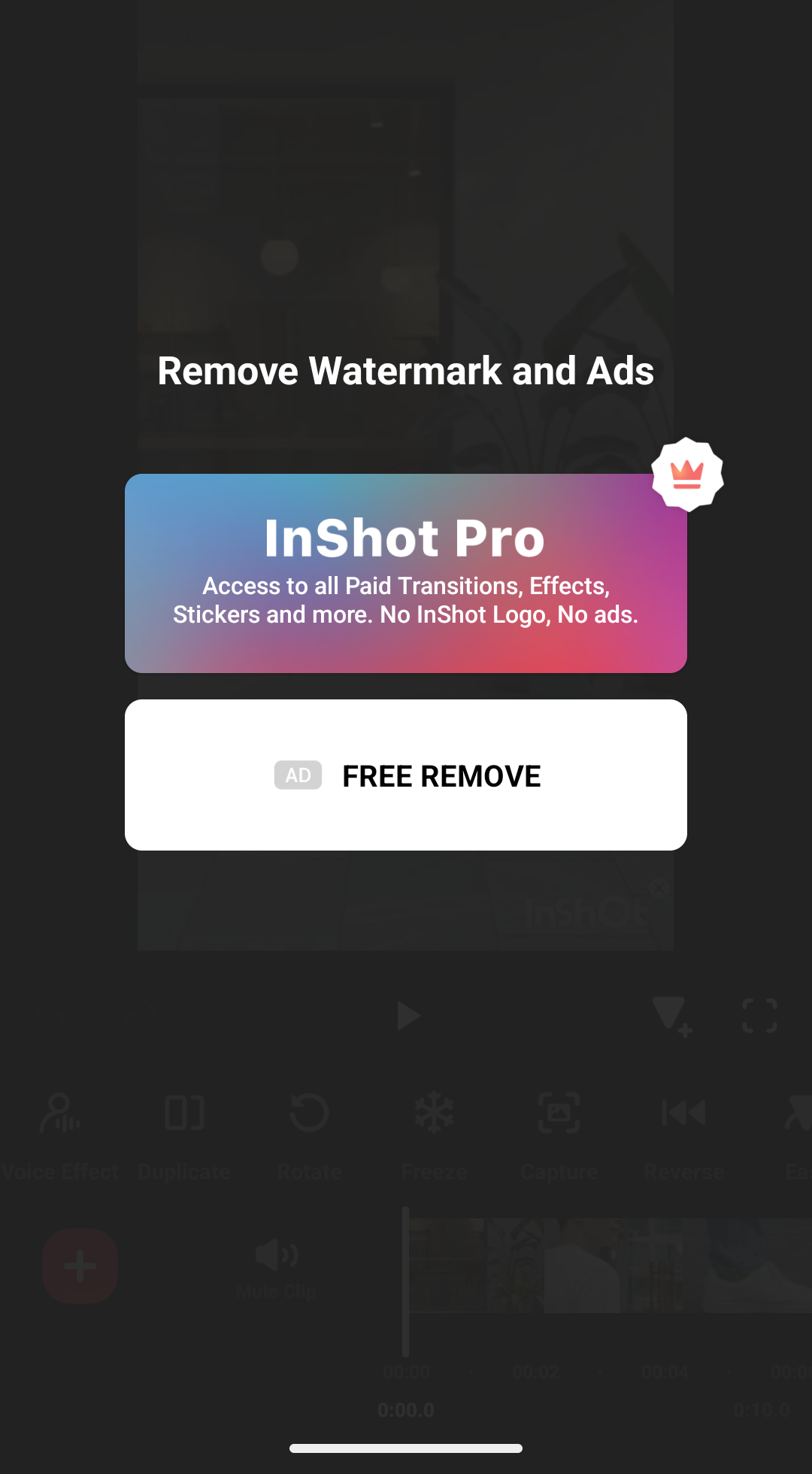
ロゴ削除でInShot Proまたは広告視聴を選べる画面
無料で消したい場合は、広告を見るための項目を選びます。広告が始まったら案内に従って視聴し、終了後に編集画面へ戻ってください。
途中で広告を閉じたり、通信が切れたりすると、削除処理が完了しないことも考えられます。
画面に閉じるボタンが現れても、視聴完了の条件を満たしているか確認するのがおすすめです。
また、無料削除の表示がない場合に、無理に別の項目を押して課金しないよう注意してください。
「広告視聴」と「Proへの登録」は違う操作です。
ロゴが消えたことを確認する
広告の視聴を終えたら、プレビューに戻り、先ほどまでロゴがあった場所を確認します。処理が正常に完了していれば、ウォーターマークの表示がなくなっているはずです。
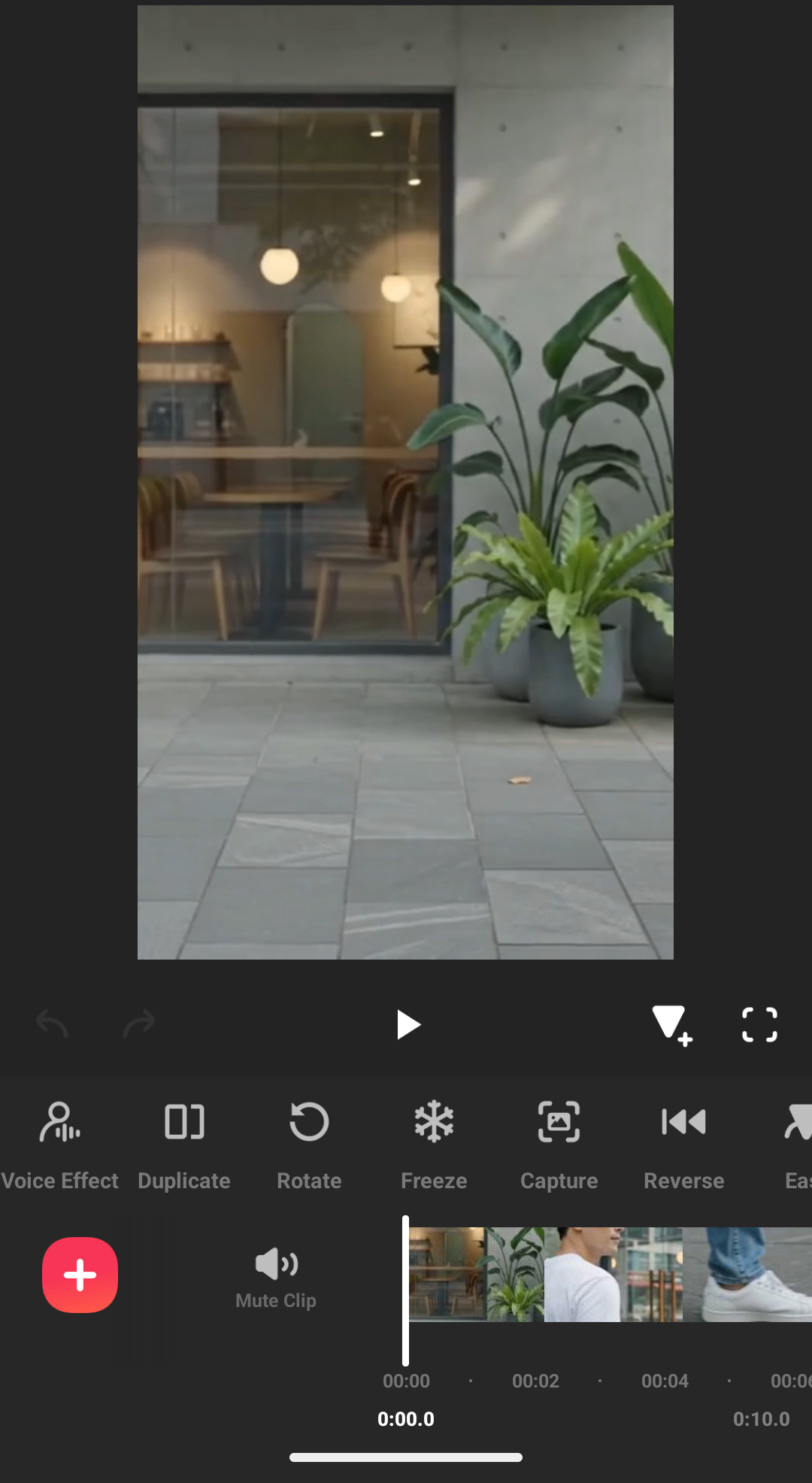
ウォーターマーク削除後の編集画面
この時点でプレビューから消えていても、確認はまだ終わりではありません。
編集中の表示と、実際に保存した動画が同じになっているかは別に確かめる必要があります。
動画の冒頭だけでなく、途中や最後にもロゴが出ていないか見ておきましょう。
特に複数の素材をつないだ動画では、もともとの映像に別のロゴが含まれている可能性があります。
◆TAKのワンポイントアドバイス
私なら、ロゴを消せた直後に一度短い動画を書き出して確認します。長い動画を完成させてから気づくと、保存し直しが面倒です。まず数秒のテスト動画で操作を覚えておくと安心ですよ。
ロゴなしで保存して再生する
編集画面でロゴが消えたら、右上の「Save」などの保存ボタンを選択します。続いて、必要な解像度やフレームレートを設定して書き出しましょう。
解像度は映像の細かさ、フレームレートは1秒あたりの画像の枚数です。
例えば、一般的なSNS用の動画なら1080p・30fpsは扱いやすい設定の一例。ただし、元の撮影設定や投稿先に合わせて選んでください。
書き出しが完了したら、スマートフォンの写真アプリやギャラリーから保存済み動画を開きます。動画の右下にInShotロゴがないか、最後まで再生して確かめましょう。
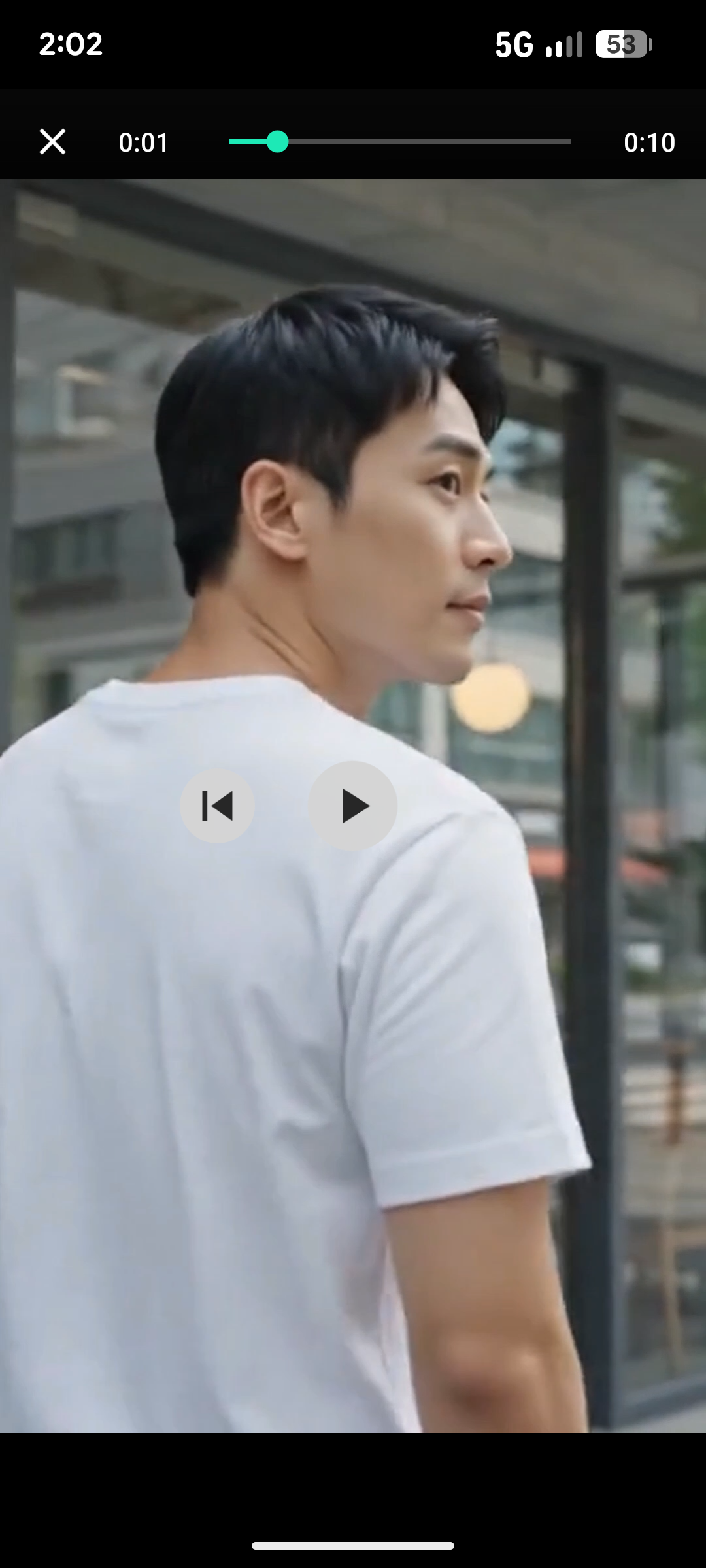
保存した動画にもInShotロゴが入っていないことを確認
これで、無料削除が使える場合の一連の作業は完了です。
なお、一度消したことで今後のすべてのプロジェクトが永久にロゴなしになるとは限りません。
新しい動画を作る際は、再びロゴの有無と削除メニューを確認してください。
InShot Proでロゴを消す方法
毎回広告を見るのが面倒な方には、InShot Proが候補になります。ロゴを非表示にするだけでなく、広告や有料素材の扱いも変わるため、投稿頻度と使いたい機能を踏まえて考えたいところです。
Proならロゴと広告を削除できる
InShot公式利用規約には、有料サブスクリプションの特典としてInShotロゴと広告の削除が明記されています。さらに、有料のフィルター、エフェクト、ステッカー、背景なども利用対象です。
無料版の広告視聴によるロゴ削除は、必要なときだけ使える方法。一方のProは、ロゴ削除に加えて広告表示や素材の制限を減らしたい方に向いています。
例えば、週に何本も短い動画を投稿する場合、毎回削除メニューを開いて広告を待つ作業は意外と気になるもの。小さな手間でも、繰り返せば編集の流れを止める原因になります。
ただし、Proに加入すれば、他社の動画素材に元から入っている透かしまで消せるという意味ではありません。対象はInShotが提供する有料特典の範囲です。
Proの料金と買い切りプラン
日本のApp Storeで確認できるInShot Proの料金例は次のとおりです。価格はあくまで2026年10月時点の表示例で、OSや地域、キャンペーンによって変わる場合があります。
| プラン | 料金の例 | 向いている使い方 |
|---|---|---|
| 月額 | 800円 | 短期間だけ使う |
| 年額 | 3,000円 | 長期的に投稿する |
| ライフタイム | 8,000円 | 長く同じ環境で使う |
| 広告削除 | 600円 | 広告の表示だけが気になる |
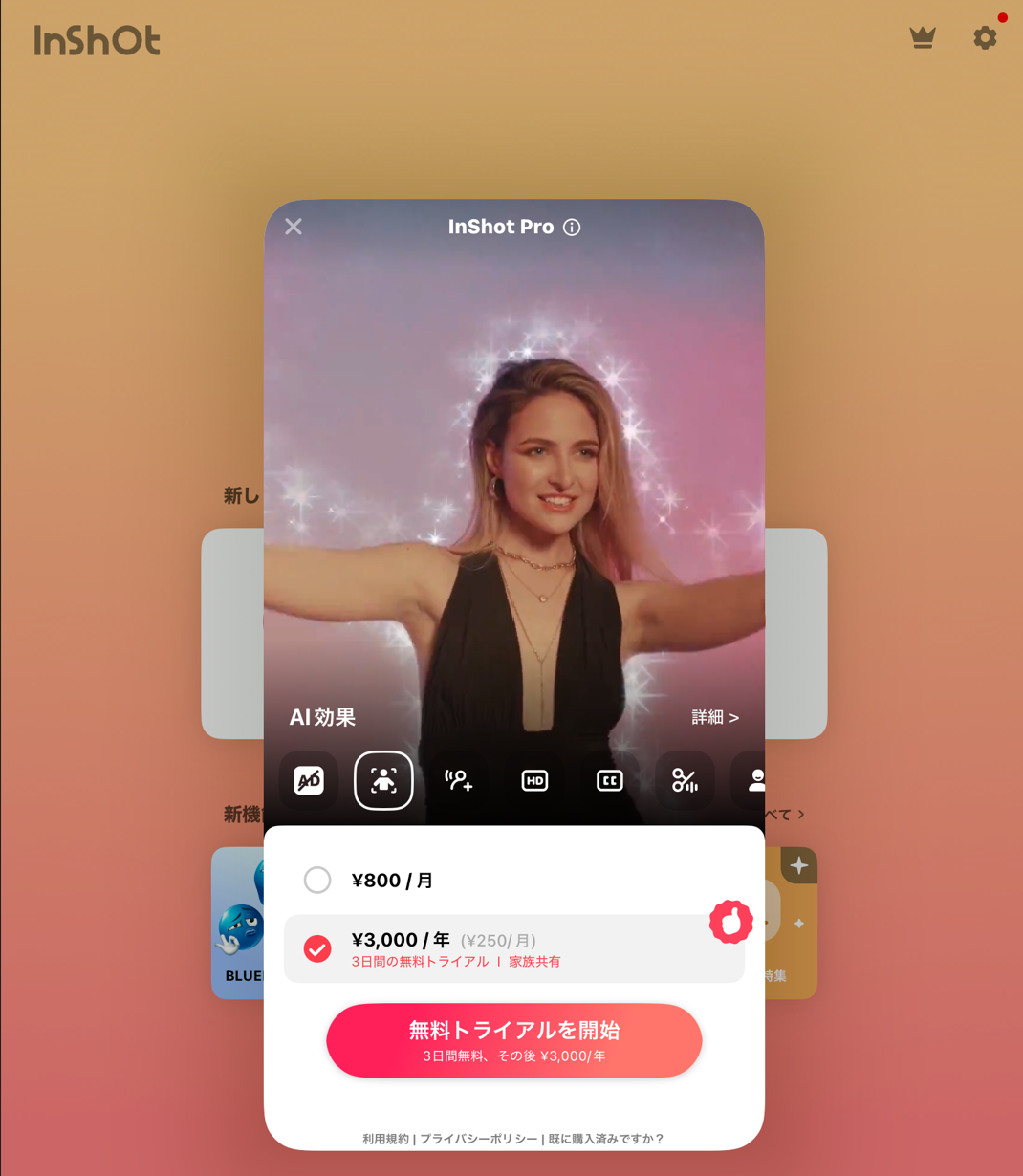
InShot Proの料金プランとウォーターマーク削除などの有料特典を確認できる画面
ここで注意したいのが、「広告削除」という単独購入と「Pro」の違いです。
広告削除だけの購入で、InShotロゴまで消えると決めつけないでください。購入前に、アプリ内に表示される特典の説明を確認しましょう。
月額と年額は通常、自動更新されるプランです。
ライフタイムは買い切り型として掲載されていますが、将来の提供内容や別のOSへの引き継ぎまで無条件に保証するものではありません。
特にAndroidとiPhoneをまたぐ場合は注意が必要です。公式規約では、サブスクリプションは異なるシステム間で移行できない旨が案内されています。
無料版と有料版の詳しい比較は、InShotの無料と有料の違いを比較した記事でも紹介しています。
Proの購入前に確認したいこと
Proが気になる場合は、InShotアプリ内のPro案内を開き、対象機能、料金、請求周期を確認してください。
インストール済みのアプリから正規の購入画面へ進む方法が安心です。
特に無料トライアルが表示された場合、試用期間が終わると自動的に有料契約へ移る条件が付くことがあります。
「試すだけ」のつもりでも、更新日を見落とさないようにしましょう。
また、毎年払いと買い切りのどちらが安いかは、使い続ける期間で変わります。
半年ほどで別の編集アプリに移る可能性があるなら、まず月額や無料版を試す方法もあります。
公式の料金と利用条件は、InShotのApp StoreページやInShotの公式利用規約で確認できます。
Androidの場合はGoogle Play上の購入画面も確かめてください。
無料版とProはどう選ぶべきか
私なら、最初からProを契約するのではなく、まず無料版で数本作ってみます。
ロゴの削除が広告視聴で済み、使いたい編集機能も無料で足りるなら、急いで課金する理由はありません。
一方、週に何本も投稿する方、広告で作業が中断するのがストレスな方、有料素材もよく使う方にはProが合うでしょう。
判断する際は料金だけでなく、毎回の作業時間も見ておきたいところです。
選び方の目安
たまに1本作るなら、まず無料版と広告視聴による削除を試す。継続的にSNSへ投稿するなら、広告やロゴ削除の手間を減らせるProを検討する。この順番なら余計な出費を防ぎやすくなります。
ロゴが消えないときの対処法
「広告を見たのにロゴが残っている」「Proを購入したのに表示される」というケースもあるでしょう。
そんなときは、課金し直したりアプリを削除したりする前に、いくつか確認してみてください。
広告視聴の選択肢が出ない
まず、アプリ内で削除メニューを正しく開けているか確認します。
ロゴをタップする位置がずれていたり、表示中の画面が保存済み動画の再生画面だったりすると、編集用のメニューは開きません。
次に、インターネット接続が安定しているかを確かめましょう。広告の配信状況によっては、広告を使った無料削除を選択できないことも考えられます。
InShotのバージョンが古い場合は、App StoreやGoogle Playで更新の有無を確認してください。ただし、更新によって必ず無料削除機能が使えるようになるとは限りません。
画面の仕様が変わっている可能性もあるため、「無料削除が表示されない=自分の操作ミス」と決めつける必要はないですよ。
広告を見てもロゴが残る
広告の視聴が途中で終わっていないか、視聴後に編集画面へ戻れたかを確認してください。端末の通信が不安定だった場合、視聴結果が正しく反映されなかった可能性があります。
同じプロジェクトを開き直して、ロゴが再表示されるかも見てみましょう。もし再び削除メニューが開けるなら、画面の案内に従ってやり直せるか確かめます。
それでも変わらない場合は、アプリを完全に終了して起動し直し、更新も確認します。ただし、アプリの削除やデータ消去は最後の手段です。
InShotの下書きは端末内に保存される場合があり、アンインストールすると編集途中のプロジェクトを失うおそれがあります。元動画が手元に残っているかも含め、作業データの保全を優先してください。
Pro購入後もロゴが消えない
有料プランを購入したのにロゴが消えない場合は、まず購入時と同じApple IDやGoogleアカウントで利用しているか確認しましょう。
続いて、アプリ内のPro画面や設定に購入状態を復元する項目があれば、それを利用します。
画面名称や項目の場所はOSやアプリのバージョンで異なります。
また、支払いの完了とアプリ側での反映に時間差が生じているケースも考えられます。
購入履歴に正常な決済があるか確かめ、重複購入は避けてください。
解決しない場合は、購入履歴、利用端末、アプリのバージョン、ロゴが残っている画面を用意し、InShotの公式サポートへ問い合わせるのがおすすめです。
保存した動画にロゴが残っている
編集画面ではロゴが消えているのに、保存済み動画では見えることもあります。
その場合、古い動画ファイルを再生していないか確認してください。
ロゴ付きで一度書き出したファイルは、編集プロジェクトの表示を変えただけで自動的に更新されるわけではありません。
ロゴ削除後にもう一度保存し、新しくできたファイルを再生する必要があります。
似た名前の動画が複数ある場合は、保存日時を目印にしましょう。
共有アプリ上のキャッシュやプレビューではなく、端末内に保存した新しい動画を直接開く方が確認しやすいです。
それでも残るなら、動画素材自体にロゴが含まれていないか調べます。
InShotの表示ではない場合、InShot Proへの加入でも消せません。
ウォーターマーク削除の注意点
ロゴを消せればそれで終わり、と考えたくなりますが、実は動画の扱い方にも気を配りたいところがあります。
ここでは、よくある勘違いや避けたい方法を確認します。
画面の切り抜きはおすすめしない
ロゴのある右下を切り取ればよい、と考える方もいるかもしれません。
ただ、自分の動画でも、画面を無理に拡大すると構図が変わり、被写体の一部が見切れることがあります。
例えば、縦動画の端に人物や商品が写っている場合、ロゴを隠すために拡大すると、大切な情報まで画面の外へ出てしまいます。
元映像を必要以上に拡大すれば、画質の低下にもつながるでしょう。
そのため、InShot自身が付けたロゴであれば、アプリが用意している削除機能を使うのが基本です。
映像の大事な部分を犠牲にする必要はありません。
外部の削除ツールには注意する
インターネット上では、ロゴを自動的に消すサービスや、改造版アプリを紹介するページが見つかることがあります。
しかし、InShotのロゴを消すだけのために、出所の不明なアプリを導入するのは避けたいところです。
特に、正規ストア以外から配布される改変アプリは、安全性や更新の継続性を確認しにくく、端末やデータに思わぬ影響が出るおそれもあります。
また、オンラインの処理サービスに動画をアップロードする場合は、動画の内容や個人情報の扱いにも注意が必要です。
家族の映像や未公開の仕事用動画を、安易に送らないようにしましょう。
避けたい方法:「InShot Proを無料で解除できる」とうたう非公式アプリの導入、他者の透かしの無断除去、利用条件を確認せずに第三者の動画を加工・再投稿すること。ロゴ削除と素材の利用許諾は別の問題です。
ロゴを消しても利用条件は残る
ウォーターマークを消した動画なら、どんな目的にも自由に投稿できるのでしょうか。答えは、必ずしもそうではありません。
ロゴの有無と、動画に使用した音楽、フォント、映像、画像の使用許可は別々に考える必要があります。
InShot内の音楽を使っていても、広告動画や商用制作への利用に条件が付く場合があります。
特にYouTubeでの収益化や企業向けの制作を予定している方は、動画内で使っている素材の規約まで確認してください。
音源の扱いについては、InShotの音楽の入れ方と著作権を解説した記事でも紹介しています。
また、自分で撮影した動画であっても、写り込んだ人物や商標などへの配慮が必要になる場面はあります。
ロゴを消すことだけに気を取られず、公開前に動画全体を見直しましょう。
◆TAKのワンポイントアドバイス
動画編集で大切なのは、完成したファイルを自分の目で確認することです。ロゴなしで書き出せても、音楽が途中で切れていたり、文字が画面外にはみ出したりすることはあります。投稿前に最初から最後まで再生しておくと、やり直しを減らせますよ。
InShotのロゴに関する疑問
最後に、無料削除や有料プランについて迷いやすい質問に答えます。
ご自身の画面に表示される選択肢と照らし合わせながら確認してください。
InShotのロゴに関するよくある質問(FAQ)
Q1. InShotのロゴは無料で消せますか?
A. はい。アプリ内に広告視聴による削除が表示される場合は、広告を見ることでInShot自身のロゴを無料で消せます。ただし、OSやバージョン、広告配信の状況などによって選択肢が表示されない可能性もあります。
Q2. 一度広告を見ればずっとロゴなしですか?
A. いいえ。広告視聴による削除が、今後作るすべての動画へ永久に適用されるとは限りません。新しいプロジェクトを作る際は、ロゴの有無を確認し、必要なら再度アプリ内の案内に従ってください。
Q3. InShot Proならロゴは消えますか?
A. はい。InShot公式利用規約では、Proの有料特典にInShotロゴと広告の削除が含まれています。ただし、他のアプリや動画素材に元から入っている透かしまで削除する機能ではありません。
Q4. 保存後の動画からロゴを消せますか?
A. 編集プロジェクトが残っていれば、InShot内でロゴを削除してから動画を書き出し直す方法が確実です。すでに保存したロゴ付きファイルが自動的に更新されるわけではありません。
Q5. 広告削除を購入すればロゴも消えますか?
A. 「広告削除」と「ウォーターマーク削除」は同じ特典とは限りません。単独の広告削除商品を購入する前に、画面上の説明を確認してください。ロゴと広告の両方をなくしたい場合は、両方の削除が明記されたProが候補になります。
まとめ
InShotのロゴやウォーターマークは、アプリ内の正規手段で削除できます。
大切なのは、無料削除が表示されるかを先に確認し、必要な場合だけProを検討することです。
- 無料版ではInShotロゴが表示される場合がある
- 広告視聴による削除が選べる場合は無料で消せる
- Proにはロゴと広告の削除が公式特典として含まれる
- 削除後は書き出した動画を再生して確認する
- 他者の透かしや素材の利用条件は別に考える
たまに動画を作る程度なら、無料版のままでも十分かもしれません。
一方、定期的に投稿しているなら、広告を待つ時間や有料素材の使いやすさも含めてProを検討する価値があります。
まずは今編集している動画のロゴをタップし、削除メニューを確認してみてください。
料金や利用条件は変更されることがあるため、正確な情報はInShot公式サイトとアプリ内の購入画面をご確認ください。
権利関係で判断に迷う場合は専門家に相談しましょう。