こんにちは、ツール見極め帳のTAKです。
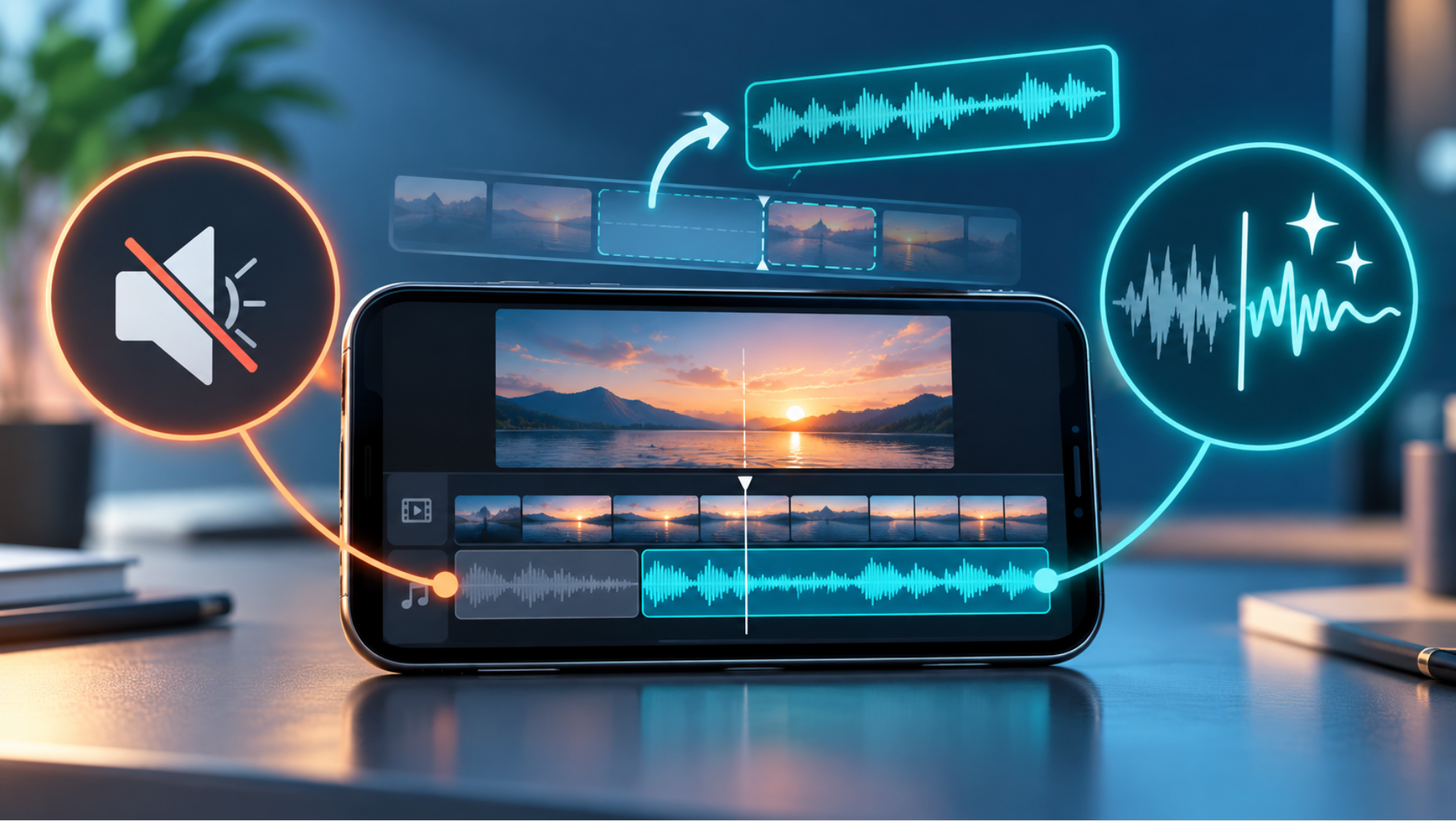
InShotで撮影した動画を編集していると、「元の音を全部消したい」「途中で入った会話だけ消せない?」「動画から音声だけ取り出したい」と迷うことがありますよね。
屋外で撮った動画なら、風や車の音を減らして、話し声だけ聞きやすくしたい場面もあるでしょう。
実は、この4つは似ているようで操作が違います。
動画の音量を0にする、必要な区間だけミュートする、音声トラックを抽出する、AIで音を補正するという別々の作業です。
そして重要なのが、特定の人の声だけを消すことと、動画全体の音を消すことは別という点。
複数人の声が1本の録音に重なっていれば、InShotだけで完全に分けるのは難しい場合があります。
- 元動画の音を全部消す方法
- 動画の一部分だけを無音にする方法
- 音声抽出とVoice Enhanceの使い方
- 特定人物の声やノイズへの対処法
InShotでできる音声編集
まずは、似た名前の操作を取り違えないことが大切です。目的に合わない機能を使うと、残したかった音まで消してしまうことがあります。
音声削除と抽出の違い
InShotでは、動画に含まれる音量を調整したり、映像から音声を取り出したりできます。
ただし、取り出すことはノイズを除去することではありません。音声を抽出しても、元の録音に入っていた声や環境音は基本的にそのまま残ります。
| やりたいこと | 使う操作 | できること・限界 |
|---|---|---|
| 動画の音を全部消す | Volumeを0にする | 選んだクリップの元音声を無音にする |
| 途中だけ音を消す | SplitとVolume | 分割した区間だけミュートする |
| 動画の音を別に扱う | Extract Audio | 編集用の音声トラックとして取り出す |
| 声を聞きやすくする | Voice Enhance | 声や背景音を補正するが完全除去は保証されない |
| 特定人物の声だけ消す | 専用の話者分離処理 | InShotの通常の音量調整だけでは困難 |
元音声と追加音声は別物
InShotの編集画面には、映像クリップが持つ元の音声と、後から追加したBGM・効果音・ナレーションがあります。
どれも耳には同じ「音」として聞こえますが、編集上の扱いは異なります。
元動画のVolumeを0にしても、別トラックとして追加したBGMまで自動的に消えるとは限りません。
逆に、追加した音楽のトラックだけを削除しても、撮影時の会話は残ることがあります。
どの音を消したいかを確認してから、対象のクリップまたは音声トラックを選択しましょう。
基本操作に不安がある場合は、InShotの使い方を初心者向けに解説した記事も参考にしてください。
動画全体の音声を消す方法
撮影時の雑音をすべてなくして、BGMだけにしたい。そんな場合は、元動画の音量を0にする方法が一番簡単です。
Volumeを0にしてミュート
InShotを開き、「Video」から編集したい動画を読み込みます。
タイムラインに動画が表示されたら、音を消したい映像クリップをタップしてください。
次に編集メニューを横へ移動し、「Volume(音量)」を選びます。
表示された音量の調整値を0まで下げて、チェックマークで確定すれば、選択した動画クリップの元音声が聞こえなくなります。
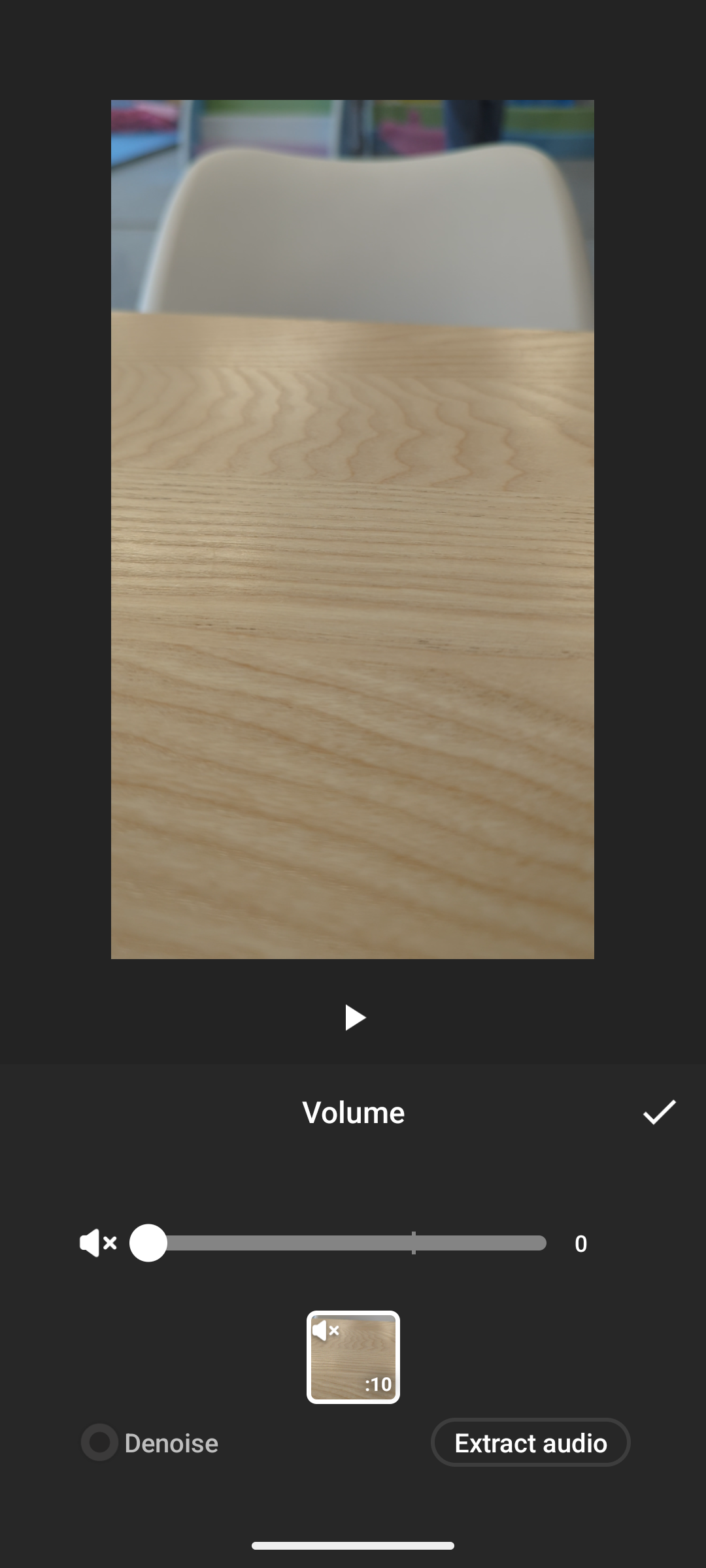
InShotのVolumeを0にすると、選択した動画クリップの元音声を消せます
作業が終わったら必ず数秒再生しましょう。元動画を複数のクリップに分けている場合、今選んだ1つだけに変更が反映されている可能性があります。他の区間から音が出るなら、対象のクリップにも同じ操作が必要です。
「ミュート」と「動画の削除」は別操作です。Volumeを0にしても映像は残ります。映像ごと消したくない場合は、Deleteではなく音量の設定を使ってください。
BGMだけを残したい場合
元の撮影音を消した後、好きなBGMを流すこともできます。動画側の音量を0にし、編集メニューの「Music」から曲を追加する流れです。
すでに音楽トラックを追加しているなら、音量0にした後で再生し、BGMが鳴っているかを確かめます。
音声を抽出して別トラックにしていた場合は、その抽出済みトラックも再生される可能性があるので注意してください。
一部分だけ音を消す方法
検索の多い「InShotで音を一部だけ消す」場合は、先に区間を分けるのが基本です。音声の種類に合わせて方法を選びます。
動画を分割して部分ミュート
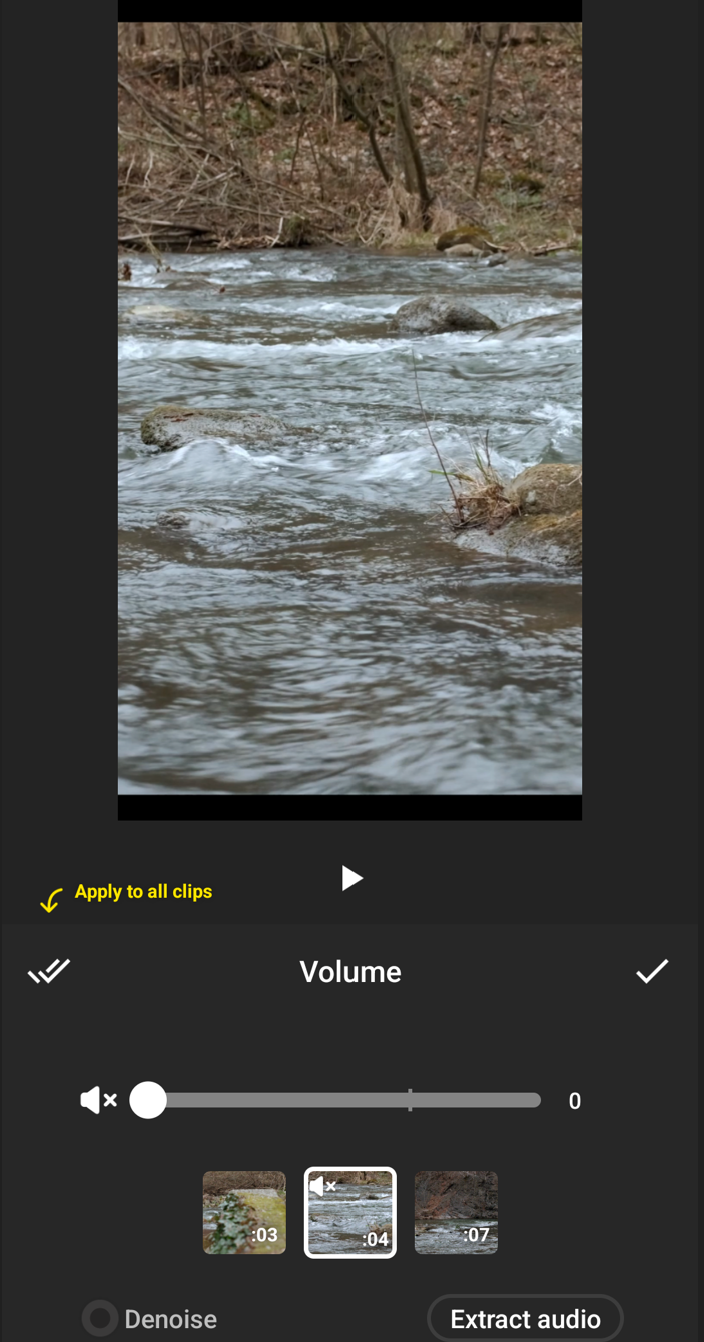
InShotで動画を3つに分割し、中央部分の音量だけを0にしてミュートする手順
たとえば30秒の動画で、3秒から7秒の間だけ音を消したいとします。この場合は音を消し始める3秒と、音を戻す7秒で動画を分割します。
タイムラインの再生位置を3秒に合わせて「Split(分割)」を選択し、続いて7秒の位置でも分割してください。すると、音を消したい4秒間だけ独立した映像クリップになります。
その4秒間のクリップを選び、Volumeを0に設定すれば完了です。前後の映像の音量はそのままに、指定した部分だけ無音にできます。
ここで間違えやすいのが「分割した中央のクリップをDeleteで削除する」こと。
それでは該当する映像までなくなります。映像を残して音だけ消すなら、中央のクリップは削除せずVolumeを0にするのがポイントです。
抽出した音声だけを分割
映像は一切分割したくない、というケースもあります。
そんなときは元動画から音声を抽出し、編集用の音声トラックを別にしたうえで、音声だけを区切る方法が便利です。
まず音声を抽出したら、元映像の音量が重複しない状態になっているかを確認します。
必要であれば元動画をミュートしてください。その後、抽出された音声トラックで不要な発言の開始位置と終了位置を分割し、該当部分の音量を0にするか、その音声区間だけ削除します。
この方法なら映像クリップの長さや順番を変えずに音を編集できます。
ただし、同じトラックに入った他の声や環境音もその区間では一緒に消える点は変わりません。音声を抽出しただけで人物別に分かれるわけではないのです。
無音区間を自然につなぐコツ
突然「ブツッ」と無音になったり、次の瞬間に環境音が戻ったりすると、短い編集でも気になることがあります。
特に一定の風音や室内の空調音が続く素材では、音の境目が分かりやすいものです。
音声クリップを個別に編集できる場合は、境目でフェードイン・フェードアウトを使い、急激な音量変化を和らげてください。
対応する調整項目や操作位置はアプリの版によって違うため、表示されるメニューで確認しましょう。
動画から音声を抽出する方法
音声抽出は、動画の中に入っている音を映像とは別に編集したいときに使います。
「音声だけ保存したい」という意味とは少し異なるので、順番に確認しましょう。
音声トラックを取り出す手順
まずInShotでプロジェクトを作り、編集したい動画を読み込みます。
続いて音声関連のメニューを開き、動画から音を取り出す「Extract Audio(音声抽出)」に進みます。使用する音源動画を選び、抽出を確定してください。
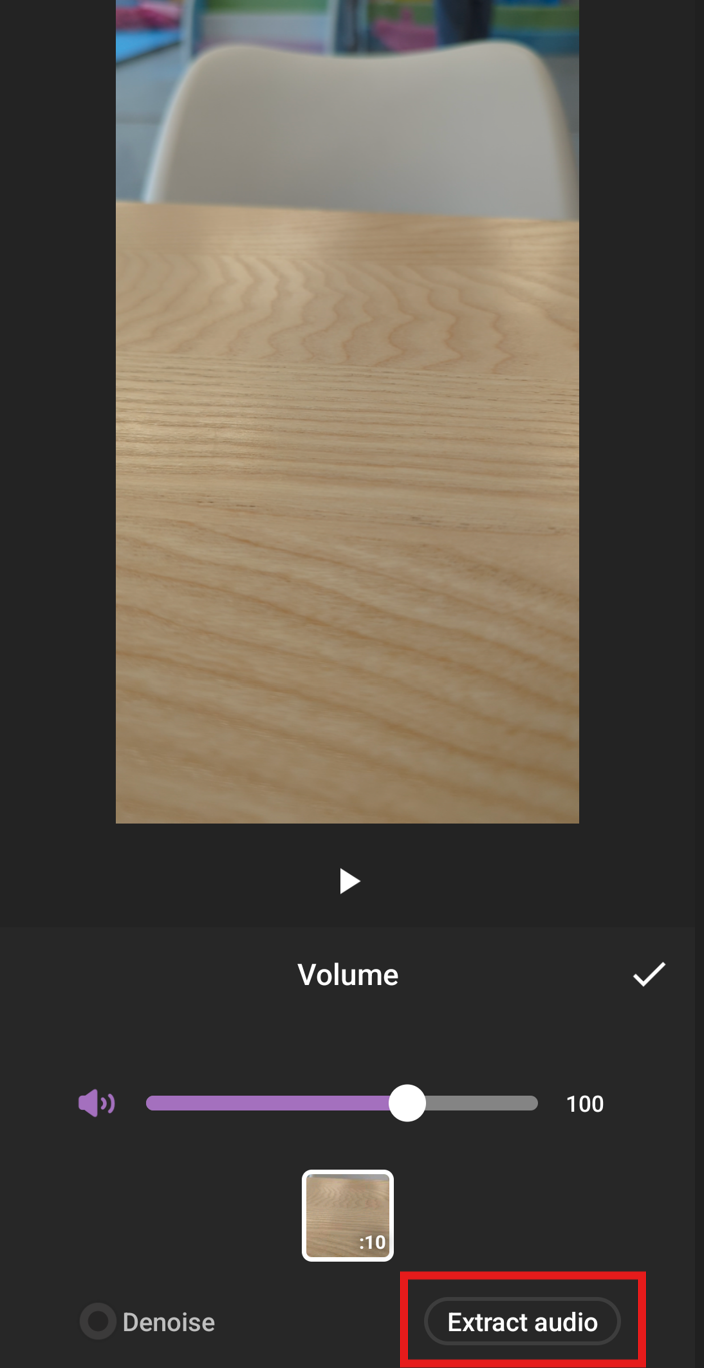
InShotで動画から音声を抽出するためにExtract Audioを選択する操作画面
抽出後は、映像の下側に音声専用のトラックが表示されます。
編集画面で映像と音声が別々に選択できる状態になっていれば、音声を取り出せています。
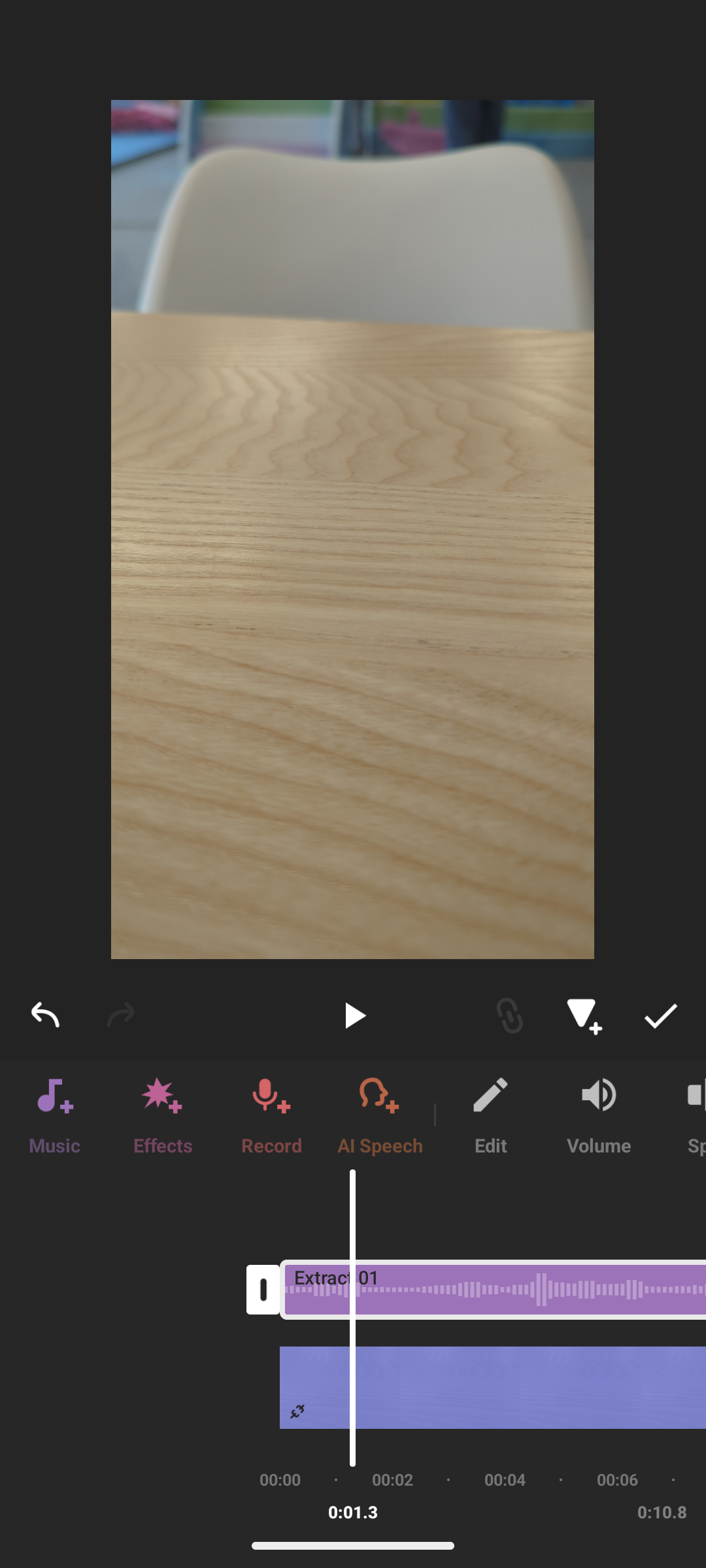
音声を抽出すると、映像と別のトラックとして編集できるようになります
メニュー名や操作の入口はiPhone・Android、更新時期によって異なる場合があります。見つからないときはMusic内の取り込み項目や、選択した動画クリップの編集項目を探してください。
なお、抽出直後は元動画の音と取り出した音が同時に鳴る可能性があります。二重に聞こえたり音量が大きくなったりした場合は、元映像側のVolumeを確認するのが先決です。
抽出した音声でできる編集
別トラックになった音声は、動画と独立して開始位置や長さ、音量を変更できます。
映像をカットせず、話し声だけ前後へずらすことも可能です。
音声抽出できないときの対処
「Extract Audioを押しても進まない」「素材を選べない」というときは、まず音声の入った動画ファイルを選択しているか確認してください。
もとの動画が無音なら、抽出しても使える音はありません。
次に、スマートフォンの写真・動画や音声へのアクセス権限、端末の空き容量、アプリの更新状況を確かめます。
長い動画でうまくいかない場合は、短い素材で同じ操作ができるか試すと原因を探しやすいですよ。
また、音声抽出の操作中にサインイン画面が出た事例もあります。
そこでログインが全員に必須だと決めつける必要はありません。
アプリの版や選んだ機能によって表示が違う可能性があるため、何の機能がログインを求めているのかを確認しましょう。
音声だけをMP3保存できる?
ここは誤解しやすいところです。InShotの音声抽出は、主に動画編集で使う音声トラックを取り出す操作です。
抽出しただけでMP3ファイルが自動的に端末の音楽フォルダへ保存される、と考えない方がいいでしょう。
「取り出した音声を他のアプリでも使いたい」「音声だけをMP3やWAVで納品したい」という目的なら、音声ファイル形式での書き出し機能の有無を利用中のバージョンで確認してください。
InShotでノイズを減らす方法
話し声は残しつつ、周囲の騒音を目立たなくしたいときは、ミュートでは解決しません。InShotのVoice Enhanceが候補になります。
Voice Enhanceの使い方
Voice Enhanceは、話し声や背景音を調整するための機能です。編集画面で対象の音声クリップを選び、「Voice Enhance」へ進むと、処理の設定画面を開けます。
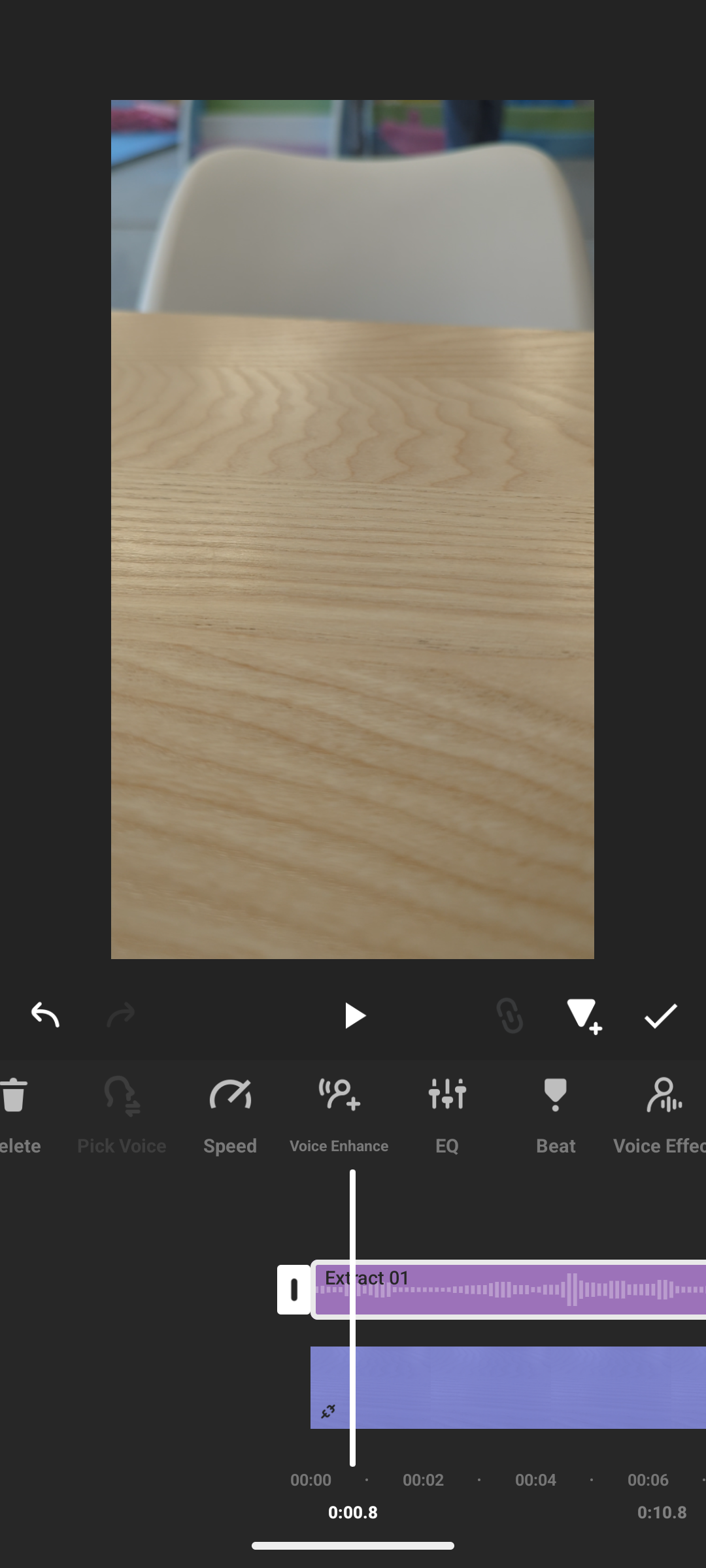
音声クリップを選択し、Voice Enhanceから補正を設定します
Voice Enhanceは2026年のInShotで確認できる機能ですが、OS、アプリのバージョン、利用条件などによって見える項目が異なる場合があります。ボタンが見つからない場合、アプリを更新してから対象クリップの音声メニューを確認してください。
Voice++とBG++を使い分ける
Voice Enhanceの設定画面には、「Voice++」と「BG++」のように、声と背景音を意識した項目が表示される場合があります。
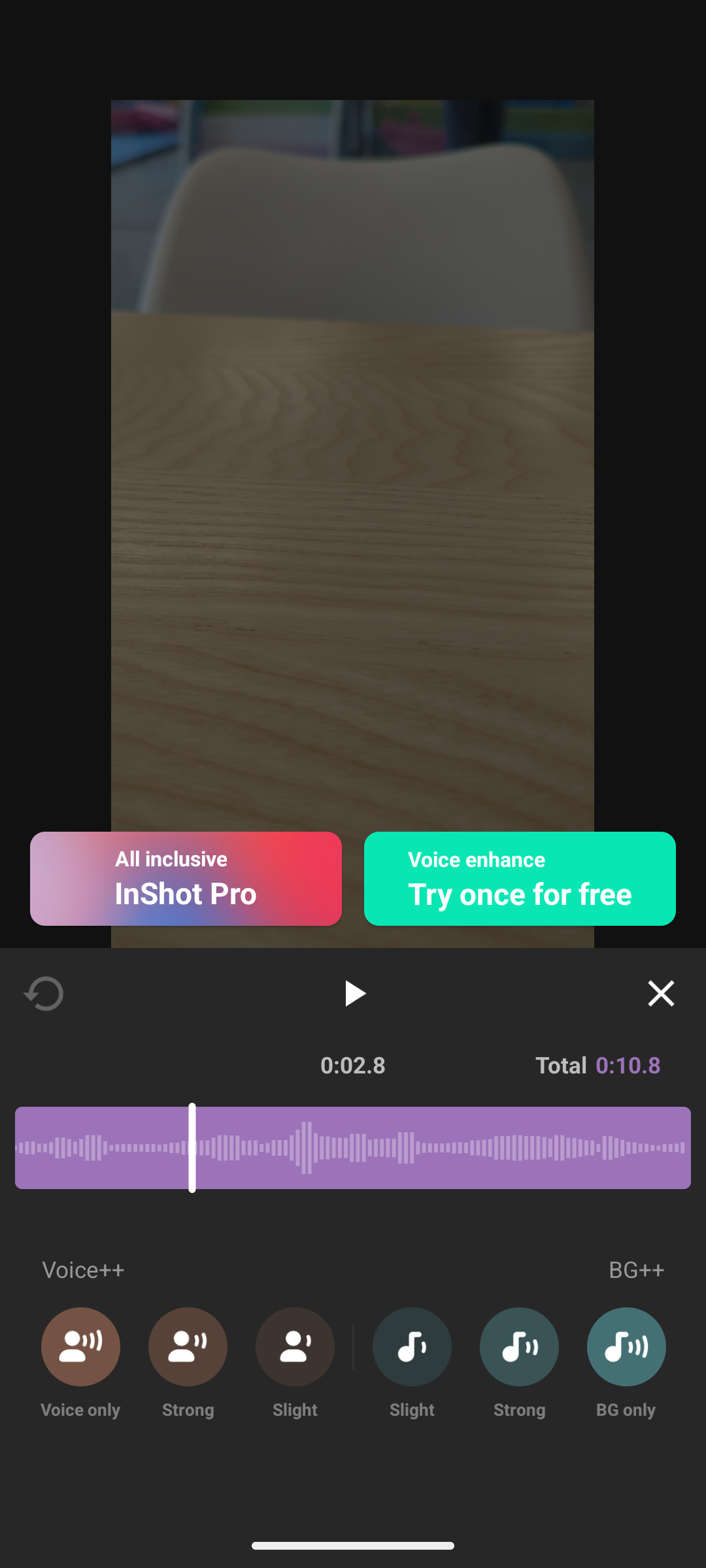
Voice++とBG++の項目を使い、声と背景音の聞こえ方を調整します
会話を中心に見せる動画ではVoice++を、環境音も作品の一部として残したい動画ではBG++を含む設定を聴き比べてください。
名称から「Voice++なら背景音が完全に消える」「BG++なら声を完全に削除できる」と判断するのは禁物です。
風・車・機械音を減らす限界
ノイズといっても、音の種類によって難易度は違います。
空調の低い音、車の走行音、マイクに直接当たった風、突然鳴ったドアの音は、同じ処理できれいになるとは限りません。
ノイズ補正は「失われた音を元どおりにする魔法」ではありません。元の録音が聞き取れないほど割れていたり、別の声が完全に重なっていたりする素材では限界があります。
補正のかけすぎを防ぐ
ノイズが減ると、つい処理を強めたくなりますよね。
ただし強く補正した音声は、語尾が途切れたり、声が金属的になったりする場合があります。サ行の音や小さな息づかいが不自然になっていないかも確認したいところです。
特定の人の声だけ消せる?
ここがInShotの音声編集で特に注意したいところです。
「声だけ消す」の意味が、全員の会話を消すことなのか、特定の人物だけなのかで答えが変わります。
複数人の声が重なると難しい
スマートフォンで普通に撮影した動画は、目の前の人の声も、横から話しかけた人の声も、周囲の音も、一緒の音声として録音されていることが多いです。
たとえばAさんが話している最中にBさんが相づちを入れたとします。
音量を下げれば、AさんとBさんの両方が小さくなります。音声を抽出しても、AさんとBさんに自動で分かれるわけではありません。
InShotの通常のミュート・音声抽出・Voice Enhanceだけで、重なった複数人のうち1人の声だけを完全に消せるとは言えません。
ここを理解しておくと、できない操作を探し続けずに済みます。
単独の発言ならミュート
一方、消したい人が一人だけで話している短い時間なら、先ほどの部分ミュートが有効です。
たとえば動画の途中で、撮影者がうっかり個人名を口にした場面だけ無音にするような使い方です。
誰かの名前や住所など、聞かせたくない情報が入っているなら、ミュート後に前後を含めて再生し、音が漏れていないか確認してください。
ほんの一瞬でも単語の一部が残る場合があります。
別録りなら音声単位で消す
人物ごとに別々のマイクやレコーダーで録った音声があれば、対応はぐっと簡単です。
Aさんの録音とBさんの録音が別ファイルなら、それぞれを音声トラックとして扱えるため、Bさん側だけミュートできます。
同じ場面を複数のマイクで録音していても、別マイクにBさんの声が回り込んでいる場合は完全には消えません。
それでも、最初から全部を1つに混ぜて録るより、後編集の自由度は高くなります。
AIで話者ごとに分離する方法
すでに録音済みで、AさんとBさんの声が重なっているなら、話者分離に対応したAIソフトが候補になります。
AIが声の特徴を手掛かりに、複数の話者を分ける処理です。
ただし、AI音声分離とノイズ除去は別の機能です。ノイズ除去は風音や空調音などを抑える処理、話者分離は複数人の声を分ける処理を指します。
BGMと歌声を分ける機能も、会話の人物を分ける機能とは必ずしも同じではありません。
PCソフトとの使い分け
InShotはスマホで短い動画を編集するのに便利です。
ただ、音声をもっと細かく加工したいなら、PCソフトの方が目的に合う場面があります。
Filmoraで話者分離を試す
FilmoraにはAIボーカルリムーバーなどの音声分離機能があり、公式案内ではボーカルと伴奏の分離に加えて、話者ごとに音声を分ける機能も紹介されています。
ただし、素材によって精度は異なります。分離後の音にほかの人の声が残ったり、必要な話し声まで欠けたりする可能性もあります。
また、機能の利用条件や回数制限、対応するプランは変更されることがあるため、Filmoraの公式機能案内で確認してください。
PowerDirectorで騒音を補正
PowerDirectorは、AI音声ノイズ除去やAIスピーチ強調など、聞き取りやすさを改善するための機能を提供しています。
風や周囲の雑音が気になる素材で、InShotの補正だけでは物足りない場合の候補です。
一方、AI音声ノイズ除去があるからといって、会話中の特定人物だけを自由に削除できるとは限りません。
購入を検討するなら「騒音を減らしたい」のか「人物別に声を分けたい」のかを明確にしたうえで、PowerDirectorの公式機能一覧を確認しましょう。
DaVinci Resolve Studioを使う
DaVinci Resolveには音声専用のFairlightページがあり、無料版でもEQやゲートなどを使った調整が可能です。
Studio版では、Voice IsolationやDialogue Separatorなど、声と背景音を扱う高度な機能も利用できます。
Dialogue Separatorは、会話・背景音・部屋の響きなどを個別に調整する機能です。
ただし、これも「Aさんだけを選んで完全に削除する」という操作と同一ではありません。特定の話者を分離したいなら、その目的に対応する機能かどうかを確認する必要があります。
詳しい違いや無料版でできることは、DaVinci Resolveの音声ノイズ除去方法で解説しています。
長尺のインタビューや複数トラックを扱う編集なら、PCの大きな画面で調整するメリットも感じやすいでしょう。
| ソフト | 向いている作業 | 確認したい点 |
|---|---|---|
| InShot | 全体・部分ミュート、抽出、簡単な声の補正 | 人物別の声の除去には限界 |
| Filmora | AIによる音声・話者の分離を試す | 対象素材での精度と利用条件 |
| PowerDirector | AIノイズ除去や話し声の聞きやすさ改善 | 音声補正と話者分離を混同しない |
| DaVinci Resolve Studio | 背景音・会話・残響の細かな調整 | Studio限定機能と目的との適合 |
保存前に確認したいこと
音声の編集が終わったら、保存前の確認も欠かせません。スマホのプレビューでは気付かなかった問題が、書き出し後に見つかることもあります。
二重再生や音の途切れを確認
最初に確認したいのは、元動画の音と抽出した音が二重に鳴っていないかです。
同じ音を2本重ねて再生すると、音が大きくなるだけでなく、少し時間がずれて不自然な響きになる場合があります。
次に、一部分をミュートした前後の境目を再生してください。消したはずの声が一瞬残っていないか、必要な発言の冒頭まで切れていないかを確認します。
録音の権利とAI処理の注意点
動画から音声を抽出できても、その音声を自由に公開できるとは限りません。
他人の動画や楽曲を使う場合は著作権や利用条件を確認してください。InShot内の曲を使う場合も、公開先や商用利用の条件を別に確かめる必要があります。
音楽の追加や著作権については、InShotで音楽を入れる方法と著作権の注意点で詳しく解説しています。
また、InShotのAndroid版プライバシーポリシーでは、Voice Enhanceなど一部のクラウド処理で、選んだ音声や動画がサーバーへ送信される可能性があると案内されています。
個人情報や仕事の機密が含まれる録音では、アップロードの可否を事前に確認しましょう。
録音データの扱いや公開に関わる判断は、利用規約と関係する権利を確認することが大切です。正確な情報は各サービスの公式サイトをご確認ください。契約や権利関係で判断に迷う場合は、最終的な判断を専門家にご相談ください。
よくある質問
最後に、InShotで音を消す・取り出すときに迷いやすい質問へ回答します。
InShotの音声編集に関するFAQ
Q1. InShotで動画の途中だけ音を消せますか?
A. はい。消したい区間の開始と終了で動画をSplitし、中央のクリップのVolumeを0にします。ただし、別トラックのBGMは残る場合があるため、必要なら音楽側も調整してください。
Q2. 音声抽出すると元動画の音は消えますか?
A. 必ず自動で消えるとは限りません。抽出後に元動画側のVolumeを確認し、同じ音が二重再生されていないか試聴してください。音声トラックが増えたことと元音声を削除したことは別です。
Q3. InShotで特定の人の声だけ消せますか?
A. 一人だけが話している区間なら部分ミュートで対応できます。ただし複数人の声が同時に録音されている場合、InShotの通常の音声編集だけで特定人物だけを完全に取り除くのは難しいでしょう。話者分離対応のPCソフトが候補になります。
Q4. Voice Enhanceはノイズを完全に消せますか?
A. いいえ。声や背景音の聞こえ方を改善するための機能ですが、風による音割れや重なった会話などを必ず消せるわけではありません。処理前後の音を聴き比べ、声が不自然にならない範囲で調整してください。
Q5. InShotで抽出した音声はMP3になりますか?
A. 音声抽出は主に編集用の音声トラックを作る機能であり、MP3ファイルとして自動保存されるという意味ではありません。音声ファイル単体が必要なら、お使いの版の書き出し項目を確認し、必要に応じて別の変換方法を使ってください。
まとめ
InShotで音を消す・抽出する操作は、目的ごとに使い分ければ難しくありません。一方、「特定人物の声だけを消す」という作業は、単純な音量調整とは別の技術が必要です。
- 全体を無音にするなら元動画のVolumeを0にする
- 一部分だけ消すならSplitで区間を分けてミュートする
- 音声だけ編集するならExtract Audioで別トラックへ取り出す
- 声を聞きやすくするならVoice Enhanceを試して聴き比べる
- 特定人物の声を分けるなら話者分離に対応するソフトを検討する
まずはInShotで必要な部分だけ音を消してみて、どうしても残る声や騒音にだけ追加の処理を使うと、余計な手間が増えにくいですよ。
大切なのは、音を全部消すことより、動画で伝えたい音を自然に残すことだと思います。