こんにちは、ツール見極め帳のTAKです。
DaVinci Resolveでカラー調整を始めると、「LUTはどこから追加するの?」「Log素材にはそのまま当てていい?」「無料LUTなら何を選んでも大丈夫?」と迷いますよね。
LUTはワンクリックで映像の見え方を変えられる便利な機能です。
ただし、素材の色空間と合っていないLUTを当てると、急に暗くなったり、彩度が上がりすぎたり、肌色が不自然になったりします。
見た目が派手になったから成功、とは限りません。
私なら、まず露出やホワイトバランスを整え、必要ならLogから表示用の色空間へ変換し、そのあと別ノードでルック用LUTを使います。
補正とルックを別ノードにすると、後から直しやすく、別素材にも同じ考え方を使いやすいからです。
- DaVinci ResolveへLUTを追加する手順
- ノードへLUTを当てて濃さを調整する方法
- Log素材とRec.709素材でLUTを使い分ける考え方
- 無料LUTの選び方と自作LUTを書き出す方法
LUTの基本を先に理解する
最初に、LUTが何をしている機能なのかを押さえておきましょう。
ここが曖昧なままだと、変換用LUTと雰囲気作り用LUTを同じものとして扱ってしまい、思った色にならない原因が増えてしまいます。
LUTは色を変換する表
LUTは「Look Up Table」の略で、入力された色を別の色へ置き換えるための対応表です。
たとえば「この明るさと色なら、出力ではこの色にする」という変換ルールをまとめたもの、と考えると分かりやすいでしょう。
DaVinci Resolveでは3D LUTがよく使われ、拡張子が.cubeのファイルを目にする機会が多いです。
カメラメーカーが配布するLog変換用LUTや、映画風、フィルム風、暖色寄りといったルック用LUTもあります。
ただ、LUTは映像を見て判断してくれるAIではありません。
明るすぎる素材には明るすぎる状態のまま変換をかけますし、ホワイトバランスが崩れていれば、その色かぶりも含めて処理します。
LUTを当てる前に元素材の状態を見ることが大切です。露出、ホワイトバランス、コントラストなどを先に確認しておくと、LUTだけで無理に見た目を作るより調整しやすくなります。
変換用とルック用は別物
LUTには大きく分けて、技術的な変換を目的とするものと、見た目を作るものがあります。
| 種類 | 主な目的 | 使用例 | 注意点 |
|---|---|---|---|
| 変換用LUT | 撮影時のLogなどを表示向けへ変換 | LogからRec.709への変換 | 入力色空間が合っているか確認 |
| ルック用LUT | 映像の雰囲気を作る | 映画風、フィルム風、暖色系 | 濃さをそのまま100%で使わない場合も多い |
ここを混ぜると、「LogをRec.709へ変換するLUTを当てたあと、さらに同じ役割の変換をかけてしまう」といったことが起こります。
するとコントラストや彩度が過剰になりやすいんです。
LUTとプリセットの違い
検索では「DaVinci Resolveのカラーグレーディングプリセット」とLUTが同じ意味で扱われることがありますが、実際には少し違います。
LUTは基本的に色の入出力関係を記録したデータです。
一方、DaVinci Resolveではノード構成、カラーホイール、カーブ、ウィンドウなどを含むグレードをスチルやPowerGradeとして再利用できます。
つまり、色変換だけを他のソフトでも使いたいならLUT、DaVinci Resolve内で編集内容ごと再利用したいならPowerGradeという考え方が分かりやすいでしょう。
LUTを追加する方法
外部から入手したLUTを使う場合は、DaVinci Resolveが参照するLUTフォルダーへファイルを追加します。
WindowsとMacで保存場所を自分で探すより、Resolve側からLUTフォルダーを開く方法の方が迷いにくいです。
LUTファイルを用意する
まず使いたいLUTファイルを準備します。DaVinci Resolveでは.cube形式が広く使われています。
配布ファイルがZIP形式なら、そのままではなく展開して中のLUTファイルを確認してください。
ダウンロードしたフォルダーに説明書や利用規約が入っている場合は、LUTだけ抜き出して残りを削除する前に内容を読んでおくのがおすすめです。
商用利用、クレジット表記、再配布禁止などの条件が記載されていることがあります。
「無料ダウンロード」と「商用利用自由」は同じ意味ではありません。YouTube収益化や仕事で使う場合は、配布元の利用条件を確認してください。正確なライセンス情報は配布元の公式ページをご確認ください。判断が難しい案件では、最終的に権利者や専門家へ相談するのが安全です。
LUTフォルダーへ追加する
DaVinci Resolveを開き、プロジェクト設定からカラーマネジメントを開きます。
LUTに関する項目から「LUTフォルダーを開く」に相当するボタンを使うと、Resolveが参照しているフォルダーへ移動できます。

プロジェクト設定のカラーマネジメントからLUT関連の設定を確認できます
開いたフォルダーへ.cubeファイルをコピーしてください。
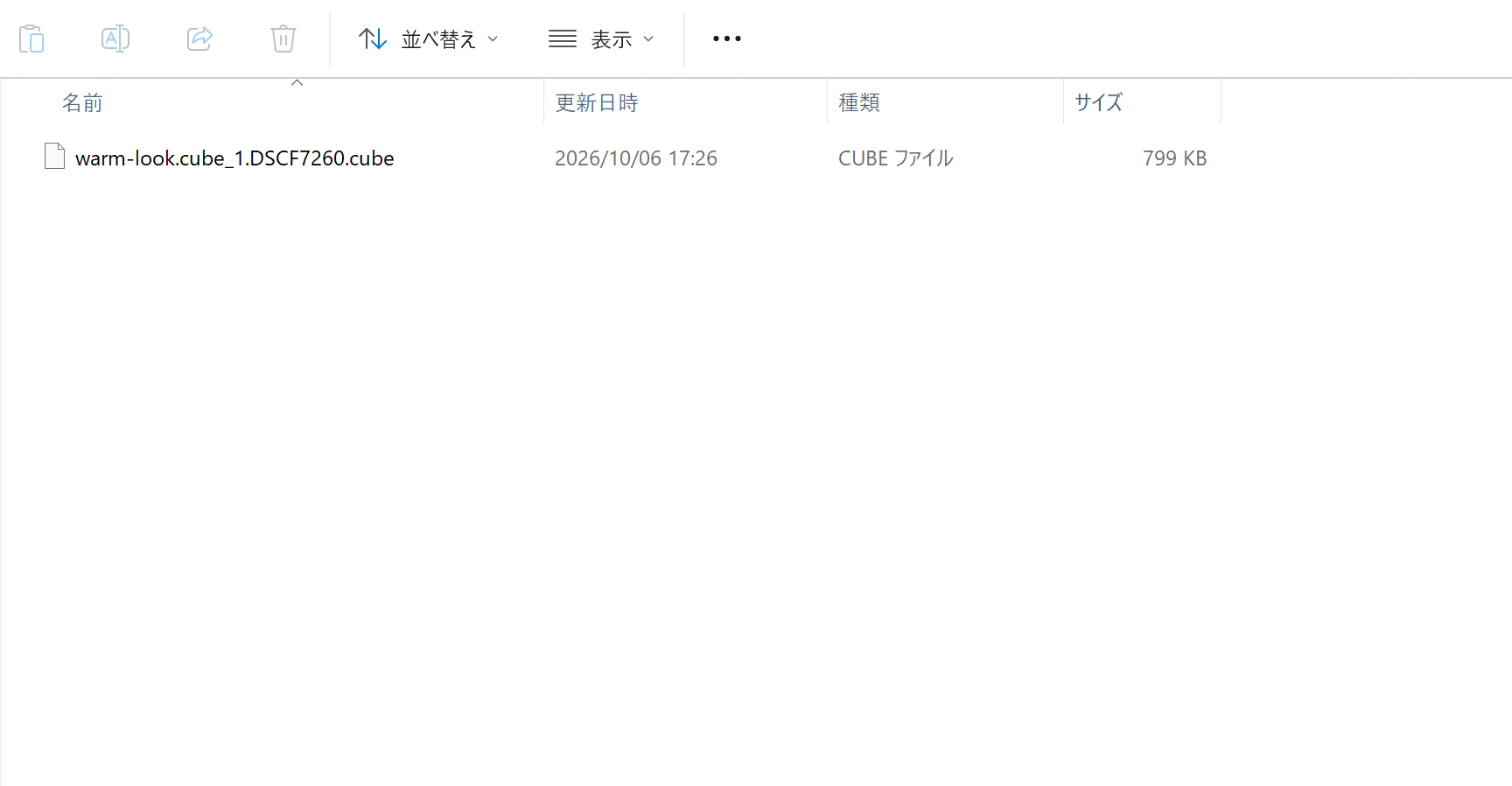
DaVinci ResolveのLUTフォルダーにcube形式のLUTファイルを追加した状態
LUTが増えてきたら「Camera」「Creative」「Film」など、自分で用途別のサブフォルダーを作っておくと選択時に探しやすくなります。
私は外部LUTを全部同じ階層へ入れません。
数が増えると右クリックメニューが長くなり、撮影用の変換LUTとルック用LUTを間違えやすくなるからです。
LUT一覧を更新する
LUTを追加したら、DaVinci Resolve側でLUT一覧を更新します。
プロジェクト設定のカラーマネジメントにある更新ボタンを使い、追加したLUTが読み込まれるか確認してください。
追加直後にカラーページへ戻っても表示されない場合は、ファイル形式、保存した階層、ZIPのまま置いていないかを見直します。
それでも出なければ、一度DaVinci Resolveを再起動すると認識される場合があります。
◆TAKのワンポイントアドバイス
LUTを10個、20個と試しているうちは適当な保存でも何とかなります。ただ、数が増えると「どれがLog変換で、どれが雰囲気作りだったかな」と迷います。最初から用途別フォルダーへ分けておくと、後の編集がかなり楽ですよ。
LUTの当て方と濃さ調整
LUTを追加できたら、次は実際のクリップへ適用します。
DaVinci ResolveではカラーページのノードへLUTを適用できるため、補正とルックを別々に管理しやすいのが便利なところです。
ノードへLUTを適用する
カラーページを開き、LUTを使いたいクリップを選択します。
次にLUT専用のノードを用意し、そのノードを右クリックしてLUTメニューから目的のLUTを選びます。
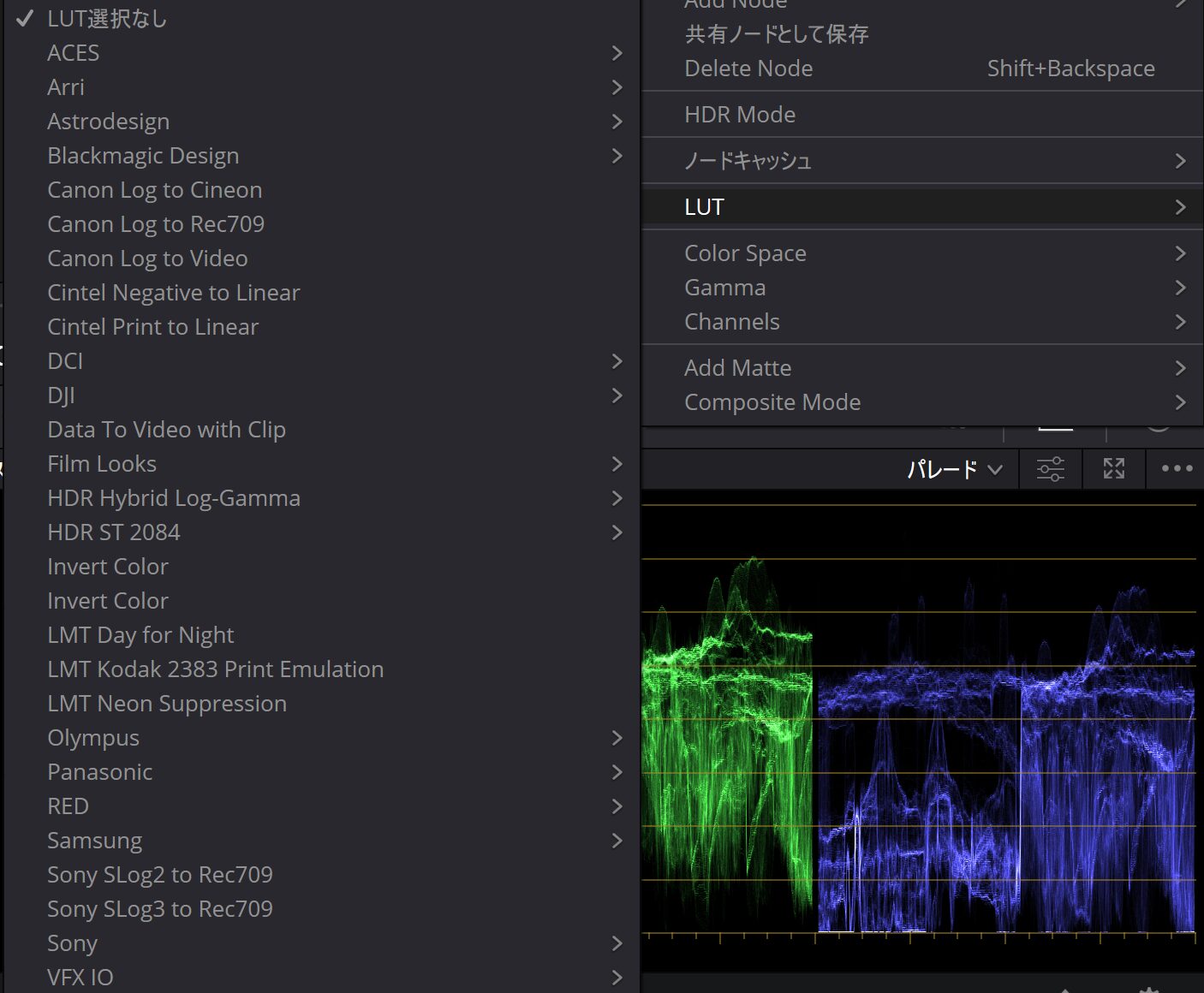
カラーページではノードを右クリックしてLUTを選択できます
LUTを当てた瞬間に見た目が大きく変わることがあります。ただし、その結果が完成形とは限りません。まずビューアとスコープの両方を見て、ハイライトが飛んでいないか、暗部が潰れていないか、色が偏っていないかを確認しましょう。
LUTの濃さを調整する
ルック用LUTは100%の状態が必ず正解ではありません。
「少し映画っぽくしたいだけなのに、肌がオレンジになりすぎる」「空の青が派手すぎる」と感じたら、LUT用ノードの影響を下げます。
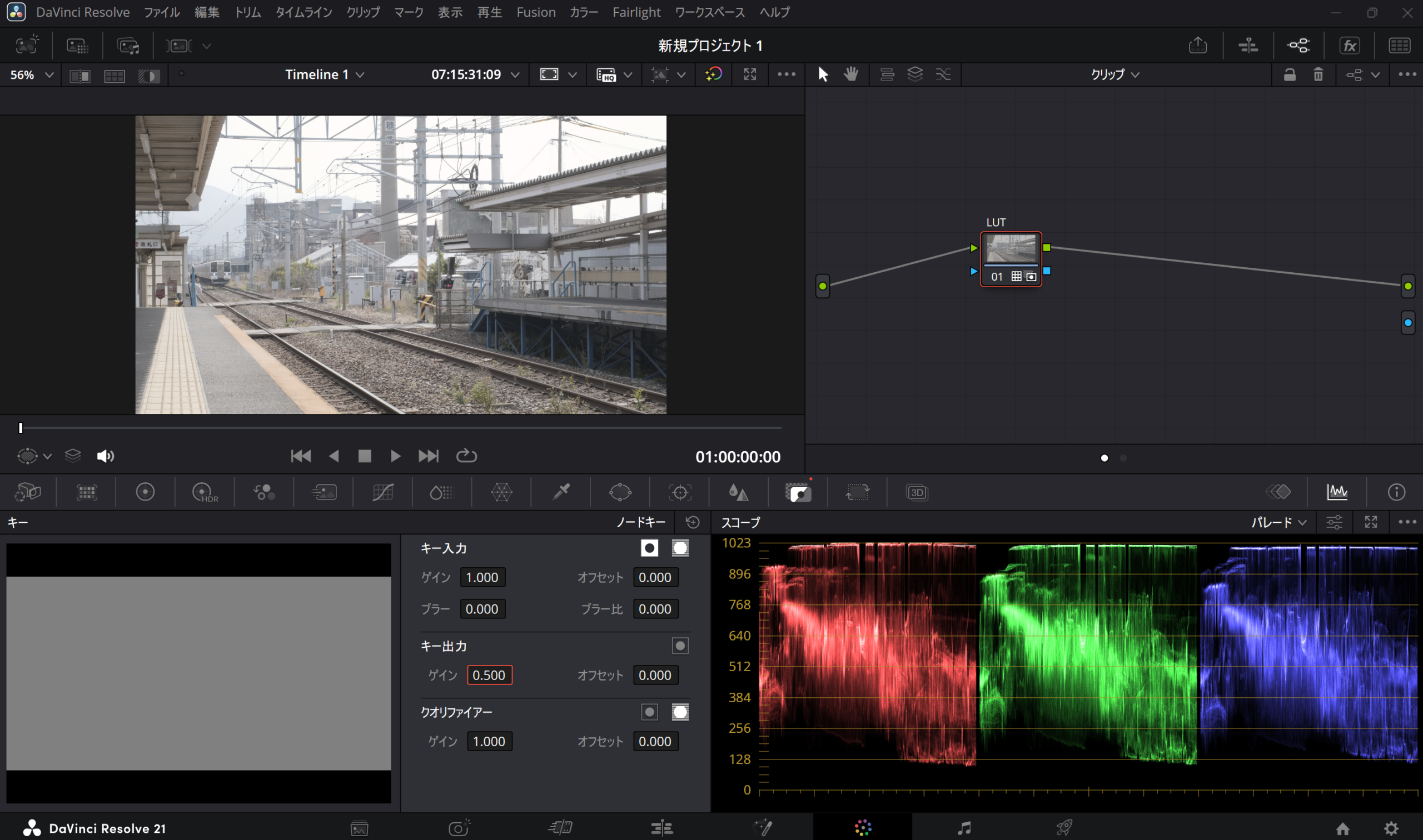
DaVinci ResolveのKeyパレットでOutput Gainを下げてLUTの濃さを調整する画面
DaVinci ResolveではノードのKeyパレットから出力側のGainを下げる方法が使えます。
LUTを置いたノード全体の効き方を少しずつ抑えられるため、別の調整を壊さずに見た目を追い込みやすくなります。
最初から「50%が正解」と決める必要はありません。
100%から少しずつ下げていき、「LUTを使っている感じ」より「映像として自然に見えるところ」で止める方が扱いやすいです。
スコープでも状態を見る
色調整では、モニターの見た目だけで判断しない方がいい場面があります。
部屋の明るさやディスプレイ設定によって、同じ映像でも印象が変わるからです。
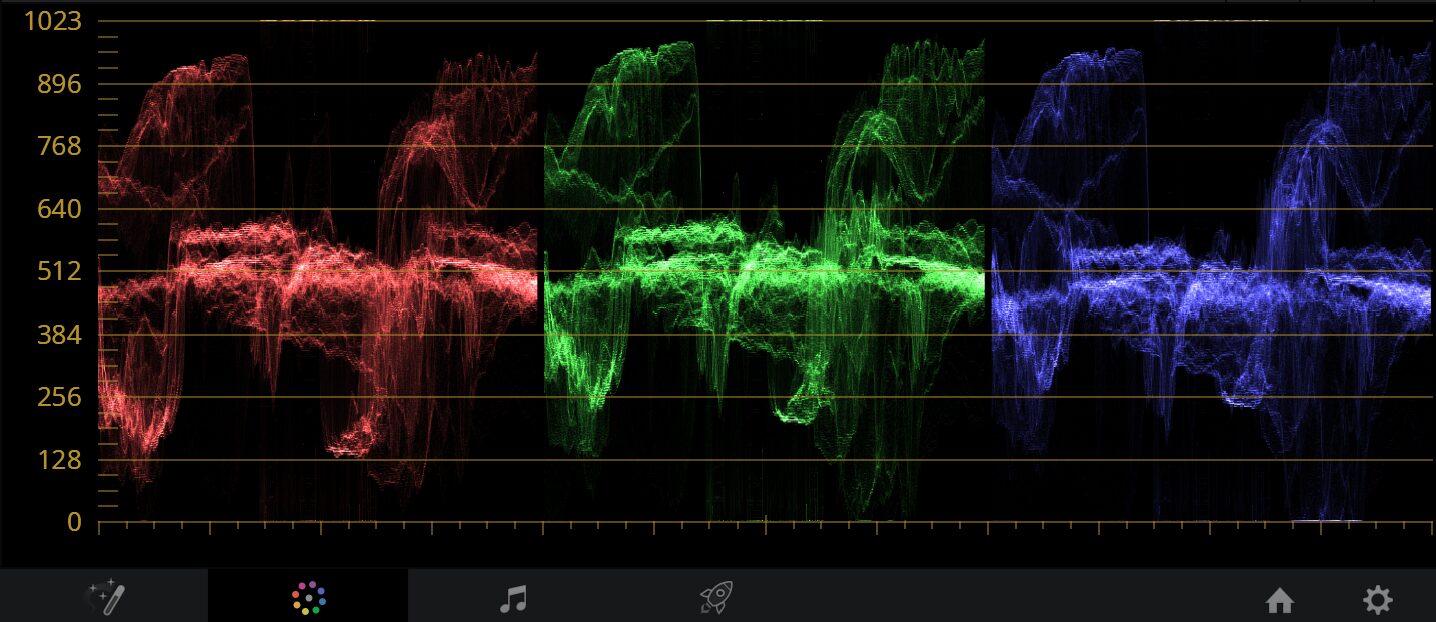
RGBパレードを併用するとLUT適用後の色バランスを数値的に確認できます
RGBパレードを見ると、赤・緑・青の各チャンネルがどの程度持ち上がっているかを確認できます。
LUTを当てたあとに特定の色だけ極端に上がっていないか、黒レベルやハイライトが端へ張り付いていないかを見る材料になります。
もちろん、スコープの形をきれいにすることが目的ではありません。
映像の内容と意図を優先しつつ、見た目だけでは気づきにくい変化を補助的に確認する道具として使うのがおすすめです。
補正とルックを分ける
LUTを使うとき、私が特におすすめしたいのがノードを役割ごとに分ける方法です。
全部を1ノードに詰め込むより、どこで何を変えたのかが分かりやすく、別の素材へ応用しやすくなります。
最初に素材を補正する
まずLUTを入れる前に、元素材の露出やホワイトバランスを見ます。
暗すぎる映像へルックLUTを当てても、暗部がさらに沈むだけかもしれません。
カラーホイールで明るさを整え、必要なら色温度やTintを調整します。
コントラストや彩度も、元素材が極端ならこの段階で無理のない状態へ近づけます。
ここでの目的は「完成した雰囲気を作る」ことではなく、LUTが想定している入力へ近づけることです。
ルックは別ノードで作る
基本補正ができたら、新しいシリアルノードを追加してルック用LUTを適用します。
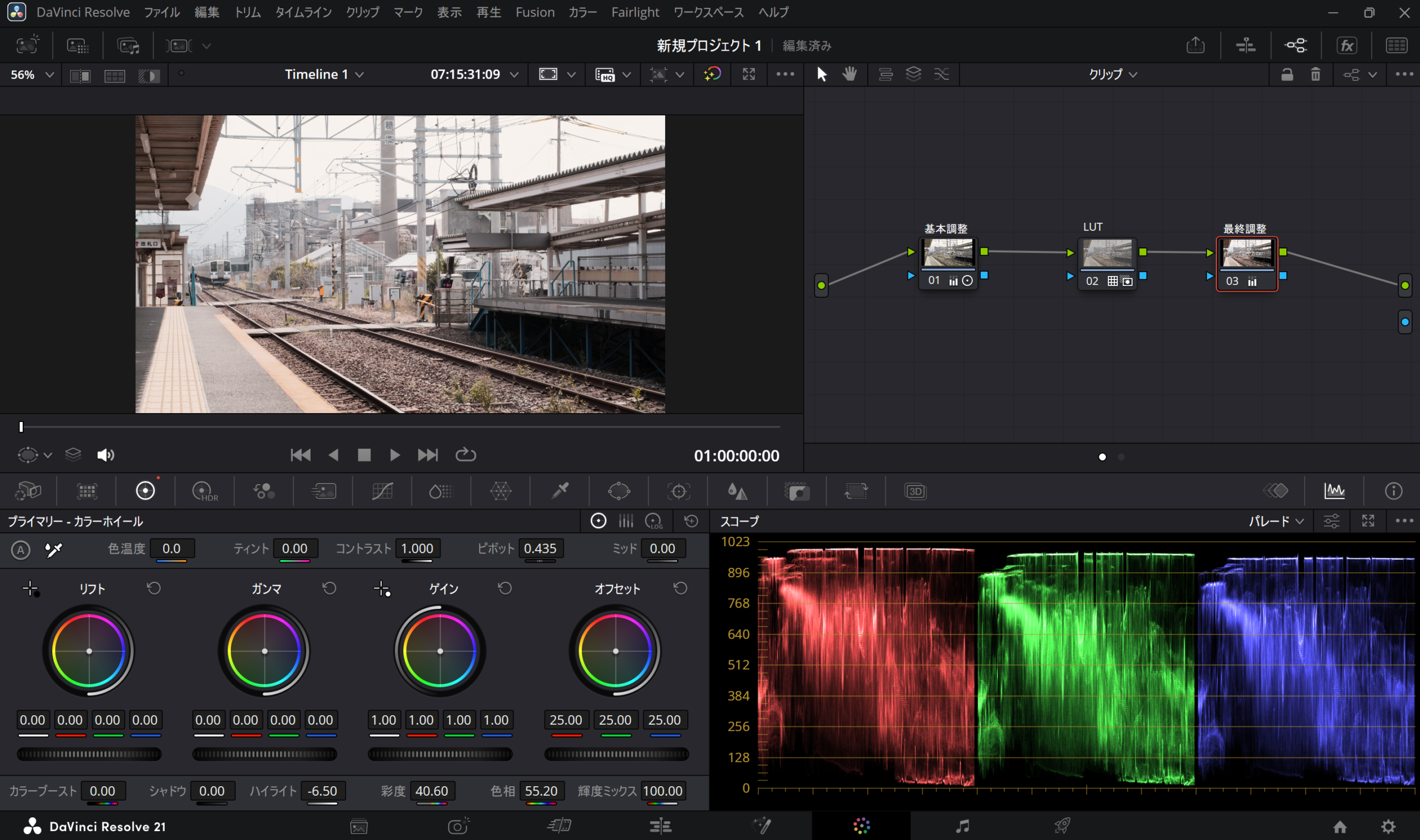
DaVinci Resolveで基本補正、LUT、最終調整を3つのノードに分けたカラーグレーディング画面
こうしておけば、LUTだけ一時的に無効化して比較したり、Key Outputを下げて濃さだけ変えたりできます。
さらに最後のノードで微調整する方法も使いやすいです。
たとえばLUTで全体の雰囲気を作ったあと、彩度を少し戻す、肌色だけ気になるなら別の方法で直す、といった流れです。
初心者なら「補正 → LUT → 最終調整」の3段階から始めると分かりやすいです。ノード数を増やすこと自体が目的ではなく、あとで見返したときに役割が分かる状態を作ることが大切です。
変換ノードも分けておく
Log素材を扱う場合は、さらに色空間変換の役割を分けて考えます。
たとえばメーカーのLog→Rec.709変換LUTを使うなら、そのノードは技術的な変換用です。映画風の色へ寄せるルックLUTとは役割が異なります。
この2つを同じノードで扱うと、後から「暗い原因が変換なのか、ルックなのか」が分かりにくくなります。
別ノードにしておけば、どちらかだけ切って比較できます。
Log素材でLUTを使う方法
S-Log、C-Log、V-Log、F-Logなどで撮影した映像は、そのままだと低コントラストで彩度も低く見えます。
ここでLUTが便利ですが、最初に「このLUTがどの入力を前提にしているか」を確認する必要があります。
入力色空間を確認する
たとえばS-Log3用として作られたLUTを、通常のRec.709で撮影した素材へそのまま当てると、意図しないコントラストや色になります。
同じメーカーでもLogの種類や色域が違えば、想定入力が変わることもあります。
LUTのファイル名や配布ページに「S-Log3」「V-Log」「C-Log3」「Rec.709」などの記載がないか確認してください。
カメラメーカー公式の変換LUTなら、対応する撮影ガンマや色域が案内されていることが多いです。
「Log素材だからLog用LUTなら何でもいい」ではなく、自分が撮影したガンマと色域に合うかを見るのがポイントです。
CSTとLUTを使い分ける
DaVinci Resolveでは、LUT以外にColor Space Transform、いわゆるCSTで色空間を変換できます。
入力色空間と入力ガンマ、出力側を指定して変換するため、色管理の流れを自分で把握しやすい方法です。
一方、メーカー公式LUTはカメラごとの見え方を手早く確認したいときに便利です。
どちらが絶対に上という話ではありません。プロジェクト全体の色管理をどう組むかで選びます。
初心者で「まずLogを普通の見た目へ戻したい」という場合は、メーカーが指定している変換方法を確認してから使うのが安全です。
CSTやDaVinci Resolve Color Managementを使う場合は、その上に同じ役割のLog→Rec.709 LUTを重ねないようにします。
二重変換を避ける
色がおかしくなる原因としてかなり多いのが二重変換です。
たとえばプロジェクトのカラーマネジメントですでにカメラLogからRec.709相当へ変換しているのに、さらにLog→Rec.709 LUTをノードへ追加すると、同じ方向の変換が重なります。
コントラストが急にきつくなったり、彩度が過剰になったりする原因になります。
「LUTを消すと薄い、入れると派手すぎる」という場合は、LUTの濃さだけでなく、すでに別の場所で色空間変換が行われていないか確認してください。
◆TAKのワンポイントアドバイス
Log素材で色が変になったとき、私はLUTを何種類も試す前にプロジェクトのカラーマネジメントを見ます。ここで自動変換しているのに、さらに変換LUTを重ねているケースは意外とあります。まず「誰がRec.709へ変換しているのか」を一つに決めると迷いにくいですよ。
無料LUTの選び方
無料LUTは数が多く、検索すると大量に見つかります。
ただ、数十個セットを集めても、実際に使うのは数個だけということも珍しくありません。
私は数よりも、用途と利用条件がはっきりしているものを優先します。
最初は公式配布を優先する
Log素材を正常な見え方へ変換したいなら、まずカメラメーカーが案内している公式LUTや公式ワークフローを確認するのがおすすめです。
自分のカメラと撮影設定に対応しているか確認しやすく、何のためのLUTなのかも判断しやすいからです。
一方、映画風やフィルム風のルックを探しているなら、配布元が対応色空間、利用条件、作例を明記しているものを選びます。
「どんな素材へ当てても映画風になる」といった説明だけのLUTは、使う素材によって結果がかなり変わります。
商用利用条件を確認する
無料LUTで特に見落としやすいのが利用規約です。個人利用のみ、商用利用可、クレジット必須、再配布禁止など、配布元ごとに条件が違います。
YouTubeで広告収益を得る動画、企業から依頼された動画、商品紹介などへ使うなら、商用利用の可否を確認してください。
LUTファイル自体を再配布することと、LUTを適用した完成動画を公開することは別の扱いになる場合もあります。
購入したLUTについても同じです。買ったから何にでも使えるとは限りません。
プロジェクト数やチーム内共有に条件が付く商品もあるため、最終的には販売元のライセンスを確認しましょう。
おすすめは目的で選ぶ
「DaVinci ResolveのおすすめLUT」を探すときは、有名なパック名より自分の目的から選んだ方が失敗しにくいです。
| 目的 | 選び方 | 最初に確認すること |
|---|---|---|
| Logを自然に表示したい | カメラメーカー公式の変換系 | 撮影ガンマと色域 |
| 映画風にしたい | Rec.709向けのルック系 | 想定入力と作例 |
| フィルム風にしたい | フィルムエミュレーション系 | コントラストと肌色の変化 |
| YouTubeで使いたい | 極端な色変化が少ないもの | 商用利用条件 |
| 案件で使いたい | ライセンスが明確な有料・公式素材 | 商用範囲と共有条件 |
ルック用LUTを選ぶときは、1本の素材だけで判断しないのも大事です。
晴天、曇天、室内、肌色など何種類かの素材へ当て、破綻しにくいものを残すと実用性が見えやすくなります。
LUTを書き出す方法
「DaVinci ResolveでLUTを書き出したい」という検索には、完成動画へLUTを反映して書き出したい場合と、自分で作った色を.cubeのLUTファイルとして保存したい場合の2つがあります。ここは分けて考えましょう。
自作LUTを生成する
DaVinci Resolveでは、カラーページで作ったグレードを3D LUTとして生成できます。
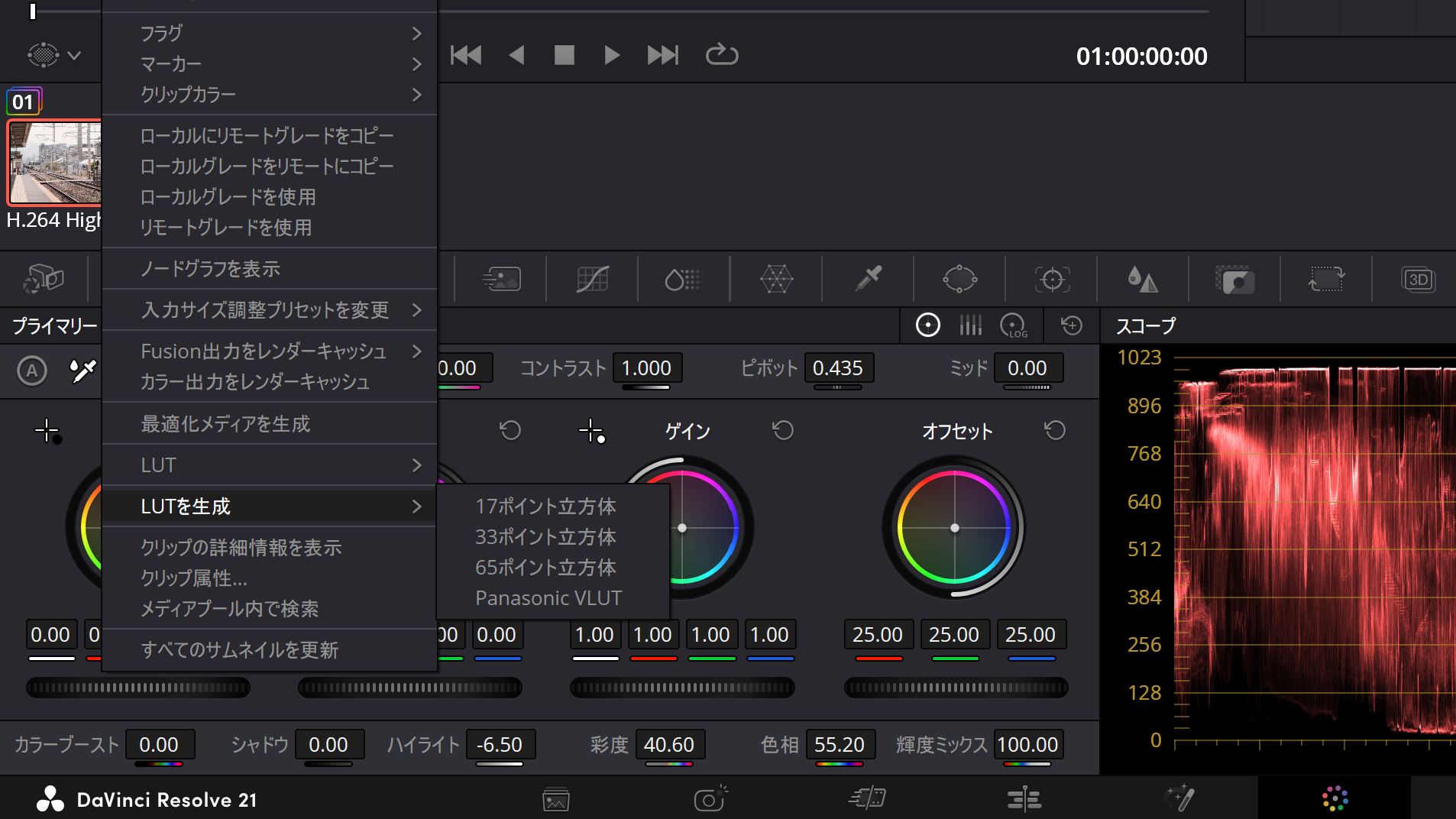
DaVinci Resolveのカラーページから3D LUTを書き出すメニュー
カラーページのクリップサムネイルやギャラリー側のコンテキストメニューからLUT生成に相当する項目を選び、.cube形式で保存する流れです。
ただし、すべてのカラー編集をLUTへ変換できるわけではありません。
LUTが保持できるのは基本的に色の入出力関係です。Power Windowの位置、トラッキング、マスク、ノイズ除去、ブラー、フィルムグレインなど、画面内の場所や時間に依存する処理は、そのままLUTには入りません。
ノード構成ごとDaVinci Resolve内で再利用したいなら、LUT化よりPowerGradeの方が向いている場合があります。外部ソフトやカメラモニターでも同じ色変換を使いたいときにLUT化を検討すると分かりやすいです。
完成動画には自動反映される
タイムライン上のクリップへLUTを適用している場合、通常の動画書き出しではそのカラーグレーディング結果が完成動画へ反映されます。LUTだけを別途「焼き込む」操作を毎回行う必要はありません。
書き出し画質やビットレートまで確認したい場合は、DaVinci Resolveの高画質書き出し設定とおすすめ値も参考にしてください。
MP4・H.264の具体的な保存操作は、DaVinci ResolveでMP4を書き出す設定と手順で解説しています。
なお、Deliverページの設定だけでは、間違った色空間変換を直せないことがあります。
書き出してから色が違うと感じる場合は、LUTだけでなくプロジェクトのカラーマネジメント、出力色空間、再生アプリ側の表示も確認してください。
LUT化できない調整もある
自作LUTを作るときに覚えておきたいのが、LUTは「完成したグレードの完全コピー」ではないという点です。
たとえば人物の顔だけ明るくするPower Window、動く被写体へのトラッキング、特定色だけを選ぶクオリファイアー、空間的なエフェクトなどは、単純な色変換表では再現できません。
そのため、「このプロジェクトと全く同じ見た目を別プロジェクトでも再現したい」という目的なら、LUTを書き出す前にPowerGradeやスチルの再利用も検討してください。
LUTで色が崩れる原因
LUTを追加できても、思った結果にならないことはあります。
ここでは「暗い」「色が濃い」「肌がおかしい」と感じたときに確認したいポイントをまとめます。
入力がLUTと合っていない
最も基本的な原因は、LUTが想定する入力と素材が違うことです。
Log向けLUTへRec.709素材を入れたり、S-Log3用LUTへ別ガンマの素材を入れたりすると、見た目が大きく崩れます。
無料LUTのファイル名が「Cinematic01.cube」のように用途だけで、入力条件が分からない場合もあります。
そのときは配布ページの説明を確認し、Rec.709用なのか、特定のLog用なのかを判断してください。
露出が合っていない
LUTが想定する露出から大きく外れていると、ハイライトが飛びやすくなったり、暗部が潰れやすくなったりします。
LUTは素材を自動診断して露出を直してくれる機能ではありません。
LUTを外した状態で素材が極端に暗くないか、白飛びしていないかを先に確認します。必要ならLUT前のノードで露出を調整し、その後ルックを再確認してください。
彩度やコントラストが過剰
LUTを当てると一気に「映える」ため、最初は良く見えることがあります。
しかし長く見ると、肌色が赤すぎたり、緑が蛍光色っぽく見えたり、暗部の情報が消えていたりするケースもあります。
そんなときはLUTそのものを変える前に、LUTノードの影響を下げてください。
少し薄めるだけで、元素材の自然さを残しながら雰囲気だけ取り入れられることがあります。
表示環境でも見え方が変わる
同じ完成動画でも、編集用モニター、ノートPC、スマートフォン、テレビで見え方は変わります。
さらに再生アプリやOS側のカラーマネジメントが関係する場合もあります。
一般的なYouTube動画なら、最終確認として別の端末でも再生してみると安心です。
厳密な色管理が必要な映像制作では、校正されたモニターや適切な出力環境が必要になるため、案件の納品仕様を優先してください。
プリセットとして再利用する
毎回同じLUTやノードを作り直すのが面倒なら、DaVinci Resolve内でグレードを再利用する方法も覚えておくと便利です。
LUTだけでは残せない調整も保存できます。
スチルでグレードを保存
カラーページでは、調整したクリップからスチルを取得し、そのグレードを別クリップへ適用できます。
カラーホイールやカーブなど、Resolve内のグレードを再利用したい場合に向いています。
同じ撮影日に同じカメラ設定で撮った素材なら、基準になる1クリップを作ってからスチルを適用し、各クリップで微調整すると作業量を減らせます。
PowerGradeなら別案件でも使える
PowerGradeは、プロジェクトをまたいで使いたいグレードを保存するのに便利です。
自分がよく使うノード構成や色作りを残しておけば、新しいプロジェクトでも同じ土台から始められます。
たとえば「Sony Log素材の基本補正」「旅行動画の暖色ルック」「商品撮影のニュートラルな仕上げ」といった用途別に作っておくと、LUTだけより多くの調整内容を再利用できます。
LUTとの使い分け
私なら、外部ソフトやモニターへ渡したいときはLUT、DaVinci Resolve内だけで使うならPowerGradeを先に考えます。
LUTはシンプルで互換性を持たせやすい一方、保存できる情報が限られます。
PowerGradeはResolve専用ですが、ノード構成や各種調整を保ったまま再利用できます。
◆TAKのワンポイントアドバイス
自分だけがDaVinci Resolveで使う色なら、何でもLUT化する必要はありません。私ならよく使う補正はPowerGrade、外部へ渡す必要がある色変換だけLUTという形で分けます。その方が後から修正しやすいです。
LUTのよくある疑問
LUTを使い始めると、追加方法だけでなく「無料版で使えるのか」「LUTを当てればカラーグレーディングは終わりなのか」といった疑問も出てきます。最後に迷いやすいポイントへ答えます。
DaVinci ResolveのLUTに関するよくある質問(FAQ)
Q1. DaVinci Resolveの無料版でもLUTを使えますか?
A. はい。基本的なLUTの追加やノードへの適用は無料版でも行えます。LUTを使うだけを目的にStudio版へ切り替える必要はありません。ただし、周辺の高度なエフェクトや一部機能はStudio版限定です。
Q2. LUTを追加したのに一覧へ表示されないのはなぜですか?
A. LUTフォルダーへ正しく保存できているか、ZIPのまま置いていないか、対応形式かを確認してください。そのあとプロジェクト設定のカラーマネジメントでLUT一覧を更新します。表示されない場合はDaVinci Resolveの再起動も試してください。
Q3. LUTを当てると暗くなるのはなぜですか?
A. 元素材の露出、LUTが想定する入力色空間、二重変換などが原因として考えられます。LUTの濃さだけを下げる前に、Log用LUTへRec.709素材を入れていないか、すでにカラーマネジメントで変換されていないかを確認しましょう。
Q4. 無料LUTは商用動画にも使えますか?
A. 配布元のライセンスによります。無料で入手できても、商用利用不可やクレジット必須の場合があります。YouTube収益化やクライアント案件で使うなら、公開前に利用規約を確認してください。
Q5. LUTとPowerGradeはどちらがおすすめですか?
A. 外部ソフトやモニターでも使いたい色変換ならLUTが便利です。DaVinci Resolve内でノード構成や細かな調整まで再利用したいならPowerGradeが向いています。用途によって使い分けるのがおすすめです。
DaVinci ResolveのLUTまとめ
DaVinci ResolveでLUTを使う操作自体は難しくありません。
外部LUTをフォルダーへ追加し、一覧を更新して、カラーページのノードへ適用すれば使えます。
ただ、本当に大切なのは「どのLUTを当てるか」より、そのLUTが何を前提に作られているかを見ることです。
Log用の変換LUTとRec.709向けのルックLUTでは役割が違います。
- LUTは入力色を別の色へ変換する対応表
- 追加はプロジェクト設定のカラーマネジメントからLUTフォルダーを開く
- 適用はカラーページでLUT専用ノードへ行う
- 濃すぎる場合はLUTノードの影響を下げる
- Log素材では入力ガンマと色域を確認する
- カラーマネジメントと変換LUTの二重適用を避ける
- 無料LUTは商用利用条件まで確認する
- Resolve内で再利用するならPowerGradeも候補にする
私なら「基本補正 → 必要な色空間変換 → ルック用LUT → 最終調整」の順番で作ります。
無料LUTを何枚も重ねるより、各ノードの役割を分けた方が、別の撮影素材でも再現しやすいです。
LUTは色作りを一瞬で完成させる魔法ではありません。
ただ、素材に合うLUTを選び、濃さを調整しながら使えば、カラーグレーディングの出発点としてかなり便利です。
あなたの映像では「LUTを見せたい」のか、「映像そのものを見せたい」のか。
最後はそこを基準に仕上げてみてください。