こんにちは、ツール見極め帳のTAKです。
DaVinci Resolveを使っていると、「もっと簡単に字幕を動かしたい」「映像に雰囲気のあるエフェクトを足したい」「無料テンプレートを入れて編集を速くしたい」と思う場面が出てきますよね。
そこで候補になるのが、プラグインやテンプレートです。
ただ、最初から外部素材をたくさん入れる必要はありません。DaVinci Resolveは標準のResolve FX、Fusion、Fairlightだけでもかなり多くの処理ができます。
外部プラグインを増やすほど便利になる一方で、更新後の互換性や商用利用条件、動作の重さ、起動トラブルといった確認項目も増えていきます。
私なら、まず標準機能で代用できないかを確認し、それでも足りない機能だけ追加します。
無料という理由だけで入れるのではなく、「何の作業を短くしたいのか」がはっきりしてから選ぶ方が失敗しにくいですよ。
- プラグインとエフェクト、テンプレートの違い
- DaVinci Resolveへ安全に追加する方法
- 無料プラグインを選ぶときの確認ポイント
- エフェクトやテンプレートの基本的な使い方
追加機能の違いを知る
DaVinci Resolveでは「エフェクト」「プラグイン」「テンプレート」という言葉が近い意味で使われがちです。
ですが、実際には役割も入れ方も違います。ここを最初に分けて考えると、検索して見つけたファイルをどこへ入れればよいか判断しやすくなります。
プラグインとエフェクトの違い
エフェクトは、映像や音声へ何らかの処理を加える機能全般を指します。
ぼかし、グロー、ノイズ、レンズ表現、音声EQなどが分かりやすい例です。
DaVinci Resolveには最初から多数のエフェクトが入っているため、標準機能だけでもかなりの範囲をカバーできます。
一方のプラグインは、DaVinci Resolve本体へ後から機能を追加する外部ソフトのようなものです。
映像系ではOpenFXに対応する製品が多く、音声系ではVST3やAudio Unitsなど製品側の対応形式が関係します。
導入後はエフェクト一覧や音声エフェクトの候補として表示されるため、見た目だけでは標準機能と区別しにくいこともあります。
覚え方はシンプルです。エフェクトは「映像や音を変える機能」、プラグインは「その機能を外から追加する仕組み」と考えると分かりやすいですよ。
テンプレートとの違い
テンプレートは、編集で使う設定やアニメーションを完成に近い状態で再利用するためのデータです。例えば、タイトルアニメーション、トランジション、画面分割、SNS向けモーションなどがあります。
ゼロからFusionで組む代わりに、あらかじめ用意された動きを読み込んで文字や色だけ変更できるのが利点です。
DaVinci Resolveでは、Fusionテンプレートとして配布されるものや、.drfx形式でまとめられたパッケージなどがあります。
古い素材では.setting形式で配布され、指定フォルダーへ手動で入れるものもあります。
つまり「無料エフェクト」と書かれていても、実体はプラグインではなくFusionテンプレートというケースも珍しくありません。
タイトル周りの基本操作から確認したい場合は、DaVinci Resolveの文字入れとテロップ作成方法もあわせて確認してみてください。
無料版でも追加できるか
DaVinci Resolve無料版でも、外部テンプレートや対応プラグインを使えるケースがあります。
ただし、「無料版ならすべての外部プラグインが使える」という意味ではありません。
プラグイン側が要求するResolveのバージョン、OS、CPU、GPU、ライセンス条件を満たす必要があります。
また、DaVinci Resolve本体に含まれる機能でもStudio限定のものがあります。
無料版でStudio限定エフェクトを選ぶと、ウォーターマークやアップグレード案内が表示される場合があるため、外部プラグインの制限と混同しないようにしましょう。

無料版でStudio限定機能を選択したときの表示例
2026年9月30日時点ではDaVinci Resolve 21.1が公開されています。
プラグインはResolve本体の更新で動作条件が変わることもあるため、導入前にBlackmagic Design公式サポートと配布元の対応表を確認してください。
まず標準機能を確認する
外部プラグインを探す前に、DaVinci Resolveのエフェクト一覧を一度見ておくのがおすすめです。
必要だと思っていた処理が最初から入っていれば、追加インストールもライセンス確認も不要になります。
標準エフェクトで代用する
エディットページでは、トランジション、タイトル、Fusionタイトル、ジェネレーター、各種エフェクトをタイムラインへ追加できます。
カラーページでもResolve FXを使えますし、FairlightにはEQやダイナミクスを含む音声処理があります。
例えば「少しフィルムっぽくしたい」「画面をぼかしたい」「文字を光らせたい」といった目的なら、いきなり無料プラグインを探すより標準機能を試す方が早いことがあります。
標準機能はResolve本体と一緒に更新されるため、バージョン互換性を別々に管理しなくてよいのも大きな利点です。

Fusionページでフィルムグレインエフェクトを選択している画面
◆TAKのワンポイントアドバイス
私なら「欲しい見た目」ではなく、「何の操作に時間がかかっているか」で追加機能を考えます。色を変えたいだけなのに大きなプラグイン集を入れるより、標準エフェクト1つで済むなら、その方が管理もラクですよ。
Fusionなら作れる範囲が広い
テンプレートを探している人ほど、一度Fusionの基本も触っておく価値があります。
Fusionはノードをつないで映像処理を組み立てる仕組みなので、Text+、Background、Merge、Transform、マスクなどを組み合わせるだけでもタイトルや簡単なモーションを自作できます。
最初は難しく見えますが、毎回使う処理を自分用のテンプレートとして保存できるようになると、「他人の無料テンプレートを探し続ける」状態から抜けやすくなります。
詳しい流れはDaVinci ResolveのFusionの使い方入門で解説しています。
必要な機能だけ追加する
DaVinci Resolve free pluginsと検索すると、無料パックが大量に見つかります。
ですが、10個入り、100個入りという数の多さが、そのまま使いやすさにつながるわけではありません。むしろ使わない素材が増えると、エフェクト一覧から目的のものを探す時間が増えます。
追加する前に「字幕を3秒で動かしたい」「人物の輪郭に特定の表現を加えたい」「音声のノイズ処理を短時間で済ませたい」のように目的を1つに絞るのがおすすめです。
その目的を標準機能で解決できなかったときに、必要な機能だけ追加する。この順番なら環境が散らかりにくいです。
プラグインの入れ方
プラグインの導入方法は、映像用か音声用か、また配布元が専用インストーラーを用意しているかで変わります。
共通するのは、DaVinci Resolveを終了してから、配布元が案内する方法でインストールし、再起動後に認識を確認する流れです。
OpenFXを追加する流れ
映像系プラグインでは、OpenFX対応製品が多く使われています。専用インストーラーがある場合は、手動でファイルを移動するより、基本的には配布元のインストーラーを使う方が分かりやすいでしょう。
必要なファイルをOS側の正しい場所へ配置してくれるためです。
導入前には、Resolve 21.1への対応、Windows・macOS・Linuxのどれに対応するか、IntelとApple Siliconの条件、GPU要件を確認します。
古いプラグインは新しいResolveで読み込めないこともあるので、「DaVinci Resolve対応」とだけ書かれているページではなく、対応バージョンまで見るのがポイントです。
インストール後はDaVinci Resolveを起動し、エフェクトライブラリやOpenFXの一覧から製品名を確認します。
見つかったら、いきなり本番プロジェクトへ使うのではなく、短いテスト用クリップで適用し、再生、保存、再起動、書き出しまで一度試してください。
無料配布ページから実行ファイルを入れる場合は特に注意が必要です。配布者が分からないファイル、クラック版、再配布サイト、Torrent経由のデータは避けてください。公式サイトまたは配布元が明確な販売・配布ページを使うのが基本です。
音声プラグインを追加する
Fairlightでは標準の音声処理に加えて、対応する外部音声プラグインを利用できます。
音声プラグインはVST3やAudio Unitsなどの形式が関係し、OSや製品ごとに対応状況が異なります。
インストール後に表示されない場合は、DaVinci Resolveの環境設定にあるオーディオプラグイン関連の項目も確認しましょう。
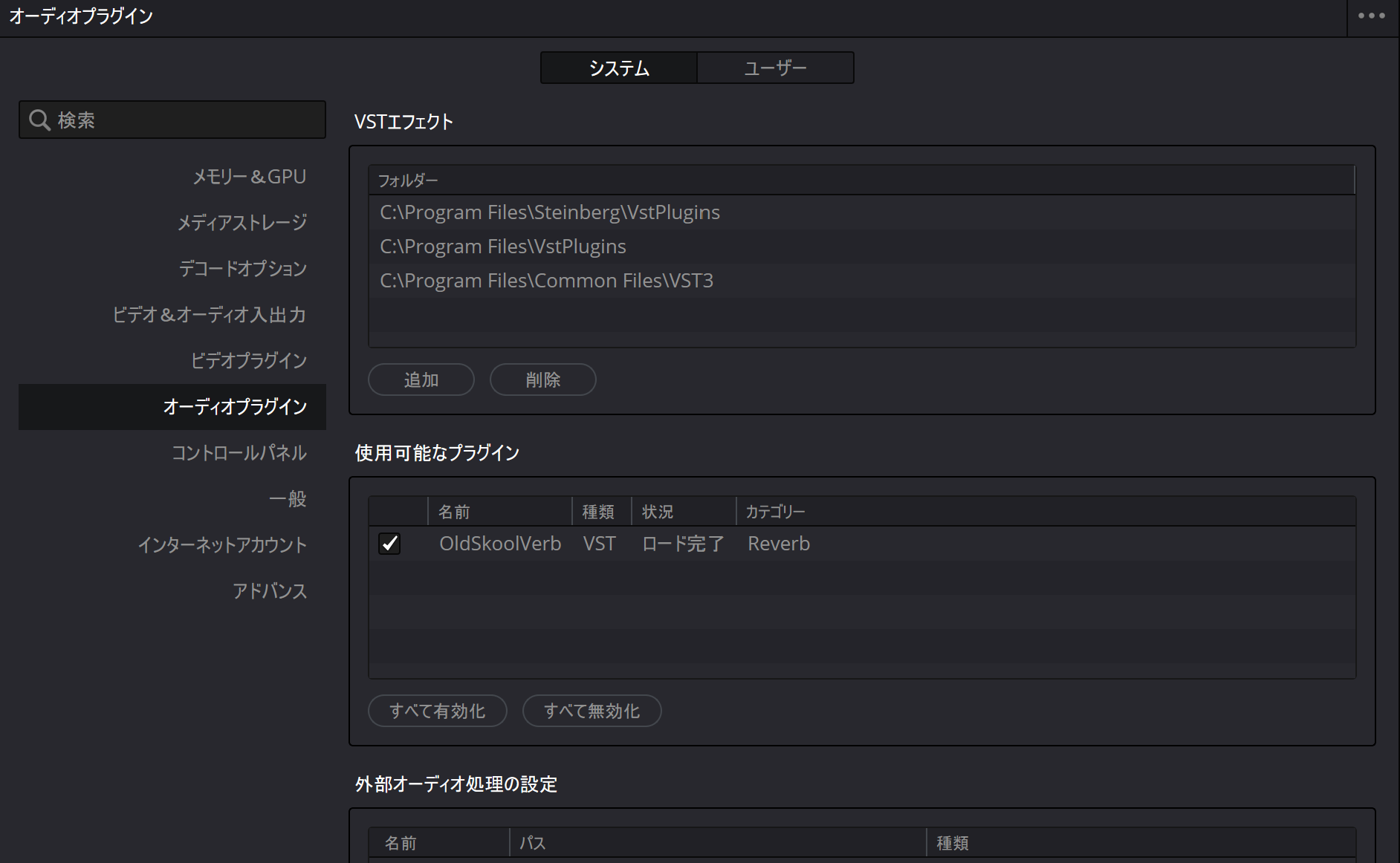
DaVinci Resolveのオーディオプラグイン設定でOldSkoolVerbがVSTエフェクトとして認識されている画面
追加した音声エフェクトは、Fairlightやミキサーからトラック、Bus、クリップなど目的に応じた場所へ適用します。
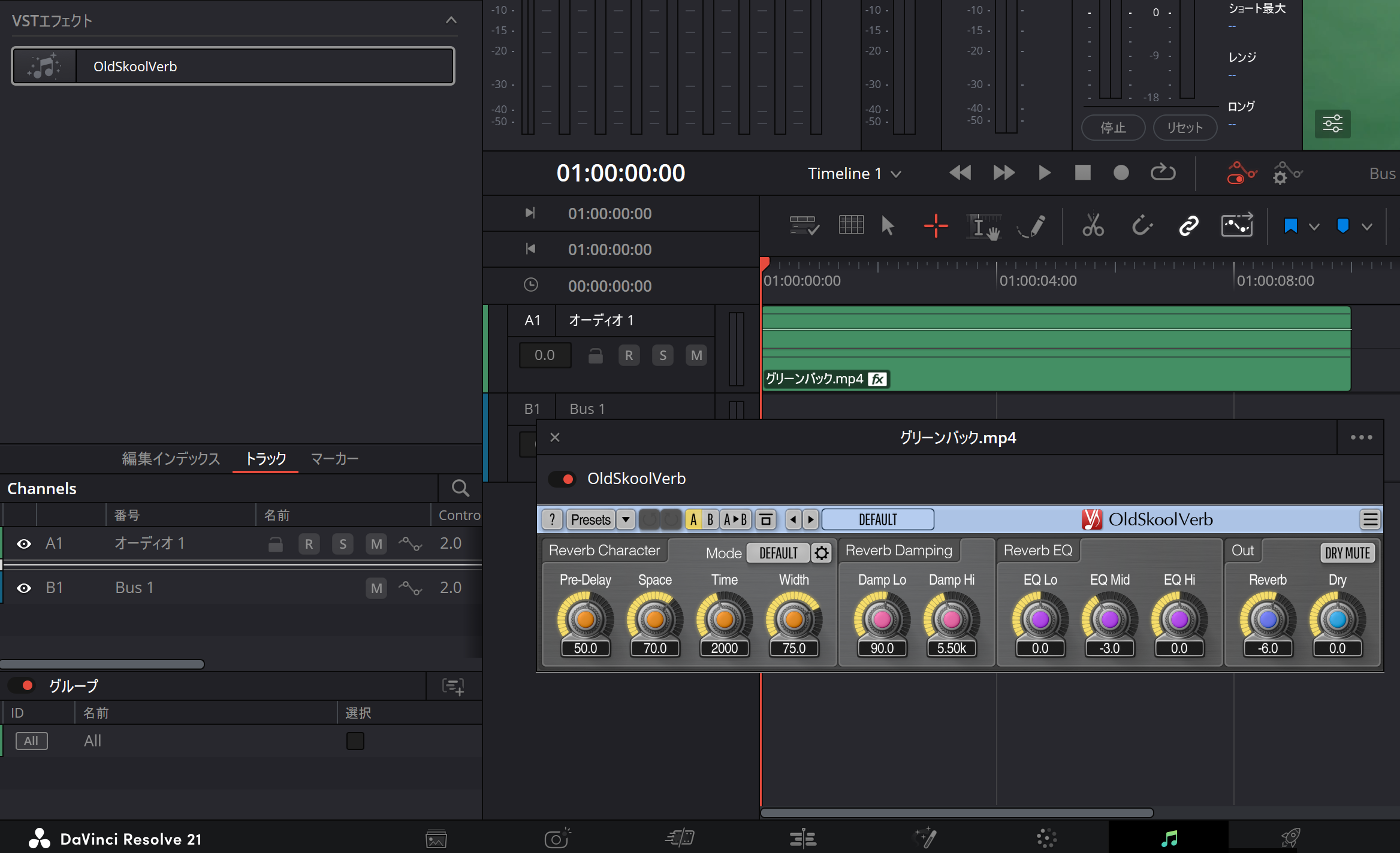
DaVinci ResolveのFairlightで無料VSTエフェクトOldSkoolVerbを音声クリップに適用している画面
声を整えたいだけなら、まず標準のEQ、コンプレッサー、ノイズ処理で足りないか試してから外部製品へ進む方が違いを判断しやすいですよ。
表示されない時に確認する
インストールしたのにDaVinci Resolveへ出てこない場合は、まずResolveを完全に終了して再起動します。
それでも表示されなければ、プラグインが現在のResolve、OS、CPU環境に対応しているかを確認してください。
複数の形式が同梱されている製品では、Resolveが使える形式をインストールできているかも重要です。
次に、ライセンス認証が必要な製品なら認証状態を見ます。認証アプリが別にあるタイプでは、プラグイン本体を入れただけでは動かないことがあります。
さらに、GPUドライバーやプラグイン自体の更新が必要なケースもあるため、最新版へ上げる前に配布元のリリース情報を確認しておくと安心です。
プラグイン追加後からDaVinci Resolveが起動しなくなった場合は、直前に入れた外部プラグインを原因候補として切り分けます。
起動トラブル全体の確認手順はDaVinci Resolveが起動しない原因と対処法でまとめています。
テンプレートの入れ方
テンプレートはプラグインより導入が簡単なことも多いですが、ファイル形式によって手順が違います。特に.drfxと.settingを同じ方法で扱わないことが大切です。
drfxファイルを追加する
.drfxは、DaVinci Resolve向けのFusionテンプレートをまとめて配布するときに使われる形式です。
配布元が.drfxで提供している場合は、ファイルをダブルクリックしてDaVinci Resolve側のインストール確認へ進める方法が分かりやすいでしょう。
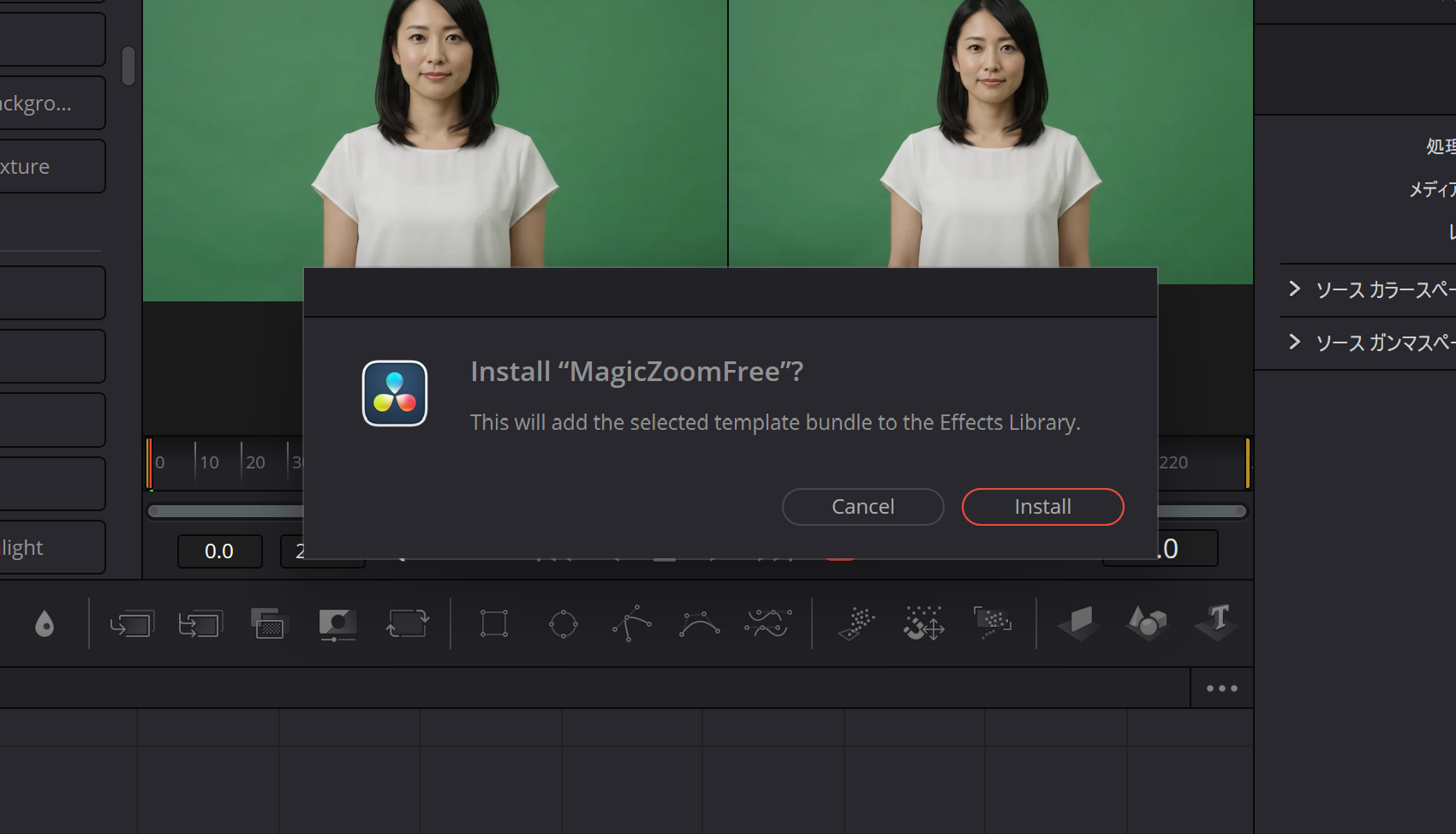
DaVinci ResolveでMagicZoomFreeのdrfxテンプレートをインストールする確認画面
インストール後はDaVinci Resolveを再起動し、エフェクトライブラリ内のタイトル、トランジション、エフェクトなど、配布元が指定する場所を確認します。
見つからない場合は、対応バージョンとインストール先カテゴリを先にチェックしてください。
テンプレートによっては別途フォント、画像、動画、音源などが必要です。
見た目がサンプルと違う場合、テンプレートそのものが壊れているのではなく、必要なフォントや素材が不足しているだけということもあります。
setting形式を追加する
.setting形式はFusionのマクロやテンプレートで見かける形式です。
こちらは配布元の指示に従い、DaVinci ResolveのFusion関連フォルダーへコピーするタイプがあります。
保存する場所は「タイトル」「エフェクト」「トランジション」など用途で変わるため、自己判断で適当なフォルダーへ入れない方が安全です。
.settingを直接コピーする素材より、配布元が.drfxや専用インストーラーを用意している素材の方が、初心者には導入手順を追いやすいです。ただし、形式だけで安全性が決まるわけではありません。
タイトルとトランジション
無料テンプレートで探されやすいのが、タイトルとトランジションです。
タイトルは文字やロゴの動き、トランジションはカットとカットの切り替えを短時間で作れます。ただし、どちらも標準機能に多数の選択肢があります。
特にトランジションは、派手なものを多用すると映像の内容より切り替え効果が目立つことがあります。
基本のクロスディゾルブやカットで十分な場面も多いので、まずDaVinci Resolveのトランジション基本と入れ方を確認してから追加素材を選ぶと、必要性を判断しやすいですよ。
無料素材の選び方
無料プラグインや無料テンプレートは、試しやすいのが大きなメリットです。
一方で、更新停止、対応バージョンの不明確さ、ライセンス表記の不足など、有料製品とは別の確認が必要になります。
配布元と更新履歴を見る
私が最初に見るのは「誰が配布しているか」と「最後にいつ更新されたか」です。公式サイトがあるか、作者名が分かるか、更新履歴や問い合わせ先があるか、Resolveの対応バージョンが書かれているか。
このあたりが揃っていれば、少なくとも導入後に困ったときの手掛かりがあります。
逆に、ファイル共有ページだけが残っていて配布者が分からない、説明文がほぼない、古い動画の概要欄からだけ入手できる、といった素材は慎重に扱った方がよいでしょう。
無料であることより、出所を追えることの方が大切です。
商用利用条件を確認する
DaVinci Resolve無料版自体は商用利用できますが、外部プラグイン、テンプレート、フォント、音楽、写真、動画素材の利用条件は別です。
ここをまとめて「Resolveで使えるから仕事でも使える」と考えないようにしてください。
確認したいのは、YouTube収益化、クライアントワーク、広告動画、再配布、テンプレート化、チーム内共有などの扱いです。
クレジット表記が必要な素材もあります。利用規約が曖昧なら、仕事で使う前に配布元へ確認するのが確実でしょう。
仕事用途では、ライセンス文書を保存しておくのがおすすめです。購入日やダウンロード日、利用規約のページ、領収書などを残しておけば、後から条件を確認しやすくなります。正確な利用条件は各配布元の公式サイトをご確認ください。
おすすめ無料機能の考え方
「DaVinci Resolveのおすすめ無料プラグインは?」と聞かれたとき、私は最初から特定の外部パックを大量に入れる方法は勧めません。
まず使いたいのは、標準のResolve FX、Fusionタイトル、Fusionノード、Fairlight FXです。
これらで足りない作業だけ、第三者の無料素材を試す流れが分かりやすいと思います。
無料素材を選ぶなら、1つの目的に絞った小さなものから試してください。
例えば「字幕のポップアップ」「特定のトランジション」「音声の特定処理」のように、何を追加したのか自分で把握できる単位が扱いやすいです。
有料素材を選ぶ基準
有料だから必ず良いわけではありませんが、仕事で何度も使う処理なら、導入後のサポートや更新を含めて有料製品の方が安心できる場面があります。
判断基準は「見た目が豪華か」ではなく、作業時間をどれだけ減らせるかです。
時短効果で判断する
例えば、毎週動画を作っていて同じタイトル演出に30分かかるなら、数分で終わるテンプレートには価値があります。
一方、年に1回しか使わない特殊エフェクトなら、標準機能で少し時間をかけた方が総コストは低いかもしれません。
互換性を購入前に確認する
有料製品でも、Resolveの最新版へすぐ対応するとは限りません。購入ページでDaVinci Resolve 21.1、使用OS、CPU、GPU、必要メモリ、無料版とStudio版の条件を確認してください。
Apple Silicon搭載Macでは、Intel向けプラグインの扱いも確認ポイントになります。
また、買い切りに見えても「メジャーアップデートは有料」「一定期間だけ更新可能」といった製品もあります。料金は初回価格だけでなく、更新ポリシーまで見ておく方が長く使いやすいでしょう。
仕事用途はサポートも見る
納期のある仕事では、編集途中でプラグインが動かなくなると時間を失います。
そのため、問い合わせ窓口、対応OS、更新履歴、返金条件、ライセンス管理方法が明確な製品の方が扱いやすいです。
無料素材では自己解決が前提になることもありますが、有料製品ならサポートへ相談できる場合があります。
仕事で常用するなら、エフェクトの数より「問題が起きたときに戻れる道」があるかを見てください。
エフェクトの使い方
追加したエフェクトやテンプレートは、入れただけでは完成しません。実際にはタイムラインへ適用し、インスペクタやFusionで値を調整して映像へ合わせていきます。
エディットページで使う
エディットページでは、エフェクトライブラリから目的のエフェクト、タイトル、トランジションを探し、クリップや編集点へドラッグするのが基本です。
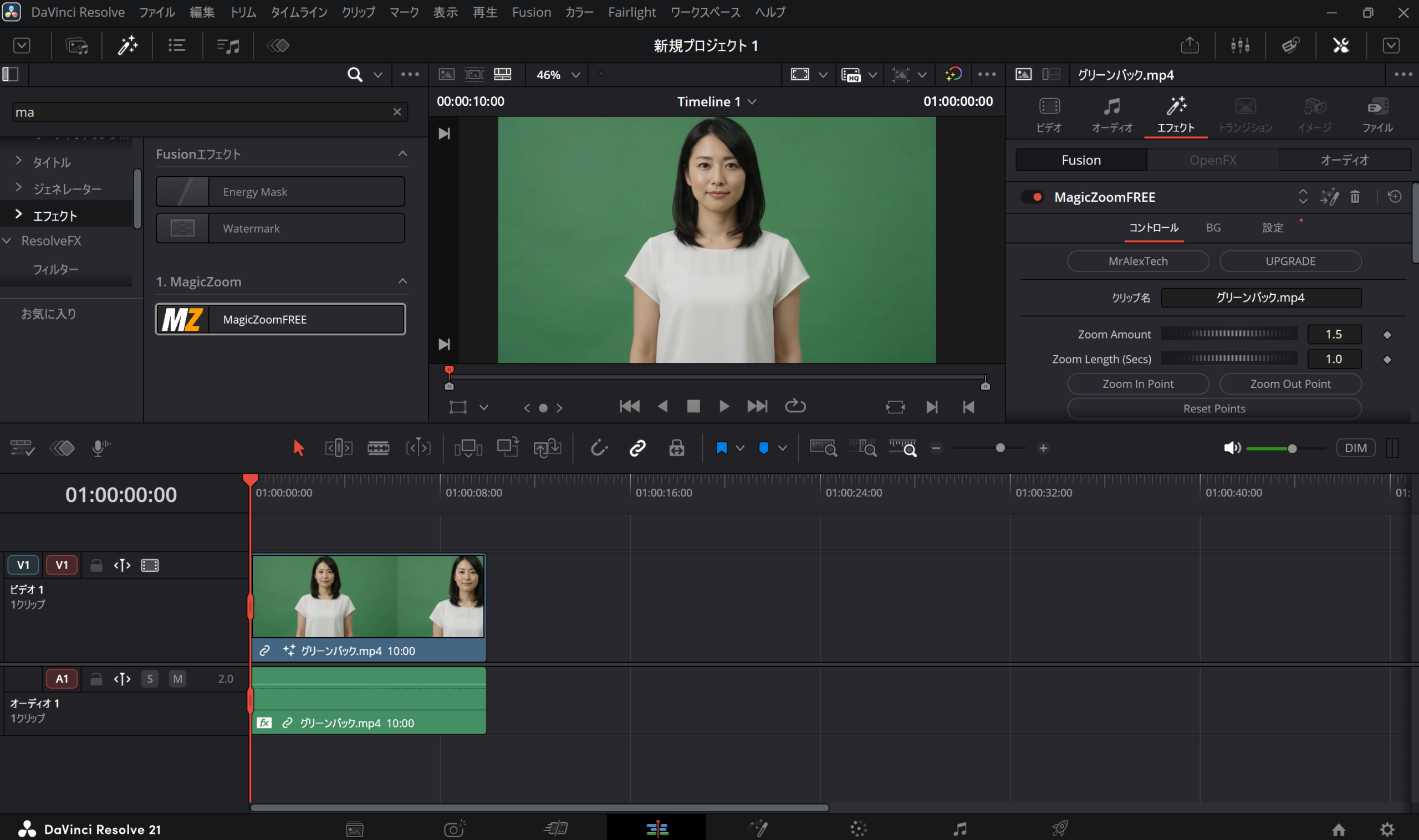
DaVinci Resolveで外部プラグインを動画クリップに適用して設定を調整している画面
適用後は対象を選択し、インスペクタで強さ、位置、色、速度などを調整します。
テンプレートはプレビューの見た目をそのまま使うより、自分の動画に合わせて文字サイズや余白、色、表示時間を調整した方が自然です。
特に縦動画では16:9向けテンプレートが画面外へはみ出すことがあるため、必ず実際の解像度で確認しましょう。
Fusionで細かく調整する
Fusionテンプレートは、エディットページのインスペクタだけで主要パラメーターを調整できるものもあります。
それでも足りない場合はFusionページでノードを確認し、どの処理が入っているかを見ることになります。
ただし、購入したテンプレートの内部構造を変更してよいかはライセンス次第です。
改変可能でも、元ファイルを残さず上書きすると元へ戻せなくなることがあります。
複製したプロジェクトやテスト用タイムラインで試してから本番へ反映するのがおすすめです。
重くなったら原因を切り分ける
外部エフェクトを重ねると、再生がカクついたりレンダーが遅くなったりすることがあります。
高解像度処理、ノイズ系、ブラー、パーティクル、複数のOpenFXを同時に使う場面では、GPUやVRAMへの負荷も増えやすくなります。
重くなったら、まず追加したエフェクトを一時的に無効化し、どれが影響しているかを確認します。
レンダーキャッシュやプロキシを使う方法もありますが、原因を確認せず全部の設定を変えると切り分けが難しくなります。
◆TAKのワンポイントアドバイス
新しいプラグインは「入ったからOK」で終わらせず、短い素材で保存・再起動・書き出しまで試しておくと安心です。本番動画の編集が終わってから相性問題に気づくより、最初の5分で確認した方がずっとラクですよ。
安全に使うための確認事項
プラグインやテンプレートは便利ですが、DaVinci Resolve本体とは別の開発者が作っているものも多くあります。
そのため、導入前と導入後に最低限の確認をしておくと、トラブルが起きても戻しやすくなります。
導入前にバックアップする
仕事中のプロジェクトへ新しいプラグインを入れるなら、先にプロジェクトのバックアップや書き出し可能な状態を作っておきましょう。素材そのものまで複製する必要があるかは運用次第ですが、少なくとも重要なプロジェクトは復旧手段を持っておくのが安心です。
特にResolve本体の大型アップデートと外部プラグインの追加を同じタイミングで行うと、問題が起きたとき原因を特定しにくくなります。変更は1つずつ行い、そのたびに動作確認する方が安全です。
配布元と権利を記録する
無料テンプレートを複数入れていくと、「これはどこから入れたのか」が分からなくなりがちです。
私はファイル名だけでなく、配布ページ、作者、ダウンロード日、利用条件が分かる情報も一緒に残すのがよいと思います。
プラグインに関するよくある質問(FAQ)
Q1. DaVinci Resolve無料版でもプラグインを追加できますか?
A. 対応する外部プラグインやテンプレートを無料版で利用できる場合はあります。ただし、製品ごとに対応するResolveのバージョン、OS、無料版・Studio版の条件が違います。配布元の対応表を確認してから導入してください。
Q2. 無料プラグインは商用動画にも使えますか?
A. 無料だから商用利用できるとは限りません。DaVinci Resolve本体の利用条件と、外部プラグインやテンプレートのライセンスは別です。YouTube収益化やクライアントワークに使う場合は、配布元の利用規約を確認してください。
Q3. おすすめの無料プラグインはありますか?
A. まず標準のResolve FX、Fusion、Fairlight FXで目的を満たせるか確認するのがおすすめです。それでも不足する処理がある場合に、配布元、更新履歴、対応バージョン、商用利用条件が明確な無料プラグインを必要な分だけ追加すると管理しやすくなります。
Q4. プラグインを入れたのに表示されないのはなぜですか?
A. Resolveの再起動が必要な場合があります。それでも表示されないときは、Resolveのバージョン、OS、CPU、プラグイン形式、ライセンス認証、インストール先を確認してください。古いプラグインでは現行版に対応していないケースもあります。
Q5. テンプレートとプラグインはどちらを選べばいいですか?
A. 完成済みのタイトルやトランジションを短時間で使いたいならテンプレート、Resolveに新しい処理機能を追加したいならプラグインが向いています。見た目を再利用したいのか、新しい機能そのものが必要なのかで分けて考えると選びやすいです。
まとめ
DaVinci Resolveのプラグインやテンプレートは、うまく使えば編集時間をかなり短くできます。
ただし、追加すること自体が目的になると、管理する素材やトラブルの原因が増えてしまいます。
- 最初に標準のResolve FXやFusionで代用できるか確認する
- 外部プラグインは対応バージョンと配布元を確認する
- 無料素材でも商用利用条件は別に確認する
- .drfxと.settingでは導入方法が異なる
- 導入後は短い素材で再生・保存・書き出しまで試す
結局、いちばん使いやすい環境は「プラグインが多い環境」ではなく、「必要な道具だけ入っている環境」です。
まず標準機能を使い、繰り返し時間がかかる作業だけ外部ツールで置き換える。この順番なら、無料素材も有料素材も判断しやすくなります。
なお、バージョン対応や価格、利用規約は更新されることがあります。
正確な情報はBlackmagic Designおよび各プラグイン・テンプレート配布元の公式サイトをご確認ください。
仕事上のライセンス判断で不明点がある場合は、配布元や契約・法務の専門家へ相談してください。